
Пропали письма в Яндекс Почте
Яндекс Почта для многих пользователей является рабочим инструментом, который хранит в себе огромное количество данных. Это могут быть письма с логинами/паролями от сайтов, личными сведениями сотрудников, документами и многим другим. Зачастую пользователи не беспокоятся о сохранности информации из входящих и отправленных сообщений, из-за чего пропажа писем в Яндекс Почте может стать настоящей катастрофой. В нашей статье о том, куда могут пропасть письма в Яндекс Почте и как их вернуть.
Пропали входящие письма в Яндекс Почте
Если пропали письма из папки “Входящие”, на то может быть несколько причин. Отдельно рассмотрим каждую из них ниже.
Сами по себе письма из Яндекс Почты пропасть не могут.
Письма удалены
Самая частая причина пропажи писем в почтовом сервисе Яндекс — их удаление. Удалить письма может любой пользователь, который имеет доступ к данной почте. Например, часто на работе одной почтой Яндекс пользуется несколько коллег, и один из них может удалить письма, а другие будут думать, что сообщения пропали.
Если письма удалил не владелец почты, есть вероятность, что это сделал взломщик. При отсутствии двухфакторной аутентификации и надежного пароля, почту могут взломать. Цели у злоумышленников всегда разные, они могут желать и удалить входящие сообщение.
Когда письма в Яндекс Почте удаляются, они попадают в папку “Удаленные”. Проверьте ее на наличие нужных входящих сообщений и восстановите их, если удастся найти.

Письма из папки “Удаленные” можно в ручном режиме стереть безвозвратно. Кроме того, они сами удаляются автоматически из этой папки бесследно через 31 день.
Письма попали в спам
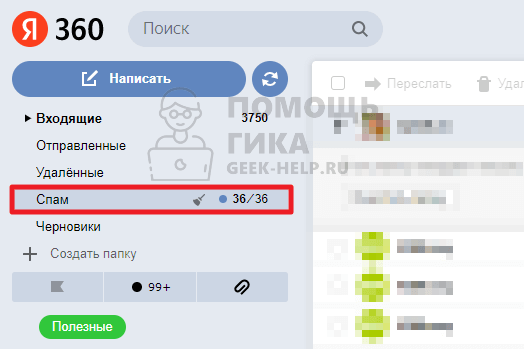
Часто пользователи думают, что входящие письма пропали из Яндекс Почты, а они просто переместились в папку “Спам”. Сами письма, которые изначально были просто во входящей почте, отправиться в спам не могут, но их может положить туда один из пользователей почты — специально или случайно. Проверьте папку “Спам” на наличие нужных писем.
Обратите внимание
Письма в папке “Спам” хранятся 10 дней. Потом они автоматически переходят в папку “Удаленные”, а далее стираются бесследно через 31 день.
Письма во входящих папках, которые свернуты
Если речь идет об активном использовании Яндекс Почты, часто для удобной сортировки писем владельцы почты используются папки. Распределяя входящие письма по нужным папкам, с ними удобнее взаимодействовать.
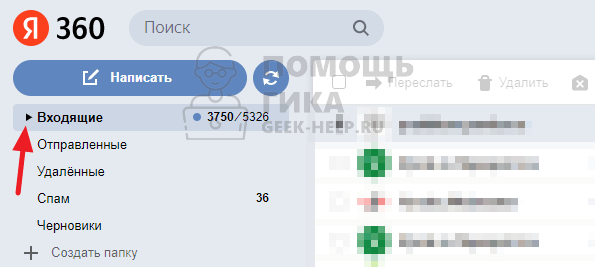
Пользователь почты может обнаружить, что пропали сами папки, из-за чего возникнет ощущение, что потеряны все письма. Но папки могут просто свернуться. Нажмите на стрелку слева от слова “Входящие” в почте и папки отобразятся.
Обратите внимание
Если из почты была удалена папка входящих писем, с нею удаляются все письма, которые там находятся.
Пропали отправленные письма в Яндекс Почте
При пропаже отправленных писем в Яндекс Почте, причины такие же, как и потере входящих писем. Это могут быть действия других пользователей почты, злоумышленников или просто невнимательность при использовании папок для писем.
Обратите внимание
Отправленные письма, как и входящие, после удаления оказываются в корзине Яндекс Почты. И только спустя 31 день полностью стираются.
Можно ли восстановить пропавшие письма в Яндекс Почте
Восстановить письма в Яндекс Почте, если они были точно окончательно удалены, невозможно. Даже обращение в службу поддержки Яндекс Почты не поможет решить данный вопрос — у специалистов Яндекс нет инструментов, которые позволили бы им восстановить окончательно удаленные письма.
Где находятся мои сообщения электронной почты или события календаря в почте и календаре для Windows 10?
Эта статья содержит решения, если вы можете синхронизировать (отправлять и получать) сообщения, но получать сообщения медленно или сообщения отсутствуют.
- Сообщение не было получено вовремя: Вы не получаете сообщения электронной почты в течение часа после отправки или вам нужно вручную синхронизировать их для отправки или получения новых сообщений.
- Сообщения электронной почты отсутствуют: Сообщения, которые раньше были доступны в приложении «Почта», больше не доступны.
Сообщение не было получено вовремя
Если получение сообщения занимает более 5–10 минут, проверьте параметры синхронизации, чтобы сообщения отправляллись сразу же после их поступления на сервер. Чтобы изменить время скачивания новых сообщений электронной почты, выполните следующие действия:
- В меню Пуск
 выберите Почта.
 - В нижней части левой панели навигации выберите
 .
. 
- Щелкните Управление учетными записями и выберите свою учетную запись электронной почты.
- Выберите «Изменить параметры синхронизации почтового ящика».
- Чтобы получать сообщения как можно раньше, в области «Загрузка новогоконтента» выберите пункт «По мере поступления элементов».
Сообщения электронной почты отсутствуют
Изменение количество сообщений в приложении «Почта»
По умолчанию при первой настройки учетной записи приложение «Почта» скачивает сообщения электронной почты за последние две недели. Все ваши старые сообщения по-прежнему доступны в Интернете, например в https://www.outlook.com.
Чтобы изменить количество сообщений, скачаемых в приложение «Почта» (также называется длительностью синхронизации), с помощью следующих действий:
- В меню Пусквыберите Почта.
- В нижней части левой панели навигации выберите .
- Щелкните Управление учетными записями и выберите свою учетную запись электронной почты.
- Выберите «Изменить параметры синхронизации почтового ящика».
- Чтобы просмотреть старые сообщения, в разделе Загружать сообщения, полученные с выберите любое время.
Проверка папки нежелательной почты
Иногда сообщения могут переходить в папку нежелательной почты. Выполните эти действия, чтобы проверить папку нежелательной почты и при необходимости переместить пропавшее сообщение в папку «Входящие».
- В меню Пусквыберите Почта.
- В меню «Учетная запись» в левой области выберите свою учетную запись.
- Если папки нежелательной почты нет в списке «Папки», выберите «Еще».
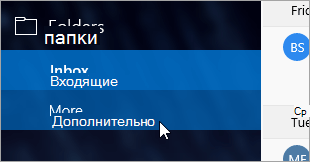
- Если вы нашли пропавшее сообщение в папке нежелательной почты, щелкните его правой кнопкой мыши и выберите «Переместить в папку «Входящие».
Проверьте вкладку «Другие»
Почта разделяет почту на две вкладки: «Относящиеся» и «Другие», чтобы вы могли сосредоточиться на сообщениях, которые наиболее важны для вас. Если включена вкладка «Отсланные», некоторые сообщения, отправленные вам, могут оказаться на вкладке «Другие». Щелкните правой кнопкой мыши любое сообщение, которое вы хотите отобрать на вкладке «Отображки», и выберите «Переместить в «Отсеяно» или «Всегда перемещать в «Отсеяно». После этого вы узнаете, какие сообщения всегда следует переходить на вкладку «Отсеяна».
Проверка правил
Возможно, сообщение было перемещено или удалено правилом. Хотя приложение «Почта» напрямую не поддерживает правила, все правила на почтовом сервере будут применяться. Чтобы проверить, не созданы ли правила на почтовом сервере, и, если да, временно отключить правила, которые могут двигаться или удалять электронную почту, выполните инструкции ниже.
Outlook.com или Outlook в Интернете
- Во sign in to your Outlook.com or Outlook в Интернете account. Если вы используете учетную запись Microsoft 365, вопишитездесь.
- Выберите «Параметры»
 >«Почта».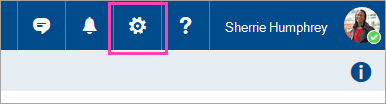
- В меню «Параметры» слева выберите «Правила для входящих и счисток».
- Выберите правило, чтобы узнать, когда оно применяется и что оно делает. Удалите все правила, которые могут перемещать или удалять сообщения.
Outlook 2016
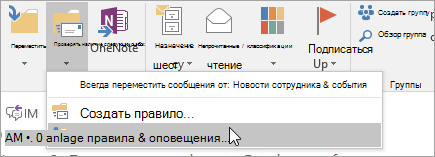
- На вкладке «Главная» выберите «Правила >Управление правилами и оповещениями».
- Выберите правило, чтобы узнать, когда оно применяется и что оно делает. Удалите все правила, которые могут перемещать или удалять сообщения.
Для всех остальных типов учетных записей обратитесь к поставщику услуг электронной почты, чтобы определить, поддерживаются ли они правила и как ими управлять.
- Если у вас есть правила для перемещения сообщений, проверьте папки, в которые они были перемещены, чтобы определить, перемещены ли в них недостающие сообщения.
- Если у вас есть правила, которые удаляют сообщения, может потребоваться повторно отправить сообщение.
Проверка списка заблокированных отправителей
Некоторые поставщики услуг электронной почты позволяют блокировать определенных отправителей или отправлять сообщения от них в папку нежелательной почты. Чтобы проверить список заблокированных отправителей и при необходимости удалить его из него, выполните инструкции ниже.
Outlook.com или Outlook в Интернете
- Во sign in to your Outlook.com or Outlook в Интернете account. Если вы используете учетную запись Microsoft 365, вопишитездесь.
- Выберите «Параметры»>«Почта».
- В меню «Параметры» слева выберите «Заблокированные отправитые» или «Заблокировать и разрешить».
- Если пропавшее сообщение было отправлено с любого адреса электронной почты в списке заблокированных отправителей или адрес отправлен из того же домена (например, @hotmail.com), выберите адрес электронной почты или домен и
 .
.
Outlook 2016
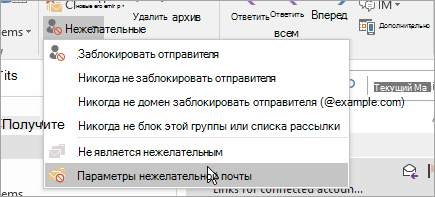
- На вкладке «Главная» выберите «Параметры >нежелательной почты».
- Выберите вкладку «Заблокированные отправитые». Если пропавшее сообщение было отправлено с любого адреса электронной почты в списке заблокированных отправителей или адрес отправлен из того же домена (например, @hotmail.com), выберите адрес электронной почты или домен и выберите «Удалить».
Для всех остальных типов учетных записей обратитесь к поставщику услуг электронной почты, чтобы определить, поддерживаются ли они правила и как ими управлять.
Свяжитесь с отправителем
Если вы попробовали все эти решения, но по-прежнему не получаете сообщений от отправитель, обратитесь к его отправителю. Сообщите ему, что:
- его письма не доставляются в Outlook.com;
- ему нужно обратитесь в службу поддержки Майкрософт на странице postmaster.live.com.
Почему я не вижу старые события или события в далеком будущем?
Диапазон дат для событий, отображаемого в приложении «Календарь», определяется типом учетной записи и устройством, которое вы используете. Хотя старые события или события в далеком будущем не отображаются в приложении «Календарь», они не были удалены. Вы можете просматривать события из Интернета или в другом приложении. В таблицах ниже описано, какие события отображаются в приложении «Календарь» в зависимости от типа устройства и учетной записи.
События на компьютере
Тип учетной записи
Прошлые события
Будущие события
Exchange ActiveSync: Outlook.com, Exchange и Microsoft 365 учетных записей
События за предыдущие 3 месяца*
Все будущие события
Google и iCloud
События за предыдущие 3 месяца*
События на последующие 6 месяцев*
* Повторяющиеся события могут отображаться за пределами этого диапазона, если любое из вхождений находится в пределах этого диапазона. Например, при создании повторяющегося события, которое началось шесть месяцев назад и которое выполняется в течение года, могут даже отображаться все его экземпляры.
События, отображаемые на мобильном устройстве
Тип учетной записи
Прошлые события
Будущие события
Exchange ActiveSync: Outlook.com, Exchange и Microsoft 365 учетных записей
События за предыдущие 2 месяца*
Все будущие события
Google и iCloud
События за предыдущие 2 месяца*
События на последующие 6 месяцев*
* Повторяющиеся события могут отображаться за пределами этого диапазона, если любое из вхождений находится в пределах этого диапазона. Например, при создании повторяющегося события, которое началось шесть месяцев назад и которое выполняется в течение года, могут даже отображаться все его экземпляры.
Как в Яндекс Почте найти письмо по дате

Бывают ситуации, когда в Яндекс Почте нужно найти письмо или письма за конкретную дату. Причем не обязательно от одного отправителя. Например, чтобы вспомнить, какие сотрудники отчитались о выполненной работе в определенный день. Яндекс Почта дает возможность найти письмо по дате, и в этой статье мы рассмотрим каким образом это сделать.
Как в Яндекс Почте найти письмо по дате на компьютере
Первым делом рассмотрим способы найти письма за конкретный день или месяц с компьютера в обычной веб-версии Яндекс Почты.
Найти письмо за конкретную дату
Чтобы найти письмо за конкретную дату, необходимо добавить свой аккаунт Яндекс Почты и зайти в него. После этого сверху нажмите на поисковую строку.
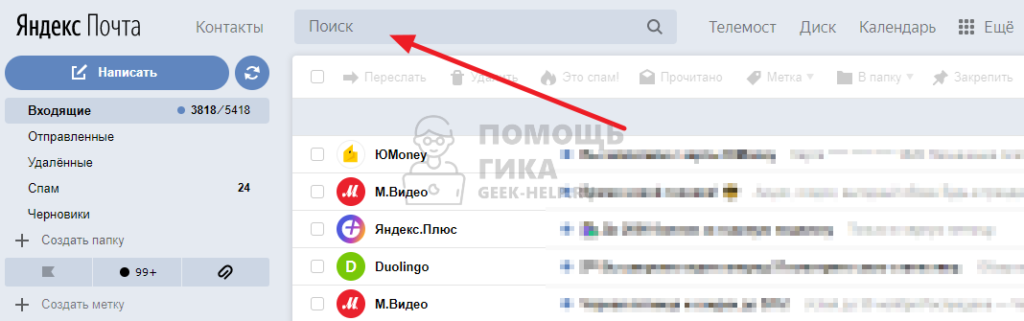
Поисковая строка станет больше. Нужно справа нажать на кнопку расширенного поиска, чтобы получить доступ к дополнительным опциям.
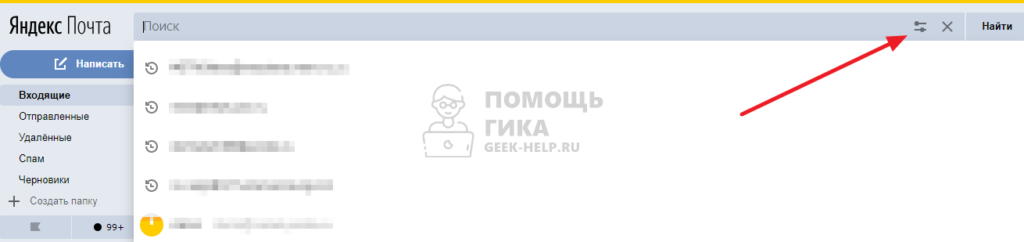
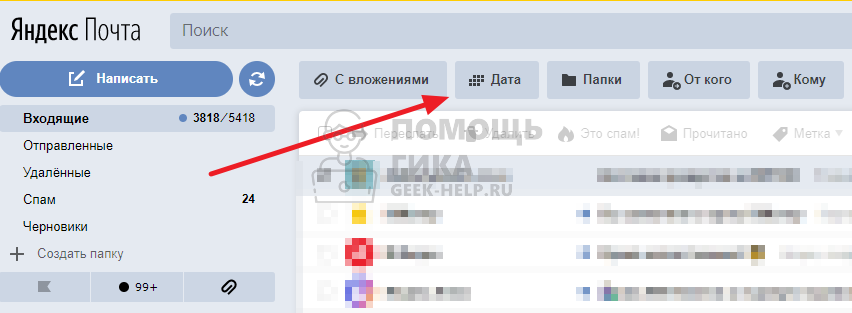
Под строкой поиска появятся дополнительные фильтры. Чтобы найти письма за конкретную дату, нажмите на кнопку “Дата”.
Во всплывшем окне выберите дату и нажмите “Найти”.
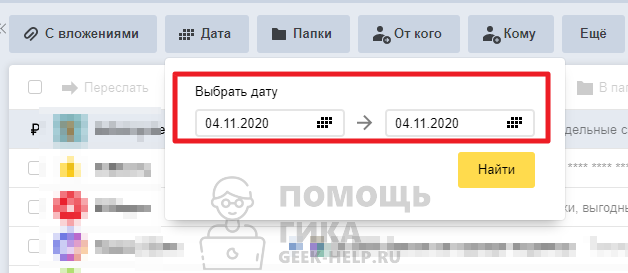
После этого отобразятся все письма за выбранную дату.
Обратите внимание
Таким образом можно искать письма в любой папке, в том числе и созданной самостоятельно.
Когда отобразятся письма за конкретную дату, можно воспользоваться фильтрами, чтобы найти конкретное письмо, если их за эту дату было получено много.

Отметим, что при помощи рассмотренного выше способа можно искать в почте письма не только за конкретный день, но и за конкретную неделю, месяц или любой другой диапазон дат.
Найти письма за конкретный месяц
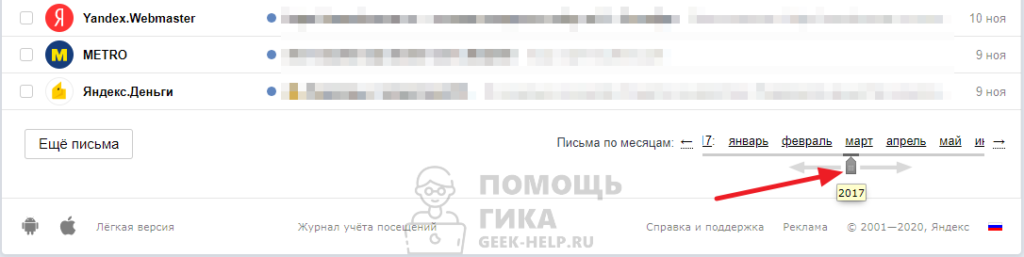
В Яндекс Почте есть еще возможность быстро сортировать письма по месяцам. Для этого предусмотрена отдельная опция. Она находится в правом нижнем углу почты, под списком всех писем. Пролистайте туда окно браузера и нажмите на нужный месяц, чтобы быстро перейти к письмам за этот месяц.
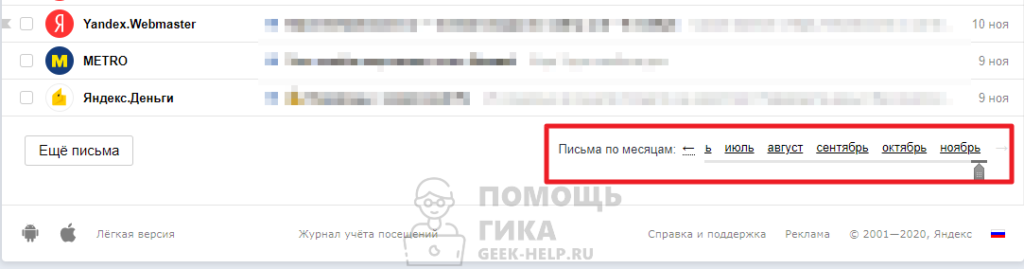
При помощи ползунка можно удобно и быстро найти письма за конкретный месяц.
Как в Яндекс Почте найти письмо по дате на телефоне
В мобильной версии Яндекс Почты выполнить поиск писем по конкретной дате не получится. Единственный способ найти нужное письмо — ввести в поиск сверху почту отправителя и искать по ней, листая до нужной даты.
Однако в официальном мобильном приложении Яндекс Почта такая возможность реализована. Рассмотрим как это сделать.
Запустите приложение Яндекс Почта и авторизуйтесь под нужным почтовым аккаунтом.
Обратите внимание
Приложение Яндекс Почта имеет практически идентичный интерфейс на iOS и Android, поэтому инструкция актуальна для обеих платформ.
Нажмите сверху справа на лупу, чтобы начать поиск.
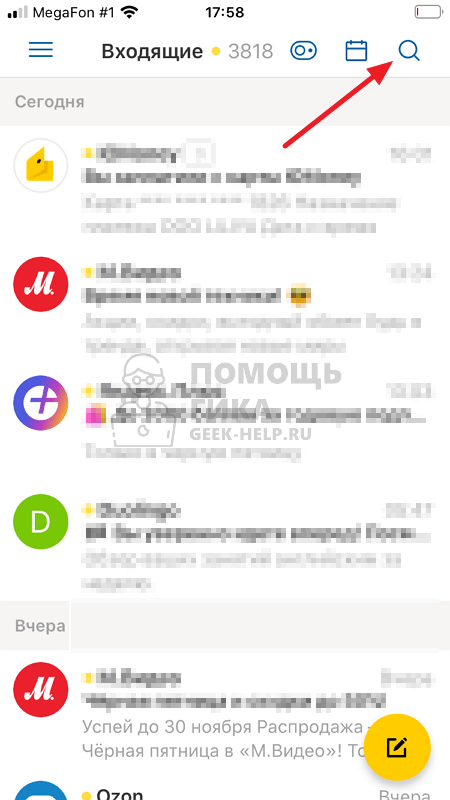
Введите почту или имя отправителя, если требуется найти письмо по конкретному отправителю за определенную дату. Если же нужно найти письмо от любого отправителя за определенную дату, просто поставьте пробел и нажмите “Найти”.
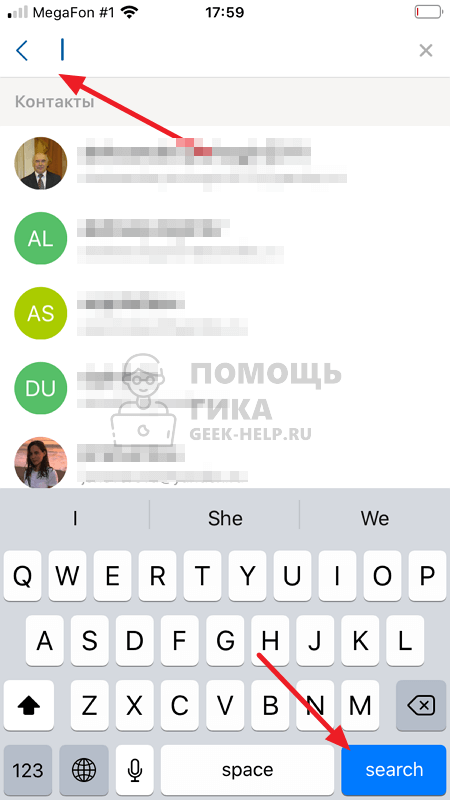
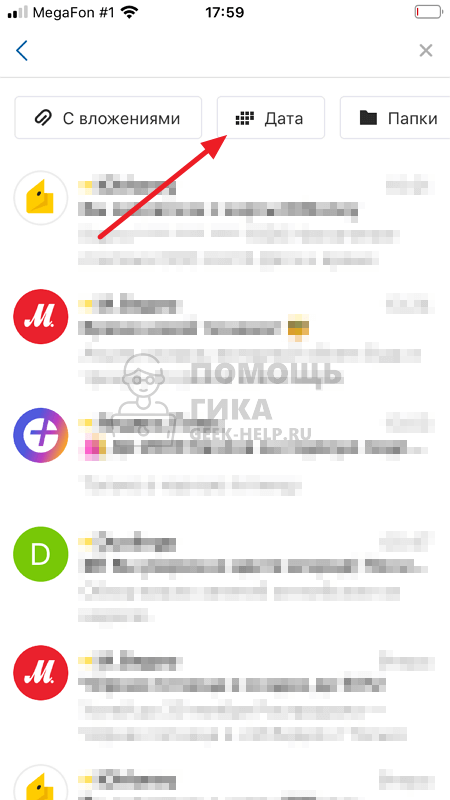
Сверху есть фильтр по дате, нажмите на него.
Укажите период, либо конкретный день, за который нужно найти переписки, после чего нажмите “Сохранить”.
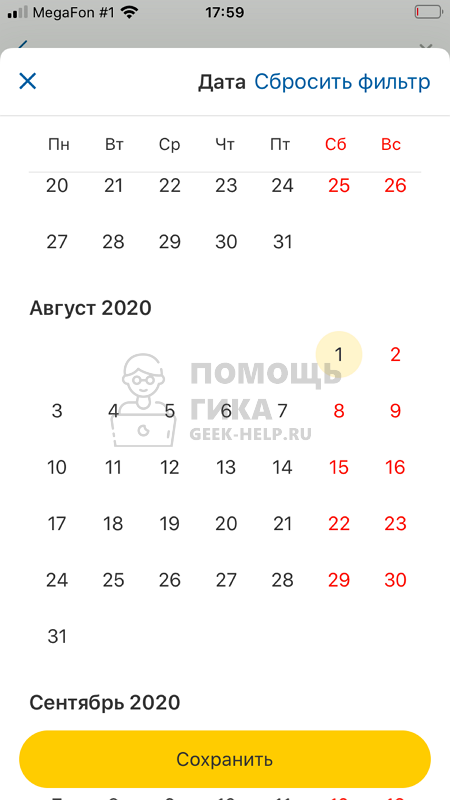
Все, отобразятся письма по указанным датам. Среди них можно найти нужное.
Обратите внимание
Данный способ работает не только в папке “Входящие”, но и в любой другой, в том числе в папке отправленных писем или в папке “Спам”.
Некоторые особенности переноса почты с Яндекс.ПДД на VK WorkMail

С 17 апреля яндексовская почта для домена стала платной для тех, у кого на домене больше трёх ящиков (хотя они и накинули несколько дней на выбор тарифа). В связи с этим многие ломанулись на VK WorkMail (оно же «Почта mail.ru для бизнеса») — там пока ещё остаётся бесплатный тариф, да и на платном цены в несколько раз ниже, чем у яндекса.
Я не стал исключением. Впрочем, свой персональный домен я вернул на gmail, благо google передумал свой бесплатный тариф убирать. Но вот рабочие почты я переносил именно на mail.ru, о чём хочется немного написать с технической точки зрения — какие особенности встретились при переезде.
Впечатления от почты и сам процесс я описывать не буду, он достаточно прямолинейный, документация вполне понятная, а если хочется посмотреть, как выглядит сам почтовик — заведите себе ящик на mail.ru.
Техподдержка
Техподдержка отвечает небыстро. Одну проблему они решали три дня (отвязать домен, который я года два назад привязывал), потребовалось два тикета открыть. Ещё один тикет висит уже неделю без движения (там техническая консультация).
При этом продажники откликаются в течение получаса. Но, само собой, по техническим вопросам они консультировать не могут, только по тарифам.
Привязка домена
Я пару‑тройку лет назад переходил на облачную почту с собственного почтового сервера (который достался мне в наследство от предыдущего админа). Тогда выбирал между яндексом и mail.ru, остановился в итоге на яндексе. Но к mail.ru тоже домен свой привязал. И он там так и остался привязан к какому‑то аккаунту и не давался привязаться заново. А старый аккаунт я забыл уже. Вопрос решался через поддержку, как выше написал. Относительно быстро, написал первый тикет в пятницу утром, вечером субботы было решено. Правда, для меня это всё равно было слишком долго, потому переезд пришлось на неделю отложить.
Есть какие‑то непонятки с настройкой DKIM и SPF. В DNS прописываю то, что советует документация, но в итоге то SPF не работает, то DKIM. Иногда надо несколько попыток, чтобы всё завелось. К примеру, SPF у меня до сих пор не прописано, хотя вроде всё вводил как надо. Да и на другом домене запись выглядит идентично — и работает.

Update: сегодня утром я опять пинал DNS и SPF-запись наконец-то заработала.
Перенос почты
Когда я в прошлый раз переезжал, выяснилось, что mail.ru сперва требует привязать домен, поменять записи в DNS, а только потом разрешает создавать там почтовые ящики. Что для меня было неудобно — были шансы потерять письма за время обновления DNS. Сейчас же можно сперва создать пользователей, скачать почту и только потом менять MX‑записи.
Миграция настраивается на уровне всего домена — включаете, указываете почтовый сервер, затем при загрузке CSV‑файла с пользователями прописываете там имена и пароли для забора почты. Можно, конечно, в каждом аккаунте отдельно это делать, но это долго и нудно. Плюс в этом случае мигратор слишком умный и пытается определить по домену почтовые сервера, что не всегда правильно срабатывает. Руками же указать можно только в том случае, если вообще ничего определить не удалось.
Скачивание почты работает нормально. В принципе нормально. Есть приколы, которые, как я заметил, от количества ящиков в домене зависят. Один домен с 30 ящиками переносил — там проблем не было. Всё сразу завелось и работало почти три недели, до отключения мигратора. А вот на домене с сотней+ ящиков были проблемы.
Во‑первых, не на всех ящиках включился забор почты, процентов десять получили «ошибка авторизации» или «ошибка аутентификации». Решалось повторным указанием пароля в ручном режиме, благо это всё делается из админки.
Во‑вторых, через несколько дней забор почты начинает отваливаться, переходя всё в тот же статус ошибок автор‑тификации. Отваливается неравномерно, но где‑то через неделю только единичные ящики работать остались. Лечится всё тем же повторным ручным вводом паролей. На домене с 30 ящиками подобных проблем не было.
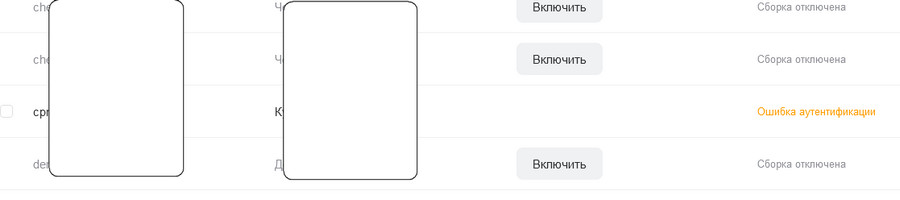
В целом же почта перекачалась довольно быстро, с сохранением структуры папок. Потому меня данный вопрос не сильно беспокоил и в техподдержку я про него не писал. Но вот было замечено подобное поведение.
Пароли приложений
Последние годы многие почтовые хостинги вводят отдельные для работы почтовых программ, так называемые «пароли приложений». У яндекса такая возможность есть давно и рекомендуется, но по‑прежнему можно поставить галочку «использовать портальный пароль».
У mail.ru не так давно эту возможность отключили, оставив для почтовых клиентов только пароли приложений. При этом для того, чтобы использовать пароли приложений, требуется привязка мобильного телефона.
Но в почте для бизнеса это можно обойти — при заведении пользователей загрузкой через csv‑файла можно добавить поле создания пароля приложений. Тогда один такой пароль можно иметь без привязки телефона. Но сам пароль не указывается, чтобы его получить, надо зайти в аккаунт пользователя и сгенерить его, введя пароль от аккаунта. Что, впрочем, всё равно лучше, чем привязывать десятки личных телефонов к служебной почте.
Хотя выяснилось, что на заведение этих паролей есть ограничения. Я настраивал отделу из двух десятков сотрудников почтовые клиенты и после десятка сгенерённых паролей и настроенных клиентов я начал получать сообщение «слишком много попыток входа, надо ждать» при вводе пароля аккаунта на страничке создания пароля приложения. При этом в сами аккаунты входило нормально, то есть ограничение стояло именно на генерацию паролей. Сколько конкретно ждать надо для разблокировки — сказать не могу, дело было уже под вечер. Утром я спокойно добил все оставшиеся пароли.
Итого
В целом, как мне кажется, переезда прошли достаточно гладко, бывает и хуже. К примеру, при своём переезде на гугл я не смог с яндекса почту стянуть, гугл ныл, что в ящике слишком много писем. А mail.ru нормально забрал многогигабайтные ящики и не подавился.
Update: таки подавился. От юзера получил жалобу, что у него почта перенеслась только за пару месяцев. Придётся все ящики руками проверять и смотреть, что там и как.
Дальше по плану оплата почты и борьба с пользователями, которые плачут «верните всё как было». Но мне всё же хочется их по максимуму к браузерной почте приучить, ибо всякие плюшки типа чата, общей адресной книги и общих папок работают только там.
Update 2023-04-23
Миграция почты в итоге себя ведёт очень хреново. Отвалы, синхронизация не до конца и т.п. В итоге я плюнул на борьбу с мэйлрушным мигратором и сдул пыль с imapsync’a. В своё время он с довекота на яндекса нормально письма копировать не мог, отваливался постоянно с яндексовой стороны. А вот с яндекса на мэйл.ру копирует без проблем, попутно убирая дубликаты от предыдущих попыток.
Команда, если кому надо:
imapsync.exe --host1 "imap.yandex.ru" --user1 "mail1" --password1 "password1" ^ --host2 "imap.mail.ru" --user2 "mail1" --password2 "password2" ^ --useheader "Message-Id" --automap useheader нужен для того, чтобы дубликаты не копировались.
Проблему теперь составляет только заведение паролей приложений для подключения по IMAP. Пока что ощущение такое, что позволяют завести 4-6 паролей, затем надо ждать около часа.