
Установка нескольких версий Python в Windows с помощью Virtualenv
Если у вас уже есть некоторые виртуальные среды или вы используете Anaconda, убедитесь, что следующие шаги выполняются извне всех этих сред.
2. Установите Python
Вы можете скачать Python с официального сайта, например, python3.7.3 здесь.
Файл, который вы должны загрузить, называется Windows x86–64 executable installer , или, Windows x86 executable installer если по какой-то причине вы используете 32-битные окна.
После завершения загрузки откройте исполняемый файл и появится приглашение для установки.
- Вы НЕ хотите добавлять новый python в вашу PATH, поскольку у нас будет несколько версий python на одном компьютере, и мы хотим, чтобы каждое приложение знало только одну версию python.
- Либо используйте предложенное по умолчанию местоположение для нового питона, либо укажите местоположение по вашему выбору. В любом случае, запомните это место, и давайте теперь будем обозначать его C:\ \Python37 .
3. Создать virtualenv
Откройте Command Prompt , или, если вы используете Anaconda, откройте Anaconda Prompt .
Решите , где вы хотите хранить virtualenv, например,
C:\Users\ \Anaconda3\envs\ .
virtualenv C:\Users\\Anaconda3\envs\ -p C:\\Python37\python.exe
4. Обновите интерпретатор PyCharm
Если вы используете PyCharm, откройте проект, над которым вы хотели бы поработать (то есть / будет написано с новой версией Python), и затем File -> Settings -> Project -> Project Interpreter нажмите значок шестеренки, а затем Add.. .
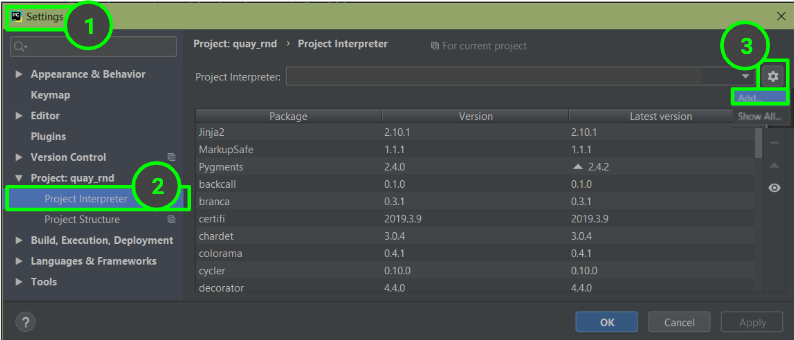
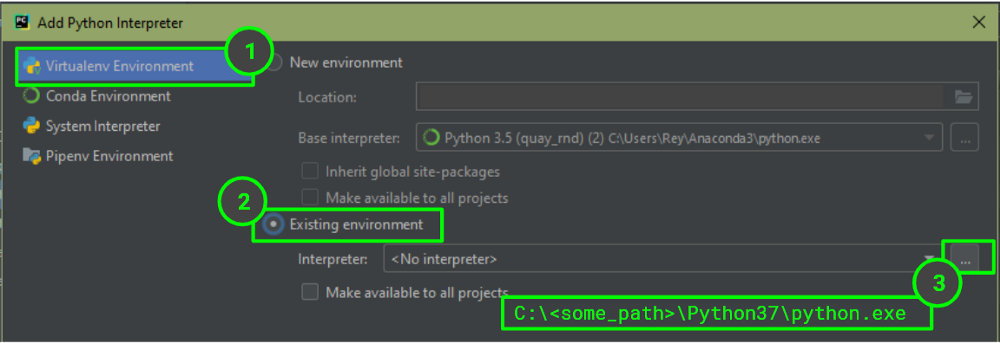
Откроется окно с подсказкой, которое позволит вам определить нового интерпретатора:
Предполагая, что вы используете проверку кода, вам может потребоваться указать PyCharm, какую версию Python проверять. Перейдите File -> Settings-> Editor -> Inspections -> Python -> Code compatibility Inspection , убедитесь, что поле вверху указывает на конкретный проект, над которым вы работаете, и отметьте поле вашей версии Python.
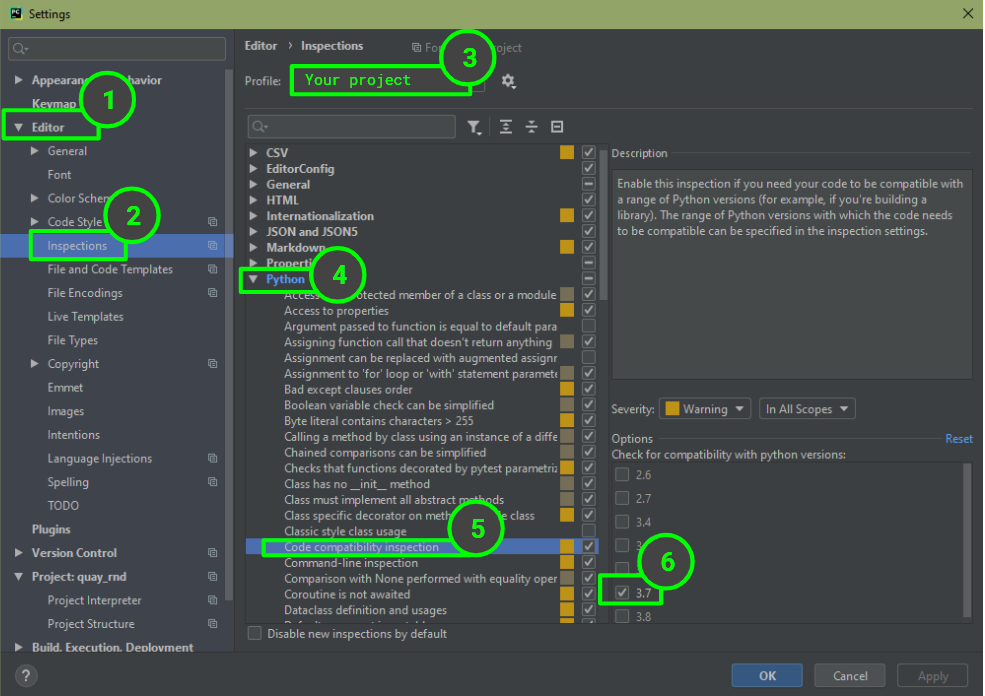
Если вы не видите свою версию Python в списке параметров, возможно настала пора для обновления PyCharm . да, со мной тоже случилось .
5. Установите пакеты
В настоящее время ваш virtualenv содержит только важные пакеты, pip и setuptools . Чтобы установить больше пакетов:
- Откройте Command Prompt или Anaconda Prompt , и активируйте свой virtualenv, введя
C:\Users\ \Anaconda3\envs\ \activate.bat - Используйте pip для установки пакетов, как вы обычно делаете.
- Деактивировать свой virtualenv, введя deactivate .
Как установить конкретную версию python
На одной рабочей машине одновременно может быть установлено несколько версий Python. Это бывает полезно, когда идет работа с некоторыми внешними библиотеками, которые поддерживают разные версии python, либо в силу каких-то других причин нам надо использовать несколько разных версий. Например, на момент написания статьи последней и актуальной является версия Python 3.11 . Но, допустим, необходимо также установить версию 3.10 , как в этом случае управлять отдельными версиями Python?
Windows
На странице загрузок https://www.python.org/downloads/ мы можем найти ссылку на нужную версию:
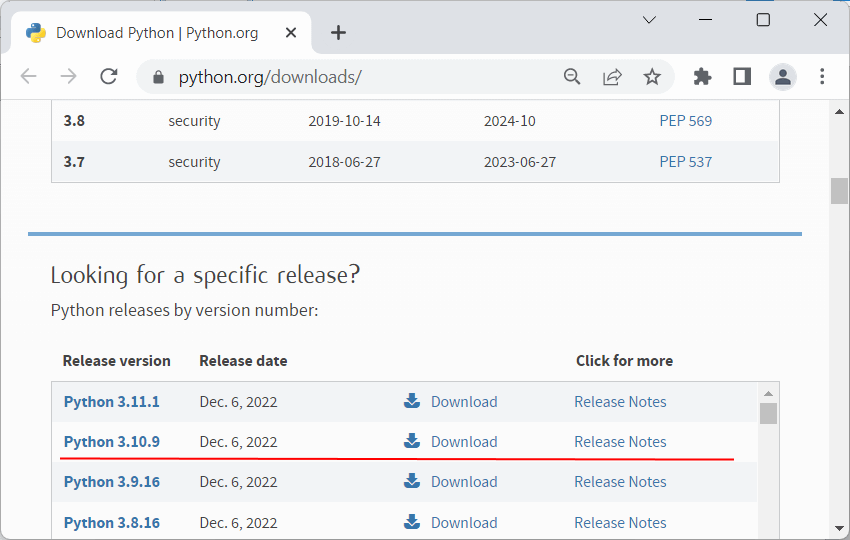
И также загрузить ее и установить:
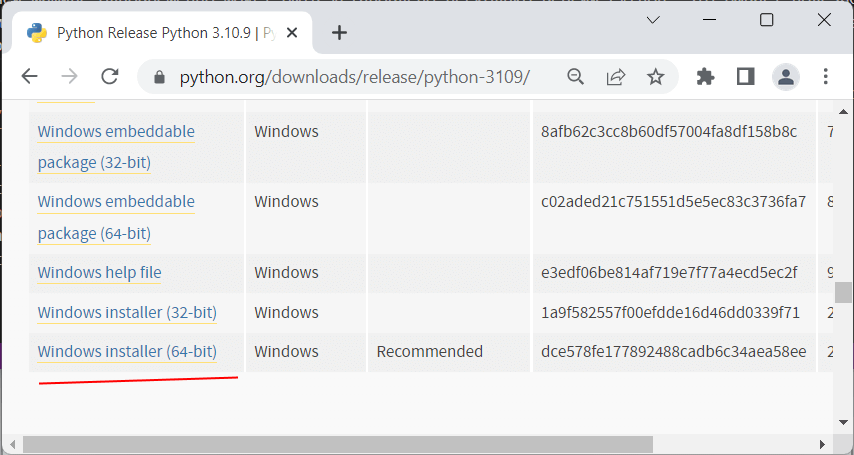
Чтобы при использовании интерпретатора Python не прописывать к нему весь путь, добавим при установке его в переменные среды. Но здесь надо учитывать, что в переменных среды может содержаться несколько путей к разным интерпретаторам Python:
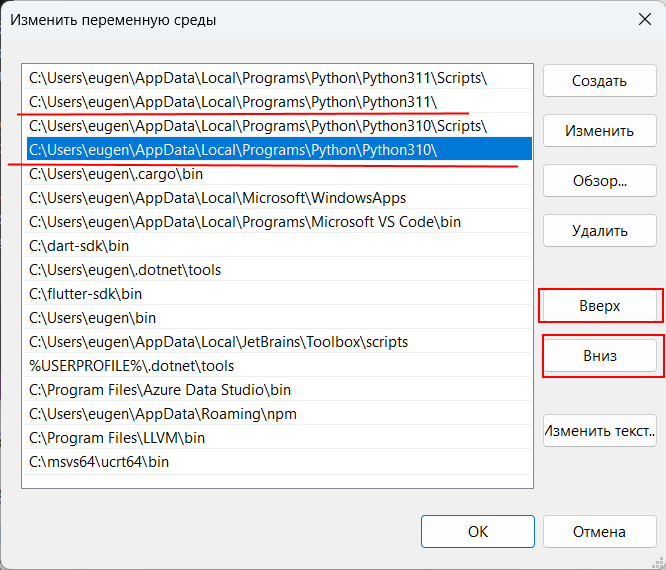
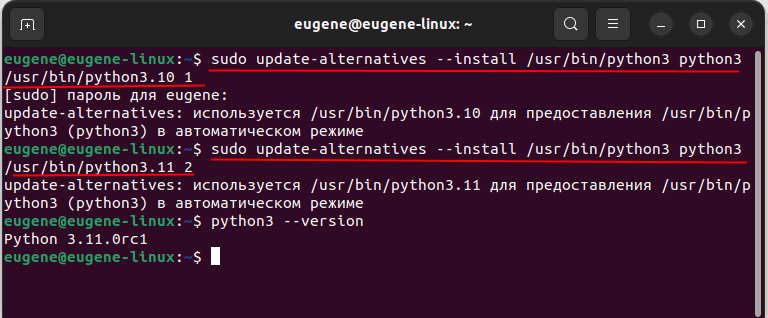
Та версия Python, которая находится выше, будет версией по умолчанию. С помощью кнопки «Вверх» можно нужную нам версию переместить в начало, сделав версией по умолчанию. Например, в моем случае это версия 3.11. Соответственно, если я введу в терминале команду
python --version

 Сообщение от Matrix3007
