
Добавление и удаление элементов проекта в Visual Studio для Mac
Visual Studio для Mac планируется выйти на пенсию 31 августа 2024 года в соответствии с современной политикой жизненного цикла Майкрософт. Хотя вы можете продолжать работать с Visual Studio для Mac, есть несколько других вариантов для разработчиков на Mac, таких как предварительная версия нового расширения комплекта разработки C# для VS Code.
Вы можете добавить в проект новые элементы, щелкнув правой кнопкой мыши узел проекта в окне решения и выбрав Добавить > Новый файл:
В диалоговом окне Новый файл предоставлены шаблоны файлов, зависящие от типа создаваемого приложения, в дополнение к шаблонам по умолчанию, таким как пустые классы или пустые перечисления. Например, при создании приложения iOS можно выбрать Раскадровка, чтобы создать пустой файл раскадровки:

Добавление существующих файлов
Вы можете добавить в проект существующие файлы, щелкнув правой кнопкой мыши узел проекта и выбрав Добавить > Добавить файлы…. Кроме того, для добавления всей папки выберите Добавить > Добавить существующую папку… Отобразится обозреватель файлов, где можно найти требуемый элемент для добавления.
Удаление элементов
Чтобы удалить элемент из текущего проекта, щелкните правой кнопкой мыши этот элемент и выберите Удалить.
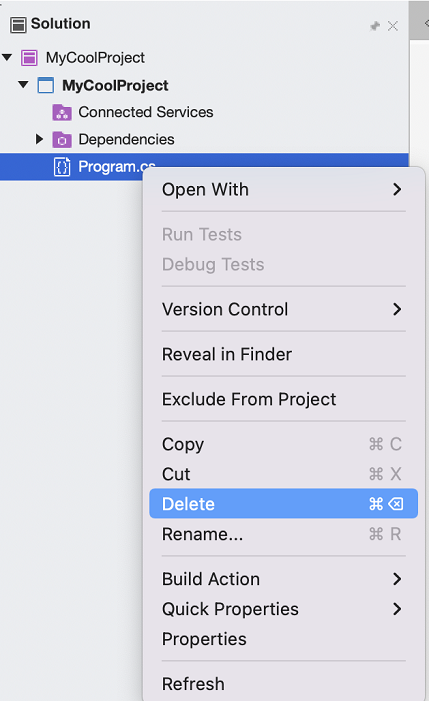
Появится диалоговое окно подтверждения удаления элемента. Выберите Удалить, чтобы удалить элемент из проекта и с диска:

См. также
добавление и удаление сопоставленных папок
Область применения: Visual Studio Visual Studio для Mac
  Visual Studio Code
Некоторые из часто используемых папок в SharePoint, такие как Images и Layouts, глубоко внедрены в иерархию файлов. Эти папки можно сопоставить с проектом SharePoint, чтобы получить к ним более простой доступ. Сопоставленные папки — это папки в проекте SharePoint, соответствующие физическому расположению файлов в пакете установки сервера SharePoint.
При развертывании приложения SharePoint содержимое сопоставленной папки и всех ее вложенных папок копируется пакетом решения (WSP-файлом) на сервер, где выполняется SharePoint, в заданное расположение в дереве папок SharePoint. Это расположение определяется свойством расположения развертывания, заданным для сопоставленной папки. Все вложенные папки в сопоставленной папке относятся к расположению развертывания сопоставленной папки. Обратите внимание, что свойство «Расположение развертывания», а не имя сопоставленной папки, определяет, где развертываются элементы. Сопоставленные папки можно добавить в проект с помощью команд в строке меню или в контекстном меню проекта. Для добавления сопоставленных папок SharePoint с сопоставленной папкой и добавления команд папок SharePoint «Макеты» можно добавить эти сопоставленные папки, которые чаще всего используются. Вы можете сопоставить любую из других доступных папок SharePoint с проектом с помощью команды «Добавить сопоставленную папку SharePoint » в контекстном меню, а затем указать папки в диалоговом окне «Добавление сопоставленной папки SharePoint».
Добавление сопоставленных папок в проект
В следующей процедуре показано, как добавить две сопоставленные папки в проект визуальной веб-части. Для начала необходимо создать проект визуальной веб-части.
Добавление сопоставленных папок в проект
- В строке меню выберите Файл >Создать >Проект.
- В диалоговом окне «Создание проекта» выберите визуальную веб-часть SharePoint* для определенной версии SharePoint, которую вы установили. Например, если у вас установлена установка SharePoint 2019, выберите шаблон визуальной веб-части SharePoint 2019.
Примечание. Вы также можете искать шаблоны, введя SharePoint в текстовое поле поиска в верхней части диалогового окна «Создание проекта «. Вы также можете отфильтровать список шаблонов, чтобы отобразить только шаблоны для Office и SharePoint, выбрав «Office» в раскрывающемся списке «Тип проекта». Дополнительные сведения см. в статье Создание проекта в Visual Studio.
Изменение расположения развертывания сопоставленной папки
По умолчанию сопоставленные папки добавляются в определенные расположения относительно корневого пути установки SharePoint, который обозначает токен . Однако это расположение можно изменить, изменив свойство расположения развертывания сопоставленной папки. Каждая сопоставленная папка имеет собственное свойство расположения развертывания .
Изменение расположения развертывания сопоставленной папки
- Выберите сопоставленную папку в созданном ранее проекте.
- В окне «Свойства» нажмите кнопку с многоточием () в свойстве расположения развертывания.
- В диалоговом окне «Добавление сопоставленной папки SharePoint» перейдите к папке, в которую нужно указать сопоставленную папку.
- Выберите узел и нажмите кнопку «ОК «.
Переименование или удаление сопоставленных папок
Переименование или удаление сопоставленной папки
- Выберите сопоставленную папку в созданном ранее проекте.
- Чтобы переименовать сопоставленную папку, откройте контекстное меню, выберите «Переименовать«, введите новое имя и нажмите клавишу ВВОД. В качестве альтернативы можно выбрать сопоставленную папку, которую вы хотите переименовать, открыть окно свойств , а затем задать значение свойства имени папки новым именем.
- Чтобы удалить сопоставленную папку из проекта, откройте контекстное меню, нажмите кнопку «Удалить«, а затем нажмите кнопку «ОК » в диалоговом окне, чтобы подтвердить удаление.
См. также
Удаление рабочей папки из рабочей области
1. В меню «Файл» выберите пункт «Система управления версиями» и щелкните элемент «Рабочие области». 2. В диалоговом окне «Управление рабочими областями» в столбце «Имя» выделите рабочую область, из которой необходимо удалить рабочую папку, и нажмите кнопку «Изменить». 3. В диалоговом окне «Изменение рабочей области» в списке «Рабочие папки» выберите рабочую папку, которую требуется удалить, и нажмите кнопку «Удалить». 4. Нажмите кнопку ОК.
Изменение рабочей области
1. В меню «Файл» выберите пункт «Система управления версиями» и щелкните элемент «Рабочие области». 2. В диалоговом окне «Управление рабочими» областями в столбце «Имя» выделите рабочую область, которую требуется изменить, и нажмите кнопку «Изменить». 3. Откроется диалоговое окно «Изменение рабочей области». Теперь можно выполнить следующие действия: а) измените имени в поле «Имя». При этом имя компьютера изменить нельзя. Если изменяется имя компьютера, необходимо выполнить команду tf workspaces /updatecomputername в программе командной строки tf. В противном случае переместить рабочую область с одного компьютера на другой будет невозможно; б) введите комментарий, описывающий внесенные в рабочую область изменения, в поле «Примечание»; в) измените рабочие папки; г) нажмите кнопку ОК, чтобы сохранить изменения рабочей области; д) в диалоговом окне «Управление рабочими областями» нажмите кнопку «Закрыть». После подготовки рабочей области необходимо добавить в нее файлы с сервера.
Маскировка и отмена маскировки папок в рабочей области
Visual Studio 2010
Маскировка позволяет исключить просмотр пользователями определенных папок в рабочей области или тех папок, которые в данный момент не нужны. Маскировка бывает полезной при работе с файлами в двух или более ветвях папок с общей родительской папкой, чтобы исключить ненужное копирование файлов. И, наконец, маскировка снижает нагрузку на каналы связи и экономит место на локальном диске благодаря тому, что неиспользуемые файлы и папки не копируются в локальную рабочую папку. Дополнительные сведения см. в разделе Создание рабочей области для работы с командным проектом. Маскировку можно применять для существующего сопоставления папки в рабочей области, однако рекомендуется создать новое сопоставление папки специально для маскировки. Замаскировать папку, уже содержащую замаскированные элементы, нельзя. Однако можно сопоставить элементы в замаскированной папке с локальной рабочей областью.
Маскировка папок в рабочей области
1. В меню «Файл» выберите команду «Система управления версиями», а затем команду «Рабочие области». 2. В диалоговом окне «Управление рабочими областями» выберите рабочую область, которую требуется замаскировать, и нажмите кнопку «Изменить». 3. В диалоговом окне «Изменение рабочих областей» в списке «Рабочие папки» выделите сопоставление папок в папке системы управления версиями и локальную папку, которую требуется замаскировать, или создайте новое сопоставление. В поле «Состояние» измените значение с «Активно» на «Замаскировано». Заметим, что маскировать можно только папки, расположенные в сопоставленной папке на сервере.
VSCode. Как удалить проект из VSC, но не удалять его из компьютера?
Подскажите, пожалуйста, как удалить проект из VSCode так, чтобы файлы, папки исчезали ТОЛЬКО из VSCode, но на компьютере оставались для возможности вернуться к этому проекту в будущем? На текущий момент получается удалить только безвозвратно отовсюду. Возможно неправильно подключаю изначально?
Отслеживать
задан 10 июн в 10:38
13 6 6 бронзовых знаков
Что вы понимаете под «удалить проект из VSCode»? Можно, конечно, удалить папку .vscode из проекта, эту удалит настройки vscode для этой папки, но никак не помешает снова открыть этот же проект в vscode опять. Сам проект никак в VSCode не «хранится», удалять из VSCode нечего.
10 июн в 10:44
При перетаскивании проекта в Рабочую зону, его название отображается в САМОЙ РАБОЧЕЙ ОБЛАСТИ. И впоследствие просто убрать название временно ненужного проекта из РАБОЧЕЙ ОБЛАСТИ невозможно. Мне приходится удалять проект. И он, при этом удаляется и из компьютера. Как избежать удаление проекта из компьютера — удалить его название только из рабочей области ?