
Добавление CSS-классов к элементам
Вы можете добавить вплоть до 5 значений атрибута class почти к каждому элементу на вашем сайте. С помощью CSS-классов можно осуществлять необходимые вам изменения элементов путем добавления CSS-кода.
Подсказка: вы можете добавить необходимый вам CSS-код с помощью данной инструкции. Добавление кода доступно только для сайтов с платными подписками.
Добавление CSS-классов
Вы можете добавить CSS-классы в большинство элементов на вашем сайте: кнопки, изображения, иконки, текст, меню сайта, контактные формы и т.д. Для этого выполните следующие действия:
Откройте настройки нужного элемента. Примеры открытия настроек:
Перейдите во вкладку Продвинутые и введите необходимое имя класса для элемента в поле раздела Имена CSS-классов :

Важно: каждый CSS-класс должен начинаться с перфикса «wl-» (без кавычек). Это необходимо, чтобы отличить ваши собственные классы от используемых нашей платформой.
Примечание: минимальная длина имени класса — 4 символа (вместе с префиксом «wl-«), максимальная длина — 25 символов.
Вы можете добавить больше CSS-классов к элементу с помощью кнопки Добавить класс :

Примечание: можно добавить максимум 20 CSS-классов к одному элементу.
Готово. Теперь вы можете использовать этот CSS-класс во время добавления собственного кода на ваш сайт. Пример:

Опубликуйте ваш сайт, чтобы изменения вступили в силу.
Примечание: наша служба поддержки не предоставляет помощь в создании или редактировании собственного кода. Мы можем только предоставить вам инструкцию о том, как вставить код на ваш сайт.
Обновлено на: 09/12/2022
Была ли эта статья полезна?
Как добавить css класс элементу?

А как использовать? Можете подробней код написать? Пожалуйста!
Stacy None, Смотря что нужно. Если например по клику то через addeventlistener вешаем событие и меняем класс. А вообще советую изучить этот сайт :
learn.javascript.ru

Алексей Ярков @yarkov Куратор тега JavaScript
Тогда уж
classList.add
classList.remove
Как добавить элементу css класс
В этой статье мы возьмём простой HTML-документ и применим к нему CSS, изучая некоторые практические вещи о языке.
| Необходимые знания: | Базовая компьютерная грамотность, Базовое программное обеспечение, базовые знания работа с файлами, и базовые знания HTML (смотрите Введение в HTML.) |
|---|---|
| Задача: | Понять основы связывания CSS-документа с HTML-файлом и уметь выполнять простое форматирование текста с помощью CSS. |
Начнём с HTML
Нашей отправной точкой является HTML-документ. Вы можете скопировать код снизу, если вы хотите работать на своём компьютере. Сохраните приведённый ниже код как index.html в папке на вашем компьютере.
Примечание: Если вы читаете это на устройстве или в среде, где вы не можете легко создавать файлы, не беспокойтесь — ниже представлены редакторы кода, чтобы вы могли написать код прямо здесь, на странице.
Добавление CSS в наш документ
Самое первое, что нам нужно сделать, — это сообщить HTML-документу, что у нас есть некоторые правила CSS, которые мы хотим использовать. Существует три различных способа применения CSS к документу HTML, с которым вы обычно сталкиваетесь, однако сейчас мы рассмотрим наиболее обычный и полезный способ сделать это — связать CSS с заголовком вашего документа.
Создайте файл в той же папке, что и документ HTML, и сохраните его как styles.css . Расширение .css показывает, что это файл CSS.
Чтобы связать styles.css с index.html, добавьте следующую строку где-то внутри HTML документа:
Элемент сообщает браузеру, что у нас есть таблица стилей, используя атрибут rel, и местоположение этой таблицы стилей в качестве значения атрибута href. вы можете проверить, работает ли CSS, добавив правило в styles.css. Используя ваш редактор кода, добавьте следующее в ваш файл CSS:
Сохраните файлы HTML и CSS и перезагрузите страницу в веб-браузере. Заголовок первого уровня в верхней части документа теперь должен быть красным. Если это произойдёт, поздравляю — вы успешно применили CSS к документу HTML. Если этого не произойдёт, внимательно проверьте, правильно ли вы ввели всё.
Вы можете продолжить работу в styles.css локально, или вы можете использовать наш интерактивный редактор ниже, чтобы продолжить этот урок. Интерактивный редактор действует так, как если бы CSS на первой панели был связан с документом HTML, как это было в нашем документе выше.
Стилизация HTML-элементов
Делая наш заголовок красным, мы уже продемонстрировали, что можем нацеливать и стилизовать элемент HTML. Мы делаем это путём нацеливания на элемент selector — это селектор, который напрямую соответствует имени элемента HTML. Чтобы нацелиться на все абзацы в документе, вы должны использовать селектор p . Чтобы сделать все абзацы зелёными, вы должны использовать:
Вы можете выбрать несколько селекторов одновременно, разделив их запятыми. Если я хочу, чтобы все параграфы и все элементы списка были зелёными, моё правило выглядит так:
Попробуйте это в интерактивном редакторе ниже (отредактируйте поля кода) или в своём локальном документе CSS.
Изменение поведения элементов по умолчанию
Когда мы смотрим на хорошо размеченный HTML-документ, даже такой простой, как наш пример, мы можем увидеть, как браузер делает HTML читаемым, добавив некоторые стили по умолчанию. Заголовки большие и жирные, в нашем списке есть маркеры. Это происходит потому, что в браузерах есть внутренние таблицы стилей, содержащие стили по умолчанию, которые по умолчанию применяются ко всем страницам; без них весь текст работал бы вместе, и мы должны были бы стилизовать всё с нуля. Все современные браузеры по умолчанию отображают HTML-контент практически одинаково.
-
— неупорядоченный список. Он добавляет маркеры, и если я решу, что я не хочу эти маркеры, я могу удалить их вот так:
Попробуйте добавить это в свой CSS сейчас.
Свойство list-style-type — это хорошее свойство, информацию о котором можно найти на MDN, чтобы увидеть, какие значения поддерживаются. Взгляните на страницу для list-style-type и вы найдёте интерактивный пример в верхней части страницы, чтобы опробовать некоторые другие значения, затем все допустимые значения будут подробно описаны ниже.
Глядя на эту страницу, вы обнаружите, что помимо удаления маркеров списка вы можете изменить их — попробуйте изменить их на квадратные маркеры, используя значение square .
Добавление класса
Пока у нас есть стилизованные элементы, основанные на их именах HTML-элементов. Это работает до тех пор, пока вы хотите, чтобы все элементы этого типа в вашем документе выглядели одинаково. В большинстве случаев это не так, и вам нужно будет найти способ выбрать подмножество элементов, не меняя остальные. Самый распространённый способ сделать это — добавить класс к вашему HTML-элементу и нацелиться на этот класс.
В своём HTML-документе добавьте Атрибут class ко второму пункту списка. Ваш список теперь будет выглядеть так:
В вашем CSS вы можете выбрать класс special к любому элементу на странице, чтобы он выглядел так же, как и этот элемент списка. Добавьте следующее в ваш файл CSS:
Сохраните и обновите, чтобы увидеть результат.
Вы можете захотеть, чтобы в абзаце также был оранжевым и жирным. Попробуйте добавить класс » special» , затем перезагрузите страницу и посмотрите, что получится.
Иногда вы увидите правила с селектором, который перечисляет селектор HTML-элемента вместе с классом:
Этот синтаксис означает «предназначаться для любого элемента li, который имеет класс special». Если бы вы сделали это, вы бы больше не смогли применить класс к или другому элементу, просто добавив к нему класс; вы должны добавить этот элемент в список селекторов:
Как вы можете себе представить, некоторые классы могут быть применены ко многим элементам, и вам не нужно постоянно редактировать свой CSS каждый раз, когда что-то новое должно принять этот стиль. Поэтому иногда лучше обойти элемент и просто обратиться к классу, если только вы не знаете, что хотите создать некоторые специальные правила для одного элемента и, возможно, хотите убедиться, что они не применяются к другим элементам.
Стилизация элементов на основе их расположения в документе
Добавьте следующее правило в таблицу стилей.
Ещё можно попробовать стилизовать абзац, когда он идёт сразу после заголовка на том же уровне иерархии в HTML. Для этого поместите + (соседний братский комбинатор) между селекторами.
Попробуйте также добавить это правило в таблицу стилей:
Пример ниже включает в себя два правила выше. Попробуйте добавить правило, чтобы сделать элемент span красный, если он внутри абзаца. Вы узнаете, правильно ли вы это сделали, так как промежуток в первом абзаце будет красным, но цвет в первом элементе списка не изменит цвет.
Примечание: Как вы можете видеть, CSS даёт нам несколько способов нацеливания на элементы, и мы пока только слегка изучили его! Мы будем внимательно смотреть на все эти селекторы и многое другое в нашей статье Селекторы позже в нашем курсе.
Стилизация элементов на основе состояния
Вы можете изменить внешний вид ссылки, когда пользователь наводит на неё курсор, например, удалив подчёркивание, что достигается с помощью следующего правила:
В приведённом ниже примере вы можете поиграть с разными значениями для разных состояний ссылки. Я добавил к нему правила, приведённые выше, и теперь понимаю, что розовый цвет довольно лёгкий и трудно читаемый — почему бы не изменить его на лучший цвет? Можете ли вы сделать ссылки жирным шрифтом?
Мы удалили подчёркивание на нашей ссылке при наведении курсора. Вы можете удалить подчёркивание из всех состояний ссылки. Однако стоит помнить, что на реальном сайте вы хотите, чтобы посетители знали, что ссылка является ссылкой. Оставив подчёркивание на месте, люди могут понять, что на какой-то текст внутри абзаца можно нажимать — к такому поведению они привыкли. Как и всё в CSS, существует возможность сделать документ менее доступным с вашими изменениями — мы постараемся выделить потенциальные подводные камни в соответствующих местах.
Примечание: вы часто будете видеть упоминание о доступности в этих уроках и по всей MDN. Когда мы говорим о доступности, мы имеем в виду требование, чтобы наши веб-страницы были понятными и доступными для всех.
Ваш посетитель вполне может быть на компьютере с мышью или сенсорной панелью или на телефоне с сенсорным экраном. Либо они могут использовать программу чтения с экрана, которая считывает содержимое документа, либо им может потребоваться использовать текст значительно большего размера, либо перемещаться по сайту только с помощью клавиатуры.
Простой HTML-документ, как правило, доступен каждому — когда вы начинаете оформлять этот документ, важно, чтобы вы не сделали его менее доступным.
Сочетание селекторов и комбинаторов
Стоит отметить, что вы можете комбинировать несколько селекторов и комбинаторов вместе. Вот пример:
Вы также можете комбинировать несколько типов вместе. Попробуйте добавить следующее в ваш код:
Это будет стиль любого элемента с классом special , который находится внутри
, который приходит сразу после , который находится внутри . Уф!
В оригинальном HTML, который мы предоставили, единственный элемент в стиле .
Не беспокойтесь, если это покажется сложным — вы скоро начнёте понимать это, когда будете писать больше на CSS.
Завершение
В этом уроке мы рассмотрели несколько способов стилизации документа с использованием CSS. Мы будем развивать эти знания по мере прохождения остальных уроков. Однако вы уже знаете достаточно, чтобы стилизовать текст, применять CSS на основе различных способов нацеливания на элементы в документе и искать свойства и значения в документации MDN.
Селекторы классов в CSS
Эта серия мануалов покажет вам, как создать и настроить веб-сайт с помощью CSS, языка таблиц стилей, используемого для управления внешним видом сайтов. Вы можете выполнить все мануалы по порядку, чтобы создать тестовый веб-сайт и познакомиться с CSS, или вразброс использовать описанные здесь методы для оптимизации других проектов CSS.
Примечание: Найти все мануалы этой серии можно по тегу CSS-practice
Для работы с CSS вам нужно иметь базовые знания по HTML, стандартному языку разметки, который используется для отображения документов в браузере. Если ранее вы не работали с HTML, рекомендуем предварительно изучить первые десять руководств серии Создание веб-сайта с помощью HTML.
Селекторы CSS позволяют применять разные стили к разным экземплярам одного и того же элемента HTML. В этом мануале вы научитесь создавать селекторы классов CSS и попробуете применить CSS-правила только к тем элементам HTML, которым присвоен данный класс.
Требования
Чтобы следовать этому мануалу, нужно подготовит среду по мануалу Подготовка проекта CSS и HTML с помощью Visual Studio Code.
Как работают селекторы классов CSS
Селекторы классов CSS позволяют присваивать правила стиля только некоторым экземплярам того или иного HTML-элемента (а не всем его экземплярам – как делает CSS по умолчанию). В отличие от HTML-элементов, имена которых предопределены (например,
, , ), имена классов выбираются разработчиком при их создании. Именам классов всегда предшествует точка (.), это помогает различать селекторы тегов и селекторы классов в файлах CSS.
CSS-правило для селектора классов записывается так же, как и для селектора тегов, только в начале имени селектора класса идет точка:
Чтобы использовать класс при добавлении HTML-контента на страницу, вы должны указать его в открывающем теге HTML-элемента, используя атрибут class. Это делается следующим образом:
Создание CSS-класса с помощью селектора
Приступим к изучению классов CSS на практике. Сотрите все, что есть сейчас в файле styles.css и добавьте следующий фрагмент кода, чтобы объявить правило для класса red-text:
После добавления кода в styles.css сохраните файл.
Теперь откройте файл index.html и сотрите все, кроме первой строки кода:
Она ссылается на вашу таблицу стилей CSS. Затем добавьте следующий фрагмент HTML-кода:
Here is the first sample of paragraph text.
Обратите внимание, здесь в имя класса не точка не добавляется. На данный момент файл index.html должен содержать такой код:
Здесь мы добавили текст с помощью тега HTML
. Также мы указали класс red-text, добавив выделенный атрибут класса внутри открывающего тега HTML.
Сохраните файл index.html и загрузите его в браузере. Если вы не знаете, как просматривать оффлайн-файл HTML, пожалуйста, обратитесь к нашему мануалу по работе с HTML-элементами (раздел «Просмотр оффлайн HTML-файла в браузере»).
Вы должны получить веб-страницу с красным текстом:
Here is the first sample of paragraph text.
Теперь давайте добавим еще один класс CSS, чтобы посмотреть, как происходит стилизация различных фрагментов текстового контента элемента
. Добавьте следующий фрагмент кода в файл styles.css (после класса red-text):
Это правило объявляет, что свойству background-color класса yellow-background-text присвоено значение yellow. Любой текстовый HTML элемент, которому присвоится этот класс, будет использовать желтый фон. Обратите внимание, слово text в классе yellow-background-text используется только для удобства чтения файла человеком. На обработку самого класса браузером это слово никак не влияет.
Чтобы применить новый класс к каким-нибудь элементам, вернитесь в файл index.html и добавьте следующую строку в конец файла:
Here is the second sample of paragraph text.
Мы добавили новый текст с помощью элемента
и указали класс yellow-background-text. Сохраните файл и перезагрузите его в браузере. Ваша веб-страница покажет два разных предложения, первое будет написано красным, а второе – на желтом фоне:
Here is the first sample of paragraph text.
Here is the second sample of paragraph text.
Обратите внимание: в один HTML-тег можно добавить несколько классов. Попробуйте поместить оба класса в один текстовый элемент, добавив следующую строку в index.html:
Here is a third sample of text.
Как видите, имена классов разделяются только пробелом. Сохраните файл и перезагрузите его в браузере. Вы должны получить такой результат:
Here is the first sample of paragraph text.
Here is the second sample of paragraph text.
Here is a third sample of text.
Теперь на странице есть третья строка текста, оформленная согласно свойствам, установленным в классах red-text и yellow-background-text – это красный текст на желтом фоне.
Добавление CSS-классов к изображениям
Классы CSS также можно применять к другим элементам HTML, в том числе к изображениям. Чтобы попрактиковаться в этом, удалите весь текущий код из файла styles.css и добавьте в него следующий фрагмент кода:
.black-img
.yellow-img
.red-img
Мы создали CSS-правила для трех разных классов, которые можно применить к HTML-тегу . Прежде чем продолжить работу, давайте кратко рассмотрим каждый набор:
- Первое правило объявляет, что класс black-img должен иметь черную пунктирную границу шириной 5 пикселей и с радиусом 10%, что закругляет углы элемента.
- Второе правило объявляет, что элемент класса yellow-img должен иметь сплошную желтую границу шириной 25 пикселей и радиусом 50% (такое значение придает элементу круглую форму).
- Третье правило объявляет класс red-img, который должен иметь двойную красную границу шириной 15 пикселей. Поскольку радиус границы не установлен, граница будет соответствовать исходной форме элемента.
Сохраните файл styles.css. Затем удалите все из файла index.html (кроме первой строки кода: ) и добавьте следующий фрагмент кода:

Каждая из этих трех строк добавляет изображение в HTML-документ и присваивает ему один из трех классов, которые мы объявили ранее в файле styles.css.
Примечание: Чтобы использовать изображение из интернета, можно вместо относительного пути указать ссылку на него.
Сохраните файл index.html и загрузите его в браузере. Вы должны получить такой результат:
Теперь ваша веб-страница содержит три изображения, каждое из которых оформлено в соответствии со свойствами присвоенного класса.
Чтобы самостоятельно попрактиковаться в работе с классами CSS, попробуйте создать новые классы с разными наборами правил и применить их к разным HTML-тегам. Помните, что свойства и значения, указанные в объявлениях классов, будут применяться только к тем элементам, которым вы их присвоили: объявление цвета шрифта не изменит цвет границы изображения, как и объявление высоты изображения не изменит размер шрифта.
Заключение
Теперь вы умеете объявлять классы, присваивать им свойства и значения, а также применять их к тексту и изображениям. Мы еще вернемся к классам, когда начнем работу над нашим тестовым сайтом.
В следующем мануале этой серии вы научитесь создавать CSS селекторы ID, которые очень похожи на селекторы классов, но имеют несколько уникальных функций.
Можно ли добавить html класс через css?
На сайте есть огромное количество кнопок которые используют класс btn . Мне нужно ко всем кнопкам добавить класс btn-outline . Есть ли возможность добавить этот класс к btn через css? Я никогда не видел подобного, возможно ли такое вообще? Или существует другое решение? Кроме как изменять стандартный класс btn подобно btn-outline
Вам нужен скрипт. Скорее всего сайт сделан на Bootstrap и использует JQuery. В этом случае следующая строка кода добавит нужный класс ко всем элементам с классом btn :
Можна перебором через .each
Всё ещё ищете ответ? Посмотрите другие вопросы с метками html css или задайте свой вопрос.
Site design / logo © 2022 Stack Exchange Inc; user contributions licensed under cc by-sa. rev 2022.4.14.41981
Нажимая «Принять все файлы cookie» вы соглашаетесь, что Stack Exchange может хранить файлы cookie на вашем устройстве и раскрывать информацию в соответствии с нашей Политикой в отношении файлов cookie.
Элементы CSS: селекторы и позиционирование c примерами
Не знаете, как работают элементы CSS? Пора освоить все виды селекторов и позиционирование на странице. Разбираем наглядные примеры.
Введение в CSS
CSS (аббревиатура от Cascading Style Sheets – каскадные таблицы стилей) – язык, который используем для оформления стиля HTML-файла и сообщения браузеру, как отображать элементы на странице.
Речь пойдёт исключительно о стилях документов HTML, хотя CSS применяют и для других XML-документов.
Файл CSS содержит правила CSS.
Каждое правило состоит из 2 частей:
Селектор CSS – строка, которая идентифицирует элементы (один или несколько) на странице в соответствии со специальным синтаксисом, о котором скоро поговорим.
Блок объявлений содержит одно или несколько объявлений, которые состоят из свойства и значения.
Больше в CSS ничего нет.
Как выглядит CSS
Набор правил CSS состоит из cелектора и объявления.
Объявление содержит правила, каждое из которых состоит из свойства и значения.
В этом примере селектор p применяет одно правило, которое устанавливает значение 20px для свойства font-size :
Правила следуют одно за другим:
Селектор распространяется на один или больше элементов:
и на теги HTML, как указано выше, или элементы HTML, которые содержат конкретный атрибут class – .my-class , или элементы HTML с конкретным атрибутом id – #my-id .
Продвинутые селекторы CSS выбирают элементы, атрибут которых соответствует конкретному значению, и элементы, которые отвечают псевдоклассам (подробнее об этом позже).
Точка с запятой
Каждое правило CSS заканчивается точкой с запятой. Точки с запятой обязательны только для последнего правила. Для последовательности рекомендуем использовать их после каждого правила. Тогда не столкнётесь с ошибкой, если добавите другое свойство и забудете добавить точку с запятой в предыдущей строке.
Добавление CSS на страницу HTML
CSS прикрепляется к HTML-странице тремя способами.
1: Использование тега link
С помощью тега link подключаем файл CSS. Это предпочтительный способ использования CSS. Один файл CSS распространяется на все страницы сайта. Поэтому изменение одной строки в этом файле влияет на представление всех страниц сайта.
Для использования этого метода добавляем тег link с атрибутом href , который указывает на нужный файл CSS. Делаем это внутри тега head , а не внутри тега body :
Атрибуты rel и type также обязательные, поскольку они сообщают браузеру, на какой тип файла ссылаться.
2: Использование тега style
Вместо того, чтобы использовать тег link для указания отдельной таблицы стилей, которая содержит наш CSS, добавляем CSS непосредственно внутри тега style . Синтаксис такой:
Когда используем этот метод, избегаем создания отдельного файла CSS. Это хороший способ поэкспериментировать перед «формализацией» CSS в отдельном файле.
3: Встроенные стили
Встроенные стили – третий способ добавления CSS на страницу. Добавляем атрибут style к любому тегу HTML и включаем в него CSS.
Селекторы
Селектор связывает одно и более объявлений с одним или несколькими элементами на странице.
Базовые селекторы
Предположим, отобразим слова в элементе p на странице жёлтым цветом.
Для указания этого элемента используем селектор p , который охватывает все теги p на странице. С помощью несложного правила CSS достигаем цели:
Каждому тегу HTML соответствует селектор, например: div , span , img .
Если селектор CSS соответствует нескольким элементам, изменение затронет все элементы на странице.
Для привязки стиля к необходимому элементу на странице используются два атрибута HTML-элементов: class и id .
Различие между ними состоит в том, что внутри HTML-документа одно и то же значение class используется для одного или нескольких элементов, а id только один раз. Как следствие, с использованием классов CSS выбираются элементы с двумя и более конкретными именами классов, что невозможно с помощью идентификаторов.
Классы обозначаются с помощью символа . , в то время как для идентификаторов используется символ # .
Пример использования класса:
Пример использования идентификатора:
Сочетание селекторов
Выбор элемента с помощью класса CSS или идентификатора
Выберем целевые элементы, к которым прикрепляется класс или идентификатор.
Пример использования класса:
Пример использования идентификатора:
Ориентация на составные классы
Уже в курсе, как выбрать целевой элемент с помощью конкретного класса с использованием .class-name . Теперь отметим элемент с двумя или более классами: объединим имена классов и разделим точкой, без пробелов.
Объединение классов и идентификаторов
Таким же образом объединяем класс и идентификатор.
Группировка селекторов
Скомбинируем селекторы, чтобы применять одни и те же объявления к нескольким селекторам. Для этого разделяем их запятой.
Добавим отступы в этих объявлениях для понятности:
Следование по дереву документа с помощью селекторов
Создадим конкретный селектор из комбинации элементов, чтобы следовать древовидной структуре документа. Например, тег span вложен в тег p . Теперь выберем его без применения стиля к тегу span , который не включён в тег p :
Посмотрите, как использовали пробел между двумя токенами p и span .
Это работает даже при многоуровневой вложенности элемента справа.
Для определения зависимости первого уровня используем символ > между двумя токенами:
В этом случае, если span не первый потомок элемента p , новый цвет не применяется. Стиль будет применяться к прямым потомкам:
Одноуровневые селекторы стилизуют элемент, только если ему предшествует конкретный элемент. Делаем это с помощью оператора + .
Это назначит жёлтый цвет элементам span , которым предшествует элемент p :
Селекторы атрибутов
В этом разделе проанализируем селекторы атрибутов. Поговорим о селекторах псевдоклассов и селекторах псевдоэлементов в следующих двух разделах.
Селектор присутствия атрибута
Первый тип селектора – атрибут присутствия атрибута.
Проверим, содержит ли элемент атрибут, используя синтаксис [] . p[id] выберет все теги p на странице, которые имеют атрибут id , независимо от значения:
Точные селекторы значений атрибутов
Внутри скобок проверяем значение атрибута с помощью = , и CSS будет применяться только в том случае, если атрибут соответствует указанному значению:
Соответствие части значения атрибута
Хотя = проверяет точное значение, существуют другие операторы для проверки:
- *= содержит ли атрибут часть
- ^= начинается ли атрибут с части
- $= заканчивается ли атрибут частью
- |= начинается ли атрибут с части и после него идёт тире (например, в классах) или просто содержит часть
Псевдоклассы
Псевдоклассы – предопределенные ключевые слова, которые используются для выбора элемента на основании его состояния или для определения целевого дочернего элемента. Начинаются с одного двоеточия : . Используются как часть селектора, и полезны для стилизации активных или посещённых ссылок. Например, для изменения стиля при наведении, фокусе или выборе первого потомка или нечётных строк. Рассмотрим рядовой пример. Вы хотите стилизовать ссылку, поэтому создаёте правило CSS для элемента a : Это, кажется, работает, пока не нажмёте одну ссылку. Ссылка возвращается к предопределенному цвету (синему) при нажатии на неё. Затем, когда открываете ссылку и возвращаетесь на страницу, ссылка синего цвета. Почему это происходит? Потому что ссылка при нажатии изменяет состояние: переходит в состояние :active . И когда ссылку посетили, она становится :visited . Навсегда, пока пользователь не очистит историю просмотров. Итак, чтобы правильно сделать ссылку жёлтой во всех состояниях, напишем
:nth-child() заслуживает отдельного упоминания. Применяется для обозначения нечётных или чётных потомков: :nth-child(odd) и :nth-child(even) . Часто это используется в списках для отличия нечётных линий от чётных:
Псевдоэлементы CSS
Псевдоэлементы используются для стилизации определённой части элемента. Начинаются с двойного двоеточия :: . Иногда встречаются с одним двоеточием, но этот синтаксис поддерживается по причине обратной совместимости. Используйте два двоеточия, чтобы отличить их от псевдоклассов. ::before и ::after , вероятно, самые используемые псевдоэлементы. Применяются для добавления содержимого до или после элемента, например, иконки. Теперь пример. Допустим, хотим, чтобы размер первой строки абзаца увеличился, что типично для типографии: Или, может быть, хотим, чтобы первая буква была жирнее: ::after и ::before менее интуитивны. Указываем свойство content для вставки содержимого любого типа после или перед элементом:
Позиционирование
Позиционирование – это то, с помощью чего в CSS мы определяем, где элементы появляются на экране и как они появляются.
Статическое позиционирование
Это значение по умолчанию для элемента. Статически расположенные элементы отображаются в нормальном потоке страниц.
Относительное позиционирование
- top
- right
- bottom
- left
которые называются свойствами смещения. Принимают значение длины или процент.
Смотрите пример на Codepen. Создали родительский контейнер, дочерний контейнер и внутреннее поле с текстом:
и CSS, который добавляет цвета и поля, но не затрагивает позиционирование:
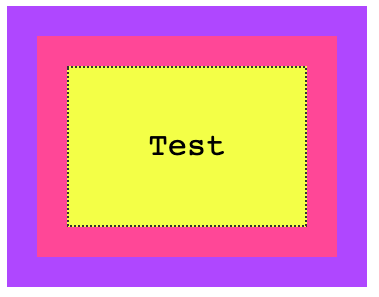
Попробуйте добавить любое из свойств, которые упоминали раньше ( top , right , bottom , left ), в .box , и ничего не произойдёт. Положение static .
Теперь, если установим position: relative в блок, сначала кажется, что ничего не изменилось. Но теперь элемент перемещается с использованием свойств top , right , bottom , left . И теперь положение изменяется относительно элемента, содержащего его.
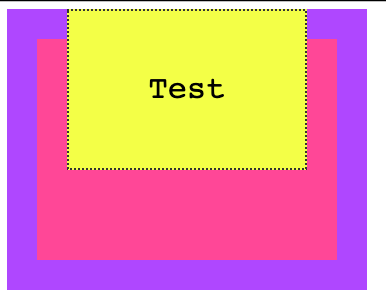
Отрицательное значение для top заставит блок двигаться вверх относительно контейнера.
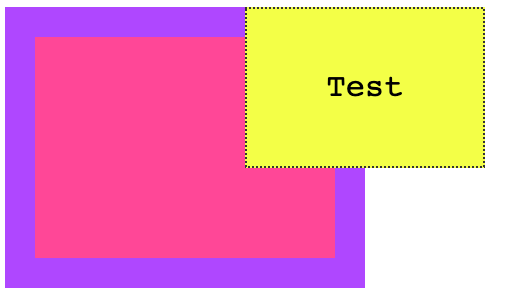
Обратите внимание, как пространство, которое занимает блок, сохраняется в контейнере, как будто ещё на месте.
Ещё одно свойство, которое теперь работает, это z-index , и изменяет размещение по оси z.
Абсолютное позиционирование
Установка position: absolute для элемента удалит его из потока документа.
Помните наблюдение при относительном позиционировании, что пространство, первоначально занимаемое элементом, сохраняется даже при перемещении элемента?
При абсолютном позиционировании как только устанавливаем position: absolute в .box , его исходное пространство теперь разрушено, и только исходная точка (координаты x, y) остаётся прежней.
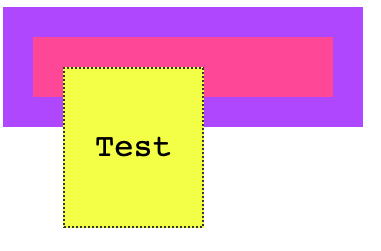
Теперь перемещаем блок по своему усмотрению, используя свойства top , right , bottom , left :
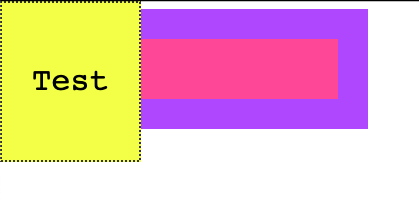
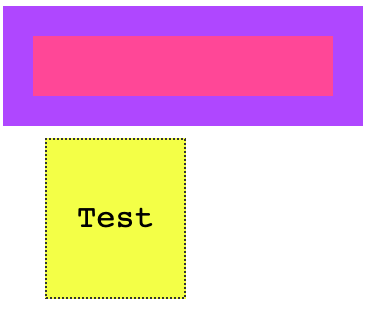
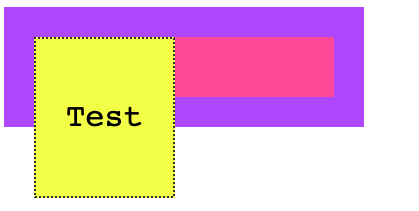
Координаты указаны относительно ближайшего контейнера, который не static .
Это означает, что если добавим position: relative для элемента .child и установим top и left в 0, блок появится не в верхней левой границе окна, а на координатах 0, 0 элемента .child :
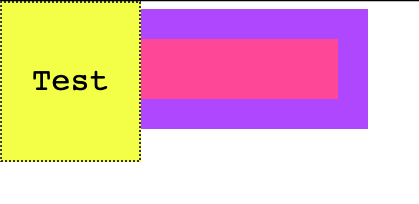
Как уже видели, .child статический по умолчанию:
Как и для относительного позиционирования, используется z-index , чтобы изменить положение по оси z.
Фиксированное позиционирование
Как и в случае абсолютного позиционирования, когда элементу назначается position: fixed , он удаляется из потока страницы.
Отличие от абсолютного позиционирования CSS заключается в следующем: элементы теперь всегда расположены относительно окна, а не первого нестатического контейнера.
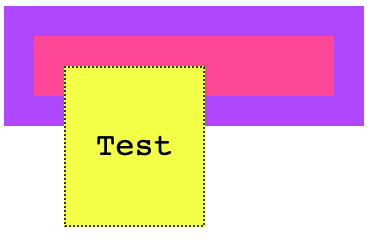
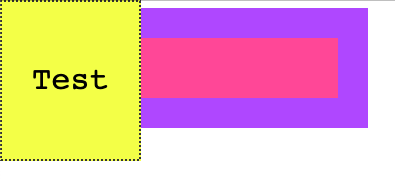
Другое отличие состоит в том, что прокрутка не влияет на элементы. Если поместить «липкий» элемент где-нибудь, прокрутка страницы не удалит его из видимой части страницы.
Липкое позиционирование
Несмотря на то, что предыдущие значения вводили уже давно, это добавили недавно. И оно по-прежнему относительно не поддерживается (смотрите caniuse.com).
Компонент iOS UITableView – то, что приходит на ум, когда думаешь о position: sticky . Знаете, когда прокручиваешь список контактов, и первая буква закреплена сверху, чтобы знать, что просматриваешь контакты на эту конкретную букву?
Раньше использовали JavaScript для подобной имитации, а теперь этот подход поддерживается в CSS нативно.
Обтекание и его отмена
Обтекание было важной темой в прошлом.
Использовалось в куче хаков и творческих приёмов, потому что этот способ, вместе с таблицами, на самом деле давал реализовать некоторые макеты. Раньше использовали обтекание боковой панели слева, например, чтобы показывать её в левой части экрана. И добавляли отступы к основному контенту.
К счастью, времена изменились, и сегодня Flexbox и Grid помогают с макетом. float вернулся к первоначальному назначению: размещение содержимого на одной стороне элемента контейнера и отображение одноуровневых элементов вокруг него.
Свойство float поддерживает три значения:
- left
- right
- none (по умолчанию)
Скажем, блок содержит абзац с некоторым текстом, а абзац также содержит изображение.
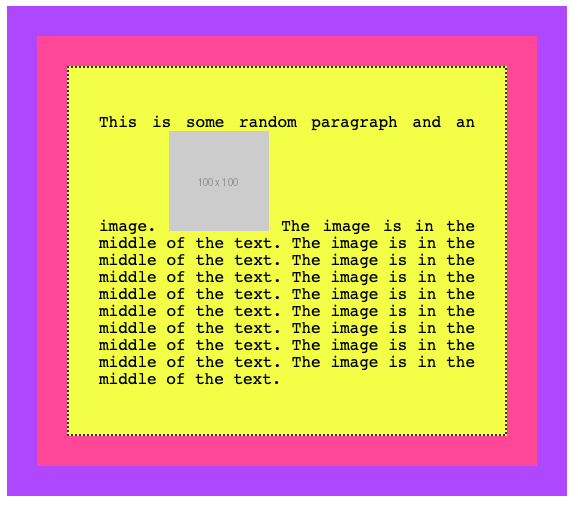
Как видите, нормальный поток по умолчанию считает изображение встроенным и освобождает место для него в самой строке.
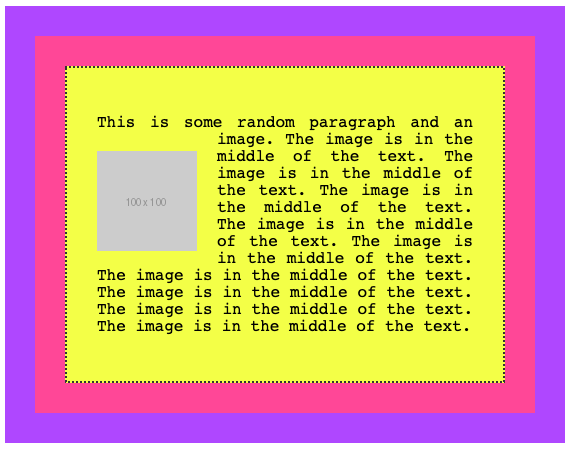
Если добавим float: left к изображению и некоторые поля:
а это то, что получаем, когда применяем float: right и соответственно корректируем поля:
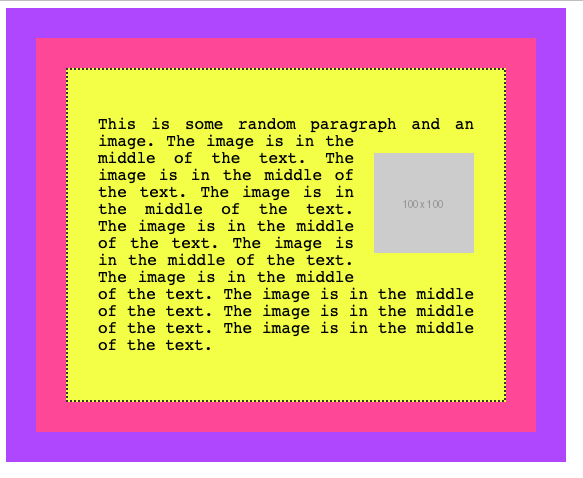
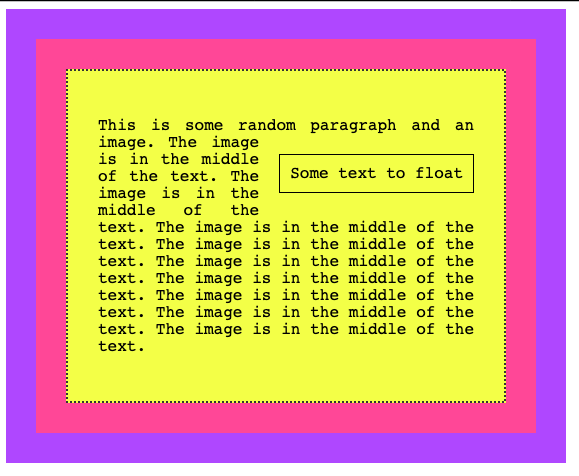
Плавающий элемент удаляется из нормального потока страницы, а остальное содержимое обтекает его.
Не ограничиваемся плавающими изображениями. Здесь заменим изображение на элемент span :
и вот результат:
Отмена обтекания
Что происходит, когда плавающий элемент не один?
Если сталкиваются два плавающих изображения, по умолчанию они складываются одно за другим, горизонтально. Пока не закончится место, и они начнут укладываться на новую линию.
Скажем, было три встроенных изображения внутри тега p :
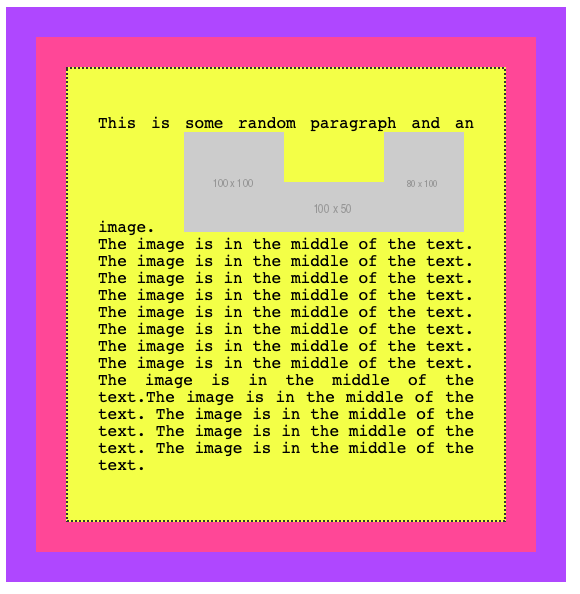
Если добавим float: left к этим изображениям:
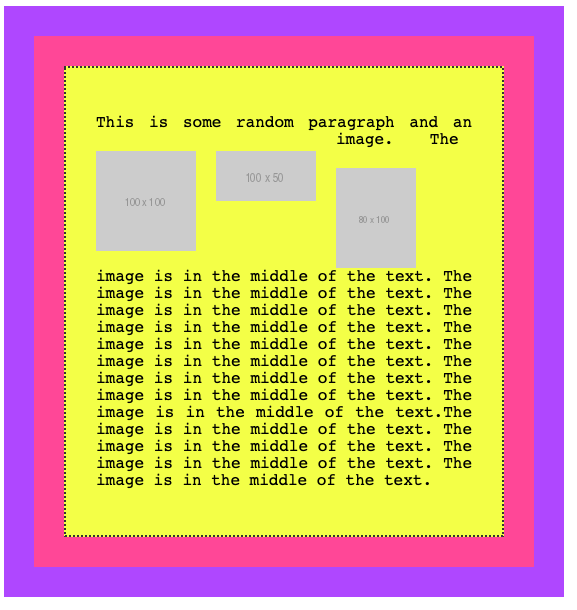
если добавите clear: left к изображениям, они разместятся вертикально, а не горизонтально:
Похожие публикации:
- Как в css уменьшить размер картинки
- Как взять css с другого сайта
- Как сделать тень от текста в css
- Как сделать фон html css
Управление классами и стилями элементов в JavaScript
В этой статье мы рассмотрим различные методы для работы с классами и стилями элемента. Познакомимся со свойствами classList и style, и примерами их использования для управления соответственно классами и стилями элементов на странице.
Управление классом (классами) элемента
Первый способ взаимодействия с классами элементов сводится к использованию DOM-свойства className . Данное свойство является отражением атрибута class в DOM. DOM-свойство className не было названо class из-за того, что раньше в JavaScript зарезервированные слова нельзя было использовать в качестве названия свойств объектов. Если вы не знаете, что такое DOM-свойства и чем они отличаются от атрибутов, то прочитать про это можете в этой статье.
Пример, в котором выполним различные операции над классом элемента используя DOM-свойство className :
.
Второй способ выполнить операции, связанные с классом элемента – это использовать методы для управления атрибутами.
Пример, в котором выполним действия как вышеприведённом коде, но с использованием методов для управления атрибутами:
.
DOM-свойство className и атрибут class всегда синхронизуются между собой, это значит, что при изменении одного меняется и другое.
Но у элемента может быть не один класс, а несколько. В этом случае работать с ними как со строкой не очень удобно.
Например, определить наличие какого-то одного определённого класса у элемента, используя вышеприведённые способы уже нельзя осуществить так просто. Это потребует написание определённого кода.
Пример, в котором проверим наличие у элемента класса content__show :
.
Но кроме этой ситуации, встречаются и другие. Например, когда нужно добавить какой-то один определённый класс к элементу, или удалить его. Чтобы эти действия и другие производить очень просто у элемента есть специальное для этих случаев DOM-свойство classList .
Свойство classList
Свойство classList представляет собой специальный объект (DOMTokenList), который содержит методы для выполнения различных операций над классами элемента.
- .add( className1[,className2. ] ) — добавляет один или несколько указанных классов к элементу. Если у элемента уже есть данный класс, то он к нему добавлен не будет.
- .remove( className1[,className2. ] ) — удаляет один или несколько указанных классов у элемента. Если у элемента нет класса, который вы хотите удалить, то никаких действий произведено не будет.
- .contains( className ) – проверяет наличие класса у элемента; в качестве ответа возвращает true или false .
- .toggle( className [,flag] ) — переключает указанное имя класса у элемента, т.е. если у элемента есть данный класс, то убирает его; в противном случае добавляет. Второй параметр ( flag ) необязательный. По умолчанию он имеет значение undefined . Если ему установить значение true или false , то он будет работать как метод add или remove , т.е. либо добавлять класс к элементу, либо удалять его у него.
Пример, в котором показано как можно выполнять различные действия, связанные с классами элемента с использованием методов classList :
// получим элемент c const sideBar = document.querySelector('#sidebar'); // переключим класс hidden-xs у элемента, т.е. если он есть он у элемента, то удалим его; а если данного класса нет, то добавим его к нему sideBar.classList.toogle('hidden-xs'); // добавим три дополнительных класса sideBar.classList.add('col-xs-6', 'col-sm-4', 'col-md-3'); // удалим класс hidden-xs sideBar.classList.remove('hidden-xs'); // проверим есть ли класс hidden-lg у элемента и если есть, то добавим к нему ещё один hidden-md if (sideBar.classList.contains('hidden-lg')) { sideBar.classList.add('hidden-md'); }
Объект classList является псевдомассивом, т.е. его можно перебрать как массив.
Пример, в котором переберём все классы classList :
.
Свойство classList поддерживается всеми современными браузерами. Если нужна поддержка совсем старых браузеров (например, Internet Explorer 8, 9), то в этом случае можно воспользоваться каким-нибудь полифиллом.
Стили элемента
В DOM у каждого элемента есть свойство style , с помощью которого мы можем управлять его стилями. Значение данного свойства — это объект, который доступен только для чтения. Установка стилей элементу в этом случае осуществляется посредством добавления к нему соответствующих свойств.
Пример, как можно к элементу добавить стили через DOM-свойство style :
Квадрат
Имена свойств объекта style обычно совпадают с названиями CSS-свойств. Исключение составляют только те CSS-свойства, в которых используется дефис. Например, background-color . В этом случае дефис и следующая за ним буква заменяется на прописную. Например, CSS-свойство background-color для объекта style будет указывать как backgroundColor . А, например, CSS-свойство с браузерным префиксом -webkit-border-radius - как WebkitBorderRadius .
Удаление стилей
Например, установим body некоторый цвет фона:
document.body.style.backgroundColor = '#eee';
Если теперь данный стиль нужно убрать, то чтобы это выполнить мы должны просто присвоить ему пустую строку:
document.body.style.backgroundColor = '';
Примеры использования DOM-свойства style для установки стилей элементам.
.
.
.
Свойство cssText
Кроме индивидуального установления стилей элементу мы можем установить их сразу с помощью специального свойства style.cssText . Осуществляется это посредством присваивания этому свойству строки, состоящей из набора стилей, разделённых между собой с помощью точки с запятой. Т.е. выполняется это аналогично тому, как мы устанавливаем стили в HTML-атрибуте style .
Пример, в котором установим стили "font-size:40px; color:blue;" элементам с классом intro :
.
При установке стилей с помощью свойства style.cssText нужно быть осторожным. Эти связано с тем, что при установке это свойство удаляет все стили, которые есть у элемента. Т.е. те, которые мы установили ему с помощью атрибута style и в соответствующем ему DOM-свойстве.
Выполнить операцию, аналогичную той которую выполняет свойство style.cssText , можно ещё через метод setAttribute .
.
Задания
1. Написать скрипт, используя classList , для установления элементу с классом text трех классов: size-40 , color-red и bg-yellow :
Некоторый текст.
2. Написать код для установления стиля "width: 180px; height: 180px;" всем элементам на странице с классом, начинающимся со слов block- .