
Как импортировать или экспортировать закладки в Edge
В десятой версии Windows браузеру Edge было уделено особое внимание. Microsoft пытается сделать очередной шаг на пути к продукту, который на равных будет конкурировать с Chrome и Firefox.
Следует отметить, что определенные подвижки в этом направление есть, например, преимущество в автономности (по сравнению с теми же Chrome, Firefox и Opera). Кроме того, с выходом последнего обновления Windows 10 (Anniversary Update), в браузер добавлена поддержка расширений.
Эксперимент Microsoft Edge: срок службы батареи.
Если вы хотите попробовать новый браузер или уже используете, возможно потребуется импортировать или экспортировать закладки браузера. В этой статье мы разберем, как это сделать.
Импорт закладок из Chrome или Firefox в Edge
Импорт закладок из Chrome, Firefox или Internet Explorer в Edge довольно прост.
1. Откройте браузер Edge и щелкните значок меню (три горизонтальные точки) в правом верхнем углу.
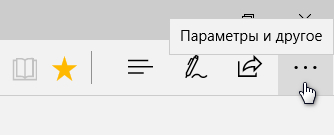
2. Откроется меню Edge. Здесь нажмите кнопку «Параметры», которая расположена в нижней части меню.
3. В панели настроек прокрутите страницу вниз до раздела «Импортировать избранное и другие данные», нажмите кнопку «Импортировать из другого браузера».
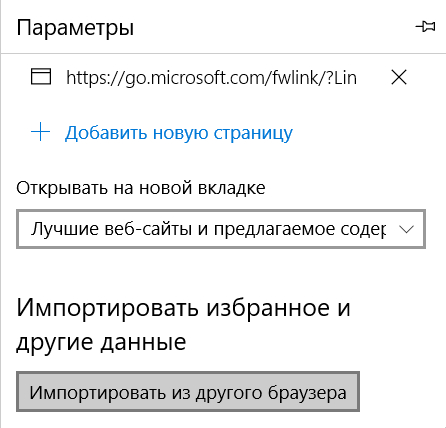
4. Выберите браузер, из которого требуется произвести импорт, и нажмите кнопку «Импортировать». Как вы можете видеть, я выбрал импорт закладок из Chrome.
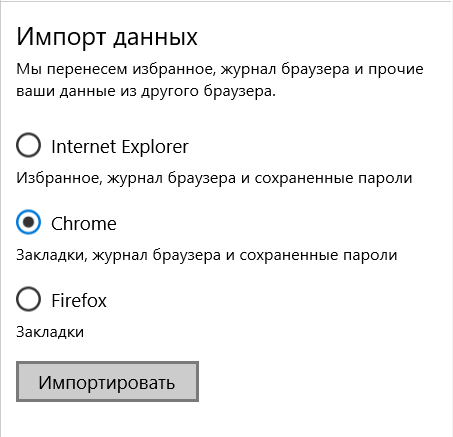
5. Подождите пару секунд, пока Edge завершит операцию. Вы успешно импортировали закладки.
Еще один способ — импорт закладок из HTML-файла. Об этом ниже.
Экспорт закладок с Edge
Начиная с Windows 10 (build 14926) у пользователя есть возможность экспортировать закладки из Edge без использования стороннего софта.
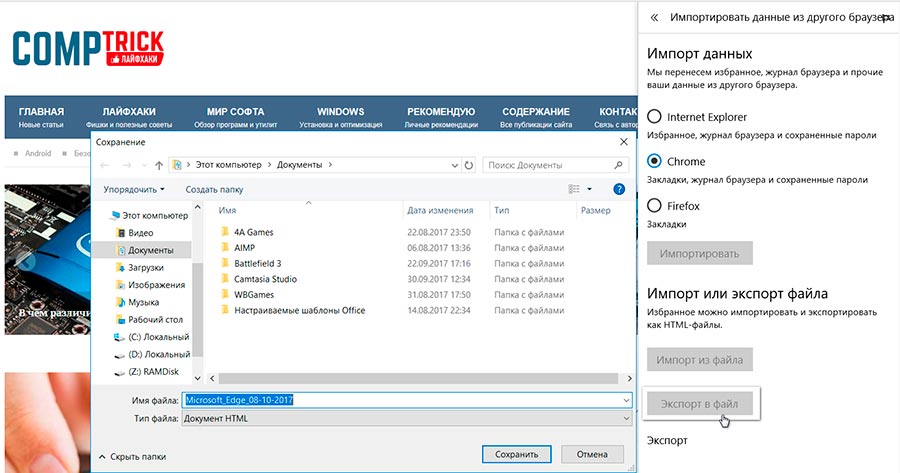
Для экспорта (или импорта) закладок, обратитесь к уже знакомому разделу «Импортировать из другого браузера» в Параметрах Edge. Пункт «Импорт или Экспорт файла». Выберите пункт назначения, и произведите экспорт закладок в специальный файл или импортируйте из созданного в другом браузере ранее HTML-файл.
Как импортировать закладки в Edge
Если вы перешли со старого браузера на новый Microsoft Edge browser , тогда вы можете переместить ваши старые закладки в Edge. Microsoft Edge позволяет довольно легко импортировать закладки из других браузеров, однако ему все еще не хватает некоторых функций, поскольку он еще не завершен.
Вы можете импортировать закладки только из Chrome, Internet Explorer и Firefox, и он не поддерживает формат файла HTML (пока) для импорта закладок вручную. Это означает, что вы не можете импортировать закладки из браузеров, отличных от Chrome, Internet Explorer и Firefox, и, поскольку файл HTML не принимается, вы также не можете легко редактировать свой собственный файл импорта.
Однако у нас есть обходной путь для импорта закладок из других браузеров … В этом руководстве мы покажем вам, как импортировать закладки в Edge из Chrome, Firefox, Internet Explorer и множества других браузеров.
Способ № 1: импорт закладок в Edge из поддерживаемых браузеров
Автоматически импортировать закладки в Edge очень просто, это можно сделать прямо из основного интерфейса.
Шаг 1: Нажмите на кнопку «Hub» (с 3 горизонтальными линиями) в правом верхнем углу окна и после этого нажмите «Import Favorites».

Шаг 2: Теперь выберите браузеры, из которых вы хотите импортировать закладки. Вы можете выбрать более одного.
Шаг 3: Нажмите «Импорт» ниже, и все ваши закладки будут автоматически импортированы из других браузеров.
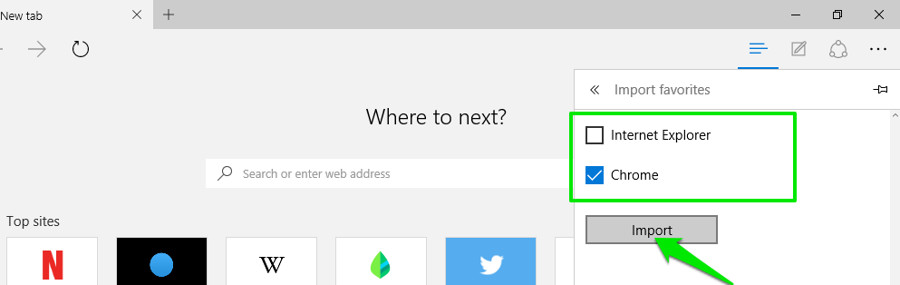
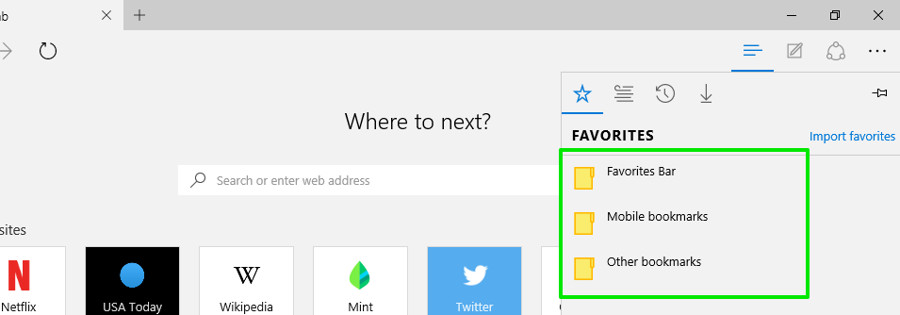
Замечания: Чтобы импортировать закладки из другого браузера, необходимо, чтобы этот браузер содержал все закладки, установленные на вашем компьютере. В противном случае вы не увидите опцию этого конкретного браузера.
Способ № 2: импорт закладок из неподдерживаемых браузеров
Поскольку Microsoft Edge не поддерживает импорт закладок из многих других браузеров, таких как Opera или Safari, нам нужно выбрать более длинный путь для импорта из них. Хитрость заключается в том, что сначала нам нужно импортировать закладки в браузер, поддерживаемый Edge (Chrome, Firefox или Internet Explorer), а затем использовать метод № 1 импортировать в Edge.
Для демонстрации мы собираемся импортировать закладки Opera в Chrome, а затем импортировать их в Edge.
Экспортировать закладки Opera в файл HTML
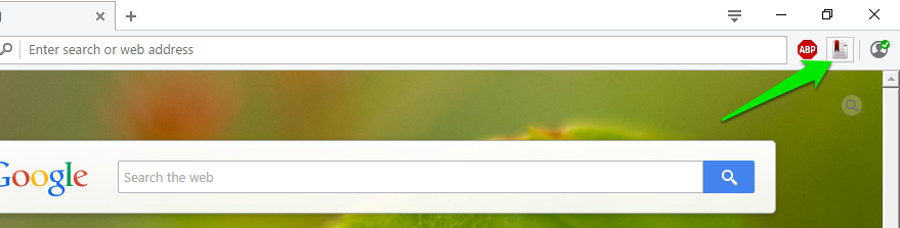
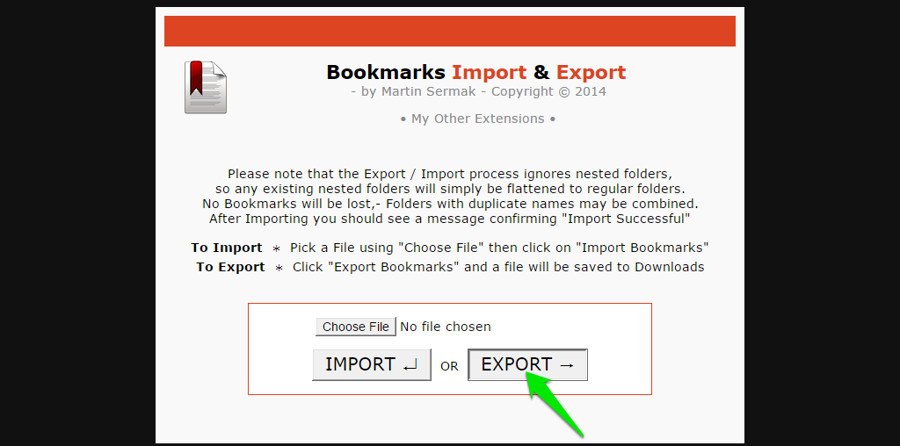
Сначала нам нужно экспортировать закладки Opera в файл HTML, чтобы Chrome мог их читать и импортировать. К сожалению, последняя версия Opera не поддерживает функцию экспорта закладок, поэтому нам придется использовать стороннее расширение. Для этого Импорт и экспорт закладок это хорошее продолжение.
Загрузите и установите расширение и щелкните его значок рядом с панелью поиска в Opera, чтобы открыть его интерфейс. Теперь просто нажмите «Экспорт», и HTML-файл закладок будет загружен в папку «Загрузки» вашего компьютера.
Импорт HTML-файла в Chrome
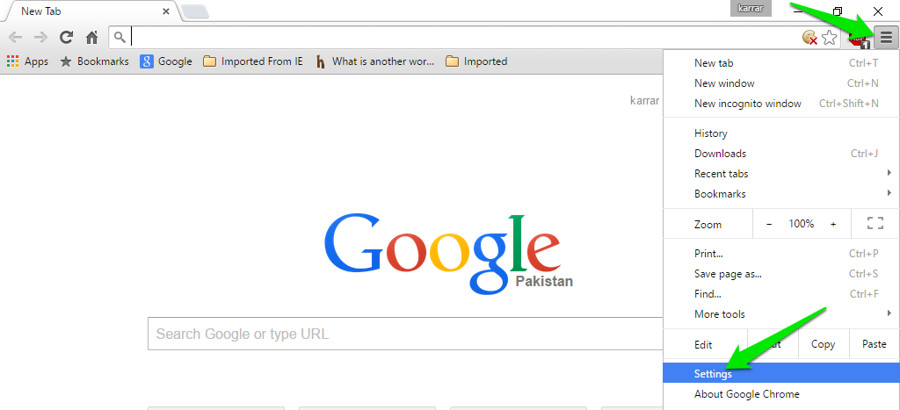
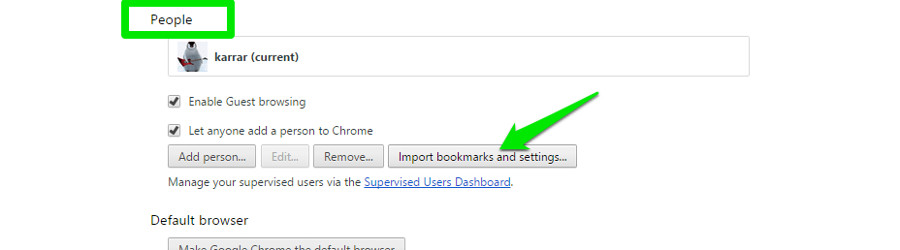
В Chrome щелкните главное меню в правом верхнем углу и выберите «Настройки» в меню. Прокрутите немного вниз и нажмите «Импортировать закладки и настройки…» под заголовком «Люди».
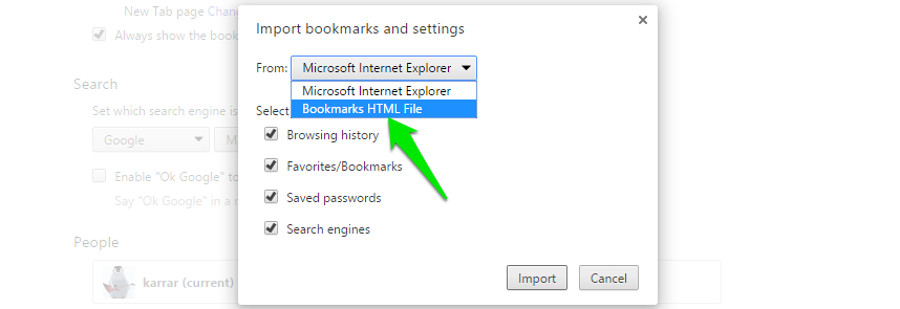
Нажмите на выпадающее меню рядом с «От:» и выберите «Файл HTML закладок».
После этого нажмите «Выбрать файл» и выберите файл HTML-закладок, загруженный из Opera.
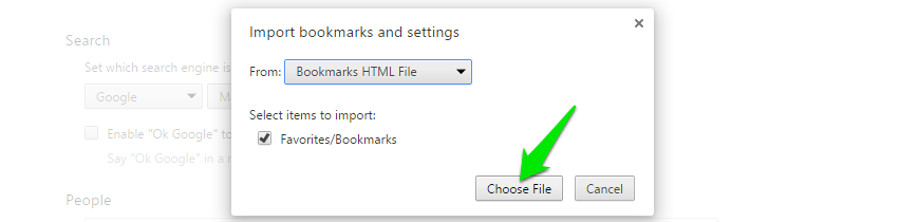
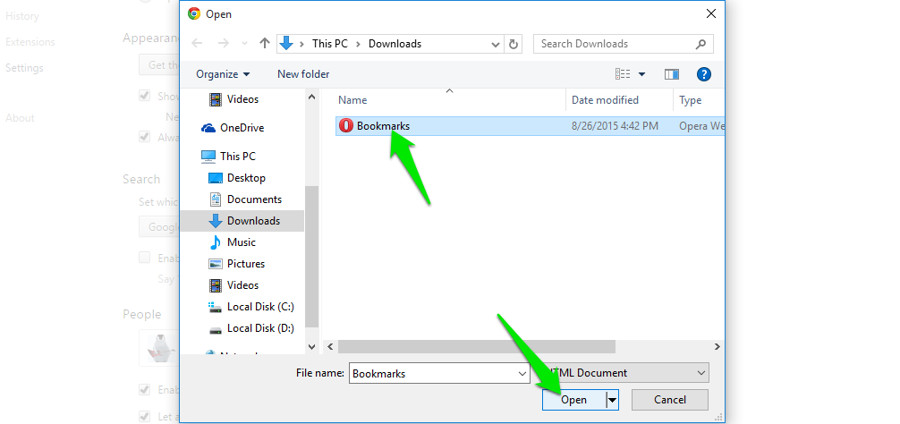
После выбора закладки будут автоматически добавлены в Chrome.
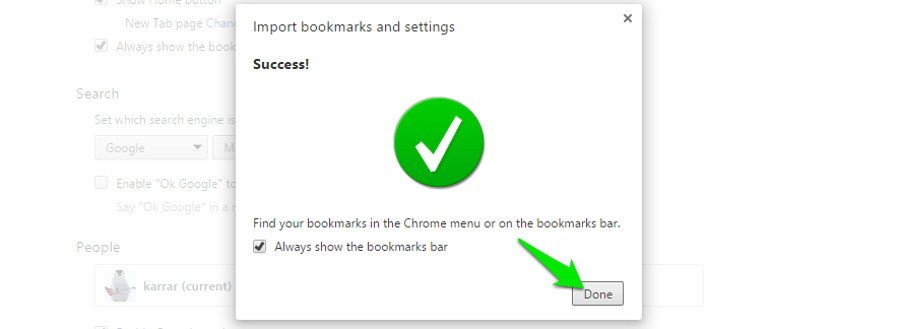
Теперь просто используйте метод № 1 импортировать закладки из Chrome в Edge.
Импорт данных из другого браузера
Firefox даёт вам возможность импортировать закладки из других браузеров, установленных на вашем компьютере. Он также позволяет импортировать другие данные, такие как история просмотра и сохранённые пароли из некоторых из этих браузеров. Если у вас есть логины и пароли, хранящиеся в другом браузере, Firefox время от времени будет предлагать импорт данных этих логинов в Firefox, чтобы помочь вам входить на веб-сайты.
Примечание: Firefox не сохраняет и не синхронизирует данные для входа из другого браузера до тех пор, пока вы не решите их импортировать. Эти данные хранятся локально на вашем компьютере в удобочитаемой форме для другого браузера.
Оглавление
- 1 Как импортировать ваши данные из другого браузера
- 1.1 Импорт из Настроек Firefox
- 1.2 Импорт из окна Библиотеки
- 2.1 Импорт расширений из Chrome
Как импортировать ваши данные из другого браузера
Используйте один из этих методов для импорта ваших данных в Firefox:
Импорт из Настроек Firefox
Начиная с Firefox версии 113, вы можете также импортировать свои закладки и другие данные из Настроек Firefox:
- На Панели меню в верхней части экрана щёлкните Firefox и выберите Настройки . Нажмите кнопку
 и выберите Настройки . Нажмите кнопку
  и выберите Настройки .
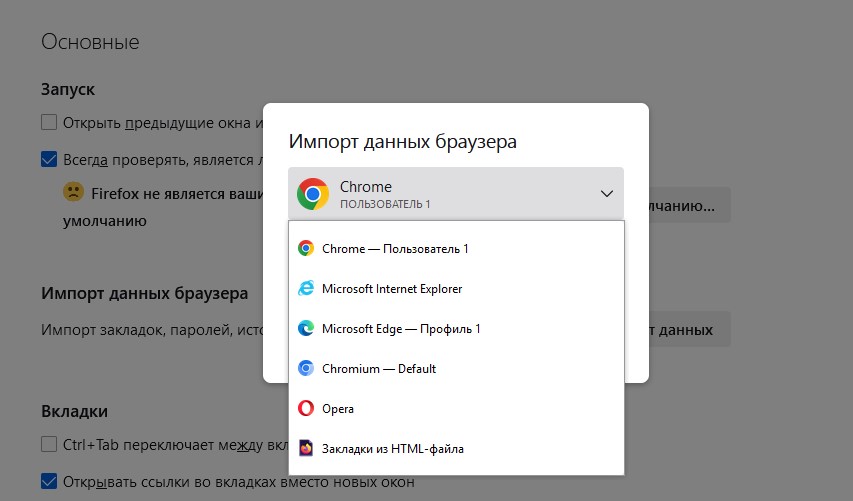
 - На панели Основные в разделе Импорт данных браузера нажмите на Импорт данных .
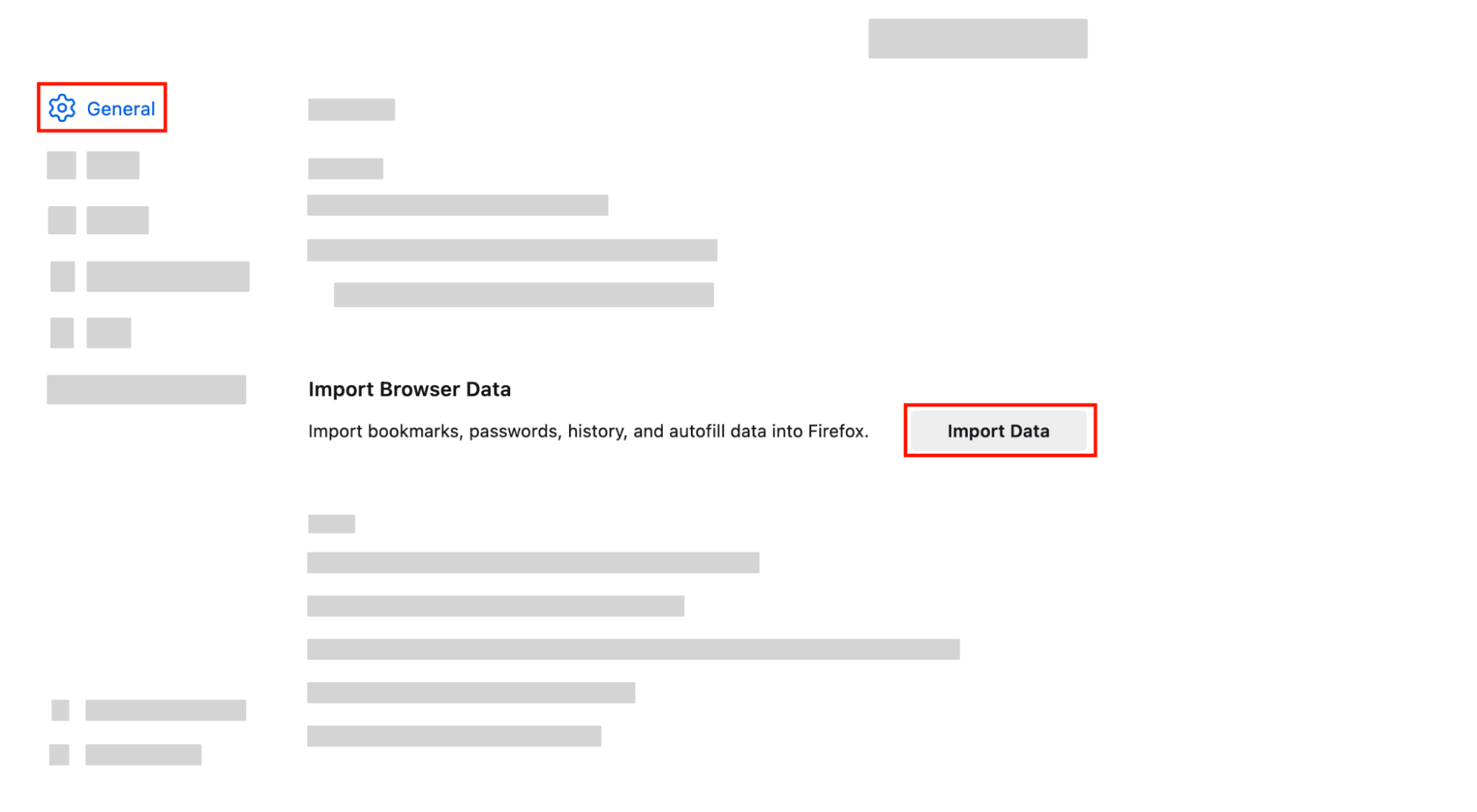
Откроется Мастер импорта. В нём вы можете выбрать браузер, профиль и данные, которые желаете импортировать (читайте ниже).
Импорт из окна Библиотеки
Вы можете импортировать данные из другого браузера в Firefox из Закладок в окне Библиотеки:
- Нажмите кнопку меню Firefox
 , чтобы открыть панель меню. Нажмите Закладки и затем нажмите внизу панель Управление закладками . Откроется окно Библиотеки.
 - На панели инструментов в окне Библиотека нажмите
 Импорт и резервные копии и выберите Импорт данных из другого браузера… . Откроется Мастер импорта.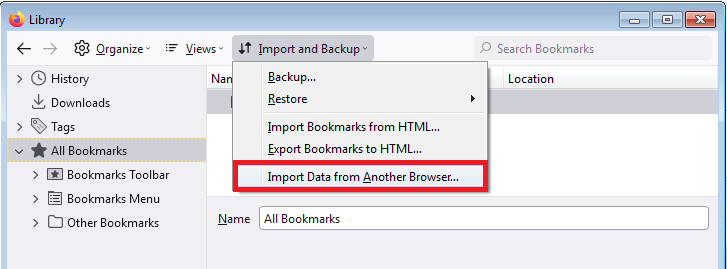
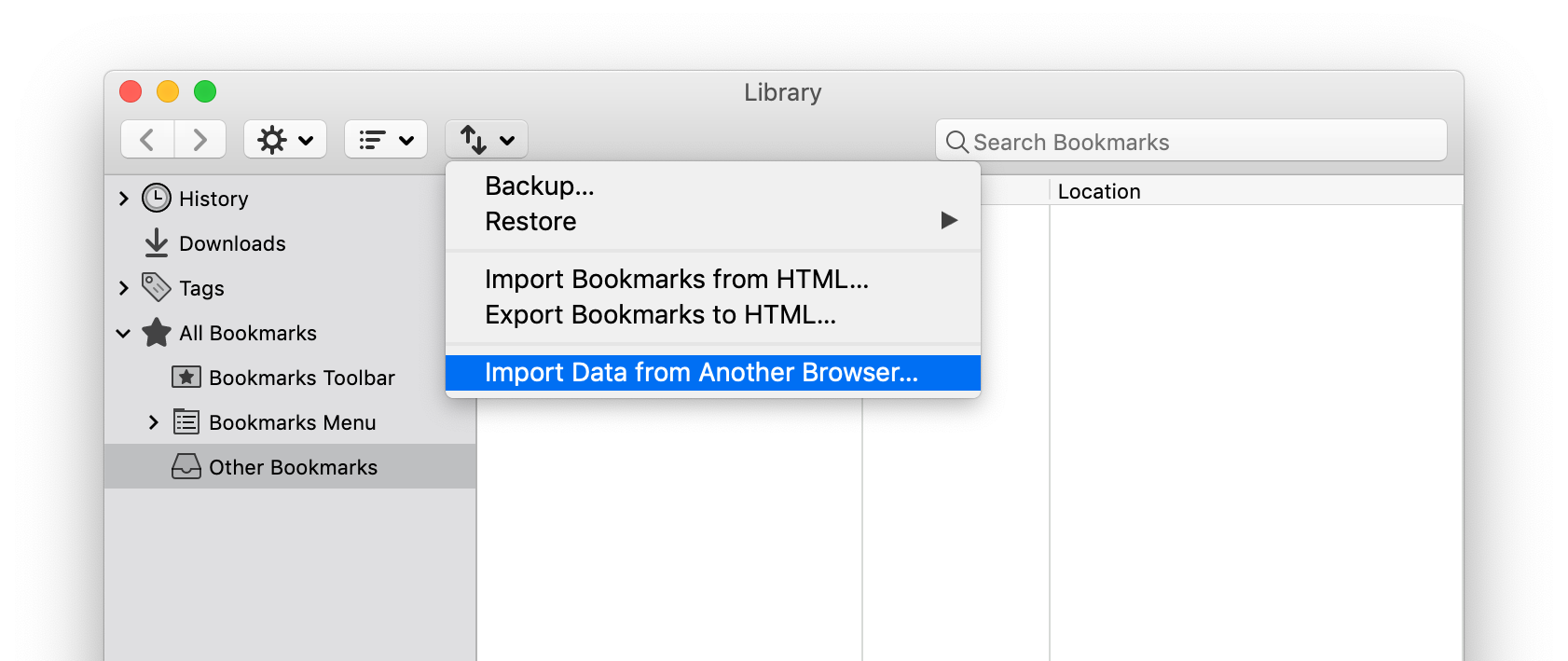
Совет: Альтернативно совершить импорт из другого браузера можно, включив Панель меню (чтобы её временно включить, нажмите на клавиатуре Alt ) , нажав на Панели меню в верхней части экрана Файл и выбрав Импорт из другого браузера…
Выбор данных и завершение импорта
- В Мастере импорта выберите браузер, профиль и данные, которые желаете импортировать.
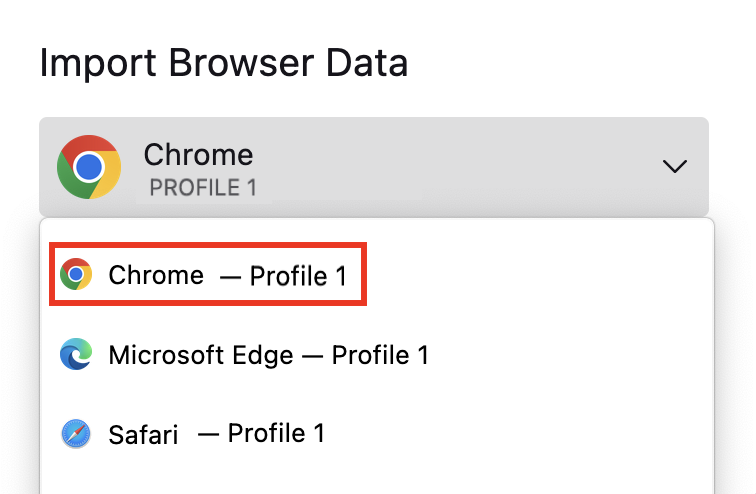
- Начнётся импорт. Для продолжения у вас может быть запрошен системный пароль.
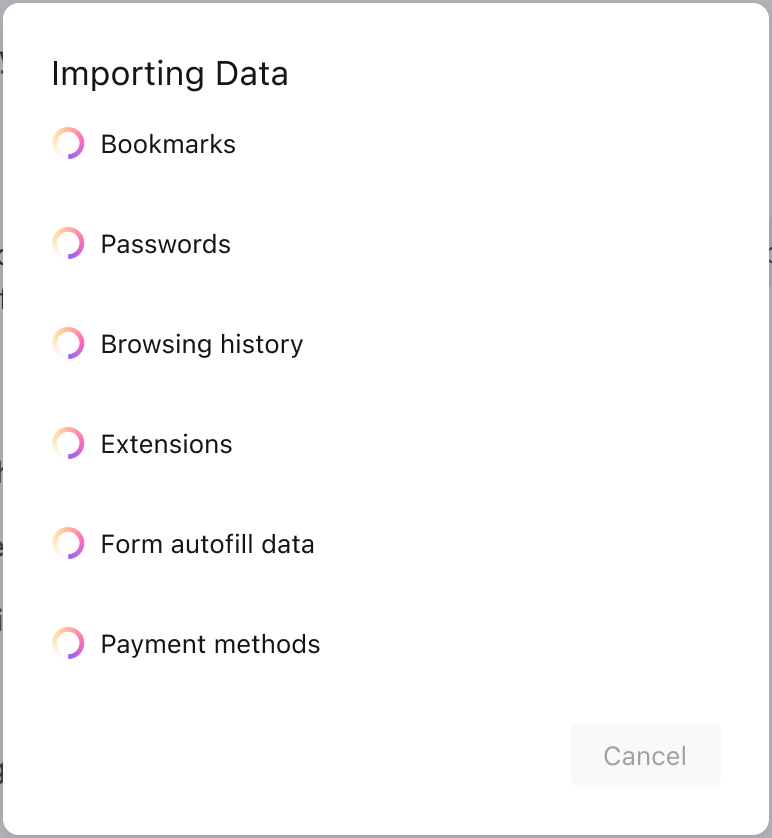
- Всё настроено! Нажмите Готово , чтобы завершить импорт. Процесс импорта перенесёт в Firefox следующие данные:
- Закладки: Веб-страницы, которые вы сохранили в закладках.
- Сохранённые пароли: Ваши имена пользователей и пароли.
- Журнал посещений: Информация о сайтах, которые вы посещали.
Расширения: Расширения Google Chrome с совпадающими версиями для Firefox.
- Данные автозаполнения форм: Информация, которую вы используете для заполнения онлайн-форм.
- Методы оплаты: Методы оплаты, сохранённые в Google Chrome.
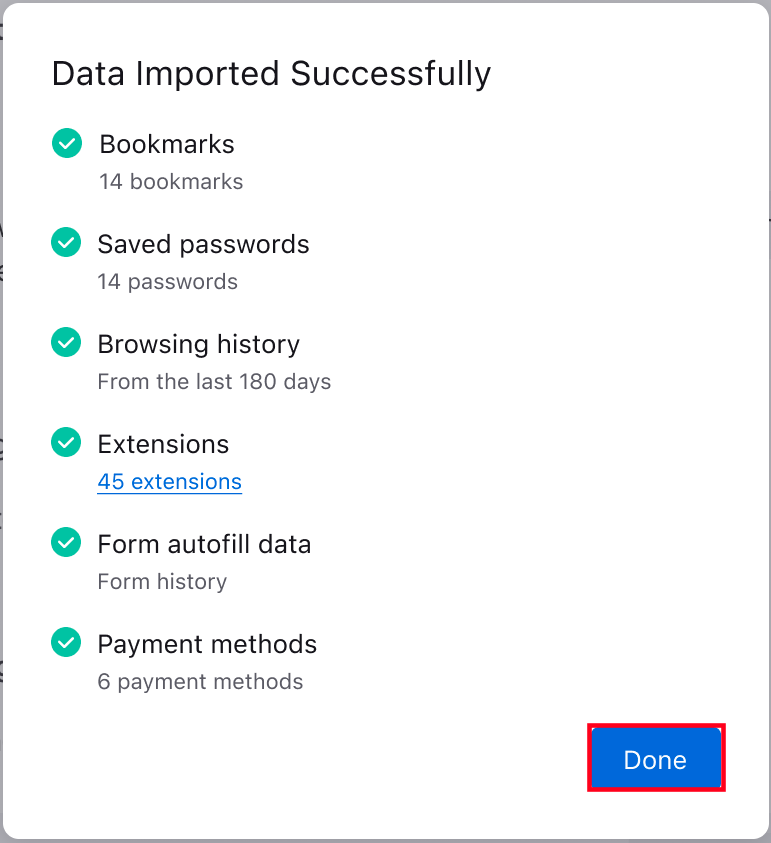
Примечание: Способы оплаты могут быть импортированы из Google Chrome в Firefox версии 115 и выше. Расширения Google Chrome могут быть импортированы, начиная с Firefox версии 116.
После этого меню Firefox Закладки и Панель закладок будут включать в себя новую папку, содержащую закладки, импортированные из другого браузера (например, папка с именем Из Microsoft Edge или Из Google Chrome). Панель Закладки появится автоматически, чтобы помочь вам легко найти только что импортированные закладки.
Примечание: Если в списке Мастера импорта отсутствует другой ваш браузер, вы всё же можете импортировать закладки из такого браузера, но сначала вам нужно экспортировать и сохранить эти закладки в виде HTML-файла (посетите сайт поддержки другого браузера, если вам необходима помощь). Вы можете затем импортировать эти закладки в Firefox из HTML-файла.
Импорт расширений из Chrome
Связанное содержимое
- Импорт закладок и других данных из Microsoft Edge
- Импорт данных Safari в Firefox
- Чтобы импортировать пароли из CSV-файла, прочитайте статью Импорт данных логинов из файла.
- Чтобы добавить закладки в Firefox из HTML-файла с закладками, прочитайте статью Импорт закладок из HTML-файла.
- Чтобы восстановить данные Firefox из другой установки или профиля Firefox, прочитайте статью Восстановление важных данных из старого профиля.
- Для получения общей информации о закладках прочитайте статью Закладки в Firefox.
Как легко сменить браузер и перенести закладки, пароли и историю
Если вам нужно сменить браузер и перенести оттуда свои данные, такие как пароли, закладки и историю, то это можно сделать несколькими способами. Редакция ZOOM.CNews рассказывает, как скопировать информацию, которая важна пользователям, из старого браузера в новый, используя встроенные средства и сторонние программы.
Автор Иван Бородин

Как легко сменить браузер и перенести закладки, пароли и историю
Дата публикации: 18.07.2023Перенос данных в рамках одного браузера
Если вы хотите использовать свой привычный браузер на нескольких устройствах или переходите на новый гаджет, то сохранить закладки, пароли и историю не составит труда. Нужно лишь активировать синхронизацию — эта функция есть во всех актуальных браузерах. Тогда данные продублируются, и вы ничего не потеряете.
Порядок действий для переноса закладок, паролей и другой информации будет примерно одинаковым во всех веб-обозревателях. Нужно создать учетную запись в программе, авторизоваться в своем аккаунте на всех устройствах и включить синхронизацию. Операционная система при этом не играет роли — закладки и другие данные синхронизируются в любом случае.
Обычно для активации функции нужно нажать три точки или линии в углу окна браузера, зайти в настройки и там подключить синхронизацию — маршрут примерно одинаковый для всех программ.
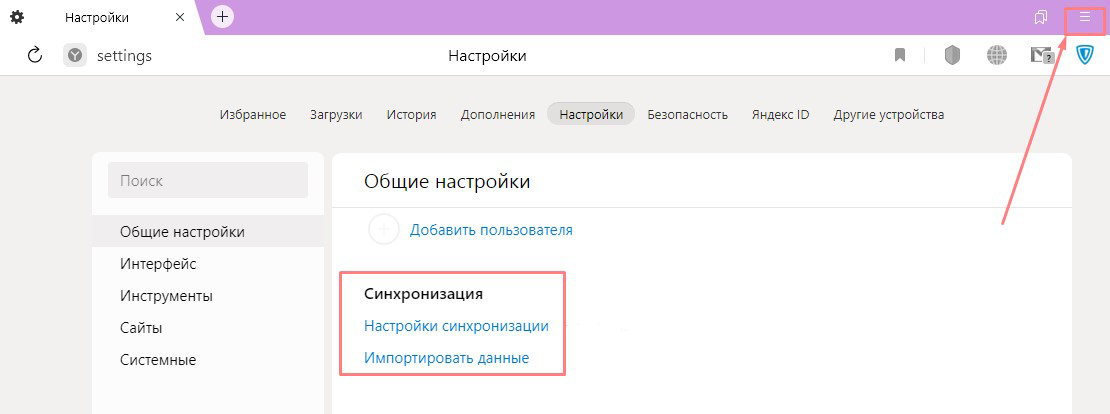
В Яндекс Браузере нужно в правом верхнем углу кликнуть по кнопке с тремя горизонтальными линиями и зайти в настройки, если вы не залогинены — войти в аккаунт Яндекса и подключить синхронизацию
Перенос данных в другой браузер встроенными средствами
Если вы решили сменить браузер, но хотите скопировать в него сохраненные закладки и другие данные из старого веб-обозревателя, то можно использовать автоматический перенос или вручную экспортировать информацию в файл и перенести ее в новый браузер.
Автоматический перенос
Некоторые браузеры позволяют перенести данные автоматически, если они совместимы. Хорошая новость заключается в том, что большинство популярных веб-обозревателей совместимо друг с другом для импорта данных.
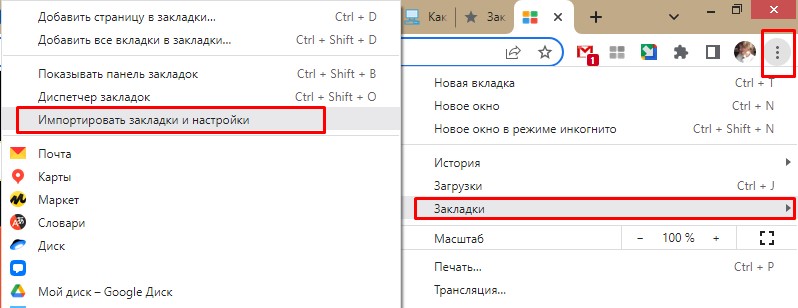
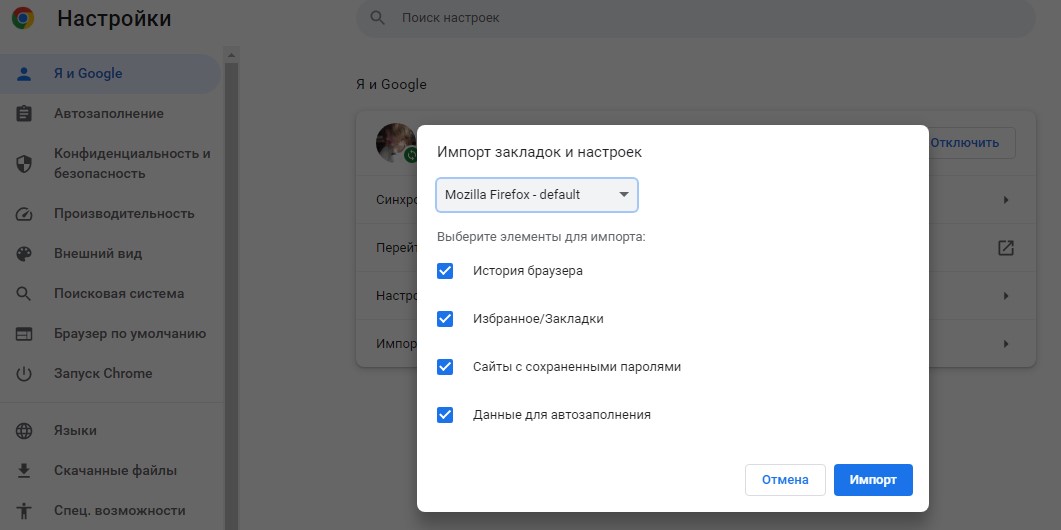
В Google Chrome можно импортировать закладки, историю, пароли из Mozilla Firefox и Internet Explorer. Для этого нажмите три точки в верхнем правом углу окна браузера, выберите «Закладки» — «Импортировать закладки и настройки», укажите нужный обозреватель и данные для переноса.
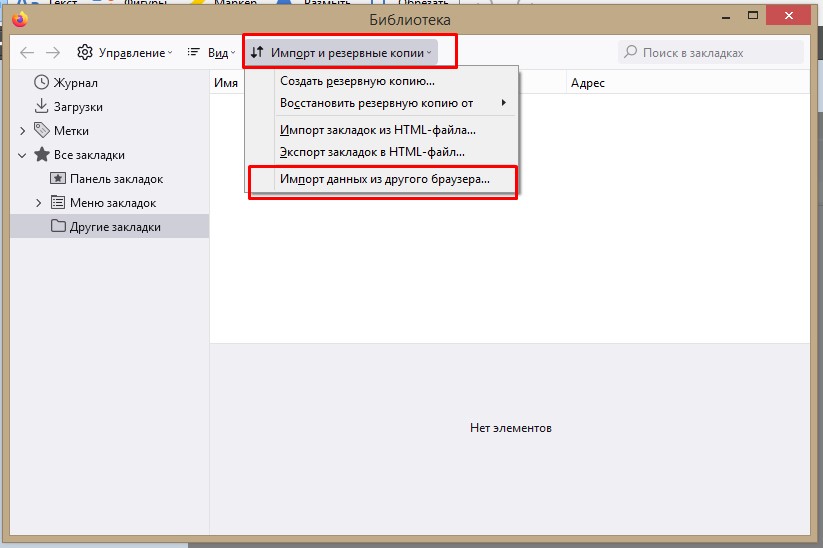
В Mozilla Firefox нажмите на три горизонтальные линии в правом верхнем углу — «Закладки» — «Управление закладками» (внизу). В открывшемся окне нужна вкладка «Импорт и резервные копии» — «Импорт данных из другого браузера…». Выберите браузер для переноса оттуда данных — тут есть Chrome, Chromium, Edge, Internet Explorer, Opera.
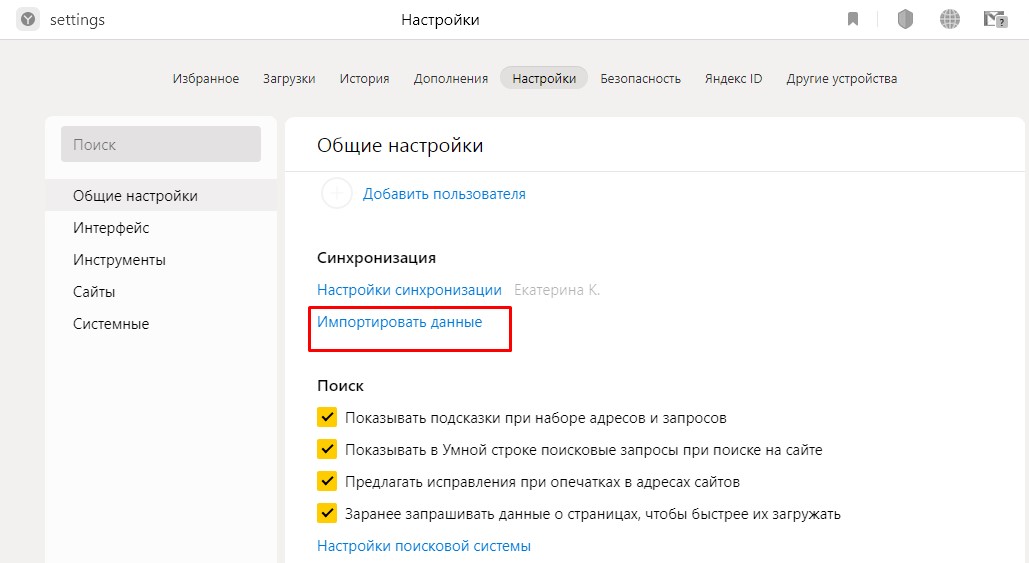
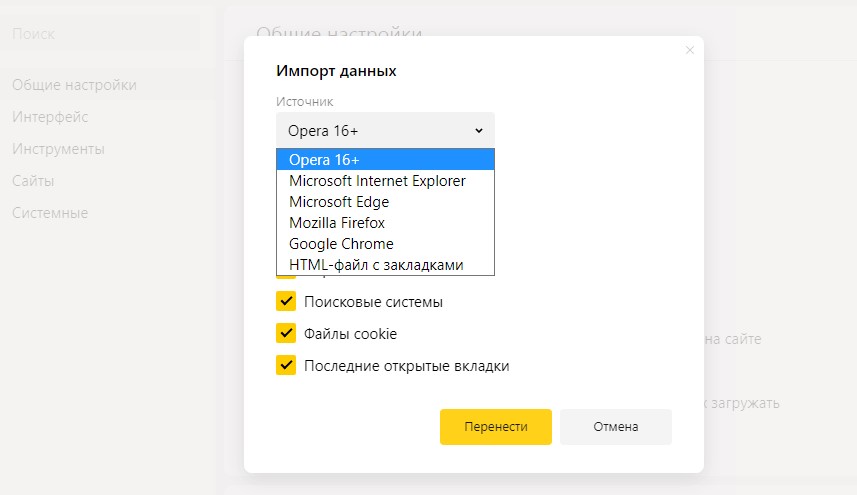
В Яндекс Браузере нажмите три горизонтальные линии справа сверху, выберите «Настройки» и «Импортировать данные». Определитесь с браузером и нужными данными, нажмите «Перенести».
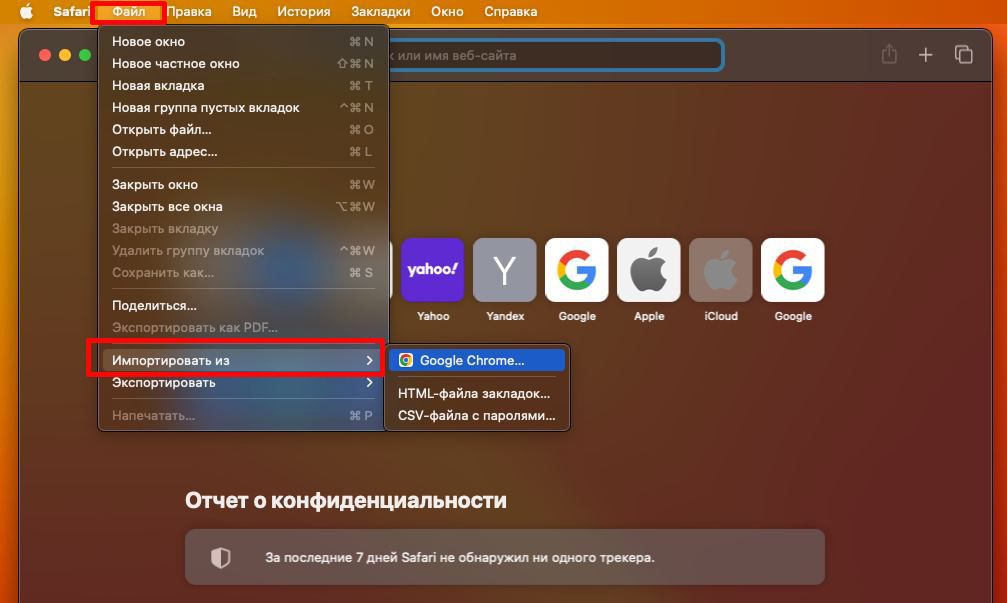
В Safari нажмите «Файл» — «Импортировать из» и выберите браузер: Google Chrome или Firefox. Также укажите, что вы хотите перенести, и нажмите «Импортировать». Помните, что для импорта данных у вас на Mac должен быть установлен соответствующий браузер.
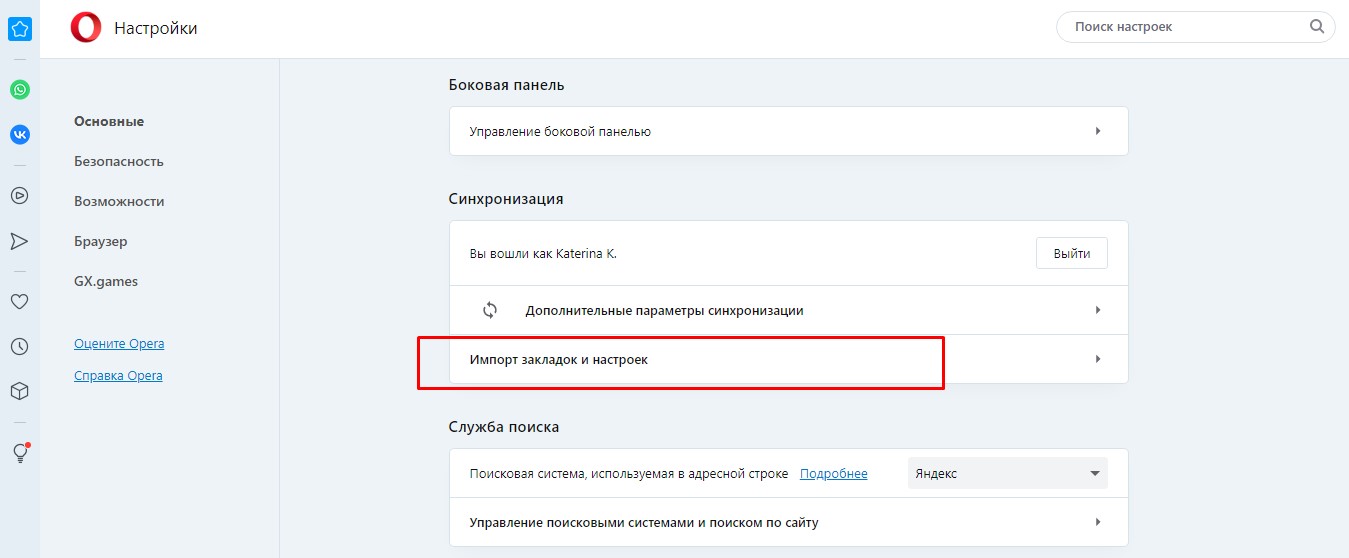
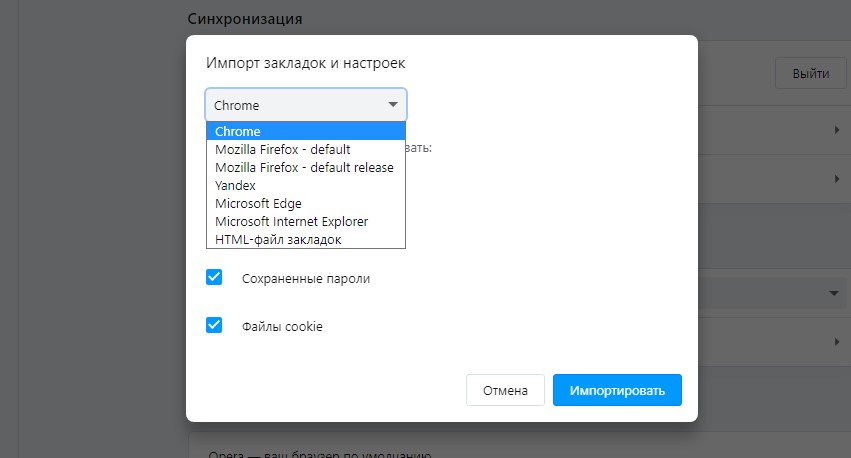
В Opera выберите «Простые настройки» (три горизонтальные линии справа вверху), «Открыть все настройки браузера» и пролистайте в меню «Основные» до раздела «Синхронизация». Вам нужен пункт «Импорт закладок и настроек». Доступно копирование данных из Яндекс Браузера, Microsoft Edge, Internet Explorer, Google Chrome, Mozilla Firefox.
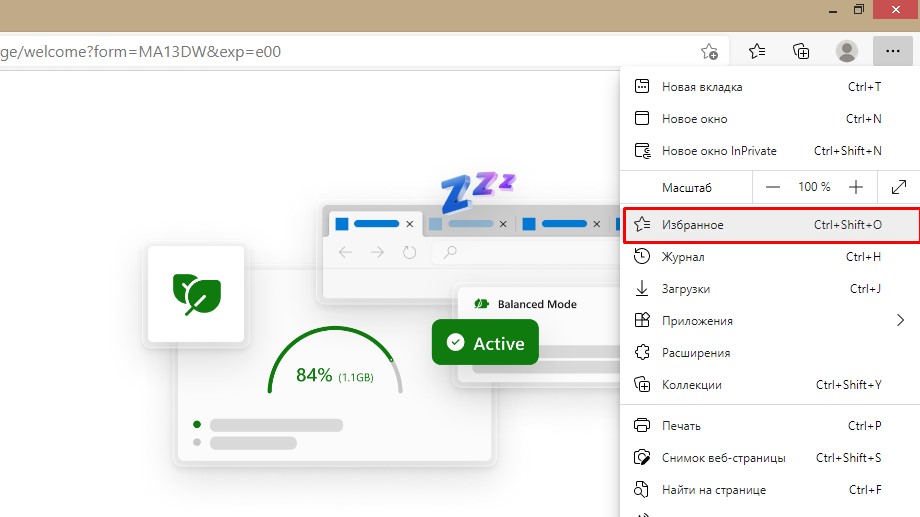
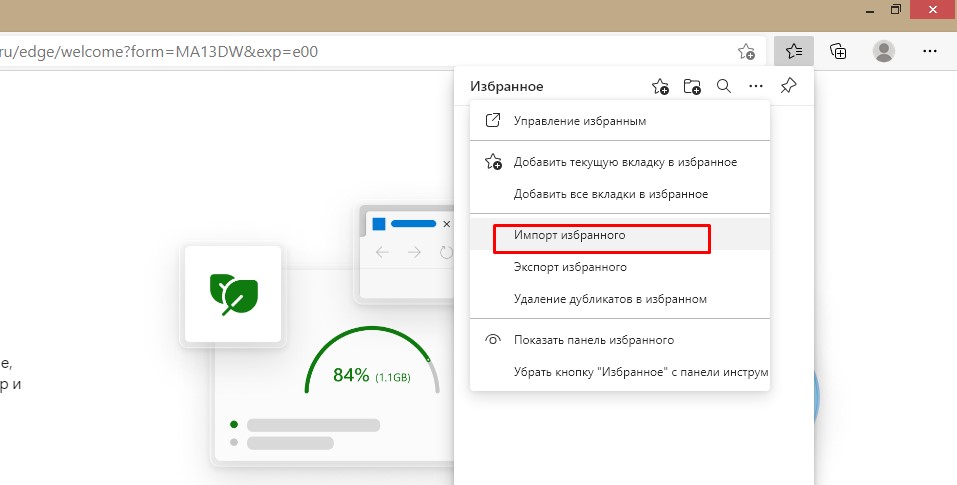
В Microsoft Edge нажмите на три точки в правом верхнем углу — «Избранное». В выпавшем меню найдите значок с тремя точками и пункт «Импорт избранного». Выберите, какие данные и откуда копировать: из Internet Explorer, Google Chrome, Mozilla Firefox.
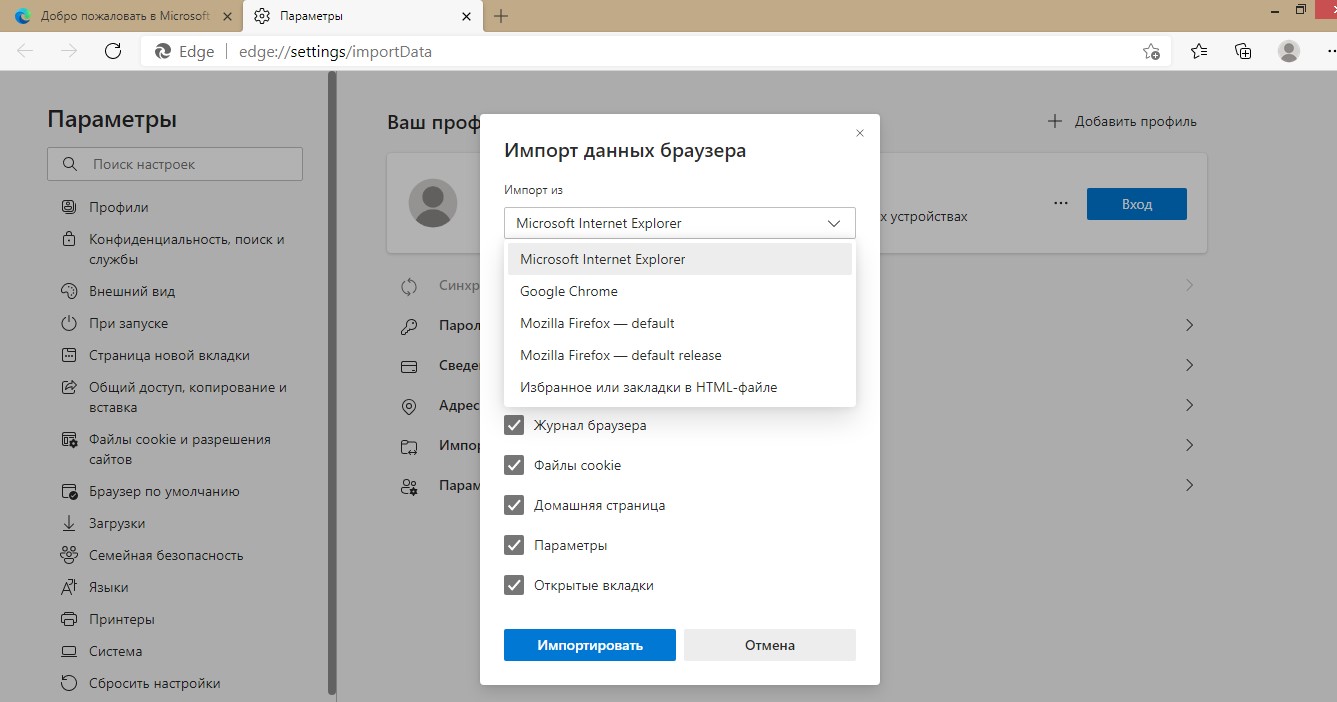
Перенос данных через импорт файла
Если автоматический перенос нужной вам информации невозможен, например, браузеры несовместимы, то все можно сделать вручную. Сначала сохраните пароли, закладки или историю из старого браузера в файл, а затем импортируйте этот файл в новый. Это можно сделать практически во всех популярных веб-обозревателях.
Как перенести закладки в новый браузер
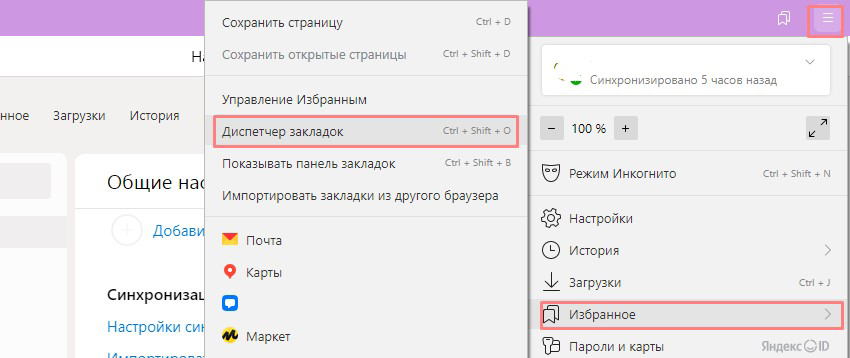
Сначала понадобится экспортировать закладки из старого браузера в файл. Рассмотрим схему действий для Яндекс Браузера, для веб-обозревателей Google Chrome, Mozilla Firefox, Edge она будет аналогичной.
1. Чтобы экспортировать закладки, нужно нажать кнопку с тремя горизонтальными линиями в правом верхнем углу — «Избранное» — «Диспетчер закладок».
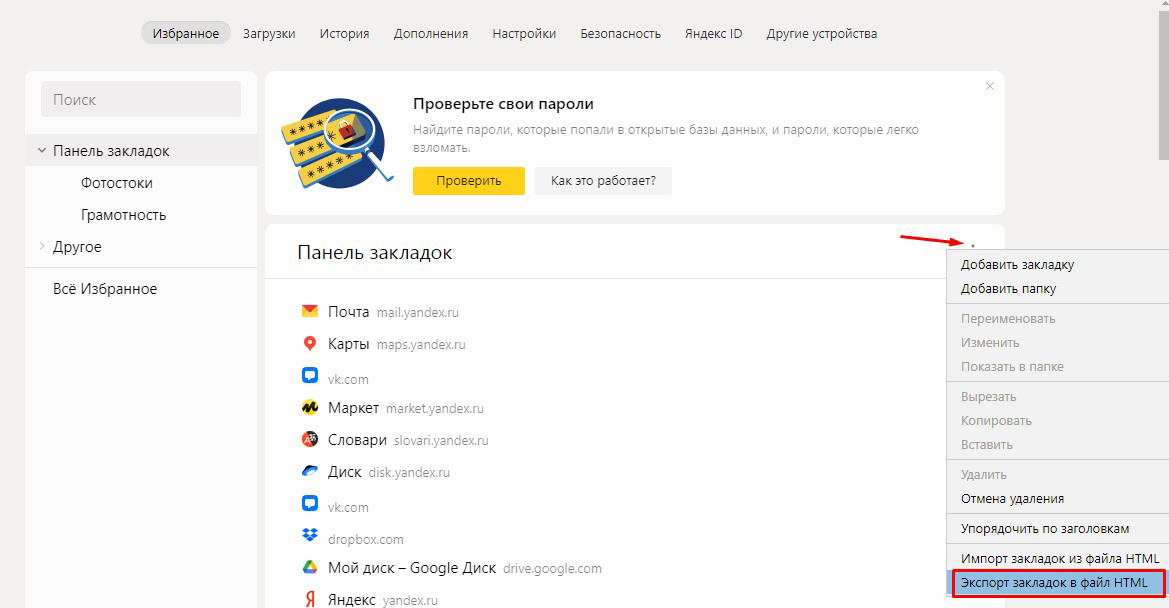
2. После этого кликните на кнопку справа с тремя точками, в выпавшем меню выберите «Экспорт закладок в файл HTML».
3. Понадобится указать папку на ПК для сохранения файла и ввести ее имя, после чего нажать «Сохранить».
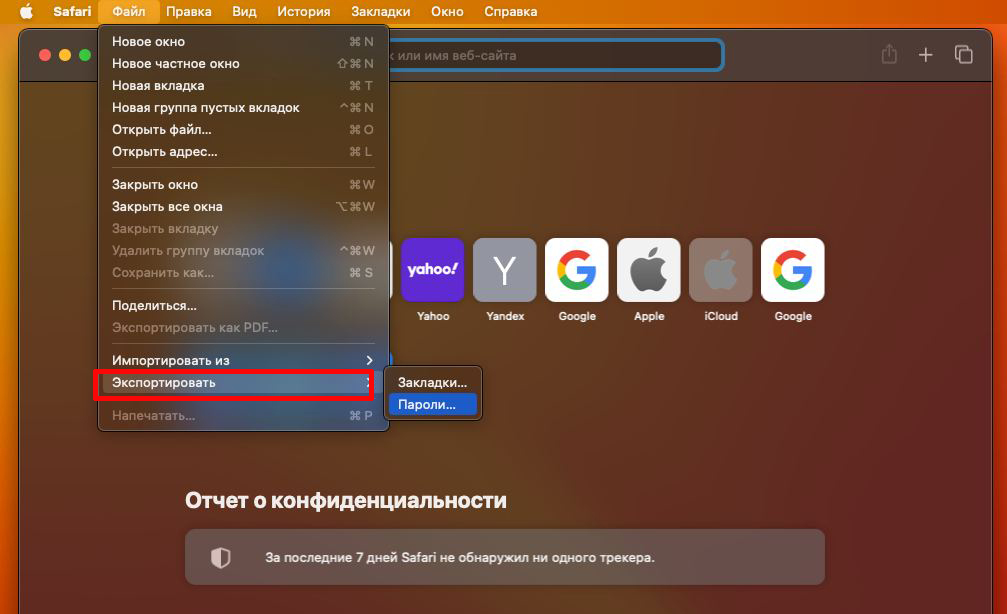
Для экспорта закладок из Safari выберите «Файл» — «Экспортировать» — «Закладки». Файл будет именоваться Safari Bookmarks.html.

В Opera для экспорта нужно установить расширение Bookmarks Import & Export. После его установки нажмите на значок дополнения, выберите Export и сохраните файл в памяти устройства.
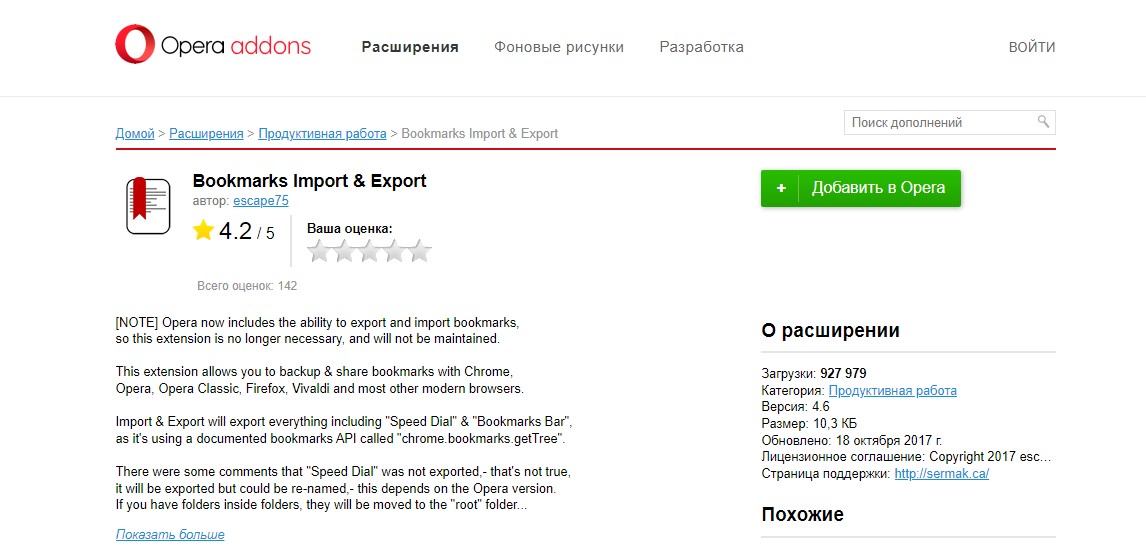
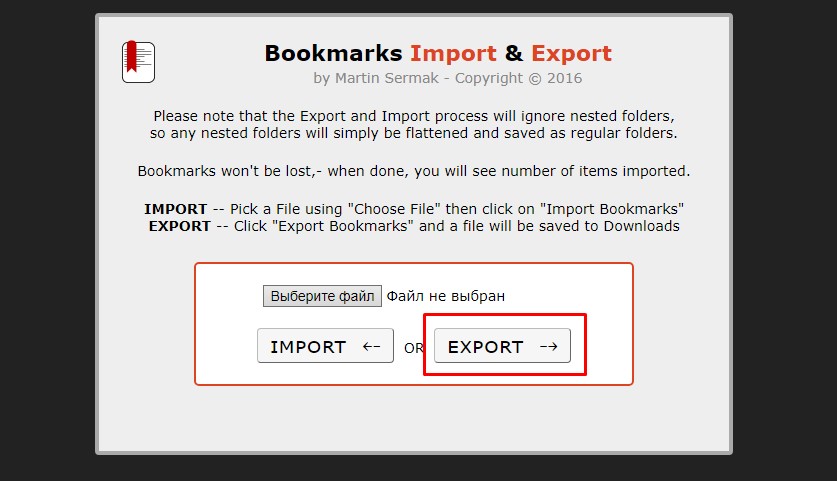
Теперь, когда файл с закладками сохранен, нужно импортировать его в новый браузер. Действуйте по схеме, которая описана выше, только вместо пункта «Экспорт» нужно указать «Импорт» или подобный и загрузить сохраненный ранее файл — закладки будут перенесены.
Как перенести пароли в новый браузер
Хранение паролей в браузере может быть небезопасным, но если вы все же держите их там, то воспользуйтесь для переноса следующими инструкциями.
В Google Chrome зайдите в настройки из основного меню. В разделе «Автозаполнение» вам нужен пункт «Пароли». Возле строки «Сохраненные пароли» нажмите на три точки и «Экспорт паролей». Файл сохранится в формате CSV, но помните, что он не зашифрован.
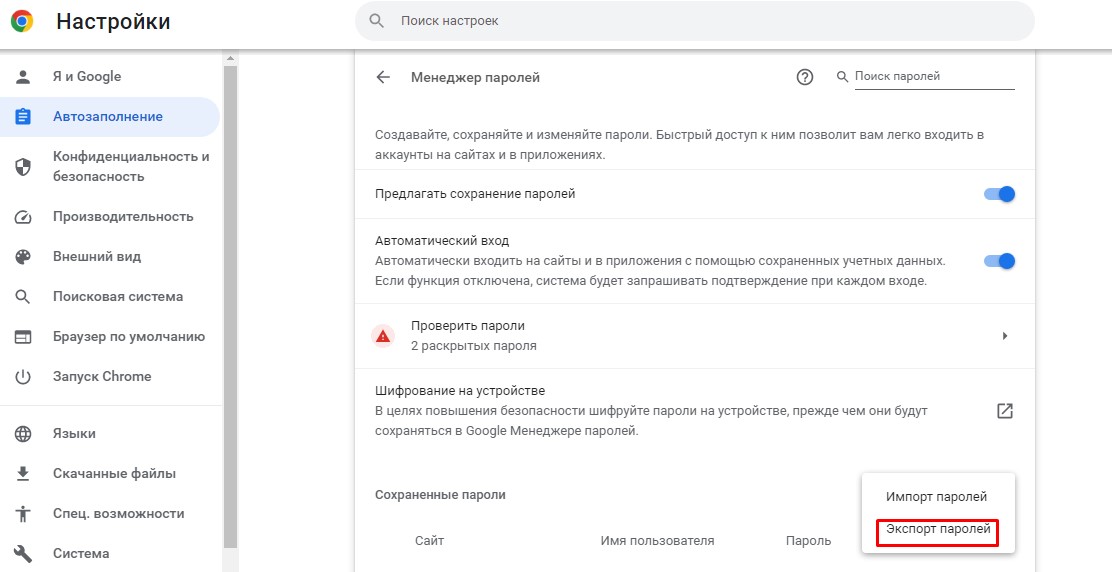
Аналогичным образом вы экспортируете пароли из Firefox и Яндекс Браузера. Из Microsoft Edge и Internet Explorer пароли скопировать нельзя.
В Safari нажмите «Файл» — «Экспортировать» — «Пароли» и сохраните документ.
В Opera выберите «Открыть все настройки браузера» и пролистайте до раздела «Автозаполнение» — «Диспетчер паролей». Нажмите на три точки у пункта «Сайты с сохраненными паролями» — «Экспорт паролей».
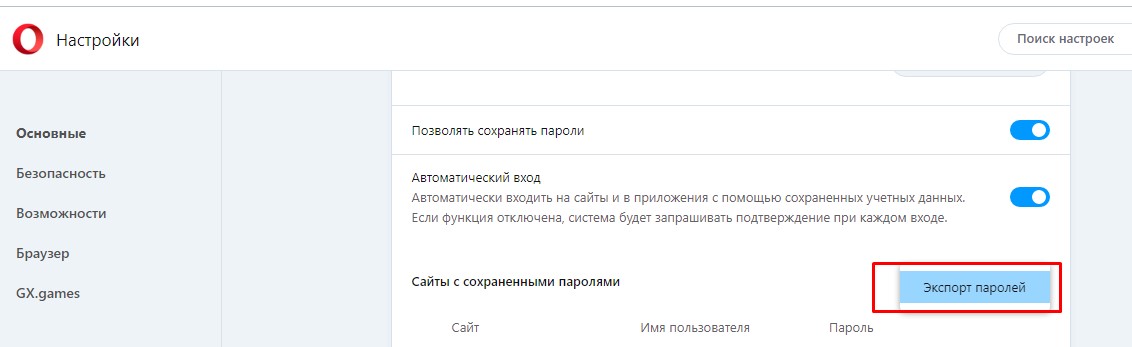
Соответственно, для импорта файла с паролями нужно проделать все те же действия, но выбрать пункт «Импортировать пароли» или аналогичный.
Однако браузер Opera позволяет лишь экспортировать пароли, а вот импортировать их можно либо из совместимого браузера, как описано выше, либо через установку расширения любого подходящего вам менеджера паролей. В Microsoft Edge также есть смысл использовать менеджеры.
И, конечно, храните файл с своими логинами и шифрами в надежном месте, а лучше и вовсе удалите его из компьютера после переноса данных.
Специальные программы для переноса данных
Большинство браузеров оснащено встроенными инструментами для переноса основной информации, потому программного обеспечения для этой цели не очень много. Все приложения имеют простой интерфейс и позволяют перенести закладки буквально в пару кликов, без сохранения и импорта файлов.
Наиболее распространены следующие программы для переноса закладок:
- Transmute имеет бесплатную версию, поддерживает русский язык и переносит данные между Opera, Microsoft Edge, Internet Explorer, Google Chrome, Mozilla Firefox, Safari, Chromium и рядом других браузеров. Но закладки после переноса придется заново распределить по папкам и упорядочить.
- LinkCollector — портативное ПО, позволяющее в течение месяца после старта бесплатно перенести данные. Обычно такого срока более чем достаточно для копирования закладок и паролей. Есть ограничения: программа работает лишь с Internet Explorer, Mozilla Firefox, Opera, Google Chrome. Зато здесь вы можете автоматически найти дубли закладок и отредактировать их прямо в программе, расставить теги и пр., а также сделать резервную копию.
- Linkman поддерживает все основные браузеры: Mozilla Firefox, Google Chrome, Opera и др., позволяет экспортировать и импортировать закладки, упорядочивать их. В бесплатной версии возможностей меньше.
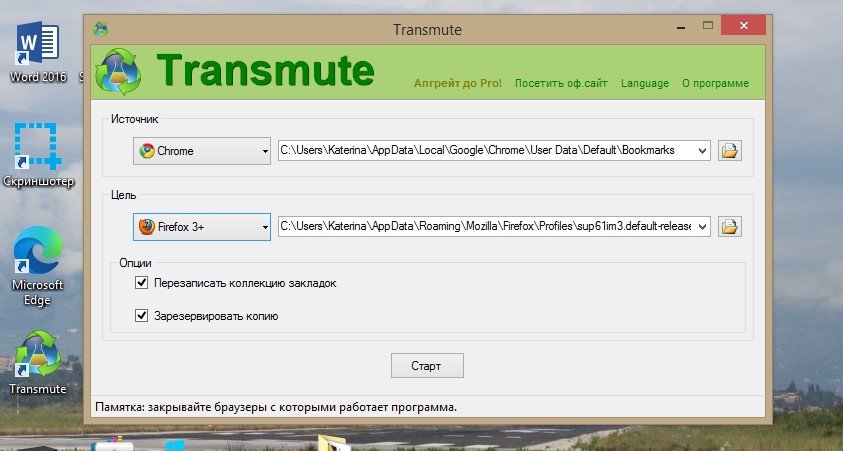
Приложение Transmute работает с большинством браузеров
Для переноса паролей безопаснее использовать менеджеры, например, LastPass, KeePass, Kaspersky Password Manager, BitWarden и другие. Они надежно шифруют информацию и обычно предлагают встроенное расширение для браузера. Для использования паролей достаточно в нем авторизоваться.