
Как зашифровать текст в Word
Пользователи Microsoft Word при работе с конфиденциальной информацией могут легко зашифровать текст. О способах защиты файла рассказало американское издание Business Insider, передает РИА Новости.
По словам автора, функция шифрования предельно проста и заключается в нескольких шагах.
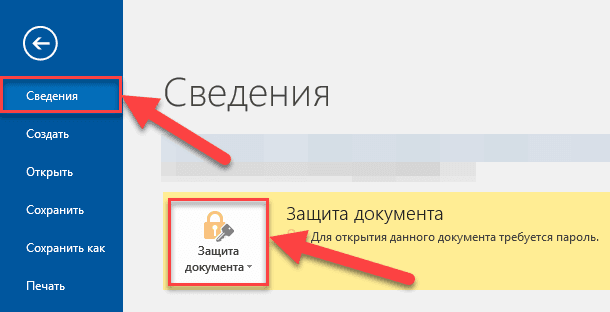
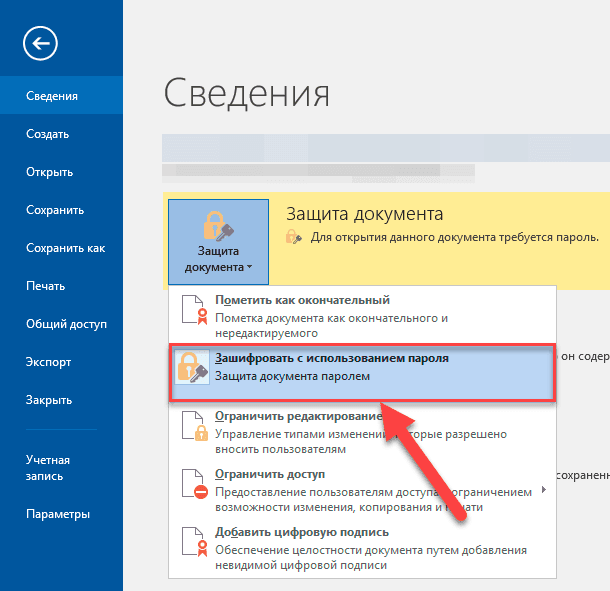
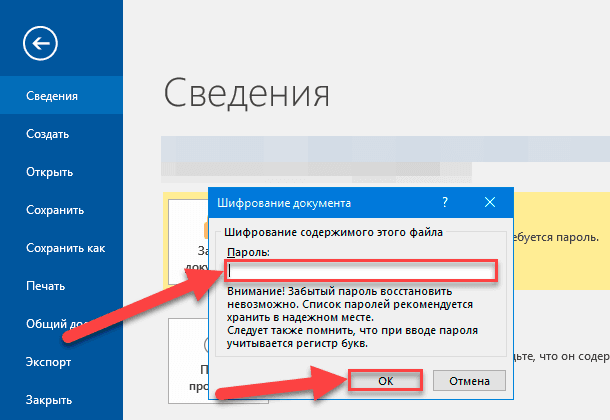
Так, для шифрования пользователю необходимо открыть нужный файл Word, перейти на вкладку «Файл», в разделе «Сведения» выбрать пункт «Защита документа» и подпункт «Зашифровать с использованием пароля». Далее в появившемся окне нужно ввести пароль, после чего подтвердить его.
Эксперт рассказал, что после шифрования файла, открыть его можно только введя правильный пароль. В случае, если вы забыли кодовое слово, то восстановить его невозможно.
Защита документа с помощью пароля
Word для Microsoft 365 Word для Microsoft 365 для Mac Word для Интернета Word 2021 Word 2021 для Mac Word 2019 Word 2019 для Mac Word 2016 Word 2016 для Mac Word 2013 Word 2010 Word для Mac 2011 Word Starter 2010 Еще. Меньше
Пароли необходимо вводить с учетом case и могут иметь длину не более 15 символов.
Если вы потеряли или забыли пароль, Word не сможет восстановить его. Храните копию пароля в безопасном месте или создайте надежный пароль, который сможете запомнить.
- Перейдите в >файлов > защита > с помощью пароля.
- Введите пароль, а затем еще раз, чтобы подтвердить его.
- Сохраните файл, чтобы пароль вступил в силу.
- Перейдите в >рецензии.

- В разделе Безопасность можно выбрать, требуется ли вводить пароль для того, чтобы открыть документ, изменить документ или для того и другого. Введите каждый пароль повторно для подтверждения.
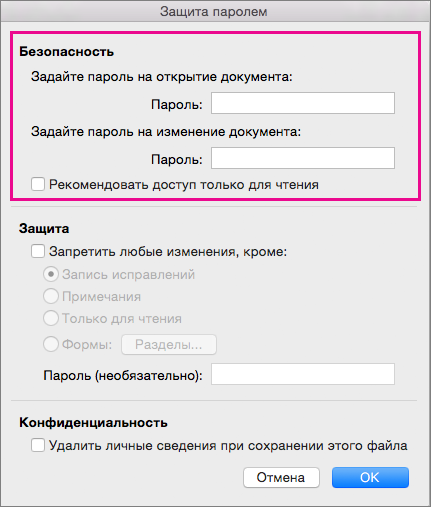
- Нажмите кнопку ОК.
Важно: Microsoft Office для Mac 2011 больше не поддерживается. Перейдите на Microsoft 365, чтобы работать удаленно с любого устройства и продолжать получать поддержку.
- В меню Word выберите пункт Настройки.
- В ок Параметрывыберите безопасность .
- В поле Пароль для открытия введите пароль и нажмите кнопку ОК.
- В диалоговом окне Подтверждение пароля введите пароль еще раз, а затем нажмите кнопку ОК.
- Нажмите кнопку Сохранить .
Word Online не можете зашифровать документ с помощью пароля и редактировать документы, зашифрованные с помощью пароля. Если вы хотите защитить файл паролем, нажмите кнопку Открыть в Word, чтобы открыть документ в классических версиях Word. После того как вы добавим защиту паролем, вам потребуется открыть документ с помощью классических программ Word.
Сброс пароля для ИТ-администраторов
Если вас беспокоит потеря доступа к защищенным паролем файлам Office пользователей в организации, возможно, вам будет необходимо использовать средство DocRecrypt. Обратите внимание, что средство DocRecrypt должно быть развернуто ДО того, как указанные файлы будут защищены паролем. DocRecrypt не сможет задним числом восстановить файлы, которые были защищены паролем до его развертывания. Дополнительные сведения см. в статье Удаление и сброс паролей файлов с помощью DocRecrypt.
Как зашифровать файл ворд, чтобы его нельзя было редактировать?

В наше время важно обеспечить конфиденциальность информации, особенно если речь идет о документах, созданных в программе Microsoft Word. Чтобы защитить свои документы от несанкционированного доступа или избежать случайного изменения, можно использовать функцию шифрования файлов Word.
Шифрование файлов Word позволяет установить пароль, который нужно будет ввести, чтобы открыть, редактировать или сохранять документ. Это очень удобно, если вы храните важные документы на компьютере или передаете их по электронной почте. Благодаря шифрованию вы можете быть уверены, что только те, кому вы доверяете, смогут просматривать и редактировать файлы Word.
Чтобы зашифровать файл Word, необходимо выполнить несколько простых шагов. В первую очередь откройте документ, который вы хотите защитить, а затем перейдите в меню «Файл». В выпадающем меню выберите «Защита документа» и нажмите на «Зашифровать с паролем».
После этого откроется диалоговое окно, в котором вам нужно будет ввести пароль. Помните, что пароль должен быть достаточно сложным, чтобы его было невозможно угадать. Используйте комбинацию строчных и прописных букв, цифр и специальных символов. После ввода пароля нажмите на кнопку «OK».
После этого ваш файл Word будет зашифрован и требует ввода пароля для доступа к его содержимому. Теперь вы можете быть уверены, что ваш документ надежно защищен от несанкционированного доступа и изменений.
Почему нужно зашифровать файл Word?
Причины зашифровать файл Word могут быть разными: от соблюдения законов о конфиденциальности до предотвращения несанкционированного доступа или редактирования. Вот несколько основных причин, по которым важно использовать шифрование файлов Word:
1. Конфиденциальность данных: Защита файлов Word шифрованием позволяет предотвратить несанкционированный доступ к конфиденциальной информации. Шифрование обеспечивает дополнительный уровень безопасности, защищая данные от потенциальных угроз и злонамеренных действий.
2. Соответствие правилам законодательства: Некоторые организации должны соблюдать определенные нормы и законы о конфиденциальности данных, такие как ГОСТ Р ИСО/МЭК 27001, ФЗ «О персональных данных» и GDPR (General Data Protection Regulation). Зашифрование файлов Word является одной из мер, которые помогают соблюсти эти правила и предотвратить нарушение законодательства.
3. Предотвращение несанкционированного доступа: Шифрование файлов Word позволяет предотвратить несанкционированное открытие, просмотр или копирование данных. Это особенно важно, когда речь идет о документах, содержащих конфиденциальные или чувствительные данные.
4. Защита от вредоносных программ и хакерских атак: Шифрование файлов Word также помогает защитить данные от вредоносных программ, хакерских атак или кражи информации. Зашифрованный файл, даже если он попадет в неправильные руки, останется неразборчивым без правильного ключа доступа.
5. Ограничение доступа к редактированию: Шифрование файлов Word позволяет ограничить доступ к редактированию документа. Это полезно, например, когда необходимо предоставить документ другому лицу для просмотра, но не давать ему возможность вносить изменения.
Шифрование файлов Word – это эффективный способ защитить данные и обеспечить безопасность информации. Разбивая файлы, предоставляя им сильные пароли и ограничивая доступ к редактированию, можно быть уверенным в сохранности конфиденциальной информации и соблюдении законодательства.
Как защитить файл Word паролем?
Защита файла Word паролем может быть полезной, когда требуется предотвратить несанкционированный доступ или редактирование содержимого документа. Чтобы защитить файл Word паролем, следуйте простым инструкциям ниже:
Шаг 1: Откройте файл Word, который вы хотите защитить паролем. Нажмите на вкладку «Файл» в верхнем левом углу окна.
Шаг 2: В открывшемся меню выберите «Защитить документ», а затем «Зашифровать паролем».
Шаг 3: В появившемся диалоговом окне введите пароль, который будет использоваться для защиты файла. Убедитесь, что вы выбрали надежный пароль, который будет трудно угадать.
Шаг 4: Повторите ввод пароля в следующем поле для подтверждения.
Шаг 5: Щелкните на кнопке «OK», чтобы применить пароль к файлу Word. После этого файл будет защищен паролем и требовать его ввод для доступа к его содержимому или редактированию.
Обратите внимание: важно сохранить пароль в надежном месте и не забыть его, так как без пароля вы не сможете получить доступ к защищенному файлу Word.
Как защитить паролем документ Microsoft Word, Excel или PowerPoint?
Читайте, как установить пароль на любой документ пакета Microsoft Office или удалить его. Как закрыть доступ к приложенияя Microsoft Word, Excel или PowerPoint, а также к документам других приложений пакета.
- Введение
- Как установить пароль для любого документа пакета приложений «Microsoft Office»
- Как удалить пароль, заданный в документе приложения «Microsoft Office»
- Заключение
- Вопросы и ответы
- Комментарии
Введение
Наряду с операционной платформой «Windows 10» особо востребованным программным приложением корпорации является пакет разнонаправленных программ Microsoft Office, позволяющий создавать, редактировать, распространять и успешно взаимодействовать с различными типами документов (например, тексты, электронные таблицы, базы данных и т.д.), полноценно задействованными для удовлетворения личных и деловых потребностей.
Перейти к просмотру

И несмотря на тот факт, что пользователи гарантированно уже используют пароль для защиты своей учетной записи и файлов в операционной системе «Windows 10» от несанкционированного доступа, существует множество причин, по которым также может дополнительно потребоваться установить пароль для защиты документов Microsoft Word, Microsoft Excel или Microsoft PowerPoint. Например, пользователям может потребоваться поделиться документом с конфиденциальной информацией и убедиться, что только один доверенный получатель имеет к нему доступ. Возможно, пользователи постоянно сохраняют документы в «OneDrive» или другом облачном хранилище и желают добавить дополнительный уровень защиты на случай взлома учетной записи. Или рабочий процесс пользователей организован таким образом, что к компьютерному устройству, на котором храниться документ, могут иметь физический доступ многие сторонние пользователи, и, следовательно, необходимо закрыть при помощи пароля свободное взаимодействие.
Независимо от причины, приложения «Microsoft Office 365», а также «Microsoft Office 2019», «Microsoft Office 2016» и более ранние версии пакета офисных программ, содержат параметры для быстрого шифрования документов с помощью пароля.
И далее в нашей статье мы покажем, как защитить документ «Microsoft Office» с помощью пароля, а также как удалить, при необходимости, существующий пароль из готового документа.
Перейти к просмотру
Как установить пароль для любого документа пакета приложений «Microsoft Office»
Чтобы зашифровать исходный документ, ограничив к нему доступ сторонних лиц, и добавить секретный пароль в приложениях «Microsoft Word», «Microsoft Excel» или «Microsoft PowerPoint», входящих в стандартный набор программ «Microsoft Office», пользователям предстоит выполнить простой алгоритм последовательных действий.
- Запустите приложение «Microsoft Word» («Excel» или «PowerPoint» соответственно) и откройте требуемый документ, безопасность которого необходимо увеличить посредством установки шифрования паролем.
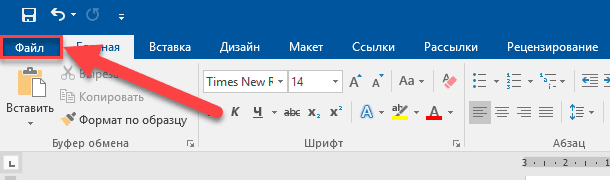
- На ленте вкладок главного меню управления встроенными инструментами запущенного приложения в левом верхнем углу окна отыщите и нажмите на вкладку «Файл».
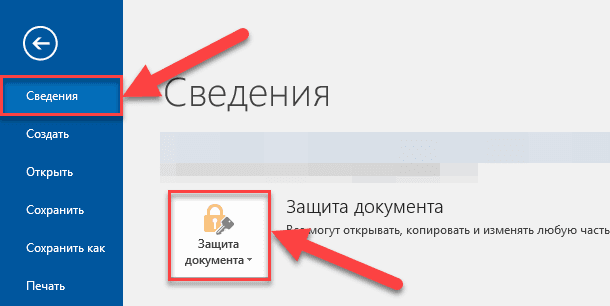
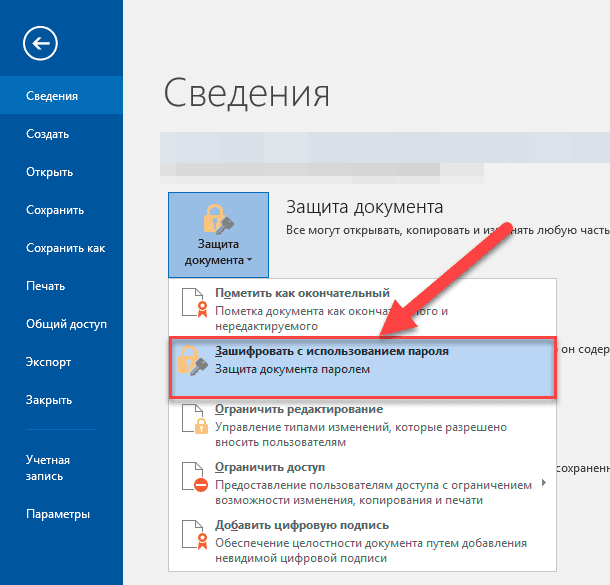
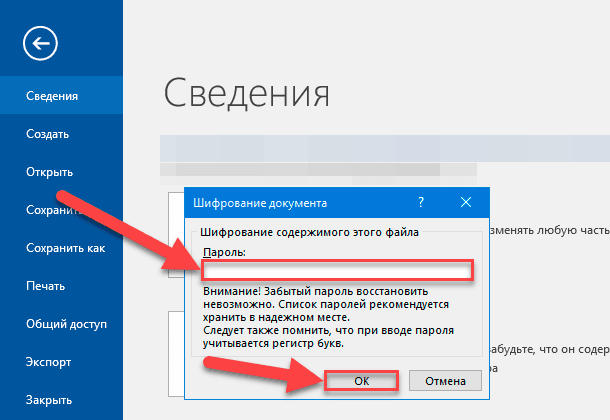
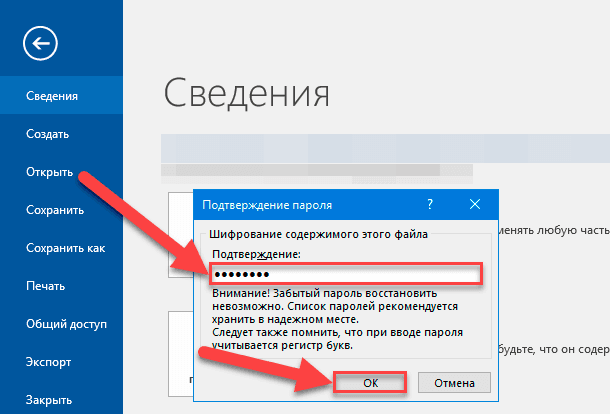
После выполнения описанных действий при каждом открытии документа пользователям будет предложено ввести пароль для расшифровки его содержимого. Поэтому ответственно подойдите к процессу хранения, примененного к документу, парольного ключа, расположив его в безопасном месте.
Как удалить пароль, заданный в документе приложения «Microsoft Office»
Если в определенный момент необходимость в наличии защитного пароля, обеспечивающего безопасность документа, отпала и пользователям потребовалось исключить приглашение об обязательном вводе пароля при обращении к документу пакета приложений «Microsoft Office» («Word», «Excel» или «PowerPoint»), то следует выполнить пошаговый алгоритм действий, представленный далее.
- Откройте в соответствующем приложении текстовый документ «Word» (электронную таблицу «Excel» или презентацию «PowerPoint»).
- Система защиты зашифрованного документа отобразит всплывающее сообщение с требованием подтвердить разрешение на доступ к документу путем набора ключа безопасности. Введите текущий пароль в поле «Введите пароль для открытия файла» для разблокировки доступа.
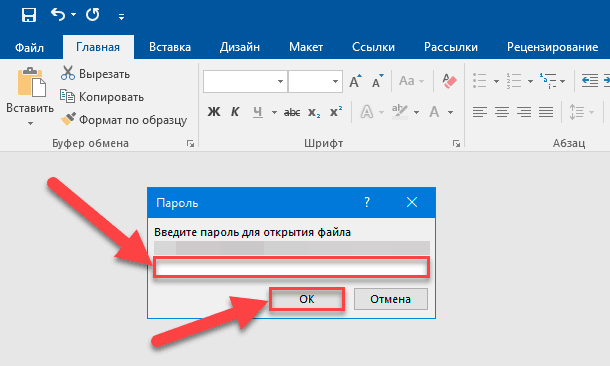
Теперь любой пользователь сможет, без дополнительного набора пароля, открыть и отредактировать содержимое данного документа «Microsoft Office».
Заключение
Персональные компьютерные устройства массово представлены во многих отраслях деятельности современных пользователей, и благодаря собственному огромному потенциалу позволяют быстро обрабатывать и передавать значительные объемы данных, предоставляя к ним полноценный доступ при соответствующем обращении пользователей.
Но часто, по ряду разнообразных причин, пользователям требуется установить для собственных документов, особенно когда используемые файлы напрямую связаны с конфиденциальной информацией или происходит их удаленная передача, дополнительный уровень защиты.
И пакет приложений «Microsoft Office», позволяющий создавать и редактировать полный спектр различных офисных документов, снабжен инструментом повышения безопасности готового файла. Используя полученные знания, представленные в данном руководстве, пользователи смогут защитить свои текстовые файлы, электронные таблицы или презентации при помощи парольной фразы, практически полностью исключающей получение сторонними пользователями доступа к зашифрованному содержимому. А также в случае отсутствия необходимости в дальнейшем шифровании документа, простым способом убрать пароль и обеспечить всем участникам доступ к разблокированному файлу.