
Вставка оглавления

- Поместите курсор туда, куда нужно добавить оглавление.
- Выберите Ссылки >Оглавление. и выберите автоматический стиль.
- Если вы вносите в документ изменения, влияющие на оглавление, обновите оглавление, щелкнув правой кнопкой мыши по оглавлению и выбрав Обновить поле.
Сведения о том, как вручную обновить оглавление, см. в разделе Обновление оглавлиния.
Если у вас отсутствуют записи
Отсутствующие записи часто происходят из-за того, что заголовки не форматируются как заголовки.

- Для каждого заголовка, который вы хотите в оглавлении, выделите текст заголовка.
- Перейдите в раздел Главная >Стили, а затем выберите Заголовок 1.
- Обновите оглавление.
Сведения о том, как вручную обновить оглавление, см. в разделе Обновление оглавлиния.
Создание оглавления
На основе заголовков Word автоматически создает оглавление, которое может обновляться при изменении текста, последовательности или уровня заголовка.
- Щелкните место, где требуется вставить оглавление — как правило, в начале документа.
- Щелкните Ссылки>Оглавление, а затем выберите из списка стиль Автоматическое оглавление.
Примечание: Для стиля Ручное оглавление Word не создает оглавление на основе заголовков и не может обновлять его автоматически. Вместо этого Word создает представление оглавления с замещающим текстом, вместо которого можно вручную ввести каждый раздел. Сведения о том, как обновить оглавление вручную, см. в разделе Обновление оглавлиния.

Оглавление можно форматировать и настраивать. Например, можно изменить шрифт, число уровней заголовков и указать, должны ли отображаться пунктирные линии между названиями разделов и номерами страниц.
Если у вас отсутствуют записи
Отсутствующие записи часто происходят из-за того, что заголовки не форматируются как заголовки.
- Для каждого заголовка, который вы хотите в оглавлении, выделите текст заголовка.
- Перейдите в раздел Главная >Стили, а затем выберите Заголовок 1.
- Обновите оглавление.
Сведения о том, как вручную обновить оглавление, см. в разделе Обновление оглавлиния.
На основе заголовков Word автоматически создает оглавление, которое может обновляться при изменении текста, последовательности или уровня заголовка.
- Щелкните место, где нужно вставить оглавление — обычно в начале документа.
- На ленте панели инструментов выберите Ссылки.
- В левой части экрана выберите Вставить оглавление. (Или выберите Оглавление >Вставить оглавление. Оглавление вставляется с заголовками и нумеровками страниц в документе.
Если вы вносите в документ изменения, влияющие на оглавление, его можно обновить, щелкнув правой кнопкой мыши таблицу и выбрав Команду Обновить оглавление.
Правила оформления и образец оглавления курсовой работы
При получении темы оглавление курсовой работы представляется самой простой частью в плане оформления. Но когда доходит до дела, среди студентов нередко возникает масса вопросов. Разъяснить их помогут государственные стандарты и инструкции по составлению студенческих работ.
Как писать оглавление в курсовой работе по ГОСТу
Общие требования по оформлению можно найти в ГОСТ 7.32. Сводятся они к следующему:
- План располагается на второй странице, в верхней ее части по центру пишется слово «Содержание».
- Далее следует список: «Введение», название глав и подглав, «Заключение», «Список использованной литературы» и «Приложения» при необходимости.
- Наименование каждого раздела пишется прописными буквами, интервал полуторный.
- Подглавы сдвигаются вправо на один отступ (1, 25).
- Заявка на курсовую Напротив каждого пункта указывается страница.
- Нумерация листа начинается с цифры 2. В зависимости от методических рекомендаций конкретного учебного заведения у страницы может быть не прописан номер.
- Шрифт указывается Times New Roman, кегль 14.
- Интервал между названием главы и номером заполняется точками.
- Страницы нумеруются арабскими цифрами.
Многих волнует, какое наименование для курсовой работы правильное «Оглавление» или «Содержание». Первый вариант предпочтительнее, так как обозначает части работы, связанные тематически между собой. «Содержание» уместно, когда представлены отдельные труды. Обычно в курсовой допускаются оба варианта, но все же лучше ориентироваться на методические рекомендации ВУЗа
Как сделать оглавление курсовой в Ворде
Функционал Microsoft Office Word позволяет решить вопрос «Как быстро оформить оглавление в курсовой работе?» с помощью инструментов, расположенных во вкладке «Ссылки»:
- Создается новый лист.
- Во вкладке «Оглавление» выбирается «Ручное оглавление».
- Появляется прямоугольник, в который вписываются названия конкретных глав.
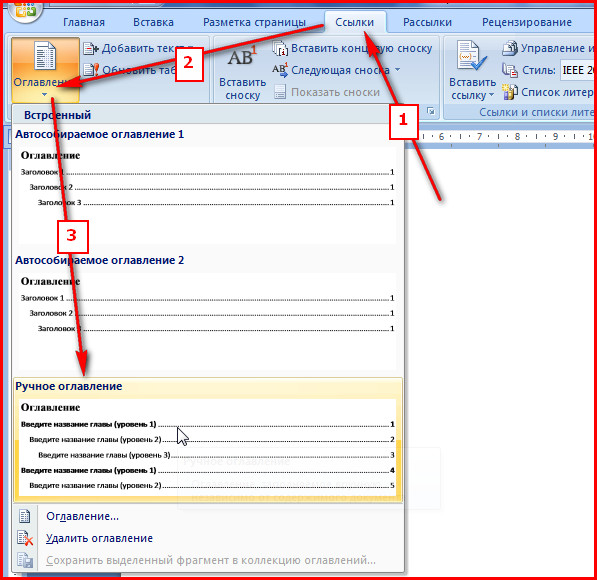
Не всем удобно вручную вносить возникающие изменения. Поэтому, чтобы оформить содержание быстрее, некоторые используют автособираемую форму.
- Нужно проследить, чтобы все заголовки были выполнены инструментами Word, листы правильно пронумерованы.
- Далее надо отметить все главы.
- Во вкладке «Стиль» выбрать подходящий заголовок.
- После того, как название всех глав выглядит по регламенту, в разделе «Вставка» кликнуть на «Номер страницы» – «Закрыть окно колонтитулов».
- Всем заголовкам присвоить уровень. Для этого нужно открыть вкладку «Ссылки», поставить курсор перед заголовком и нажать «Добавить текст».
- Для оформления оглавления курсовой работы необходимо установить курсор там, где будет расположен план, нажать на «Оглавление» – «Автособираемое оглавление».
Оформить содержание стоит таким образом, чтобы весь текст расположился на одной странице
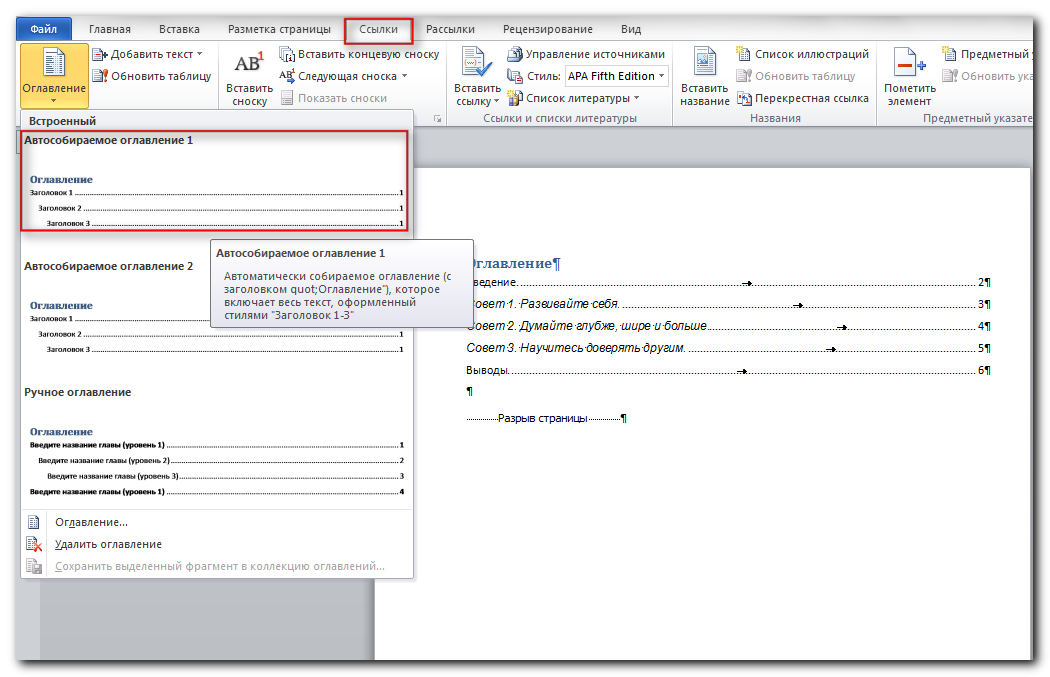
Оформление оглавления курсовой работы вручную
Оглавление курсовой работы можно писать как автоматически, так и вручную. Обычно это делается так.
- На новой странице пишется слово «Содержание» и выравнивается по центру.
- На следующей строке указывается название раздела с соответствующим номером.
- Расстояние заполняется точками.
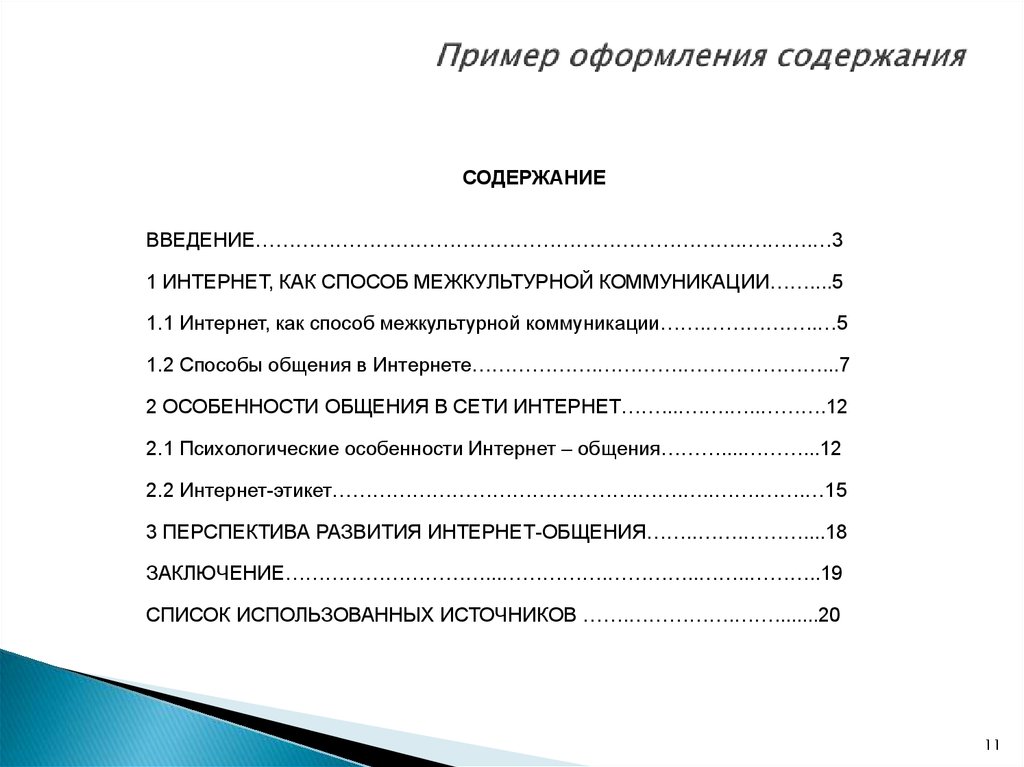
Как видим из примера, столбик цифр получается неровным. Грамотно оформить столбец можно следующим образом:
- Пишем слово «Содержание».
- Переходим на новую строку и нажимаем «Нумерованный список».
- Пишем название заголовка.
- Стоимость курсовой Оставив курсор после последнего слова, выбираем «Разметка страницы» – «Абзац» – «Табуляция».
- Выставляем параметры: сантиметры до номера, выравнивание по правому краю, заполнитель.
- Печатая следующий заголовок, придерживайте «Tab», чтобы оказаться на месте, где прописывается номер страницы.
Образец оглавления курсовой работы
Пример оформления содержания курсовой работы.
Чтобы грамотно оформить содержание курсовой работы, необходимо в первую очередь ознакомиться с ГОСТом 7.32 и основными требованиями учебного заведения к курсовым работам, плюс хорошо ориентироваться в Microsoft Office Word. Также следует вручную проверять правильность нумерации и соответствие наименований глав в содержании тем, что указаны внутри работы.
Оглавление в курсовой работе
Наличие оглавления в курсовой — одно из требований ГОСТа к ее оформлению. По шаблону располагается содержание за титульным листом. В него с указанием номеров страниц должны входить наименования всех составных частей работы: от введения до списка литературы и приложений, если они есть в проекте.
Правила оформления

Применительно к курсовым работам корректнее пользоваться термином «оглавление», а не его неточным синонимом «содержание», поскольку последнее составляется для описания контента любых научных публикаций или художественных произведений и изданий, в которых структурные элементы логически не связаны друг с другом, например, для дайджестов поэзии, исторических альманахов, академических бюллетеней, сборников упражнений и задач. Общепринятые стандарты оформления оглавления курсовой:
- перечень глав и разделов должен отображать концепцию исследования;
- названия пунктов формулируются краткими повествовательными предложениями, выражающими законченную мысль;
- точка в конце заголовков не ставится.
Лист с оглавлением считается вторым в работе, но не нумеруется.
Как сделать оглавление в Ворде
Перед тем как приступать к составлению, следует проверить, все ли разделы начинаются с нового листа. Автоматическая сборка из уже готового текста проходит в несколько этапов:
- Нумерация всего проекта колонцифрами.
Во вкладке «Вставка» в верхней ленте опций Word щелчком мыши выбрать «Номер страницы», а в выпадающем окне — устраивающее место расположения: обычно в кафедральных методичках по написанию курсовых работ рекомендуют по центру внизу.

Все листы с текстом пронумеруются автоматически. Затем окно колонтитулов надо закрыть.

- Разметка разделов.

Ее делают через окно со стилями, которое находится в правом углу документа. Для этого выделить нужный пункт и в зависимости от его значимости поэтапно применить соответствующий вариант: сначала для названий глав — «Заголовок 1», потом для подразделов — «Заголовок 2» и т. д.

Для курсовой достаточно двух-трех уровней. При необходимости можно задействовать и более глубокую градацию.
- Формирование списка.

Щелчком левой кнопки мышки зафиксировать курсор том в месте, где будет расположено содержание. Перейти в меню «Ссылки» (сверху, над левым краем линейки) и в самом углу кликнуть на «Оглавление». В развернувшейся вкладке нажать на «Автособираемое»: 1 или 2 — особой разницы нет.
Сразу же после этого у курсора появится список, автоматически составленный из предварительно выделенных в тексте и ранжированных стилями названий разделов.
Это условный образец содержания курсовой работы, сформированный на основе тестового текста. Пример оглавления, составленного по реальному студенческому проекту, смотрите ниже.
- Перенос на отдельный лист.
Так как оглавление должно занимать собственную страницу, его надо отделить от основного текста курсовой. Делается это в два клика: сначала вернуться во «Вставку», потом слева щелкнуть по строчке «Разрыв страницы».

- Корректирование внешнего вида.
Цвет и шрифт выделенных для формирования оглавления строк изменился. Исправить положение можно в ручном режиме, но проще прибегнуть к помощи программы. Установите курсор на нужном заголовке, после клика правой кнопкой появится вкладка с предполагаемыми действиями. Выберите «Изменить».


Откроется окно с параметрами форматирования, чтобы решить, как оформить оглавление курсовой.
Теперь для заголовков разных уровней можно установить желаемые стили.

Написание курсовой — процесс творческий, поэтому нередко приходится удалять или вводить информацию, менять заголовки. При этом нумерация страниц сдвигается. Оглавление приводится в соответствие с содержимым работы кнопкой «Обновить таблицу». Она визуализируется, если левой клавишей мыши кликнуть по списку, а затем еще раз — по одноименной надписи.

Второй способ — через вкладку «Ссылки».
Выберите требуемый режим коррекции: только номера или целиком, если приходилось править названия. Содержание мгновенно обновится.
Редактировать оглавление следует после любых правок курсовой работы. Необязательно добавлять или урезать материал: нумерация страниц может сдвинуться даже в случае переформатирования полей.
- Удаление.
Изъять из документа оглавление так же, как обычный текст, не получится, но сделать это тоже совсем несложно.

Путь в панели инструментов Ворда: «Ссылки» — «Оглавление» — «Удалить».
Прежде чем безжалостно распрощаться с автооглавлением, оцените, насколько удобной стала навигация по курсовой: достаточно при зажатой клавише Ctrl кликнуть по любому пункту списка, чтобы незамедлительно оказаться в искомом разделе.
Пример содержания курсовой работы

В принципе хорошо составленный план — это уже практически готовое оглавление курсовой, если, конечно, писать его вручную. Дело за малым — за избытком времени, которое уйдет на кропотливое монотонное копирование на специально отведенную страницу изменившихся по ходу написания названий разделов и подпунктов. К тому же, чтобы провести разделитель и у самой рамки листа проставить номера страниц, придется доисторическим методом печатать линию из точек, стараясь не перемахнуть через край строки. Гораздо проще доверить рутинный процесс оформления программе. Умный и старательный Word из Microsoft Office точно знает, как делать оглавление в курсовой работе правильно, легко и быстро. Начало третьего тысячелетия на дворе все-таки.
Часто задаваемые вопросы
Зачем нужно оглавление в курсовой?
Оно помогает читателю быстро ориентироваться в структуре вашей работы и находить необходимые разделы.
Как правильно оформить оглавление?
Оно должно быть четко структурировано. Каждый раздел и подраздел должен иметь свой номер и название, которое соответствует содержанию текста. Также рядом указывается номер страницы, на которой начинается соответствующий параграф.
Как обновить оглавление, если я внес изменения в текст?
Если вы используете текстовый редактор, такой как Microsoft Word, содержание может быть обновлено автоматически. Для этого нужно использовать функцию автоматического создания.
Нужно ли включать в оглавление приложения?
Обычно в содержание включают и приложения. Каждое из них обозначается буквой или номером и имеет соответствующее название.
Могу ли я использовать разные уровни заголовков?
Да, можно использовать разные уровни заголовков (например, разделы, подразделы и т. д.). Главное — сохранять структурированность и последовательность.
Как правильно нумеровать страницы, если начало работы содержит титульный лист, реферат и содержание курсовой?
Титульный лист обычно не нумеруется. Остальные вводные части, такие как реферат, содержание, могут иметь римскую нумерацию. Основной текст начинается с арабской цифры.
Какое расстояние между строками следует использовать в оглавлении курсовой?
Оглавление обычно оформляется с одинарным интервалом между строками. Однако конкретные требования могут зависеть от вашего учебного заведения.

Рейтинг помощников в написании курсовых
- Антиплагиат.ру Популярные программы поиска заимствований в курсовых и дипломных работах.
- Sinonim.org Один из немногих качественных онлайн-словарей синонимов русского языка.
- Classes.RU Самый полный онлайновый словарь синонимов.
- Определяем тему
- Составляем список литературы
- Прорабатываем план
- Теоретическая и практическая часть
- Пишем ведение и заключение
Как правильно оформить содержание курсовой работы
Содержание курсовой работы – одна из основных ее частей. Оглавление представляет всю работу: в нем указаны названия глав и частей, по нему можно предварительно судить о наполненности работы, к нему обращаются чаще всего. По этим причинам к оформлению курсовой работы нужно отнестись с особой ответственностью.
Что такое содержание
– самостоятельный раздел, являющийся структурным представлением, планом, который помещается в самом начале курсовой работы.
В содержание входят:
- Обозначения и сокращения (если такой раздел был)
- Введение
- Названия всех глав, разделов и подразделов
- Заключение
- Список использованных источников
- Приложения (если есть)
Каждый из перечисленных пунктов оглавления должен быть обязательно пронумерован – это главный признак содержания. Любой читающий курсовую работу по оглавлению должен легко находить ее составляющие.
Оформление курсовой работы по ГОСТу
Содержание курсовой работы оформляется так же, как и сама работа:
- Слово «содержание» размещается в начале страницы в виде заголовка, используются прописные буквы и полужирный шрифт;
- Стиль шрифта – Times New Roman, кегль – 14;
- Межстрочный интервал – 1,5;
- Главы выделяются арабскими цифрами (1,2…), номера подразделов записывают двумя цифрами через точку – 1.1, 1.2, 2.1 и т.д. Точку ставят без пробела, в конце номера точка не ставится;
- Названия глав, разделов и подразделов пишут строчными буквами (первая – заглавная);
- Между названием главы и номером страницы ставятся точки (…);
- Содержание размещается на одной странице, если оно не помещается, уменьшается междустрочный интервал;
- Страницу с оглавлением не нумеруют.
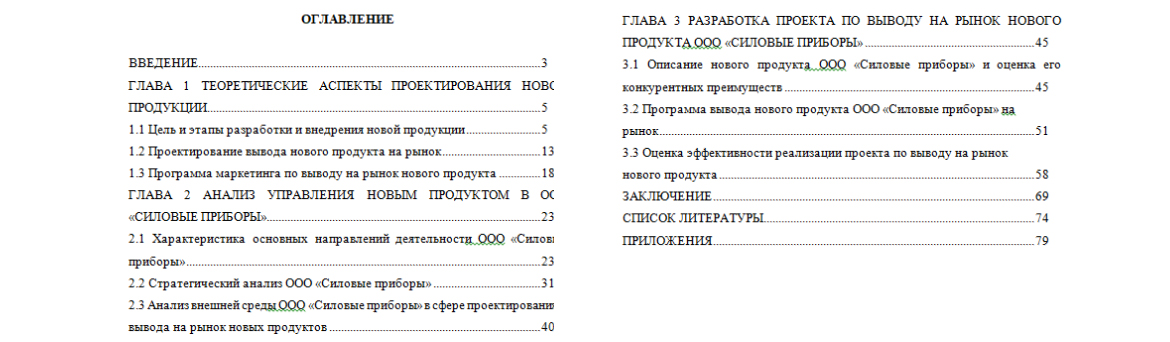
Соблюдение этих простых условий поможет сделать содержание работы аккуратным, логичным и легко читающимся.
Способы оформления содержания
Студенты заполняют содержание в последнюю очередь, и именно оно требует больше всего сил и времени. Оформление содержания вручную – довольно кропотливая работа: нужно разместить псе пункты в нужном порядке, поставить точки и номера страниц и сделать все это ровным.
Можно выделить четыре основных способа оформления:
- Ручное
- Полуавтоматическое
- Автоматическое
- В виде таблиц
Оформление вручную
- Ввести последовательно все пункты содержания;
- С помощью пробела (Tab) перенести курсор в конец строчки и поставить номер;
- Пространство между названием раздела и номером нужно заполнить точками;
- Заполнить таким образом все строки.
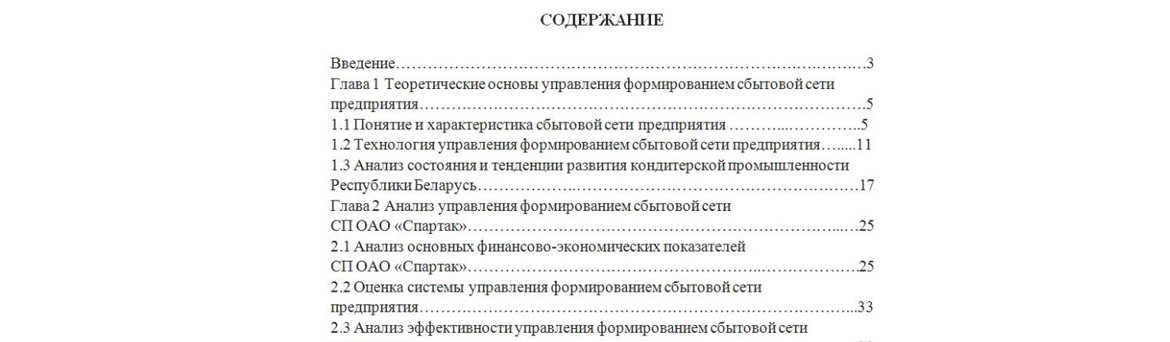
Будьте внимательны: при таком способе строки могут поехать и цифры будут выглядеть неровно.
Полуавтоматическое оформление
- Поставить курсор после титульного листа, перед введением;
- Открыть вкладку «Ссылки»;
- Выбрать «Оглавление», там «Ручное оглавление»;
- Настроить форматирование: шрифт, интервал, цвет и т.д.;
- Сохранить.
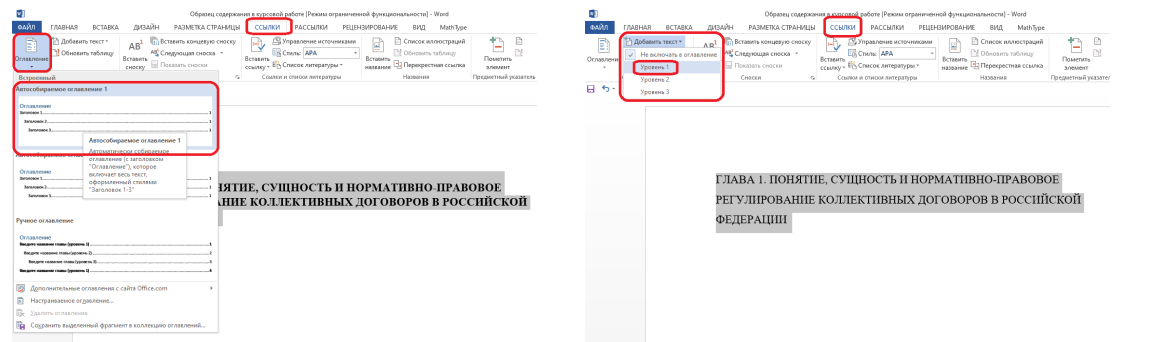
Автоматическое оформление
- Выделить название раздела;
- На Главной в Word выбрать «Стили»: для основных разделов нужно выбрать «Заголовок 1», для подразделов – «Заголовок 2»;
- Установить курсор на пустой странице;
- Для составления содержания зайти во вкладку «Ссылки» и в «Оглавлении» выбрать нужный вид;
- Для сохранения нажать «Обновить таблицу».
Оформление в виде таблицы
- В Word зайти во вкладку «Вставка»;
- Выбрать вкладку «Таблицы»;
- Вручную определить количество строк и ячеек;
- Слева написать названия разделов и подразделов и выровнять по ширине;
- Справа — проставить номера страниц и выровнять по правому краю.

Это основные способы оформления содержания курсовой работы. Лучше всего использовать автоматический метод, возможно, он сложнее остальных, но результат полностью оправдывает усилия.
Как избежать ошибок при оформлении оглавления
Ошибки в оформлении содержания курсовой могут испортить впечатление о всей работе.
Основные ошибки в содержании:
- Орфографические;
- Отсутствие номеров страниц;
- Разное оформление каждого из пунктов плана;
- Несоответствие номеров страниц частям курсовой;
- Пропуск главы, раздела или подраздела.
Чтобы избежать этих ошибок, нужно относиться к оформлению с особой внимательностью. Вычитывать каждый пункт или саму работу несколько раз, перепроверять страницы, исключить глазные ошибки. Если отнестись к оформлению со всей ответственностью, ошибок можно избежать.
Если вы сомневаетесь в оформлении своей работы, обратитесь к нам в za4etka.info, наши специалисты сделают вашу курсовую в лучшем виде.