
Как удалить TLauncher с компьютера
Если возникла необходимость полного удаления TLauncher, то на данной странице содержится информация по полному удалению лаунчера с компьютера.
Предупреждение
В интернете распространяют различные инструкции удаления лаунчера, они могут быть ошибочны и не все файлы будут удалены. Используйте стандартный деинсталлятор TLauncher для полного удаления программы.
Автоматические удаление через установщик
1) Открываем «Мой компьютер» и во вкладке «Компьютер«, ищем пункт «Удалить или изменить программу«, переходим к нему.
2) В поиск вбиваем «TLauncher«, вы увидите наше приложение.
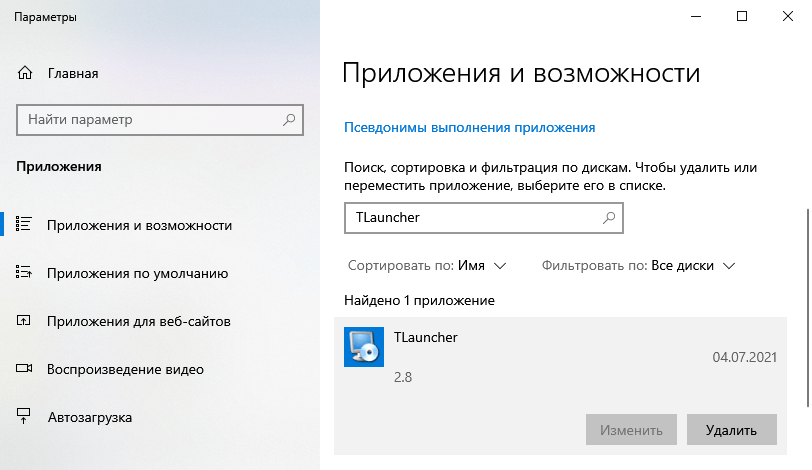
3) Кликаем по названию один раз и нажимаем «Удалить«. Следуем инструкции установщика!
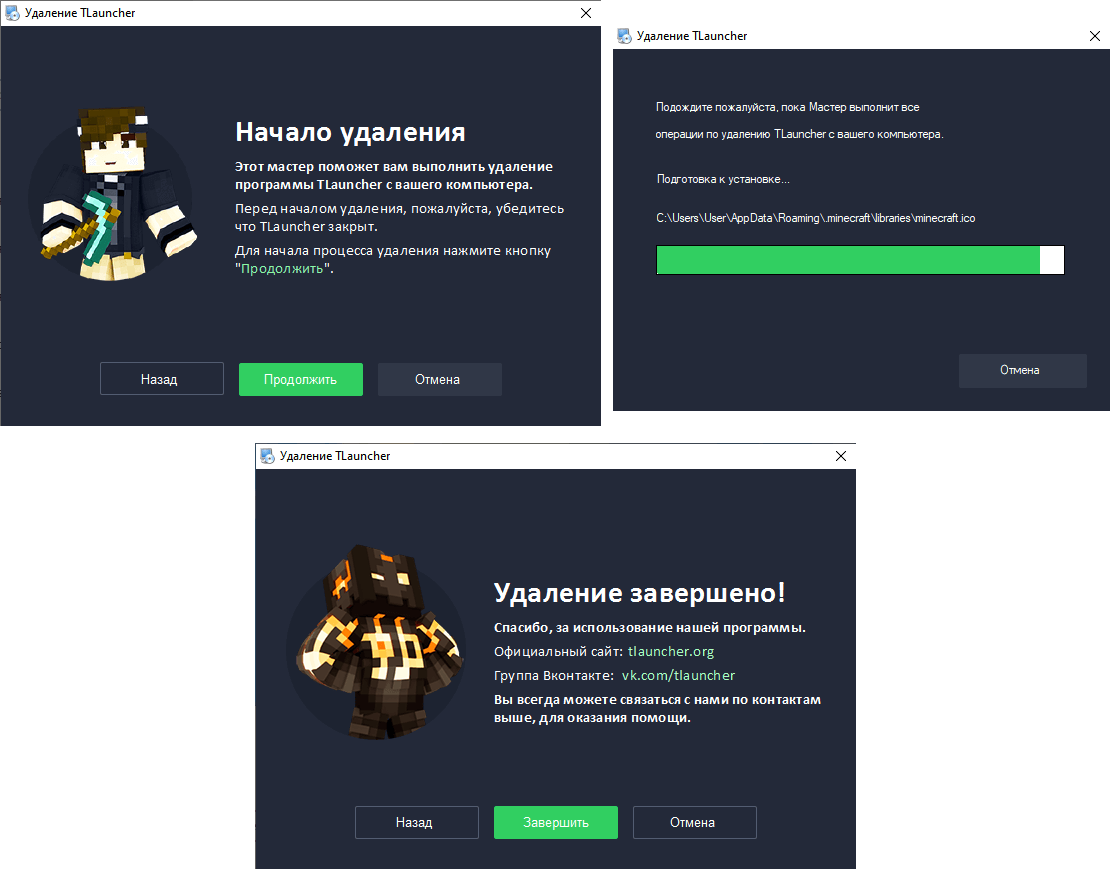
Внимание . При автоматическом удалении, папка с конфигами лаунчера (.tlauncher), не будут удалены. Если это необходимо, воспользуйтесь ручным удалением папки с конфигами по инструкции ниже.
У меня нет приложения для удаления лаунчера! Это может означать, что вы установили лаунчер без установщика или же устанавливали через установщик очень давно, так как автоматические удаление появилось в июле 2021. В этом случаи, выполняйте ручное удаление.
Ручное удаление
Важно: Использовать этот способ, только при отсутствии деинсталлятора TLauncher в окне “Установки и удаление программ Windows”, иначе деинсталлятор лаунчера не будет удалён.
1) Для полного удаления программы, достаточно стереть две папки: «.minecraft» (если меняли директорию в настройках лаунчера, то перейдите в нее) и «.tlauncher» (всегда находится по пути представленном ниже), они находятся:
- Windows: c:/Users/USER/AppData/Roaming/ или в поиск Windows написать %appdata%
- MacOS: /Users/USER/Library/Application Support/ (у папок нет точки в начале)
- Linux: /home/USER/
где USER — имя вашего пользователя системы.
2) Осталось удалить ярлык с рабочего стола.
Лаунчер не делает никаких записей в реестре или в других местах, достаточно выполнить два пункта выше.
По любым проблемам, связанных с причиной удаления лаунчера, можно обратиться в тех. поддержку:
Как отключить и удалить приложение Smart Launcher?
Обратите внимание, что перед тем, как Удалить приложение, его необходимо Отключить .
1. Откройте вкладку Приложения.
2. Выберите Приложения Smart Launcher.
3 . Установите фокус на приложении и нажмите .
4. Выберите Отключить.

5. Установите фокус на приложении и нажмите .
6. Выберите Удалить.

Обратите внимание, что вы можете удалить любое приложение (фирменное или установленное «вручную»). Как восстановить список приложений по умолчанию см. здесь .
Связанные статьи:
- Работа со списком приложений Smart Launcher
- Как установить приложение Smart Launcher?

Синди – эксперт по работе с Ministra TV platform и автор этой статьи.
Была ли полезна эта статья?
Сожалеем.
Как можно улучшить эту статью?
Удаление лаунчера «EXBO»
1. Откройте меню «Пуск» и перейдите в «Параметры» операционной системы «Windows 11».
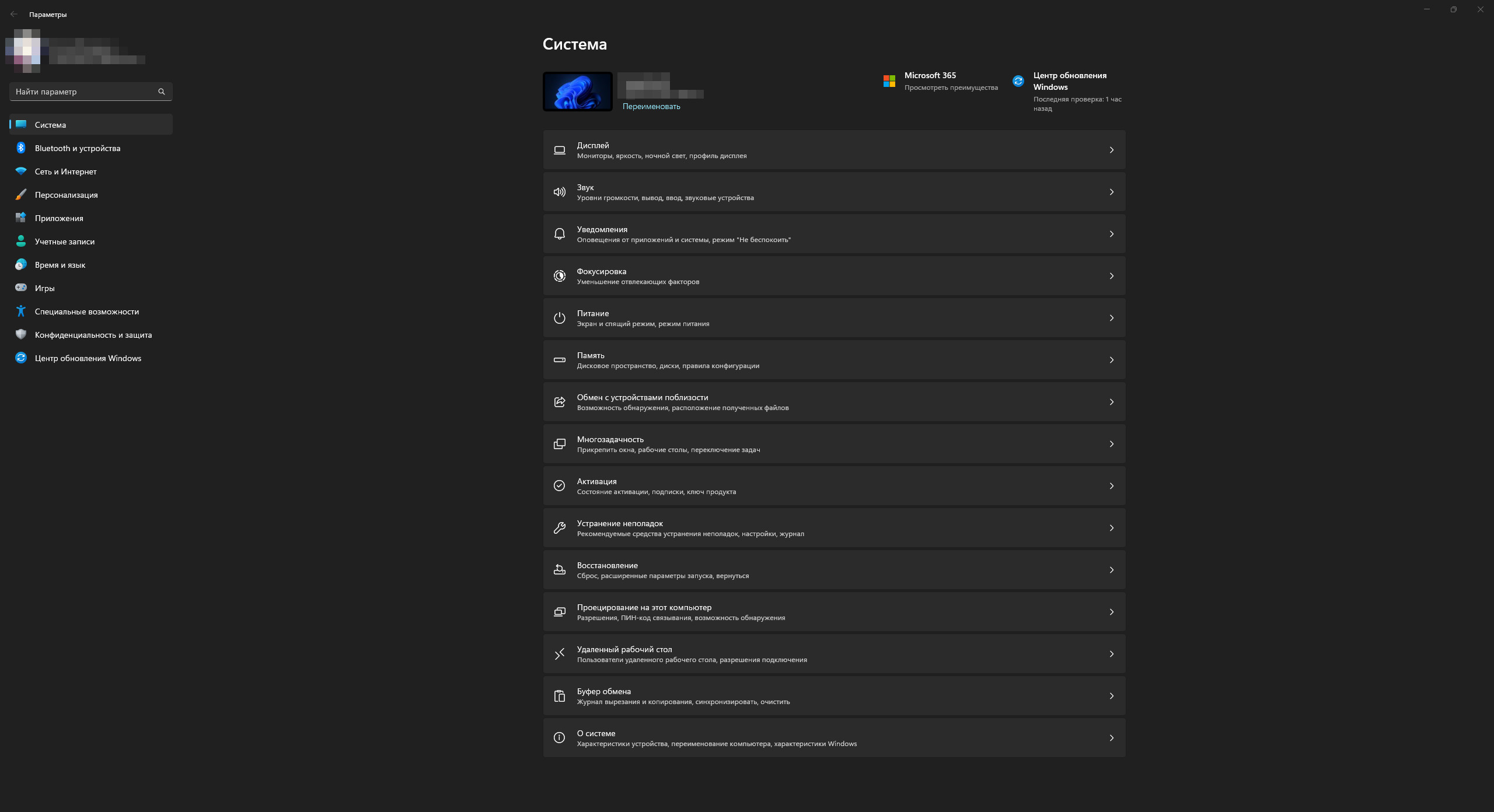
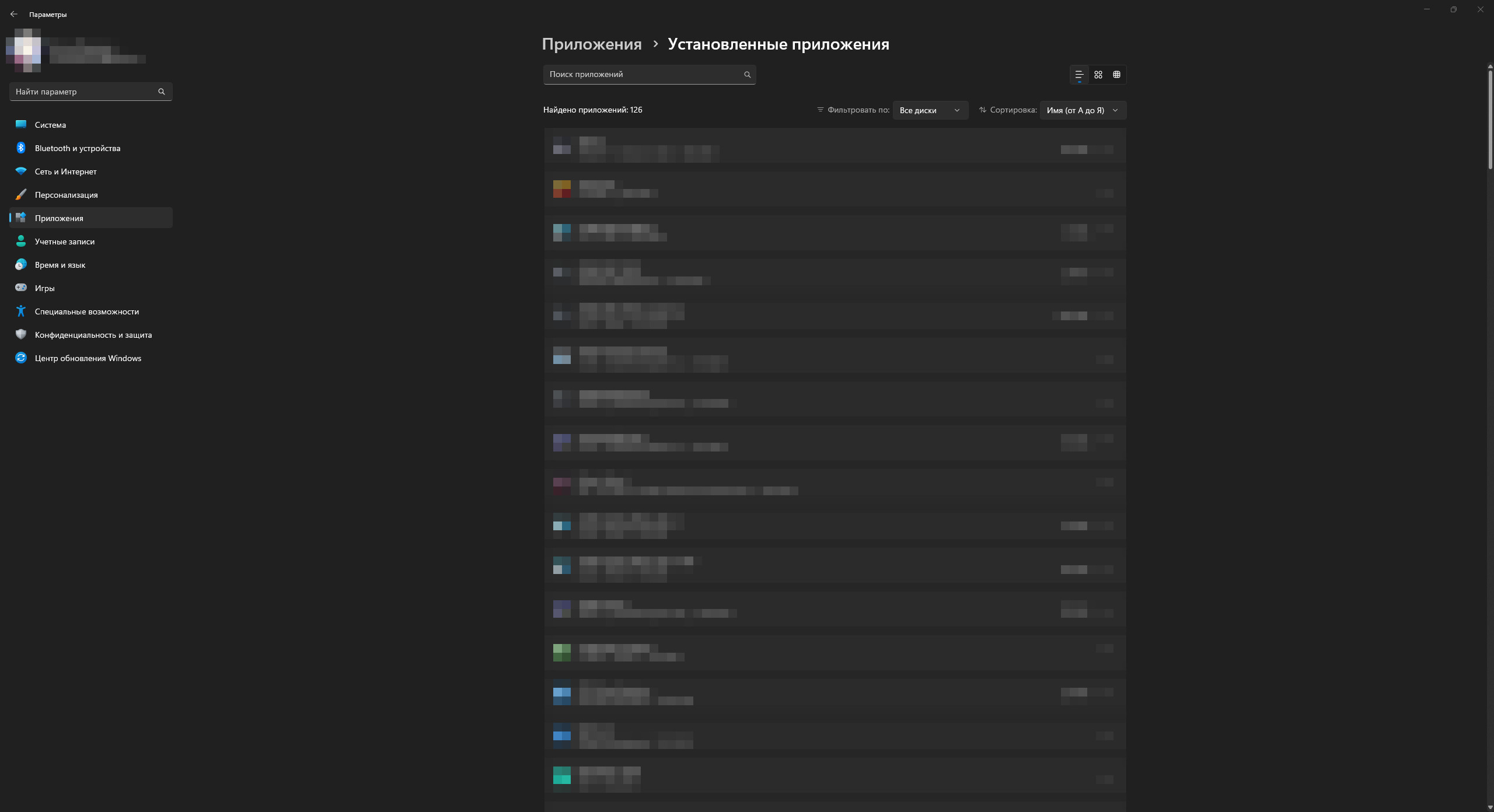
2. Откройте категорию «Приложения» и перейдите в раздел «Установленные приложения».
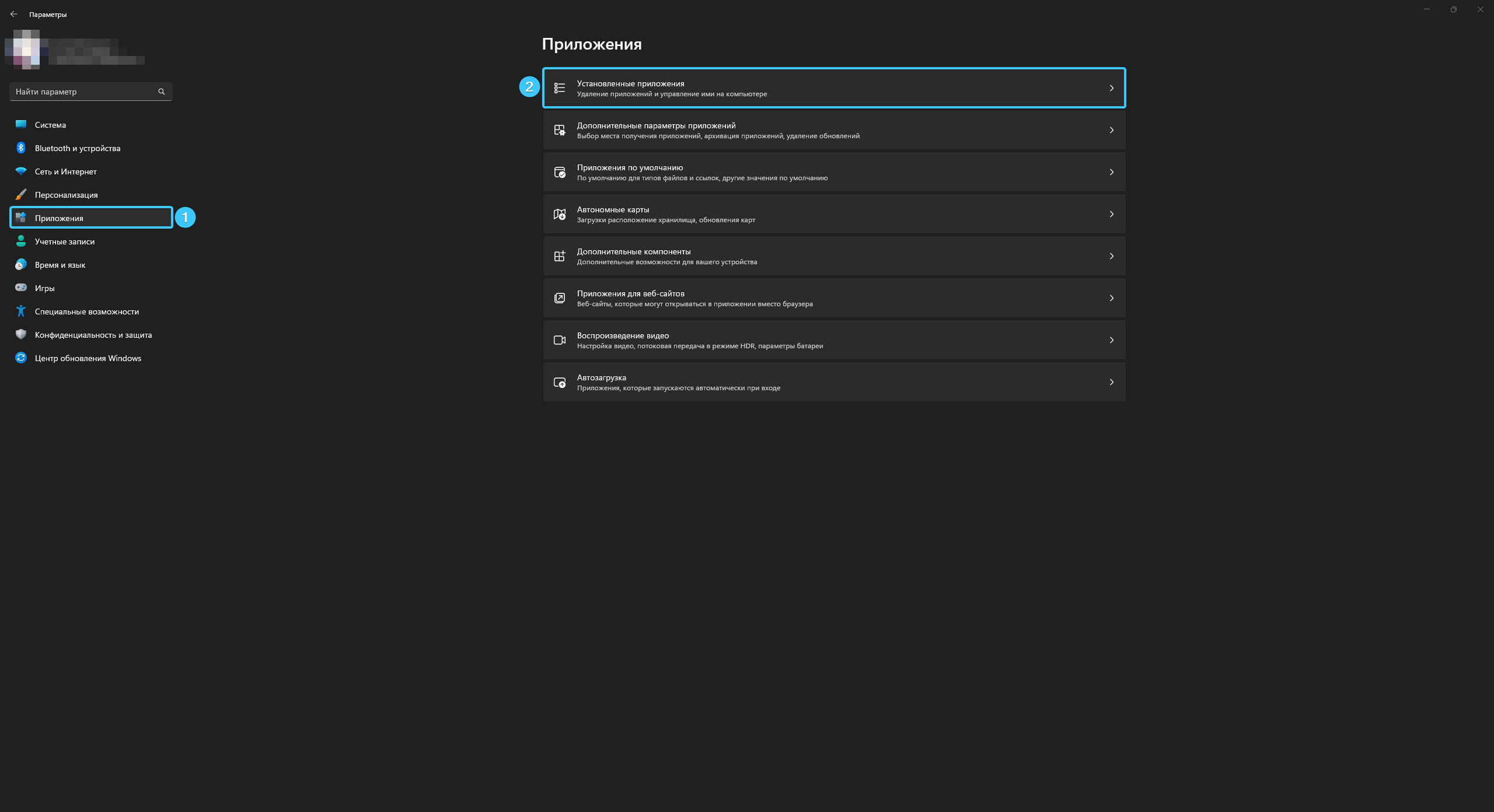
3. Отыщите в списке приложений «EXBO Launcher» и нажмите на кнопку с изображением трёх точек.
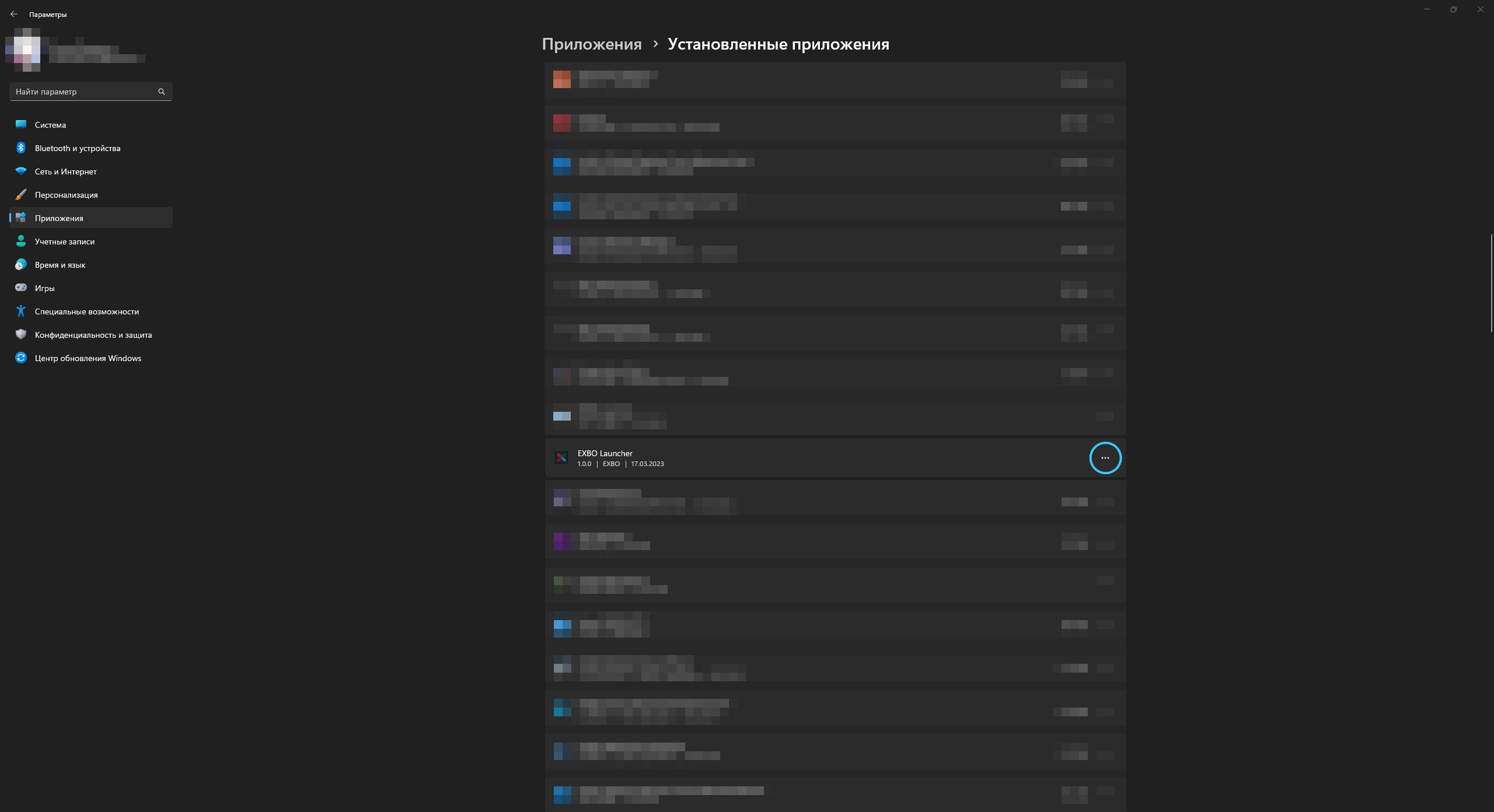
4. Нажмите «Удалить». Подтвердите действие нажав «Удалить» и дождитесь завершения процесса.
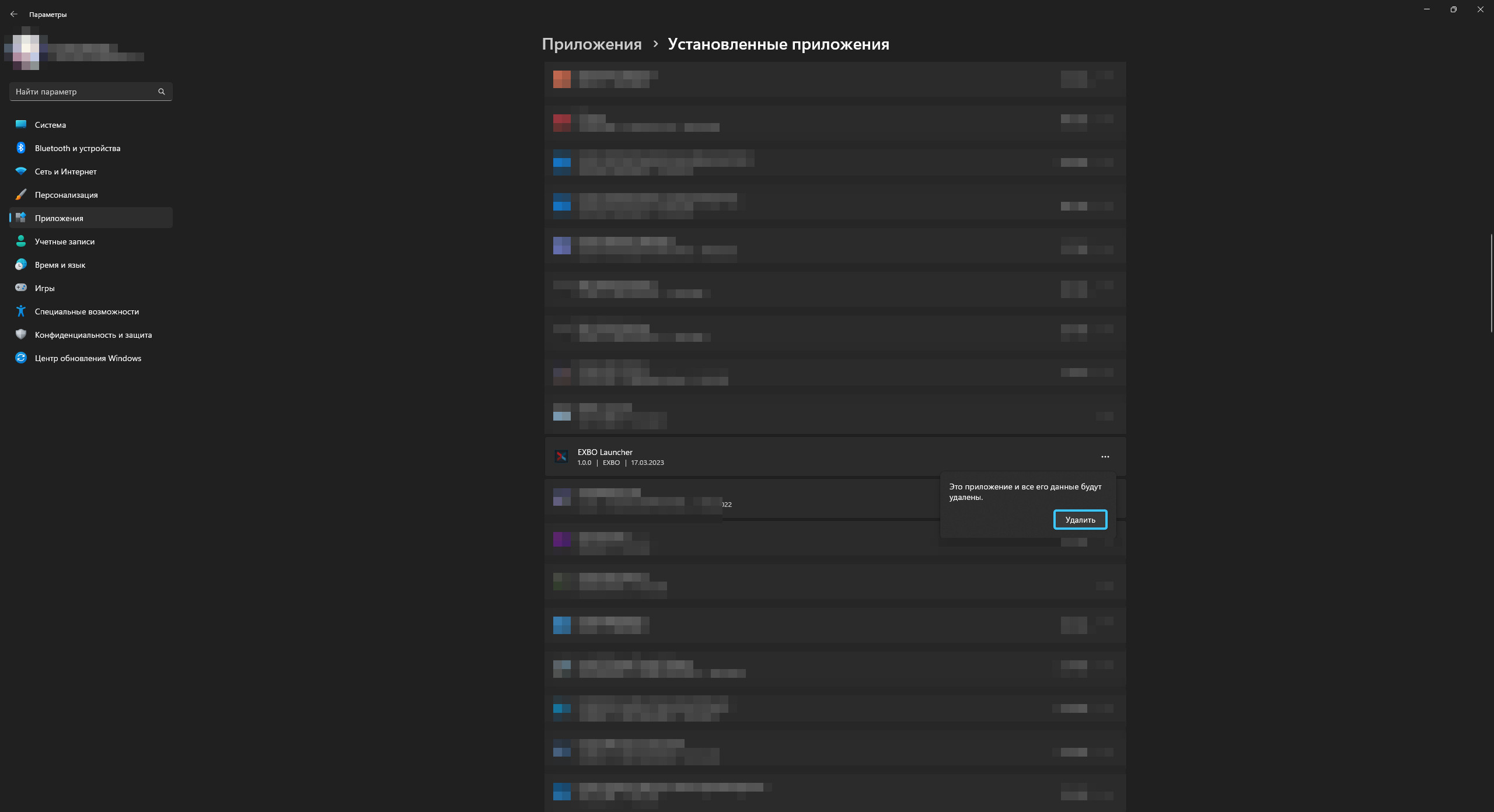
5. Готово! Вы успешно удалили лаунчер «EXBO» с вашего компьютера. Данное окно можно закрыть.
Удаление лаунчера «EXBO» в «Windows 10»
1. Откройте меню «Пуск» и перейдите в «Параметры» операционной системы «Windows 10».
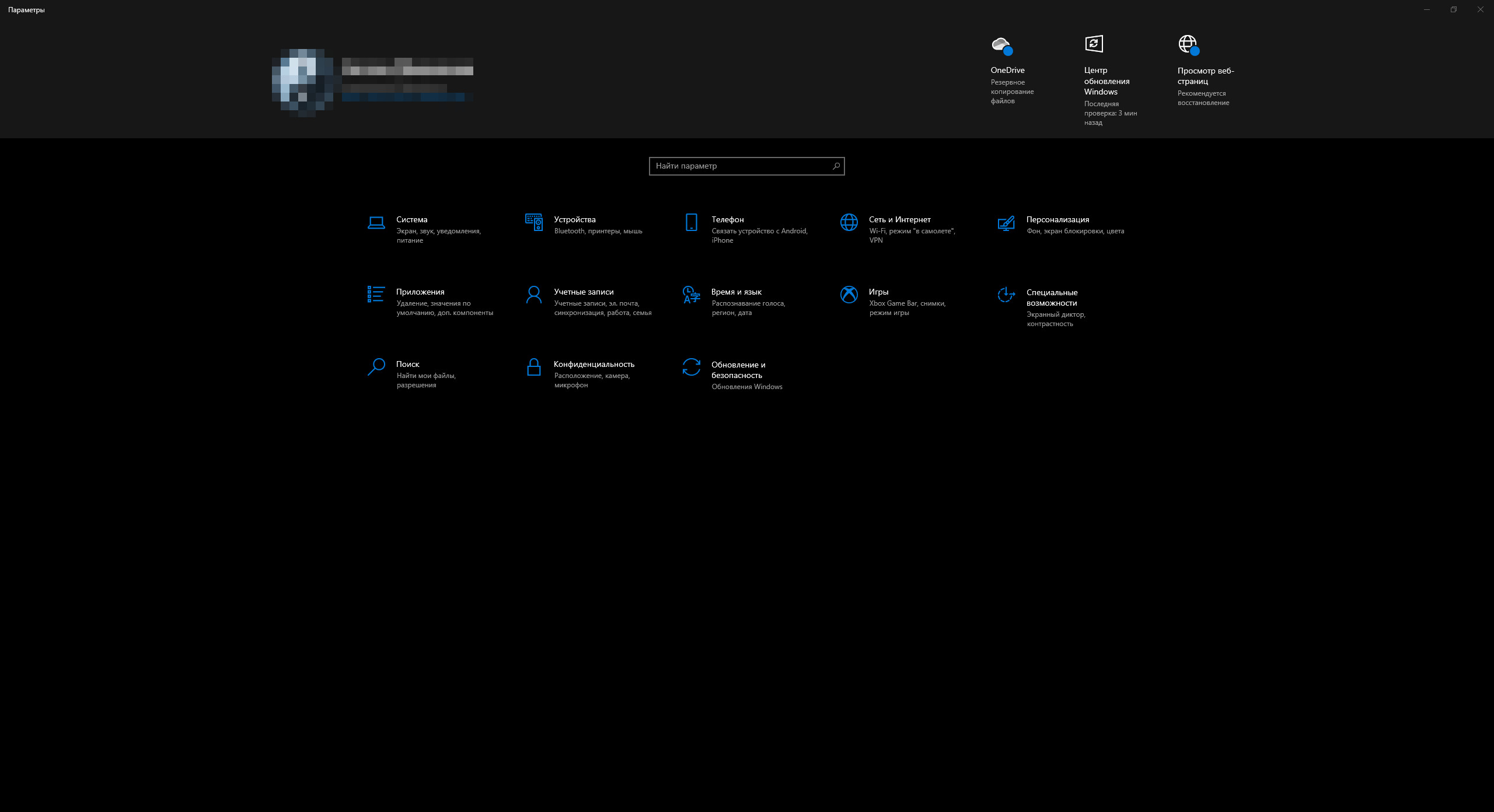
2. Откроется общий список категорий параметров. Откройте категорию под названием «Приложения».
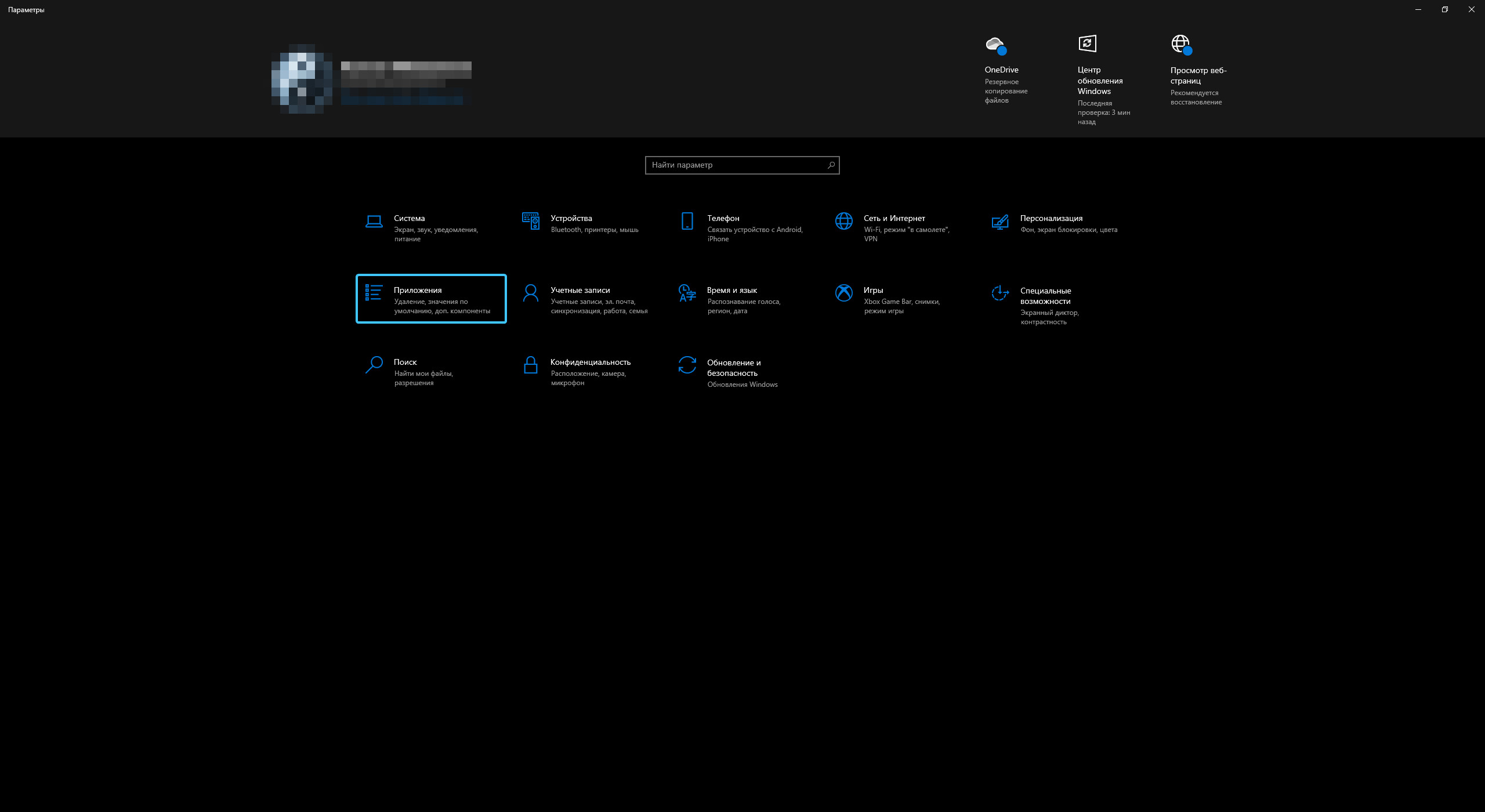
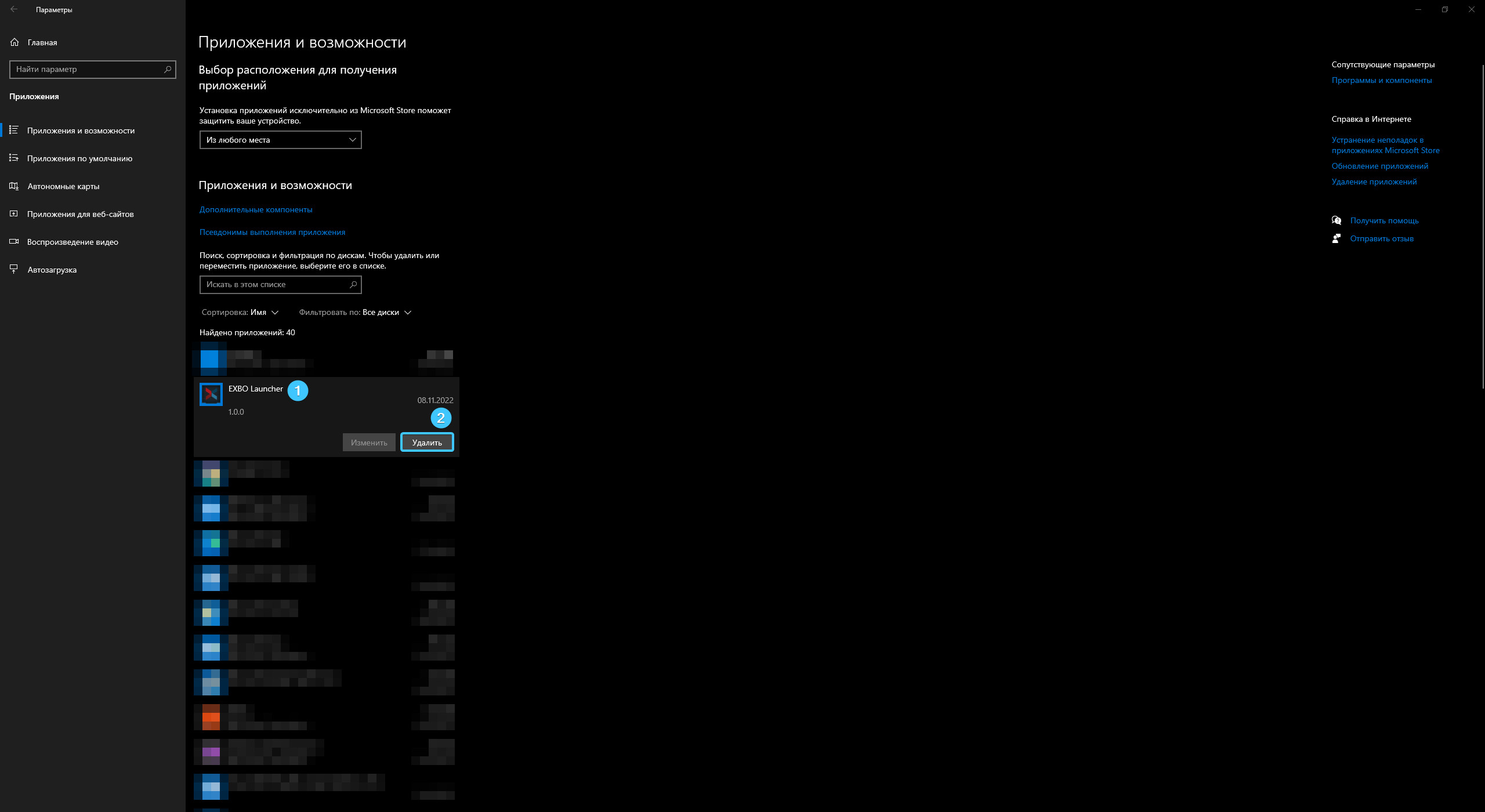
3. Отыщите в списке приложений «EXBO Launcher» и нажмите на него. Нажмите кнопку «Удалить».
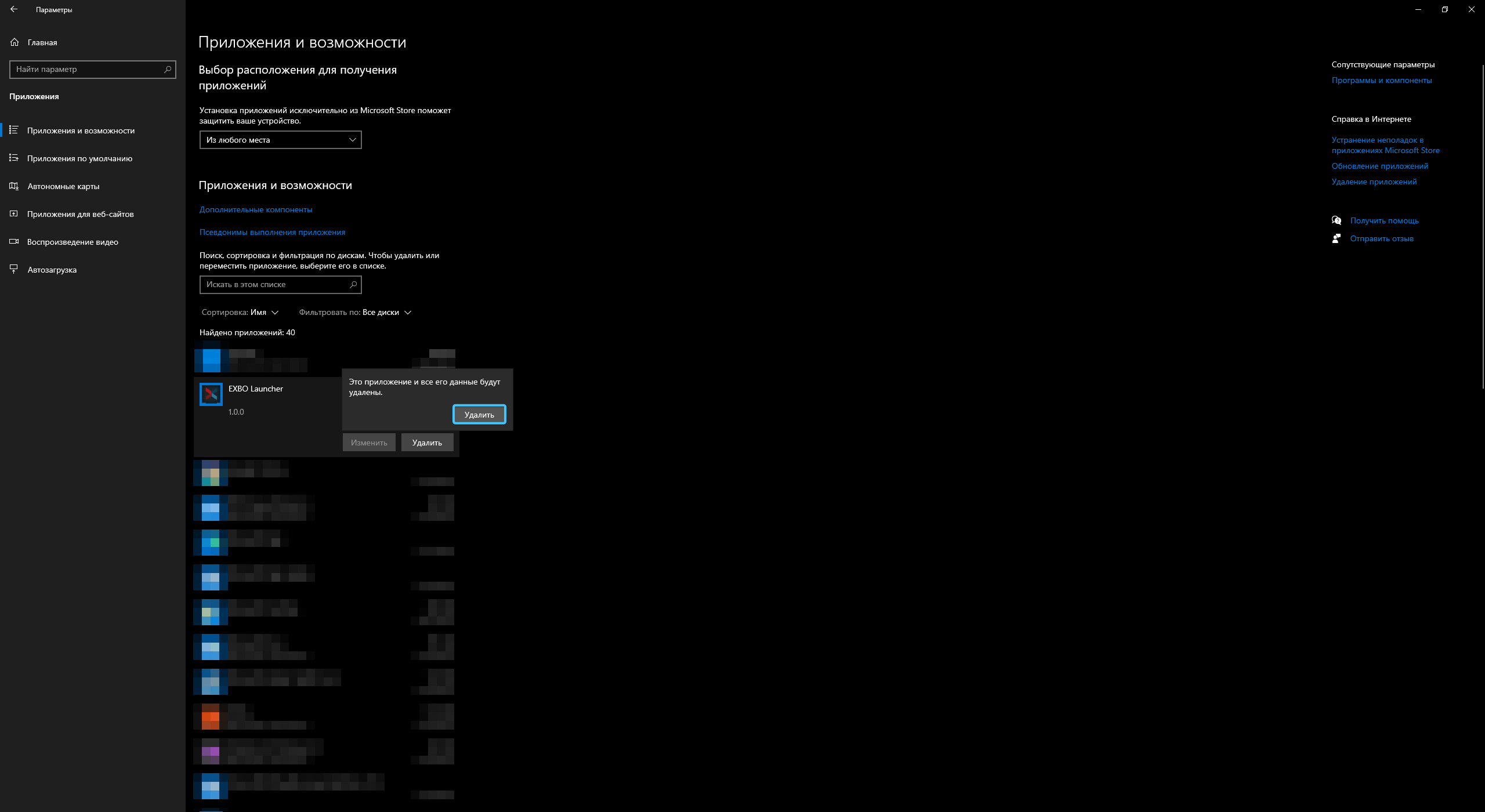
4. Подтвердите данное действие нажав «Удалить» и дождитесь завершения этого процесса.
5. Готово! Вы успешно удалили лаунчер «EXBO» с вашего компьютера. Данное окно можно закрыть.
Как удалить лаунчер с телефона Андроид?
Сторонние лаунчеры позволяют изменить надоевший дизайн рабочего стола, а зачастую они имеют расширенный функционал для удобства пользователя. Если установить сторонний лаунчер по умолчанию, именно он и будет открываться, например, при выходе из приложения на рабочий стол. Вы можете удалить лаунчер, а можете сменить его, скажем, на стандартный.
Идете в “Настройки”.
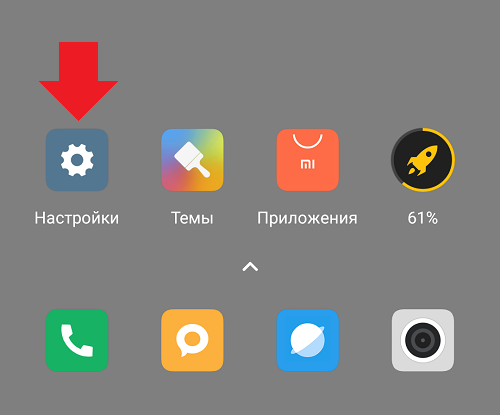
Открываете раздел с приложениями.
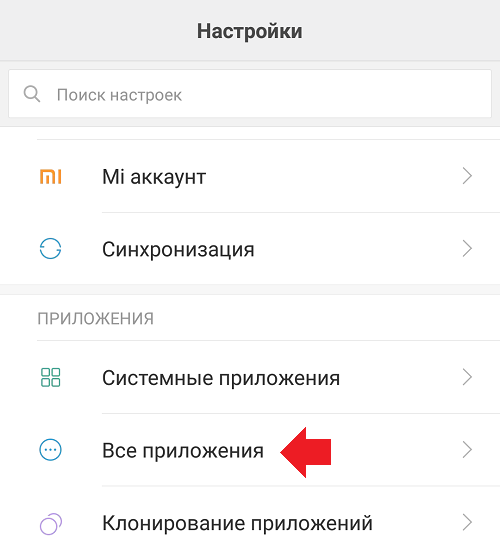
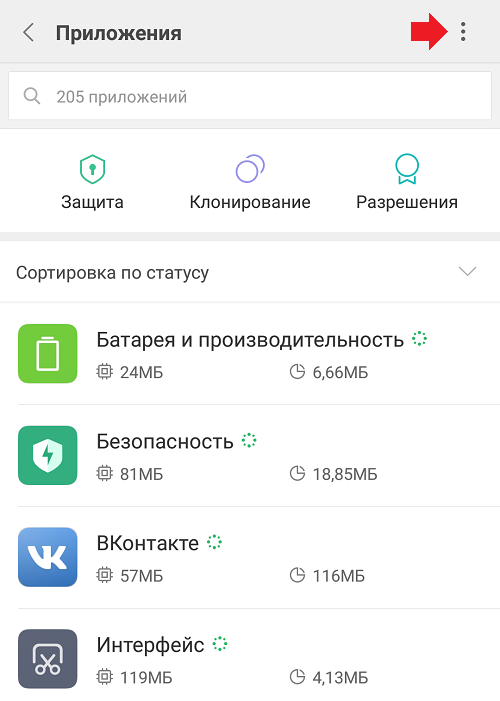
Нажимаете на три точки в верхней части экрана.
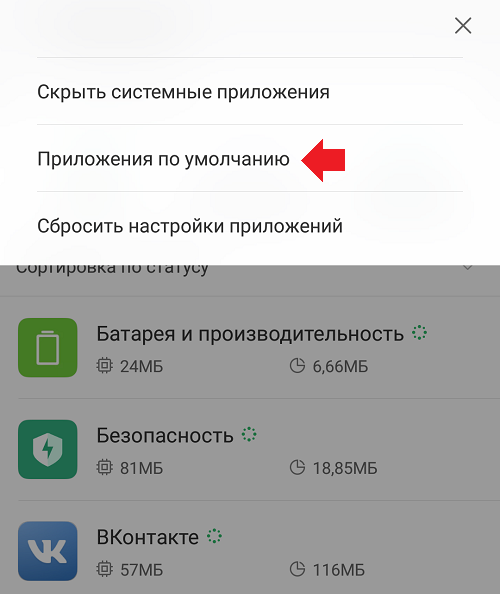
Затем – “Приложения по умолчанию”.
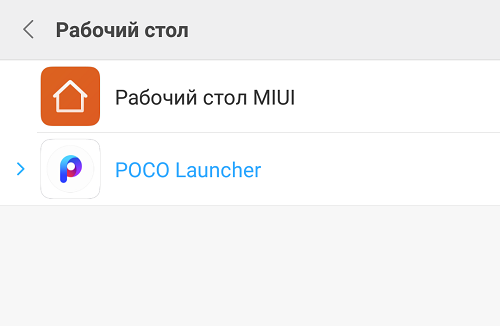
Жмете на строку “Рабочий стол”.
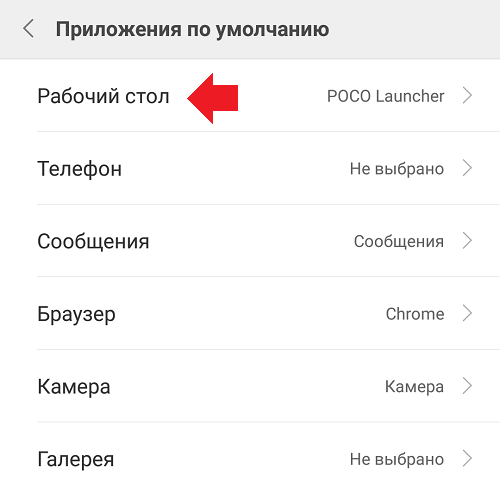
И выбираете нужный лаунчер.
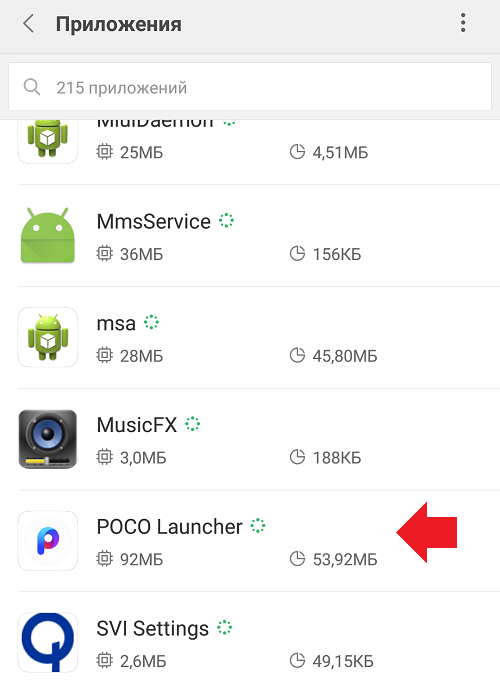
А чтобы полностью удалить лаунчер, зайдите в приложения и найдите сторонний лаунчер.
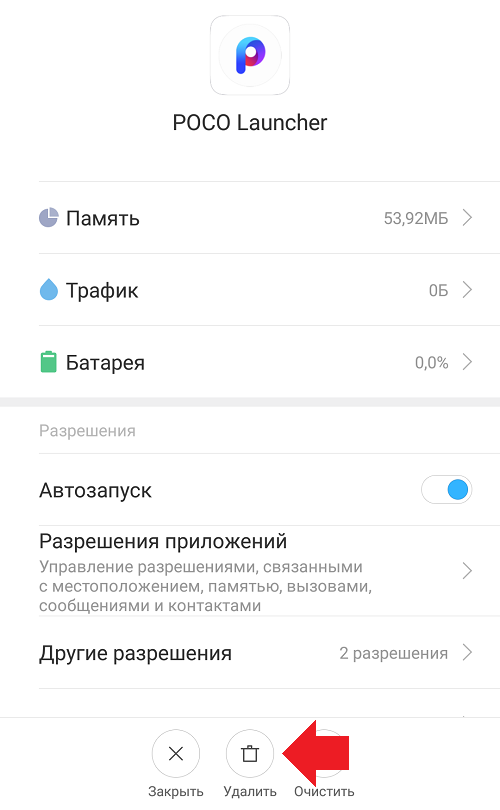
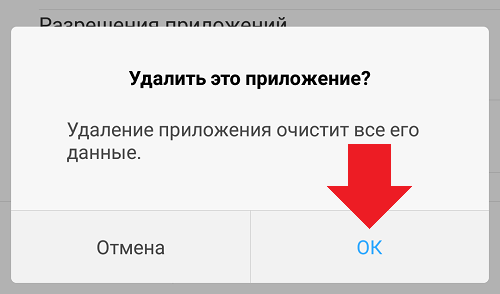
Лайнчер удален полностью с вашего устройства.