
Как транслировать экран телефона на Яндекс ТВ
1. На домашнем экране телевизора нажмите Приложения и запустите приложение для трансляции изображения на экран, например Screen Mirroring.
2. На смартфоне или планшете включите функцию трансляции и выберите телевизор в списке доступных устройств.
- Повтор экрана смартфона или планшета на телевизоре через приложение Screen Mirroring.
- Подключение телефона к телевизору через Google Home и трансляция экрана.
- Использование адаптера Miracast и беспроводной сети для трансляции экрана на телевизор.
- Поделиться экраном в Яндекс телемост при создании или присоединении к встрече.
- Трансляция фильмов с телефона или планшета через приложение Google Play Фильмы и Chromecast.
- Трансляция потокового видео с телефона на телевизор на устройствах под управлением Android.
- Функция трансляции экрана доступна на Android с версии 4.2 и выше.
- Трансляция с телефона на телевизор Яндекс ТВ через подключение к Wi-Fi точке доступа и настройку трансляции на устройствах.
- Возможность транслировать смартфоном на Яндекс модуль при использовании того же аккаунта и Wi-Fi сети.
- Как подключить телефон к телевизору чтобы транслировать экран
- Как подключить телефон к телевизору и транслировать экран
- Как транслировать экран в Яндекс телемост
- Как можно транслировать фильм с телефона на телевизор
- Как транслировать потоковое видео с телефона на телевизор
- Можно ли транслировать экран телефона
- Как транслировать с телефона на телевизор Яндекс ТВ
- Можно ли транслировать с телефона на Яндекс модуль
- Как дублировать экран телефона на Яндекс ТВ
- Как транслировать экран телефона на Яндекс станцию
- Как вывести изображение с телефона на Яндекс модуль
- Как сделать повтор экрана на Яндекс ТВ
- В каком приложении можно транслировать экран телефона
- Как с андроида транслировать на телевизор
Как подключить телефон к телевизору чтобы транслировать экран
1. Убедитесь, что ваш планшет или мобильный телефон подключен к той же сети Wi-Fi, что и устройство Chromecast.
2. Откройте приложение Google Home.
3. Нажмите и удерживайте карточку нужного устройства.
4. Нажмите на значок Транслировать экран.
Как подключить телефон к телевизору и транслировать экран
Что нужно сделать:
1. В вашем ТВ присоедините адаптер Miracast в HDMI-разъем.
2. Подключите к нему через USB питание.
3. На ТВ выберите HDMI. После этого появятся свойства подключения.
4. В телефоне задайте трансляцию изображения.
5. Подключите беспроводную сеть адаптера.
Как транслировать экран в Яндекс телемост
1. Создайте встречу или присоединитесь к встрече.
2. Нажмите значок.
3. Если вы делитесь экраном впервые, разрешите Телемосту доступ к экрану.
4. Выберите, чем хотите поделиться — одной из открытых программ, вкладок браузера или экраном.
5. Нажмите кнопку Поделиться — участники увидят выбранную вами область экрана.
Как можно транслировать фильм с телефона на телевизор
Как транслировать видео с телефона или планшета:
1. Подключите телефон или планшет и устройство Chromecast к одной и той же беспроводной сети.
2. На телефоне или планшете откройте приложение «Google Play Фильмы».
3. В нижней части экрана нажмите Библиотека
4. Выберите фильм или сериал.
5. Нажмите на значок трансляции.
Как транслировать потоковое видео с телефона на телевизор
Для подключения к телевизору смартфонов Samsung или других устройств под управлением Android нужно проделать другие манипуляции:
1. Открыть настройки телефона.
2. В разделе «Экран» найти пункт «Трансляция».
3. Подождать, пока телефон найдёт нужный телевизор — он должен появиться в списке.
4. Выполнить сопряжение устройств.
Можно ли транслировать экран телефона
Функция трансляции экрана доступна на Android, начиная с версии 4.2, так что на вашем смартфоне она наверняка есть, надо только найти. В разных версиях Android пункт меню «Трансляция» или «Беспроводной дисплей» расположен в различных местах.
Как транслировать с телефона на телевизор Яндекс ТВ
На телевизоре: подключите телевизор к wi-fi точке доступа, включите Miracast. На смартфоне: подключите смартфон к wi-fi точке, в настройках откройте раздел «Экран», выберите «Трансляции», найдите в списке ваш телевизор и выберите его. Готово!
Можно ли транслировать с телефона на Яндекс модуль
Cо смартфона или планшета:
Отправить видео можно, только если вы используете тот же аккаунт на Яндексе, который привязан к Модулю, и ту же самую сеть Wi-Fi, к которой подключен Модуль. Убедитесь, что ваш смартфон или планшет подключен к той же сети Wi-Fi, что и Модуль.
Как дублировать экран телефона на Яндекс ТВ
Cо смартфона или планшета:
Откройте приложение Кинопоиска и войдите в аккаунт на Яндексе, который вы используете для управления телевизором. Найдите и включите фильм или серию. В правом верхнем углу нажмите значок. Выберите телевизор в списке устройств.
Как транслировать экран телефона на Яндекс станцию
1. Выберите видео, которое вы хотите отправить, и нажмите под ним Поделиться.
2. Нажмите Отправить, затем найдите Станцию в списке устройств.
3. Управляйте воспроизведением с помощью голосовых команд, например: «Сделай громче», «Поставь на паузу», «Перемотай на 10 минут вперед».
Как вывести изображение с телефона на Яндекс модуль
Инструкция по трансляции видео с телефона на Яндекс Модуль:
1. Откройте приложение Кинопоиск на смартфоне (зайти в него нужно под тем же аккаунтом, что и в Модуль)
2. Запустите воспроизведение видео, которое хотите передавать на телевизор
3. Жмите на значок ретрансляции и выбирайте «Модуль».
Как сделать повтор экрана на Яндекс ТВ
На смартфоне: подключите смартфон к wi-fi точке, в настройках откройте раздел «Экран», выберите «Трансляции», найдите в списке ваш телевизор и выберите его Готово!:
1. Wi-Fi Direct.
2. Miracast.
3. WiDi.
В каком приложении можно транслировать экран телефона
- Убедитесь, что ваш планшет или мобильный телефон подключен к той же сети Wi-Fi, что и устройство Chromecast.
- Откройте приложение Google Home.
- Нажмите и удерживайте карточку нужного устройства.
- Нажмите на значок Транслировать экран.
Как с андроида транслировать на телевизор
1. Подключите устройство и Android TV к одной сети Wi-Fi.
2. Откройте приложение с контентом, который нужно транслировать.
3. В приложении нажмите «Трансляция».
4. Выберите название телевизора.
5. Когда цвет значка «Трансляция» изменится, это будет означать, что подключение установлено.
02.05.2023 Как транслировать экран телефона на Яндекс ТВ
Трансляция экрана с телефона на телевизор становится всё более популярной и удобной функцией для пользователей. На сегодняшний день существует несколько способов, которые позволяют поделиться контентом с мобильного устройства на большом экране телевизора или компьютера.
Один из способов — это повтор экрана смартфона или планшета. Эта функция доступна пользователям, которые используют для просмотра контента на телевизоре приложение Screen Mirroring или адаптер Miracast с подключением через HDMI-разъем и через USB питание.
Второй способ — это подключение телефона к телевизору с помощью устройства Chromecast. Для этого необходимо, чтобы планшет или мобильный телефон были подключены к той же сети Wi-Fi, что и устройство Chromecast. После этого на телефоне нужно задать трансляцию изображения и подключиться к беспроводной сети адаптера.
Кроме того, пользователи могут использовать функцию трансляции экрана на Яндекс ТВ или Яндекс Модуль. Для трансляции экрана на Яндекс ТВ необходимо создать встречу или присоединиться к существующей, нажать на значок и выбрать, что вы хотите поделиться — открытой программой, вкладкой браузера или экраном. Для трансляции экрана на Яндекс Модуль необходимо использовать тот же аккаунт на Яндексе, который привязан к Модулю, и подключиться к той же сети Wi-Fi, что и Модуль.
Функция трансляции экрана доступна на Android, начиная с версии 4.2, что означает, что большинство современных смартфонов обладают этой функцией. Для подключения к телевизору смартфонов Samsung или других устройств под управлением Android необходимо открыть настройки телефона, найти пункт «Трансляция» в разделе «Экран» и выполнить сопряжение устройств.
В любом случае, для подключения телефона к телевизору и трансляции экрана на большой экран необходимо убедиться, что мобильное устройство и телевизор находятся в той же сети Wi-Fi.
Как управлять Яндекс ТВ с телефона
На телефоне: откройте настройки Wi-Fi, выберите расширенные настройки -> другие способы подключения -> Wi-Fi Direct.Алгоритм действий:
- На смартфоне: в настройках найдите опцию WiDi и включите её.
- На телевизоре: также найдите и включите WiDi.
- На смартфоне: выберите название вашего телевизора.
- Готово!
Как использовать телефон в качестве геймпада для игр на телевизоре?
- Скачайте приложение для геймпада на телефон, например, Gamepad for VR.
- Подключите телефон и телевизор к одной Wi-Fi сети.
- Запустите игру на телевизоре.
- Откройте приложение на телефоне и выберите опцию «Поиск устройств».
- Выберите свой телевизор в списке и подключитесь к нему.
- Готово! Теперь вы можете играть на телевизоре с помощью телефона в качестве геймпада.
Как использовать телефон для просмотра фото и видео на телевизоре?
- Подключите телефон и телевизор к одной Wi-Fi сети.
- Запустите приложение для трансляции изображения на экран, например, Screen Mirroring.
- Выберите свой телевизор в списке доступных устройств.
- Откройте галерею на телефоне и выберите фото или видео, которое хотите показать на телевизоре.
- Готово! Теперь вы можете наслаждаться просмотром фото и видео на большом экране телевизора.
Как использовать телефон для просмотра YouTube на телевизоре?
- Подключите телефон и телевизор к одной Wi-Fi сети.
- Запустите приложение YouTube на телефоне.
- Выберите видео, которое хотите посмотреть на телевизоре.
- Нажмите на значок трансляции в правом верхнем углу экрана.
- Выберите свой телевизор в списке доступных устройств.
- Готово! Теперь вы можете наслаждаться просмотром YouTube на большом экране телевизора.
- Как подключить телевизор Яндекс ТВ к телефону
- Можно ли использовать телефон как пульт от телевизора
- Как найти пульт Яндекс ТВ
- Как подключить Яндекс пульт к телефону
- Что может Яндекс ТВ без подписки
- Сколько стоит подписка на Яндекс ТВ
- Как превратить телефон в пульт
- Что такое пульт ДУ в телефоне
- Как управлять телевизором с телефона через блютуз
- Как включить пульт Яндекс ТВ
- Как привязать Яндекс пульт к телевизору
- Как настроить телевизор Яндекс ТВ
- Как подключить Яндекс ТВ к умному дому
- Чем можно управлять через Яндекс пульт
- Чем может управлять Яндекс пульт
- Как сделать чтобы Алиса управлять телевизором
- Как пользоваться Яндекс на телевизоре
- Как подключить айфон к телевизору Яндекс ТВ
- Как подключить Яндекс ТВ к телевизору
- Как включить Яндекс ТВ на телевизоре
- Как вывести Яндекс на телевизор
- Как можно подключить телефон к телевизору
Как подключить телевизор Яндекс ТВ к телефону
Дублировать экран компьютера или телефона:
- На домашнем экране телевизора нажмите Приложения и запустите приложение для трансляции изображения на экран, например Screen Mirroring.
- На смартфоне или планшете включите функцию трансляции и выберите телевизор в списке доступных устройств.
Можно ли использовать телефон как пульт от телевизора
Откройте приложение Google TV на телефоне Android. В правой нижней части экрана нажмите «Пульт ДУ». Выберите устройство. Следуйте инструкциям на экране телефона и телевизора.
Как найти пульт Яндекс ТВ
Если вы пропустили настройку пульта или хотите выполнить ее заново:
- На домашнем экране Модуля нажмите.
- Перейдите в раздел Настройки устройства → Об устройстве → Настройка ИК пульта.
- Следуйте инструкциям на экране. Если у вас телевизор на платформе Яндекс ТВ, в списке производителей выберите Yandex.
Как подключить Яндекс пульт к телефону
Чтобы обучить Пульт:
- Откройте приложение Дом с Алисой.
- Выберите Пульт и нажмите кнопку Добавить пульт.
- Выберите тип бытового устройства.
- Назовите устройство.
- Нажмите Добавить команду и следуйте рекомендациям в приложении, чтобы записать ИК-команду с заводского пульта устройства.
Что может Яндекс ТВ без подписки
Какие возможности доступны без Плюса:
- просмотр эфирных аналоговых и цифровых каналов;
- кабельные и спутниковые каналы;
- видео из интернета и внешних источников;
- музыка (ограниченный список).
Сколько стоит подписка на Яндекс ТВ
Плюс Мульти с Амедиатекой 1 год
Плюс Мульти 3 года
Это мое единственное или первое устройство по подписке (или если подписка на первое устройство уже закончилась)
Уже оплачиваю другое устройство по подписке
Как превратить телефон в пульт
Как настроить виртуальный пульт ДУ:
- Откройте приложение Google TV на телефоне Android.
- В правой нижней части экрана нажмите «Пульт ДУ».
- В верхней части экрана выберите Поиск устройств…
- Выберите устройство.
- Следуйте инструкциям на экране телефона и телевизора.
- Используйте для управления Google TV пульт ДУ или телефон.
Что такое пульт ДУ в телефоне
Пульт ДУ (ПДУ, пульт дистанционного управления; RCU, англ. remote control unit) — электронное устройство для удалённого (дистанционного) управления устройством на расстоянии.
Как управлять телевизором с телефона через блютуз
Для соединения телефона с телевизором через Bluetooth, проделываем такие действия:
- Убедитесь, что ваш ТВ имеет такую функцию.
- Если таковой нет, то подключите через USB порт адаптер, имеющий Bluetooth.
- Установите на смартфон приложение синхронизации устройств.
- В настройках вашего телевизора включите Bluetooth.
Как включить пульт Яндекс ТВ
Убедитесь, что во время настройки индикатор пульта светится синим. Для пробуждения пульта нажмите на нем любую кнопку и дождитесь подключения.Решение проблем:
- Зажмите кнопки OK и и удерживайте их пять секунд.
- Зажмите кнопки OK и и удерживайте их пять секунд.
- Выньте батарейки из пульта, затем вставьте их обратно.
Как привязать Яндекс пульт к телевизору
Подключить пульт или другое устройство по Bluetooth:
- На домашнем экране телевизора нажмите, затем перейдите в раздел Пульт и аксессуары и выберите Добавить устройство.
- Переведите устройство в режим подключения.
- Дождитесь, когда телевизор обнаружит устройство и подключится к нему.
Как настроить телевизор Яндекс ТВ
Присоедините телевизор к розетке. на корпусе или пульте телевизора. Выполните настройку ТВ и пульта, следуя инструкциям на экране.Проблемы с аккаунтом на Яндексе:
- Перейдите по адресу yandex.ru/activate.
- Убедитесь, что вы вошли в нужный аккаунт на Яндексе.
- Введите код с экрана телевизора и нажмите Войти.
Как подключить Яндекс ТВ к умному дому
Как настроить голосовое управление:
- Запустите приложение Яндекс и перейдите в раздел Устройства.
- Нажмите «+», выберите Другое устройство и подключите гаджет к системе умного дома (если не сделали этого ранее).
- Когда пульт добавлен в приложение, открываем его страницу и нажимаем Добавить устройство.
Чем можно управлять через Яндекс пульт
Пульт может управлять большинством устройств с инфракрасным портом: Если вы подключаете телевизор, кондиционер, ресивер или ТВ-приставку, то связать устройство с Пультом можно в автоматическом режиме — Пульт сам определит, какие коды команд подходят к вашему устройству.
Чем может управлять Яндекс пульт
С его помощью можно управлять техникой, например телевизором или кондиционером, а также любым другим устройством, которое поддерживает ИК-соединение. Также осуществляется передача данных посредством технологии Wi-Fi. Используя пульт, можно не только включать/выключать технику, но и настраивать её.
Как сделать чтобы Алиса управлять телевизором
Теперь стало возможным управление телевизором с помощью голосовых команд Алисе, например:
- Начать просмотр канала, назвав его: «Алиса, включи первый канал».
- Переключить канал либо вернуться к предыдущему: «Алиса, включи следующий/предыдущий канал».
Как пользоваться Яндекс на телевизоре
Нажмите на пульте кнопку Smart Hub или Домой — откроется сервис Smart Hub. В поисковой строке введите [Яндекс] и нажмите на пульте кнопку ОК или. Установите приложение — иконка приложения появится в меню Smart Hub.
Как подключить айфон к телевизору Яндекс ТВ
Как подключить айфон к телевизору через Wi-Fi:
- Переходим в Настройки.
- Далее кликаем на Общие настройки, сеть.
- Затем выбираем беспроводной способ подключения.
- Далее ТВ предложит выбрать сеть Wi-Fi, выберите домашнюю сеть.
- Введите пароль с помощью пульта.
- Нажмите Готово.
Как подключить Яндекс ТВ к телевизору
Присоедините телевизор к розетке. на корпусе или пульте телевизора. Выполните настройку ТВ и пульта, следуя инструкциям на экране.Проблемы с аккаунтом на Яндексе:
- Перейдите по адресу yandex.ru/activate.
- Убедитесь, что вы вошли в нужный аккаунт на Яндексе.
- Введите код с экрана телевизора и нажмите Войти.
Как включить Яндекс ТВ на телевизоре
Нажмите на пульте кнопку Smart Hub или Домой — откроется сервис Smart Hub. В поисковой строке введите [Яндекс] и нажмите на пульте кнопку ОК или. Установите приложение — иконка приложения появится в меню Smart Hub.
Как вывести Яндекс на телевизор
Откройте Яндекс Диск. Включите видео, которое хотите посмотреть. В правом нижнем углу под видео нажмите значок. В списке устройств выберите телевизор.
Как можно подключить телефон к телевизору
Что нужно сделать:
- На телефоне откройте настройки и выберите там параметры беспроводного подключения.
- Активируйте WI-FI Direct.
- Откройте настройки ТВ, пункт «Сеть» и тоже включите Direct.
- Найдите в списке название вашего смартфона.
- На мобильный поступит запрос — подтвердите соединение.
- Как Яндекс телевизор подключить к телефону
- Как включить Яндекс ТВ без пульта
- Как вместо пульта использовать телефон
- Как использовать телефон в качестве пульта
- Как смотреть Яндекс ТВ на телефоне
- Как управлять Яндекс ТВ через телефон
- Как управлять телевизором Яндекс ТВ с телефона
Если вы хотите использовать телефон в качестве пульта для Яндекс ТВ, то нужно выполнить следующие действия:
- Откройте приложение Яндекс.ТВ на телефоне.
- Нажмите на значок «Пульт ДУ» в правом нижнем углу экрана.
- Выберите устройство, которое вы хотите управлять.
- Следуйте инструкциям на экране, чтобы настроить пульт на телефоне.
Важно помнить, что для использования телефона в качестве пульта нужно, чтобы он был подключен к той же самой Wi-Fi сети, что и Яндекс ТВ. Также необходимо, чтобы на телефоне было установлено приложение Яндекс.ТВ.
Также можно использовать другие приложения-пульты для управления Яндекс ТВ, например, приложение Peel Smart Remote. Для этого нужно установить приложение на телефон и следовать инструкциям на экране, чтобы настроить его для работы с Яндекс ТВ.
В целом, подключение телефона к телевизору или использование его в качестве пульта может значительно упростить управление телевизором и сделать его более удобным и функциональным. Следуйте инструкциям и наслаждайтесь просмотром своих любимых фильмов и сериалов!
Как подключить телефон к Яндекс Модулю и транслировать видео?
В этой статье расскажем как с помощью Яндекс Модуля можно транслировать видео с телефона на экран телевизора.
Именно видео, и только из Кинопоиска и Youtube.
Полного дублирования экрана смартфона на ТВ с помощью Яндекс Модуля сделать не получится.
Если хотите полного дублирования (чтобы транслировалось всё что на экране телефона) то прочитайте одну из этих статей:
- Как подключить смартфон на Android к телевизору
- Как транслировать видео на телевизор LG
Для этого ваш телевизор должен поддерживать одну из технологий беспроводной трансляции – Miracast, DLNA или Wi-Fi Direct.
Инструкция по трансляции видео с телефона на Яндекс Модуль
Сначала рассмотрим как вывести видео с Кинопоиска:

- Откройте приложение Кинопоиск на смартфоне (зайти в него нужно под тем же аккаунтом, что и в Модуль)
- Запустите воспроизведение видео, которое хотите передавать на телевизор
- Жмите на значок ретрансляции и выбирайте « Модуль ».
Важно: « Модуль » и телефон должны быть подключены к одной сети Wi-Fi
После этого, изображение на дисплее телефона пропадёт и начнёт показываться на телевизоре.
Что интересно, если теперь свернуть Кинопоиск, то видео всё равно будет проигрываться. Удобно, так как можно смотреть фильм и, например, продолжить общение в мессенджере.
Управление воспроизведением будет доступно в меню уведомлений.
Трансляция видео с Youtube
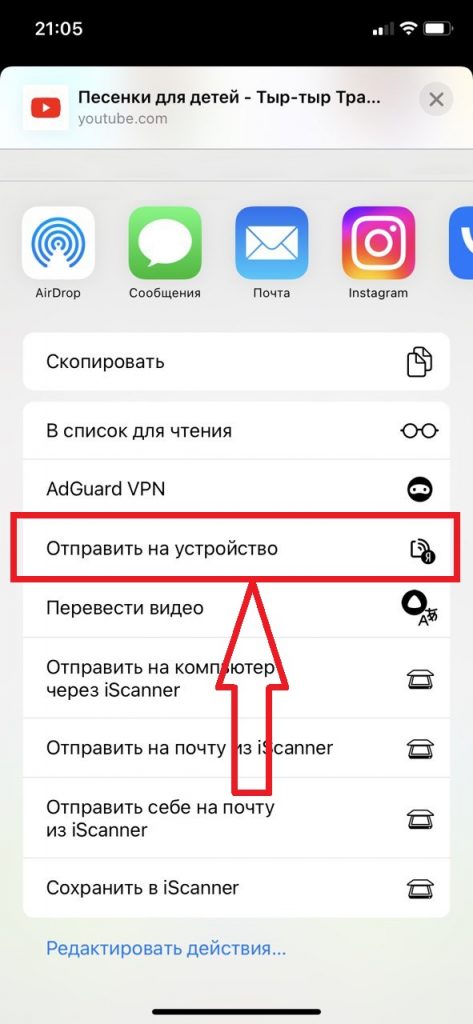
Для возможности вывода на Модуль видео с Youtube, на телефоне должно быть установлено приложение «Яндекс с Алисой» (Яндекс Старт).
На Android
Запустите видео в приложении Youtube и нажмите на кнопку « Поделиться »
Среди возможных вариантов найдите значок Яндекса (как на изображении ниже), нажмите на него и в списке устройств выберите « Модуль ».

На iOS
На iPhone трансляция осуществляется аналогичным образом, только после кнопки « Поделиться » нужно будет нажать на « Ещё ».
Ещё раз обращаем ваше внимание на то, что с телефона на Яндекс Модуль можно транслировать только видео. Вывести на экран телевизора изображения, музыку или файлы не получится.
Трансляция Экрана Смартфона или Ноутбука на Яндекс Модуль
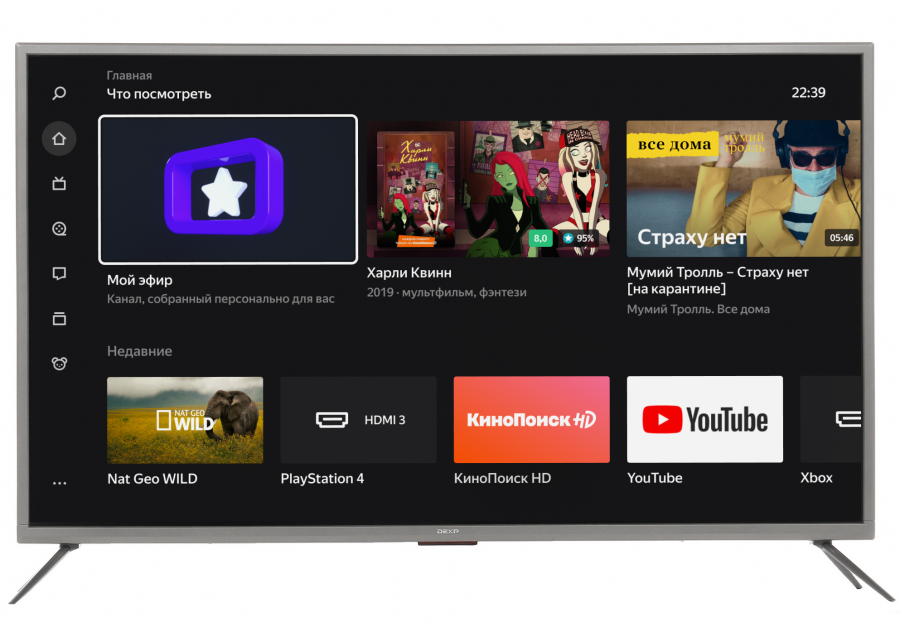
Модуль от Яндекса создан на базе Андроид ТВ с фирменной оболочкой и дизайном от компании. Это значит, что пользователям приставки доступны все преимущества аналогичных приставок.
К ее плюсам можно отнести легкую интеграцию в умный дом и встроенного помощника Алису, а также возможность ее приобретения по подписке Плюс.
Сегодня мы разберемся как подключить смартфон и другие устройства к телевизору с Яндекс.Модулем для трансляции видео из различных сервисов на большой экран. Ничего сложного в этом нет, тем более, что во всех случаях действия аналогичны.
Предлагаем к просмотру рейтинг лучших смарт ТВ-приставок с Алиэкспресс. В рейтинге представлены недорогие модели до 4000 рублей и продвинутые приставки с мощным процессором.
Подключение смартфона к Яндекс Модулю и трансляция экрана в Кинопоиске
Кинопоиск теперь не только сайт с оценками фильмов как 10 лет назад. Теперь это полноценный онлайн-кинотеатр с большим количеством контента. Собственно, он и принадлежит компании Яндекс.
Для доступа к Кинопоиску достаточно лишь иметь аккаунт Яндекса и подписку Плюс. Кстати, этот же аккаунт используется и в Модуле.
Ну, а для того, чтобы запустить фильм на телефоне и вести трансляцию на телевизор необходимо следующее:
- Подключить телефон и телевизор к одной WiFi-сети;
- Открыть Кинопоиск на телефоне, запустить необходимый фильм и перейти в полноэкранный режим;
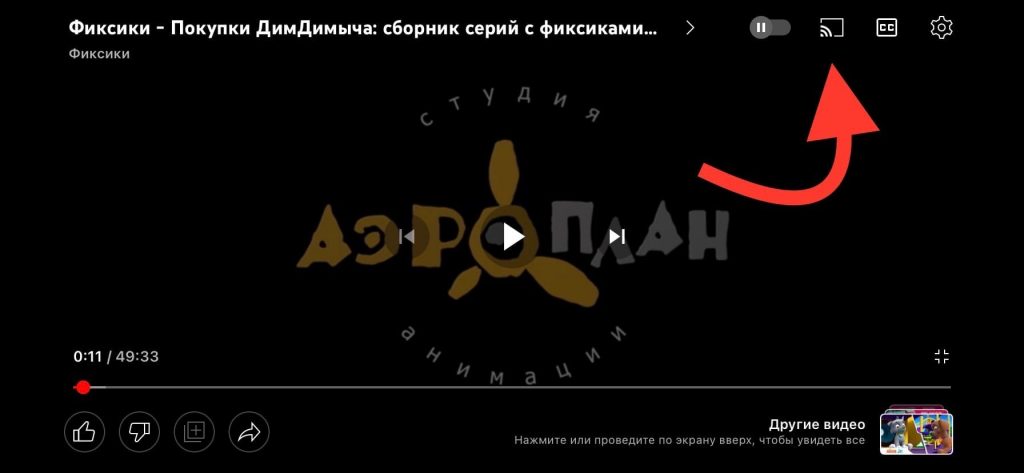
- Нажать на значок ретрансляции (прямоугольник с волнами в углу) в правом верхнем углу экрана (расположение может измениться в зависимости от версии приложения);
- В списке устройств для трансляции необходимо выбрать “Яндекс.Модуль”;
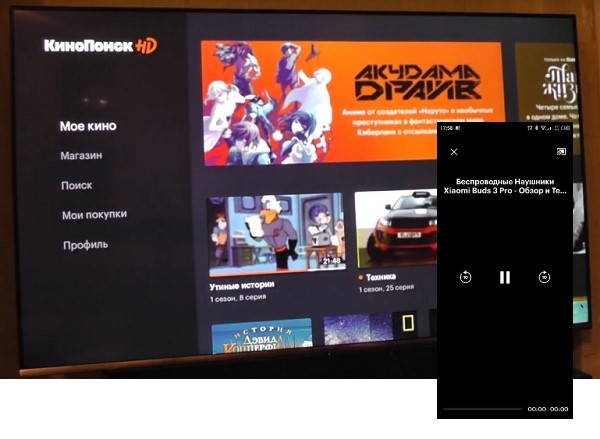
Если все сделано правильно, то изображение на телефоне пропадет, останутся лишь элементы управления плеером. Картинка теперь должна появиться на телевизоре. Трансляция идет в фоновом режиме, так что телефон можно использовать без ограничений, а управлять воспроизведением через уведомление в шторке.
Обратите внимание, ранее мы подготовили рейтинг лучших смарт ТВ-приставок для телевизора.
Как подключить ноутбук на Windows к Модулю с Яндекс ТВ?
Аналогичным образом можно вести трансляцию и с ноутбуков.
Причем различий для Windows и Mac не будет, так как все операции проводятся через браузер и сайт Кинопоиска.
- Подключить ноутбук и Модуль к одной сети;
- Зайти на сайт Кинопоиска под своей учетной записью в любом браузере;
- Найти необходимый фильм и запустить его;
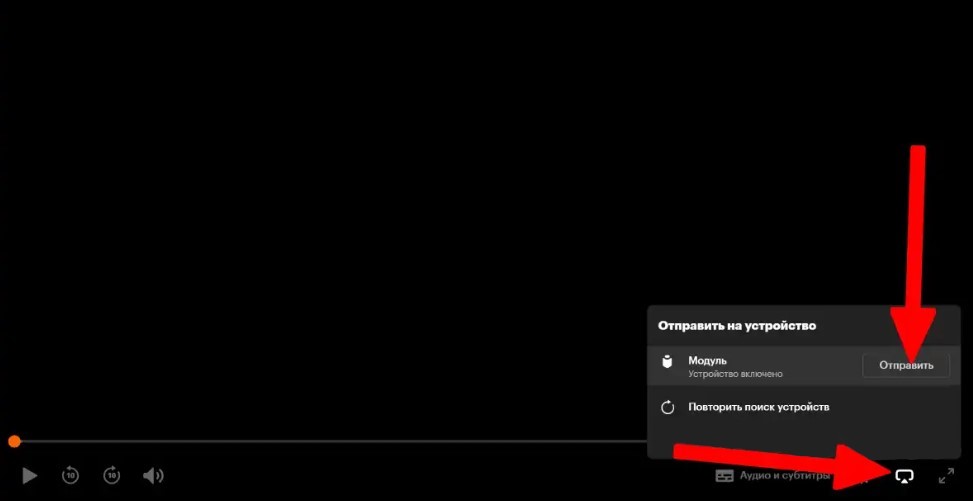
- В нижней части экрана найти уже знакомый значок трансляции, здесь он подписан как “Отправить на устройство”;
- В списке выбрать Яндекс.Модуль;
- Фильм запустится на телевизоре с подключенным Модулем.
Как транслировать видео с YouTube на Яндекс Модуль с экрана телефона?
В последние годы YouTube стал фактически альтернативой телевидению. Почти весь контент с этого сайта — это профессиональные ролики в высоком разрешении, которые удобнее смотреть на большом экране. Чтобы не мучиться со скачиванием приложений и входами в аккаунт, можно запустить трансляцию прямо с телефона на Яндекс.Модуль и наслаждаться просмотром видео на телевизоре с высоким разрешением.
Для этого необходимо:
- Установить на телефон приложение Яндекса;
- Войти в свой аккаунт и привязать Модуль в настройках умного дома (это можно сделать с помощью Алисы);
- Телефон и Модуль следует подключить к одной сети WiFi;
- Запустить YouTube;
- Выбрать нужный ролик и запустить его;
- Рядом с кнопкой “дизлайка” найти кнопку “Отправить” и нажать ее;
- Выбрать в списке ярлык с подписью “Отправить”, на нем также должен быть маленький значок Яндекса;
- Готово. Ролик начнет проигрываться на телевизоре с подключенным Яндекс.Модулем.
Сейчас читают:
- ТОП-15 Лучших смарт-ТВ приставок для телевизора 2023 года
- 22 Лучших смарт телевизоров для дома в 2023 году
- 20 Лучших видеорегистраторов для авто — Рейтинг 2022-2023
- Рейтинг лучших фотоаппаратов: зеркальные, беззеркальные и компакты
- ТОП-8 Лучших умных колонок для дома и офиса