
Как сохранить гифку в сохры
© Valve Corporation. Všechna práva vyhrazena. Všechny ochranné známky jsou vlastnictvím příslušných subjektů v USA a dalších zemích. #footer_privacy_policy | #footer_legal | #footer_ssa | #footer_refunds
Nainstalovat Steam

Aseprite
Aseprite > General Discussion > Detaily tématu

25. lis. 2018 v 9.06
Как сохранить гифку? How save animation in gif?
Как сохранить гифку, товарищи? Пишет, что не может из-за «слоёв», как быть? Желательно, на русском.
How I can save frames in gif? It write «cant save because layers».
Zobrazeno 1 – 1 z 1 komentářů
5. srp. 2019 v 8.34
Не говори ерунды, всё сохраняется. С слоями и без. Разве что при сохранении в gif редактировать слои в этом разрешении не получится, т.к. все слои объединятся в 1
Zobrazeno 1 – 1 z 1 komentářů
Na stránku: 15 30 50
Aseprite > General Discussion > Detaily tématu
Datum zveřejnění: 25. lis. 2018 v 9.06
Počet příspěvků: 1
 Nahlásit tento příspěvek
Poznámka: Nahlašujte POUZE spam, reklamy a problematické (obtěžující, útočné nebo hrubé) příspěvky.
© Valve Corporation. Všechna práva vyhrazena. Všechny ochranné známky jsou vlastnictvím příslušných subjektů v USA a dalších zemích. Některá geoprostorová data na těchto webových stránkách jsou poskytována společností geonames.org.
Zásady ochrany soukromí | Právní poučení | Smlouva o užívání služby Steam | Cookies
Как сохранить gif картинку.
Сохраняю через Save Optimized as — далее выбираю формат gif. но сохраняется только картинка, самой анимации нет. Прочла на одном сайте,что должно быть сохранение для web но у меня такой функции нет. что делать?
Дополнен 13 лет назад
Прога Adobe Image Ready
Лучший ответ
File » SaveOptimizedAs (или комбинация клавиш Ctrl+Shift+Alt+S)
ТатьянаМастер (1560) 13 лет назад
вы издеваетесь. я работаю через прогу Adobe Image Ready
steep.05@mail.ru Гуру (2762) http://dikarka.ru/lessons/lesson_26.shtml
Остальные ответы
Через PAINT.NEt сохранить как GIF
Просто сохранить изображение. Формат будет стоять по умолчанию.
ТатьянаМастер (1560) 13 лет назад
Да не сохраняется. яж написала.
Татьяна Мастер (1560) да и тем более обычное сохранение идет в формате psd
Пожалуйста задайте вопрос более корректно, тогда получите достойный ответ, Вы сохраняете из интернета?
ТатьянаМастер (1560) 13 лет назад
А вы считаете что мой вопрос не «корректен». Помоему ясен пень,что речь не идет о сохранении картинки через нэт, так как я написала о функции сохранения.Спасибо за ответ.Очень достойно.
ROLF Renesis Мастер (1288) Прекрасный комментарий, очень вежливо Вот теперь я понял, что эту анимацию создали Вы сами, через Adobe Image Ready, мой совет Вам, это сохранить кадры анимации, скачать программу Ulead GIF Animator, вставить их в нее и сохранить, это просто отличная прога в данном направлении, даже есть возможность сохранить анимацию как видео или флеш
.Мыслитель (5908) 12 лет назад
a kak soxranyat s interneta?
скачай 4 версию фотошопа и без мороки будешь делать анимацию и сохранять для web
вот
раньше у меня картинка по умолчанию сохранялась в формате гиф и можно было посматривать ее в любой программе как анимацию, а потом что то случилось и теперь сохраняется только первый кадр, а не анимация причем в формате гиф, но без всяких смен кадров
перейди по ссылке: http://photoshop.demiart.ru/book/23/Index35.htm
Чего не понятно-то отвечающим. Человек хочет работающий гиф скачать, допустим с одноклассников, что делать?
хотела из фб сохранить гифку, но она даже не переходит в тот формат где ПКМ можно нажать «сохранить изображение как» просто висит на стене.
Экспорт изображений и анимированных файлов GIF
В этой статье рассматривается экспорт изображений и анимированных файлов GIF.
В Animate добавлены функции «Экспорт изображения» и «Экспортировать анимированный GIF», которые помогают без труда экспортировать ресурсы .png, jpeg, статические и анимированные файлы GIF в интерактивном режиме.
При подготовке изображений для публикации в Интернете или в качестве других электронных материалов часто приходится искать компромисс между качеством и размером файла изображения.
Для предварительного просмотра оптимизированных изображений в различных форматах и с применением различных атрибутов файлов можно использовать возможности оптимизации, задаваемые в диалоговом окне «Экспорт изображения». Одновременного можно просматривать несколько вариантов изображения и изменять их настройки оптимизации для выбора наилучшего сочетания параметров в соответствии с текущими требованиями. Кроме того, можно задать параметры прозрачности и обработки краев, настроить дизеринг, изменить размер изображения (в пикселях или процентах от исходного размера).
При сохранении оптимизированного файла с помощью команды «Экспорт изображения» можно задать создание файла HTML для изображения. Этот файл будет содержать всю информацию, необходимую для отображения изображения в веб-браузере.
В Animate для сохранения изображений в форматах GIF, JPEG и PNG используется команда «Сохранить как». В зависимости от формата файла можно задать качество изображения, настроить прозрачность фона или обработку краев, отображение цветов и способ загрузки. Однако любые добавленные в файл веб-функции (например, ссылки и анимация) не сохраняются.
Кроме того, с помощью команды Обработчик изображений Animate в можно сохранить папку копий изображений в формате JPEG. С помощью команды «Обработчик изображений» также можно изменять размер изображений и преобразовывать цветовой профиль изображений в веб-стандарт sRGB.
Экспорт изображения
Диалоговое окно «Экспорт изображения» («Файл» > «Экспорт» > «Экспорт изображения» и «Файл» > «Экспорт» > «Экспортировать анимированный GIF»), чтобы выбрать параметры оптимизации и предварительно просмотреть оптимизированную монтажную область.

A. Параметры отображения B. Всплывающее меню «Оптимизация» C. Параметры набора настроек D. Параметры «Размер изображения» E. Параметры анимации F. Просмотр G. Панели инструментов
Просмотр изображений в диалоговом окне
Чтобы выбрать вариант отображения, щелкните вкладку над областью изображения.
Отображение изображения без оптимизации.
Отображение изображения, к которому применены текущие настройки оптимизации.
Одновременное отображение двух вариантов изображения.
Навигация в диалоговом окне
Если в диалоговом окне «Экспорт изображения» графический объект отображается не полностью, то с помощью инструмента «Рука» можно перемещать область просмотра, чтобы отобразить другую часть объекта. Для увеличения или уменьшения масштаба изображения используется инструмент «Масштаб».
- Чтобы перемещаться по изображению для отображения нужной его части, выберите инструмент «Рука») (или удерживайте клавишу «Пробел») и перетащите область просмотра.
- Выберите инструмент Масштаб , щелкните представление, чтобы увеличить его; удерживая нажатой клавишу Alt (Windows) или Option (Mac OS), щелкните представление, чтобы уменьшить его. Кроме того, можно задать процент масштабирования, введя нужное значение с помощью клавиатуры или выбрав значение в нижней области диалогового окна.
Просмотр информации об оптимизированном изображении и времени загрузки
В области комментариев, расположенной под изображениями в диалоговом окне «Экспорт изображения», приводится информация об оптимизации. В комментариях к исходному изображению указываются имя и размер файла. В комментариях к оптимизированному изображению указываются текущие настройки оптимизации, размер оптимизированного файла и предполагаемое время загрузки при выбранной скорости модема. Скорость модема можно указать в раскрывающемся меню «Просмотр».
Просмотр гаммы изображения с различными значениями
Значение гаммы монитора компьютера влияет на отображение светлых и темных тонов в браузере. Можно посмотреть, как ваши изображения будут смотреться на системах с различными значениями гамма-коррекции и подправить изображение, чтобы компенсировать этот эффект. Включение параметра просмотра не влияет на окончательный вывод изображения.
- В диалоговом окне «Экспорт изображения» в меню «Просмотр» выберите один из приведенных ниже параметров.
Цвет на экране монитора
Гамма изображения не изменяется. Значение «Цвет на экране монитора» задано по умолчанию.
Старая версия Macintosh (без управления цветом)
Моделирует стандартную гамму 1.8, применявшуюся в Mac OS 10.5 и ранее.
Windows (без управления цветом)
Моделирует стандартную гамму 2.2, использованную в Windows и Mac OS 10.6 и позже.
Использовать профиль документа
Задает значение гаммы в соответствие с цветовым профилем прикрепленного документа, использующего систему управления цветом.
Оптимизация изображения для Интернета
Выберите «Файл» > «Экспорт изображения» или «Файл» > «Экспортировать анимированный GIF».
Чтобы выбрать вариант отображения, щелкните вкладку в верхней части диалогового окна: «Оптимизированный» или «2 варианта».
(Необязательно) Если изображение содержит несколько фрагментов, выберите для оптимизации нужные.
В меню «Наборы параметров» выберите предопределенные настройки оптимизации или укажите собственные. Доступность параметров зависит от выбранного формата файла.
Подберите настройки оптимизации, чтобы добиться нужного баланса качества изображения и размера файла. Если изображение содержит несколько фрагментов, убедитесь, что все они оптимизированы.
Примечание.
Чтобы вернуть оптимизированное изображение в окне предварительного просмотра к исходному варианту, выберите изображение, затем в раскрывающемся меню «Наборы параметров» выберите пункт «Исходное».
Чтобы цвета оптимизированного изображения гарантированно выглядели одинаково в разных браузерах, преобразуйте цвета изображения в sRGB.
Выберите следующие параметры.
Метаданные не сохранены (кроме уведомления об авторских правах в формате EXIF в файлах JPEG). Позволяет сохранить наименьший размер файла.
Авторские права
Сохраняет сведения об авторских правах, условия использования, состояние авторских прав URL-адрес сведений об авторских правах.
Авторские права и контактная информация
Сохраняет все сведения об авторских правах, а также следующую информацию: автор, должность автора, адреса электронной почты, адрес, город, область, почтовый индекс, страна, телефоны и веб-сайты.
Все, кроме данных камеры
Сохраняет все метаданные, кроме данных EXIF о параметрах настройки камеры, например, о выдержке, дате и времени, фокусном расстоянии, компенсации экспозиции, схемы измерения и использовании вспышки.
3 простых способа сохранять и отправлять GIF-файлы на iPhone 2023
Анимированные фотографии привлекательны в социальных сетях и приложениях для мгновенных сообщений. Чтобы догнать эту тенденцию, Apple представила поддержку GIF в iOS 10 и более поздних версиях. Это означает, что вы можете сохранить GIF-файлы на iPhone под управлением iOS 10 или выше. Более того, есть даже альбом Animated для хранения анимированных изображений.
Тем не менее, многие пользователи iOS по-прежнему не понимают, как сохранять или отправлять изображения GIF на своих iPhone или iPad. Не волнуйся! Мы покажем вам 3 метода, которые позволят вам получить то, что вы хотите. Прочитайте наше руководство, и вы обнаружите, что сохранять и делиться GIF на iPhone настолько просто, что каждый может справиться с этим.

- Часть 1: Как сохранять и отправлять GIF-файлы на iPhone через сообщения
- Часть 2. Как загружать GIF-файлы на iPhone из таких приложений, как Twitter, Facebook, Tumblr, GIPHY, Safari, Google и т. д.
- Часть 3: Как скачать GIF-файлы на iPhone с помощью MobieTrans
- Часть 4. Часто задаваемые вопросы о сохранении GIF-файлов на iPhone
Часть 1: Как сохранить и отправить GIFS на iPhone через сообщения
Приложение «Сообщения» — это предустановленное приложение для обмена сообщениями на iPhone. Apple представила встроенную функцию поиска GIF в приложении «Сообщения» на iPhone под управлением iOS 11 и более поздних версий. С его помощью вы можете искать, сохранять и отправлять анимированные изображения на iPhone. Продолжайте читать, чтобы узнать, как этого добиться.
Как сохранить GIF в приложении iPhone Messages
Шаг 1: Если вы хотите сохранить GIF в приложении «Сообщения iPhone» после получения его от одного из ваших друзей, нажмите и удерживайте анимированное изображение, а затем нажмите «Сохранить».
Шаг 2: Затем перейдите в приложение «Фотографии», и вы увидите неподвижную версию загруженного GIF.
Как отправить GIF на iPhone с помощью приложения «Сообщения»
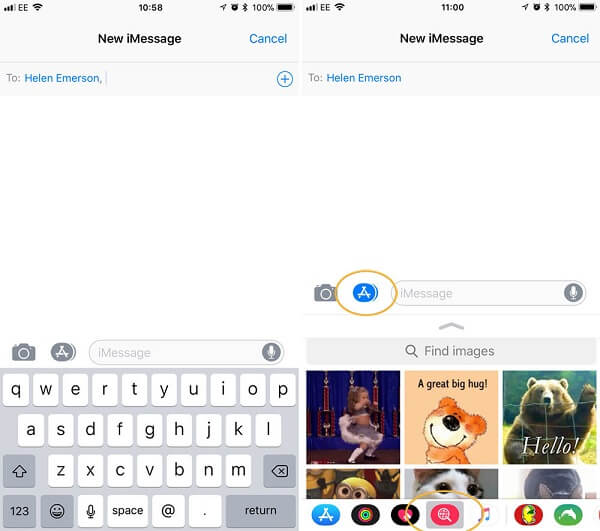
Шаг 1: Откройте приложение «Сообщения» на главном экране, коснитесь значка «Создать», чтобы создать новый чат или открыть существующий разговор.
Шаг 2: На iPhone под управлением iOS 11 или более поздней версии вы можете увидеть два значка в левой части поля сообщения. Нажмите значок рядом со значком камеры, и вам будет представлено несколько новых значков внизу. Они различаются на разных устройствах в зависимости от имеющихся у вас совместимых приложений.
- • Если GIF-файл, который вы хотите отправить, уже был сохранен на вашем iPhone, просто коснитесь значка приложения «Фотографии», чтобы выбрать файл GIF, которым вы хотите поделиться, и отправить его.
- • Вы также можете выполнить поиск анимированного GIF-изображения в приложении «Сообщения», нажав на красный значок #images с белым увеличительным стеклом и глобусом посередине. Затем коснитесь Вверх значок для перехода в полноэкранный режим. Прокрутите вниз и посмотрите на анимированные изображения, и вы сможете найти несколько популярных популярных GIF-файлов вместе с панелью поиска. Вы можете ввести любое ключевое слово для поиска среди сотен GIF-файлов, например, «смеется», «спасибо», «сердитый» и т. д., чтобы просмотреть соответствующие результаты.
Наконечник: Возможно, вам придется провести пальцем по ряду значков, чтобы найти его.
Шаг 3: Коснитесь нужного, и GIF будет отправлен в сообщение. Запишите любой текст и коснитесь значка «Отправить».
Если вы хотите отправлять GIF-файлы в приложении «Сообщения», вам лучше использовать iMessages, а не текстовые сообщения, чтобы избежать дополнительных расходов. (Проверьте здесь, чтобы увидеть различия между текстовыми сообщениями и сообщениями.)
Часть 2: Как загружать GIF-файлы на iPhone из таких приложений, как Twitter, Facebook, Tumblr, GIPHY, Safari, Google и т. д.
Вы можете увидеть любимые GIF-файлы в разных приложениях и на разных сайтах. Было бы здорово, если бы вы могли скачать их и поделиться с друзьями. Вообще говоря, вы можете сохранить GIF на iPhone, нажав и удерживая GIF, а затем выбрав «сохранить GIF в галерее», «загрузить GIF» или вариант с аналогичным многословием. Ниже приведены шаги для конкретных приложений, которые помогут вам быстро научиться как сохранять GIF-файлы на iPhone из Twitter, Tumblr, GIPHY, Facebook, WhatsApp и Safari.
Как скачать GIF твиттер
Чтобы сохранить анимированный GIF-файл из твиттера на iPhone, вам понадобится стороннее приложение, поскольку Twitter преобразует GIF-файлы в формат зацикленного видео, а не сохраняет их в виде GIF-файлов. В данном случае GIFwrapped — это приложение для iOS, которое позволяет загружать GIF из Twitter. После того, как вы загрузили и установили это приложение, выполните следующие действия, чтобы узнать, как его использовать:
Шаг 1: Откройте приложение Twitter на своем iPhone, перейдите к GIF-файлу Twitter, который хотите сохранить.
Шаг 2: Нажмите стрелку вниз в правом верхнем углу твита.
Шаг 3: Выберите Поделиться Tweet через и затем нажмите Копировать ссылку на Tweet .
Шаг 4: Откройте GIFwrapped и перейдите на вкладку поиска, если необходимо, затем вставьте URL-адрес твита в строку поиска и нажмите Поиск .

Шаг 5: Вы увидите GIF, который хотите загрузить из Twitter, в приложении GIFwrapped, просто сохраните его в приложении «Фотографии», коснувшись значка Поделиться значок в левом нижнем углу экрана и выбрав Поделиться фотографией . Затем нажмите Сохранить изображение .
Как сохранить GIF на iPhone из Tumblr
Tumblr — еще одна платформа, на которой вы можете найти различные забавные GIF-файлы. На сайте Tumblr просто найдите GIF, который хотите сохранить, затем коснитесь и удерживайте его, пока не появится значок « Сохранить изображение «. Обратите внимание, что вы можете использовать сайт Tumblr только в течение очень короткого времени, прежде чем он предложит вам зарегистрировать учетную запись, но вы можете создать учетную запись бесплатно (хотя этот процесс немного утомительный).
Как скачать GIF из GIPHY
GIPHY — это бесплатное приложение для поиска GIF с тысячами классных GIF-файлов, которые вы можете легко сохранить или отправить кому угодно. Чтобы сохранить GIF из GIPHY, просто нажмите и удерживайте изображение GIF, а затем нажмите Сохранить в ленту камеры .
Кроме того, также легко отправлять GIPHY GIF на iPhone через приложения, отличные от сообщений, такие как Facebook Messenger, WhatsApp, Snapchat, Twitter и Instagram.
Как сохранить GIF из Facebook на iPhone
Вы также можете найти много удивительных GIF-файлов на Facebook. Чтобы сохранить GIF-файлы из приложения Facebook на вашем iPhone, просто следуйте приведенному ниже руководству:
Шаг 1: Откройте приложение Facebook и найдите GIF, который хотите загрузить.
Шаг 2: Нажмите на источник GIF в левом нижнем углу изображения. Это откроет его в новом браузере или приложении, если вы загрузили соответствующее приложение, например GIPHY.
Шаг 3: Нажмите и удерживайте GIF, появится меню с возможностью Сохранить в ленту камеры , Добавить в фотопленку или Добавить в фото .
Шаг 4: Теперь вы можете увидеть загружаемый GIF в приложении «Фотографии».
Бонус Подсказка: Если вы хотите загрузить GIF из приложения Facebook Messenger, это также просто сделать. Просто коснитесь GIF-файла, чтобы открыть его, затем коснитесь Скачать значок в правом верхнем углу экрана iPhone, после чего GIF будет сохранен в Фото.
Как сохранить GIF на iPhone WhatsApp
Сохранить GIF из WhatsApp на iPhone довольно просто. Просто перейдите к GIF-файлу, который хотите загрузить, нажмите и удерживайте его, затем нажмите «Сохранить».
Как сохранить GIF-файлы на iPhone из Safari/Google
Когда вы путешествуете по Интернету и видите потрясающую GIF-ку, которую вы никогда раньше не видели, вы можете сохранить ее на свой iPhone для будущего использования. Вот как вы можете загружать GIF-файлы из Safari на свой iPhone.
Шаг 1: Найдите GIF, который хотите сохранить, в Safari или Google.
Шаг 2: Нажмите на изображение GIF и удерживайте его пальцем.
Шаг 3: Во всплывающем меню коснитесь значка Добавить в фото опцию.
Шаг 4: Если GIF, который вы хотите сохранить, находится в GIPHY, и это приложение уже установлено на вашем iPhone, все, что вам нужно сделать, это нажать кнопку «через GIPHY», и вы будете перенаправлены в приложение GIPHY.
Вас также могут заинтересовать: Как сделать GIF на iPhone.
Часть 3: Как скачать GIF на iPhone с помощью MobieTrans
Поскольку функция анимированного изображения доступна только для iOS 11 и более поздних версий, это делает пользователей iPhone, использующих старые системы, неудобными. Есть ли способ скачать GIF на любой iPhone? Apeaksoft MobieTrans может удовлетворить ваши потребности.

Сохраняйте GIF-файлы с компьютера на любой iPhone одним щелчком мыши, включая последние версии iOS 17 и iPadOS 17.
Конвертируйте GIF-файлы в поддерживаемые форматы в соответствии с вашим устройством.
Сохраняйте оригинальное качество ваших GIF-файлов при загрузке.
Судя по всему, MobieTrans — лучший из доступных на рынке способов сохранения и отправки GIF-файлов на iPhone. Мы используем iPhone 6 в качестве примера, чтобы показать вам, как это сделать.
Как сохранить GIF-файлы на iPhone в пакетном режиме
Шаг 1: Подключите свой iPhone к лучшему программному обеспечению для передачи GIF
Загрузите и установите MobieTrans на свой компьютер и запустите его. Подключите ваш iPhone к компьютеру через USB-кабель. Передача GIF автоматически обнаружит ваш iPhone.
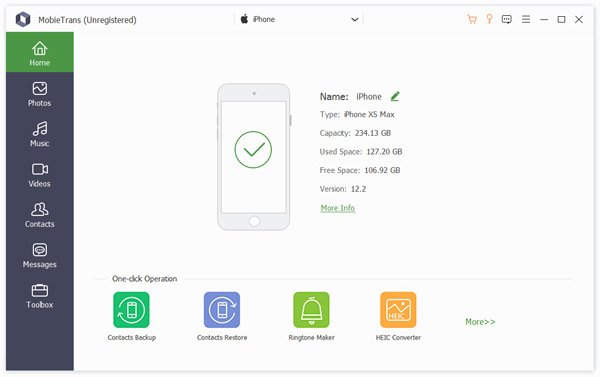
Шаг 2: Сохраняйте и передавайте GIF-файлы между iPhone, компьютером и Android по желанию
MobieTrans отобразит все данные на вашем iPhone по категориям в левой части основного интерфейса программы, включая «Фотографии», «Музыка», «Видео», «Контакты», «Сообщения» и т. д. Для управления изображениями GIF нажмите Фото , затем выберите нужный альбом. Для iOS 11 выберите альбом Animated. Тогда у вас есть три способа отправить GIF на iPhone 6:
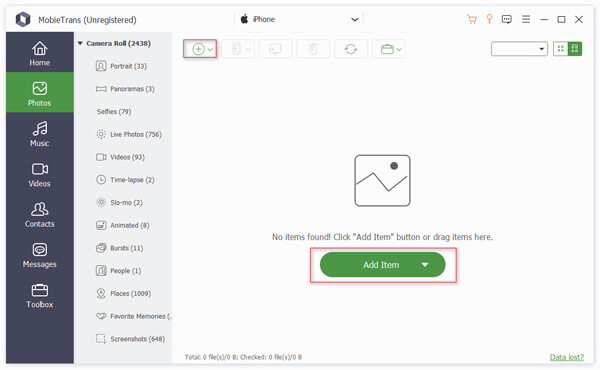
- • Нажмите Дополнительная кнопку на верхней ленте, чтобы открыть диалоговое окно открытия файла, выберите все GIF-файлы, которые вы хотите перенести с компьютера на iPhone, и нажмите Откройте кнопку.
- • Нажмите Добавить элемент Нажмите кнопку, если ничего не найдено, перейдите к GIF-файлам на жестком диске и добавьте их в свой iPhone.
- • Откройте папку, в которой хранятся GIF-изображения, перетащите их в окно. Они будут немедленно загружены на ваш iPhone.
• Apeaksoft MobieTrans даже позволяет отправлять GIF-файлы между iPhone и устройством Android. Вам просто нужно подключить iPhone и Android к этому программному обеспечению и настроить исходное и целевое устройства в соответствии с вашими потребностями, а затем выбрать GIF-файлы для передачи.
• Даже если ваш iPhone не поддерживает формат GIF, это нормально, так как это программное обеспечение для передачи GIF может автоматически преобразовать его формат в формат, совместимый с вашим устройством. Кроме того, MobieTrans использует многоядерное и аппаратное ускорение для ускорения процесса, поэтому вы можете быстро завершить загрузку GIF-файлов.
Часть 4. Часто задаваемые вопросы о сохранении GIF-файлов на iPhone
Как сохранить анимированный GIF на iPhone?
Чтобы сохранить GIF на iPhone, просто нажмите и удерживайте изображение GIF, пока не появится меню. Затем выберите «Сохранить изображение», чтобы сохранить его в приложении «Фото».
Могу ли я превратить живое фото в GIF?
Да, вы можете конвертировать живые фотографии в GIF с помощью стандартного конвертера Live Photos в GIF на iPhone или стороннего приложения для конвертации. Прочитайте подробное руководство здесь, чтобы превратить живое фото в GIF.
Где сохраненные GIF-файлы на iPhone?
Когда вы сохраняете GIF на своем iPhone, он сохраняется в приложении «Фотографии». Вы можете получить доступ к своим сохраненным GIF-файлам, открыв приложение «Фотографии» и перейдя на вкладку «Недавние» или «Альбомы».
Могу ли я загружать GIF-файлы из приложений социальных сетей, таких как Twitter?
К сожалению, вы не можете напрямую сохранять GIF-файлы из некоторых приложений социальных сетей, таких как Twitter. Как правило, это позволяет вам делиться или публиковать GIF-файлы только в самом приложении. Как мы уже говорили выше, вам может потребоваться использовать стороннее приложение, такое как GIFwrapped, для загрузки GIF-файлов из Twitter на ваш iPhone.
Как поделиться сохраненным GIF с моего iPhone?
Чтобы поделиться сохраненным GIF-файлом с вашего iPhone, откройте приложение «Фотографии», выберите изображение GIF, которым хотите поделиться, и нажмите кнопку «Поделиться» (квадратный значок со стрелкой, указывающей вверх) в нижнем левом углу экрана. Оттуда вы можете поделиться GIF с помощью различных приложений или методов, таких как сообщения, почта или социальные сети.
Основываясь на приведенном выше совместном использовании, вы должны понимать, как сохранять и отправлять GIF-файлы на iPhone. iOS 11 — это переломный момент, поскольку Apple представила в ней множество новых функций, включая поддержку GIF в приложениях «Фотографии» и «Сообщения». Это означает, что вы можете легко сохранять или отправлять анимированные изображения на свой iPhone. Это звучит несправедливо по отношению к пользователям старых iPhone, верно? Стороннее программное обеспечение, такое как Apeaksoft MobieTrans, предоставляет мощный способ загрузки GIF-файлов на любой iPhone под управлением iOS 5 и более поздних версий (включая последнюю версию iOS 17). Мы надеемся, что наши рекомендации и руководство будут вам полезны. Если у вас есть дополнительные вопросы или предложения, оставьте сообщение под этим сообщением.
- Сделайте резервную копию ваших данных
- Как сделать резервную копию iPhone без пароля (поддерживается iPhone 15/14/13/12)
- Как сделать резервную копию iPhone на ноутбуке с iTunes и без него (поддерживается iPhone 15)
- Как просмотреть / проверить резервные копии iCloud
- 3 Способы резервного копирования Motorola на ПК / Облако / Другой телефон
- Простые способы 4 для восстановления удаленных iMessages на iPhone (100% успеха)
- 3 основных способа восстановления несохраненных файлов в документе WPS
- Резервное копирование телефона или планшета Android на Mac OS
- Как исправить резервное копирование iCloud не включается
- Способы 4 объединить контакты iPhone, чтобы удалить дубликаты
- Как найти место для размещения iTunes
- Как скачать и сохранить оригинальные фотографии из iCloud на iPhone
- Быстрые способы исправления фотографий 7 не загружаются с iCloud [Обновлено]
- 5 Лучшие способы резервного копирования фотографий iPhone на Windows и Mac
- Как разблокировать зашифрованный файл Excel без пароля
- [Решено] iCloud Backup не отображается: исправьте это здесь
- 2 простых способа превратить видео MP4 в GIF на Mac
- Как эффективно изменить размер анимированного GIF без потери качества
- Как поделиться анимированными гифками в Instagram
- Центр загрузок
- Апексофт Магазин
- Компания
- О Нас
- Свяжитесь с нами
- Пользовательское соглашение
- Персональные данные
- Лицензионное соглашение
- Продукт
- Восстановление данных iPhone
- Android Восстановление данных
- Передача iPhone
- iPhone Eraser
- Восстановление данных
- Поддержка
- Центр поддержки
- Решения
- Карта сайта
- FAQ