
Как установить и обновить Flash Player для Chrome
Внимание! С 12 января 2021 года компания Adobe прекратила поддержку Adobe Flash Player. В связи с этим возможно, что ваш браузер перестанет открывать игры, анимации, видео и другой флеш-контент. Ознакомьтесь с тем, как можно заменить флеш-плеер, как теперь играть во флеш-игры и пользоваться соцсетями, какой браузер использовать для просмотра флеша и другими актуальными вопросами.
ДАННЫЙ БРАУЗЕР БОЛЬШЕ НЕ ПОДДЕРЖИВАЕТ ВОСПРОИЗВЕДЕНИЕ ФЛЕША. ВОСПОЛЬЗУЙТЕСЬ ДРУГИМ. МАТЕРИАЛ, РАЗМЕЩЕННЫЙ НИЖЕ УСТАРЕЛ!
Флеш Плеер для Гугл Хром изначально предустановлен в браузере и позволяет в полной мере использовать контент, созданный на базе флеш-технологии. Изначально он отключен, и нужно знать, где в Chrome Plugins включить Adobe Flash Player. Google Chrome – современная программа от крупнейшей корпорации, предназначенная для просмотра интернет-содержимого. В ней предусмотрены все решения для быстрого и удобного использования.
Chrome Plugins включить Adobe Flash Player — известные способы
Итак, последний Flash Player уже встроен в программу, но в целях безопасности его автоматическое включение заблокировано. И, что самое неудобное – кнопки для быстрого запуска вы не найдете. Поэтому нужно зайти Chrome Plugins, включить Adobe Flash Player – и проблема будет решена.
Как это сделать:
- открыть браузер и изначально убедиться, что его версия актуальная: Меню/Справка/О браузере;
- ввести в строке адреса chrome://plugins;
- найти в списке Flash Player и поставить галочку «Всегда запускать».
В новых версиях для активизации плагина нужно вводить адрес chrome://settings/content, а после напротив заголовка Flash поставить галочку «Разрешить…».
Flash Player для Google Chrome: скачать, установить и обновить
Если описанные выше действия не помогли, проще всего скачать актуальную версию плагина и установить ее самостоятельно. Для этого вам нужно:
- Скачать флеш плеер для Гугл Хром с сайта. Выбирайте свою ОС и браузер. У нас актуальная версия от разработчика без вирусов и шпионов.
- Закрыть браузер.
- Запустить скачанный файл установщика. Согласиться с условиями автоматического обновления.
- В конце установки перезагрузить компьютер.
Не забывайте зайти в Chrome Plugins, включить Adobe Flash Player. Позаботьтесь о своевременных обновлениях плагина. Обновить установленную утилиту просто. Достаточно ввести в строке адреса chrome://components, а в открывшемся списке найти Flash Player и нажать на кнопку «Обновить».
Не работает Флеш Плеер в Хроме — что делать
Если не работает флеш плеер в Хроме, и включение утилиты не помогло, нужно искать другую причину. Это может быть:
- два установленных плагина флеш плеера, которые конфликтуют и не выполняют функций. Один из них нужно отключить (а лучше отключить оба, загрузить и активировать свежую версию);
- проблемы с аппаратным ускорением в настройках. Его лучше отключить.
- вы можете вручную обновить Флеш Плеер скачав его для Google Chrome.
Еще один способ, который может помочь – чистка кэша браузера. Один из этих методов обязательно активирует утилиту, позволит играть, слушать музыку и смотреть видео.
Как включить флеш плеер в хроме
У меня не воспроизводится видео на некоторых сайтах, пишет, что не включен Flash Player. Подскажите, как его активировать в Google Chrome?
Лучший ответ
В Google Chrome иногда не воспроизводится видео, выдавая ошибку «Проигрыватель Adobe Flash Player уже установлен, но отключен. ». Флеш плеер основан на программном интерфейсе подключаемых модулей Netscape(NPAPI). На официальном сайте Google сообщается, что все плагины созданные по этой технологии, вредят безопасности браузера, а большинство функций некоторых плагинов взял на себя код HTML5. По этой причине было принято решение с 01.09.15 отказаться от таких плагинов. Но ниже приведен способ как с этим бороться.
Способы включения плагина Adobe Flash Player
- Сложный способ
- Простой способ
Сложный способ
Первым делом проверим последняя ли у вас версия браузера, если нет то обновляемся до последней версии. Если после обновления Флеш плеер не заработал, тогда вам понадобится включить этот плагин в Гугл хром. Открываем меню в правом верхнем углу окна Настройка и управление Google Chrome и выбираем пункт Настройки
В открывшихся настройках мы ищем Показать дополнительные настройки.
Находим раздел Личные данные и нажимаем кнопку Настройка контента
После этого ищем подраздел Плагины и нажимаем управление отдельными плагинами
В окне с плагинами находим Adobe Flash Player и включаем его.
Постой способ
Для того что бы избежать поисков по меню, субменю и вообще бесполезной траты времени на поиски зарытых в недрах браузера настроек, просто вводим в адресной строке chrome://plugins/ и нажимаем Enter в загруженной странице с плагинами находим Флеш плеер — включаем либо выключаем его и ставим галочку «Запускать всегда». В строку адреса введем chrome://components/ найдем раздел «pepper_flash» нажмите Проверить обновления . — Совет актуален, если вы хотите включить flash player в google chrome версии 56 и ниже. В 57 опцию убрали.
Иногда бывает так — установили Flash Player при включенном Google Chrome, или другом браузере, тогда вам нужно просто перезапустить браузер. Если проблема не решилась этим методом, тогда можем посоветовать вам перейти на другой браузер, например, Mozilla Firefox, Opera, Яндекс Браузер и др. Последний интересен тем, что сам устанавливает последнюю версию плагина. От вас потребуется только
разрешить flash на сайтах при появлении содержимого, которое не отображается (поставьте галочку «запускать», когда обозреватель спросит). Если что-либо не получается, рекомендуем написать в службу поддержки программы.
Справка по Flash Player
Окончание жизненного цикла Flash Player — 31 декабря 2020 г. Дополнительные сведения см. на странице окончания жизненного цикла Flash Player.
Специальное предложение! Используйте Photoshop CC — лучшее в мире ПО для графического дизайна и обработки изображений, бесплатно в течение семи дней.
Пять простых шагов установки Flash Player
1. Проверьте, установлен ли Flash Player на компьютере.
Flash Player предварительно устанавливается вместе с Internet Explorer в ОС Windows 8.
Дополнительные сведения см. в разделе Проблемы с Flash Player | Windows 8.

Flash Player предварительно устанавливается вместе с Microsoft Edge в ОС Windows 10.
Дополнительные сведения см. в разделе Проблемы с Flash Player | Windows 10.

К сожалению, Flash Player для Android больше не доступен.
Другие варианты см. на странице часто задаваемых вопросов по Flash Player.
Flash Player предварительно установлен в Google Chrome и обновляется автоматически!
Перечисленные ниже действия можно пропустить. См. раздел Flash Player вместе с Google Chrome.
Flash Player предварительно установлен в Google Chrome, но не включен.
Перечисленные ниже действия можно пропустить. См. раздел Включение Flash Player в Google Chrome.

К сожалению, мобильное устройство Apple не поддерживает Flash Player.
К сожалению, проигрыватель Flash Player не установлен или не включен.
Перейдите к шагу 2.
К сожалению, на компьютере установлена не последняя версия Flash Player.
Перейдите к шагу 2.(Установленная версия: 11.7.700.224, последняя версия: 17.0.0.188)
Поздравляем, на компьютере установлена последняя версия Flash Player.
Теперь вы можете играть в игры, слушать музыку и смотреть видео!
Поздравляем! На компьютере установлена последняя бета-версия Flash Player.
MatchingNode
flashversioninfo
browserInfo
FlashVersionInfo
2. Загрузите последнюю версию Flash Player.
Если у вас нет последней версии, получите ее на странице загрузки Adobe Flash Player
3. Установите Flash Player.
Загрузив Flash Player, следуйте инструкциям по установке на странице загрузки.
4. Включите Flash Player в своем браузере.
 Инструкции для Internet Explorer см. в разделе Включение Flash Player для Internet Explorer. Инструкции для Internet Explorer в ОС Windows 10 см. в разделе Включение Flash Player для IE в ОС Windows 10.
  Инструкции для предыдущей версии Edge в ОС Windows 10 см. в разделе Включение Flash Player для Edge в ОС Windows 10. Инструкции для предыдущей Edge на основе Chromium в ОС Windows 10 см. в разделе Включение Adobe Flash в Microsoft Edge.
  Инструкции для Firefox в любой ОС см. в разделе Включение Flash Player для Firefox.
  Инструкции для Safari в ОС Mac OS см. в разделе Включение Flash Player для Safari.
  Инструкции для Google Chrome см. в разделе Включение Flash Player для Chrome.
  Инструкции для Opera см. в разделе Включение Flash Player для Opera.
5. Проверьте, установлен ли Flash Player.
Если в приведенной ниже анимации двигаются облака, значит, проигрыватель Flash Player установлен успешно. Поздравляем! Если после выполнения этих действий анимация не отображается, обновите эту страницу, щелкнув значок ниже.
По-прежнему возникают проблемы?
Воспользуйтесь одной из следующих ссылок, чтобы найти справочную информацию:  Проблемы с установкой в ОС Windows 7 и более ранних версий
  Проблемы с Flash Player в ОС Windows 8
  Проблемы с установкой в ОС Mac OS
  Служба поддержки клиентов Adobe
Подключение и настройка Adobe Flash Player в разных браузерах
Adobe Flash Player – не что иное, как дополнительный модуль для воспроизведения игровой анимации, аудио и видео, созданных в форматах .swf, .FLV, .F4V, .SWF и т. п. Когда мультимедиа с такими расширениями выкладывают в интернет, у браузеров нет возможности воспроизвести их без стороннего ПО, поэтому вместо контента мы видим серое окно с просьбой установить или обновить плеер. Даже если он уже имеется, периодически происходят различные ошибки. Попробуем разобраться, как этого избежать.
Настройка Adobe Flash Player в разных браузерах.
Почему Флеш Плеер не запускается автоматически
Очень распространённая проблема: каждый раз при попытке открыть видео или игру, появляется сообщение «Нажмите сюда, чтобы запустить Adobe Flash Player». Каким бы веб-сервером вы ни пользовались, по умолчанию он не позволит плагину работать без соответствующего разрешения с вашей стороны, вот почему Adobe Flash Player не запускается сразу автоматически. Как сделать эту функцию доступной, мы расскажем ниже. Если же Флеш Плеер раньше срабатывал самостоятельно, а потом вдруг перестал запускаться – причина, скорее всего, в том, что его или веб-обозреватель пора обновить. Если вы хотите просмотреть контент немедленно, ничего не остаётся, как запустить плагин вручную, а потом уже заняться настройками.
Настройка автоматического запуска Flash Player для Google Chrome
Перед тем как включить Flash Player в Google Chrome, нужно скачать модуль с официального сайта, кликнуть по нему и подождать, пока завершится инсталляция. Затем поступайте так:
- Откройте Гугл Хром, впишите в поисковую строку «chrome://plugins» (без кавычек) и нажмите Enter.
- Найдите в перечне Флеш Плеер и щёлкните «Включить», а также согласитесь с предложением «Запускать всегда».
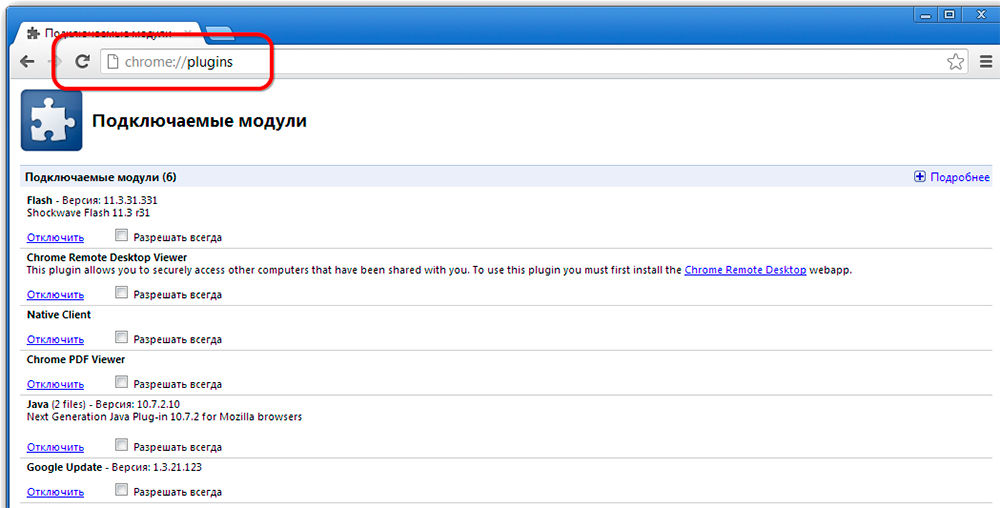
Теперь плагин будет срабатывать без вашего участия, как только распознает флэш-контент в Гугл Хром. Проверьте, всё ли функционирует корректно. Если нет, то:
- откройте другой сайт с видео или аудио и попробуйте запустить – возможно, проблема не в вашем ПО, а в структуре определённого ресурса;
- получив сообщение о сбое плагина, откройте меню браузера «Дополнительные инструменты» – «Диспетчер задач», снимите задачу под названием «Процесс GPU» и перезагрузите сайт, где не показывался флэш-контент;
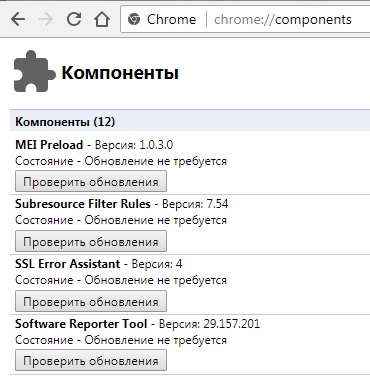
- если видео/аудио не воспроизводится на всех ресурсах, наберите в поиске chrome://components/ и найдите в перечне Adobe Flash Player: цифры рядом со словом «Версия» не должны быть обнулены – в противном случае это показатель повреждения файлов плагина – кликните «Проверить обновление», загрузите его, и всё заработает;
- также проверьте настройки безопасности, потому что браузеры критически реагируют на Флеш Плеер и часто блокируют его по умолчанию («Меню» – «Настройки» – «Дополнительные» – «Контент» – «Flash» – передвиньте ползунок вправо).
Настройка автоматического запуска Flash Player для Mozilla Firefox
Сейчас разберём, как включить установленный Флеш Плеер в Мозиле. Как правило, данный браузер просит скачать Shockwave Flash. Это почти такая же программа и даже принадлежит той же компании, но имеет ряд преимуществ (впрочем, для обычного пользователя это едва ли заметно).
- Откройте браузер и найдите сверху в углу кнопочку с тремя горизонтальными полосками – «Меню».
- Теперь кликните на «Дополнения» – «Shockwave Flash» – «Всегда включать».
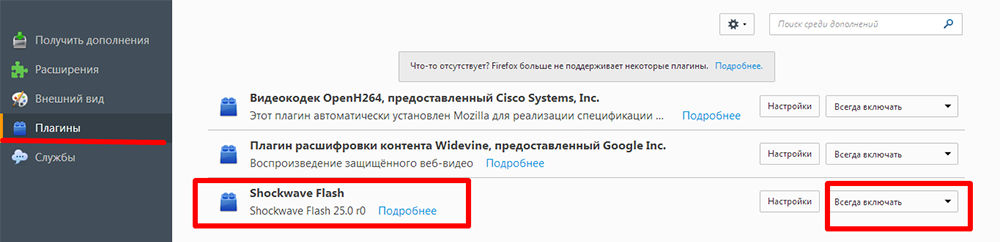
После того как вы включили Flash Player в Mozilla Firefox, будьте готовы к тому, что через некоторое время может произойти сбой, и появится сообщение о крахе элементов – с данным веб-обозревателем такое происходит часто. В этом случае придётся обновить плагин. Проблемы с запуском также бывают при:
- вирусах (просканируйте свой компьютер в режиме глубокой проверки с помощью антивируса или специальной утилиты, блокируйте все угрозы, перезагрузите систему);
- кэше (в поиске «Виндовс» ищем «%appdata%\Adobe» (без кавычек), появится одноимённая папка, а в ней – ещё одна с подписью «Flash Player» – удалите всё, что там есть; повторите то же самое по запросу «%appdata%\Macromedia»);
- сбившихся настройках («Панель управления» – «Все элементы» – «Flash Player» – «Дополнительно» – «Удалить всё»).
- функции ускорения (откройте в браузере какое-нибудь видео и кликните по нему правой кнопкой, нажмите «Параметры», уберите метку с функции «Аппаратное ускорение»);
- повреждении браузера (удалите Мозилу стандартным способом, а потом откройте диск «С» и найдите папки «Program Files» и «ProgramData», а в них – «Firefox» и очистите их. Проведите ту же процедуру по пути С/Пользователи/Ваше имя в системе/AppData/Local/Firefox и С/Пользователи/Ваше имя в системе/AppData/Roaming/Firefox);
- нарушения в работе системы (её можно либо восстановить, если вы помните, с какого времени начались проблемы, либо заменить).
Настройка автоматического запуска Flash Player для Opera
Как включить, так и отключить Флеш Плеер в Опере можно в разделе плагинов. Для этого набираем в поиске уже знакомое: «chrome://plugins».
- Выберете нужный, нажмите «Включить».
- Вверху слева кликните «Меню» – «Настройки» – «Сайты» – «Плагины» – «Запускать всё содержимое».
Проверьте, воспроизводится ли контент. Если нет, то, скорее всего, в Opera включён турбо режим. Он ускоряет загрузку, если соединение медленное, но блокирует Flash Player. Откройте меню и уберите галочку напротив него. Если результата всё равно нет, причиной могут быть:
- две установленные версии плагина, которые мешают друг другу (войдите в раздел «Плагины» – «Показать подробности» – отключить NPAPI и оставить PPAPI);
- «Аппаратное ускорение» (выше написано, как его отключить);
- накопленный кэш (удаляем, как описано в случае с Мозилой).
Настройка автоматического запуска Flash Player для Яндекс.Браузера
Флеш Плеер в Яндекс.Браузере включается тем же методом, что и в Гугл Хром. Сделайте поисковой запрос: «chrome://plugins», и попадёте на страницу со списком плагинов. Найдите красный значок плеера и нажмите «Включить» и «Запускать всегда».
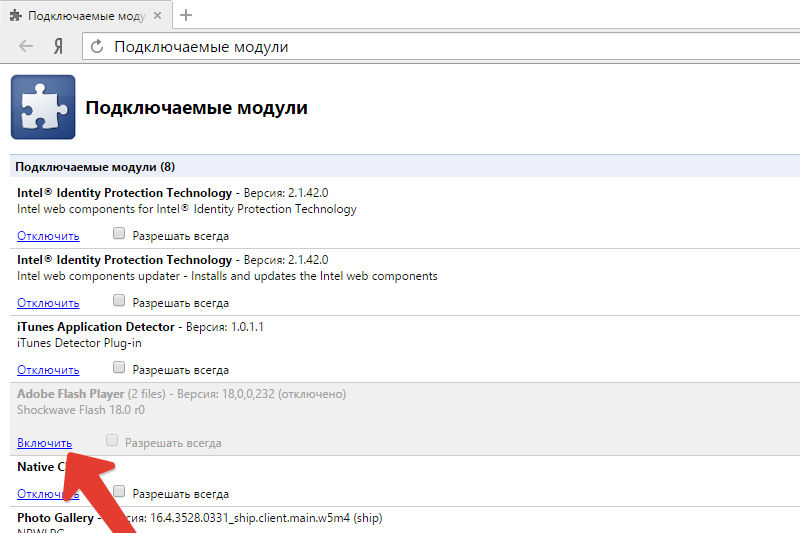
Проверьте работоспособность модуля. Причины, по которым он может не запуститься, те же самые, что и в вышеупомянутых браузерах, и устраняются теми же методами.
СОВЕТ. Adobe Flash Player – довольно проблемное ПО – его компоненты подвержены вирусам и воздействию шпионских программ, были случаи, когда злоумышленники получали через него доступ к веб-камере и персональным данным. Некоторые браузеры даже временно блокировали Флеш Плеер, чем привели пользователей в замешательство и создали массу неудобств, а разработчикам Adobe пришлось в срочном порядке устранять все неисправности.
С недавнего времени появилась технология HTML5, благодаря которой можно будет избежать установки дополнительных плагинов и обойтись стандартными возможностями веб-сервера при запуске мультимедийного контента. Новинку обещают повсеместно внедрить к 2020 году, и компания Adobe закроет проект Flash Player.