
Как установить Флеш на Яндекс Браузер
Внимание! С 12 января 2021 года компания Adobe прекратила поддержку Adobe Flash Player. В связи с этим возможно, что ваш браузер перестанет открывать игры, анимации, видео и другой флеш-контент. Ознакомьтесь с тем, как можно заменить флеш-плеер, как теперь играть во флеш-игры и пользоваться соцсетями, какой браузер использовать для просмотра флеша и другими актуальными вопросами.
ДАННЫЙ БРАУЗЕР БОЛЬШЕ НЕ ПОДДЕРЖИВАЕТ ВОСПРОИЗВЕДЕНИЕ ФЛЕША. ВОСПОЛЬЗУЙТЕСЬ ДРУГИМ. МАТЕРИАЛ, РАЗМЕЩЕННЫЙ НИЖЕ УСТАРЕЛ!
На нашем сайте можно скачать официальную версию плагина Adobe Flash Player для Яндекс Браузера с актуальными обновлениями. Yandex Browser – программа для просмотра содержимого в Интернете, распространяемая бесплатно и написанная на основе кода Chromium. Отличается хорошей скоростью работы и простым интерфейсом. Flash Player позволяет программе демонстрировать аудиовизуальный контент, созданный на основе флеш-технологии.
Скачать Adobe Flash Player и установить в Яндекс Браузер
В Яндекс.Браузере плагин флеша предустановлен изначально, и настроен на автоматическое обновление при появлении свежих версий утилиты. Но при возникновении проблем с работой плагина лучше знать процесс установки программы на Яндекс Браузер для возобновления его функциональность.
Для установки следует пройти несколько шагов:
- Скачать Adobe Flash Player с сайта.
- Закрыть все программы на компьютере.
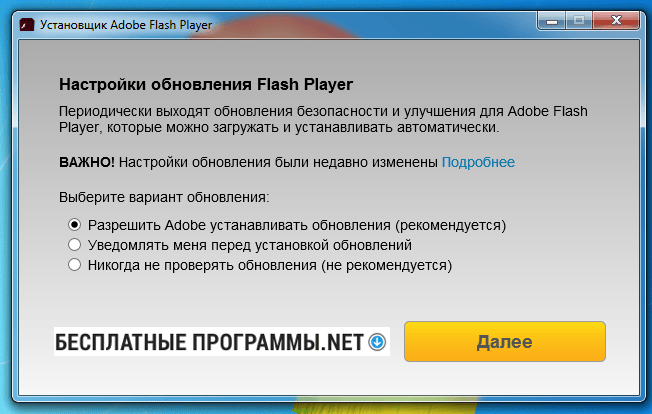
- Запустить файл установщика, согласиться с условиями автоматического обновления.
- По завершению инсталляции перезагрузить компьютер.
Обновляем Флеш Плеер в Яндекс Браузере
Одна из причин отказа в работе плагина – устаревшая версия, которая автоматически не обновилась. Разберемся, как обновить плагин в Яндекс Браузере и для начала стоит проверить, насколько актуальна версия вашего продукта от Яндекса. Зайдите в его Меню, в подпункты Дополнительно/О браузере. Если все в порядке, вы увидите в окне надпись о том, что версия Yandex свежая. Если нет – программа тут же автоматически обновится, а с ней и все предустановленные плагины.
В Яндекс Браузере не работает Флеш Плеер: причины и решения
Периодически возникает ситуация, когда в Яндекс Браузере не работает флеш – среди причин этого могут быть:
- неактуальная версия утилиты;
- отсутствие нужных DLL-файлов в вашей ОС;
- неправильные настройки;
- вирусные повреждения ОС;
Как обновить Flash Player в Яндекс.Браузере?
Яндекс.Браузер построен на основе проекта Chromium, а это значит что обновление Flash-плагина в нем происходит самостоятельно, как и в браузере Chrome.
Для того чтобы произвести обновление Яндекс.Браузер, следует кликнуть по значку с шестеренкой в правом верхнем углу браузера и выбрать пункт “О браузере Yandex”.
При открытии этого окна пройдет автоматическая проверка на наличие обновлений. Если обновления будут обнаружены, Яндекс.Браузер автоматически выполнит их установку на ноутбук.
В случае возникновения конфликта плагина Flash Player в Яндекс.Браузере с версией плагина установленным в системе, попробуйте обновить Flash Player в вашей системе до последней версии.
Обновить Adobe Flash Player (флеш плеер) можно с сайта производителя http://get.adobe.com/ru/flashplayer/
После загрузки файла, запустите программу установки и закройте окна всех используемых веб-браузеров. Это позволит обновить плагин в тех браузерах, в которых обновление flash-плеера не происходит автоматически.
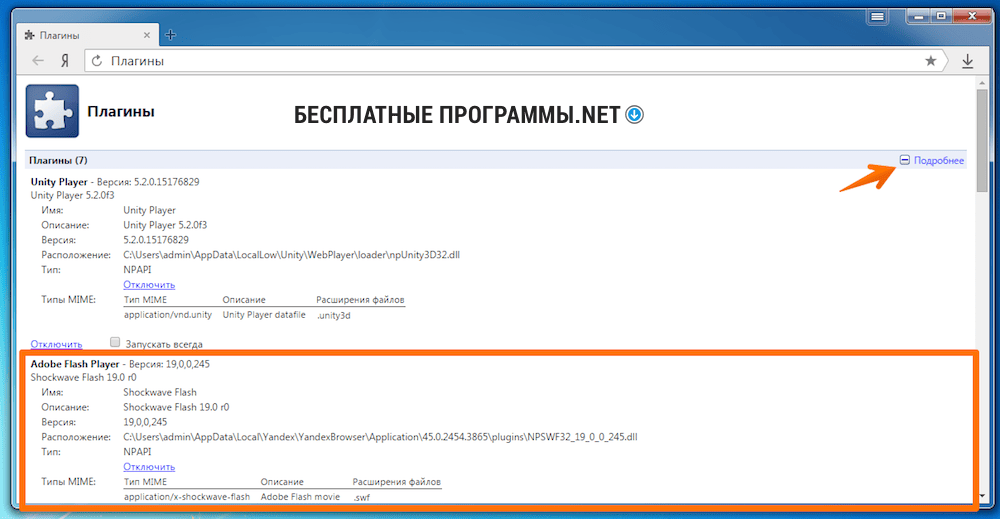
Проверить какой модуль из установленных в системе использует Яндекс.Браузер можно при помощи проверки. Запустите Яндекс.Браузер и в пустой вкладке, вводите указанную ссылку без кавычек — “browser://plugins”. Чтобы увидеть установленные модули, нажмите справа вверху на надпись “Подробнее”.
Если включены два модуля Flash Player, оставьте включенным только один модуль — желательно самой новой версии. Если оба модуля выключены, включите тот, путь размещения которого совпадает с рабочей папкой программы Яндекс.Браузер.
Как включить Adobe Flash Player в Яндекс.Браузере?
Яндекс.Браузер — это обозреватель, который был создан компанией Яндекс. Интернет-обозреватель построен на основе движка Blink, который в свою очередь используется в открытом веб-браузере Chromium. Является втором по популярности браузером в рунете на момент написания статьи.
Как и Google Chrome, Яндекс.Браузер имеет встроенный Adobe Flash Player, поэтому если данная платформа не установлена на вашем компьютере, видеоролики или баннеры, работающие на флеш-технологии, все равно будут показаны в браузере. Другое дело, когда происходит сбой или кто-то, кто пользуется вашим компьютером, намеренно выключил этот плагин — его вы можете включить самостоятельно. Как это сделать?
Откройте Яндекс.Браузер и прямо в браузерной строке напишите словосочетание browser://plugins (без кавычек). Нажмите Enter.
После того, как откроется страница с плагинами, запустите флеш плеер, нажав на кнопку «Включить».
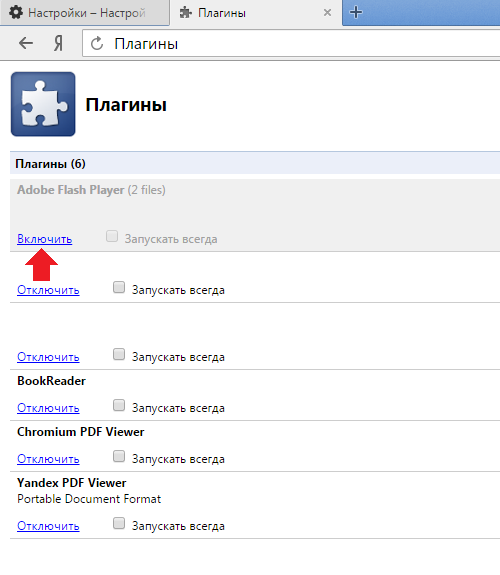
Если не получается открыть страницу с плагинами данным способом, есть другое решение.
Открываем Яндекс.Браузер и нажимаем на кнопку в виду трех полосок, что находится в верхней части окна. Появляется меню, в нем выбираем пункт «Настройки».
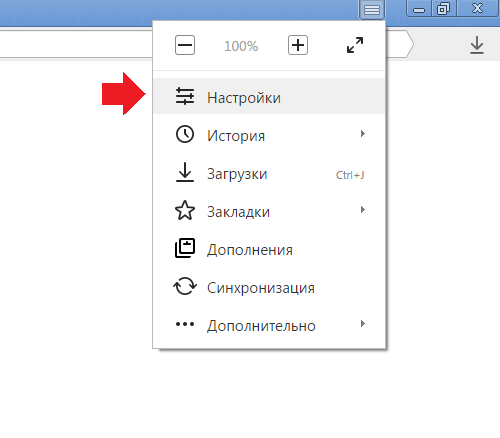
Далее откроется страница настроек. Скроллим страницу вниз, пока не увидим кнопку «Показать дополнительные настройки». Нажимаем на нее.
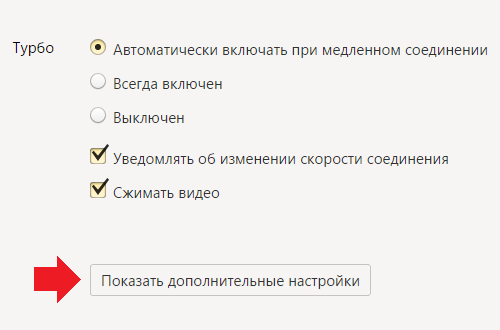
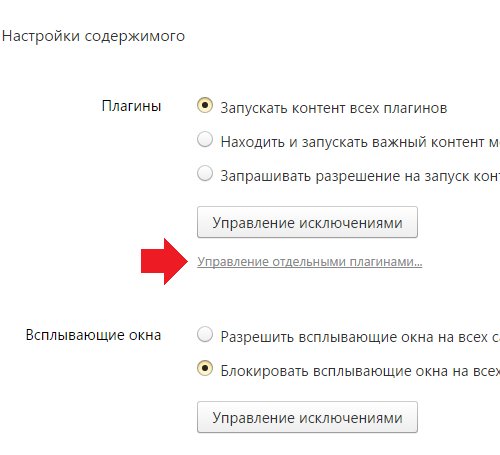
Ищем подраздел «Защита личных данных» и нажимаем на кнопку «Настройки содержимого».
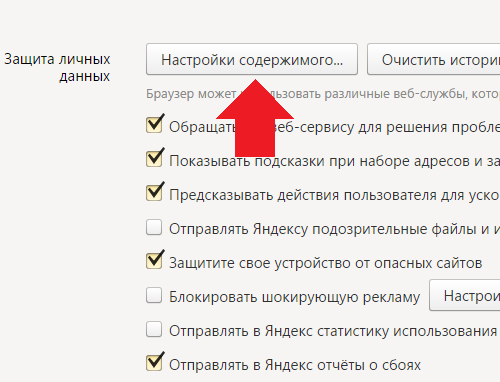
Здесь находим подраздел «Плагины» и нажимаем на пункт «Управление отдельными плагинами».
Откроется страница с плагинами. Для того, что бы запустить Flash Player, вам необходимо нажать на кнопку «Включить» под данным плагином.
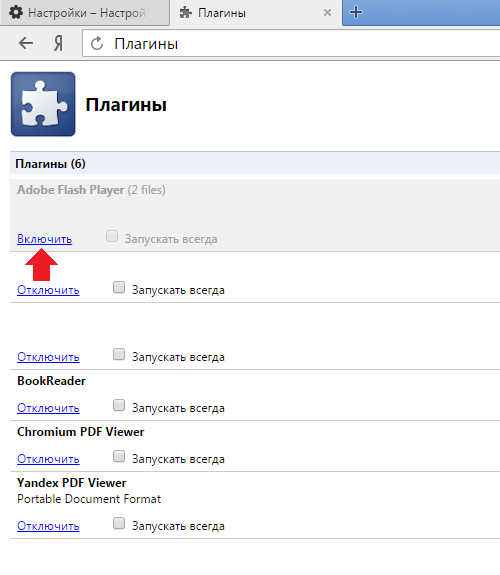
Если вы видите два плагина от Adobe Flash Player и оба включены, один из них нужно отключить, потому что они конфликтуют между собой.
Если флеш плеер все равно не работает, попробуйте выключить и заново включить плагин указанным выше способом.
Комментарии к записи “ Как включить Adobe Flash Player в Яндекс.Браузере? ”
- лиса13 июня 2016 в 17:50 большущее такое спасибище вам!
Как обновить плагин Adobe Flash Player в Яндекс Браузере
Adobe Flash Player– один из самых устанавливаемых браузерных плагинов. В нем нуждаются все те, кто хочет иметь доступ к веб-приложениям, разработанным на Flash. Без данного плагина смотреть видеозаписи и играть в игры онлайн не получится, ведь подавляющее большинство из них построены на основе Flash-технологии. Для включения плагина в Яндекс Браузере нужно соблюдать определенный порядок действий.
Потенциальные ошибкиAdobe Flash Player
В Яндекс Браузере Flash плеер встраивается по умолчанию. Однако регулярные обновления браузера могут привести к конфликту между новой версией и самим плагином. В такой ситуации перед вами будет отображаться сообщение о требовании обновления плагина в том момент, когда вы захотите посмотреть видео.
В чем же причина появления этой проблемы? Часто к этому приводят неправильные настройки в веб-обозревателе. Устаревшая версия плеера, проблемы с DirectX и отсутствие в системе DLL-файлов — основные причины возникающих неполадок.
Необходимо понимать, что к этому не может привести блокировщик рекламы Adguard. Он может заблокировать встроенный рекламный ролик, но не основной контент.
Обновление Flash Player
Такое простое решение, как удаление Adobe Flash Player и последующая установка последней версии, может быть лучшим выходом из ситуации. С этим заданием справится сможет каждый пользователь даже с минимальным опытом.
Прежде всего убедитесь, что у вас установлена последняя версия браузера. Сделать это можно в Меню -> Дополнительно -> О браузере Yandex
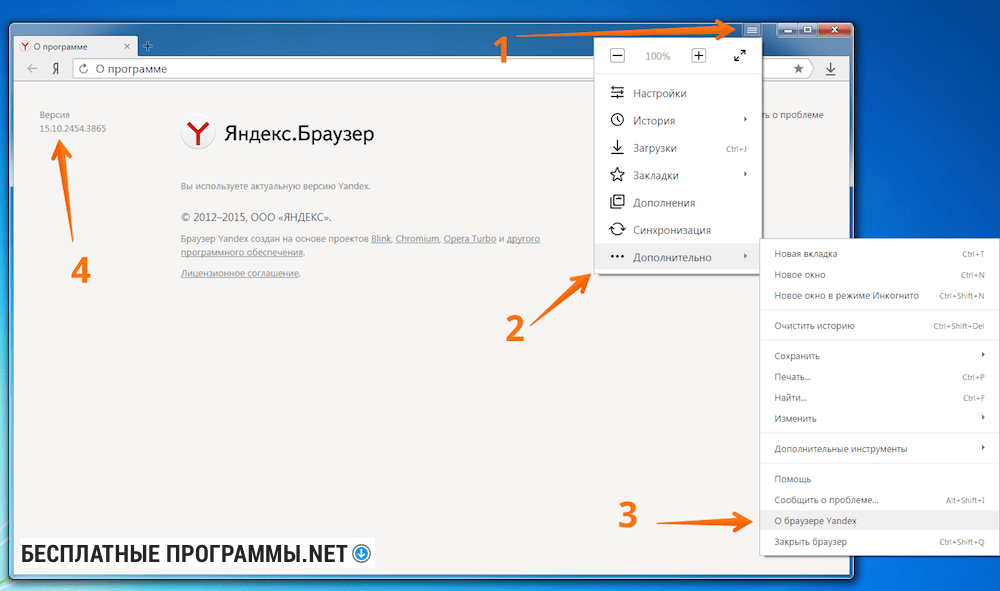
Вы также можете просто установить последнюю версию браузера поверх уже установленной. Для этого скачайте Яндекс Браузер и установите его, следуя подсказкам.
После выполнения этих шагов и перед началом следующих необходимо закрыть браузер. Далее зайдите в «Панель управление» и «Удаление программ». В верхней части списка вы найдете Adobe Flash Player. Нажмите на кнопку «Удалить», выделив плагин. Рекомендуется после завершения работы выполнить перезагрузку компьютера.
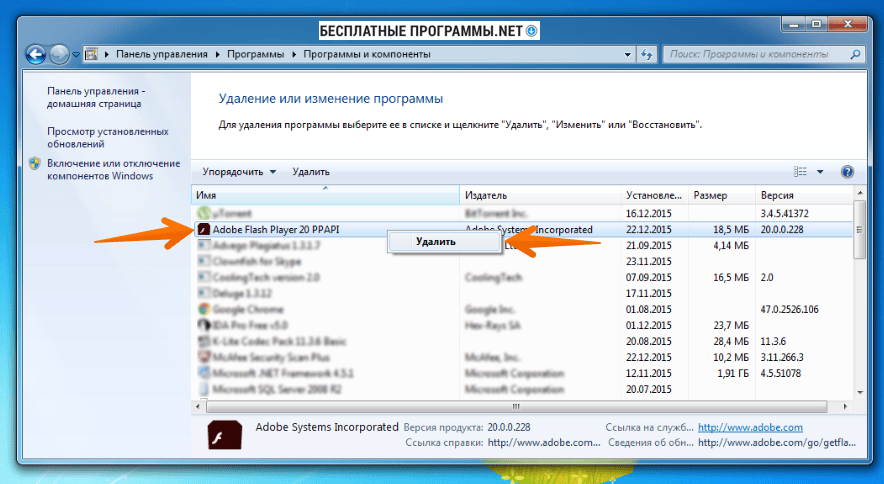
Теперь откройте браузер и скачайте новую версию Adobe Flash Player. После завершения загрузки снова закройте веб-обозреватель.
- Запустите процесс устанавки.
- Согласитесь с лицензионным соглашением.
- Убедитесь, что установлена опция «Разрешить Adobe устанавливать обновления». По времени инсталляция не займет более нескольких минут.
- В конце нужно нажать кнопку «Готово».
- Перезагрузите компьютер.
Включение плагина
После того, как вышеупомянутые действия были проведены, нужно включить плагин Flash Player.
- Запустите браузер, откройте в нем новую вкладку.
- В адресной строке необходимо прописать browser://plugins.
- После открытия нового окна, найдите ссылку «Подробнее» и нажмите на нее.
- В появившемся списке выберите Flash player для Яндекс Браузера.
Как правило,по умолчанию плагин уже должен быть включен.
В детальном описании плагина будет упомянута версия плагина, дата его издания и место расположения компьютера. Чаще всего он располагается в системной папке на диске С.
В том случае, если у вас не получится добиться работающего состояния видео файлов и приложений, разработанных на основе Flash, то вероятно проблема в вирусах. Чтобы проверить это, вам понадобится запустить проверку файловой системы с помощью антивирсуной программы. После ее завершения посмотрите решена ли проблема.
Если же все вышеприведенные шаги оказались безрезультатными, остается лишь осуществить следующие действия:
- связаться со специалистами flash player (найти контактную информацию можно на официальном сайте);
- описать проблему (используемый браузер, какое сообщение выдается и т.д.);
- описать ранее предпринятые действия;
- дождаться ответа.