
На вашем Android устройстве сбоят приложения? Удалите обновление Android System WebView (Добавлено: окончательное решение проблемы)
В последнее время многие владельцы Android смартфонов планшетов и прочих устройств с этой операционной системой на борту начали замечать, регулярные сбои в некоторых приложения, таких как, например, Gmail и прочие. Как оказалось, виновато в этом последнее обновление Android System WebView.
Android System WebView – это компонент операционной системы Android, который отвечает за отображение веб-контента и который используют в работе множество приложений и который автоматически обновляется вместе с браузером Google Chrome.
Google знает о проблеме: «Нам известно о проблеме с WebView, которая приводит к сбою некоторых приложений на Android. В настоящее время мы работаем над полной проверкой масштабов, и исправление находится в процессе » — заявил представитель компании.
А пока, если вы наблюдаете у себя проблемы с нестабильной работой некоторых приложений, вам нужно удалить последнее обновление этого компонента, который обновляется автоматически.
Как уделить обновления Android System WebView
Для этого вам нужно:
1. Зайти в Google Play Маркет и открыть «Мои Приложения и игры»
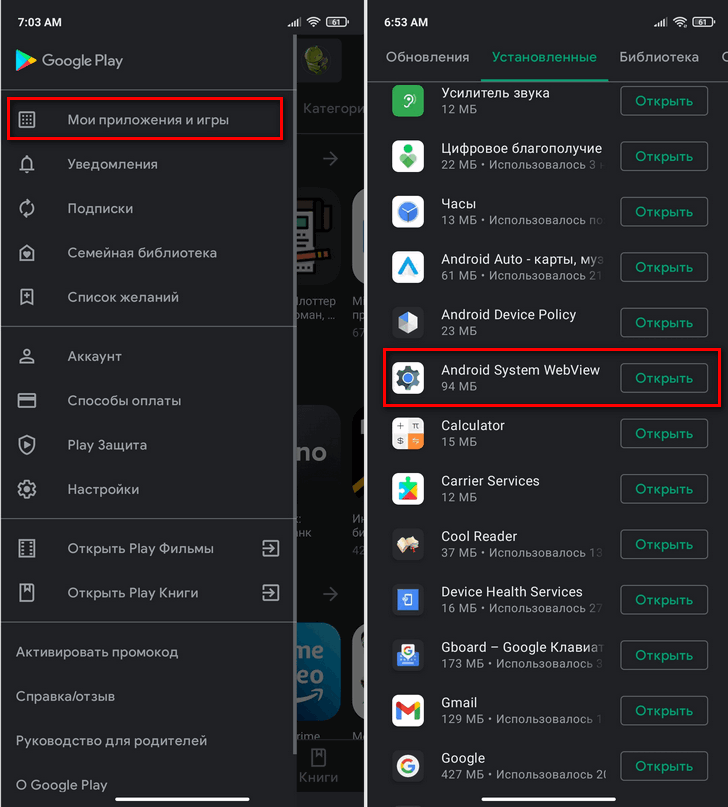
2. В открывшемся списке найти Android System WebView и нажать на него
3. В окне приложения нажмите на кнопку «Удалить», а затем подтвердите свой выбор.
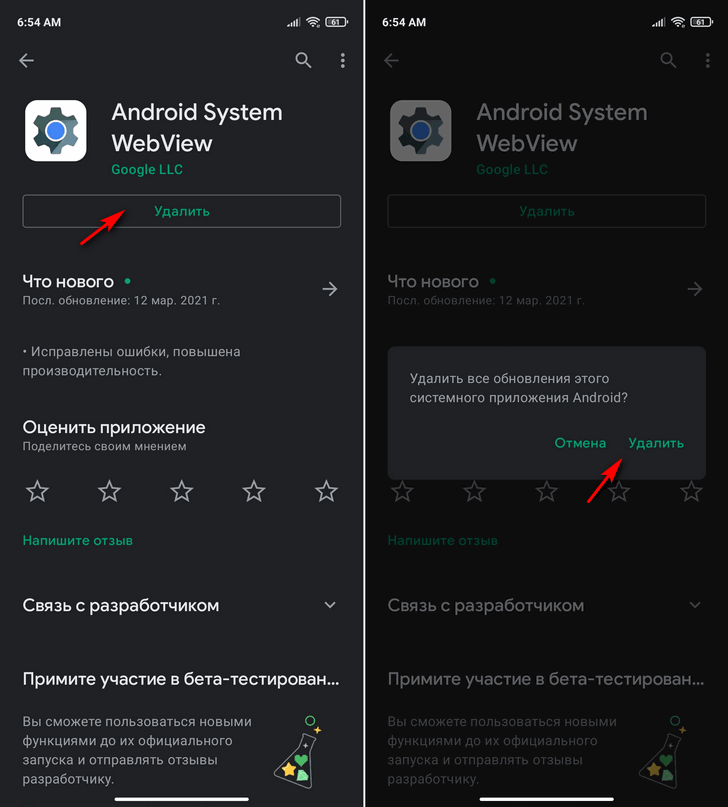
Обновления приложения будут удалены и у вас на устройстве будет работать исходная версия Android System WebView
Если это у вас не сработало, вы можете удалить обновления приложения зайдя в меню настроек системы, выбрать «Приложения и уведомления» -> «Просмотреть все приложения» -> «Android System WebView» -> кнопка меню в виде трех точек -> «Удалить обновления» > ОК.
Добавлено 24.03.2021:
Google выпустила окончательное исправление проблемы сбоя приложения. Оно включает в себя обновление Android System WebView и Chrome до версии 89.0.4389.105.
Чтобы избавиться от сбоев в приложениях откройте приложение «Play Маркет», найдите в «Мои приложения и игры» Android System WebView и нажмите кнопку «Обновить». Если кнопка не отображается, пропустите этот шаг. Повторите эти шаги для браузера Chrome.
Похожие материалы:
- Приложения для Android. AirMusic предоставит возможности Apple AirPlay на Android устройствах без root
- Плитки для запуска приложений из шторки быстрых настроек Android можно создавать с помощью App Tiles
- Индикация доступа к микрофону и камере в стиле iOS 14 на Android устройствах с помощью Access Dots (Обновлено)
- Изучаем Android. Если у вас не работают кнопки регулировки громкости или питания, то их вам заменит Меню спец. возможностей
- Google Ассистент теперь читает вслух сообщения, напоминания и прочие уведомление в любых подключенных к вашему телефону или планшету проводных наушниках (Как настроить)
- Советы Android. Смотреть Youtube без рекламы можно с помощью YouTube Vanced (новая процедура установки, настройка автоматического пропуска вступлений, спонсорских вставок и пр.)
- android
- android system webview
- советы и подсказки
Что такое приложение Android System Webview и нужно ли его удалять?
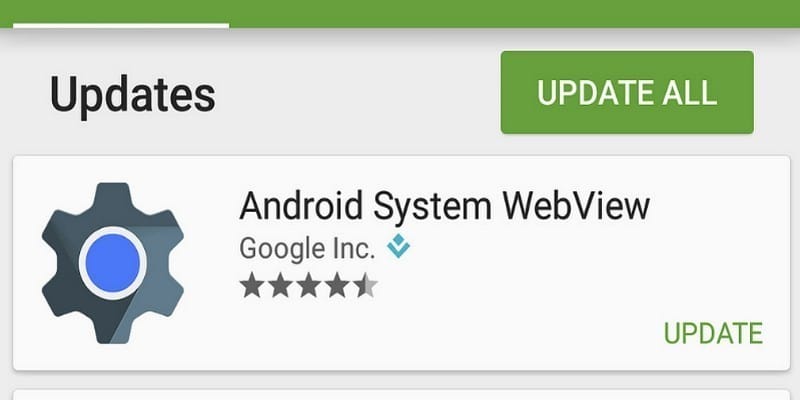
Вы, несомненно, видели приложение «Android System Webview» в списке обновлений своих приложений, но, вероятно, не знаете, что это такое и нужно ли вам его удалить. Это может показаться неважным, но Android System Webview — это то, что вы определенно хотите сохранить на своем устройстве, особенно если на вашем устройстве установлена версия Android ниже, чем Nougat.
Если вы используете устройство Android, работающее на Android Нуга или более поздней версии, вы не увидите само приложение. С Nougat Google переместил этот удобный инструмент в другое место, но он по-прежнему является частью Android.
Что такое Android System Webview?
Android System Webview — это уменьшенная версия Chrome Это позволяет вам открывать ссылки в приложении, которое вы используете, поэтому вам не нужно выходить из приложения.
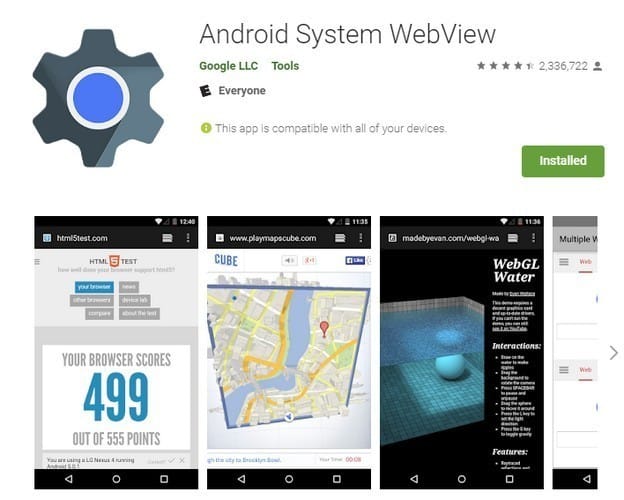
Это означает, что при нажатии на ссылку в приложении откроется веб-просмотр системы Android, как если бы он был Встроенный браузер в приложении.
Следует иметь в виду, что не все приложения могут его поддерживать; По этой причине ссылки открываются из некоторых приложений в Chrome, а не из самого приложения.
Могу ли я удалить Android System Webview?
Если вы хотите избавиться от Android System Webview, вы можете удалить только обновления, а не само приложение. Это можно сделать, если на вашем устройстве Android не работает Nougat или более поздняя версия. С Nougat Google избавился от него как от отдельного приложения и вместо этого использует сам Chrome как приложение для функции веб-просмотра.
Если у вас есть приложение Nougat, но оно все еще есть, Android System Webview будет работать в Chrome, а не в приложении. Если приложение еще не сломано, можно сделать это самостоятельно.
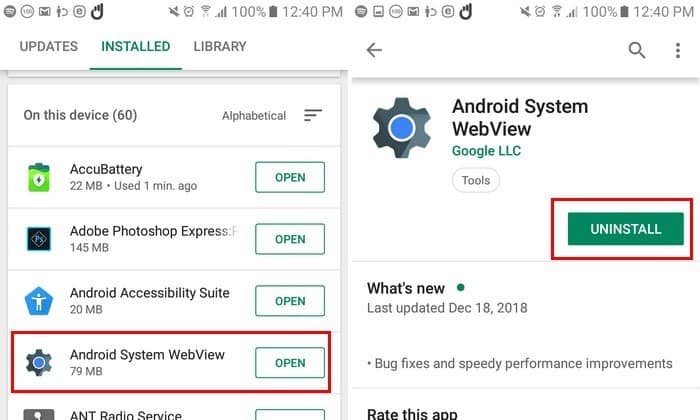
Если он у вас все еще есть и вы хотите его удалить, перейдите в Google Play -> Щелкните значок гамбургера -> Мои приложения и игры -> вкладка Установленные приложения. Приложение должно быть вверху. Щелкните по нему и выберите кнопку «Удалить».
Если вы используете Android Nougat или выше, вы можете безопасно отключить его, но если вы используете более ранние версии, лучше оставить все как есть. Если Chrome отключен, возможно, вы используете другой браузер. На этом этапе лучше всего оставить приложение Android System Webview.
Заключение
То, что вы не знаете, что это за приложение, не означает, что оно не делает ничего полезного. Если вы не знаете, что делает приложение, вам лучше поищите его, поскольку оно может привести к удалению существующего приложения только для обеспечения максимальной производительности.
Подготовить Веб-просмотр Необходимое приложение, не нужно его включать, оно запустится автоматически. Что вы думаете о веб-просмотре системы Android?
Что такое Android System WebView и можно ли его удалить
Если вы используете смартфон или планшет под управлением Android, то наверняка замечали в списке приложений некий System WebView. Эту программу невозможно запустить отдельно, однако она получает регулярные обновления и присутствует на абсолютно всех устройствах под управлением зеленого робота. Так с чем таким загадочным мы имеем дело?
Что такое System WebView
Android System WebView — обязательный системный компонент, установленный на все Android-устройства. В принципе, суть приложения несложно понять из названия: оно используется для просмотра веб-страниц из приложений, в которых такая функциональность не предусмотрена. Именно эту программу вы используете, когда переходите по ссылке из любой социальной сети, блог-платформы, RSS или почтовой рассылки. System WebView базируется на движке Chromium, с открытым исходным кодом, как и большинство современных браузеров, однако имеет ограниченную функциональность и не может заменить полноценный обозреватель.
Сторонние разработчики могут частично изменять внешность WebView таким образом, чтобы этот компонент соответствовал общему интерфейсу их приложения. Кроме System WebView, для отображения веб-контента может использоваться ваш штатный браузер или Custom Tabs.
Зачем WebView обновления?
Несмотря на кажущуюся незначительность, System WebView регулярно запрашивает обновления. Это связано с тем, что данный компонент получает все исправления ошибок и улучшения, представленные в проекте Chromium. Так как порой это связано с безопасностью пользовательских данных и бесперебойной работой сторонних приложений, не рекомендуем игнорировать эти обновления.
Начиная с Android 5.0 Lollipop, WebView получает обновления непосредственно из Google Play, все происходит в автоматическом режиме и не требует от пользователя каких-либо дополнительных манипуляций.
Можно ли удалить System WebView?
Нет. Как мы уже упоминали выше, это важный системный компонент, его нельзя полность удалить. В теории, вы можете отключить его, но на практике это приведет к тому, что большая часть ваших приложений будут работать нестабильно или потеряют часть своей функциональности. Исключение — устройства, работающие под управлением Android 7 Nougat, Android 8 Oreo и Android 9 Pie. В этих версиях операционки вместо WebView в основном использовался полноформатный Chrome.
Что насчет WebView Beta, Dev или Canary?
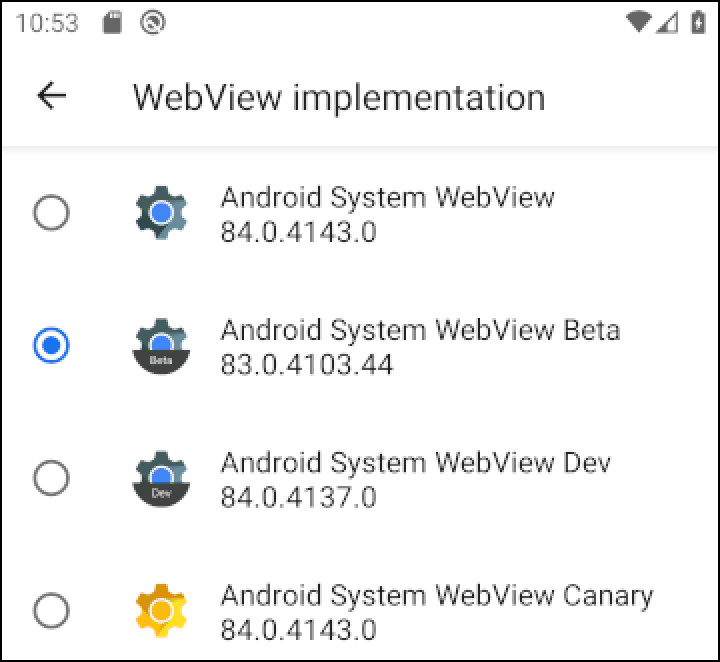
Это нестабильные предварительные версии, ориентированные на разработчиков, а не на рядовых пользователей. Если у вас нет на то явной необходимости, лучше использовать стабильную версию WebView, тем более, что разницы в функциональности вы, скорее всего, не заметите, а вот нестабильная работа вполне возможна.
На этом закончим. Делитесь мнением о прочитанном в комментариях, задавайте вопросы, если они остались, и подписывайтесь на PDALIFE Official в Telegram, там вы найдете еще больше интересного.
Можно ли удалить Android System Webview в телефоне?
О системных приложениях в Андроиде обычный владелец смартфона знает очень мало. Однако людям приходится повышать свой уровень осведомленности каждый раз, когда разработчики Гугл выпускают очередное глючное и сырое обновление. В таких ситуациях пользователям приходится срочно разбираться в софте на своем устройстве. В этой статье мы расскажем, где найти Android System Webview в вашем телефоне и можно ли её удалить.
В наших материалах будет изложено, как включить отображение ASWV в «Настройках». Также мы распишем, как справиться с вылетом приложений и переустановить программу через Google Chrome. В конце рассказывается, как справиться с отсутствием кнопки «Удалить обновления».
Почему нужно найти Android System Webview
22 марта 2021 года многие приложения на Андроиде начали сбоить. Они вылетали уже через пару секунд после включения, что мешало людям пользоваться своим телефоном. Как часто бывает, проблема возникла из-за очередного обновления.
Источником неполадок в данной ситуации стал Android System Webview. Это системная программа, предназначенная для просмотра веб-контента внутри других приложений. Без нее вам понадобилось бы открывать каждый раз окно браузера, чтобы увидеть какую-нибудь картинку, сообщение или web-страницу.
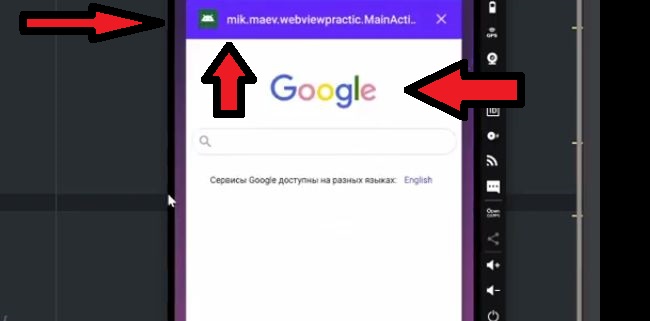
Чтобы решить проблему с произвольным вылетом приложений, рекомендуется удалить обновления в «Настройках» телефона. При этом версии этой программы, начиная с 89.0.4389.105, являются уже исправленными. Их можно скачивать и устанавливать без опасений.
Где в телефоне найти Android System Webview?
Если у вас возникли неполадки из-за обновления, то попробуйте от него избавиться. Для этого нужно понимать, как управлять приложениями на своем телефоне. С такой простой задачей можно очень легко и быстро справиться через стандартный менеджер «Настройки», который есть на каждом устройстве Андроид.
Давайте же поговорим о том, как найти в телефоне Android System Webview и избавиться от нежелательных обновлений. Что вам нужно делать:
-
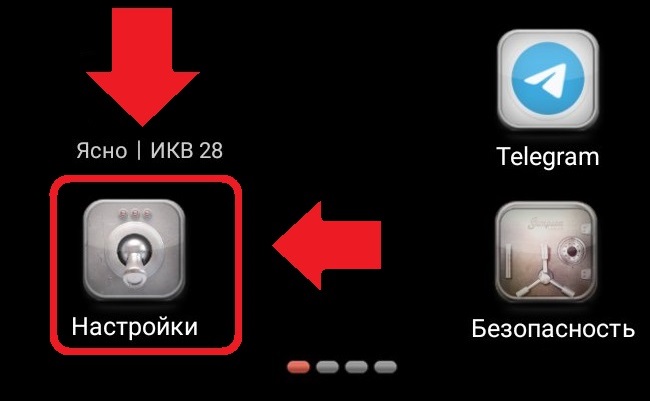
Откройте «Настройки». Обычно нужная иконка находится на рабочем столе пользователя.
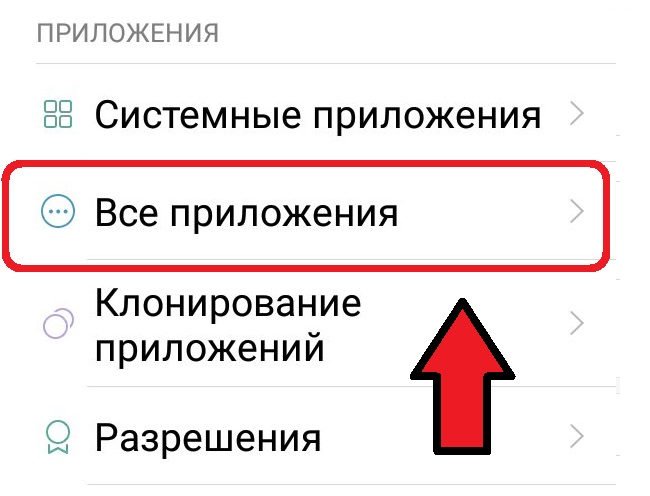
Проскрольте страницу до строчки «Все приложения». Нажмите на нее.
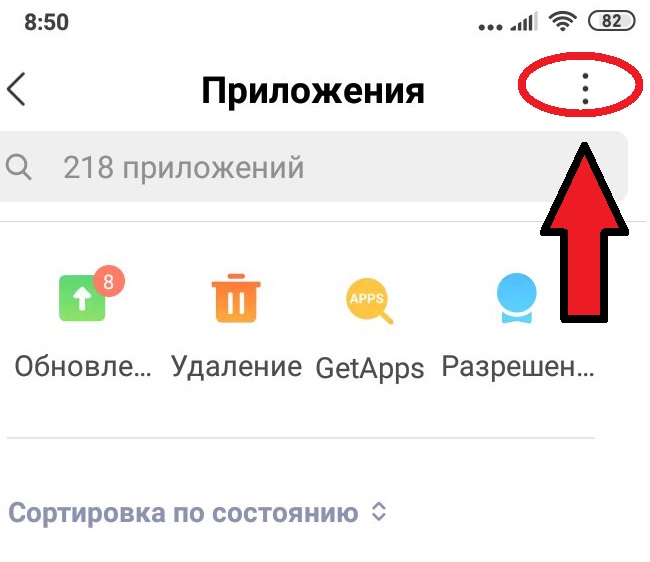
Тапните по кнопке в виде 3-х точек, расположенных вертикально. Она расположена на верхней части экрана, в правом углу. Выберите в возникшем окошке надпись «Показать системные приложения».
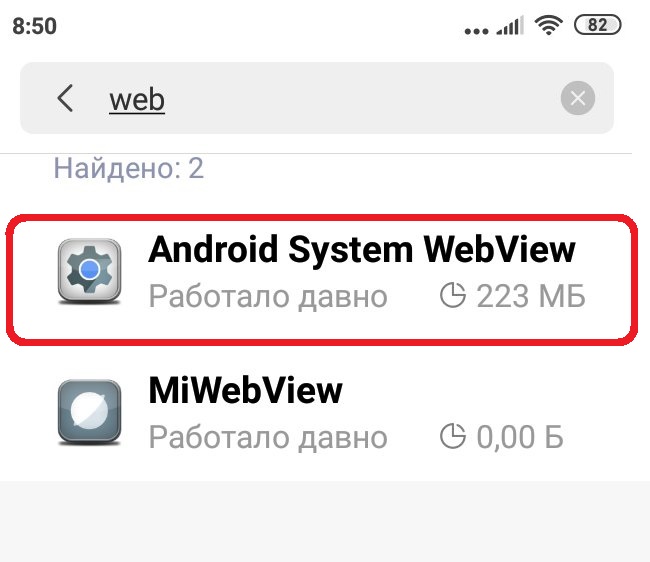
Приложите на секунду палец к строке поиска, чтобы вызвать клавиатуру. Начните набирать название приложения. Достаточно будет слова «Web».
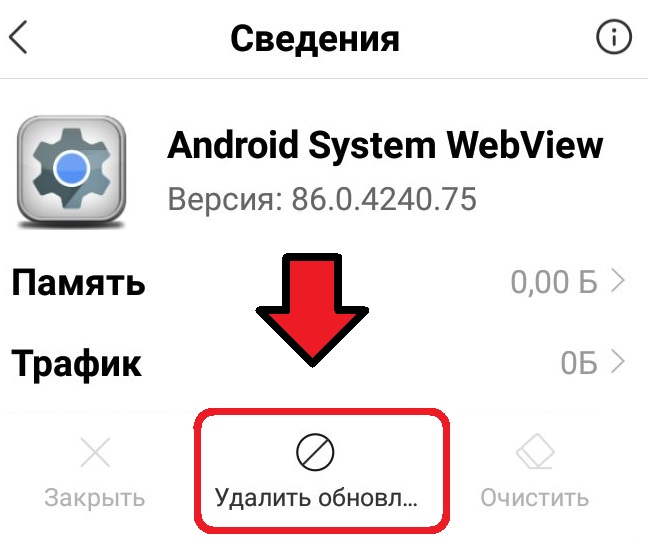
Помимо опции по удалению обновлений, на странице ASWV в «Настройках» можно также узнать подробности о работе приложения. Например, сколько памяти оно занимает, потребляет ли заряд батареи и трафик, какие разрешения ему предоставлены. Также вы увидите, какое подключение использует программа и сможете настроить уведомления.
Если нет клавиши «Удалить» — что делать?
Можно попробовать разрешить ситуацию с вылетом приложений через Chrome. Это актуально, если программа Webview неактивна или в «Настройках» отсутствует кнопка «Удалить».
Итак, какие действия вы можете предпринять в связи с этим:
-
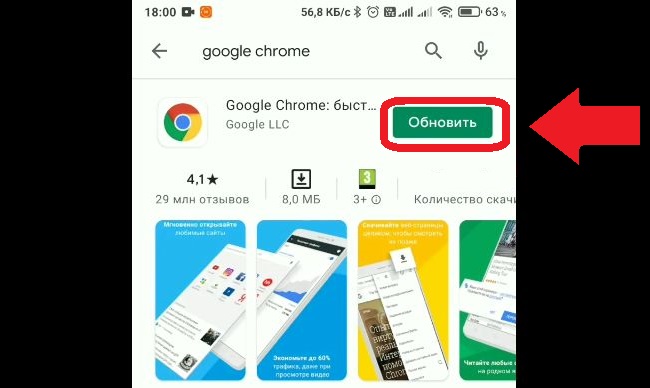
Скачайте обновление к приложению Chrome. Это можно сделать в магазине Google Play.
Отключать Chrome не следует. Советуем запустить его сразу после установки или удаления обновления. Когда закончите, не забудьте перезагрузить телефон.
Чтобы стереть обновления Хром, делайте так:
- Зайдите в «Настройки».
- Откройте «Приложения».
- Выберите из списка «Chrome».
- Нажмите на кнопку «Удалить обновления».
Если манипуляции с приложением Хром не помогли исправить ситуацию, то нужно все же найти Android System WebView. Если не можете стереть обновления от него, то переустановите программу через Google Play. После этого ситуация должна разрешиться.
Как переустановить Андроид Систем Вебвью
Даже если вы удалили программу, используя рут-права, эту проблему легко исправить. Любой владелец устройства на базе Андроид может запросто скачать это системное приложение из стандартного маркета Google.
Как найти Android System Webview в магазине Гугл Хром:
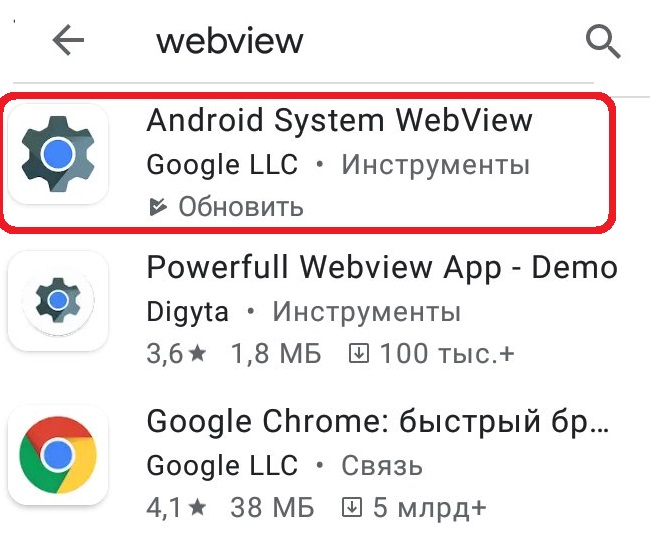
- Тапните на значок магазина, размещенный на рабочем столе смартфона. Это запустит приложение Google Chrome.
- Нажмите пальцем на поле для ввода запроса. Пропишите там название нужного ПО. Обычно достаточно набрать слово «Webview». После этого алгоритм моментально найдет программу и предложит вам ее в списке выдачи.
- Тапните на иконку Android Webview. Вы окажетесь на странице приложения в магазине.
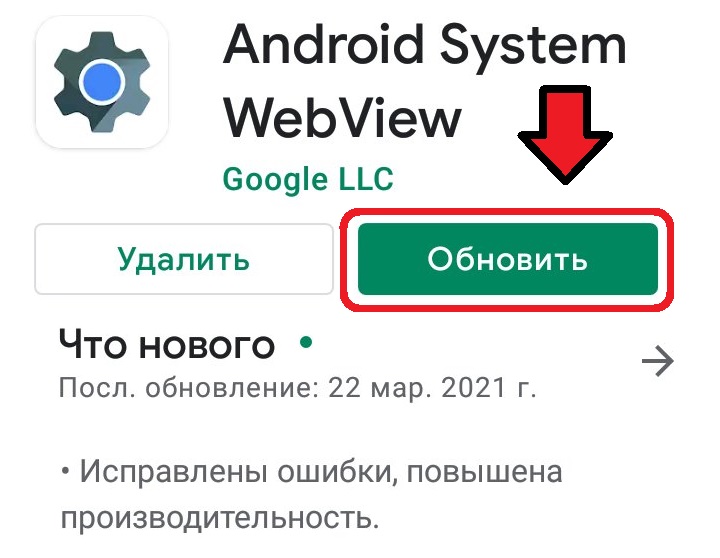
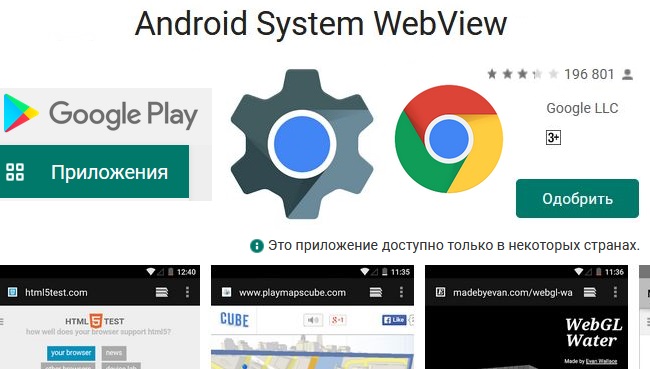
Нажмите на зеленую клавишу «Установить» или «Обновить». Она будет отображаться в самом верху страницы, сразу под наименованием разработчика. Если программа установлена, то вы увидите надпись «Обновить». Если она была удалена ранее, то в Гугле отобразится слово «Установить».
Обязательно удалите кэш Вебвью перед установкой новой версии.
Если у вас не получается обновить Webview, попробуйте следующее:
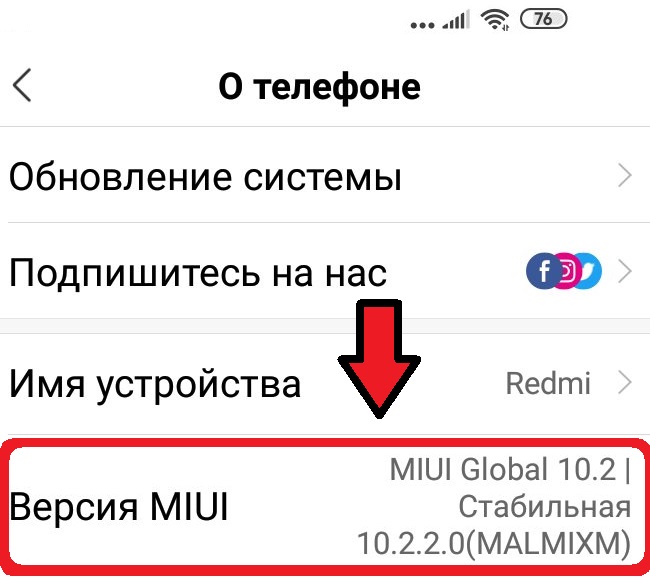
- Отключите режим разработчика. Для этого зайдите в соответствующий раздел и переведите расположенный в самом верху страницы тумблер в неактивное положение.
- Включите режим экономии экрана. Изображение на дисплее будет не таким ярким, однако это может помочь.
- Отключите режим «Многопроцессорный WebView». Используйте для этого меню «Для разработчиков». Чтобы его включить, раз 10 подряд тапните по номеру сборки телефона или MIUI в «Настройках».
Если у вас есть комментарии по работе приложения, оставьте их в разделе «Отзывы» на этой же странице. Крупные компании обычно охотно идут на контакт с потребителями своей продукции.
Официальное решение проблемы с Android Webview
На сайте поддержки support.google.com изложено описание неполадок и рекомендации от разработчика по их устранению. Согласно этим материалам можно предположить, что проблемы начались из-за перехода систем с ОС новее 7.0 версии на компонент Chrome Webview. Это было сделано для сокращения расходов батареи на поддержание работы программы.
Затруднения обычно возникают у пользователей, использующих с одного устройства сразу несколько профилей. Дело в том, что в «рабочем» аккаунте на телефоне Андроид по умолчанию отключен Chrome. Так как новый компонент Webview использует Хром, приложения вылетают.
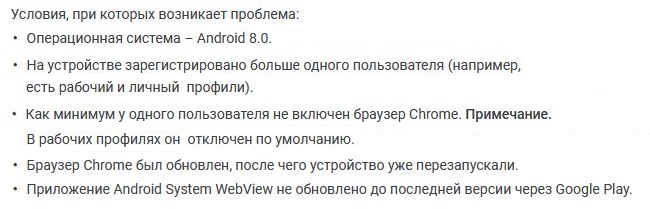
В настоящий момент доступны следующие решения проблемы:
- Включить Хром на каждом аккаунте в телефоне.
- Подождать автоматического обновления Android System WebView.
У устройства должен быть доступ к интернету. Если подключен Wi-Fi, то любое обновление осуществляется в течение суток, в автоматическом режиме.
Новое приложение потребляет меньше энергии, поэтому оно рассматривается как более практичный и современный софт. Предполагается, что он улучшает пользовательский опыт при использовании телефонов на базе Android.
Однако пока что была оставлена возможность вручную переключиться на использование другого компонента Webview. Если вы хотите продолжить работать с Андроид Систем Вебвью, скачайте эту программу из магазина Гугл.