
Как настроить vpn на windows 11
Для подключения устройства к корпоративной сети УрФУ вам потребуется «Учётная запись».
Учётная запись для работы в сети УрФУ имеет следующий вид:
Если вы являетесь сотрудником университета, то ваша учетная запись может иметь вид
p.a.varankin
p.a.varankin@at.urfu.ru
p.a.varankin@urfu.ru
Допустимы все три варианта использования.
Если вы являетесь студентом университета, то ваша учетная запись может иметь вид
nprohorova@yandex.ru (учетная запись на основе личной почты, которая была сформирована в начале учебы)
natalia.prohorova@at.urfu.ru (эта учетная запись генерируется автоматически, посмотреть её можно в личном кабинете https://id.urfu.ru )
Учетную запись для работы в сети можно получить с помощью инструмента самообслуживания пользователей корпоративной сети УрФУ: https://id.urfu.ru либо обратившись к администраторам компьютерных классов.
1. В основном меню зайдите в Параметры
Как настроить vpn на windows 11
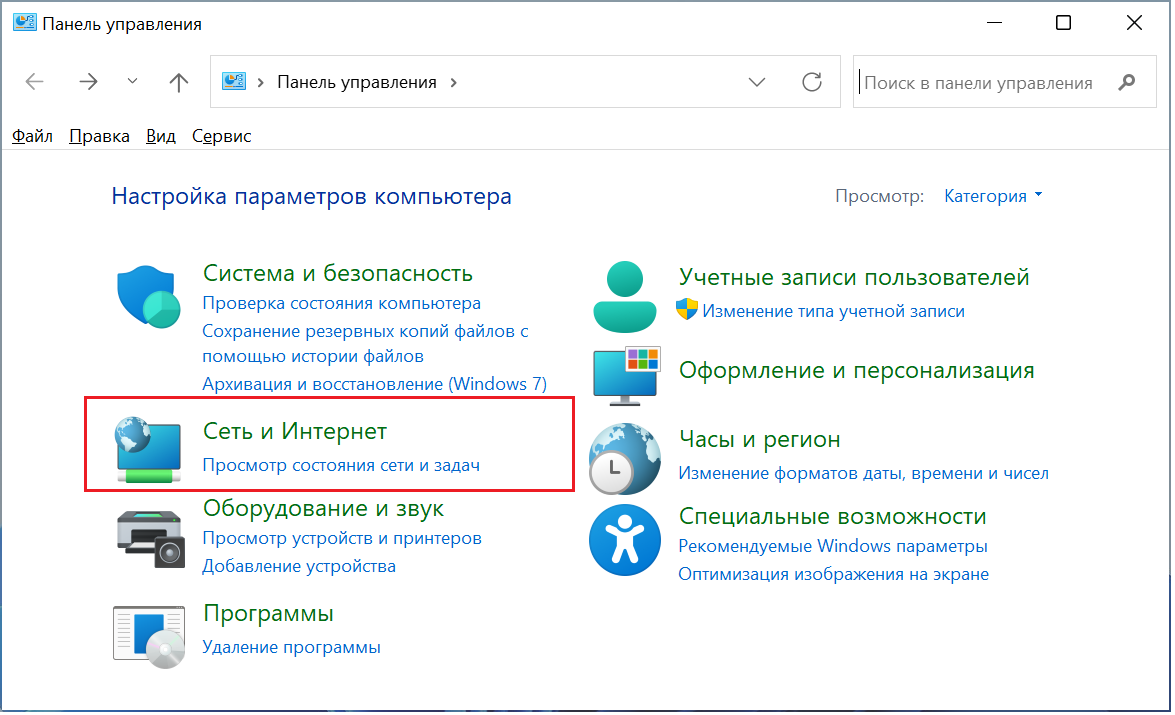
- Переходим в панель управления и выбираем Сеть и интернет
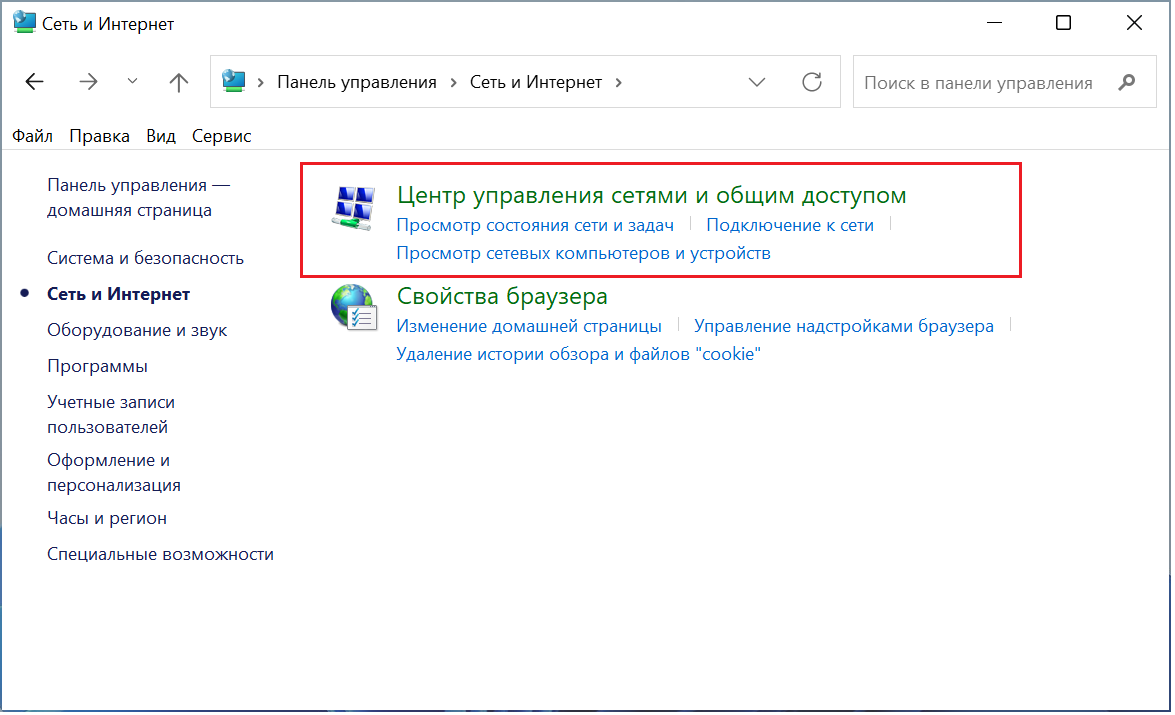
- Далее нажимаем на Центр управления сетями и общим доступом
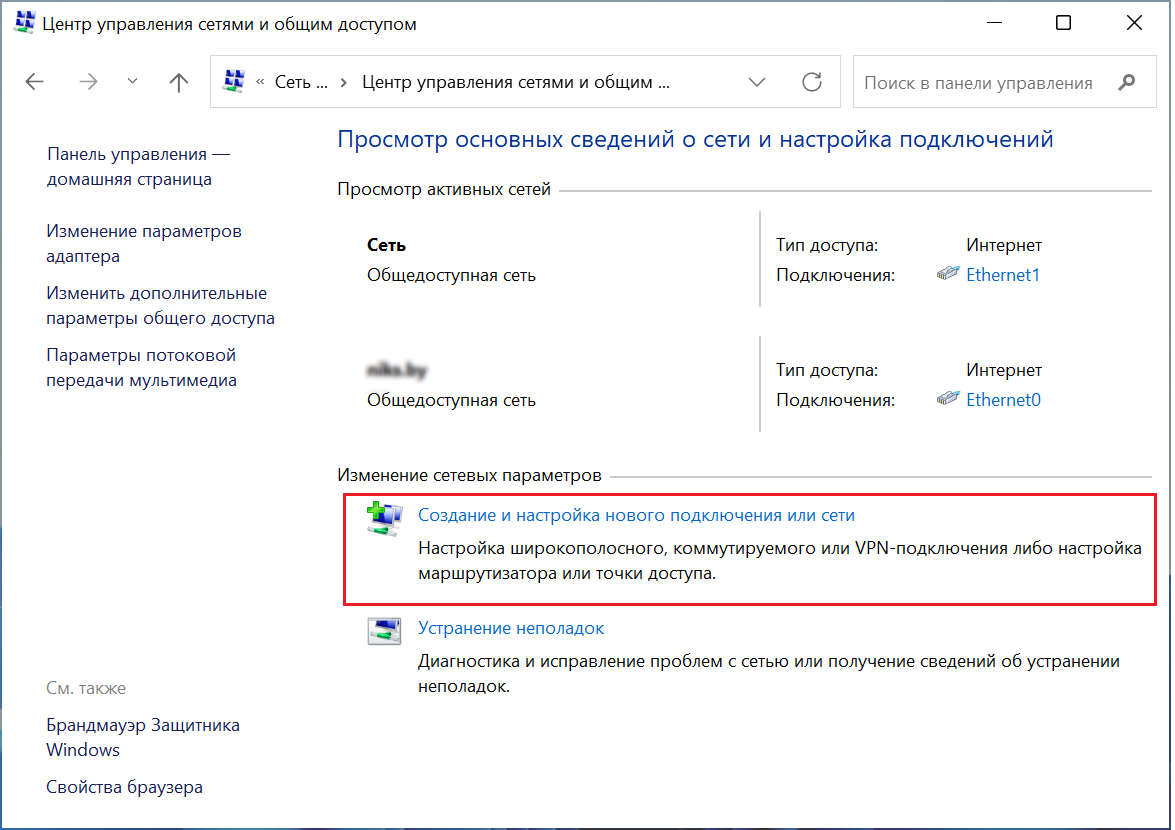
- Следующий шаг — Создание и настройка нового подключения или сети
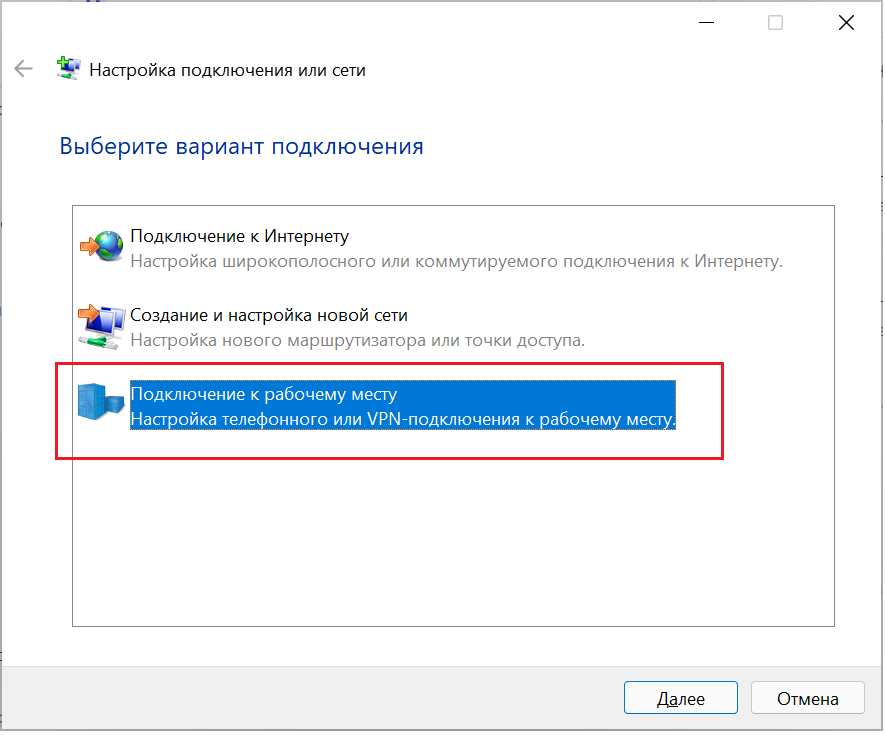
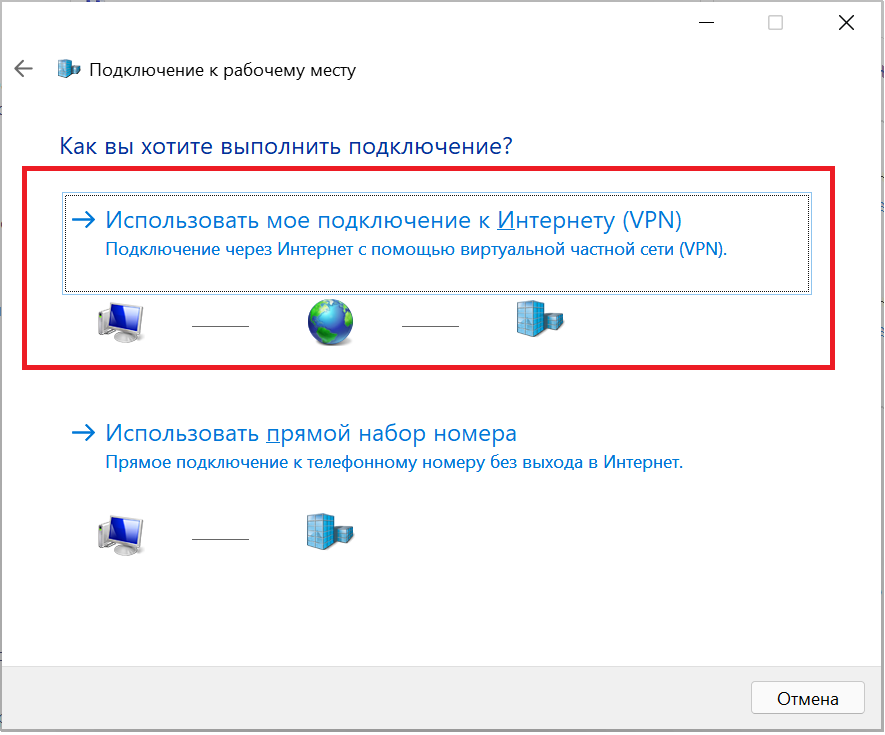
- В Выборе варианта подключения указываем Поключение к рабочему месту, нажимаем Далее
- Нажимаем Использовать мое подключение к Интернету
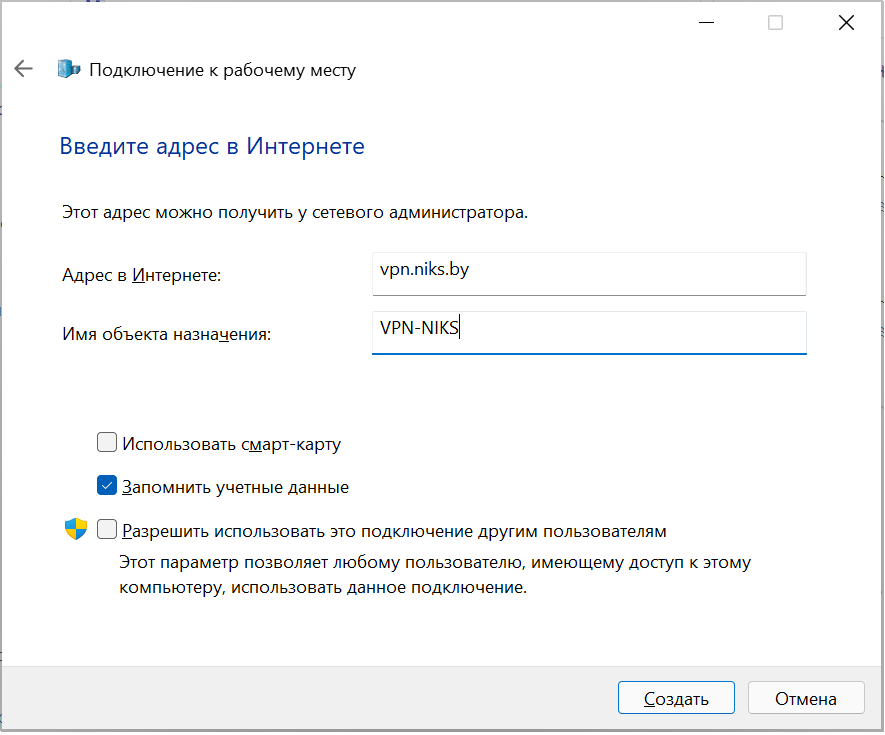
- В строке Интернет-адрес вводим vpn.niks.by, в Имени местоназначения указываем
произвольное имя для соединения
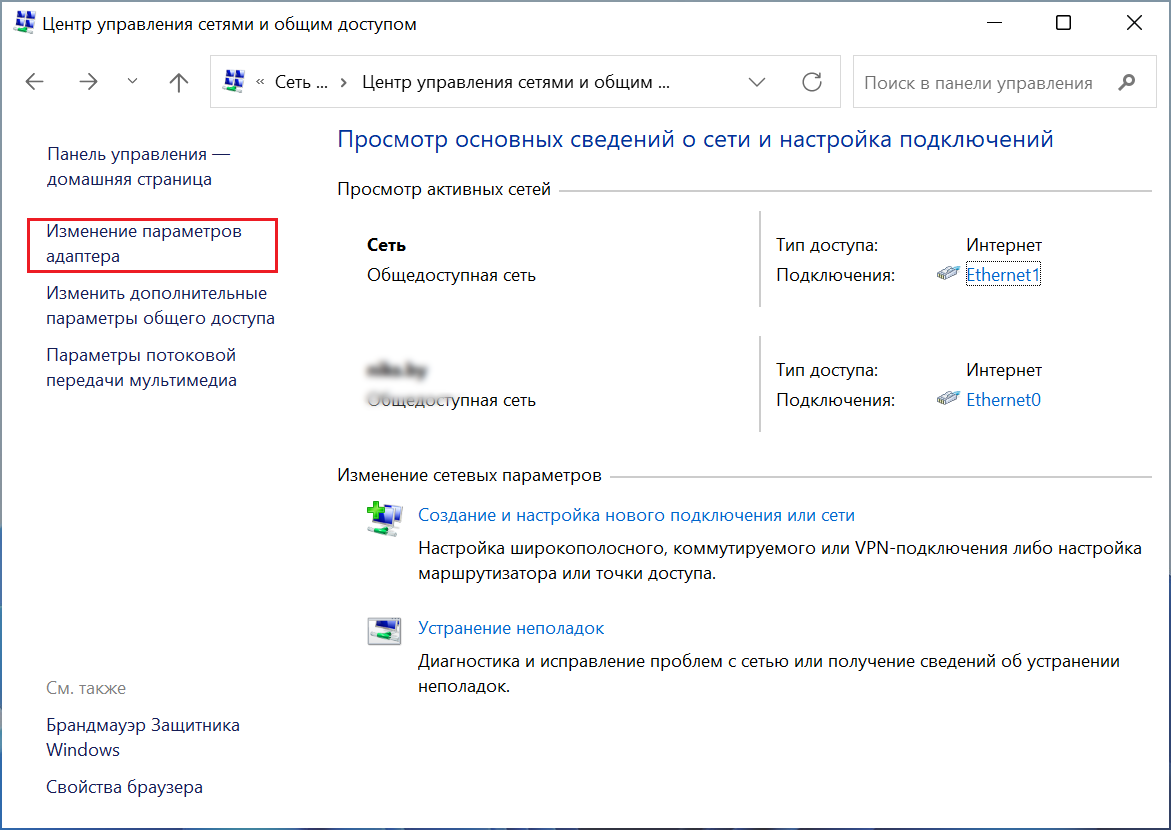
- В Центре управления сетями и общим доступом кликаем на Изменение параметров адаптера
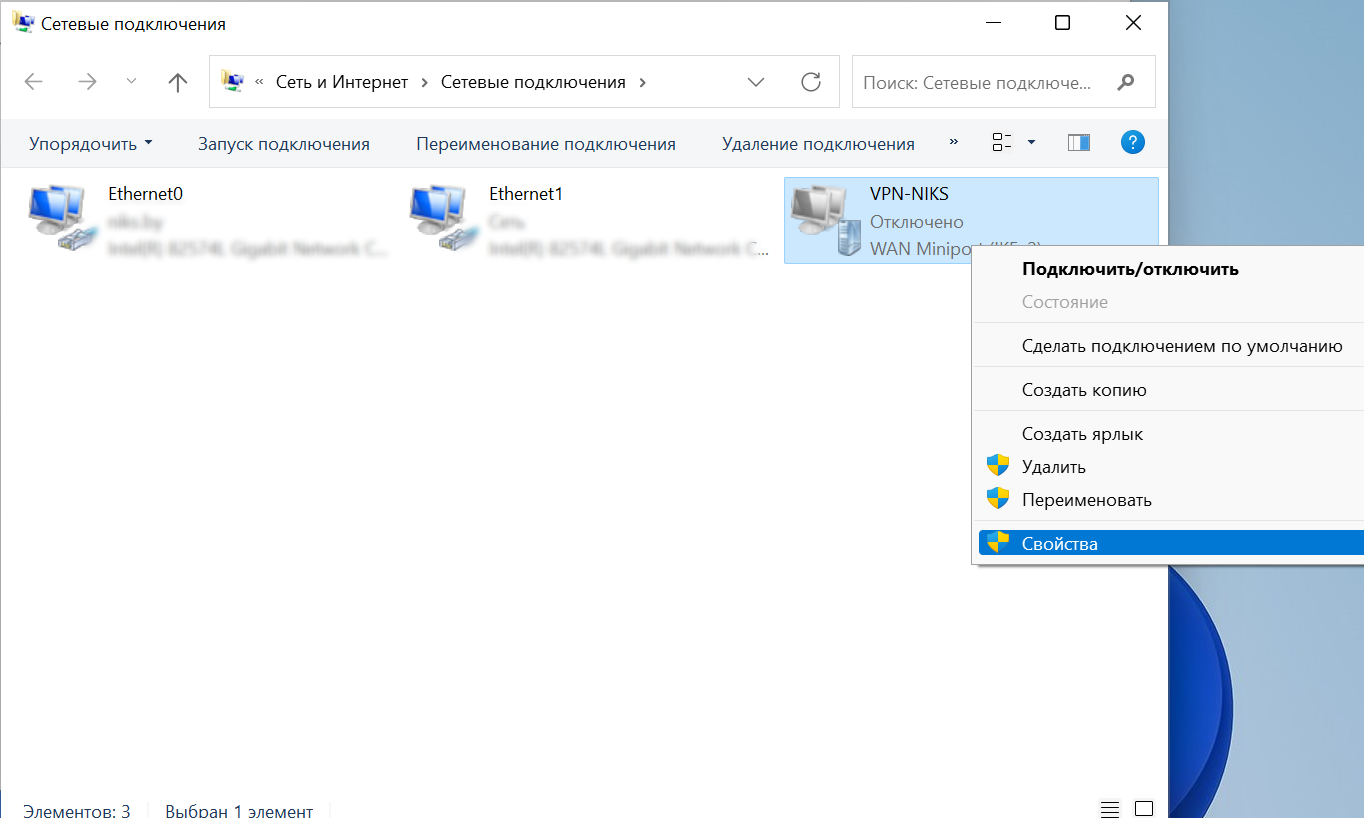
- Нажимаем правой кнопкой мыши на только что созданное подключение и выбираем пункт Свойства
- Во вкладке Безопасность выбираем тип VPN — PPTP, в Шифровании данных выбираем Не разрешено
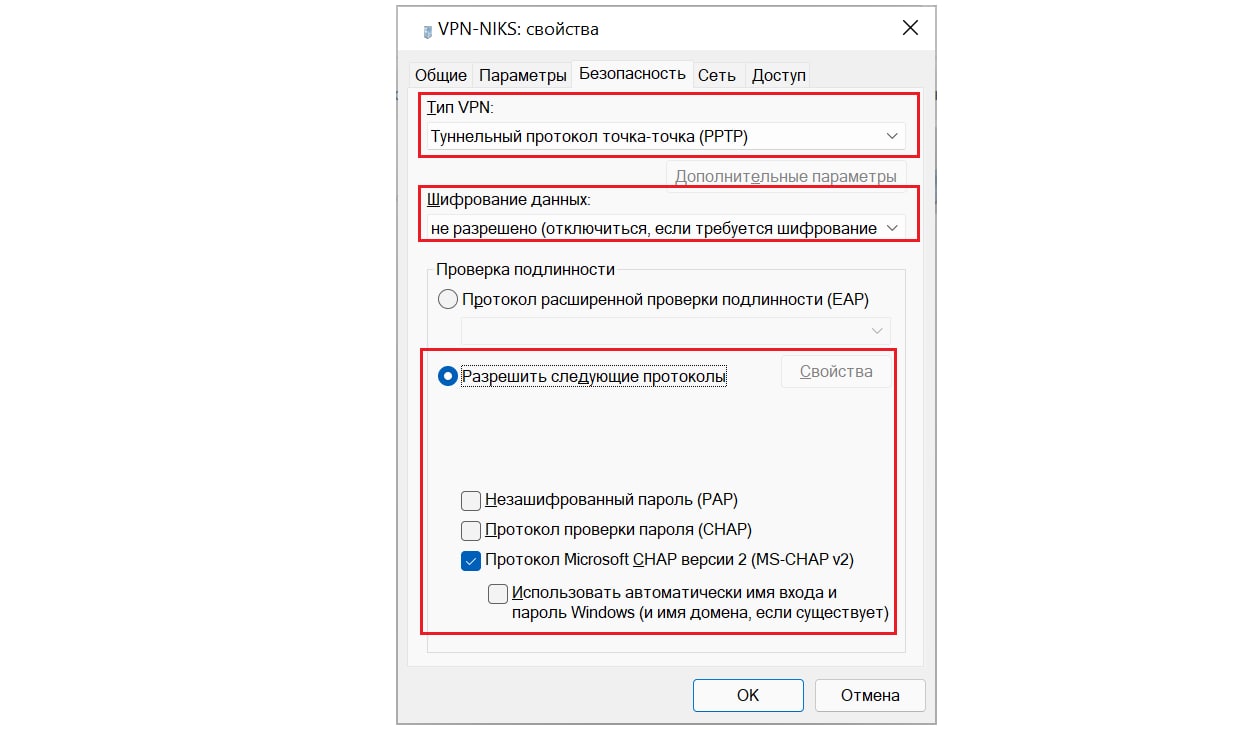
Применяем действия, нажав OK.
Открываем соединение, вводим логин и пароль от учетной записи NIKS и нажимаем Подключить
Настройка OpenVPN соединения в Windows 11
Скачайте приложение OpenVPN последней версии (файл Installer с расширением .msi).
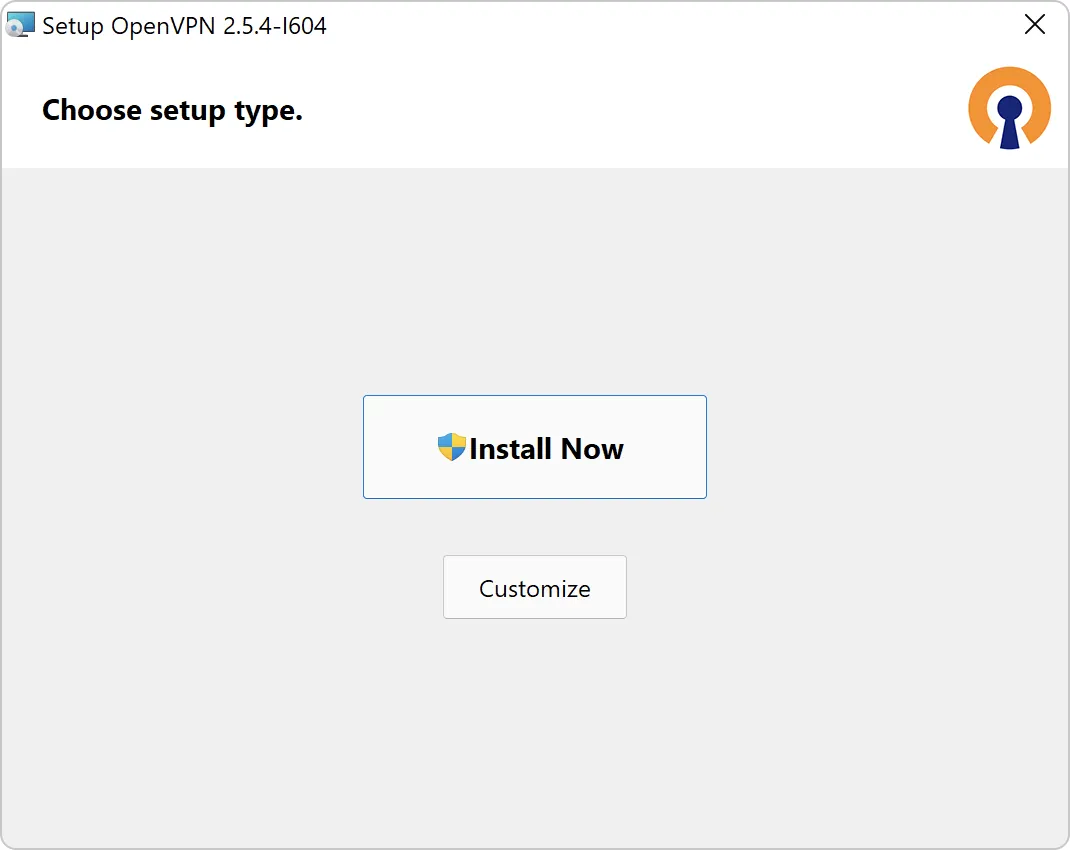
Установите приложение OpenVPN.
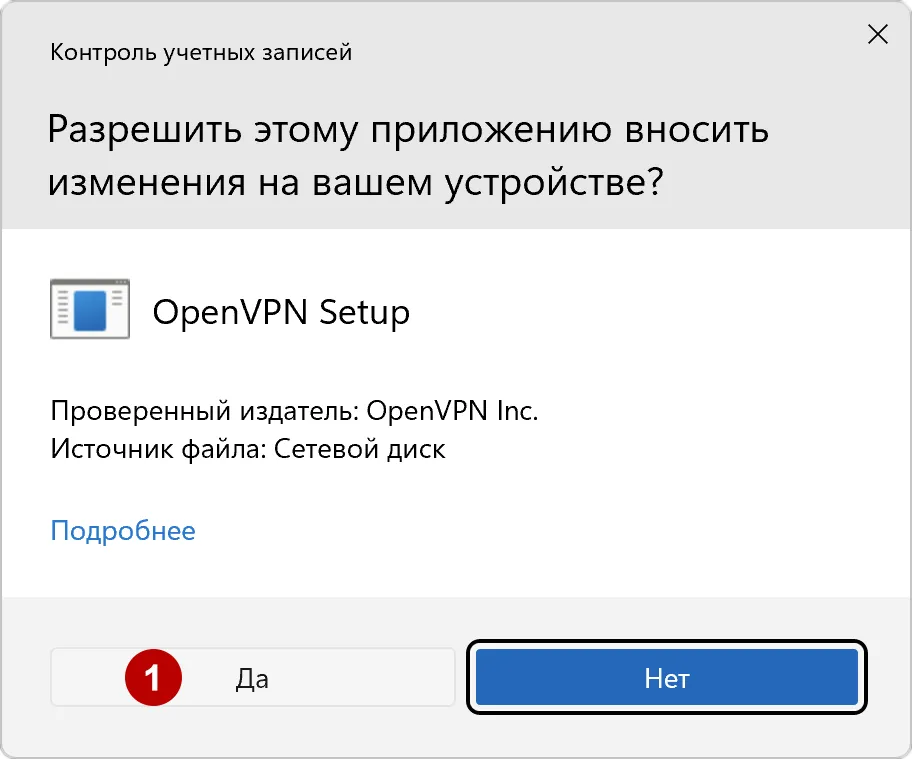
Разрешите установку программы.
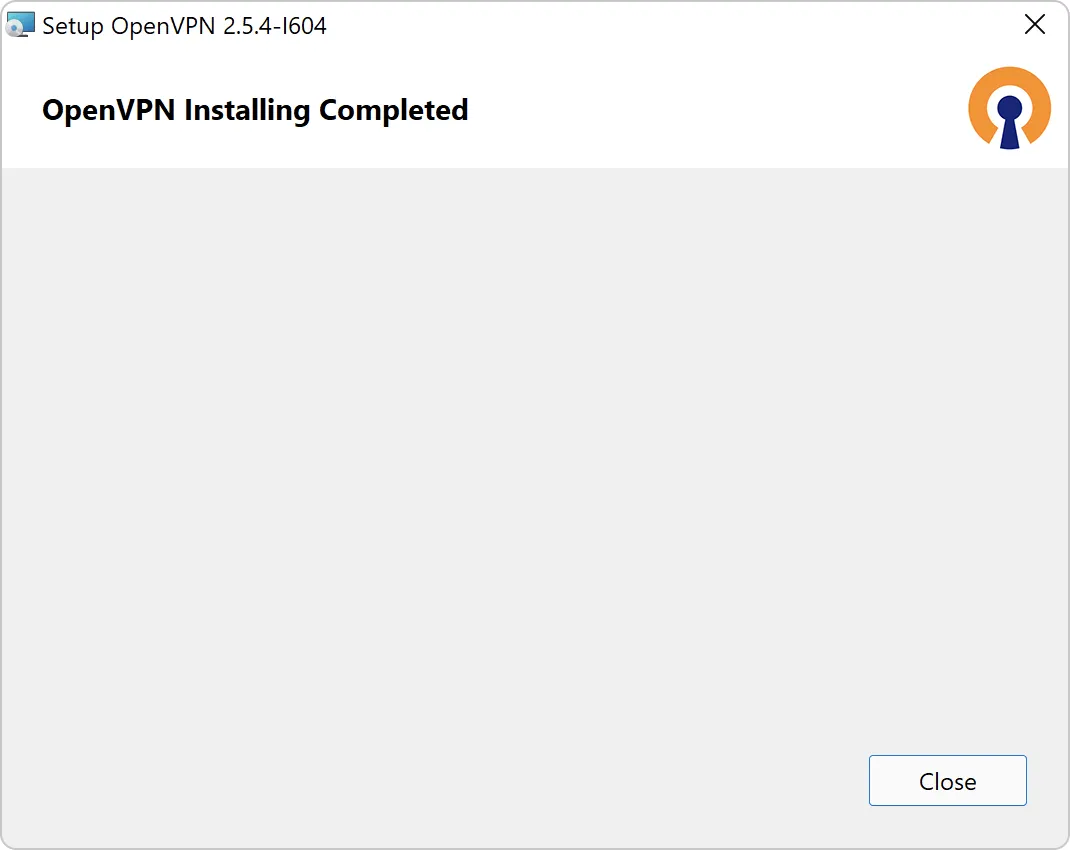
Завершите установку OpenVPN.
Запустите программу OpenVPN.
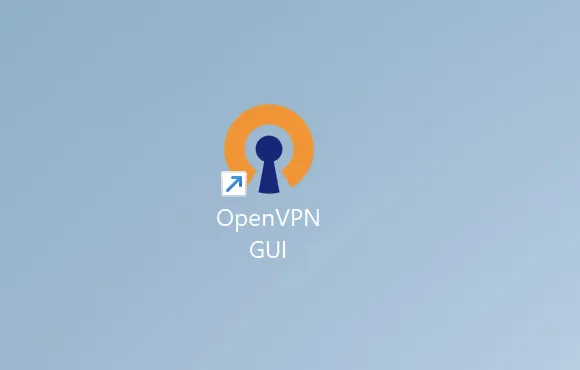
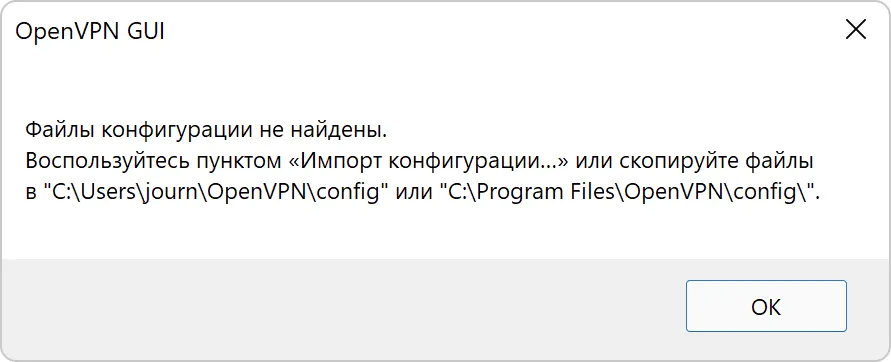
После запуска создается папка для конфигурационных файлов.
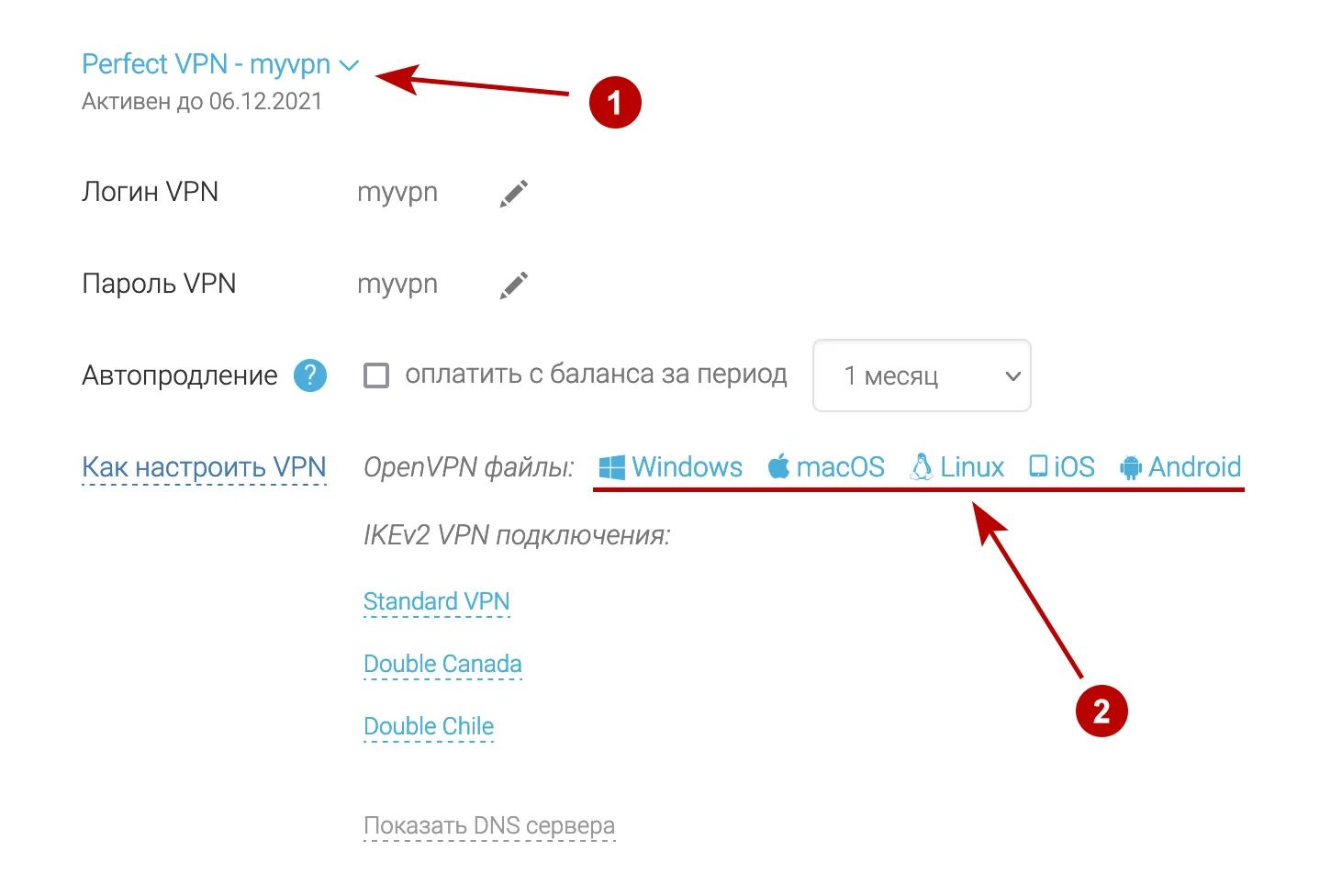
В разделе Подписки скачайте OpenVPN файлы для Windows и распакуйте Zip архив на Рабочий стол.
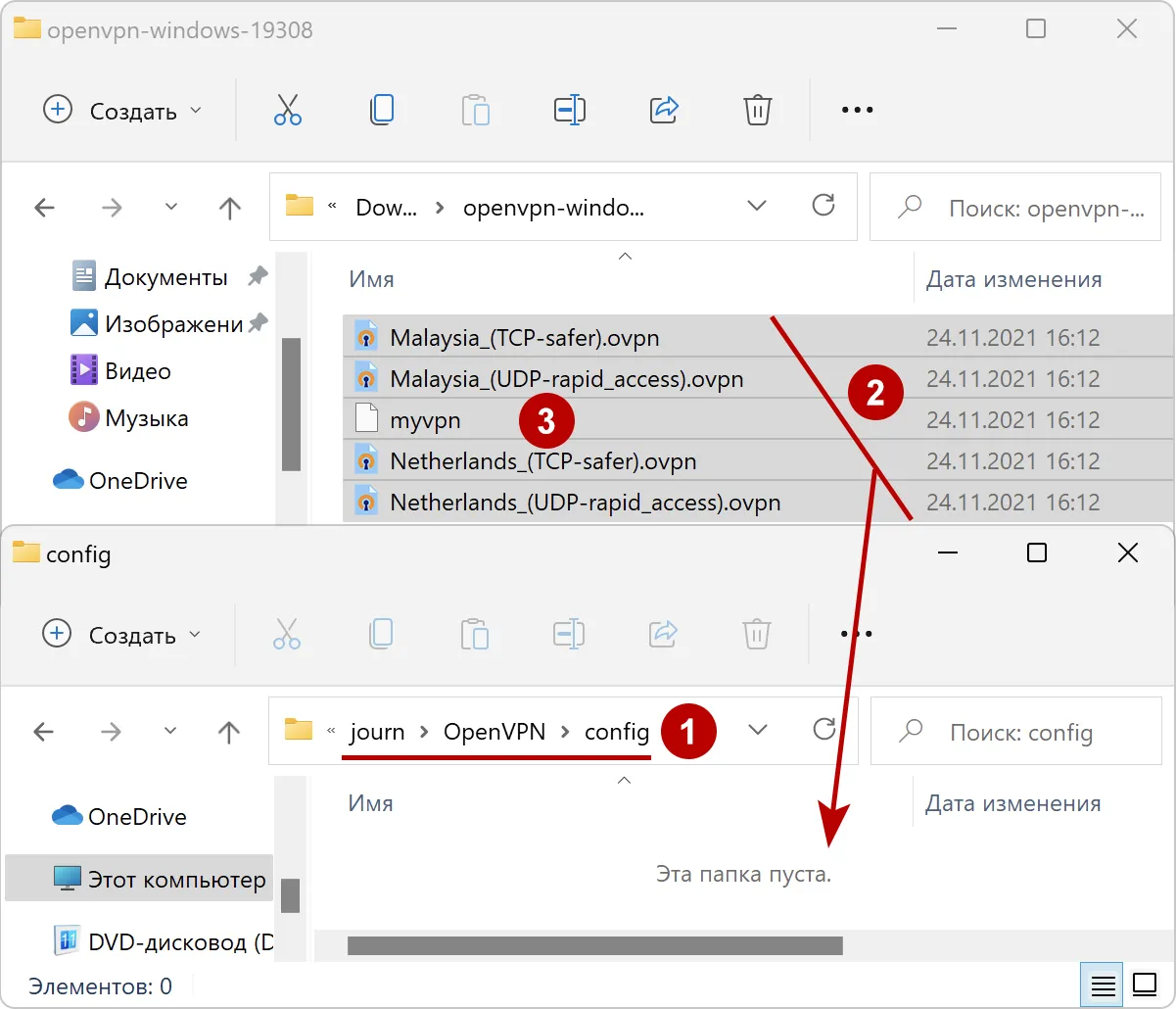
Скопируйте OpenVPN файлы с Рабочего стола в папку:
C:| Users (Пользователи) | (Имя пользователя) | OpenVPN | config
- Откройте папку (Имя пользователя) | OpenVPN | config
- Скопируйте все файлы
- Убедитесь, что скопирован файл с именем (Логин VPN). Этот файл отвечает за автоматическую авторизацию на VPN серверах.
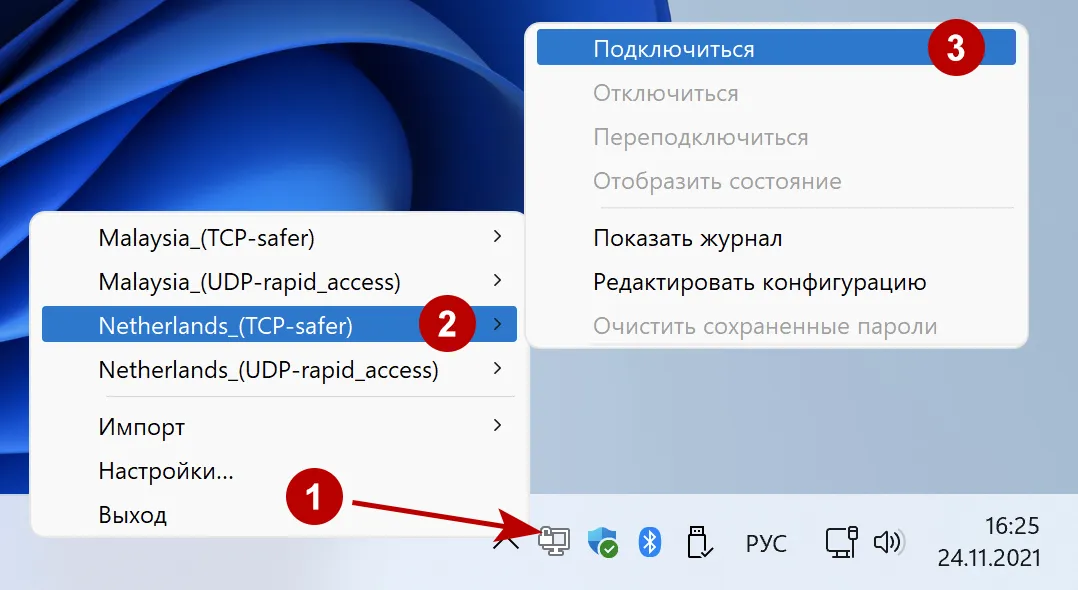
Подключитесь к OpenVPN серверу в Windows 11.
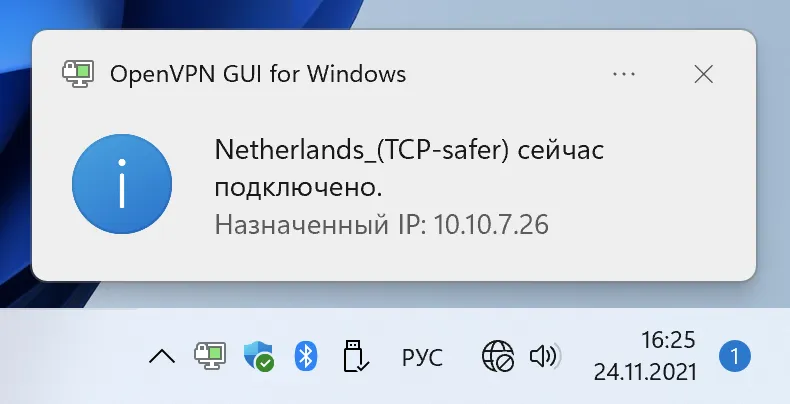
Подключение успешно установлено.
VPN и прокси сервис защищает своих клиентов с 2006 года, используя надежные технологии в области анонимности передачи данных в Интернете.
Подключение к VPN-серверу при помощи L2TP на Windows 11 и Android
В нашем маркетплейсе есть образ на основе Windows Server 2019, на котором развёрнут VPN-сервер, доступ к которому осуществляется при помощи протокола L2TP. В образе предустановлены роли RRAS и NPS, и данный виртуальный сервер позволяет осуществлять подключение к себе как к VPN-серверу, что называется “из коробки”. В результате, с использованием данного образа можно поднять VPN-канал как на вашей рабочей станции, так и на смартфоне.
Ниже рассмотрим, как подключиться к VPN-серверу из Windows и из Android.
Создание VPN-подключения на Windows
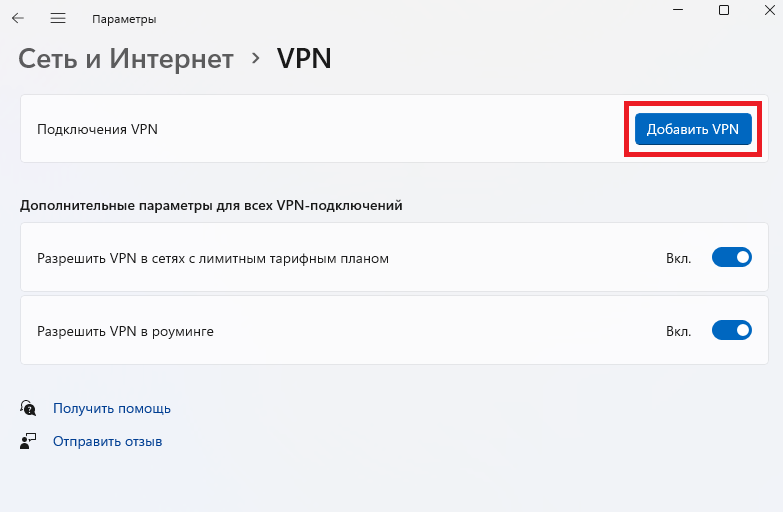
В операционных системах Windows 10 и Windows 11 для создания нового VPN-подключения необходимо перейти в Параметры → Сеть и Интернет → VPN и в разделе Подключения VPN нажать Добавить VPN .
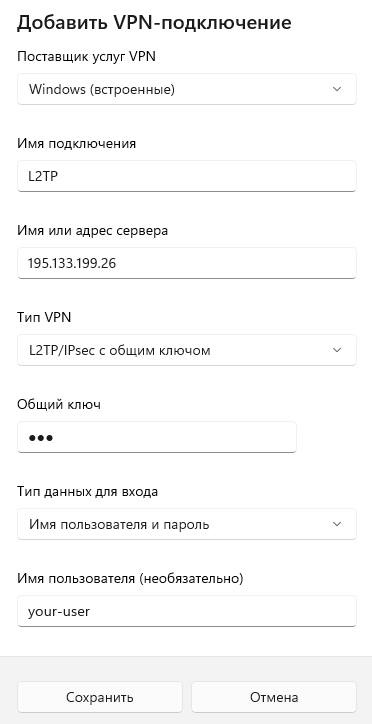
В открывшемся окне следует заполнить соответствующие поля:
- Поставщик услуг VPN – можно оставить по умолчанию.
- Имя подключения – можно ввести любое придуманное имя.
- Имя или адрес сервера – необходимо ввести IP-адрес вашего VPS.
- Тип VPN – L2TP/IPsec с общим ключом.
- Общий ключ – vpn.
- Тип данных для входа – Имя пользователя и пароль.
- Имя пользователя (необязательно) – здесь можно указать имя учётной записи на сервере, под которой будет осуществляться подключение к нему.
После заполнения полей нужно нажать кнопку Сохранить .
В разделе Подключения VPN появится новая строка с названием созданного подключения и кнопкой для его активации.
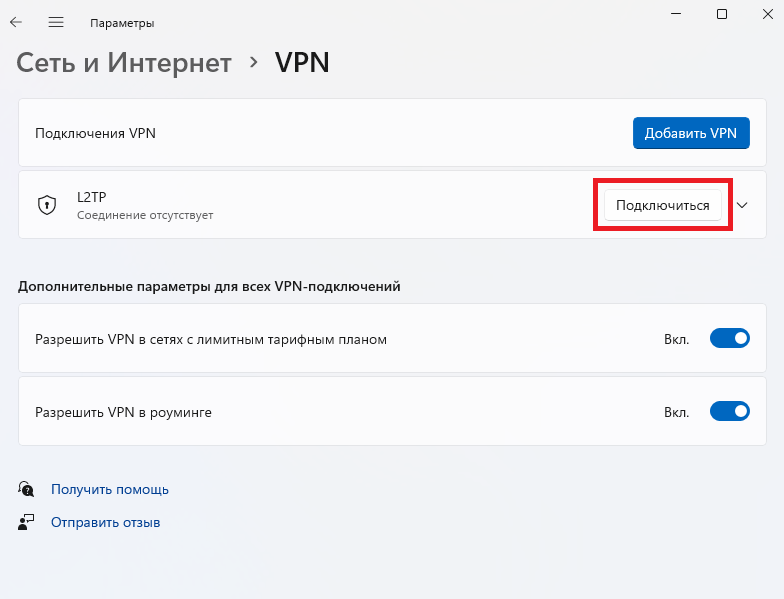
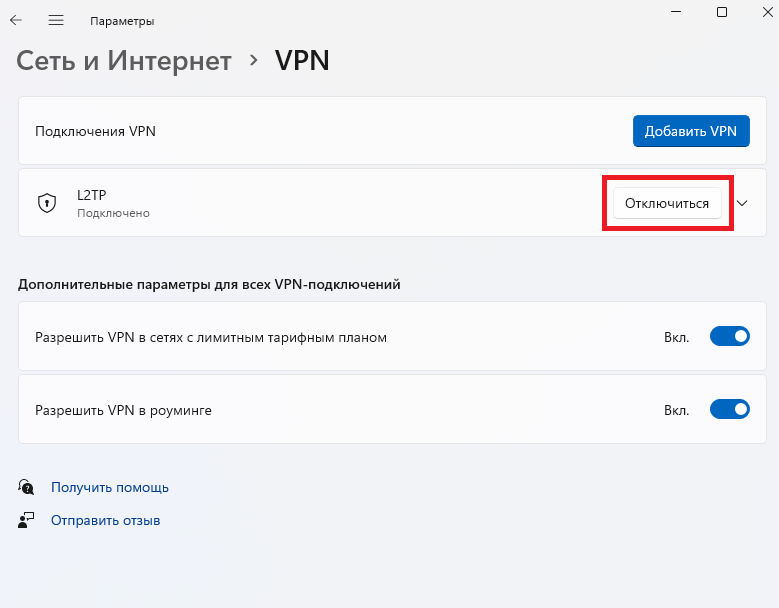
При нажатии кнопки Подключиться соединение с VPN-сервером должно быть установлено. Разорвать его можно при нажатии кнопки Отключиться .
Создание VPN-подключения на Android
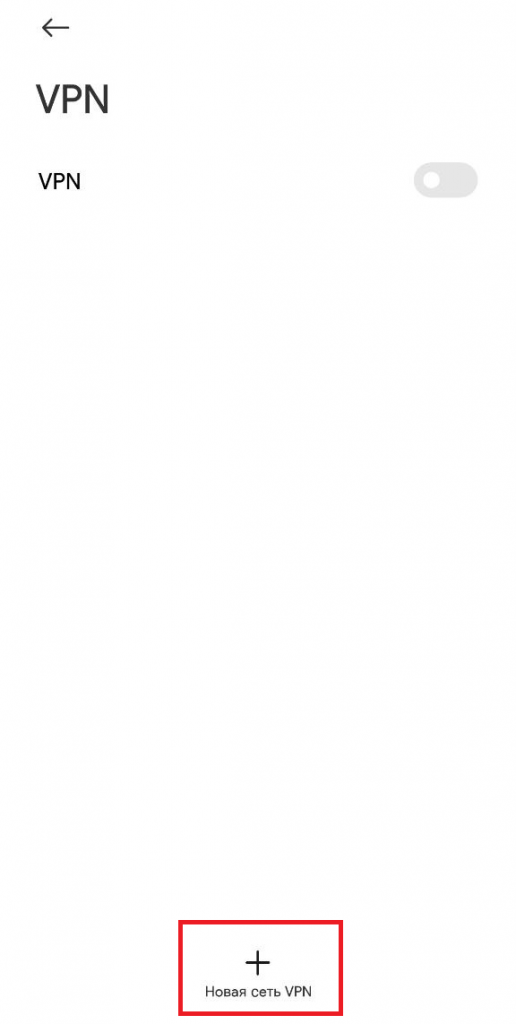
На устройствах, работающих под Android, создание VPN-подключения выглядит следует образом – необходимо перейти в Настройки → VPN , где нужно будет нажать на Новая сеть VPN .
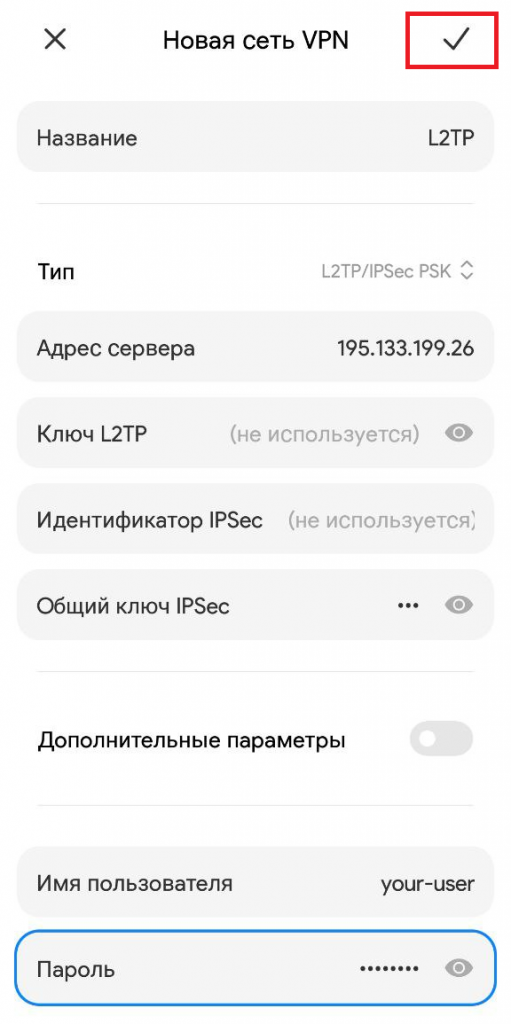
Здесь так же необходимо заполнить соответствующие поля:
- Название – можно ввести любое придуманное имя.
- Тип – L2TP/IPSecPSK.
- Адрес сервера – IP-адрес вашего VPS.
- Общий ключ IPSec – vpn.
- Имя пользователя – имя учётной записи на сервере, под которой будет осуществляться подключение.
- Пароль – пароль учётной записи на сервере.
Для сохранения внесённых изменений следует нажать на галочку в верхнем правом углу экрана.
После чего строка, соответствующая созданному подключению, появится в списке VPN-подключений. Для соединения с VPN-сервером нужно нажать на флажок напротив строки VPN .
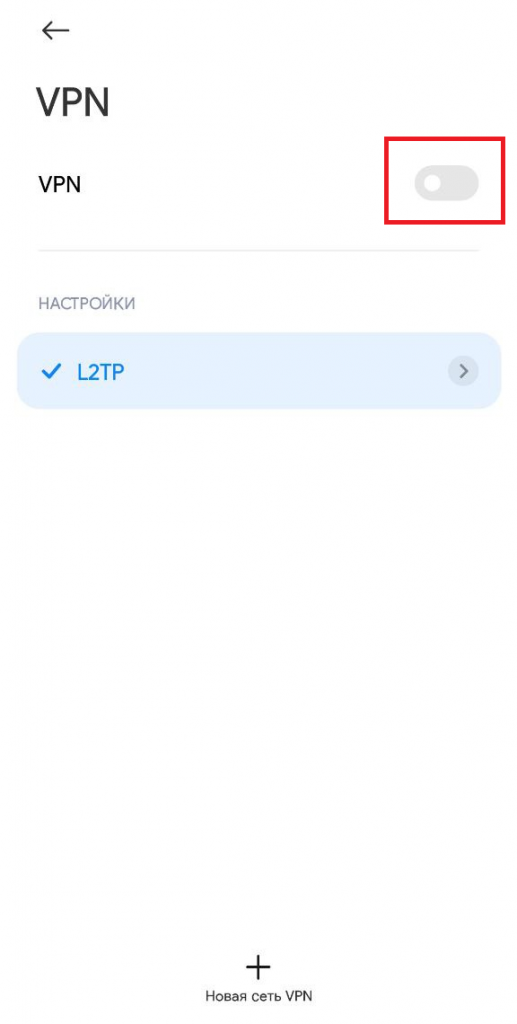
Если подключение было добавлено корректно, на его строке появится надпись Подключена .