
Гайд Как сделать Discord Бота на Javascript | Урок 1
2) Нужные данные
— Сразу же скачиваем Node.js (current версию, на момент написания статьи это 18.3.0) | Не забудьте перезапустить пк после устаноки
// Git (Он нам не нужен, но если вы будете пользоваться гитхабом то понадобится)
3) Инициализация проекта
— На этом моменте мы начнем полу-практическую часть. Я буду использовать IDE Visual Studio Code
Вы же можете по старинке иницализировать через cmd/powershell
— Создаём файл index.js , он будет «отправной точкой», там мы и будем писать код для бота.
— Создаём файл data.json , там будет храниться токен, префикс и API-Ключи в будущем
— Открываем файл, в нём делаем фигурные скобки, и пишем
— Открываем терминал (через папку с ботом конечно) и пишем npm init
Видём вот такое чудо и начинаем с ним работать. Если вы ничего не понимаете то можете просто нажимать Enter до тех пор, пока не создастся файл package.json
И так, после всех наших действий, наша папка выглядит вот так
Надо импортировать discord.js для запуска
Возвращаемся в терминал и пишем npm i discord.js и ждём загрузки.
После всех действий переходим к получению токена
Спойлер: Создание бота в дискорде и его токен
Идём на сайт Discord Developer Portal
Жмякаем на New Application справа сверху, рядом с вашим аватаром
И создаём нашего бота
— Name: Имя нашего бота
— Team: нам нахуй не надо, Personal ставим
Идём во вкладку Bot и жмякаем Add Bot
Листаем вниз и включаем Intent’ы
Важная часть с токеном
Жмякаем Copy и возвращаемся в Data.json
Теперь в наш токен собственно и пишем его.
И так наш файл теперь выглядит вот так.
Никому не показывайте токен, с помощью него можно войти в вашего бота!
Я его после этого ресетнул 😀
Ну а вам не надо.
Затем идём OAuth2 > URL Generator
Ищем здесь бот и кликаем, затем на Administrator
Листаем вниз, ищем GENERATED URL
Жмякаем Copy и приглашаем бота на наш тестовый сервер по этой ссылке
И так, главная часть сделана, осталось написать код
Писать будем на Javascript, typescript я в рот ебал. Начнёмс
const < Client, Intents, Collection >= require('discord.js'); const < TOKEN, PREFIX >= require("./data.json")Здесь мы импортируем discord.js и получаем из него сколько свойств
Client — Собственно сам бот или клиент
Intents — что-то вроде разрешений для бота
Collection — Дискордовская коллекция, в будущем будем хранить в ней команды
Так-же получаем информацию из data.json (token, prefix)
const client = new Client();Создаём нового клиента и даём им права на Гильдии, Мемберов, Сообщений и Пресенсов
client.on('ready', () => < console.log("Bot is ready!"); >); client.login(TOKEN);Ну а здесь мы его запускам. После всех этих действий наш файл index.js выглядит следующим образом
const < Client, Intents, Collection >= require('discord.js'); const < TOKEN, PREFIX >= require("./data.json") const client = new Client(); client.on('ready', () => < console.log("Bot is ready!"); >); client.login(TOKEN);Осталось только его запустить, открываем терминал и пишем node index
Вуаля, наш бот готов.
В следующем уроке мы сделаем команду и подключим бота к гитхабу.
Всем спасибо, буду рад если вы укажите на ошибки в оформлении темы либо описании функций
Создание Discord-бота, используя библиотеку discord.js | Часть №1
В этой статье я подробно расскажу о том, как работать с библиотекой discord.js, создать своего Discord-бота, а также покажу несколько интересных и полезных команд.
Сразу хочу отметить, что я планирую сделать ряд подобных статей, начиная с простых команд, заканчивая музыкой, системой экономики и распознаванием голоса ботом.
Начало работы
Если вы уже знакомы с приведёнными ниже материалами, — смело можете пролистать этот раздел.
Установка среды разработки
Для начала работы с кодом нам нужно установить среду разработки, это может быть:
Среда разработки выбирается по удобству использования и практичности, она у вас может быть любая, но мы рассмотрим её на примере Visual Studio Code, так как она является одной из самых приемлемых для новичков, а также для опытных программистов.
Для установки переходим по этой ссылке.
Выбираем свою операционную систему и запускаем скачивание.
Установка среды выполнения
Для создания бота мы используем среду выполнения node.js. Для её установки нам необходимо перейти на этот сайт.

На данный момент нас интересует версия долгосрочной поддержки (LTS), скачиваем её.
Установка полезных расширений
В Visual Studio Code присутствует возможность устанавливать расширения.
Для этого, кликните по отмеченной ниже иконке.
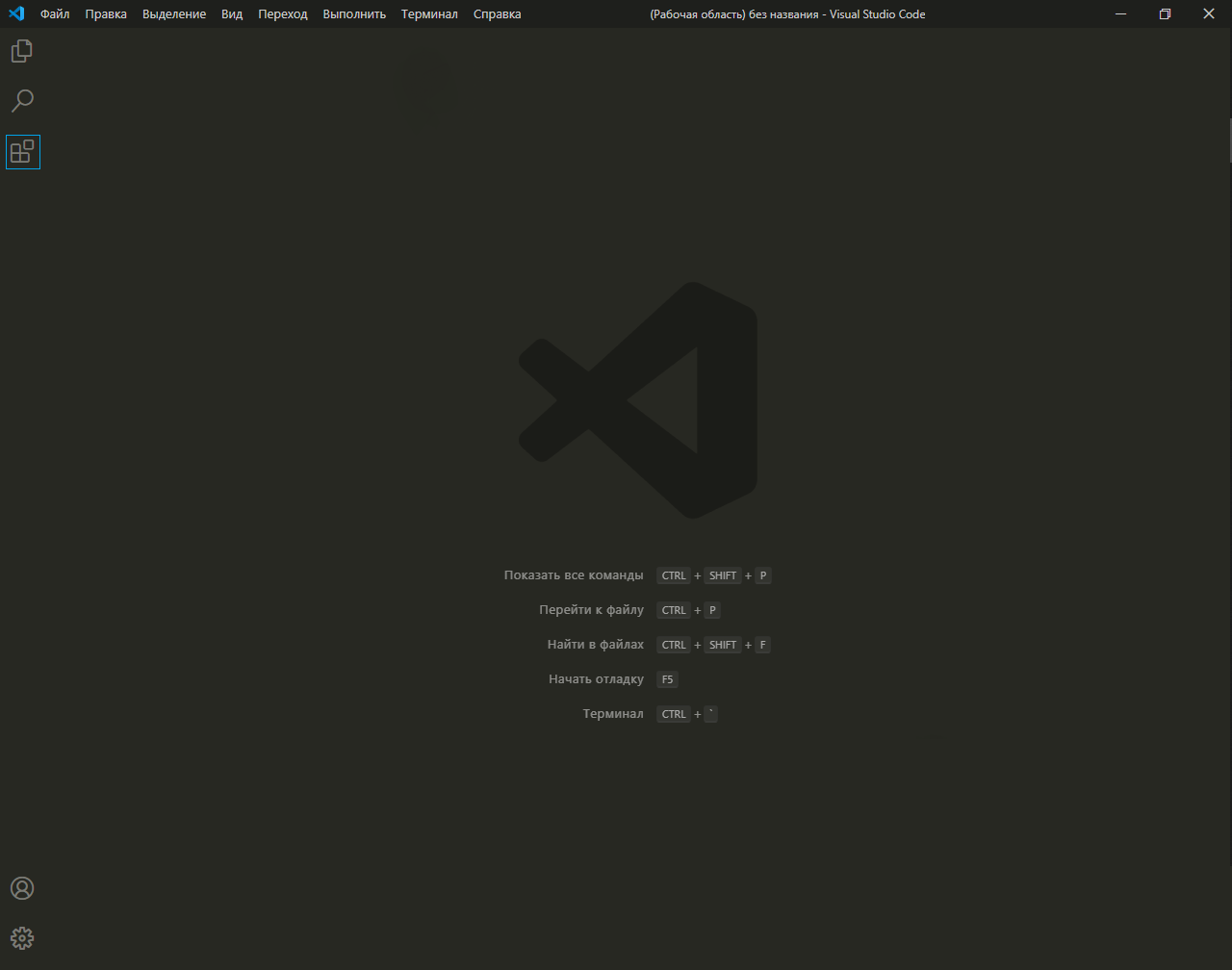
В открывшемся окне вписываем название название/идентификатор нужного нам расширения, после чего устанавливаем его.
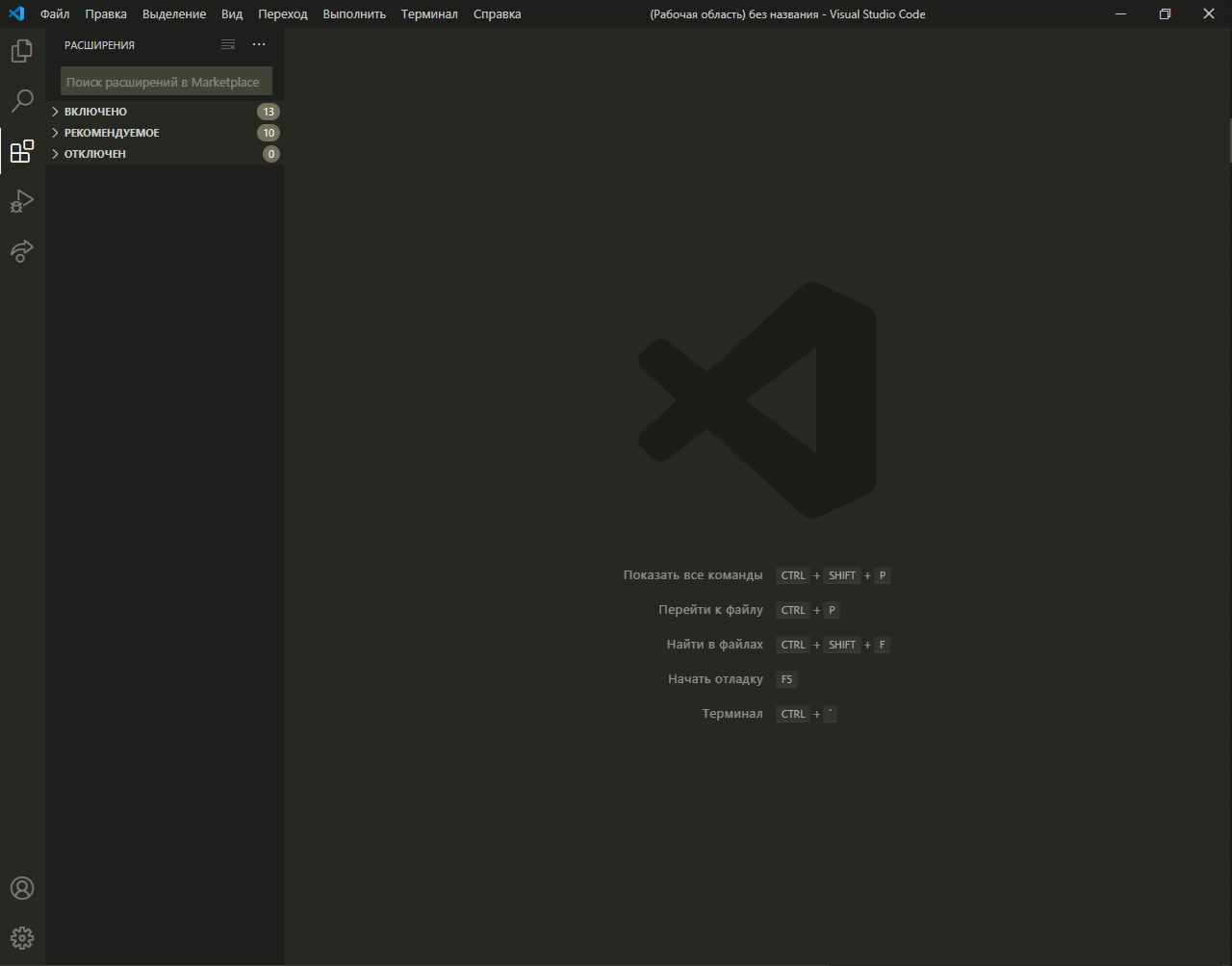
Из полезных расширений могу отметить:
-
Discord Presence — расширение, позволяющее отображать рабочую область и файл, в котором вы работаете в вашей игровой активности (функция работает только при использовании приложения Discord).
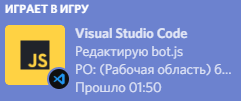
Идентификатор расширения: icrawl.discord-vscode
Идентификатор расширения: formulahendry.code-runner
Создание бота
Теперь, когда вы установили все нужные компоненты, мы можем приступить к созданию самого бота.
Здесь всё просто. Переходим на портал разработчиков и нажимаем на кнопку с надписью «New Application» — она находится в правом верхнем углу.
В открывшемся окне вписываем имя бота, после чего, нажимаем на кнопку с надписью «Create».
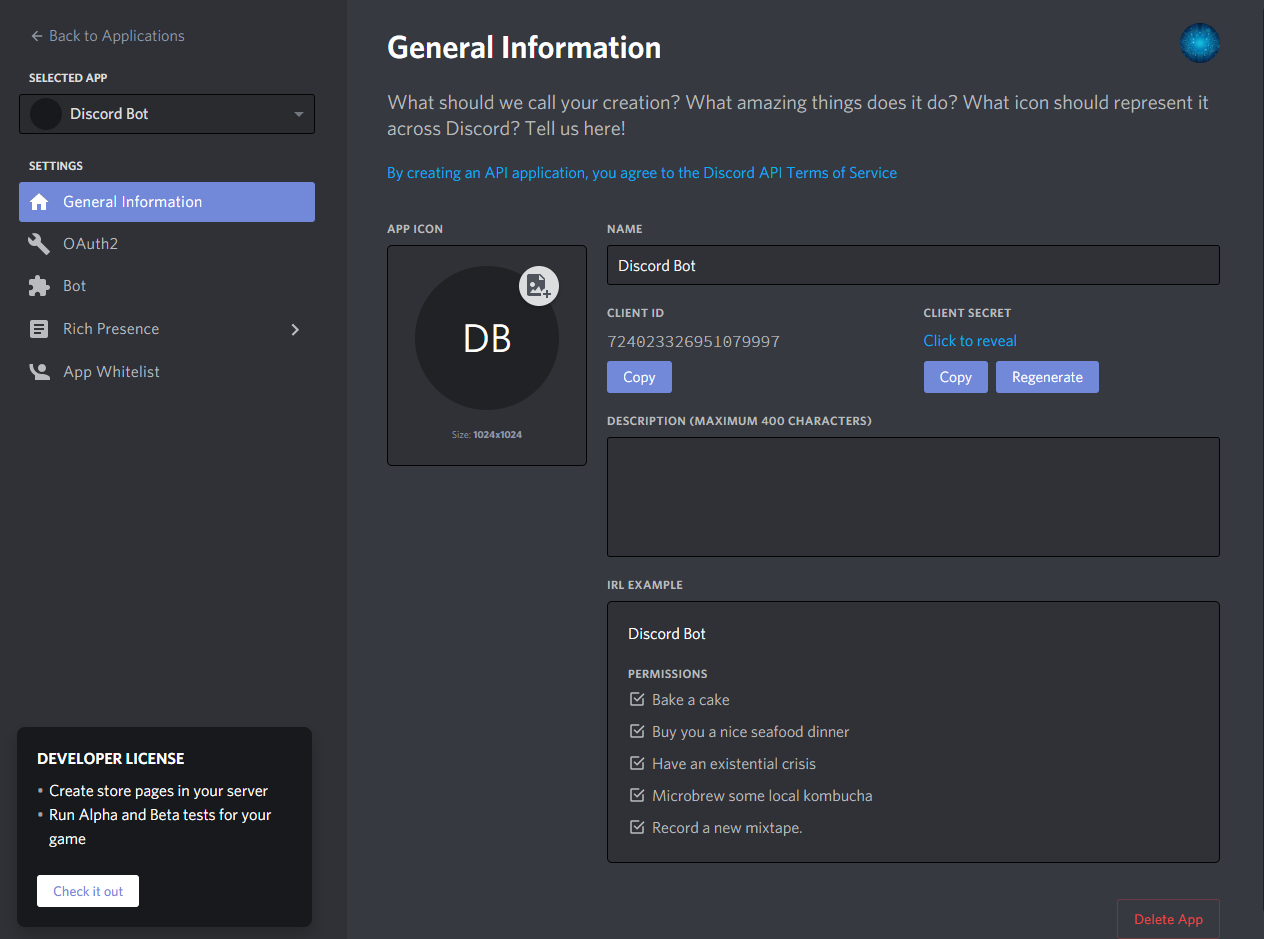
На этой странице мы можем изменить имя бота, загрузить для него иконку, заполнить описание.
Теперь наша задача — воплотить бота в жизнь. Для этого переходим во вкладку «Bot».
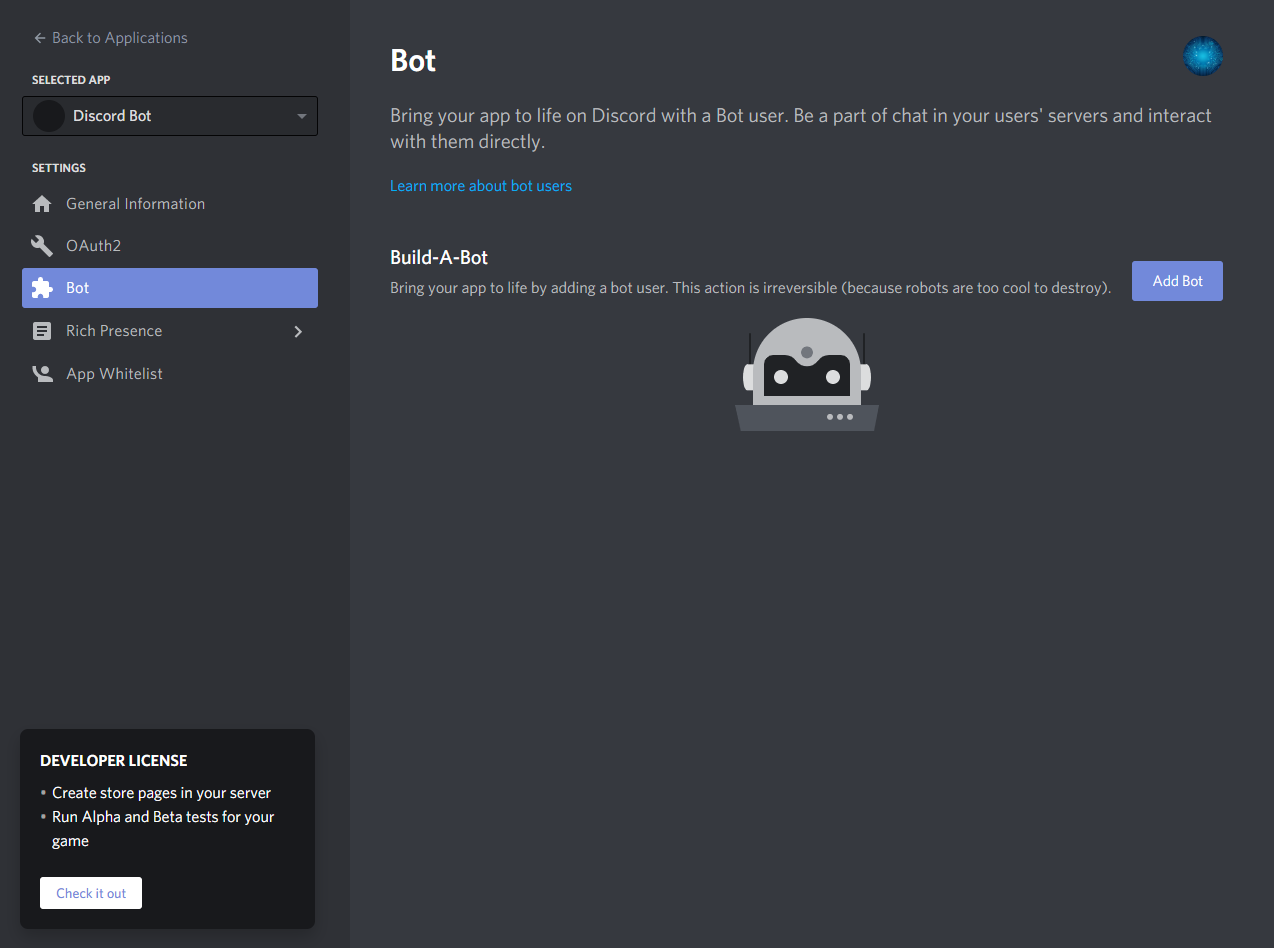
Нажимаем на кнопку с надписью «Add Bot» и воплощаем бота в жизнь.
Поздравляю! Вы создали аккаунт для вашего бота. Теперь у него есть тег, токен, ник и иконка.
Подготовка к написанию кода
После создания аккаунта для бота, мы должны установить нужные пакеты и модули, чтобы в дальнейшем он корректно работал.
Первым делом создаём папку, после чего открываем её в VS Code (Файл > Открыть папку) / (Ctrl + K Ctrl + O)
Далее нам нужно открыть терминал (Терминал > Создать терминал) / (Ctrl + Shift + `)
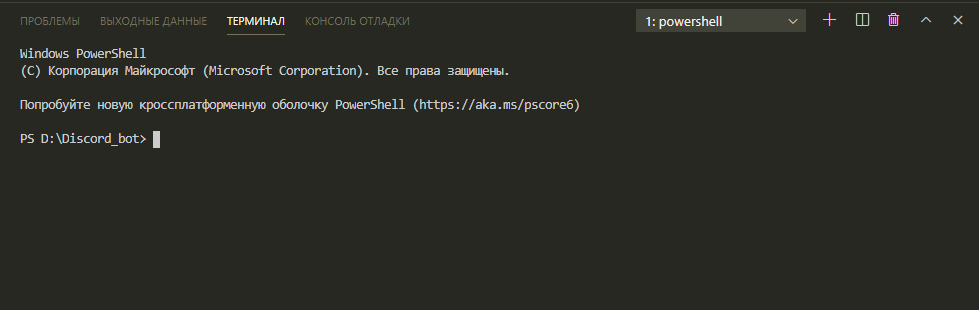
Теперь мы должны создать файл с неким «описанием» нашего бота, сделаем это через терминал.
Вписываем данную строку в терминал и нажимаем Enter:
npm initПосле каждой появившейся строки нажимаем Enter или вписываем свои значения.
Значения в этом файле можно будет изменить в любой момент.
Далее, мы должны поочерёдно вводить в терминал эти строки:
npm installnpm install discord.js«Install» также можно сокращать в «I», но необязательно.
Итого, если вы следовали инструкциям и всё сделали правильно, в вашей папке должны были появиться 3 объекта:

Написание кода
Об удобстве написания кода
Для того, чтобы наш бот появился в сети и мог реагировать на команды, нам нужно написать для него код.
Существует множество вариантов для его написания: используя один файл, два, несколько, и т.д
Мы рассмотрим вариант с двумя файлами, так как его использовать очень легко и удобно, но у каждого варианта есть свои недостатки — например, у этого недостатком является сложность в написании начального кода.
Но не волнуйтесь, весь код вам писать не придётся.
О хранении данных
Для начала, нам нужно где-то хранить основные параметры и информацию о боте.
Мы можем сделать это двумя способами:
- Создать отдельный файл
- Записать всё в константы
Разберём хранение параметров в отдельном файле.
Итак, создаем файл config.json
Вставляем в него следующий код:
* Для получения токена зайдите на портал разработчиков, перейдите во вкладку «Bot» и скопируйте его.
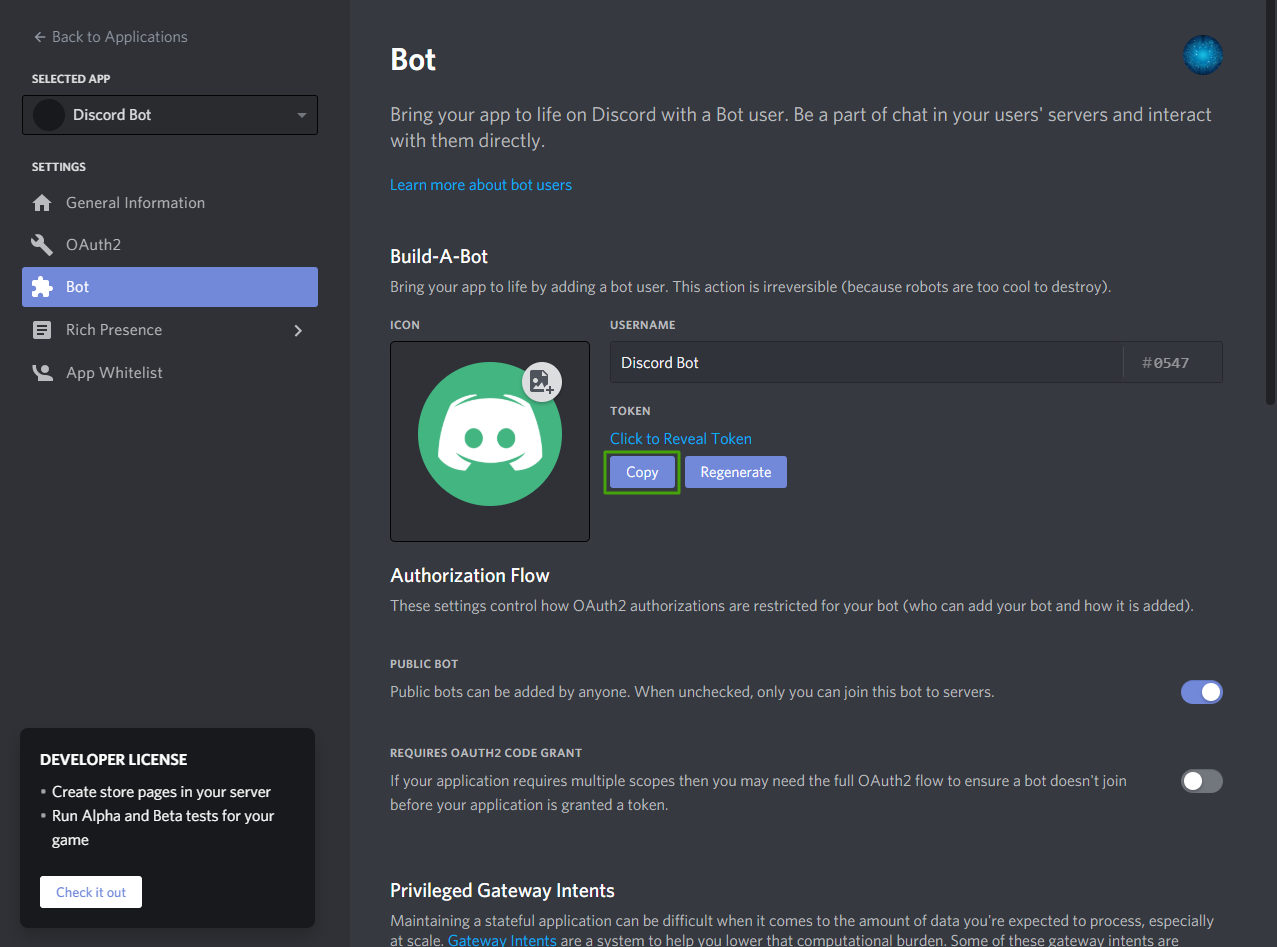
* Самым распространённым среди разработчиков префиксом является !
Далее нам нужно создать файл bot.js и вставить в него данный код:
const Discord = require('discord.js'); // Подключаем библиотеку discord.js const robot = new Discord.Client(); // Объявляем, что robot - бот const comms = require("./comms.js"); // Подключаем файл с командами для бота const fs = require('fs'); // Подключаем родной модуль файловой системы node.js let config = require('./config.json'); // Подключаем файл с параметрами и информацией let token = config.token; // «Вытаскиваем» из него токен let prefix = config.prefix; // «Вытаскиваем» из него префикс robot.on("ready", function() < /* При успешном запуске, в консоли появится сообщение «[Имя бота] запустился!» */ console.log(robot.user.username + " запустился!"); >); robot.on('message', (msg) => < // Реагирование на сообщения if (msg.author.username != robot.user.username && msg.author.discriminator != robot.user.discriminator) < var comm = msg.content.trim() + " "; var comm_name = comm.slice(0, comm.indexOf(" ")); var messArr = comm.split(" "); for (comm_count in comms.comms) < var comm2 = prefix + comms.comms[comm_count].name; if (comm2 == comm_name) < comms.comms[comm_count].out(robot, msg, messArr); >> > >); robot.login(token); // Авторизация бота Теперь создаём файл comms.js, в нём будут сами команды.
В нём должен быть следующий код:
const config = require('./config.json'); // Подключаем файл с параметрами и информацией const Discord = require('discord.js'); // Подключаем библиотеку discord.js const prefix = config.prefix; // «Вытаскиваем» префикс // Команды // function test(robot, mess, args) < mess.channel.send('Test!') >// Список команд // var comms_list = [< name: "test", out: test, about: "Тестовая команда" >]; // Name - название команды, на которую будет реагировать бот // Out - название функции с командой // About - описание команды module.exports.comms = comms_list; Чтобы добавить больше команд — просто объявляйте больше функций и добавляйте их в список, например:
const config = require('./config.json'); const Discord = require('discord.js'); const prefix = config.prefix; const versions = config.versions; // Команды // function test(robot, mess, args) < mess.channel.send("Тест!") >function hello(robot, mess, args) < mess.reply("Привет!") >// Список комманд // var comms_list = [< name: "test", out: test, about: "Тестовая команда" >, < name: "hello", out: hello, about: "Команда для приветствия!" >> module.exports.comms = comms_list; И вот, мы вышли на финишную прямую!
Осталось всего ничего — запустить бота.
Для этого открываем терминал и вставляем в него следующую строку:
node bot.js
Готово! Бот запущен и вы можете им пользоваться, ура!
Чтобы пригласить бота на свой сервер, воспользуемся нам уже известным порталом разработчиков.
Перейдём во вкладку OAuth2, пролистаем чуть ниже, выберем «Bot» и отметим нужные боту привилегии.
Теперь осталось скопировать ссылку-приглашение и добавить бота на свой сервер.
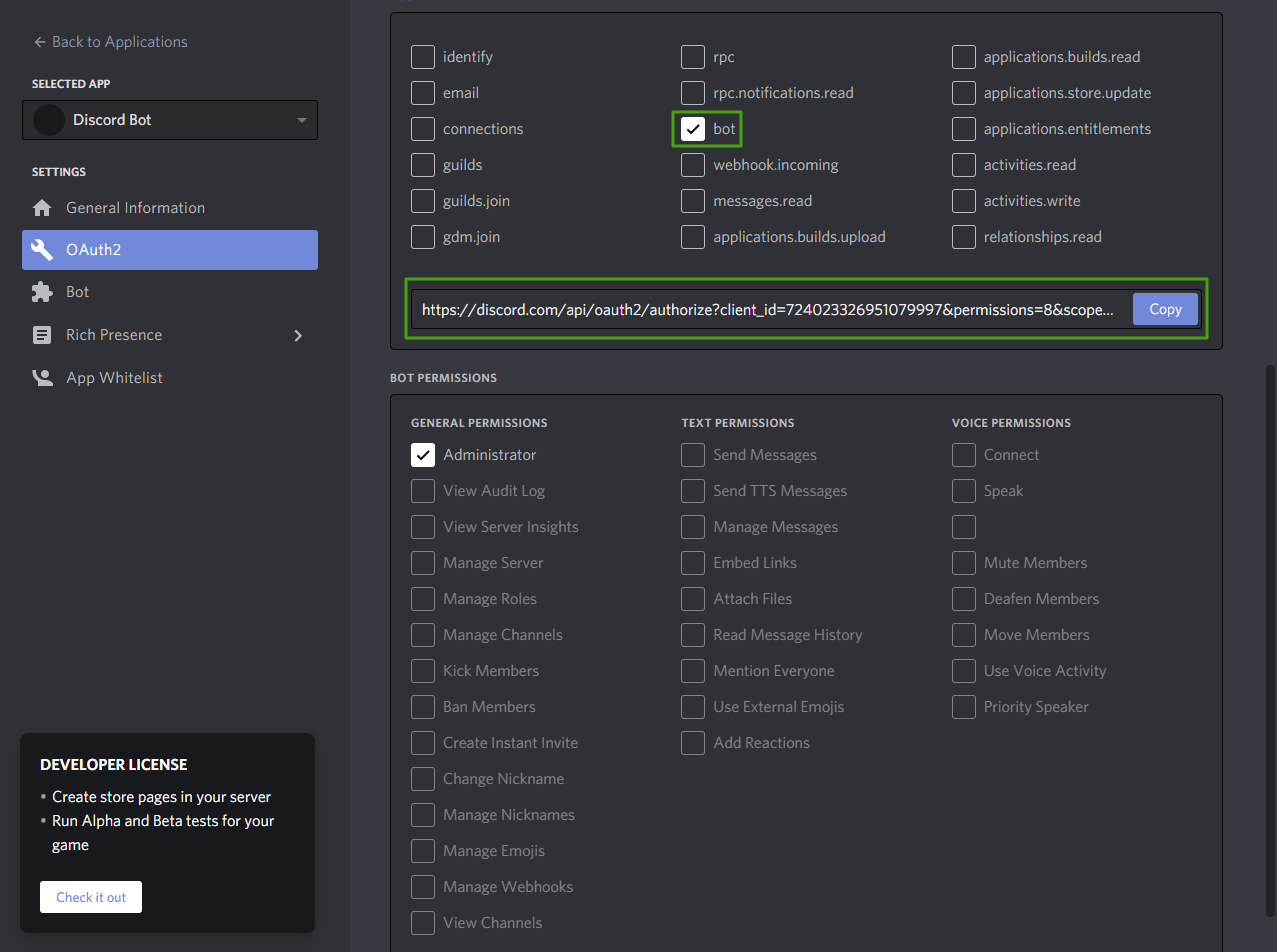
Как вывести ссылку-приглашение в терминал, при запуске бота?
Существует два способа:
-
Заранее отметить нужные привилегии.
Для этого, сначала мы должны скопировать ссылку-приглашение.
После чего перейти в файл bot.js и вставить данную строчку кода сюда:
robot.on("ready", function()< console.log(robot.user.username + " запустился!"); console.log("Ссылка-приглашение") // )
Итоговый код должен быть таким:
const Discord = require('discord.js'); const robot = new Discord.Client(); var comms = require("./comms.js"); const fs = require('fs'); let config = require('./config.json'); let token = config.token; let prefix = config.prefix; robot.on("ready", function()< console.log(robot.user.username + " запустился!"); console.log("Ссылка-приглашение") >) robot.on('message', (msg) => < if(msg.author.username != robot.user.username && msg.author.discriminator != robot.user.discriminator)< var comm = msg.content.trim()+" "; var ok = false; var comm_name = comm.slice(0, comm.indexOf(" ")); var messArr = comm.split(" "); for(comm_count in comms.comms)< var comm2 = prefix + comms.comms[comm_count].name; if(comm2 == comm_name)< comms.comms[comm_count].out(robot, msg, messArr); >> > >); robot.login(token) robot.login(token);
robot.on("ready", function() < console.log(robot.user.username + " запустился!"); robot.generateInvite(["ADMINISTRATOR"]).then((link) =>< // < // console.log(link); // < // >)>)
const Discord = require('discord.js'); const robot = new Discord.Client(); var comms = require("./comms.js"); const fs = require('fs'); let config = require('./config.json'); let token = config.token; let prefix = config.prefix; robot.on("ready", function() < console.log(robot.user.username + " запустился!"); robot.generateInvite(["ADMINISTRATOR"]).then((link) =>< console.log(link); >)>) robot.on('message', (msg) => < if(msg.author.username != robot.user.username && msg.author.discriminator != robot.user.discriminator)< var comm = msg.content.trim()+" "; var ok = false; var comm_name = comm.slice(0, comm.indexOf(" ")); var messArr = comm.split(" "); for(comm_count in comms.comms)< var comm2 = prefix + comms.comms[comm_count].name; if(comm2 == comm_name)< comms.comms[comm_count].out(robot, msg, messArr); >> > >); robot.login(token);
Чтобы указать несколько привилегий, мы должны перечислить их в квадратных скобках, через запятую:
robot.generateInvite(['KICK_MEMBERS', 'BAN_MEMBERS', 'SEND_MESSAGES']).then((link) => < console.log(link);
* Все привилегии указываются заглавными буквами
Список доступных привилегий:
ADMINISTRATOR
CREATE_INSTANT_INVITE
KICK_MEMBERS
BAN_MEMBERS
MANAGE_CHANNELS
MANAGE_GUILD
ADD_REACTIONS
VIEW_AUDIT_LOG
PRIORITY_SPEAKER
STREAM
VIEW_CHANNEL
SEND_MESSAGES
SEND_TTS_MESSAGES
MANAGE_MESSAGES
EMBED_LINKS
ATTACH_FILES
READ_MESSAGE_HISTORY
MENTION_EVERYONE
USE_EXTERNAL_EMOJIS
VIEW_GUILD_INSIGHTS
CONNECT
SPEAK
MUTE_MEMBERS
DEAFEN_MEMBERS
MOVE_MEMBERS
USE_VAD
CHANGE_NICKNAME
MANAGE_NICKNAMES
MANAGE_ROLES
MANAGE_WEBHOOKS
MANAGE_EMOJIS
Полезные и интересные команды
В предыдущем разделе я показал вам, как запустить бота и как писать для него команды.
Теперь я хочу поделиться с вами несколькими своими командами.
-
!say — с помощью этой команды бот может повторить ваше сообщение.
if (!mess.member.hasPermission("MANAGE_MESSAGES")) return mess.channel.send("У вас нет прав"); /* Если у исполнителя команды нету привилегии MANGAGE_MESSAGES, он не сможет её использовать */ args = mess.content.split(' '); args.shift(); args = args.join(' '); mess.delete().catch(); // Удаление сообщения пользователя после отправки mess.channel.send(args) mess.channel.send('Монета подбрасывается. ') var random = Math.floor(Math.random() * 4) + 1; // Объявление переменной random - она вычисляет случайное число от 1 до 3 if (random === 1) < // Если вычислено число 1, то выпадает орёл. mess.channel.send(':full_moon: Орёл!') >else if (random === 2) < // Если вычислено число 2, то выпадает решка. mess.channel.send(':new_moon: Решка!') >else if (random === 3) < // Если вычислено число 3, то монета падает ребром. mess.channel.send(':last_quarter_moon: Монета упала ребром!') >const arggs = mess.content.split(' ').slice(1); // Все аргументы за именем команды с префиксом const amount = arggs.join(' '); // Количество сообщений, которые должны быть удалены if (!amount) return mess.channel.send('Вы не указали, сколько сообщений нужно удалить!'); // Проверка, задан ли параметр количества if (isNaN(amount)) return mess.channel.send('Это не число!'); // Проверка, является ли числом ввод пользователя if (amount > 100) return mess.channel.send('Вы не можете удалить 100 сообщений за раз'); // Проверка, является ли ввод пользователя числом больше 100 if (amount < 1) return mess.channel.send('Вы должны ввести число больше чем 1'); // Проверка, является ли ввод пользователя числом меньше 1 async function delete_messages() < // Объявление асинхронной функции await mess.channel.messages.fetch(< limit: amount >).then(messages => < mess.channel.bulkDelete(messages) mess.channel.send(`Удалено $сообщений!`) >) >; delete_messages(); // Вызов асинхронной функции Не стоит пугаться большого кода, здесь всё предельно просто.
var name = [ // Объявление массива name и занесение в него большого количества имён 'Абрам', ' Аваз', ' Аввакум', ' Август', ' Августин', ' Авдей', ' Авраам', ' Автандил', ' Агап', ' Агафон', ' Аггей', ' Адам', ' Адис', ' Адольф', ' Адриан', ' Азамат', ' Айдар', ' Айнур', ' Айрат', ' Аким', ' Алан', ' Алей', ' Александр', ' Алексей', ' Али', ' Альберт', ' Альфред', ' Амадей', ' Амадеус', ' Амаяк', ' Амвросий', ' Ананий', ' Анастасий', ' Анатолий', ' Анвар', ' Ангел', ' Андоим', ' Андрей', ' Аникита', ' Антон', ' Арам', ' Арий', ' Аристарх', ' Аркадий', ' Арман', ' Арно', ' Арнольд', ' Арон', ' Арсен', ' Арсений', ' Арслан', ' Артем', ' Артемий', ' Артур', ' Архип', ' Аскар', ' Аскольд', ' Аслан', ' Афанасий', ' Ахмет', ' Ашот', ' Бальтазар', ' Бежен', ' Бенедикт', ' Берек', ' Бернард', ' Бертран', ' Богдан', ' Болеслав', ' Борис', ' Бронислав', ' Булат', ' Вадим', ' Валентин', ' Валерий', ' Вальтер', ' Варфоломей', ' Василий', ' Вацлав', ' Велизар', ' Венедикт', ' Вениамин', ' Викентий', ' Виктор', ' Вилли', ' Вильгельм', ' Виссарион', ' Виталий', ' Витольд', ' Владимир', ' Владислав', ' Владлен', ' Володар', ' Вольдемар', ' Всеволод', ' Вячеслав', ' Гавриил', ' Галактион', ' Гарри', ' Гастон', ' Гаяс', ' Гевор', ' Геннадий', ' Генрих', ' Георгий', ' Геракл', ' Геральд', ' Герасим', ' Герман', ' Глеб', ' Гордей', ' Гордон', ' Горислав', ' Градимир', ' Григорий', ' Гурий', ' Густав', ' Давид', ' Дамир', ' Даниил', ' Даниэль', ' Данияр', ' Дарий', ' Дементий', ' Демид', ' Демосфен', ' Демьян', ' Денис', ' Джамал', ' Джордан', ' Дмитрий', ' Добрыня', ' Дональд', ' Донат', ' Дорофей', ' Евгений', ' Евграф', ' Евдоким', ' Евсевий', ' Евсей', ' Евстафий', ' Егор', ' Елеазар', ' Елисей', ' Емельян', ' Еремей', ' Ермолай', ' Ерофей', ' Ефим', ' Ефрем', ' Жан', ' Ждан', ' Жорж', ' Захар', ' Зиновий', ' Ибрагим', ' Иван', ' Игнатий', ' Игорь', ' Илларион', ' Ильдар', ' Ильнар', ' Ильнур', ' Илья', ' Ильяс', ' Иннокентий', ' Иоанн', ' Иосиф', ' Ипполит', ' Искандер', ' Ислам', ' Камиль', ' Карим', ' Карл', ' Кирилл', ' Клим', ' Кондрат', ' Константин', ' Корней', ' Кузьма', ' Лавр', ' Лаврентий', ' Лев', ' Леон', ' Леонид', ' Леонтий', ' Леопольд', ' Лука', ' Лукьян', ' Любим', ' Макар', ' Максим', ' Максимилиан', ' Марат', ' Марк', ' Марсель', ' Мартин', ' Матвей', ' Мирон', ' Мирослав', ' Митрофан', ' Михаил', ' Михей', ' Мишель', ' Мстислав', ' Мурат', ' Муслим', ' Назар', 'Абрам', ' Аваз', ' Аввакум', ' Август', ' Августин', ' Авдей', ' Авраам', ' Автандил', ' Агап', ' Агафон', ' Аггей', ' Адам', ' Адис', ' Адольф', ' Адриан', ' Азамат', ' Айдар', ' Айнур', ' Айрат', ' Аким', ' Алан', ' Алей', ' Александр', ' Алексей', ' Али', ' Альберт', ' Альфред', ' Амадей', ' Амадеус', ' Амаяк', ' Амвросий', ' Ананий', ' Анастасий', ' Анатолий', ' Анвар', ' Ангел', ' Андоим', ' Андрей', ' Аникита', ' Антон', ' Арам', ' Арий', ' Аристарх', ' Аркадий', ' Арман', ' Арно', ' Арнольд', ' Арон', ' Арсен', ' Арсений', ' Арслан', ' Артем', ' Артемий', ' Артур', ' Архип', ' Аскар', ' Аскольд', ' Аслан', ' Афанасий', ' Ахмет', ' Ашот', ' Бальтазар', ' Бежен', ' Бенедикт', ' Берек', ' Бернард', ' Бертран', ' Богдан', ' Болеслав', ' Борис', ' Бронислав', ' Булат', ' Вадим', ' Валентин', ' Валерий', ' Вальтер', ' Варфоломей', ' Василий', ' Вацлав', ' Велизар', ' Венедикт', ' Вениамин', ' Викентий', ' Виктор', ' Вилли', ' Вильгельм', ' Виссарион', ' Виталий', ' Витольд', ' Владимир', ' Владислав', ' Владлен', ' Володар', ' Вольдемар', ' Всеволод', ' Вячеслав', ' Гавриил', ' Галактион', ' Гарри', ' Гастон', ' Гаяс', ' Гевор', ' Геннадий', ' Генрих', ' Георгий', ' Геракл', ' Геральд', ' Герасим', ' Герман', ' Глеб', ' Гордей', ' Гордон', ' Горислав', ' Градимир', ' Григорий', ' Гурий', ' Густав', ' Давид', ' Дамир', ' Даниил', ' Даниэль', ' Данияр', ' Дарий', ' Дементий', ' Демид', ' Демосфен', ' Демьян', ' Денис', ' Джамал', ' Джордан', ' Дмитрий', ' Добрыня', ' Дональд', ' Донат', ' Дорофей', ' Евгений', ' Евграф', ' Евдоким', ' Евсевий', ' Евсей', ' Евстафий', ' Егор', ' Елеазар', ' Елисей', ' Емельян', ' Еремей', ' Ермолай', ' Ерофей', ' Ефим', ' Ефрем', ' Жан', ' Ждан', ' Жорж', ' Захар', ' Зиновий', ' Ибрагим', ' Иван', ' Игнатий', ' Игорь', ' Илларион', ' Ильдар', ' Ильнар', ' Ильнур', ' Илья', ' Ильяс', ' Иннокентий', ' Иоанн', ' Иосиф', ' Ипполит', ' Искандер', ' Ислам', ' Камиль', ' Карим', ' Карл', ' Кирилл', ' Клим', ' Кондрат', ' Константин', ' Корней', ' Кузьма', ' Лавр', ' Лаврентий', ' Лев', ' Леон', ' Леонид', ' Леонтий', ' Леопольд', ' Лука', ' Лукьян', ' Любим', ' Макар', ' Максим', ' Максимилиан', ' Марат', ' Марк', ' Марсель', ' Мартин', ' Матвей', ' Мирон', ' Мирослав', ' Митрофан', ' Михаил', ' Михей', ' Мишель', ' Мстислав', ' Мурат', ' Муслим', ' Назар' ]; var RandElement = name[Math.floor(Math.random() * (name.length))]; // Выбор случайного элемента из массива mess.channel.send(RandElement) // Отправка сообщения со случайным элементом из массива в чат Заключение
Вот и подошла к концу первая часть обучения, как вы могли заметить, создать бота, используя библиотеку discord.js очень просто.
Итого, из этой статьи мы выяснили:
- Как установить нужные модули и пакеты
- Как установить среду разработки
- Как установить среду выполнения
- Как установить полезные расширения
- Как создать аккаунт для бота
- Как воплотить бота в жизнь
- Как запустить бота
- Как научить бота реагировать на команды
- Как пригласить бота на свой сервер
- Как писать код для работы команд
Надеюсь, что вам понравилась моя статья и вы узнали из неё что-то новое.
Сайты для самостоятельного изучения
- Основная документация discord.js
- Документация discord.js №2
- Руководство discord.js
- Руководство discord.js №2
Создаем Discord-бота с помощью Node.js
Discord - это чат-приложение, которое позволяет миллионам пользователей по всему миру обмениваться сообщениями и общаться голосом вживую в сообществах, называемых гильдиями (guilds) или серверами. Discord также предоставляет обширный API, который разработчики могут использовать для создания весьма функциональных Discord-ботов. Боты могут выполнять различные действия, такие как отправка сообщений на серверы и личных сообщений пользователям, модерация серверов и воспроизведение звука в голосовых чатах. Это позволяет разработчикам создавать продвинутых ботов, которые реализуют сложные функции, такие как инструменты модерации или даже игры. Например, служебный бот Dyno обслуживает миллионы гильдий и содержит такие полезные функции, как защита от спама, музыкальный проигрыватель и много других вспомогательных служб. Знание того, как создавать Discord-ботов, позволит вам реализовать возможности, с которыми смогут взаимодействовать каждый день тысячи людей.
В этом туториале мы с вами создадим Discord-бота с нуля, используя Node.js и библиотеку Discord.js, которая позволяет пользователям напрямую взаимодействовать с Discord API. Мы настроим профиль для Discord-бота, получим для него токены аутентификации и реализуем в боте возможность обработки команд с аргументами от пользователей.
Что вам для этого понадобится
Прежде чем вы начнете, вам понадобится следующее:
- Node.js, установленный на вашем компьютере. Чтобы установить его на macOS или Ubuntu 20.04, выполните действия, перечисленные в ”Как установить Node.js и создать локальную среду разработки в macOS” или в разделе “Установка Node.js посрдством Apt с помощью NodeSource PPA” руководства ”Как установить Node.js в Ubuntu 20.04”.
- Любой текстовый редактор на ваш вкус, например Visual Studio Code, Atom, Sublime или nano.
- Бесплатный Discord-аккаунт, подтвержденный по электронной почте, и бесплатный Discord-сервер, который мы будем использовать для тестирования нашего Discord-бота.
Шаг 1 - Настройка Discord-бота
На этом этапе мы будем использовать GUI Discord для разработчиков, чтобы настроить Discord-бота и получить для него токен, который вы будете использовать в своей программе.
Чтобы зарегистрировать бота на платформе Discord, используйте Discord application dashboard (панель управления приложением). В ней разработчики могут создавать Discord-приложения, в частности - Discord-ботов.

Чтобы начать, кликните New Application. Discord попросит вас ввести имя для вашего нового приложения. Далее кликните Create, чтобы создать приложение.

Примечание: Имя вашего бота не зависит от имени приложения, т.е. имя бота не обязательно должно совпадать с именем приложения.
Теперь откройте панель управления вашего приложения. Чтобы добавить бота в приложение, перейдите на вкладку Bot на навигационной панели слева.

Чтобы добавить бота в приложение, нажмите кнопку Add Bot. Кликните Yes, do it!, когда появится диалог подтверждения. После этого вы попадете в панель управления, содержащую сведения об имени вашего бота, токен аутентификации и изображение профиля.

Вы можете изменить имя или изображение профиля своего бота здесь, в этой панели управления. Вам также необходимо получить токен аутентификации бота, кликнув Click to Reveal Token и скопировав появившийся токен.
Предупреждение: никогда ни с кем не делитесь и никуда не публикуйте токен вашего бота, так как он позволяет любому, кто им обладает, получить доступ к вашему боту.
Теперь вам нужно создать инвайт для добавления бота в Discord-гильдию, где вы сможете его тестировать. Сначала перейдите на страницу URL Generator во вкладке OAuth2 панели управления приложением. Чтобы создать инвайт, проскрольте вниз и выберите bot в scopes. Вам также следует установить разрешения (permissions), чтобы контролировать, какие действия ваш бот может выполнять в гильдиях. В рамках этого руководства мы выберем Administrator, что даст вашему боту права на выполнение почти всех возможных действий в гильдиях. Скопируйте ссылку с помощью, нажав на кнопку Copy.

Затем добавьте бота на сервер. Перейдите по только что созданной ссылке-инвайту. В раскрывающемся меню вы можете добавить бота на любой сервер, которым вы владеете или на котором имеете права администратора.

Теперь нажмите Continue. Убедитесь, что у вас установлен флажок рядом с Administrator - это предоставит боту права администратора. Затем нажмите Authorize. До того, как бот присоединится к серверу, Discord попросит вас заполнить капчу. После этого бот должен появиться в offline в списке участников на сервере, на который вы его добавили.

Вы успешно создали Discord-бота и добавили его на сервер. Далее мы напишем программу для логина в бот.
Шаг 2 - Создание вашего проекта
На этом шаге мы настроим базовую среду разработки, в которой вы напишете код своего бота и залогинитесь в него программным способом.
Во-первых, вам нужно создать папку проекта и необходимые файлы для бота.
Создайте папку своего проекта:
mkdir discord-botПерейдите в папку проекта, которую вы только что создали:
cd discord-botЗатем с помощью текстового редактора создайте файл с именем config.json , где будет храниться токен аутентификации вашего бота:
nano config.jsonДобавьте следующий код в полученный файл конфигурации, заменив выделенный текст на токен аутентификации вашего бота:
Сохраните и закройте файл.
Затем вам нужно создать файл package.json , в котором будут храниться сведения о вашем проекте и зависимостях, которые вы будете для него использовать. Создайте файл package.json , выполнив следующую npm-команду:
npm initnpm запросит у вас различные сведения о вашем проекте. Если вам нужна помощь в заполнении этих сведений, вы можете почитать об этом в разделе “Как использовать модули Node.js с npm и package.json”.
Теперь вам нужно установить пакет discord.js , который вы будете использовать для взаимодействия с Discord API. Вы можете установить discord.js через npm с помощью следующей команды:
npm install discord.jsКогда вы настроили файл конфигурации и установили необходимую зависимость, вы готовы приступить к созданию своего бота. В реальном приложении, если бот большой, то он будет разделен на множество файлов, но в этом руководстве весь код вашего бота будет написан в одном файле.
Сначала создайте файл с именем index.js в папке discord-bot:
nano index.jsНачнем код бота с требования зависимости discord.js и файл конфигурации с токеном:
const Discord = require("discord.js"); const config = require("./config.json");После этого добавьте следующие две строки кода:
. const client = new Discord.Client(Сохраните и закройте файл.
Первая строка кода создает новый Discord.Client и присваивает его константе client. Этот клиент - это то, как вы будете взаимодействовать с Discord API и как Discord будет уведомлять вас о таких событиях, как новые сообщения. Клиент, по сути, представляет Discord-бота. Объект, переданный в конструктор Client , определяет намерения (gateway intents) вашего бота. Таким образом определяется, какие WebSocket-события будет слушать ваш бот. Здесь мы указали GUILDS и GUILD_MESSAGES , чтобы бот получал события сообщений в гильдиях.
Вторая строка кода использует метод login для входа в созданный вами Discord-бот, используя токен из файла config.json в качестве пароля. Токен позволяет Discord API узнать, для какого бота предназначена программа, и что вы прошли аутентификацию для использования этого бота.
Теперь запустите файл index.js с помощью Node:
node index.jsСтатус вашего бота на Discord-сервере, на который вы его добавили, изменится на online.

Вы успешно настроили среду разработки и написали базовый код для логина в Discord-бот. На следующем шаге мы будем обрабатывать пользовательские команды и научим ваш бот выполнять действия, такие как отправка сообщений.
Шаг 3 - Обработка вашей первой пользовательской команды
На этом шаге вы создадите бота, который может обрабатывать пользовательские команды. Вы реализуете свою первую команду ping , которая будет отвечать "pong" и временем, которое потребовалось для ответа на команду.
Во-первых, чтобы вы могли обрабатывать команды, вам нужно обнаруживать и получать сообщения, которые отправляют пользователи. Используя метод Discord-клиента on , вы будете получать от Discord уведомление о новых событиях. Метод on принимает два аргумента: имя ожидаемого события и функцию, запускаемую каждый раз, когда это событие происходит. С помощью этого метода вы можете прослушивать событие message , которое генерируется каждый раз, когда сообщение отправляется в гильдию, в которой бот имеет разрешение на просмотр сообщений. Таким образом мы создадим функцию, которая запускается каждый раз, когда отправляется сообщение.
Сначала откройте свой файл:
nano index.jsДобавьте в файл следующий код:
. const client = new Discord.Client(); client.on("messageCreate", function(message) < >); client.login(config.BOT_TOKEN);Эта функция, которая запускается в ответ на событие messageCreate, принимает message в качестве параметра. message имеет значение инстанса сообщения Discord.js, которое содержит информацию об отправленном сообщении и методах, которые помогут боту ответить.
Добавьте следующую строку кода в свою функцию обработки команд:
. client.on("messageCreate", function(message) < if (message.author.bot) return; >); . Эта строка проверяет, является ли автор сообщения ботом, и, если да, то прекращает обработку команды. Это важно, поскольку обычно вы не хотите обрабатывать сообщения ботов или отвечать на них. Ботам обычно не нужно использовать информацию от других ботов, поэтому игнорирование их сообщений помогает предотвратить нежелательные ответы и экономит вычислительную мощность.
Теперь мы напишем обработчик команд. Для этого нужно понимать формат команды Discord. Обычно команда Discord состоит из трех частей в следующем порядке: префикс, имя команды и (иногда) аргументы команды.

- Префикс: префиксом может быть что угодно, но зачастую это пунктуационный символ или абстрактная фраза, которая обычно не встречается в начале сообщения. Это означает, что когда вы начинаете сообщение с префикса, бот поймет, что предназначение этой команды заключается в том, чтобы бот обработал ее.
- Имя команды: имя команды, которую хочет использовать пользователь. Это означает, что бот может поддерживать несколько команд с разной функциональностью и позволяет пользователям выбирать между ними, указывая соответствующее имя команды.
- Аргументы: иногда, если команда использует или даже требует дополнительную информацию от пользователя, пользователь может указать аргументы после имени команды, где этом каждый аргумент отделяется пробелом.
Примечание: Нет унифицированной жесткой структуры команд, и боты могут обрабатывать команды так, как вам хочется, но представленная здесь структура является эффективной, и ее использует подавляющее большинство ботов.
Начнем создание парсера команд, обрабатывающего этот формат, добавив следующие строки кода в функцию обработки сообщений:
. const prefix = "!"; client.on("messageCreate", function(message) < if (message.author.bot) return; if (!message.content.startsWith(prefix)) return; >); . В первой строке кода мы присваиваем константе prefix значение "!" , которое будет использоваться в качестве префикса команды.
Во второй строке кода, которую вы добавляете, мы проверяем, начинается ли содержимое сообщения, полученного ботом, с установленного вами префикса, и, если нет, то останавливаем обработку сообщения.
Теперь нам нужно преобразовать остальную часть сообщения в имя команды и аргументы, которые могут присутствовать в сообщении. Добавьте следующие выделенные строки:
. client.on("messageCreate", function(message) < if (message.author.bot) return; if (!message.content.startsWith(prefix)) return; const commandBody = message.content.slice(prefix.length); const args = commandBody.split(' '); const command = args.shift().toLowerCase(); >); . В первой строке мы удаляем префикс из сообщения и присваиваем результат константе commandBody . Это необходимо, поскольку нам не нужно включать префикс в имя команды, которую мы парсим.
Вторая строка принимает сообщение уже без префикса и применяет к нему метод split с пробелом в качестве разделителя. Это разобьет его на массив подстрок, делая разделение везде, где стоит пробел. В результате получается массив, содержащий имя команды, а затем, если они включены в сообщение, все аргументы. Мы присваиваем этот массив константе args .
Третья строка удаляет первый элемент из массива args (он станет именем полученной команды), преобразует его в нижний регистр и затем назначает его константе command . Это позволяет вам изолировать имя команды и оставить в массиве только аргументы. Вы также следует использовать метод toLowerCase , поскольку команды в Discord-ботах обычно нечувствительны к регистру.
Вы завершили создание парсера команд, реализовали требуемый префикс и получили имя команды и все аргументы из сообщения. Теперь вам нужно написать код для конкретных команд.
Добавьте следующий код для команды ping :
. const args = commandBody.split(' '); const command = args.shift().toLowerCase(); if (command === "ping") < >>); . Этот if-оператор проверяет, совпадает ли имя команды, которое вы распарсили (присвоенное константе command ), с "ping" . Если совпадает, то это означает, что пользователь хочет использовать команду "ping" . В подобной примитивной реализации код для конкретной команд вы можете просто обернуть в блок if-оператора. Делайте тоже самое и для других команд, которые хотите реализовать.
Теперь вы можете написать код для команды "ping" :
. if (command === "ping") < const timeTaken = Date.now() - message.createdTimestamp; message.reply(`Pong! This message had a latency of $ms.`); > . Сохраните и закройте файл.
Мы добавили блок команды "ping" , который вычисляет разницу между текущим временем, полученным с помощью метода now объекта Date, и таймстемпом, когда сообщение было создано, в миллисекундах. Таким образом мы узнаем, сколько времени потребовалось для обработки сообщения, т.е. "ping" бота.
Вторая строка отвечает на команду пользователя, используя метод reply константы message . Метод reply пингует (уведомляет и выделяет сообщение для указанного пользователя) пользователя, который отправил команду, с содержимым, предоставляемым в качестве первого аргумента метода. Вы предоставляете литерал шаблона, содержащий сообщение и вычисленный пинг, в качестве ответа, который использует метод reply .
На этом реализация команды "ping" закончена.
Запустите своего бота с помощью следующей команды (в той же папке, что и index.js ):
node index.jsТеперь вы можете использовать команду "!ping" в любом канале, который бот может просматривать и отправлять туда сообщения, и получите ответ.

Вы успешно создали бота, который может обрабатывать пользовательские команды, и реализовали свою первую команду. На следующем шаге мы научим бота выполнив команду sum.
Шаг 4 - Реализация команды Sum
Теперь мы расширим программу командой "!sum" . Команда примет любое количество аргументов, сложит их, а потом вернет пользователю сумму всех аргументов.
Если Discord бот все еще работает, вы можете остановить его процесс с CTRL + C .
Снова откройте файл index.js :
nano index.jsДля реализации команды "!sum" мы будем использовать блок else-if . После проверки имени команды на равенство ping он проверит, совпадает ли оно с "sum". Мы используем блок else-if , поскольку одновременно будет обрабатываться только одна команда, т.е., если программа получит команду "ping" , ей не нужно проверять, что это была команда "sum" . Добавьте в файл следующие выделенные строки:
. if (command === "ping") < const timeTaken = Date.now() - message.createdTimestamp; message.reply(`Ping! This message had a latency of $ms.`); > else if (command === "sum") < >>); . Приступим к написанию кода команды "sum" . Код для команды "sum" будет расположен в только что созданном вами блоке else-if . Добавьте следующий код:
. else if (command === "sum") < const numArgs = args.map(x =>parseFloat(x)); const sum = numArgs.reduce((counter, x) => counter += x); message.reply(`The sum of all the arguments you provided is $!`); > . Мы используем метод map на списке аргументов, чтобы создать новый список, используя функцию parseFloat для каждого элемента в массиве args . Это создаст новый массив (присвоенный константе numArgs ), в котором все элементы являются числами, а не строками. Это означает, что позже вы сможете успешно найти сумму этих чисел, сложив их вместе.
Вторая строка использует метод reduce на константе numArgs , которая суммирует все элементы в списке. Мы присваиваем сумму всех элементов в numArgs константе sum .
Затем мы используем метод reply , чтобы ответить по аналогии с предыдущей командой.
На этом реализация команды "sum" завершена. Теперь запустим бота, используя следующую команду (в той же папке, что и index.js ):
node index.jsВы можете использовать команду "!sum" в любом канале, который бот может просматривать и отправлять туда сообщения.
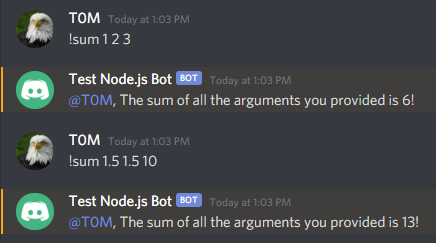
Ниже представлена полная версия index.js бота:
const Discord = require("discord.js"); const config = require("./config.json"); const client = new Discord.Client(); const prefix = "!"; client.on("messageCreate", function(message) < if (message.author.bot) return; if (!message.content.startsWith(prefix)) return; const commandBody = message.content.slice(prefix.length); const args = commandBody.split(' '); const command = args.shift().toLowerCase(); if (command === "ping") < const timeTaken = Date.now() - message.createdTimestamp; message.reply(`Pong! This message had a latency of $ms.`); > else if (command === "sum") < const numArgs = args.map(x =>parseFloat(x)); const sum = numArgs.reduce((counter, x) => counter += x); message.reply(`The sum of all the arguments you provided is $!`); > >); client.login(config.BOT_TOKEN);Заключение
Вы успешно создали Discord-бота, который может обрабатывать несколько разных пользовательских команд с аргументами. Если вы хотите расширить возможности своего бота, вы могли бы реализовать больше команд или опробовать другие части Discord API. Рекомендую вам почитать документацию Discord.js и Discord API, чтобы углубить свои знания о Discord API. В частности, вы можете преобразовать свои команды своего бота в слэш-команды, что является лучшей практикой для Discord.js v13.
Создавая Discord-ботов, вы всегда должны помнить об условиях обслуживания Discord API, в которых описывается, как разработчики должны использовать Discord API. Если вы хотите узнать больше о Node.js, ознакомьтесь с нашей серией статей How To Code in Node.js.
Перевод статьи подготовлен в преддверии старта специализации Fullstack developer, а также курса Node.js Developer.
- Узнать подробнее о специализации Fullstack developer
- Узнать о курсе Node.js Developer
Как создать бота Discord с Node.js, Discord.js и OpenAI GPT-3
В настоящее время ИИ набирает стремительные темпы развития, и многие разработчики начинают задействовать его в создании проектов. Однако обучение собственного ИИ может оказаться непростой задачей для новичков в этой области.
К счастью, в последние годы работать с ИИ стало намного проще: все благодаря таким компаниям, как OpenAI, которые публикуют API для взаимодействия с предварительно обученными крупными нейронными сетями.
В данном руководстве мы создадим гениального бота Discord, который сможет отвечать на сложные вопросы и выполнять требуемые задания. Для этой цели воспользуемся Node.js, Discord.js и OpenAI API для GPT-3, одной из самых крупных и умных обученных нейронных сетей.
Переходим от слов к делу и погружаемся в увлекательную работу с ИИ.
Требования к проекту
Для создания проекта потребуются пара аккаунтов и установка нужного ПО.
Аккаунты:
- бета-аккаунт OpenAI (регистрация по ссылке);
- аккаунт Discord (скачивание и регистрация по ссылке).
Установка ПО:
- Node.js (скачивание и установка по ссылке);
- VS Code (скачивание и установка по ссылке), если отсутствует редактор кода.
Подготовка Discord
Шаг 1. Вход в Discord и создание сервера
Данный этап касается тех, у кого нет сервера. Обратите внимание, вы должны иметь собственный сервер или знать кого-то с правом на добавление аккаунта бота на дальнейших этапах. Создаем новый сервер, нажимая на значок + в левом боковом меню.
Шаг 2. Добавление нового приложения разработчика
Переходим по ссылке https://discord.com/developers/applications , в верхнем правом углу нажимаем кнопку New Application и создаем новое приложение:
Шаг 3. Именование приложения
Выбираем имя AiBot и нажимаем Create :
Шаг 4. Создание бота
Переходим в раздел Bot в левом боковом меню и нажимаем Add bot в правой части экрана:
Шаг 5. Создание токена бота
Нажимаем на кнопку сброса Reset token для создания нового токена бота. Данный токен является конфиденциальной информацией и не допускает разглашения. Сохраняем его в текстовом файле для дальнейшего использования, поскольку он отображается только один раз.
Шаг 6. Установка области действия бота и выбор разрешений
В меню настроек переходим в раздел OAuth2 > URL Generator :
Устанавливаем область действия на bot и выбираем следующие разрешения: Read messages / View channels (чтение сообщений/просмотр каналов), Send messages (отправка сообщений). Благодаря таким настройкам бот сможет читать и писать сообщения в чате сервера:
Шаг 7. Копирование URL-приглашения и вставка его в браузер
Прокручиваем вниз и находим Generated URL (сгенерированный URL-адрес). Он выглядит следующим образом:
Вставляем этот URL в адресную строку браузера. Выбираем сервер, предназначенный для авторизации бота, и нажимаем Next или Weiter :
Принимаем необходимые разрешения и завершаем процедуру нажатием Authorize .
Шаг 8. Встреча с созданным ботом на сервере
Закрываем вкладку и возвращаемся на сервер. Если все сделано правильно, то бот появляется среди участников сервера:
Активация бота ИИ
Теперь, когда бот отображается на сервере, приведем его в действие с помощью кода.
Шаг 9. Инициализация нового проекта
Выбираем место на компьютере, создаем там новую папку и называем ее aiBot . В данном случае папка на рабочем столе:
Открываем приложение VSCode и вновь созданную папку в разделе File > Open Folder :
В строке меню в разделе Terminal > New Terminal открываем новый терминал, который появляется снизу.
В терминале с помощью следующей команды инициализируем новое приложение Node.js:
npm init -y
Нажимаем Enter . В файловом проводнике слева видим результат выполнения команды — создание нового файла package.json :
Шаг 10. Создание нового файла с кодом для бота
Редактируем файл package.json , чтобы при запуске выполнялся скрипт файла с кодом для бота.
Нажимаем на значок New File для создания нового скрипта Node. Присваиваем файлу имя bot.js и пишем в нем код по типу “Hello world”, после чего сохраняем:
Далее переходим к файлу package.json и редактируем его, а именно вносим изменения в строки с main и start , как показано на скриншоте:
Теперь выполняем команду:
npm start
В терминале выводится сообщение Hello AI bot! :
Шаг 11. Установка зависимостей Discord.js
Мы сделали все необходимое для выполнения скрипта bot.js , приступаем к установке библиотеки Discord.js для взаимодействия с Discord.
В терминале выполняем команду:
npm install discord.js
Данная команда устанавливает библиотеку Discord.js, которая упрощает взаимодействие с API Discord. Если вы получаете только предупреждения, то проблем быть не должно. Однако в случае возникновения ошибок следует поискать решения в интернете.
Шаг 12. Написание кода для активации бота
Открываем файл bot.js , в котором пишем следующий код:
//В bot.js
const token = ; //Токен, сохраненный на 5-м шаге данного руководства
const = require("discord.js");
const client = new Client( intents:[
Intents.FLAGS.GUILDS,
Intents.FLAGS.GUILD_MESSAGES
]
>);
client.on("ready", () => console.log("The AI bot is online"); //Сообщение, когда бот в сети
>);
client.login(token);
Заменяем на токен, сохраненный для дальнейшей работы на 5-ом шаге руководства, и заключаем его в кавычки. Далее сохраняем файл.
Токен не подлежит разглашению, поэтому не следует отправлять код для данного проекта прямо на GitHub. Можно воспользоваться пакетом dotenv в сочетании с файлом .gitignore и таким образом безопасно сохранить токен. В этом же руководстве больше хотелось сосредоточиться на простоте процесса, чем на IT-безопасности.
Шаг 13. Бот активирован
В терминале выполняем следующую команду и смотрим на сервер: в сети должен появиться бот.
npm start
Устранение ошибок. При получении сообщения об ошибке Error: Cannot find module ‘node:events (Ошибка: Не удается найти модуль ‘node:events ) убедитесь, что установленная версия Node.js новее, чем 16.6.0. Узнать текущую версию Node можно с помощью команды:
node -v
Если же ваша версия предшествует 16.6.0, перейдите на сайт Node.js и установите поновее. Вы всегда можете закрыть команду, которая зависла в терминале с помощью:
[Ctrl + C] (на Windows) или [Cmd + C] на MacOS
Пробуем перезапустить команду npm start и снова проверяем сервер Discord. Бот AiBot должен появиться в сети!
Шаг 14. Обеспечение бота кодом для ответов на сообщения на сервере
Редактируем файл bot.js , снабжая его кодом для ответа на сообщения, содержащие восклицательный знак ! в качестве первого символа:
//В bot.js
const token = ; //Токен, сохраненный на 5-м шаге данного руководства
const = require("discord.js");
const client = new Client( intents:[
Intents.FLAGS.GUILDS,
Intents.FLAGS.GUILD_MESSAGES
]
>);
client.on("ready", () => console.log("The AI bot is online"); //Сообщение, когда бот в сети
>);
client.on("message", (message) => if (message.content.substring(0, 1) === "!") message.channel.send("Hello from AI bot"); //Ответ на сообщение, если оно содержит "!" в качестве первого символа
>
>);
client.login(token);
Сохраняем изменения. Перезапускаем приложение, нажимая в терминале Ctrl + C и снова выполняя команду npm start .
Отправляем на сервер сообщение с восклицательным знаком в качестве первого символа. В ответ бот AiBot реагирует приветственной фразой Hello from AI bot . Он не будет отвечать на сообщения, не соответствующие заданному формату:
Подготовка OpenAI GPT-3
Созданный бот отвечает на сообщения, теперь добавим ему интеллекта. Для этого необходимо получить токен с сайта OpenAI.
Шаг 15. Получение токена OpenAI API
Переходим по ссылке https://beta.openai.com/account/api-keys . На момент создания руководства сервис GPT-3 все еще находился на этапе бета-тестирования. Возможно, сейчас вышеуказанный URL уже изменился. В этом случае нужно войти в свой аккаунт OpenAI, перейти в раздел Personal в правом верхнем углу веб-сайта, нажать на Personal и выбрать опцию просмотра ключей API View API keys :
Открывается следующий раздел:
Нажимаем на Reveal (“Показать”) и сохраняем ключ API в надежном месте. Нельзя разглашать ключи API или загружать их на GitHub. В случае отсутствия секретного ключа нажимаем на Create new secret key для его создания.
Отметим, что бесплатный аккаунт ограничивает размер и, возможно, количество задаваемых ИИ вопросов.
Подключение к OpenAI GPT-3
Получив требуемый токен с сайта OpenAI, приступаем к написанию кода для взаимодействия с GPT-3.
Шаг 16. Установка библиотеки OpenAI
Переходим в VSCode. Если бот в настоящий момент работает, останавливаем его командой Ctrl + C в терминале.
Устанавливаем библиотеку OpenAI для Node.js следующей командой:
npm install openai
Шаг 17. Создание скрипта для взаимодействия с GPT-3
В VSCode создаем новый файл ai.js :
Вставляем в этот файл нижеуказанный код и заменяем на токен API, полученный на 15-м шаге. Не забываем заключить его в двойные кавычки:
//В ai.js
const < Configuration, OpenAIApi >= require("openai");
const configuration = new Configuration( apiKey: ,
>);
const openai = new OpenAIApi(configuration);
async function ask(prompt) const response = await openai.createCompletion( model: "text-davinci-002",
prompt,
temperature: 0.7,
max_tokens: 256,
top_p: 1,
frequency_penalty: 0,
presence_penalty: 0,
>);
const answer = response.data.choices[0].text;
console.log(answer);
>
//Пример вопроса: Как называются планеты Солнечной системы?
ask("What are the names of the planets in the solar system?");
Шаг 18. Проверка подключения к OpenAI GPT3
Сохраняем файл и переходим в терминал. Далее выполняем команду:
node ai.js
Если все сработало правильно, то в терминале появится ответ ИИ:
Прокачаем бота суперинтеллектом
Почти готово! Уже проделана большая работа! Осталось соединить все части вместе и вывести бота на уровень супергения.
Шаг 19. Подключение бота Discord к GPT-3
В файле ai.js удаляем примерный вызов функции ask и экспортируем функцию с помощью module.exports . Помимо этого, убираем console log и возвращаем ответ в функции ask :
//В ai.js
const < Configuration, OpenAIApi >= require("openai");
const configuration = new Configuration( apiKey: ,
>);
const openai = new OpenAIApi(configuration);
async function ask(prompt) const response = await openai.createCompletion( model: "text-davinci-002",
prompt,
temperature: 0.7,
max_tokens: 256,
top_p: 1,
frequency_penalty: 0,
presence_penalty: 0,
>);
const answer = response.data.choices[0].text;
return answer;
>
//Экспорт функции "ask"
module.exports = ask,
>;
Переходим в файл bot.js и применяем следующие изменения:
//В bot.js
const < ask >= require("./ai.js"); //Импорт функции "ask" из файла "ai.js"
const token = ; //Токен, сохраненный на 5-м шаге руководства
const = require("discord.js");
const client = new Client( intents:[
Intents.FLAGS.GUILDS,
Intents.FLAGS.GUILD_MESSAGES
]
>);
client.on("ready", () => console.log("The AI bot is online"); //Сообщение, когда бот в сети
>);
client.on("message", async (message) => if (message.content.substring(0, 1) === "!") const prompt = message.content.substring(1); //Удаление восклицательного знака из сообщения
const answer = await ask(prompt); //Ответ GPT-3
message.channel.send(answer); //Ответное сообщение в Discord с ответом от GPT-3
>
>);
client.login(token);
Сохраняем изменения. В последний раз с помощью Ctrl + C останавливаем работу бота и перезапускаем его командой:
npm start
Переходим на сервер Discord и проверяем, все ли работает должным образом. Напишем в чате сообщение с вопросом или заданием, поставив в начале восклицательный знак:
На следующем скриншоте бота просят рассказать анекдот про программистов:
— Why did the programmer quit his job? Почему программист бросил свою работу?
— Because he didn’t get arrays (игра слов: arrays — массивы и a raise — прибавка к зарплате). Потому что он не получил прибавки к зарплате.
Поздравляем!
Вы создали своего первого ИИ-бота в Discord с использованием Node.js, Discord.js и API OpenAI. Теперь можно показать его друзьям или позадавать ему разные интересные вопросы!
- Генерация видео из текста стала возможной
- Создание музыкального бота с помощью Discord.js
- Будущее практического применения чат-ботов
Читайте нас в Telegram, VK и Дзен