
Как вернуть VPN в Opera и найти путь к спасению тысяч пользователей
Как вернуть VPN в Opera? Воспользуйтесь специальным «кодом Дурова», установите более старую версию веб-проводника или загрузите необходимые файлы по ссылке opera.webdev.hosting. На смартфоне включите режим экономии трафика, имеющий встроенный ВПН-сервис. Ниже приведем основные способы, как восстановить VPN в Опере на мобильном устройстве или компьютере с Виндовс / Мак. Имея под рукой эту инструкцию, можно вернуть работоспособность ВПН. Ниже рассмотрим, как это сделать на разных девайсах.
Как вернуть ВПН в браузере Опера
17 июня 2021 года Роскомнадзор объявил об отключении сервисов VPN в браузере. Это стало неожиданностью для владельцев ПК / ноутбуков и смартфонов, которые стали искать способы, как вернуть кнопку VPN в Opera. При этом возникает вопрос по решению вопроса на мобильных устройствах и компьютере.
Как вернуть на телефоне
Для начала разберемся, как вернуть ВПН в Оперу на телефоне в мобильном браузере и заходить на все сайты. Для этого не нужно совершать каких-то сложных шагов по программированию или изменению настроек Opera — достаточно войти в параметры веб-проводника и включить функцию экономии трафика. Ее особенность состоит в наличии встроенной опции ВПН, что позволяет пользоваться возможностями приложения в обычном режиме.
Чтобы вернуть VPN в Opera на Андроид или Айфон, сделайте следующие шаги:
- Запустите программу и сделайте стандартную настройку, если работа не была сделана раньше.
- Справа внизу кликните на символ с изображением браузера «О».
- Зайдите в раздел «Настройки».
- Найдите пункт «Экономия трафика».
- Переместите ползунок в правую сторону.
Это лучший способ, как разблокировать VPN в Опера, ведь в упомянутом приложении уже есть встроенный сервис. Дополнительно можно сэкономить трафик и уменьшить расходы на Интернет, что особенно актуально при наличии ограничений по Гб. Этого удается достичь, благодаря уменьшению качества картинки и сжатия других данных.
Как вернуть на ПК
Не менее популярный вопрос, как вернуть опцию VPN в браузер Opera обратно на ПК / ноутбуках с Виндовс и Мак. В таком случае потребуется сделать более серьезные шаги, а само количество вариантов пока ограничено. Ниже рассмотрим три основных метода, позволяющих добиться поставленной задачи. Сразу отметим, что в некоторых версиях вернуть VPN в Opera GX таким способом не получится. В таком случае нужно попробовать другой вариант.
Способ №1
Для начала разберем метод, позволяющий решить проблему с VPN в Opera с помощью специального кода. Алгоритм действий следующий:
- Войдите в папку по пути C:UsersВаше имя на устройствеAppDataRoamingOpera SoftwareOpera Stable.
- Отыщите файлы Secure Preferences.backup, а вместе с ним Secure Preferences.
- Откройте указанные файлы в блокноте, а лучше NotePad++. Это приложение имеет более широкий функционал и доступно для загрузки по ссылке notepad-plus-plus.org/downloads/.
- В тексте перед глазами отыщите строчку «vpn»:>. Для более быстрого поиска можно использовать комбинацию кнопок Ctrl+F.
- Вместо этого введите предложение «vpn»:>.

- Теперь с помощью Ctrl+F отыщите еще одну строку «vpn»:»blacklisted_locations»:»945G71D2..»,»last_established_location»:»A8B3526..»>. Как и в прошлом случае воспользуйтесь комбинацией Ctrl+F. Учтите, что цифры в кавычках могут быть другими.
- В обоих случаях вместо указанных выше предложений введите новые данные «vpn»:
- Сохраните документ с помощью комбинации Ctrl+S.
- Измените настройки Secure Preferences.backup и Secure Preferences, чтобы файлы были доступны только для чтения. Для этого жмите на нужный файл, выберите раздел «Свойства». Далее найдите раздел «Атрибуты» и поставьте отметку возле поля «Чтение». Примените сохранения путем нажатия на кнопку «ОК».
Если все сделано правильно, удается вернуть VPN в браузер Opera. При этом программу необходимо перезапустить. Дополнительно нужно проверить, чтобы ВПН был включен и в настройках самого приложения. Чтобы вернуть опцию, сделайте следующее:
- Войдите в «Настройки» и перейдите во «Все настройки браузера».
- Опуститесь в самый низ.
- Выберите «Дополнительно».
- Отыщите пункт VPN в Opera и активируйте его.

По такому же принципу можно вернуть VPN в Opera Mac OS, но с небольшими изменениями в настройках. Алгоритм действий такой:
- Жмите на комбинацию Command+, или войдите в меню Оперы.
- Перейдите в «Настройки».
- Зайдите в пункт «Дополнительно», а далее «Возможности».
- В секции VPN активируйте интересующий переключатель.
Это хороший способ, как восстановить прежний режим, если Опера отключила VPN. При этом жмите на иконку выбора расположения сервера или просмотра количества израсходованных сведений.
Способ №2
Выделяется еще одно решение, как теперь быть, если отключили в Опере VPN. Чтобы вернуть опцию, сделайте такие шаги:
- Перейдите по ссылке https://opera.webdev.hosting.
- Найдите по ссылке %AppData%..RoamingOpera SoftwareOpera Stable файлы Оперы Stable или GX Stable.
- Загрузите туда свои данные

- Secure Preferences и Secure Preferences.backup.
- Скопируйте измененные файлы и вставьте их вместо старых.
- Установите «Только для чтения» (как это сделать, рассмотрено выше).
- Включите ВПН в настройках веб-проводника.
Способ №3
Можно снова включить VPN в Opera после того, как пропал с помощью загрузки более старой версии. Этот вариант работает в случае, когда на ПК / ноутбуке установлен последний вариант ПО. В таком случае рассмотренные выше методы могут быть не эффективны. Для этого сделайте следующее:
- Удалите старую версию веб-проводника Opera.
- Загрузите версию Opera Stable 77.0.4054.90 с Интернета, к примеру, с 4PDA.
- Активируйте ВПН в настройках, чтобы вернуть его на главную панель.

Убедитесь, что у вас работает подключение в Windows 10, и все сайты открываются.
Почему Опера заблокировала ВПН
Разработчики браузера Opera были вынуждены выключить ВПН для пользователей из РФ из-за ограничений Роскомнадзора. Такие разговоры ходили давно, но до реальных действий дошло только 17 июня. В компании отметили, что такой шаг направлен на сохранение конфиденциальности / безопасности, а также улучшение качества продуктов.
В свою очередь, представители Роскомнадзора объясняют требованием стремлением защитить сервисы и функции, которые могут быть опасны. Речь идет о документах с элементами суицида, терроризма, наркотиков и т. д. При этом нововведение вызвало множество критики среди приверженцев Opera.
Теперь вы знаете, как теперь включить VPN в Опере после блокировки, и можно ли это сделать. Сразу отметим, что приведенные методы могут не сработать в новых версиях веб-проводника, но всегда найдутся эффективные варианты. Что касается Opera Portable, здесь все проще, ведь можно использовать версию, для которой действует ВПН.
В комментариях расскажите, пригодились ли вам приведенные в статье методы, и какие еще варианты можно использовать, чтобы вернуть доступ к VPN.
Как включить VPN в Opera GX
UPD: 17 июня 2021 года Opera приостановила поддержку сервисов VPN в своих браузерах Opera и Opera GX (из-за блокировки сервисов решением Роскомнадзора). Пока воспользоваться этой встроенной в браузер функцией – невозможно. Почитайте наш материал о том, как включить VPN в Windows 10, или посмотрите подборку хороших VPN для браузера Google Chrome. Также вы всегда можете скачать браузер TOR с встроенной функцией VPN.
Для обеспечения максимальной конфиденциальности в сети одного режима инкогнито недостаточно. Скорее даже так – он не работает в этом случае. Если необходима приватность при интернет-серфинге, лучше всего воспользоваться VPN-сервисами. Только вот возникает вопрос – а как его можно включить в браузере Opera GX? Сегодня я опишу несколько способов включения VPN в этом браузере, а также расскажу о методах устранения неполадок с ним.
- Как включить VPN в Opera GX
- Как выключить VPN в Opera GX
- Что делать, если VPN не работает
- Установка VPN-расширений
Какими способами можно включить VPN в Opera GX
Чтобы включить VPN в браузере Opera GX, необходимо для начала перейти в настройки. Сделать это можно через настройки приложения, и для перехода к ним я нажимаю на соответствующую кнопку с изображением шестеренки в боковой панели. Или можно пойти другими путями– есть комбинация клавиш Alt + P, а еще можно кликнуть по иконке с изображением логотипа браузера в верхнем левом углу, затем выбрать в списке контекстного меню пункт «Настройки».
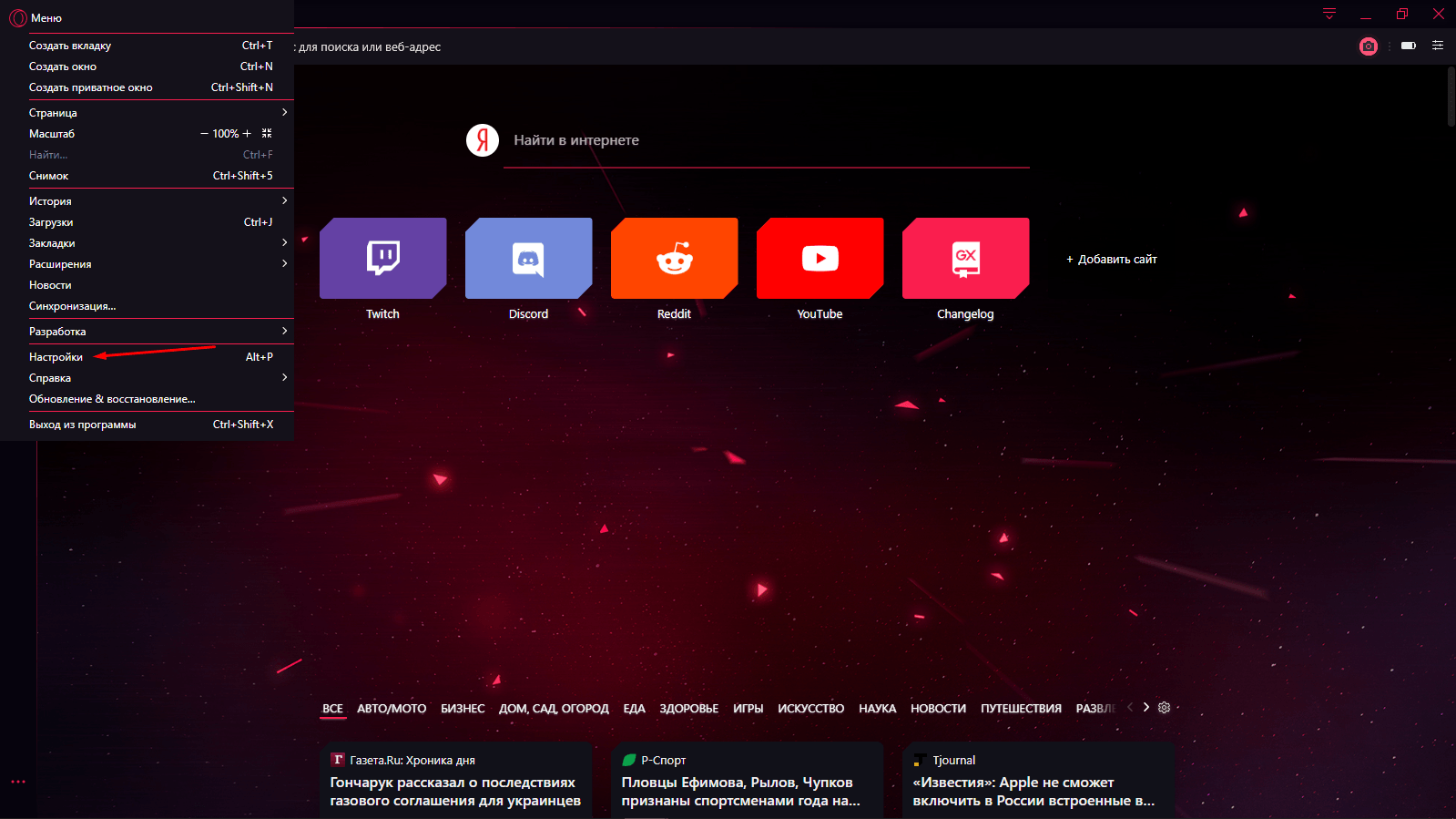
Открыть настройки можно через боковое окно, пункт в контекстном меню или нажатием на комбинацию клавиш
- Перехожу в раздел «Дополнительно», затем в подраздел «Возможности».
- И первым пунктом там будет искомая функция – VPN. Переключаю тумблер напротив пункта «Включить VPN».
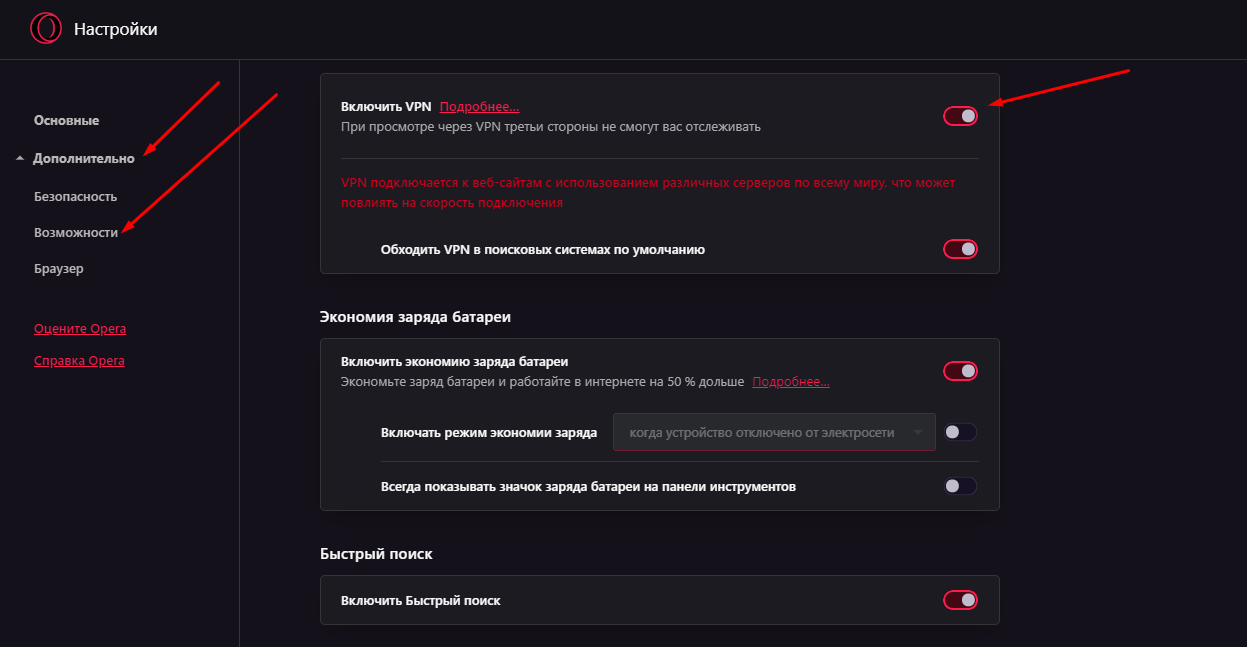
В подразделе «Возможности» есть пункт, с помощью которого можно включить VPN
- После этого в левой части адресной строки появится небольшая иконка «VPN». При нажатии на нее выходит небольшое меню с настройками. Там я могу поменять свое виртуальное местоположение. Доступны при этом четыре варианта – оптимальное местоположение, Европа, Азия и Америка.
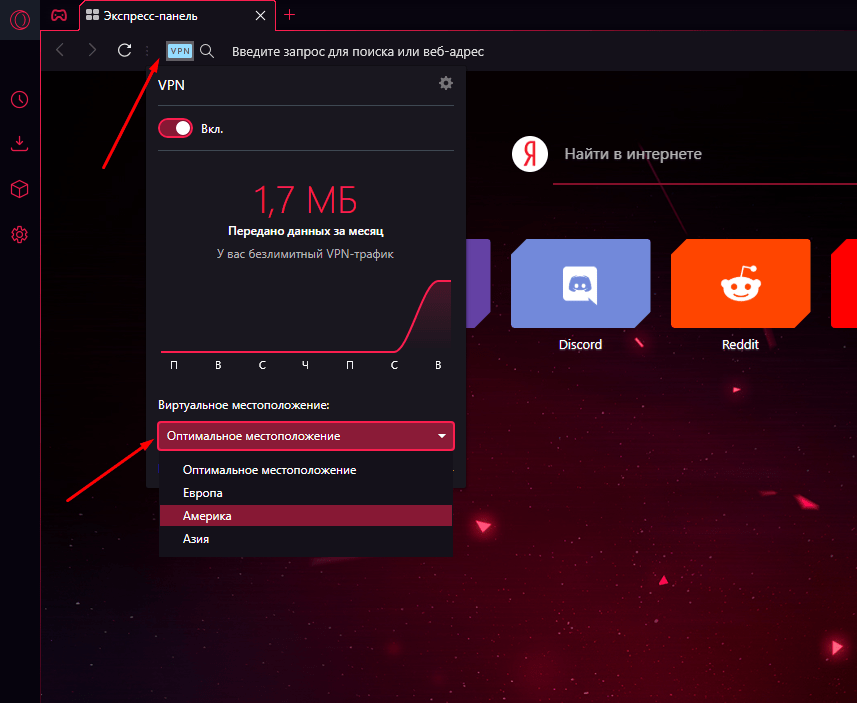
Работу VPN-сервиса в Opera GX можно настроить с помощью специальной вкладки, расположенной в адресной строке
Как выключить VPN в Opera GX?
VPN можно просто выключить на сайте, временно, а также полностью отключить его в качестве сервиса. Первый вариант – просто нажимаю на иконку с надписью «VPN» в левом углу адресной строки, после этого переключаю тумблер напротив надписи «Вкл».
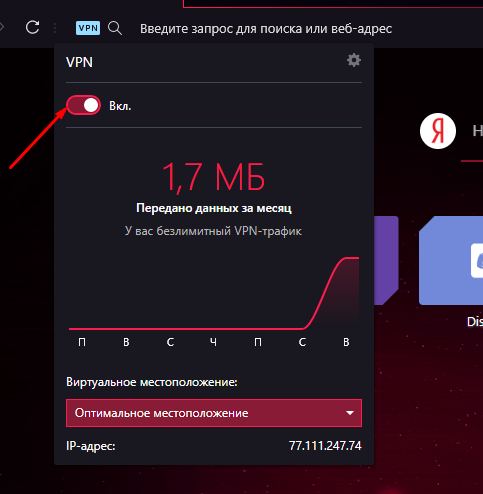
В том же самом меню можно временно отключить работу VPN
В этом случае иконка просто изменит цвет, но не исчезнет. А вот второй способ полностью уберет ее. Захожу тем же способом в настройки браузера Opera GX и меняю положение переключателя напротив того же элемента «Включить VPN». Обращаю внимание – в таком случае иконка VPN в левой части адресной строки исчезнет.
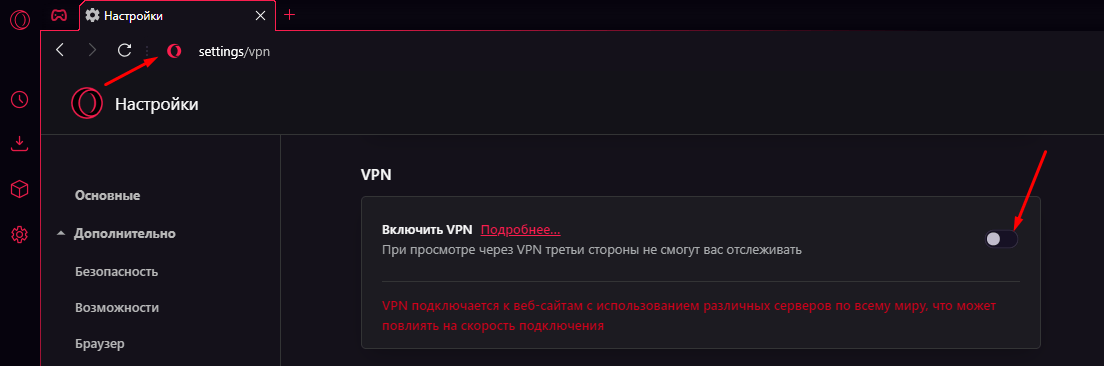
Если отключить функцию VPN через настройки, значок в адресной строке исчезнет
Что делать, если VPN не работает
В случае если в Opera GX перестал работать встроенный VPN-сервис, можно действовать несколькими способами.
Обновить браузер
Если автоматического обновления не производится или пользователь сам блокирует их загрузку и установку, некоторые функции могут работать нестабильно, в том числе VPN. Я предлагаю для начала загрузить обновления веб-обозревателя, перезагрузить его и попробовать снова активировать данную функцию.
Восстановить прошлую версию
Бывает и по-другому – VPN-сервис перестал работать после очередной загрузки и установки обновлений. Вполне допустимо, что в процессе разработки что-то пошло не так, где-то какой-то элемент повредился, поэтому на данный момент функция не работает. В таком случае предлагаю восстановить прошлую версию интернет-обозревателя. Обычно для этого используется установщик, с помощью которого Opera GX и была установлена в систему (поэтому удалять ее сразу после окончания инсталляции не стоит).
И уже после выхода новой версии стоит попробовать ей воспользоваться. Причина неполадки не может крыться в блокировке сервиса провайдером или конкретной службой, иначе такие лаги всплывали бы массово.
Временно отключить антивирус
Наименее вероятный, но вполне допустимый вариант – влияние на работу службы антивируса. Особенно если он не встроенный (как Windows Defender), а какой-либо другой – Kaspersky, Nod, Dr.Web или даже Avast, например. Особенно Avast… Толку мало, а систему грузит – будь здоров!
Если это действительно так, тогда открываю настройки антивируса и временно отключаю сканирование в режиме реального времени. Перезагружаю браузер и пробую снова активировать функцию.
Установка VPN-расширений в Opera GX
Если ни один из вышеперечисленных способов не помог устранить неполадки со встроенным сервисом VPN, тогда я предлагаю присмотреться к расширениям от сторонних разработчиков. В браузере Opera GX есть возможность устанавливать дополнительные расширения.
Перейти в соответствующий раздел достаточно просто – надо или нажать на иконку в виде коробки в левой боковой панели, или открыть контекстное меню, а там уже нажать на соответствующий пункт, либо вообще воспользоваться комбинацией клавиш Ctrl + Shift + E. В новом окне нажимаю на ссылку «Добавить расширение», расположенную в левой части.
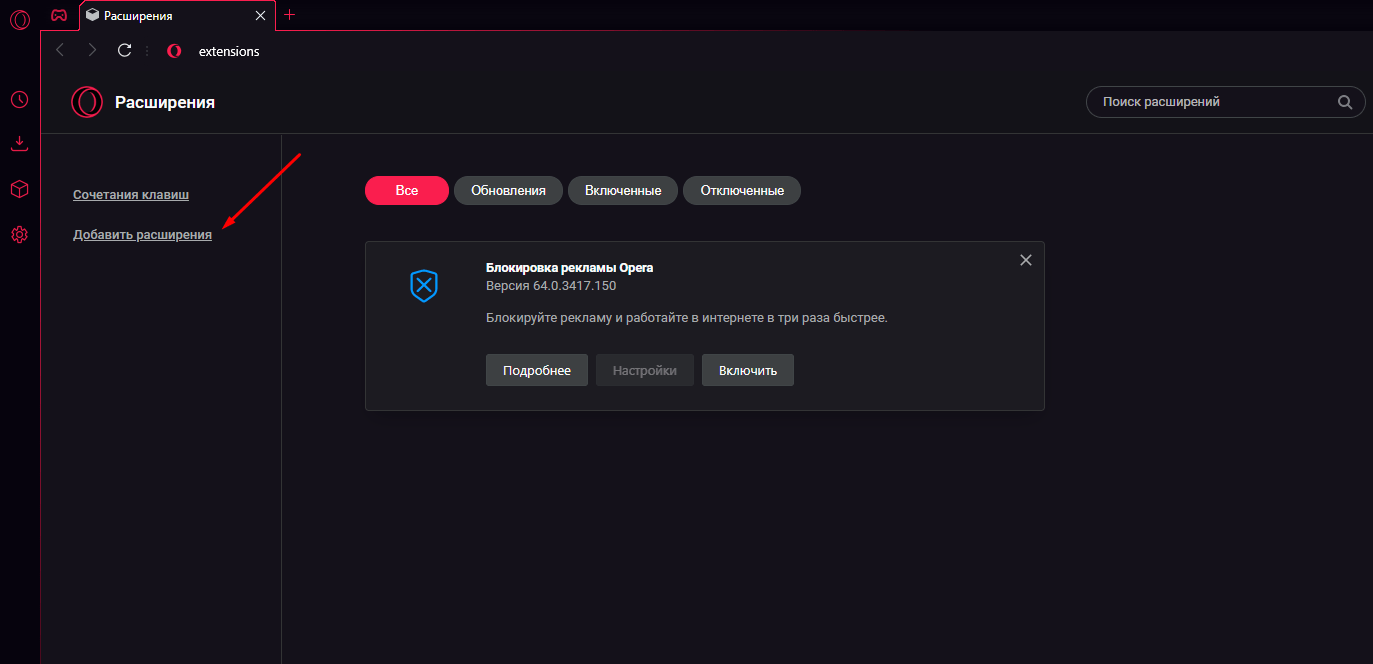
Если встроенный VPN сервис так и не заработал после всех предпринятых решений, можно попробовать установить расширение
Будет осуществлен автоматический переход на новую вкладку, в которой загрузится магазин расширений Opera Addons. В строке «Поиск» я введу VPN, нажму на Enter и выберу любой сервис, вышедший в списке. Я могу также посмотреть его востребованность у пользователей, количество и качество отзывов, и уже потом начинать загрузку.
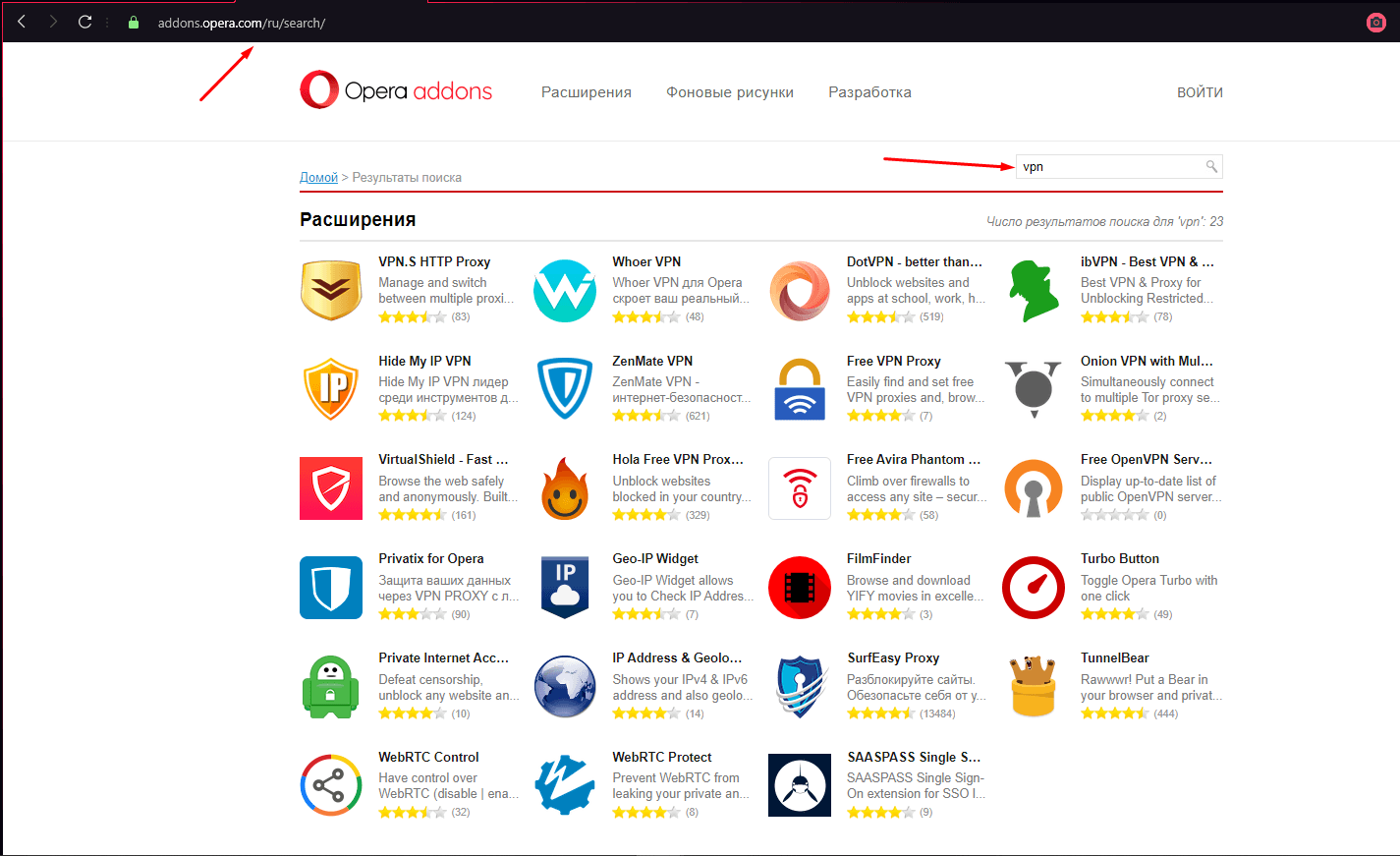
Открываю интернет-магазин расширений Opera Addons, ввожу в поисковой строке VPN и выбираю любое понравившееся приложение из списка
Заключение
Так как браузер Opera GX считается относительно новым, проблем в работе его встроенных сервисов возникнуть не должно. Функция VPN поможет анонимно посещать необходимые интернет-ресурсы и эффективно обходить блокировку. И если встроенный сервис не работает, можно скачать расширение из официального интернет-магазина Opera.
Инструкция по возвращению VPN в Opera

17 июня 2021 года Роскомнадзор ввел ограничения на использование VPN-сервисов VyprVPN и Opera VPN. В ответ на блокировку Opera VPN Роскомнадзором, компания решила приостановить поддержку сервисов VPN в своих браузерах на территории России.
Сейчас VPN-сервис браузера отключён в России, но вернуть его всё ещё можно, вот инструкция:
Инструкция по возвращению VPN в браузере Opera на Windows:

- Введите в поиск Windows «%AppData%\..\Roaming\Opera Software« без кавычек и нажмите Enter.
- Итоговый путь к нужной папке выглядит так: C:\Users\ИмяПользователя\AppData\Roaming\Opera Software
- В папке Opera Software откройте:
папку Opera Stable (если используете обычный браузер)
папку Opera GX Stable (если используете браузер для геймеров)
папку Opera Developer (если используете бета-браузер) - Найдите файл Secure Preferences и откройте через любой текстовый редактор (Notepad++, Блокнот и т.п.)
- Найдите строчку «vpn»:
(Скорее всего она будет в самом конце, либо можно найти через поиск
ctrl + F)
- Удалите из строчки ,»ru» должно получиться так:
«vpn»:
(см. картинку выше) - Сохраните и закройте файл, установите в свойствах атрибут только для чтения
- Далее необходимо перезапустить браузер, затем открыть настройки
(ALT + P) и в меню «Дополнительно» –> «Возможности» включить VPN.
Или вставьте в адресную строку это:opera://settings/?search=VPN
Если поиск не даёт результатов, значит вы сделали что-то неправильно.
Если у вас портативная версия браузера, то проделываете то же самое, однако нужный файл называется Preferences (а не Secure Preferences).
И находится он по адресу «Папка с порт. Opera» –> Opera\profile\data
Второй способ
- Откройте сайт https://opera.webdev.hosting
- Загрузите туда свои файлы Secure Preferences и Secure Preferences.backup
- Замените свои файлы в папке на те, которые отредактирует сайт
- Поставьте в свойствах файлов атрибут только для чтения
- Не забудьте включить после этого VPN в настройках браузера
(см. последний пункт 1-го способа).
UPD 01.07.21: Третий способ
Указанные выше методы могут не сработать в новой версии браузера.
В таком случае рекомендуется откатиться на чуть-более раннюю версию.
Для этого скачайте и запустите данный установщик:
Opera 77.0.4054.90: Скачать Яндекс.Диск | Скачать Google Drive
Он автоматически откатит Ваш браузер со всеми Вашими настройками до версии Opera Stable 77.0.4054.90 с доступным VPN.
После отката браузера не забудьте включить VPN в настройках браузера.
Или же можно сделать это через официальное расширение тут.
Как быстро настроить собственный безопасный VPN?
Последние события наводят на мысль — пришло время вооружиться VPN. Кто его знает, чем нас ещё в этом году «порадует» регулятор?
Как вернуть VPN в браузере Opera / Opera GX

Для браузеров Opera / Opera GX вам нужно в файле Secure Preferences изменить строчку «vpn»:> на «vpn»:> Пошагово 1. Нажимаем сочетание клавиш Win+R и вводим %appdata% ИЛИ идем в папку C:\Users\*ВАШ_ПРОФИЛЬ*\AppData\Roaming\Opera Software\Opera Stable 2.Найти файл Secure Preferences 3.Открыть его в Блокноте 4.Нажать сочетание клавиш CTRL+F найти строку «vpn»:> 5.Заменить на «vpn»:> 6.Перезапустить оперу
Показать больше
Войдите , чтобы оставлять комментарии.