
Как в колонке JBL при проигрывании флешки менять папки с музыкой?
Есть косноязычный совет одного пользователя: Колонка джибиэль на данный момент считается одной из лучших по продаже среди других. Папки с музыкой меняюсь колонки не совсем это сложно, нужно просто есть отдельная кнопка на самой колонке, вы ее удерживаете и она автоматически переключает на следующую папку. Вы можете спокойно выбирать музыку и слушать ее хоть целый день. Колонку джибиэль всегда удобно брать с собой в дорогу и слушать музыку через Bluetooth. Поэтому сейчас они очень популярны и не требуют за собой особого ухода.
Остальные ответы
как то. почитав инструкцию
да никак нет там навигации по папкам только треки по порядку переключать
А ну-ка пришли фотку или название колонки.
Только вперёд-назад переключать по трекам. Там же даже дисплея наверное нет.
Как бы. Портативная акустика JBL не предусматривает использование USB-флешек. Единственная модель Boombox 2 имеет такой вход.
Полностью управляется портативная колонка со смартфона.
Если на вашей «реплике» есть такая «отдельная кнопка», то жмите на неё. В других случаях придётся использовать «метод тыка» — пробовать зажимать кнопки в разных вариациях.
Учтите, что подделки часто не имеют «защиту от дурака» — схемы могут не выдержать подобных «экспериментов» и просто тупо отключатся. Причём, иногда, навсегда.
Смотрите обзоры владельцев подобных «копий» колонок
https://youtu.be/062OxzCCHhU
Можем предложить способ предварительной сортировки треков в порядке, который будет более интересно слушать
https://youtu.be/OQFO3_v0x8Y
Это, конечно, не позволит как хотите делать переход. Но, всё-таки, хоть что-то
на кнопку М
Бля, а если у меня 1000 треков на флешке и я хочу включить 500 и у данной модели нет пульта. Су4а, я должен 500 раз нажать кнопку. Ускоглазые п7доры об этом подумали? Или они танцевальное дерьмо включили с первого трека и до бесконечности.
Mitsubishi ASX Клуб
Всех приветствую и поздравляю с наступившим Новым годом! Появился вопрос: как переключать папки на флешке? Магнитола штатная без экрана, машина 2012 года.
Последний раз редактировалось Кирюшка 02 янв 2017, 00:01, всего редактировалось 1 раз.

Abonent Подполковник
Сообщения: 1950 Зарегистрирован: 06 ноя 2010, 23:39 Город: С-Петербург Авто: Outlander 2.4, Instyle 2017 Пробег: 70000 Прошлый авто: Lancer IX 2006; ASX 1.6 2010 Благодарил (а): 11 раз Поблагодарили: 105 раз
Переключение папок
Сообщение Abonent » 01 янв 2017, 20:30
на дорестайле правой крутилкой
Кирюшка Рядовой
Сообщения: 3 Зарегистрирован: 01 янв 2017, 19:56 Авто: Peugeot Благодарил (а): 6 раз
Переключение папок на USB носителе
Сообщение Кирюшка » 01 янв 2017, 23:22
Abonent писал(а): на дорестайле правой крутилкой
На mp3 дисках получается так папки менять, на флешке нет. Что нужно сделать?

veditor01 Капитан
Сообщения: 747 Зарегистрирован: 15 сен 2015, 13:58 Город: Москва Авто: ASX silver 1.8 CVT invite Пробег: 18500 Прошлый авто: peugeot 308 Благодарил (а): 114 раз Поблагодарили: 134 раза
Переключение папок на USB носителе
Сообщение veditor01 » 02 янв 2017, 09:03
Кирюшка
Сначала выбрать источник — флешка или карта памяти (USB) . Ну а потом, правой ручкой начать поиск по папкам. Папки должны иметь названия по английски (если у вас в магнитоле выбран английский язык) иначе увидите кракозябры и непонятные значки. То же относится и файлам мп3. Должны быть заполнена дополнительная информация о МП3 файле на английском в формате ЮНИКОД, иначе будет написано, что это МП3 а допинформации не будет (артист, альбом, трек) no title напишет. Впрочем на эту тему тут много пишут. Поищите.
Последний раз редактировалось veditor01 02 янв 2017, 09:05, всего редактировалось 1 раз.
veditor01 Капитан
Сообщения: 747 Зарегистрирован: 15 сен 2015, 13:58 Город: Москва Авто: ASX silver 1.8 CVT invite Пробег: 18500 Прошлый авто: peugeot 308 Благодарил (а): 114 раз Поблагодарили: 134 раза
Переключение папок на USB носителе
Сообщение veditor01 » 02 янв 2017, 09:04
Как подключить флешку к Jbl колонке


Обнаружив на портативной акустике разъём USB типа A, пытаются включить флешку на колонке Jbl. В результате воспроизвести записанные на нём файлы не получается. Отчего возникает проблема, как её исправить?
Порты на колонках Jbl
За время работы компания Jbl выпустила разнообразные акустические устройства, различные по назначению. Набор интерфейсов в моделях отличается по следующим факторам:
- размера устройства;
- ёмкости аккумуляторной батареи;
- степени влагозащищённости;
- функциональности.
В колонках используются следующие порты, разъёмы:
1. Гнездо под mini-jack (3,5 мм) для подключения к акустической системе через шнур AUX устройств (телефонов, ноутбуков, компьютеров или плееров), не оснащённых Bluetooth, или в случае его неисправности.

А также этим портом пользуются при недостаточном качестве звучания при блютуз соединении.
Использование гнезда невозможно для подключения проводных наушников.
2. Порты Type-C и microUSB для зарядки аккумуляторных батарей автономных акустических устройств, которые также используются для обновления программного обеспечения или перепрошивки при сбоях в работе.

3. Порт Type-A, позволяющий заряжать АКБ миниатюрных девайсов (плееров, телефонов, планшетов) в режиме Power Bank, а также используемый для подключения флеш-накопителей в некоторых моделях.

Миниатюрные колонки оснащены только двумя разъёмами, для зарядки аккумулятора и подсоединения кабеля AUX, а вот в аудиосистемах для вечеринок можно также встретить:
- разъёмы RCA для классической передачи стереозвука;
- специальные гнёзда для подключения микрофона, гитары.
Как подключить флешку
У портативных блютуз колонок компании Jbl, имеющих влагозащиту, порт Type-A предназначен только для зарядки устройств и не может быть использован для подключения флешки.
Внимание! Если портативная колонка может читать файлы, записанные на отформатированной флешке, которую подключили к порту USB, — это китайская подделка (см. таблицу ниже).
Для подключения флешки к bluetooth колонке американского бренда пользователю придётся использовать устройство-посредник.
- вставить флешку в usb-разъём компьютера или ноутбука, а затем с помощью AUX-кабеля соединить с гаджетом;
- проделать то же самое, но девайсы подключить к колонке с помощью блютуз соединения.
К большинству планшетов и смартфонов флеш-накопитель подсоединяют с помощью переходника OTG, который может идти в стандартной комплектации или покупается отдельно.
Справка. OTG (On-The-Go — «на ходу») — это технология, позволяющая соединяться двум usb-устройствам между собой без использования персонального компьютера.
Подключение флешки к блютуз колонке Jbl будет рассмотрено на примере использования в качестве девайса-переходника смартфона с ОС Android и входным портом microUSB:
- На телефоне включить функцию передача данных.
- Флешку объёмом не более 16 Гб отформатируют в FAT32.
- Записывают на гаджет необходимую музыкальную композицию.
- Переходник OTG разъёмом microUSB подключают к девайсу, а ко второму гнезду Type-A подсоединяют флешку.

- Для получения доступа к содержащейся на гаджете информации запускают файловый менеджер.
- Смартфон синхронизируют по блютуз с колонкой.

- Открывают MP3 плеер, в котором подключенный накопитель указывают как источник музыкальных файлов.
- Прослушивают треки на портативной блютуз акустике компании Jbl.
Таблица колонок Jbl
В таблице собраны колонки Jbl, имеющие разъём USB-A, и указана возможность подключения к ним флешек.
| Модель колонок Jbl | Возможность подключения флешки |
| Jbl Xtreme 2 | Нет |
| Jbl Boombox (Бумбокс) | Нет |
| Jbl Xtreme Special Edition | Нет |
| Jbl Tune | Да |
| Jbl Charge 4 | Нет |
| Jbl Charge 2 Plus | Нет |
| PartyBox 200 | Да |
| PartyBox 300 | Да |
| PartyBox 100 | Да |
| PartyBox 1000 | Да |
| Jbl Charge 3 | Нет |
| Jbl Boombox 2 | Нет |
| Jbl Xtreme (Extreme) | Нет |
Непосредственно подключить флешку можно к акустическим динамикам, не имеющим влагозащиты:
- Jbl Tune;
- модели аудиосистем для вечеринок.
Почему не играет музыка
Основная причина — это попытка подсоединить флешку к порту Type-A оригинальной портативной колонки Jbl, который предназначен для зарядки в режиме Power Bank.
Какие могут возникать трудности
Сложности возникают из-за того, что в процессе воспроизведения музыки задействованы вместо двух объектов (девайс и колонка) три (девайс, колонка и флешка), и количество связей между устройствами также увеличивается.
При подключении накопителя к колонке через девайс, не имеющий встроенного блютуз (например, персональный компьютер), неисправными могут оказаться:
- порт на ПК, с подключенной флешкой;
- аудиовыход на компьютере;
- кабель AUX с двумя мини-джеками, соединяющий девайс, акустическую систему.
- Если же в качестве девайс-посредника использовать смартфон, то могут возникнуть следующие трудности:
- обрыв в переходнике OTG;
- неисправности разъёмов;
- у флешки слишком большой объём памяти;
- флешка не определяется из-за неподходящего формата файловой системы (NTFS, exFat);
- повреждены разъёмы на самом накопителе или на входе смартфона;
- модель телефона не может без постороннего ПО соединиться с накопителем;
- девайс не поддерживает технологию OTG.
Как исправить
Для обнаружения, устранения неполадок пользователь:

- должен убедиться в работоспособности колонки (проверить заряд АКБ), флешки и девайса-посредника;
- проверить AUX-шнур, переходник OTG на разрыв;
- осмотреть разъёмы и штекера на предмет механического повреждения;
- заменить повреждённые кабели;
- при повреждении порта обратиться в мастерскую;
- правильно подготовить флеш-накопитель;
- определить, поддерживает ли телефон технологию On-The-Go, установив приложение USB OTG Checker;
- если модель не может автоматически монтировать флешку на телефон с Play Market, скачивают программу StickMount.
Выводы
Почему такая продвинутая компания, как Джибиэль, не сделала порт usb для подключения многофункциональным. Ведь на китайских копиях через него не только заряжаются колонки, но и можно вставить флешку.
Интерфейсы для зарядки сторонних АКБ стоят на портативных колонках с влагозащитой, и от воздействия влаги их защищает специальная резиновая заглушка.
Для подключения: зарядка аккумулятора акустической системы или подключение другого устройства, понадобится кабель, который будет сигнализировать пользователю, что резиновая заглушка открыта, гаджет размещать рядом с водой нельзя.
Подключенная флешка незаметна, и портативное устройство из-за открытой резиновой заглушки может быть повреждено при попадании внутрь влаги.
Пользователю рекомендуется прибегать к проводным соединениям только в редких случаях. Лучше заранее скачать музыку на смартфон, и только в случае, когда не хватает памяти, подключать флеш-накопитель.
Читайте далее:

Как подключить портативную колонку к телевизору
Подключаем блютуз наушники к Ps4
Подключение беспроводных Bluetooth наушников к телевизору
Пошаговое подключение блютуз гарнитуры к телефону
Подключаем наушники к Айфону
Подключение и настройка гарнитуры Jabra к телефону

Обзор колонки Бумбокс
Портативная колонка Jbl Extreme 2

Беспроводная колонка Jbl Partybox 200
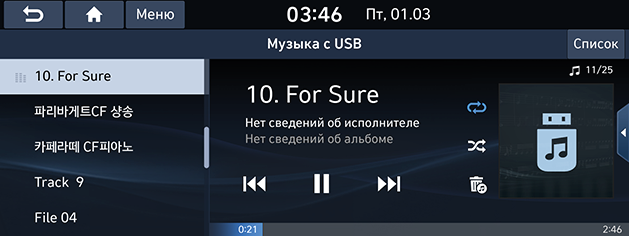
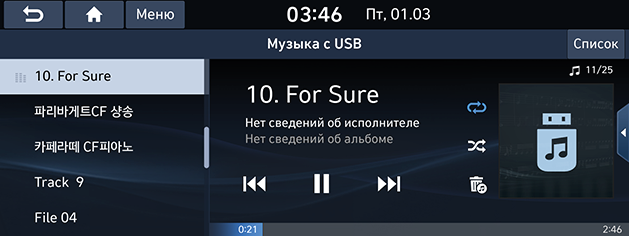
Воспроизведение музыки с USB-устройства
Можно воспроизвести музыкальные файлы, сохраненные в памяти USB-устройства.
Подключите USB-устройство к USB-порту. Воспроизведение начнется автоматически.
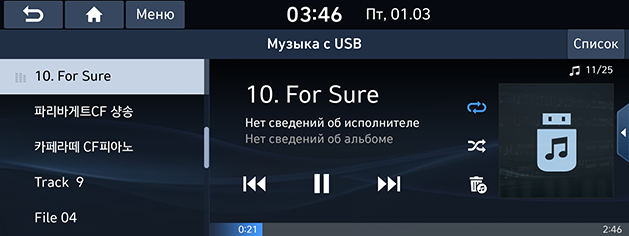
- Чтобы воспроизвести музыку с USB во время воспроизведения с другого источника, нажмите [MEDIA] > [Музыка с USB].
- Нажмите [Меню] > [Песни этого исполнителя] или [Песни из этого альбома] для перехода к экрану списка.
Воспроизведение / Пауза
Можно приостановить воспроизведение музыки.
Нажмите [ M ] на экране.
Нажмите [ d ] на экране для возобновления воспроизведения.
Пропустить
Можно воспроизвести предыдущий или следующий файл.
- Нажмите [ C / V ].
- При нажатии [ C ] через 3 секунды воспроизведения текущий файл будет воспроизводиться с начала.
Головной блок (или дистанционное управление на руле)
- Нажмите [ A SEEK/TRACK D ] или [ S / W ].
- При нажатии [ A SEEK] через 3 секунды воспроизведения текущий файл будет воспроизводиться с начала.
Перемотка
Вы можете перемотать назад или вперед до конкретной части файла.
Нажмите и удерживайте [ C / V ], затем отпустите на требуемом месте.
Головной блок (или дистанционное управление на руле)
Нажмите и удерживайте [ A SEEK/TRACK D ] или [ S / W ], затем отпустите на требуемом месте.
Если вы выполняете перетаскивание или касаетесь желаемой части на индикаторе выполнения, воспроизводится музыка из выбранной части.
Поиск (если установлено)
Можно воспроизвести файл, выполнив поиск желаемого файла.
- Поверните ручку [
 ], чтобы найти требуемый файл.
 - Во время отображения требуемого файла нажмите кнопку [
 ] для его воспроизведения.
Скрытие текущего файла
Вы можете скрыть файл, воспроизводящийся в данный момент с USB.
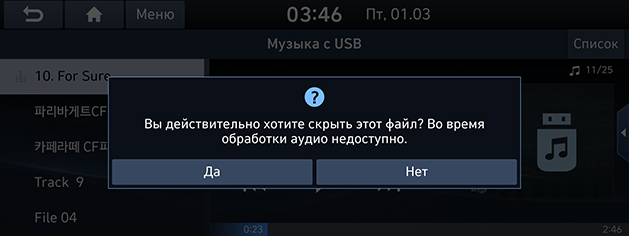
- Во время обработки аудио будет недоступно.
- Скрытые файлы хранятся в папке «Hide», которую можно увидеть на компьютере.
Список
Вы можете воспроизвести нужный файл, найдя его в списке файлов в меню USB.
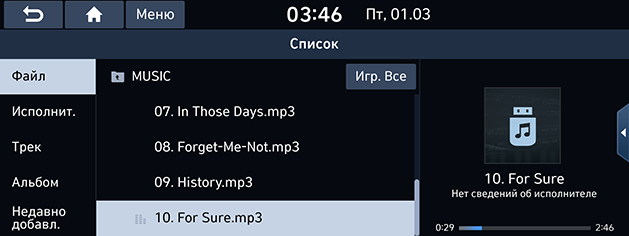
- Выберите нужный файл после поиска категории.
Можно выполнить сортировку категорий по атрибутам [Файл], [Исполнитель], [Трек], [Альбом] или [Недавно добавленные].
Использование меню списка
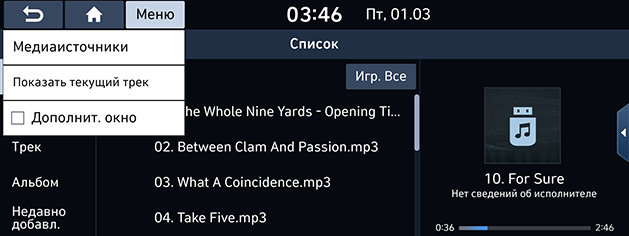
На экране отобразится список файлов, воспроизводящийся в данный момент.
Случайный выбор
Файлы можно воспроизводить в случайном порядке.
Повтор
Файл, воспроизводящийся в данный момент, будет воспроизводиться циклически.
Настройки звука
- Выберите [Меню] > [Настройки звука].
- Дополнительные сведения см. в разделе » Звук «.