
Как на кнопочном телефоне
НАСТОЯЩИЙ МАТЕРИАЛ (ИНФОРМАЦИЯ) ПРОИЗВЕДЕН И (ИЛИ) РАСПРОСТРАНЕН ИНОСТРАННЫМ АГЕНТОМ «РОСКОМСВОБОДА» ЛИБО КАСАЕТСЯ ДЕЯТЕЛЬНОСТИ ИНОСТРАННОГО АГЕНТА «РОСКОМСВОБОДА». 18+
Рекомендации
Безопасен ли кнопочный телефон?
(если сравнить его со смартфоном)
- Последнее обновление: сентябрь 2021 г.
Под кнопочным телефоном мы будем подразумевать простейший аппарат для мобильной связи с минимальным функционалом, небольшим экранчиком, физическими кнопками для набора номера.
Два крайних суждения звучат примерно так:
- Кнопочный телефон гораздо безопаснее смартфона. На кнопочном телефоне не сохранишь много данных. В интернет не зайдёшь, почту не почитаешь, в соцсетях не посидишь. Если такой аппарат пропадёт, невелика беда. А вот на смартфоне есть весь этот функционал. И, как правило, полно важной информации.
- Смартфон гораздо безопаснее кнопочного телефона. На смартфоне можно использовать современные приложения для защиты данных и коммуникаций. А на кнопочном телефоне ничего не установишь и не запустишь.
А мы думаем так:
- Безопасность мобильного устройства (смартфона или кнопочного телефона) зависит от личности владельца, режима использования устройства и модели угроз, которая характерна для владельца.
Судить о безопасности можно, когда мы знаем контекст.
Данила, 9 лет, школьник
В качестве награды за год без троек родители подарили Даниле новый телефон. Они колебались, каким должен быть подарок, и в конце концов решили купить простой смартфон на Android. (Все равно разобьет или утопит, дети – они такие). Раньше у Данилы был кнопочный телефон, который Данила, естественно, сразу забросил и с энтузиазмом принялся осваивать новый аппарат.
Данила – мальчик любознательный. Очень скоро на его Alcatel оказались два десятка приложений с красивыми картинками и туманным списком разрешений. Основное время Данила чатится с друзьями ВКонтакте. Один раз Данила уже потерял свой телефон в школе, но, к счастью, его нашел охранник и вернул владельцу.
Какими-либо значимыми данными (типа доступа к онлайн-банку) Данила в силу своего возраста не обладает. Основные ценности в этой ситуации: психологическое состояние, здоровье, жизнь. Угрозы: педофилы, обманщики и прочие неадекваты, особенно в соцсетях. При более детальном изучении модели угроз возможны опосредованные варианты. Например, когда злоумышленник через ребенка выясняет, когда в квартире никого нет. Взрослые почувствовали бы неладное, ребенка проще обмануть.
В целом обладание смартфоном сделало Данилу более уязвимым.
Татьяна, 20 лет, студентка
Купила новый смартфон, потому что старый надоел.
Основное время Таня посвящает соцсетям, любит Инстаграм, пишет в Твиттере. СМС почти не пользуется – зачем, когда столько мессенджеров? Круг контактов у Тани в пять раз больше, чем у Данилы. К «Данилиным» ценностям добавляются некоторые важные данные. Соответственно, расширяется и список угроз. Все они общего характера: соответствуют любому пользователю мобильных устройств и сетей, ничего специфического. Приложения для защиты данных Таня не использует, потому что не знает о них и верит, что ей «нечего скрывать».
Вопрос «а если бы это был кнопочный телефон» смысла не имеет. Таня не купит кнопочный телефон. Даже если мы очень сильно её попросим. У Тани нет мотивации, чтобы освоить какие-то средства защиты данных или коммуникаций. Зачем? И на работе её заставить не могут: она не работает, а только учится.
Мария, 47 лет, медицинский работник
Человек привычки. Из тех, кто держится за свой любимый телефон до последнего, даже если экран разбился. У Маши 4-летний смартфон. Экран, впрочем, пока цел.
Маша работает волонтёром в благотворительной организации помощи онкобольным, которую недавно объявили «иностранным агентом». Маша участвовала в нескольких подобных проектах, например, помощи беженцам. Даже выходила протестовать на городскую площадь и уже получала неприятные сообщения по СМС и в соцсетях. Модель угроз для Маши включает и авторов СМС, и настороженное начальство на работе, и экстремистов. Здесь не только общие, но и профессиональные, адресные угрозы, связанные с её гражданской активностью.
На смартфоне у Маши почти нет приложений. К соцсетям она равнодушна. Смотреть почту и веб-сайты предпочитает на домашнем компьютере, на большом экране. Но обычные звонки и СМСки – само собой. Модель угроз у Маши серьёзнее, чем у Тани. Но на помощь пришёл сын Миша. Он всё настроил и объяснил. Показал маме, как чистить список входящих и исходящих звонков и СМС-сообщения. Научил, как пользоваться паролем на входе. Установил WhatsApp. (Почему именно WhatsApp? Этим мессенджером пользуются у Маши на работе). И ещё кое-что сделал, не будем раскрывать все подробности. Смартфон помог Маше стать менее уязвимой, чем если бы она пользовалась кнопочным телефоном.
Николай, 83 года, пенсионер
Внук подарил ему на день рождения «бабушкофон» с крупными цифрами на кнопках. Николаю не нравится слово «бабушкофон», поэтому он говорит просто «телефон».
Вообще, Николай не привык пользоваться «мобильниками». Он предпочитает стационарный аппарат дома – с настоящей, а не нарисованной трубкой. Но бывало так, что Николай отправлялся в магазин и уже там, на месте не мог вспомнить, что хотел купить. Приходилось звонить домой. Однажды Николай пошёл в лес за грибами и заблудился. Вышел на какую-то незнакомую дорогу, добрёл до автобусной остановки. Но автобусы уже не ходили, было поздно. Тогда он позвонил внуку, хоть и стеснялся. Внук приехал на машине. А ещё у телефона есть крупная оранжевая кнопка сзади: если её нажать, сообщение автоматически придет внуку. Дед ни разу не пользовался оранжевой кнопкой. Но её наличие давало ему дополнительное чувство безопасности.
Модель угроз для Николая включает такие ценности, как жизнь и здоровье. Он пожилой и уязвимый в этом смысле человек. Несколько раз Николаю звонили неизвестные люди с историями, будто любимый внук попал в аварию и нужны деньги. Но живой, настоящий внук всё обстоятельно объяснил деду про мошенников. Теперь Николай принципиально не отвечает, если звонок от неизвестного человека. Угрозы, связанные с интернетом, для Николая не актуальны. Покупка смартфона не помогла бы сколь-нибудь повысить его безопасность. Скорее, наоборот.
Кирилл, 35 лет, журналист
Много ездит с редакционными заданиями. Иногда на разные публичные мероприятия. У Кирилла отлично получается, хотя порой приходится рисковать. Пару раз он даже оказывался в «автозаке», где у него отбирали смартфон (потом возвращали).
А смартфон у Кирилла «навороченный», с кучей приложений. Одних мессенджеров штук шесть. Журналисту приходится общаться с разными источниками информации, а те настаивают каждый на своем виде связи. Кириллу нужны и Фейсбук, и ВКонтакте, и Одноклассники. Бывало, что Кириллу угрожали персонажи его статей. Несколько раз у него пытались выведать его источники информации. Случались и проблемы с конкурентами, пытавшимися «обогнать» Кирилла в освещении городских событий. Однажды Кирилл был соответчиком по иску главы районной администрации о защите чести и достоинства. Тогда журналисты подтянули хороших юристов, и чиновник проиграл.
Кирилл более-менее разбирается в компьютерах и коммуникациях. Кроме того, редакция отправила его на тренинг по цифровой безопасности. Телефон зашифрован, выполнены и другие шаги. Но Кирилл опасался, что дорогой аппарат брутально грохнут об асфальт во время задержания. Поэтому он купил себе самый простой кнопочный телефон «для работы в поле». Никакой истории звонков, никаких СМСок, электронных писем, архива фотографий. Там и номеров-то всего четыре: редакция, дом, адвокат и «горячая линия» помощи задержанным. Кирилл принял умное решение в области безопасности. Оно соответствует его личности, характеру работы и модели угроз.
Как видите, ответ на вопрос «что безопаснее, смартфон или кнопочный телефон?» не так прост, как может показаться. Для разных людей с разными привычками и разными моделями угроз и ответы могут быть разными.
Могут ли следить за владельцами кнопочных телефонов
В России отмечается рост популярности кнопочных телефонов. Среди пользователей мобильных расхожим является мнение, что кнопочные телефоны безопаснее смартфонов. Так ли это, объяснил ведущий аналитик Mobile Research Group Эльдар Муртазин.
По его словам, на самом деле кнопочные телефоны не так безопасны, как принято считать. На них нет интернета и GPS, но большинство данных, которые проходят через телефон остаются у оператора. И если иметь доступ к билингу оператора, определить местоположение получится. Просто точность координат будет ниже, чем на смартфоне.
Также мифом является мнение, что кнопочные телефоны нельзя прослушать. На самом деле запись разговоров возможна с помощью третьей линии, так же, как и на смартфоне. «К человеку проще всего добраться через его незнание и неумение. Да, если у вас смартфон, компьютер или что-то другое, можно использовать более широкий инструментарий, чем в случае с кнопочным телефоном. Но социальная атака — самый эффективный способ», — подчеркнул эксперт.
Как включить кнопочный телефон: простое руководство
Включить кнопочный телефон быстро и правильно под силу каждому! В этой подробной инструкции вы узнаете, как: выбрать оптимальную модель, вставить SIM-карту, настроить все функции и параметры, использовать полезные возможности для повседневных задач. Читайте дальше и освойте премудрости эффективной работы с кнопочным телефоном шаг за шагом.
Выбор оптимальной модели кнопочного телефона
При выборе кнопочного телефона стоит обратить внимание на несколько ключевых критериев:
- Дизайн и внешний вид. Современные модели выпускают в разных цветовых решениях и с разной отделкой.
- Размер и тип экрана. Экран может быть монохромным или цветным, с разрешением от 96×64 до 240×320 пикселей.
- Клавиатура. Предпочтительны крупные и четко обозначенные кнопки с подсветкой.
- Емкость аккумулятора. Чем больше, тем дольше телефон проработает без подзарядки.
Среди популярных брендов кнопочных телефонов стоит выделить Nokia, Samsung, Philips, Alcatel. Ценовой диапазон варьируется от доступных бюджетных моделей до дорогих премиум-вариантов.
При выборе также стоит обратить внимание на дополнительные функции, которые могут быть полезны в повседневном использовании: FM-радио, фотокамера, поддержка Bluetooth, фонарик, будильники и т.д.
Среди лучших моделей 2021 года стоит отметить Nokia 150, Samsung Guru Music 2, Alcatel OneTouch 218D. Эти простые и надежные телефоны подойдут как пожилым людям, так и молодежи.
Подготовка к первому включению
Перед первым включением кнопочного телефона рекомендуется:
- Проверить комплектацию. В коробке должны находиться: сам телефон, аккумулятор, зарядное устройство, инструкция по эксплуатации.
- Полностью зарядить аккумулятор. Это занимает около 2-3 часов.
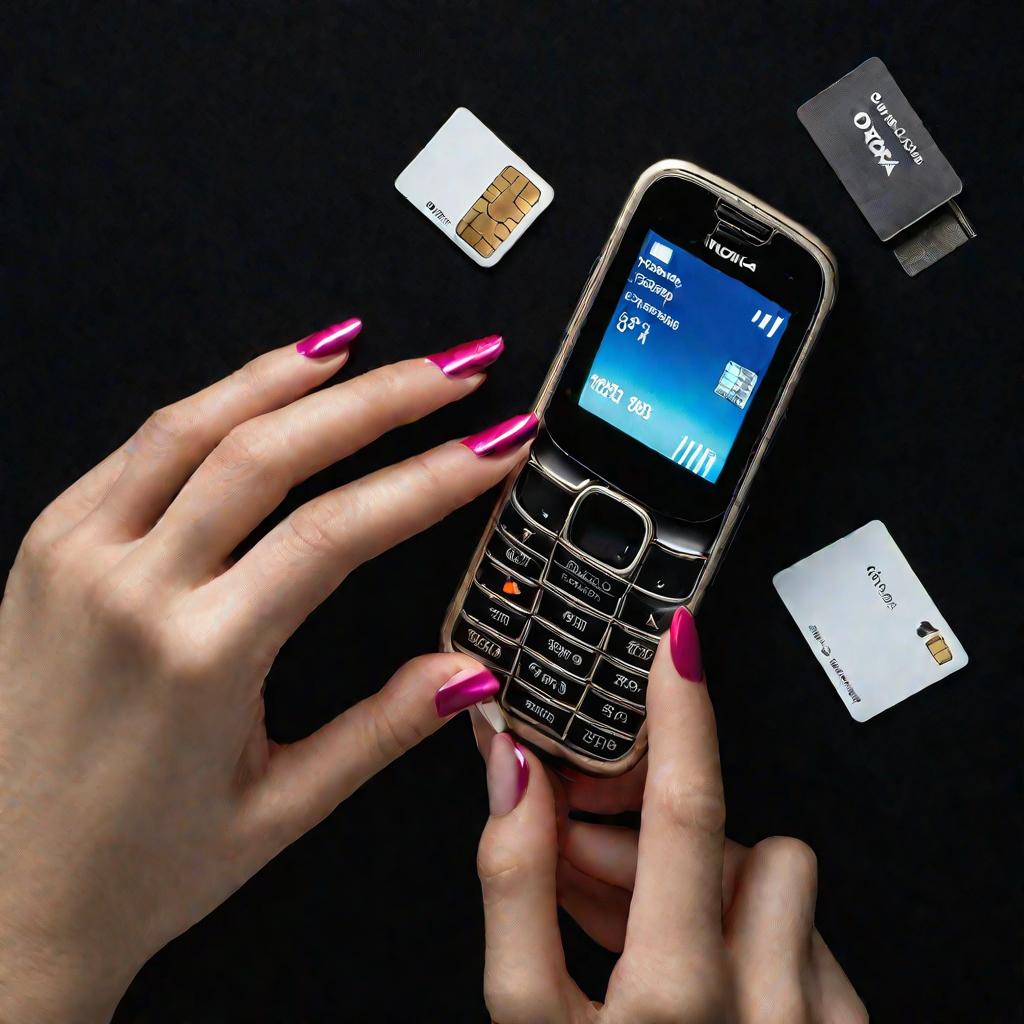
- Установить SIM-карту в предназначенный для нее слот.
После выполнения этих подготовительных шагов можно включить телефон, нажав и удерживая кнопку питания в течение нескольких секунд. На экране должна появиться заставка с логотипом производителя.
Настройка даты и времени
Чтобы настроить дату и время на кнопочном телефоне, нужно:
- Зайти в меню Настройки, обычно обозначается значком шестеренки.
- Выбрать пункт «Дата и время».
- Установить нужный часовой пояс.
- Выбрать формат отображения времени: 12-часовой или 24-часовой.
Если используется летнее время, потребуется дополнительно скорректировать часы при переходе на «зимнее» и «летнее» время.
Настройка мелодий и громкости
Чтобы установить мелодию на входящие звонки:
- Зайти в меню Настройки — Звуки — Мелодия звонка.
- Выбрать понравившуюся мелодию из предустановленных или скопировать свою композицию на телефон.
- Нажать «Установить» для сохранения выбранной мелодии.
Аналогично настраиваются мелодии для SMS, низкого заряда и других событий. Громкость регулируется отдельно для вызовов, музыки, будильников.
Для включения виброрежима используется клавиша #. При ее нажатии звук отключится и телефон будет только вибрировать.
Добавление контактов
Чтобы добавить новый контакт на кнопочный телефон:
- Зайти в меню Контакты.
- Выбрать опцию «Создать контакт».
- Введите имя абонента.
- Введите номер телефона.
- Выберите место сохранения: на SIM-карте или в памяти телефона.
- Нажмите ОК для сохранения.
Для добавления контакта в избранное, нужно открыть его карточку и нажать «В избранное». Такие контакты будут отображаться в начале списка.
Функция быстрого набора позволяет назначить контакт на удержание определенной цифровой клавиши. Это значительно ускоряет набор номера.
Контакты также можно импортировать с SIM-карты, нажав «Импорт контактов». Это удобно при переходе на новый телефон.
Для удобства поиска контакты можно сортировать по группам: Коллеги, Друзья, Семья и т.д.
Настройка быстрого доступа к функциям
На кнопочном телефоне можно настроить быстрый вызов и отправку SMS с помощью горячих клавиш. Для этого:
- Зайти в меню Настройки — Быстрый доступ.
- Выбрать клавишу (2-9).
- Назначить на нее нужную функцию: вызов контакта или отправка SMS.
Аналогичным образом назначаются горячие клавиши для быстрого запуска камеры, будильника, календаря и других приложений.
В настройках телефона также можно изменить функции контекстных клавиш под экраном, например, для блокировки клавиатуры в кармане.
Работа с меню и приложениями
Чтобы освоиться в меню кнопочного телефона, нужно:
- Нажать клавишу «Меню» для вызова списка приложений.
- Кнопками вверх/вниз выбрать нужный пункт меню.
- Нажать Ok или соответствующую цифровую клавишу для запуска приложения.
Список приложений можно прокручивать быстрыми нажатиями клавиш со стрелками. Часто используемые функции лучше назначить на горячие клавиши.
В настройках телефона можно изменить интерфейс и вид главного меню: список или сетка иконок, шрифт, фон.
Особенности камеры
Чтобы сделать фото на кнопочном телефоне:
- Запустить приложение Камера из меню или горячей клавиши.
- Навести объектив на объект съемки.
- Нажать клавишу камеры или Ok для съемки.
В настройках камеры можно изменить яркость, контрастность, включить таймер. Снимки сохраняются в память телефона или на карту памяти.
Для отправки фото друзьям достаточно выбрать в меню опцию «Отправить по MMS» или «Отправить по Bluetooth».
Прослушивание музыки и радио
Чтобы прослушать музыку на кнопочном телефоне:
- Скопировать аудиофайлы в папку «Музыка» на телефоне или карте памяти.
- Зайти в приложение «Музыкальный проигрыватель».
- Выбрать нужный трек или плейлист.
- Настроить громкость и эквалайзер по вкусу.
Для прослушивания радио требуется подключить наушники, которые играют роль антенны. Через меню радио можно искать доступные станции или ввести частоту вручную.
Работа с SMS и MMS
Для отправки SMS на кнопочном телефоне:
- Зайти в меню «Сообщения» и выбрать «Написать».
- Введите номер или выберите получателя из контактов.
- Напечатайте текст сообщения.
- Нажмите Ok, чтобы отправить SMS.
Для отправки MMS дополнительно можно вставить медиафайлы: фото, видео, аудио. Также полезно создавать шаблоны для быстрых сообщений.
Подключение Bluetooth и обмен данными
Для подключения Bluetooth на кнопочном телефоне:
- Включить Bluetooth в настройках.
- Запустить поиск Bluetooth-устройств.
- Выбрать устройство и следовать дальнейшим подсказкам.
Bluetooth позволяет подключить телефон к гарнитуре, динамику или другому телефону. Через Bluetooth можно также отправлять контакты, фото и другие файлы.
Увеличение времени работы аккумулятора
Чтобы продлить время работы аккумулятора на кнопочном телефоне, рекомендуется:
- Отключить неиспользуемые функции, например Bluetooth или Wi-Fi.
- Уменьшить яркость и контрастность экрана.
- Выключать телефон на ночь и в выходные дни.
- Заменить старый аккумулятор на новый.
Настройка будильника
Чтобы установить будильник на кнопочном телефоне:
- Зайти в меню «Будильник».
- Выбрать «Новый будильник».
- Указать нужное время срабатывания.
- Выбрать мелодию.
- Поставить галочку для активации.
Можно установить повторение будильника в определенные дни недели. Для отключения звонящего будильника достаточно нажать любую клавишу.
Работа с календарем
Чтобы использовать календарь на кнопочном телефоне:
- Открыть приложение «Календарь».
- Перейти на нужную дату клавишами со стрелками.
- Нажать Ok для создания события на эту дату.
- Введите название, время, повторение.
В календаре можно отмечать дни рождения, встречи, запланированные звонки и другие важные события.
Работа с фонариком
Многие кнопочные телефоны имеют встроенный фонарик, который включается длительным нажатием клавиши «0» в режиме ожидания. Эта функция может быть полезна в темноте для поиска нужных вещей.
Яркость фонарика можно регулировать повторными нажатиями клавиши «0». Для выключения фонарика используется клавиша отмены или повторное длительное нажатие «0».
Использование калькулятора
Простейшие математические вычисления на кнопочном телефоне можно производить при помощи калькулятора:
- Найти и запустить приложение «Калькулятор».
- Введите числа и выберите операцию: +, -, *, /.
- Получите результат на экране.
Калькулятор удобен для быстрого подсчета чаевых, сдачи в магазине, приблизительных расчетов.
Изменение фонового рисунка
Чтобы сделать интерфейс телефона более персональным, можно установить понравившийся фоновый рисунок:
- Зайти в меню Настройки — Дисплей — Обои.
- Выбрать понравившийся рисунок из предустановленных.
- Или скопировать свое изображение в папку с обоями.
- Нажать Установить для применения выбранного фона.
Быстрый набор номера
Чтобы ускорить набор часто используемых номеров, можно воспользоваться быстрым набором:
- Открыть телефонную книгу и выбрать контакт.
- Нажать и удерживать цифровую клавишу от 2 до 9.
- Контакт будет назначен на эту клавишу.
Теперь достаточно нажать и удерживать эту клавишу, чтобы сразу набрать номер.
Режим «Без звука»
Чтобы отключить все звуки и уведомления на телефоне:
- Нажать и удерживать клавишу #.
- На экране появится значок громкоговорителя с крестиком.
В этом режиме телефон не будет звонить и вибрировать. Чтобы снова включить звуки, нужно еще раз нажать #.
Сброс настроек телефона
Чтобы сбросить телефон к заводским настройкам:
- Зайти в меню Настройки — Сброс.
- Введите цифровой пароль (обычно 12345).
- Подтвердите сброс настроек.
После сброса телефон удалит все данные и восстановит первоначальную конфигурацию.
Режим полета
Чтобы отключить сеть и сигналы на время полета в самолете:
- Найти пункт «Режим полета» в настройках телефона.
- Переключить режим полета в положение Вкл.
В этом режиме отключаются функции вызова, SMS и мобильный интернет. После полета не забудьте вновь активировать сеть.
Клавиатуры кнопочного телефона для Android: особенности и полезные советы

Клавиатуры для Андроид – это один из наиболее важных элементов смартфона. Они позволяют нам вводить текст, общаться в мессенджерах, отправлять сообщения и многое другое. Тем не менее, многие пользователи привыкли к классическим кнопочным телефонам, где для ввода текста необходимо нажимать на кнопки с буквами и цифрами. Интересно ли вам узнать, как настроить и использовать такую клавиатуру на своем смартфоне Android?
В этой статье мы рассмотрим основные вопросы, связанные с клавиатурами на кнопочном телефоне для Андроид. Мы разберемся, где и как их настраивать, какие функции они предлагают и как правильно использовать клавиатуру для максимального комфорта при вводе текста. Также мы рассмотрим наиболее популярные модели кнопочных клавиатур для Андроид и поделимся полезными советами по выбору и использованию.
Если вы часто пользуетесь своим телефоном для общения и ввода большого объема текста, клавиатуры на кнопочном телефоне для Андроид могут быть незаменимым инструментом для оптимизации работы и повышения эффективности.
Не отказывайтесь от клавиатур на кнопочном телефоне для Андроид и дайте им шанс. Вы удивитесь, насколько удобно и легко вводить текст, используя классическую кнопочную клавиатуру!
Андроид и клавиатуры
Основные типы клавиатур на Андроид устройствах:
- Стандартная клавиатура: это клавиатура, которая поставляется с устройством и является основной клавиатурой для ввода текста. Она обычно включает в себя все основные символы (буквы, цифры, пунктуацию) и может быть настроена под индивидуальные предпочтения пользователя.
- Сенсорная клавиатура: это клавиатура, которая отображается на экране устройства и позволяет пользователю вводить текст, нажимая на соответствующие символы на экране. Она обычно предлагает больше возможностей настройки и может быть удобна для устройств с большими экранами или сенсорным управлением.
- Голосовая клавиатура: это клавиатура, которая позволяет пользователю вводить текст, используя голосовой ввод. Она распознает речь пользователя и преобразует ее в текст, который затем можно использовать для взаимодействия с приложениями и функциями устройства.
В настройках Андроид устройства можно выбрать предпочтительный тип клавиатуры и настроить ее под свои нужды. Также существуют сторонние приложения с дополнительными функциями и возможностями для работы с клавиатурой. Они могут предлагать разные темы оформления, смену раскладки, автозаполнение и многое другое.
Основная цель выбора клавиатуры на Андроид устройстве — это удобство использования и соответствие индивидуальным предпочтениям пользователя. Клавиатура должна быть удобной для набора текста, быстрой и функциональной. Выбирая клавиатуру, следует обращать внимание на ее возможности настройки под индивидуальные потребности и предпочтения пользователя.
Особенности клавиатур на кнопочном телефоне для Андроид
Кнопочные телефоны с операционной системой Андроид предлагают ряд особенностей, касающихся их клавиатур. Вот несколько важных моментов, которые стоит упомянуть при использовании таких устройств:
| 1. Компактность и удобство | Клавиатуры на кнопочных телефонах для Андроид намного компактнее по сравнению с тачскринами смартфонов. Благодаря этому, пользоваться кнопочной клавиатурой на таких устройствах легко и удобно. |
| 2. Физическая обратная связь | Кнопки клавиатуры на кнопочных телефонах имеют физическую обратную связь, которая позволяет пользователям точно ощущать нажатия клавиш. Это особенно полезно при вводе текста, где каждая кнопка соответствует определенной букве. |
| 3. Навигационные клавиши | На кнопочных телефонах для Андроид часто присутствуют навигационные клавиши, которые облегчают перемещение по интерфейсу устройства. Они позволяют быстро прокручивать списки, выбирать опции и перемещаться между различными элементами. |
| 4. Специальные функциональные клавиши | Некоторые кнопочные телефоны для Андроид могут иметь дополнительные специальные функциональные клавиши, которые предназначены для выполнения определенных задач. Например, клавиши вызова главного меню, отправки сообщений или вызова голосового помощника. |
| 5. Поддержка ввода текста на русском языке | Кнопочные телефоны для Андроид обеспечивают возможность ввода текста на русском языке. С помощью клавиатуры на таких устройствах можно легко и удобно набирать сообщения, писать посты в социальных сетях и отправлять электронные письма на родном языке. |
Популярные клавиатуры для Андроид
Вот несколько популярных клавиатур для Android:
| Название | Описание |
|---|---|
| Gboard | Официальная клавиатура от Google. Она предлагает широкий набор функций, включая автозаполнение, голосовой ввод и инструкции о следующем слове. |
| SwiftKey | Эта клавиатура известна своими возможностями предсказания слов и автозаполнения. Она также имеет множество настраиваемых тем и раскладок. |
| Fleksy | Одна из самых быстрых клавиатур для Android. Fleksy предлагает уникальные жесты для выполнения операций, таких как удаление слова и добавление пробела. |
| Swype | Эта клавиатура позволяет печатать слова, проводя пальцем по буквам на клавиатуре. Она также предлагает простой и удобный интерфейс. |
Каждая из этих клавиатур имеет свои преимущества и подходит для разных потребностей пользователей. Выбор клавиатуры зависит от предпочтений и стиля набора текста каждого отдельного пользователя.
Исходя из вышесказанного, стоит провести небольшой исследовательский анализ, чтобы определить, какая из популярных клавиатур на Android подходит именно вам.
Как установить клавиатуру на Андроид
Установка клавиатуры на устройство с операционной системой Андроид представляет собой простой процесс. Если вы хотите установить дополнительную клавиатуру для удобства набора текста, следуйте следующим шагам:
Шаг 1: Откройте настройки устройства Андроид.
Шаг 2: В разделе «Язык и ввод» найдите подраздел «Клавиатуры и методы ввода».
Шаг 3: Нажмите на этот подраздел, чтобы просмотреть доступные на устройстве клавиатуры.
Шаг 4: Выберите клавиатуру, которую вы хотели бы установить на устройство. Обычно это может быть стандартная системная клавиатура, клавиатура от стороннего разработчика или клавиатура с возможностью смены тем.
Шаг 5: После выбора клавиатуры, следуйте инструкциям по установке, которые могут отличаться в зависимости от выбранной клавиатуры.
Шаг 6: После установки выбранной клавиатуры, вернитесь в меню «Язык и ввод» и выберите новую клавиатуру как предпочтительную.
Теперь вы готовы использовать установленную клавиатуру на своем устройстве Андроид. Не забудьте проверить настройки клавиатуры, чтобы кастомизировать ее под ваши нужды, такие как изменение темы, добавление автозамены или использование жестов для быстрого набора текста.