
покупка
Как скрыть / показать строки или столбцы со знаком плюс или минус в Excel?
Обычно мы скрываем или показываем строки и столбцы с помощью функций «Скрыть» или «Показать» из контекстного меню. Помимо этого метода, мы можем легко скрывать или отображать строки или столбцы с помощью знака плюс или минус в Excel. Эта статья расскажет вам подробности.
Скрыть / показать строки или столбцы со знаком плюс или минус
Чтобы скрыть или отобразить строки или столбцы со знаком плюс или минус в Excel, сделайте следующее.
1. Выделите целые строки или столбцы, которые необходимо скрыть или отобразить, с помощью знака плюс или минус, затем щелкните группы в очертание группа под Данные таб. Смотрите скриншот:
2. Затем знак минус отображается слева от выбранных строк или отображается вверху выбранных столбцов. Щелкните значок «минус», выбранные строки или столбцы сразу же скрываются. И нажмите знак плюса, сразу отобразятся скрытые строки или столбцы.
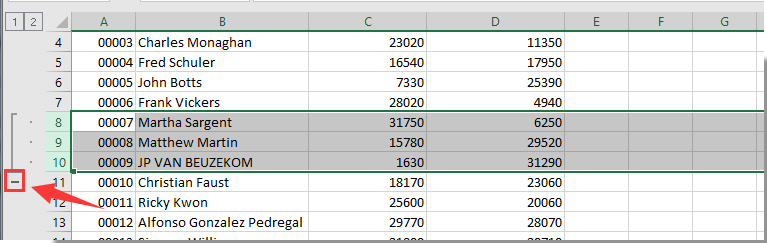
Внимание: Чтобы удалить знак плюса или минуса, выберите строки или столбцы, в которые вы добавили знак плюса или минуса, затем нажмите Ungroup на вкладке «Данные».

Легко скрыть или отобразить диапазон, лист или окно одним щелчком мыши в Excel:
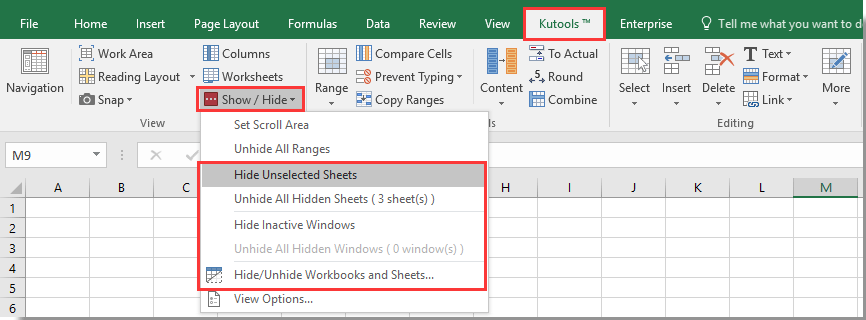
Kutools for Excel собирает Показать / Скрыть группа, как показано ниже. С помощью этой группы вы можете легко отображать или скрывать диапазоны, листы или окна по мере необходимости в Excel.
Скачать полную версию 30 — дневная бесплатная трасса Kutools for Excel сейчас!
Office Tab — Tabbed Browsing, Editing, and Managing of Workbooks in Excel:
Office Tab brings the tabbed interface as seen in web browsers such as Google Chrome, Internet Explorer new versions and Firefox to Microsoft Excel. It will be a time-saving tool and irreplaceble in your work. See below demo:
Статьи по теме:
- Как скрыть строки по сегодняшней дате в Excel?
- Как скрыть флажок, когда строка скрыта в Excel?
Структурирование (группировка) данных на листе
Если у вас есть список данных, которые нужно группировать и суммировать, можно создать структуру до восьми уровней. Каждый внутренний уровень, представленный более высоким числом в символы структуры, отображает детали для предыдущего внешнего уровня, представленного меньшим числом в символах структуры. Используйте структуру для быстрого отображения строк или столбцов сводки или отображения подробных данных для каждой группы. Можно создать структуру строк (как показано в примере ниже), структуру столбцов или структуру строк и столбцов.
1. Чтобы отобразить строки для уровня, щелкните соответствующий символы структуры.
2. Уровень 1 содержит сумму продаж по всем строкам с подробными данными.
3. Уровень 2 содержит сумму продаж по каждому месяцу в каждом регионе.
4. Уровень 3 содержит подробные строки— в этом случае строки от 17 до 20.
5. Чтобы развернуть или свернуть данные в контуре, щелкните и символы структуры или нажмите клавиши ALT+SHIFT+= для развертывания и ALT+SHIFT+- для сворачивания.
Создание многоуровневой структуры из строк
- Убедитесь, что каждый столбец данных, который требуется структурировать, имеет метку в первой строке (например, Регион), содержит аналогичные факты в каждом столбце, а диапазон, который требуется обвести, не содержит пустых строк или столбцов.
- При необходимости сгруппированные строки сведений могут иметь соответствующую сводную строку — промежуточный итог. Чтобы создать их, выполните одно из следующих действий.
- Вставка итоговых строк при помощи команды Промежуточные итоги Используйте команду Итоги для вставки функции ПРОМЕЖУТОЧНЫЕ.ИТОГИ непосредственно под или над каждой группой строк с подробными данными и для автоматического создания многоуровневой структуры. Подробнее об использовании функции «Итоги» читайте в статье Функция ПРОМЕЖУТОЧНЫЕ.ИТОГИ.
- Вставка собственных итоговых строк Вставьте собственные итоговые строки с формулами непосредственно под или над каждой группой строк с подробными данными. Например, под (или над) строками данных о продажах за март и апрель используйте функцию СУММ, чтобы подсчитать промежуточные итоговые данные по продажам за эти месяцы. Этот пример показан в таблице далее в этой статье.
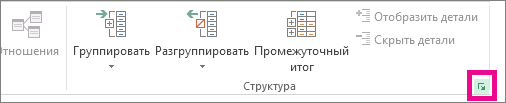
- По умолчанию Excel ищет сводные строки под сведениями, которые они обобщают, но их можно создать над строками сведений. Если вы создали строки сводки под подробными сведениями, перейдите к следующему шагу (шаг 4). Если вы создали строки сводки над строками сведений, на вкладке Данные в группе Структура щелкните средство запуска диалогового окна.
 Откроется диалоговое окно Параметры.
 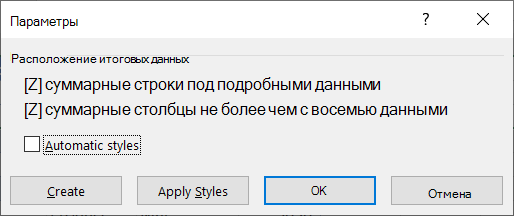 Затем в диалоговом окне Параметры снимите флажок Сводка строк ниже и нажмите кнопку ОК.
 - Структурируйте данные. Выполните одно из перечисленных ниже действий. Автоматическое структурирование данных
- Выделите ячейку в диапазоне ячеек, которые нужно выделить.
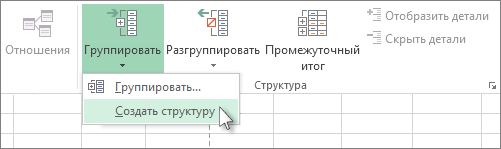
- На вкладке Данные в группе Структура щелкните стрелку рядом с пунктом Группировать, а затем выберите пункт Создать структуру.
Структурирование данных вручную
Важно: Группируя уровни структуры вручную, отобразите на экране все данные во избежание ошибок группировки строк.
- Чтобы очертить внешнюю группу (уровень 1), выделите все строки, которые будет содержать внешняя группа (т. е. строки сведений и, если вы добавили их, их суммарные строки).
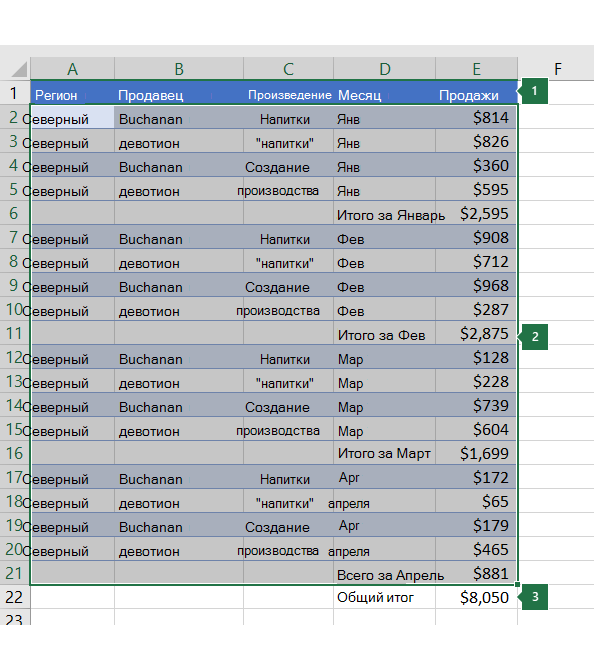
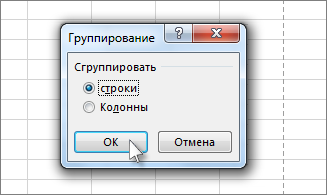
1. Первая строка содержит метки и не выбрана. 2. Так как это внешняя группа, выделите все строки с промежуточными и подробными данными. 3. Не выбирайте общий итог. - На вкладке Данные в группе Структура выберите Группировать. Затем в диалоговом окне Группа щелкните Строки и нажмите кнопку ОК.
Совет: Если выбрать целые строки, а не только ячейки, Excel автоматически группирует по строкам— диалоговое окно Группа даже не открывается.
Рядом с группой на экране появятся знаки структуры.
Или структурируйте внутреннюю вложенную группу — строки с данными для определенного раздела данных.Примечание: Если вам не нужно создавать внутренние группы, перейдите к шагу f ниже.
Для каждой внутренней вложенной группы выберите строки с подробными данными, соответствующие итоговой строке.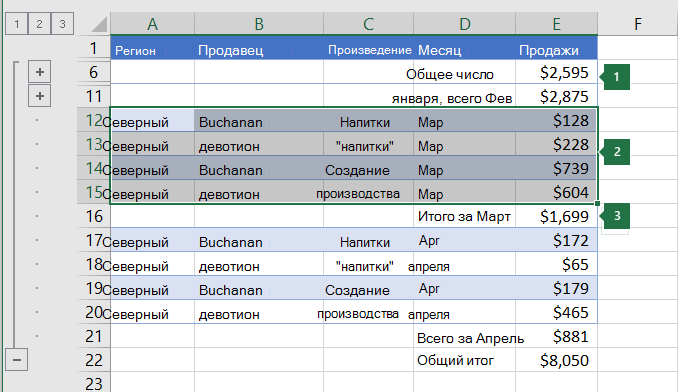
1. Можно создать несколько групп на каждом внутреннем уровне. Здесь два раздела уже группируются на уровне 2. 2. Этот раздел выбран и готов к группировке. 3. Не выбирайте строку сводки для группирования данных. На вкладке Данные в группе Структура выберите Группировать.
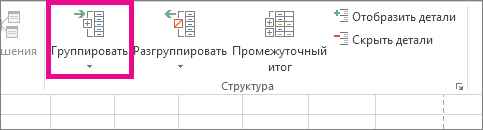 Затем в диалоговом окне Группа щелкните Строки и нажмите кнопку ОК. Рядом с группой на экране появятся знаки структуры.
Совет: Если выбрать целые строки, а не только ячейки, Excel автоматически группирует по строкам— диалоговое окно Группа даже не открывается.
Важно: Если во время разгруппировки структуры подробные данные скрыты, строки с подробными данными могут также не отображаться. Для отображения данных перетащите указатель через номера видимых строк рядом со скрытыми строками. Затем на вкладке Главная в группе Ячейки нажмите кнопку Формат, наведите указатель мыши на пункт Скрыть & Отобразить, а затем выберите команду Отобразить строки.
Создание многоуровневой структуры из столбцов
- Убедитесь в том, что в первом столбце каждой строки данных, для которых требуется создать структуру, имеется заголовок, что каждая строка содержит данные одного типа и что в диапазоне данных отсутствуют пустые строки или столбцы.
- Вставьте собственные итоговые столбцы с формулами непосредственно справа или слева от каждой группы строк с подробными данными. В таблице, приведенной в шаге 4, показан пример.
Примечание: Для структурирования данных по столбцам обязательно наличие итоговых столбцов с формулами, которые ссылаются на ячейки в каждом из столбцов с подробными данными этой группы.
- Если столбец сводки находится слева от столбцов сведений, на вкладке Данные в группе Структура щелкните средство запуска диалогового окна. Откроется диалоговое окно Параметры. Затем в диалоговом окне Параметры очистите столбцы Сводка справа от подробных проверка и нажмите кнопку ОК.
- Чтобы структурировать данные, выполните одно из перечисленных ниже действий. Автоматическое структурирование данных
- Выделите ячейку в диапазоне.
- На вкладке Данные в группе Структура щелкните стрелку под пунктом Группировать, а затем выберите Создать структуру.
Структурирование данных вручную
Важно: Группируя уровни структуры вручную, отобразите на экране все данные во избежание ошибок при группировке столбцов.
- Чтобы очертить внешнюю группу (уровень 1), выберите все подчиненные сводные столбцы, а также связанные с ними подробные данные.
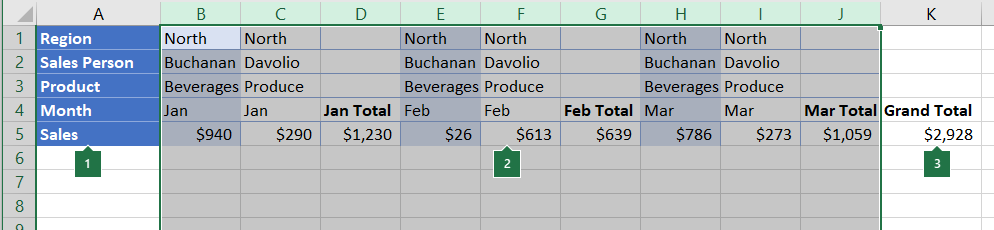
1. Столбец А содержит метки. 2. Выберите все столбцы сведений и промежуточных итогов. Обратите внимание, что если вы не выберете целые столбцы, при нажатии кнопки Группа (на вкладке Данные в группе Структура) откроется диалоговое окно Группа с запросом на выбор строк или столбцов. 3. Не выбирайте столбец с общим итогом. - На вкладке Данные в группе Структура выберите Группировать. Над группой появится символ структуры.
- Чтобы создать структуру внутренней вложенной группы подробных столбцов (уровень 2 или выше), выберите столбцы сведений, расположенные рядом со столбцом, содержащим сводный столбец.
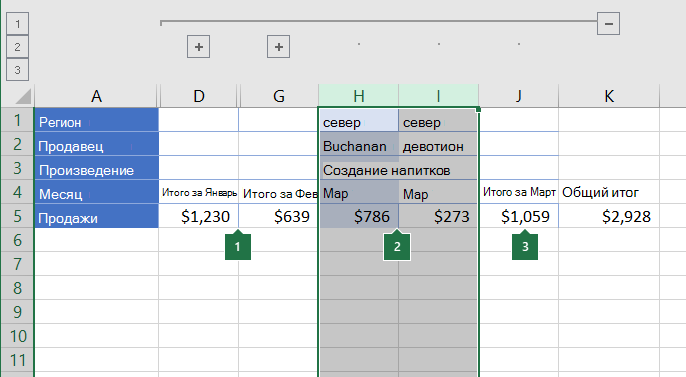
1. Можно создать несколько групп на каждом внутреннем уровне. Здесь два раздела уже группируются на уровне 2. 2. Эти столбцы выбраны и готовы к группировке. Обратите внимание, что если вы не выберете целые столбцы, при нажатии кнопки Группа (на вкладке Данные в группе Структура) откроется диалоговое окно Группа с запросом на выбор строк или столбцов. 3. Не выбирайте столбец сводки для группирования данных. - На вкладке Данные в группе Структура выберите Группировать. Рядом с группой на экране появятся знаки структуры.
- Продолжайте выделение и группировку внутренних столбцов до тех пор, пока не будут созданы все необходимые уровни структуры.
- Для разгруппировки столбцов выделите необходимые столбцы, а затем на вкладке Данные в группе Структура нажмите кнопку Разгруппировать.
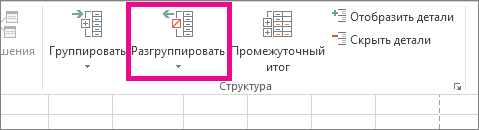
Вы также можете разгруппировать разделы структуры, не удаляя весь уровень. Удерживая нажатой клавишу SHIFT, щелкните или группы, а затем на вкладке Данные в группе Структура щелкните Разгруппировать.
Если во время разгруппировки структуры подробные данные скрыты, столбцы с подробными данными могут также не отображаться. Для отображения данных перетащите указатель через номера видимых столбцов рядом со скрытыми столбцами. На вкладке Главная в группе Ячейки нажмите кнопку Формат, выберите пункт Скрыть или отобразить, а затем нажмите кнопку Отображение столбцов
Отображение и скрытие структурированных данных
- Если символы структуры не отображаются , и , перейдите в раздел Параметры >файлов>Дополнительно, а затем в разделе Параметры отображения для этого листа выберите поле Показывать символы структуры, если структура применяется проверка, а затем нажмите кнопку ОК.
- Выполните одно или несколько из указанных ниже действий.
- Отображение или скрытие подробных данных для группы Чтобы отобразить подробные данные в группе, нажмите кнопку для группы или нажмите клавиши ALT+SHIFT+=.
- Чтобы скрыть подробные данные для группы, нажмите кнопку для группы или нажмите клавиши ALT+SHIFT+-.
- Развертывание или свертывание структуры до определенного уровня В символы структуры щелкните нужный номер уровня. Подробные данные более низких уровней будут скрыты. Например, если в структуре четыре уровня, можно скрыть четвертый уровень, нажав кнопку , при этом оставшиеся три уровня будут отображаться.
- Отображение или скрытие всех структурированных данных Чтобы отобразить все подробные данные, щелкните самый нижний уровень в символов структуры. Например, если в структуре три уровня, нажмите .
- Чтобы скрыть все подробные данные, нажмите .
Настройка многоуровневой структуры со стилями
Для выделенных строк Microsoft Excel использует такие стили, как RowLevel_1 и RowLevel_2 . Для контурных столбцов Excel использует такие стили, как ColLevel_1 и ColLevel_2. В этих стилях используются полужирные, курсивные и другие текстовые форматы, чтобы различать строки или столбцы сводки в данных. Изменив способ определения каждого из этих стилей, можно применить различные форматы текста и ячеек для настройки внешнего вида структуры. Стиль можно применить к структуре либо при создании структуры, либо после ее создания.
Выполните одно или несколько из указанных ниже действий.
Автоматическое применение стиля к новым строкам или столбцам сводки
- На вкладке Данные в группе Структура щелкните средство запуска диалогового окна. Откроется диалоговое окно Параметры.
- Установите флажок Автоматические стили.
Назначение стиля существующей итоговой строке или столбцу
- Выделите ячейки, к которым требуется применить стиль.
- На вкладке Данные в группе Структура щелкните средство запуска диалогового окна. Откроется диалоговое окно Параметры.
- Выберите поле Автоматические стили проверка и нажмите кнопку Применить стили.
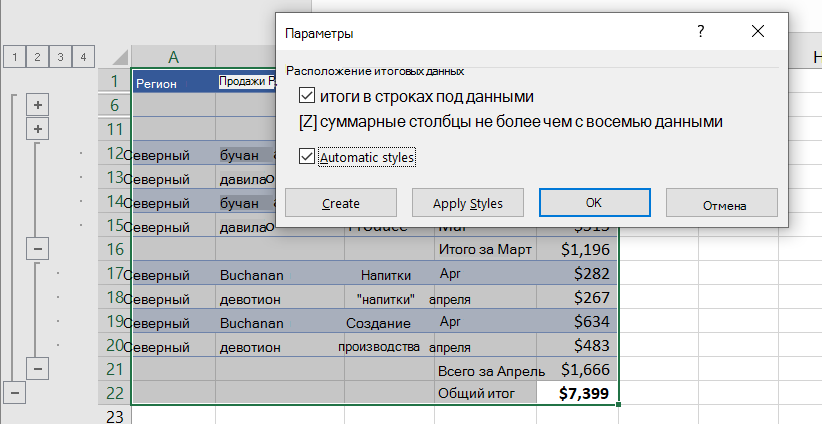
Для форматирования структурированных данных также можно применять автоформаты.
Копирование структурированных данных
- Если символы структуры не отображаются , и , перейдите в раздел Параметры >файлов>Дополнительно, а затем в разделе Параметры отображения для этого листа выберите поле Показать символы структуры, если структура применяется проверка.
- Используйте символы структуры , и , чтобы скрыть подробные данные, которые не нужно копировать. Подробную информацию см. в разделе Отображение и скрытие структурированных данных.
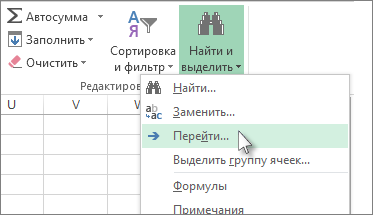
- Выделите диапазон итоговых строк.
- На вкладке Главная в группе Редактирование нажмите кнопку Найти и выделить, а затем выберите команду Перейти.
- Нажмите кнопку Выделить группу ячеек.
- Выберите пункт только видимые ячейки.
- Нажмите кнопку ОК, а затем скопируйте данные.
Скрытие или удаление многоуровневой структуры
Примечание: При скрытии или удалении структуры удаления данных не происходит.
Скрытие многоуровневой структуры
- Перейдите в раздел Параметры файла> >Дополнительно, а затем в разделе Параметры отображения для этого листа снимите флажок Показывать символы структуры, если структура применяется проверка.
Удаление многоуровневой структуры
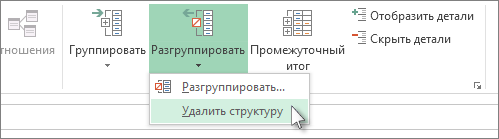
- Выберите лист.
- На вкладке Данные в группе Структура щелкните Разгруппировать, а затем выберите пункт Удалить структуру.
Важно: Если во время удаления многоуровневой структуры подробные данные скрыты, то строки или столбцы с подробными данными могут также не отображаться. Для просмотра данных выделите номера или буквы видимых соседних строк или столбцов соответственно. На вкладке Главная в группе Ячейки нажмите кнопку Формат, выберите пункт Скрыть или отобразить, а затем нажмите кнопку Отобразить строки или кнопку Отображение столбцов.
Создание итогового отчета с диаграммой
Рассмотрим ситуацию, когда требуется создать итоговый отчет, содержащий только итоговые данные и диаграмму итогов. Для этого можно выполнить действия, указанные ниже.
- Создание сводного отчета
- Структурируйте данные. Подробнее читайте в разделе Создание многоуровневой структуры из строк или Создание многоуровневой структуры из столбцов.
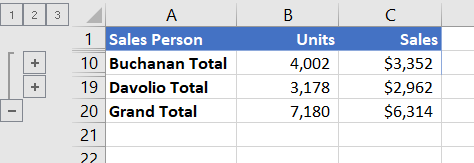
- Скройте сведения, щелкнув символы структуры , и , чтобы отобразить только итоги, как показано в следующем примере структуры строки:
- Подробную информацию см. в разделе Отображение и скрытие структурированных данных.
- Диаграмма сводного отчета
- Выделите итоговые данные, которые требуется представить в виде диаграммы. Например, для диаграммы только итоги Бьюкенен и Даволио, но не общие итоги, выделите ячейки от A1 до C19, как показано в приведенном выше примере.
- Щелкните Вставить >диаграммы >Рекомендуемые диаграммы, а затем откройте вкладку Все диаграммы и выберите тип диаграммы.
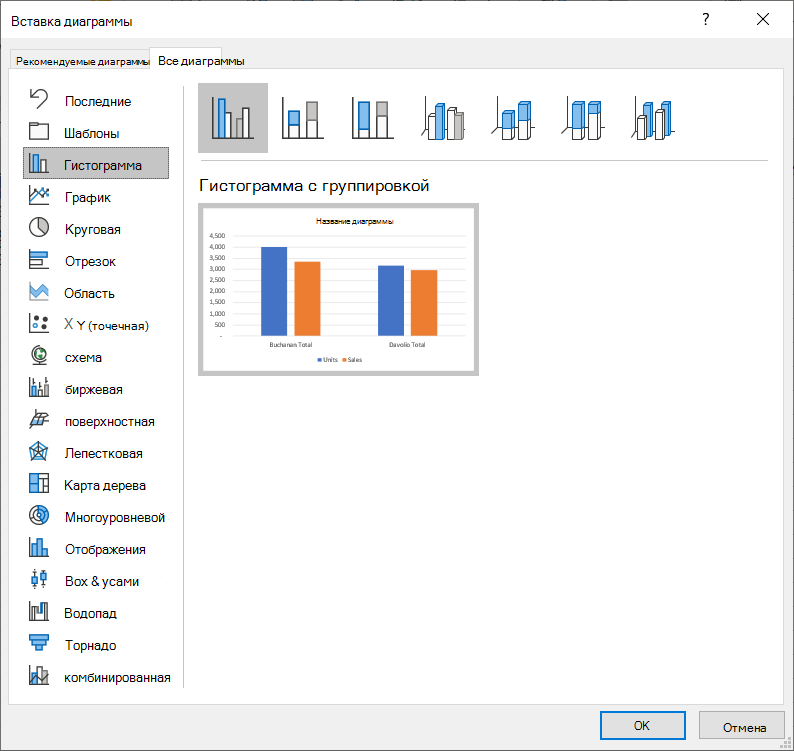 Например, если выбран параметр Кластеризованный столбец, диаграмма будет выглядеть следующим образом:
 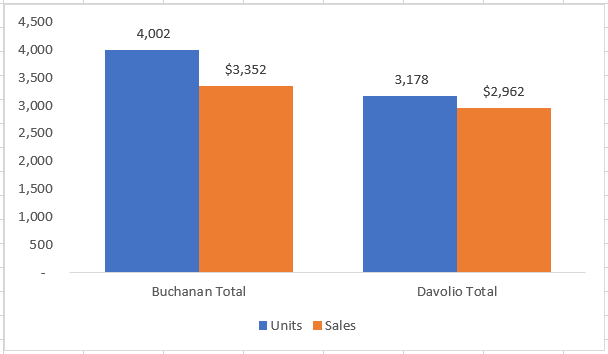 При отображении или скрытии данных в структурированном списке эти изменения отображаются и на диаграмме.
Можно группировать (или структурировать) строки и столбцы в Excel в Интернете.
Примечание: Хотя в данные можно добавлять сводные строки или столбцы (с помощью таких функций, как СУММ или ПРОМЕЖУТОЧНЫЕ ИТОГИ), нельзя применять стили или задавать позицию для строк и столбцов сводки в Excel в Интернете.
Создание структуры строк или столбцов
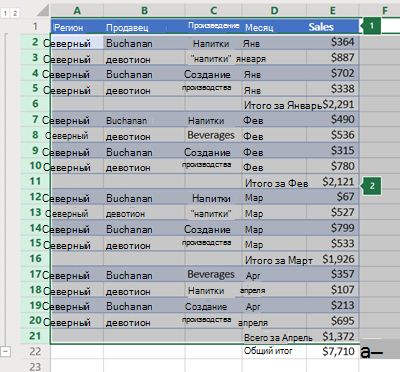
Структура строк в Excel Online
- Первый столбец содержит метки.
- Строки сведений и строки сводки группируются в структуре.
- Общий итог не сгруппирован в контуре.
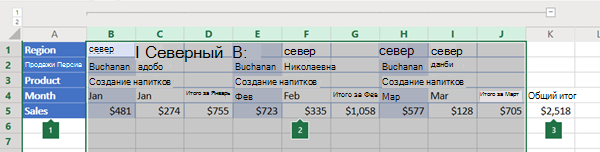
Структура столбцов в Excel Online
- Первая строка содержит метки.
- Столбцы сведений и столбцы сводки группируются в структуре.
- Общий итог не сгруппирован в контуре.
- Убедитесь, что каждый столбец (или строка) данных, которые требуется создать, имеет метку в первой строке (или столбце), содержит аналогичные факты в каждом столбце (или строке), а диапазон не содержит пустых строк или столбцов.
- Выберите данные (включая строки или столбцы сводки).
- На вкладке Данные в группе Структура щелкните Группировать >Строки группы или Столбцы группы.
- При необходимости, если вы хотите создать структуру внутренней вложенной группы, выберите строки или столбцы в пределах указанного диапазона данных и повторите шаг 3.
- Продолжайте выбирать и группировать внутренние строки или столбцы, пока не создадите все нужные уровни в структуре.
Разгруппирование строк или столбцов
- Чтобы разгруппировать, выберите строки или столбцы, а затем на вкладке Данные в группе Структура нажмите кнопку Разгруппировать и выберите Разгруппировать строки или Разгруппировать столбцы.
Отображение и скрытие структурированных данных
Выполните одно или несколько из указанных ниже действий.
Отображение или скрытие подробных данных для группы
- Чтобы отобразить подробные данные в группе, щелкните группы или нажмите клавиши ALT+SHIFT+=.
- Чтобы скрыть подробные данные для группы, щелкните группы или нажмите клавиши ALT+SHIFT+-.
Развертывание или свертывание структуры до определенного уровня
- В символы структуры щелкните нужный номер уровня. Подробные данные более низких уровней будут скрыты.
- Например, если в структуре четыре уровня, можно скрыть четвертый уровень, нажав кнопку , при этом оставшиеся три уровня будут отображаться.
Отображение или скрытие всех структурированных данных
- Чтобы отобразить все подробные данные, щелкните самый нижний уровень в символов структуры. Например, если в структуре три уровня, нажмите .
- Чтобы скрыть все подробные данные, нажмите .
Дополнительные сведения
Вы всегда можете задать вопрос эксперту в Excel Tech Community или получить поддержку в сообществах.
Как скрывать и группировать столбцы в Excel
Из этого руководства Вы узнаете и сможете научиться скрывать столбцы в Excel 2010-2013. Вы увидите, как работает стандартный функционал Excel для скрытия столбцов, а также научитесь группировать и разгруппировывать столбцы при помощи инструмента «Группировка».
Уметь скрывать столбцы в Excel очень полезно. Может быть множество причин не отображать на экране какую-то часть таблицы (листа):
- Необходимо сравнить два или более столбцов, но их разделяют несколько других столбцов. К примеру, Вы хотели бы сравнить столбцы A и Y, а для этого удобнее расположить их рядом. Кстати, в дополнение к этой теме, Вам может быть интересна статья Как закрепить области в Excel .
- Есть несколько вспомогательных столбцов с промежуточными расчётами или формулами, которые могут сбить с толку других пользователей.
- Вы хотели бы скрыть от посторонних глаз или защитить от редактирования некоторые важные формулы или информацию личного характера.
Читайте дальше, и вы узнаете, как Excel позволяет быстро и легко скрыть ненужные столбцы. Кроме того, из этой статьи Вы узнаете интересный способ скрыть столбцы с помощью инструмента «Группировка», который позволяет скрывать и отображать скрытые столбцы в одно действие.
- Скрываем выбранные столбцы в Excel
- Используем инструмент «Группировка», чтобы в один клик скрыть или отобразить столбцы
Скрываем выбранные столбцы в Excel
Вы хотите скрыть один или несколько столбцов в таблице? Есть простой способ сделать это:
- Откройте лист Excel и выделите столбцы, которые необходимо скрыть.
Подсказка: Чтобы выделить несмежные столбцы, отметьте их щелчком левой кнопки мыши при нажатой клавише Ctrl.
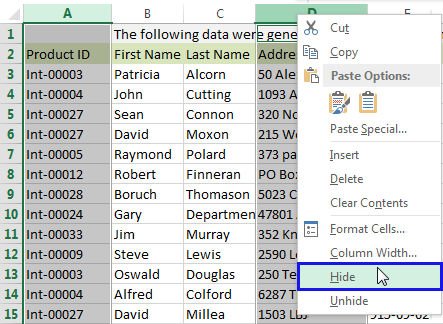
- Кликните правой кнопкой мыши на одном из выбранных столбцов, чтобы вызвать контекстное меню, и выберите Скрыть (Hide) из списка доступных действий.
Подсказка: Для тех, кто любит быстрые клавиши. Скрыть выделенные столбцы можно нажатием Ctrl+0.
Подсказка: Вы можете найти команду Скрыть (Hide) на Ленте меню Главная > Ячейки > Формат > Скрыть и отобразить (Home > Cells > Format > Hide & UnHide).
Вуаля! Теперь Вы с лёгкостью сможете оставить для просмотра только нужные данные, а не нужные скрыть, чтобы они не отвлекали от текущей задачи.
Используем инструмент «Группировка», чтобы в один клик скрыть или отобразить столбцы
Те, кто много работает с таблицами, часто используют возможность скрыть и отобразить столбцы. Существует ещё один инструмент, который отлично справляется с этой задачей, – Вы оцените его по достоинству! Этот инструмент – «Группировка». Бывает так, что на одном листе есть несколько несмежных групп столбцов, которые нужно иногда скрывать или отображать – и делать это снова и снова. В такой ситуации группировка значительно упрощает задачу.
Когда Вы группируете столбцы, сверху над ними появляется горизонтальная черта, показывающая, какие столбцы выбраны для группировки и могут быть скрыты. Рядом с чертой Вы увидите маленькие иконки, которые позволяют скрывать и отображать скрытые данные буквально в один клик. Увидев такие иконки на листе, Вы сразу поймёте, где находятся скрытые столбцы и какие столбцы могут быть скрыты. Как это делается:
- Откройте лист Excel.
- Выберите ячейки, которые надо скрыть.
- Нажмите Shift+Alt+Стрелка вправо.
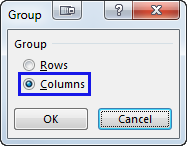
- Появится диалоговое окно Группирование (Group). Выберите Колонны (Columns) и нажмите OK, чтобы подтвердить выбор.
Подсказка: Еще один путь к этому же диалоговому окну: Данные > Группировать > Группировать (Data > Group > Group).

Подсказка: Чтобы отменить группировку выберите диапазон, содержащий сгруппированные столбцы, и нажмите Shift+Alt+Стрелка влево.
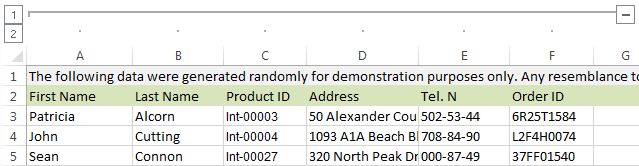
- Инструмент «Группировка» добавит специальные символы структуры на лист Excel, которые покажут какие именно столбцы входят в группу.
- Теперь по одному выделяйте столбцы, которые необходимо скрыть, и для каждого нажимайте Shift+Alt+Стрелка вправо.
Замечание: Объединить в группу можно только смежные столбцы. Если требуется скрыть несмежные столбцы, то придётся создавать отдельные группы.
- Как только Вы нажмёте сочетание клавиш Shift+Alt+Стрелка вправо, скрытые столбцы будут показаны, а возле черты над сгруппированными столбцами появится специальная иконка со знаком «—» (минус).
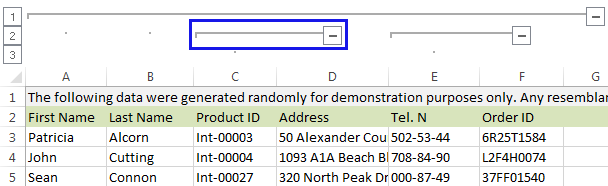
- Нажатие на минус скроет столбцы, и «—» превратится в «+«. Нажатие на плюс моментально отобразит все скрытые в этой группе столбцы.
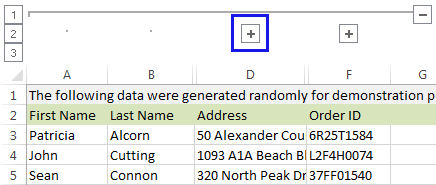
- После выполнении группировки в верхнем левом углу появляются маленькие цифры. Их можно использовать для того, чтобы скрывать и отображать одновременно все группы одинакового уровня. Например, в таблице, показанной ниже, нажатие на цифру 1 скроет все столбцы, которые видны на этом рисунке, а нажатие на цифру 2 скроет столбцы С и Е. Это очень удобно, когда Вы создаёте иерархию и несколько уровней группировки.
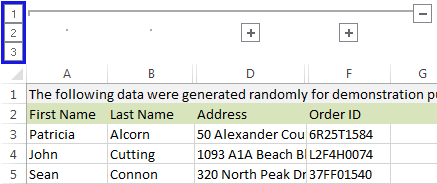
Вот и всё! Вы научились пользоваться инструментом для скрытия столбцов в Excel. Кроме того, Вы научились группировать и разгруппировывать столбцы. Надеемся, что знание этих хитростей поможет Вам сделать привычную работу в Excel гораздо проще.
Будьте успешны вместе с Excel!
Скрытие/отображение ненужных строк и столбцов
Способ, прямо скажем, примитивный и не очень удобный, но два слова про него сказать можно. Любые выделенные предварительно строки или столбцы на листе можно скрыть, щелкнув по заголовку столбца или строки правой кнопкой мыши и выбрав в контекстном меню команду Скрыть (Hide) :
Для обратного отображения нужно выделить соседние строки/столбцы и, щелкнув правой кнопкой мыши, выбрать в меню, соответственно, Отобразить (Unhide) .
Проблема в том, что с каждым столбцом и строкой придется возиться персонально, что неудобно.
Способ 2. Группировка
Если выделить несколько строк или столбцов, а затем выбрать в меню Данные — Группа и структура — Группировать (Data — Group and Outline — Group) , то они будут охвачены прямоугольной скобкой (сгруппированы). Причем группы можно делать вложенными одна в другую (разрешается до 8 уровней вложенности):
Более удобный и быстрый способ — использовать для группировки выделенных предварительно строк или столбцов сочетание клавиш Alt+Shift+стрелка вправо, а для разгруппировки Alt+Shift+стрелка влево, соответственно.
Такой способ скрытия ненужных данных гораздо удобнее — можно нажимать либо на кнопку со знаком «+» или «—«, либо на кнопки с цифровым обозначением уровня группировки в левом верхнем углу листа — тогда все группы нужного уровня будут сворачиваться или разворачиваться сразу.
Кроме того, если в вашей таблице присутствуют итоговые строки или столбцы с функцией суммирования соседних ячеек, то есть шанс (не 100%-ый правда), что Excel сам создаст все нужные группировки в таблице одним движением — через меню Данные — Группа и структура — Создать структуру (Data — Group and Outline — Create Outline) . К сожалению, подобная функция работает весьма непредсказуемо и на сложных таблицах порой делает совершенную ерунду. Но попробовать можно.
В Excel 2007 и новее все эти радости находятся на вкладке Данные (Data) в группе Структура (Outline) :
Способ 3. Скрытие помеченных строк/столбцов макросом
Этот способ, пожалуй, можно назвать самым универсальным. Добавим пустую строку и пустой столбец в начало нашего листа и отметим любым значком те строки и столбцы, которые мы хотим скрывать:
Теперь откроем редактор Visual Basic (ALT+F11), вставим в нашу книгу новый пустой модуль (меню Insert — Module) и скопируем туда текст двух простых макросов:
Sub Hide() Dim cell As Range Application.ScreenUpdating = False 'отключаем обновление экрана для ускорения For Each cell In ActiveSheet.UsedRange.Rows(1).Cells 'проходим по всем ячейкам первой строки If cell.Value = "x" Then cell.EntireColumn.Hidden = True 'если в ячейке x - скрываем столбец Next For Each cell In ActiveSheet.UsedRange.Columns(1).Cells 'проходим по всем ячейкам первого столбца If cell.Value = "x" Then cell.EntireRow.Hidden = True 'если в ячейке x - скрываем строку Next Application.ScreenUpdating = True End Sub Sub Show() Columns.Hidden = False 'отменяем все скрытия строк и столбцов Rows.Hidden = False End Sub
Как легко догадаться, макрос Hide скрывает, а макрос Show — отображает обратно помеченные строки и столбцы. При желании, макросам можно назначить горячие клавиши (Alt+F8 и кнопка Параметры), либо создать прямо на листе кнопки для их запуска с вкладки Разработчик — Вставить — Кнопка (Developer — Insert — Button) .
Способ 4. Скрытие строк/столбцов с заданным цветом
Допустим, что в приведенном выше примере мы, наоборот, хотим скрыть итоги, т.е. фиолетовые и черные строки и желтые и зеленые столбцы. Тогда наш предыдущий макрос придется немного видоизменить, добавив вместо проверки на наличие «х» проверку на совпадение цвета заливки с произвольно выбранными ячейками-образцами:
Sub HideByColor() Dim cell As Range Application.ScreenUpdating = False For Each cell In ActiveSheet.UsedRange.Rows(2).Cells If cell.Interior.Color = Range("F2").Interior.Color Then cell.EntireColumn.Hidden = True If cell.Interior.Color = Range("K2").Interior.Color Then cell.EntireColumn.Hidden = True Next For Each cell In ActiveSheet.UsedRange.Columns(2).Cells If cell.Interior.Color = Range("D6").Interior.Color Then cell.EntireRow.Hidden = True If cell.Interior.Color = Range("B11").Interior.Color Then cell.EntireRow.Hidden = True Next Application.ScreenUpdating = True End Sub
Однако надо не забывать про один нюанс: этот макрос работает только в том случае, если ячейки исходной таблицы заливались цветом вручную, а не с помощью условного форматирования (это ограничение свойства Interior.Color). Так, например, если вы с помощью условного форматирования автоматически подсветили в своей таблице все сделки, где количество меньше 10:
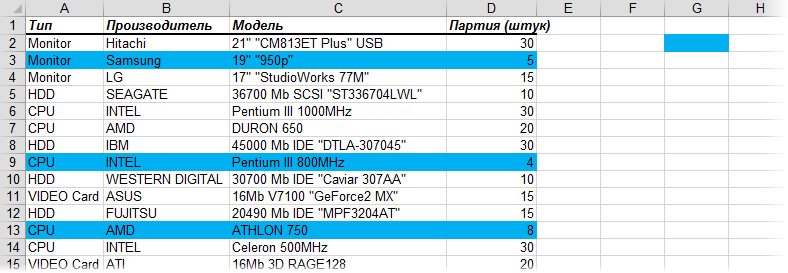
. и хотите их скрывать одним движением, то предыдущий макрос придется «допилить». Если у вас Excel 2010-2013, то можно выкрутиться, используя вместо свойства Interior свойство DisplayFormat.Interior, которое выдает цвет ячейки вне зависимости от способа, которым он был задан. Макрос для скрытия синих строк тогда может выглядеть так:
Sub HideByConditionalFormattingColor() Dim cell As Range Application.ScreenUpdating = False For Each cell In ActiveSheet.UsedRange.Columns(1).Cells If cell.DisplayFormat.Interior.Color = Range("G2").DisplayFormat.Interior.Color Then cell.EntireRow.Hidden = True Next Application.ScreenUpdating = True End Sub
Ячейка G2 берется в качестве образца для сравнения цвета. К сожалению, свойство DisplayFormat появилось в Excel только начиная с 2010 версии, поэтому если у вас Excel 2007 или старше, то придется придумывать другие способы.
Ссылки по теме
- Что такое макрос, куда вставлять код макроса, как их использовать
- Автоматическая группировка в многоуровневых списках