
Оформление таблиц Excel форматированием ячеек листа
Возможности форматирования ячеек в оформлении таблиц для наилучшего представления данных.
Создание стильных форматов таблиц и ячеек
Как выделить наименьшее и наибольшее значение в Excel цветом.
Выделение цветом трех подряд наименьше значений в столбце. Как выделить разными цветами 3 наибольших числа в целой таблице? Пример использования функций НАИМЕНЬШИЙ и НАИБОЛЬШИЙ.
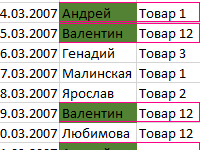
Как найти одинаковые значения в столбце Excel.
Поиск дублирующийся значений ячеек в целой таблице или одном столбце. Как автоматически найти дубликаты данных и выделить их цветом в большом списке?
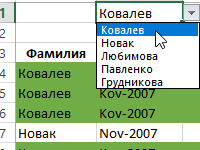
Как сделать выборку в Excel из списка с условным форматированием.
Эффективное применения комбинации условного форматирования и выпадающего списка для выборки групп данных из таблицы по условию. Как быстро сделать простую выборку одинаковых ячеек?
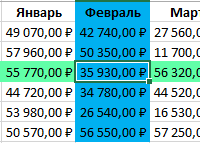
Выделить активную строку цветом в таблице Excel.
Создание широкого курсора на всю строку для таблиц Excel. Создание крестообразного курсора для комфортного просмотра сложных таблиц с большим количеством строк и столбцов.
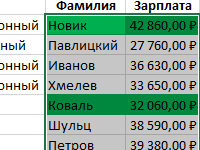
Сравнение данных в Excel на разных листах.
Сравнение двух таблиц на разных листах с использованием функции ПОИСКПОЗ. Практическое применение функции ЕСЛИОШИБКА в условном форматировании.
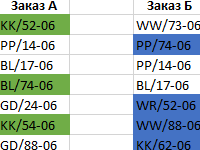
Сравнение двух таблиц в Excel на совпадение значений в столбцах.
Сравнение двух списков в одном листе на совпадение данных. Выделение цветом отсутствующих значений в двух похожих таблицах по содержанию.
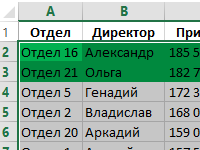
Автоформат заголовков столбцов таблицы в Excel.
Практические примеры автоформата заголовков столбцов таблицы и выделение цветом первых двух строк при пересортировке любых значений.
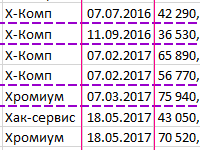
Как объединить ячейки с одинаковым значением в Excel.
Примеры разделения на группы повторяющихся значений в ячейках по разным столбцам и строкам. Организация повторяющихся под ряд одинаковых данных.
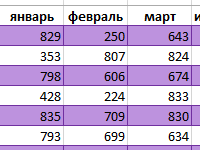
Как выделить каждую вторую строку или столбец в Excel цветом.
Выделение цветом чередующихся строк и столбцов в соответствии с определенными критериями условий. Создание автоформата таблиц пользовательскими средствами.
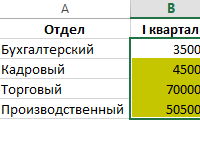
Как выделить защищенные и незащищенные ячейки в Excel.
2 метода определения и выделения незащищенных ячеек таблицы на защищенном и незащищенном листе. Поиск, определение и выделение цветом защищенных от редактирования ячеек.
- Excel Formula Examples
- Создать таблицу
- Форматирование
- Функции Excel
- Формулы и диапазоны
- Фильтр и сортировка
- Диаграммы и графики
- Сводные таблицы
- Печать документов
- Базы данных и XML
- Возможности Excel
- Настройки параметры
- Уроки Excel
- Макросы VBA
- Скачать примеры
Как сделать читабельную таблицу

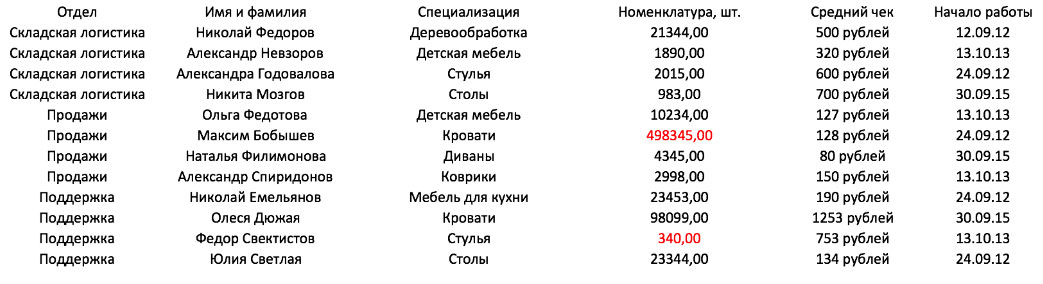
Часто встречаются плохо оформленные таблицы, как эта:
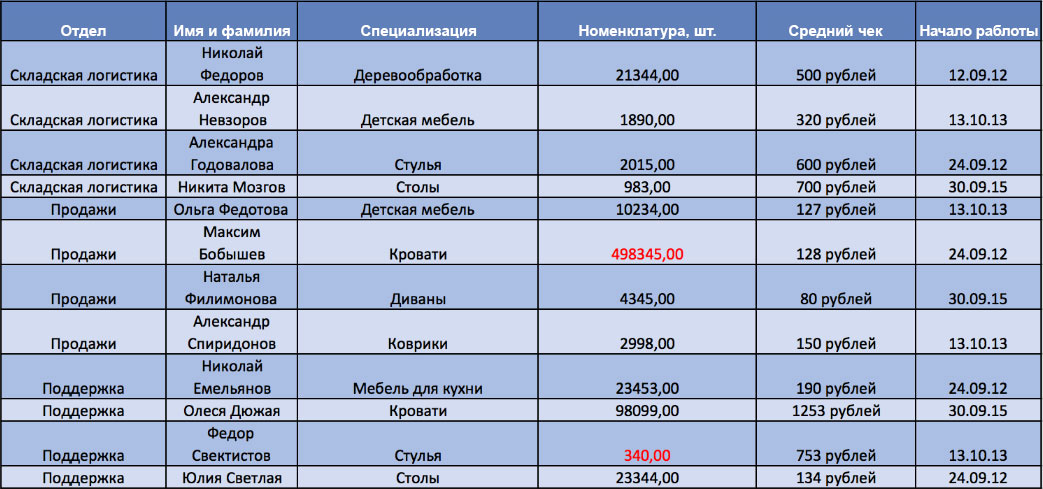
Здесь есть все: линейки, центральное выравнивание, выделение цветом текста, разноцветные строки.
Таблицы готовят бухгалтеры, менеджеры, пиарщики, студенты — практически каждому, кто работает на компьютере пришлось оформить несколько таблиц. В программах для создания таблиц много функций, и все стараются использовать их по максимуму, считая что чем больше цветов и стилей, тем красивее, необычнее, выглядит таблица.
В чем основная проблема этой таблицы
За псевдо красотой, разноцветными полосками и линейками теряются данные и их сложно изучать. А нужно чтобы было наоборот и таблица демонстрировала данные, а ее оформление только помогало их изучать, а не отвлекала.
Есть хорошая гифка — она показывает, как улучшить таблицу и вывести данные на первый план. Мы повторим все изменения таблицы из гифки и расскажем почему они были необходимы. Чтобы было проще, мы используем аналогичную таблицу на русском.
Как сделать лучше
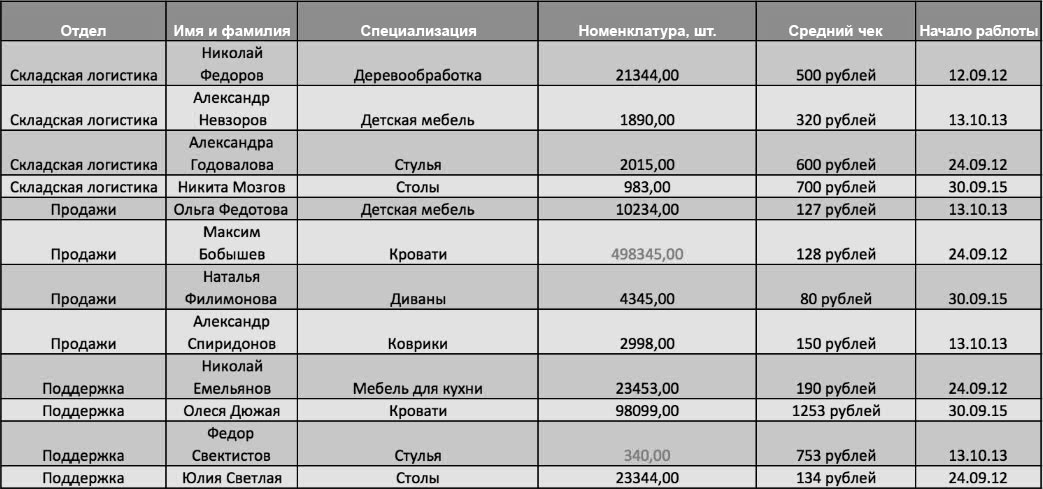
Убираем из таблицы цвет — данные начинают чуть более выступать на первый план:
Удаляем горизонтальные и вертикальные разделители и цветные плашки в строках таблицы:
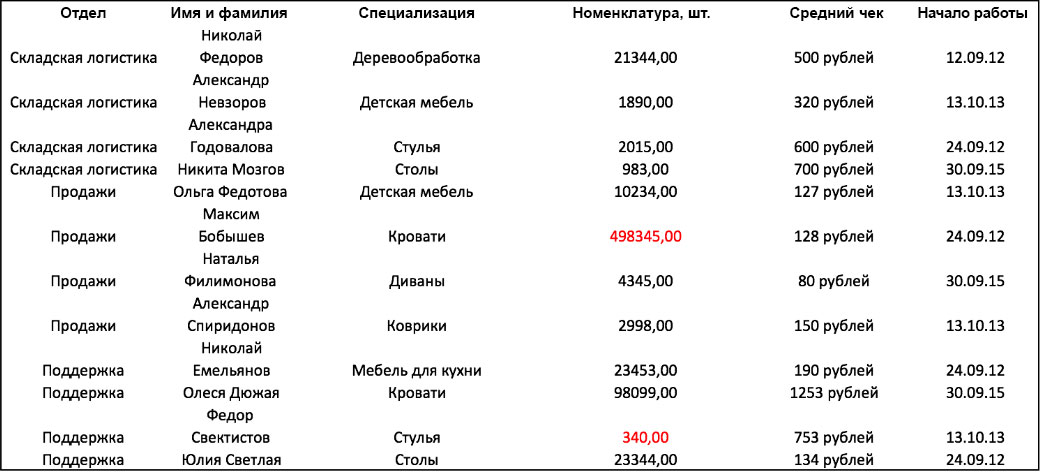
Теперь таблица выглядит легче, и разделители не спорят с текстом.
Удаляем рамку и жирное начертание из шапки:

Данные в столбцах не очень большие, места хватает для всего. Увеличиваем ширину колонок, так чтобы они соответствовали данным, и избавляемся от переносов слов в строках:
Выравниваем текст по левому краю, цифры — по правому, заголовки столбцов выравниваем вместе с данными:

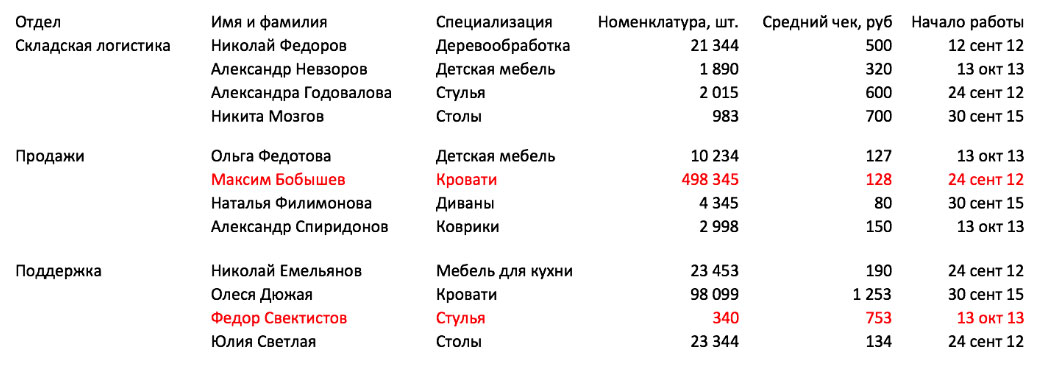
Сгруппируем данные и отделим их друг от друга дополнительным пространством, удалим повторы в боковике таблицы:

Выделим не отдельное значение, а всю строку. Избавимся от ненужных нулей в числовых данных — все цифры целые, знаки после запятой тут не нужны. Напишем даты более человечно, а цифры, чтобы их было проще считывать
и сравнивать, разделим пробелами на разряды (между группами цифр используйте неразрывный пробел):
Выделим заголовки колонок жирным (если из-за этого увеличивается ширина колонки, уменьшите шрифт на 1—2 пункта) и отделим шапку таблицы от прографки тонкой линейкой:

Чтобы компенсировать расстояние между колонками воспользуемся приемом Тафти и выровняем цифровые данные по центру. Что бы числа стало еще проще сравнивать выравниваем их по разряду — сначала выравниваем данные по разряду, а потом это все выравниваем по центру колонки (это сложный примем, и используется в верстке книг и журналов, обычно достаточно выровнять числовые данные по правому краю):
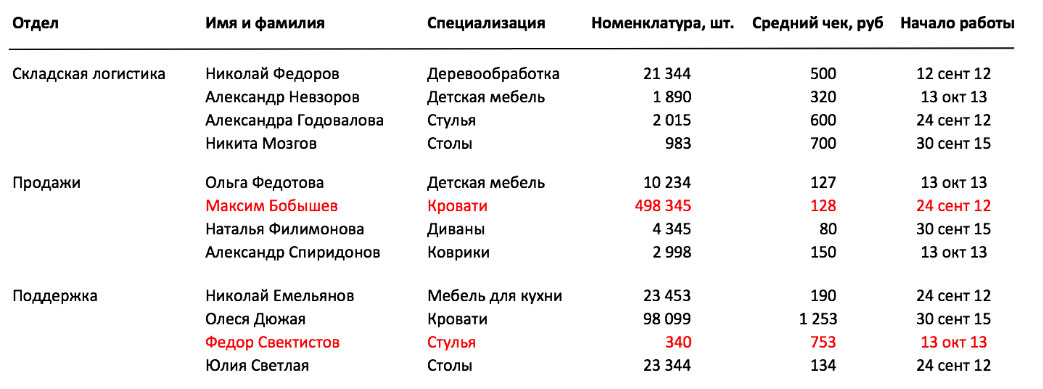
Было, стало
Таблица стала компактнее, данные хорошо видны и их легко изучать.
Прикрепляем таблицу Эксель с правильным форматированием — все оформление задано стилями ячеек. Выбирайте нужные стили и создавайте красивые простые таблицы.
Как правильно и красиво оформлять таблицы Excel 2010?
Следующая группа на ленте называется Стили (рис. 2.31). Эта группа позволяет красиво оформить таблицу. И опять я хочу подчеркнуть, что главное в оформлении не красота, а читаемость и возможность легко воспринять информацию.
Если вы откроете таблицу, а там все очень красиво с точки зрения дизайна, но от обилия цветов рябит в глазах, то ваш дизайн вряд ли оценят по достоинству. Вы же не букет составляете, а таблицу делаете.

Рис. 2.31. Группа Стили
Условное форматирование
Эта кнопка позволяет вам самой задать условия оформления данных в таблице (рис. 2.32).

Рис. 2.32. Условное форматирование
Посмотрите, какие правила выделения ячеек предлагает нам Excel. Можно, например, выделить ячейки, имеющие значения больше тех, которые вы зададите. Допустим, я прошу выделить все ячейки, значение температуры воды в которых больше, чем 27,5 (рис. 2.33).
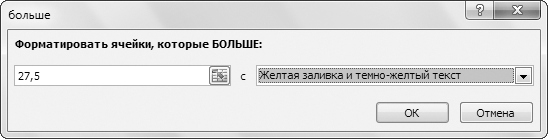
Рис. 2.33. Задание условия для форматирования
Выбираю желтую заливку и темно-желтый фон и не забываю нажать ОК. (Кстати, в списке есть и пользовательский формат. Если щелкнете на нем, то появится окно Формат ячеек, с помощью которого сможете полностью удовлетворить свой художественный порыв.) В итоге получаю вот такую таблицу (рис. 2.34). То, что больше 27,5, — выделено.

Рис. 2.34. Результат условного форматирования
Учтите только: применять условное форматирование нужно не ко всей таблице, а к тем ячейкам, в которых находятся числовые данные. Потому что программе трудно решить, ячейка с текстом, например, — это большее или меньшее числовое значение относительно 27,5? Вы можете создать и свое правило, по которому будут выделяться данные таблицы (рис. 2.35).

Рис. 2.35. Создаем правило форматирования
Про это окно можно писать долго. Тут масса функций, практически любая команда открывает свой список. Но мне кажется, тут все достаточно прозрачно. Сначала в верхней части окна выбираете, к каким данным применить ваше правило: ко всем или выборочно. В нижней части вы решаете, как именно разукрасить то, что вы выбрали. Самый простой пример создания правила форматирования я показала на рис. 2.36.

Рис. 2.36. Пример создания правила форматирования (а) и результат выделения ячеек на его основании (б)
По этому правилу Excel выделяет цветом числа от 0 до 10. Чем больше число, тем светлее цвет фона ячейки. Основная прелесть Excel в том, что вы можете сколько угодно менять данные в ячейках. Если уж вы задали такое правило форматирования, то все, что вы введете в ячейку, будет подчиняться этому правилу. Захотите правило удалить, выделите ячейки, к которым вы его применяли, и выберите команду Удалить правила кнопки Условное форматирование (см. рис. 2.32), таблица опять станет скучная, нераскрашенная.
Кроме правил выделения ячеек, в запасе еще есть Правила отбора первых и последних значений (которые позволят вам выделить самые большие или самые маленькие значения), а также Гистограммы, Цветовые шкалы и Наборы значков (см. рис. 2.32). Все это существует для того, чтобы данные в таблице были представлены еще нагляднее и понятнее. Каким из способов пользоваться, зависит только от стоящих перед вами задач. Как вы решите, так и будет.
Форматировать как таблицу
Эта кнопка позволит вам применить к таблице уже готовый стиль. Вам достаточно глянуть на внушительный перечень примеров в списке, который появляется при щелчке на этой кнопке (рис. 2.37).

Рис. 2.37. Шаблоны для форматирования таблицы
Если вам этого покажется мало, то вы можете создать свой стиль таблицы.
Стили ячеек
Еще один способ украсить таблицу — задать стили ячеек (рис. 2.38).

Рис. 2.38. Стили ячеек
Тут тоже все предельно просто — выделяете ячейки и подводите указатель мыши к выбранному вами стилю. Ячейка тут же становится «стильной», вы оцениваете результат. Понравилось — щелкайте на выбранном стиле, не понравилось — ищите дальше. Только напоминаю, что вы присваиваете стиль конкретной ячейке с конкретным адресом. Данные в ячейке могут меняться, а стиль останется прежним, до тех пока вы его сами не измените.
Если захотите, создайте свой стиль ячейки. В меню кнопки Стили ячеек (см. рис. 2.38) есть команда Объединить стили. Она позволяет перетащить стиль из одного документа в другой. Вдруг вам так сильно понравится табличка и вы захотите нарисовать такую же. В этом случае вы сможете перетащить стиль из понравившейся книги в свою.
Дизайн таблиц для чайников
Меня зовут Костя, и я отвечаю за дизайн в AGIMA. Недавно, рассказывая коллеге, как надо было оформить таблицу, я словил дежавю: делал я это явно не первый раз. Поэтому я решил написать эту совсем базовую статью о том, как делать приличные таблицы, чтобы у меня всегда было куда послать следующего спрашивающего. Статья будет полезна как начинающим дизайнерам, так и просто жаждущим приподнять уровень своих документов чуть выше плинтуса. А в конце ссылки, которые помогут вам достичь табличного совершенства.

Таблица — это эргономика
Типичная таблица состоит из:
- строки с названиями столбцов;
- столбца с названиями строк;
- данных.
Когда вы создаете таблицу в каком-нибудь Excel или, как я в примере, в Numbers, в шаблоне уже эти области задаются сразу раскрашенными в разные цвета. Это сделано для того, чтобы глазу было легче найти и идентифицировать каждый блок.

Таблица создается ради данных, и часто этих данных очень много. Суть дизайна таблиц состоит в том, чтобы помочь глазу сориентироваться среди кучи цифр/букв/строчек/столбцов. Поэтому все приемы и принципы, описанные ниже, не касаются эстетики, а касаются только эргономики.
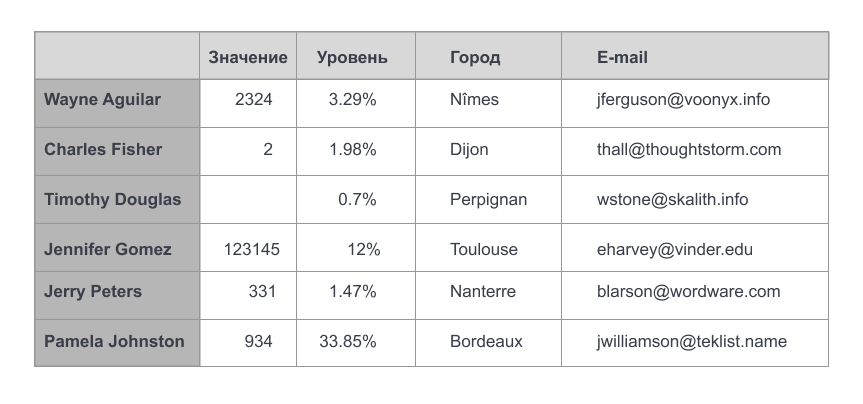
Есть общее правило: чем больше визуального шума, тем тяжелее глазу через него прорваться и тем труднее мозгу выделить в шуме необходимую информацию. Поэтому базовая стратегия дизайнеров — убрать весь шум:
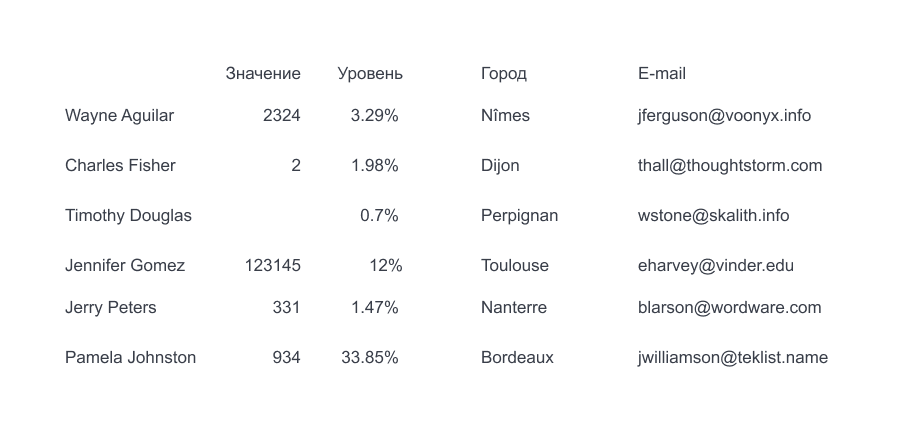
Может показаться, что стало хуже. Вам не показалось! Но это временно. Сейчас все поправим парой надежных приемов. Но сначала:
Используйте моноширинный шрифт для цифр
«Моноширинный» значит, что у символов одинаковая ширина.
Посмотрите на картинку: слева кажется, что параметр А имеет меньшее значение, чем параметр Б. Но по факту он в ~100 раз больше. Просто ширина цифр разная и, если не считать разряды, создается ложное впечатление.
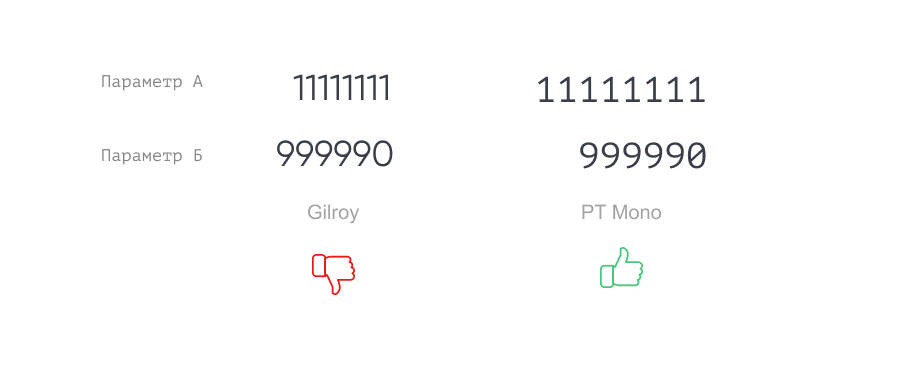
Внимательно выбирайте шрифт для цифр. Лучше использовать в таблицах моноширинные шрифты. Например, Courrier, который есть на любом компьютере (кажется). Или любой шрифт, в названии которого есть mono — например, бесплатный PT Mono от Paratype.
У таких шрифтов часто есть еще бонус: вы не перепутаете букву О и цифру 0, потому что в таких шрифтах ноль перечеркнут.
Можно, в принципе, использовать и шрифт типа Arial — у него ширина цифр хоть и не одинаковая, но разница между 1 и 0 всё же не такая кардинальная. (Но будьте бдительны всё равно.)
Числа выравниваем вправо
Числа надо выравнивать или по правому краю, или по запятой. Десятки должны стоять под десятками, тысячи под тысячами. Так вы поможете глазу быстрее считать разрядность, а значит, ваш пользователь быстрее считает разницу и получит информацию. И не будет обманут плохим дизайном. Это особенно важно, когда в таблице нужно сравнивать равные данные.

Текст выравниваем влево
Текст лучше выравнивать по левому краю. Тогда он образует ровный бортик через всю таблицу, по которому глаз легко скользит. И можно отказаться от вертикальных линий в таблице: ровный край текста сформирует столбец, по которому глаз будет свободно перемещаться, не теряясь и не путаясь.

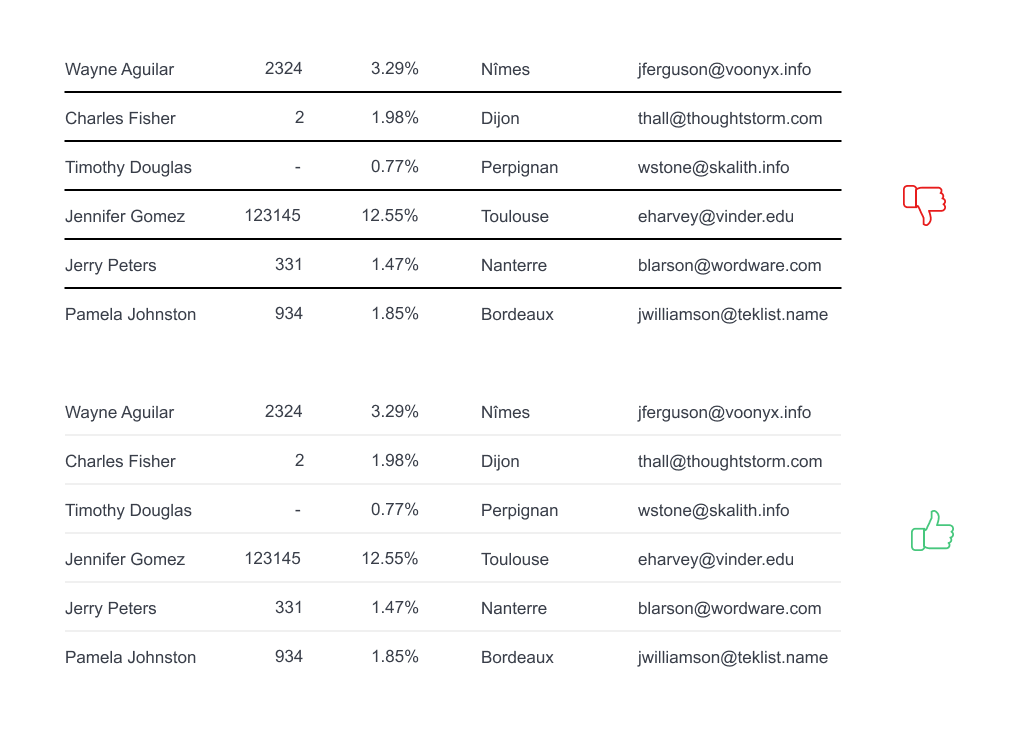
Строки нужны
Со строками такой фокус, как со столбцами, получается редко. Поэтому надо помочь глазу удерживать линию. Есть 2 работающих приема:
- линии;
- чересполосица.
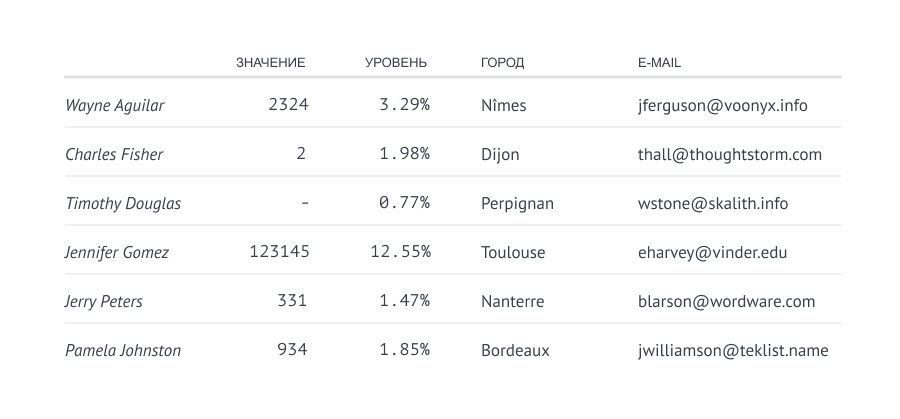
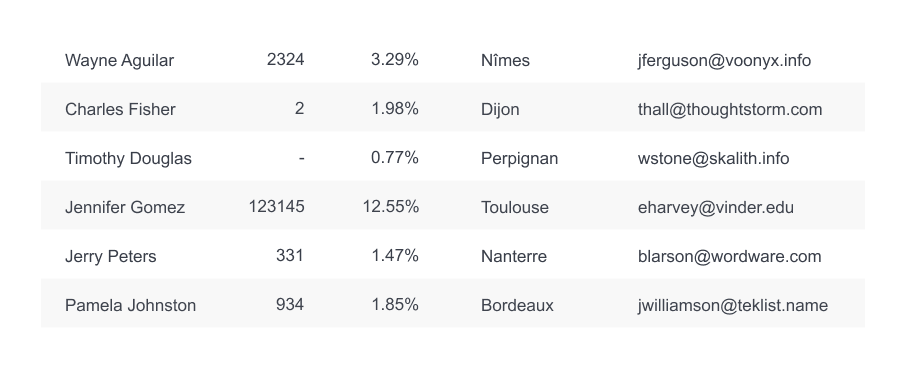
Я предпочитаю линии: они менее «назойливые», но иногда чересполосица выглядит лучше чисто эстетически.
Что бы вы ни выбрали, важно подобрать такой цвет и яркость, чтобы они не мешали воспринимать данные, не «шумели». Но были достаточно заметны, чтобы помогать глазу бежать по строке:
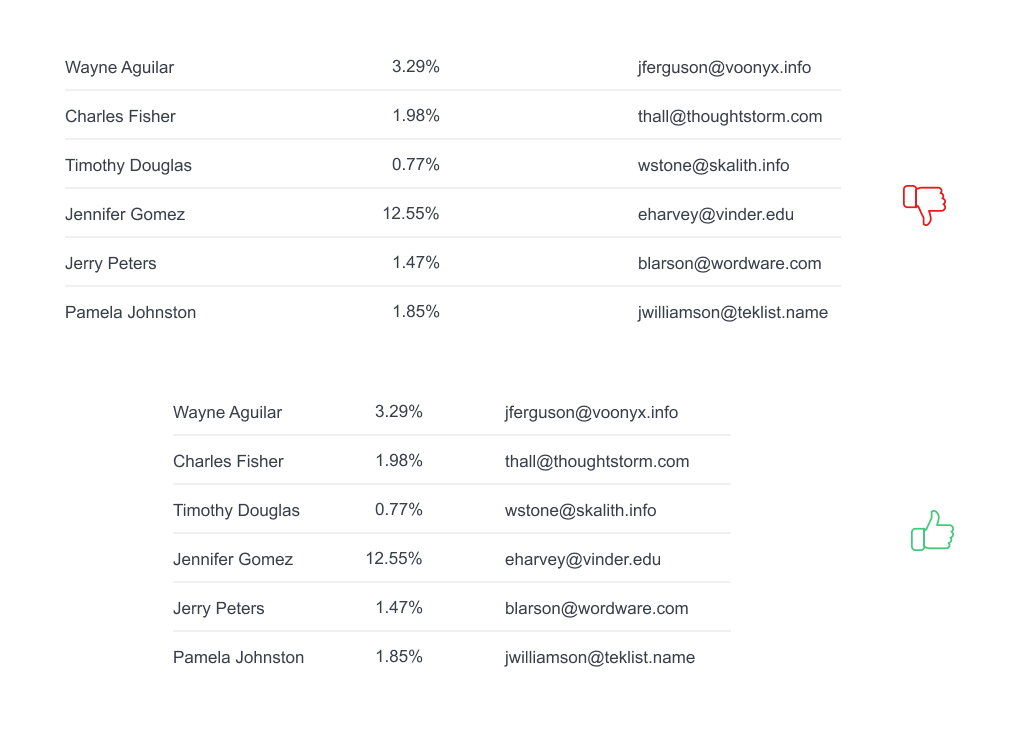
Не растягивайте таблицу
Расстояние между данными: старайтесь сделать так, чтобы не было больших дырок ни вертикально, ни горизонтально. Дырки мешают глазу сравнивать и группировать информацию. Поэтому если их нельзя избежать, то можно попробовать уменьшить расстояния. Например:
Названия столбцов и строк обычно менее важны, чем данные
Надо помочь глазу однозначно отделить данные от названий. Есть несколько приемов:
- отчертить чуть более толстой линией;
- постаивть на фон (так делает Excel по умолчанию);
- изменить шрифт.
Я обычно уменьшаю размер на 3–4 пункта и делаю его капсом.

Главное, что нужно помнить: в таблицу смотрят ради данных. Поэтому названия столбцов — это не заголовок текста! Обычно они должны выглядеть менее важно, чем данные. Поэтому увеличивать шрифт, делать жирным, ставить акцентные цвета нужно, только если вы уверены в том, что делаете.
И не надо вписывать поэмы в названия столбцов. Постарайтесь сделать их лаконичными. Можно попробовать использовать зауженную версию шрифта.
Можно объединить несколько столбцов под одной шапкой. Или как-то еще включить креатив — не в ущерб информативности, конечно.
Never stop learning
Если вы вошли во вкус и хотите достичь табличного совершенства (а таблица, которая у нас тут получилась, пока далека от совершенства), то вот вам информация, где прокачаться:
На фундаметнальном курсе от Игоря Штанга. И не останавливайтесь на таблицах, Игорь давно ведет полезный блог. Там есть и про таблицы: раз два.
На «Медиум» есть крутой цикл статей про работу с интерактивными таблицами, где разобрано много частных случаев.
Илья Бирман в своем блоге периодически делает классные заметки.
А ещё, в нашем телеграм-канале AGIMA.design пробегала ссылка на перевод книги Эдварда Тафти Envisioning Information. Эта книга, которую должен прочитать каждый, кто имеет дело с данными. Один из читателей канала оставил альтернативную ссылку (но я ее не проверял). Это не совсем про таблицы, зато про совершенство.