
Как настроить в 1с зуп только просмотр
The service you’ve requested couldn’t be identified
No matches have been found between requested website and protected IP address
If you are trying to visit this site, please try again later.
If you are a target website owner please make sure that:
— DNS A record points to the protected IP address for the requested website
— The DDoS protection and optimization service is active for the requested website
Protection and Acceleration by DDoS-Guard
ЗУП, релиз 2.5.16.2 настройка прав пользователя — только просмотр
Пользователю надо дать доступ только на просмотр данных и формирование отчетов в ЗУП. В программе ведется только регламентированная зарплата. Устанавливаю для него роли — «Кадровик регламентированных данных», «Расчетчик регламентированной зарплаты» и «Пользователь». Ввожу в группу, для группы устанавливаю права только на чтение для организации, по которой ведется учет. В результате, у пользователя права только на просмотр всех документов, справочника Сотрудники (по другим справочникам не проверяла). Но он может, например, изменить регистр Штатное расписание, учетную политику по ЕСН, по НДФЛ. Что еще надо сделать, чтобы права были только на просмотр?
Как настроить в 1с зуп только просмотр
Доброе утро.
Зарплата и Управление Персоналом, редакция 2.5 (2.5.52.1)
Как в ЗУПе настроить пользователю права «Только просмотр», без редактирования конфигурации и снятия ее с поддержки? Роль «Пользователь» не подходит, так как нельзя открыть форму справочника Сотрудники.
Знаю, что вопрос крайне популярен, но я так не поняла, как крешить проблему(
(0) Ждать ЗУП редакция 3, там это обещали
(1) Бугага))) В общем как я поняла, без редактирования конфы тут не обойтись. А редактирование на уровне записей, оно для другого предназначено?
Можно настроить доступ и без редактирования конфы. RLS Вам в помощь («Группы пользователей», «Группы доступа к контрагентам» и прочее подобное).
(3) Пыталась я использовать Группы пользователей — не помогло( Мне бы сделать так, чтобы пользователь мог зайти в справочник Сотрудники, но не мог в нем ничего изменить, подскажите,пожалуйста, как это можно сделать? Роль «Пользователь» ругается на «Недостаточно прав».
Справочник «Сотрудники организаций», я так понимаю? Что значит «не помогло»? Константу «Использовать ограничение на уровне записей» установили?
У всех пользователей должна быть роль с прописанными шаблонами, например «Пользователь». Для пользователей с ролью «Полные права» механизм RLS вообще отключается.
Вот у меня сейчас стоит ЗУП 2.5 без доработок (даже не включена возможность изменения конфы, только внешние отчёты и печатные формы подключены) и RLS прекрасно работает.
Создайте Группу пользователей «Только просмотр» и дату запрета редактирования поставьте для этой группы 2099 год
(55)Константу «Использовать ограничение на уровне записей» установили? — установила
Справочник «Сотрудники организаций»? — да
Добавила еще роль «Удалить менеджер по набору персонала с ограничением прав доступа»
Создала Группу пользователей, в эту группу добавила моего пользователя.
Дальше что делать?
(8) Какая роль должна стоять у пользователя?
(8) Какое-то извращение Вы предлагаете 🙂 Сработает это только для документов и регистров, к слову.
(11) Ну извращение, это так по одинэсовски (^__^) Но мне нужно дать доступ на просмотр к справочнику
(11) я предлагаю работающий способ, затраты по времени — 5 минут. Самое важное и есть ограничить доступ к документам и регистрам. Ничего не изменишь — а смотри сколько угодно
(12) Если и к справочникам — то без изменения конфы никак
Роль с подстрокой «удалить» использовать не надо. Давайте про Группу пользователей поговорим. Заходите в неё и жмите «Перейти\Назначение видов объекта доступа», добавляете строку с видом объекта «Организации». Далее идите в «Перейти\Настройки прав доступа пользователей», добавьте строку и доступом «Только чтение». Ну, дальше сами разберётесь, я думаю.
(14) Вы не правы: ограничения по огранизации для справочника «Сотрудники организации» сработают, равно как и для другиз объектов, имеющих реквизит «Организация» (в нашем случае).
Настройка прав доступа в 1С 8
Вопрос о настройке прав доступа в программах 1С возникает в двух случаях:
- руководству компании требуется ограничить пользователя в правах;
- руководству необходимо расширить права для пользователя.
Если у вас нет времени разбираться как настроить права доступа в 1С, закажите консультацию программиста 1С.
Права пользователя в 1С
Скажем несколько слов о правах пользователей. Что означает ограничение прав доступа? В разрезе программных продуктов 1С, это запрет на совершение действий с какими-либо файлами и объектами. Например, можно закрыть пользователю доступ для изменения документа, копирования и даже просмотра. Соответственно, расширить права доступа означает дать разрешение на просмотр, изменение документа, копирование, сохранение и т.д.
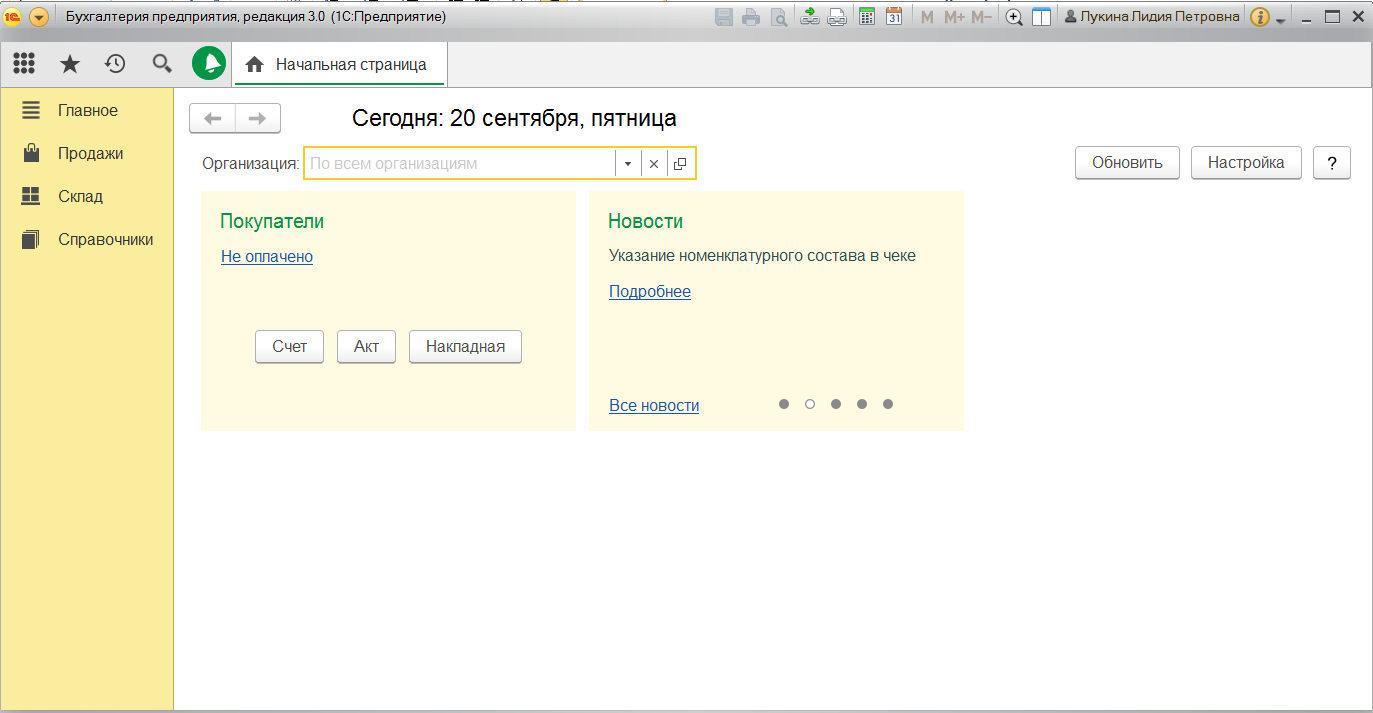
При правильной настройке прав 1С система всегда ответит пользователю, если ему нельзя совершить то или иное действие с объектом: «у вас недостаточно прав для редактирования».
Настройка прав пользователей в 1С Бухгалтерия
Пошаговая настройка прав доступа в 1С
Расскажем, как настроить права доступа в 1С на примере программы «1С:Бухгалтерия 8 редакция 3.0». Однако обратите внимание, что аналогичным образом настраиваются права доступа для пользователей и в других программных продуктах 1С. Например, инструкция также подойдет к «1С:Управление торговлей», «1С:Зарплата и управление персоналом», «1С:ERP» и другим ПП.
Шаг №1. Настройка пользователей и прав
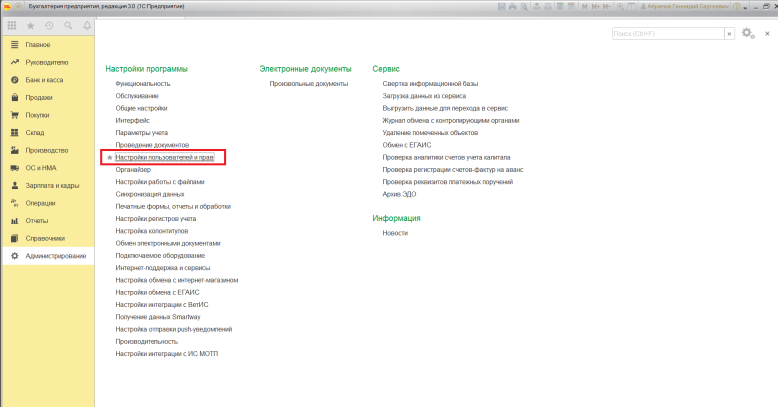
В самом начале необходимо зайти в раздел настроек программы и выбрать раздел «Настройка пользователей и прав».
Это действие можно также выполнить на вкладке «Администрирование», если у вас есть необходимые права для действий.
Если вы делаете настройку прав доступа в 1С, рекомендуем получить консультацию специалиста 1С в вашем городе. Контакты здесь.
Шаг № 2. Пользователи
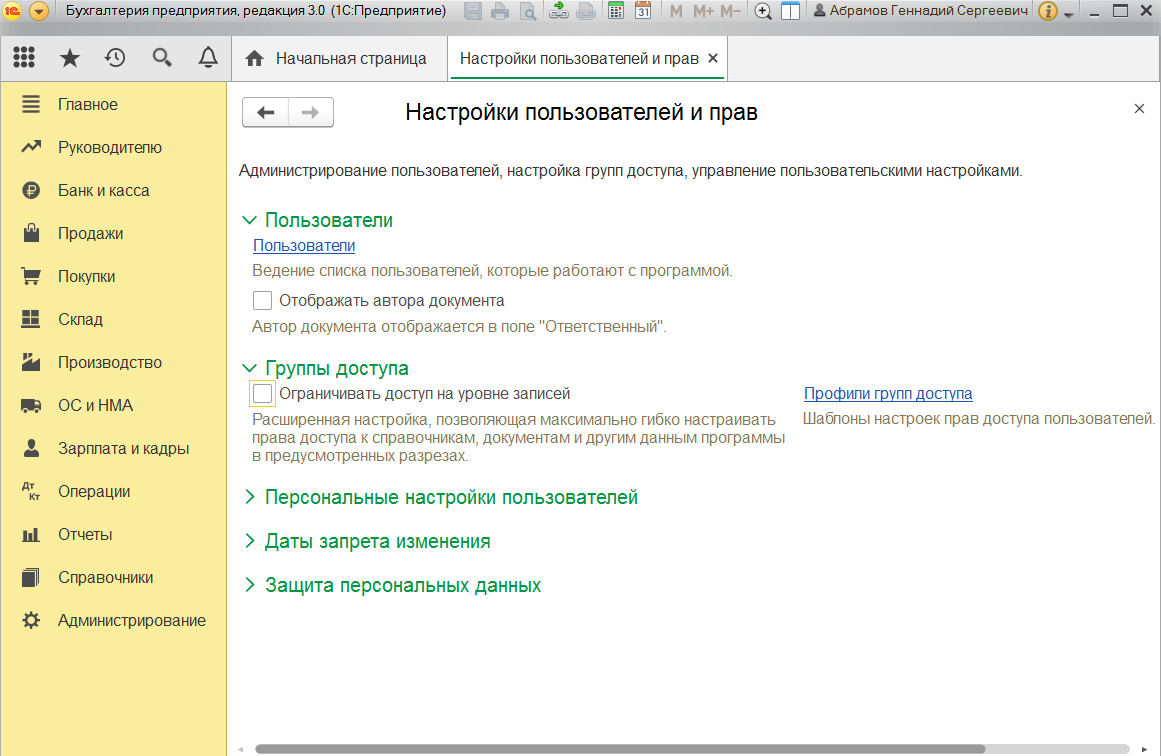
Для того, чтобы увидеть, к какую группу доступа входит отдельный пользователь, нужно перейти в раздел «Пользователи». Здесь можно создать нового пользователя 1С или выполнить редактирование для уже существующего или целой группы.
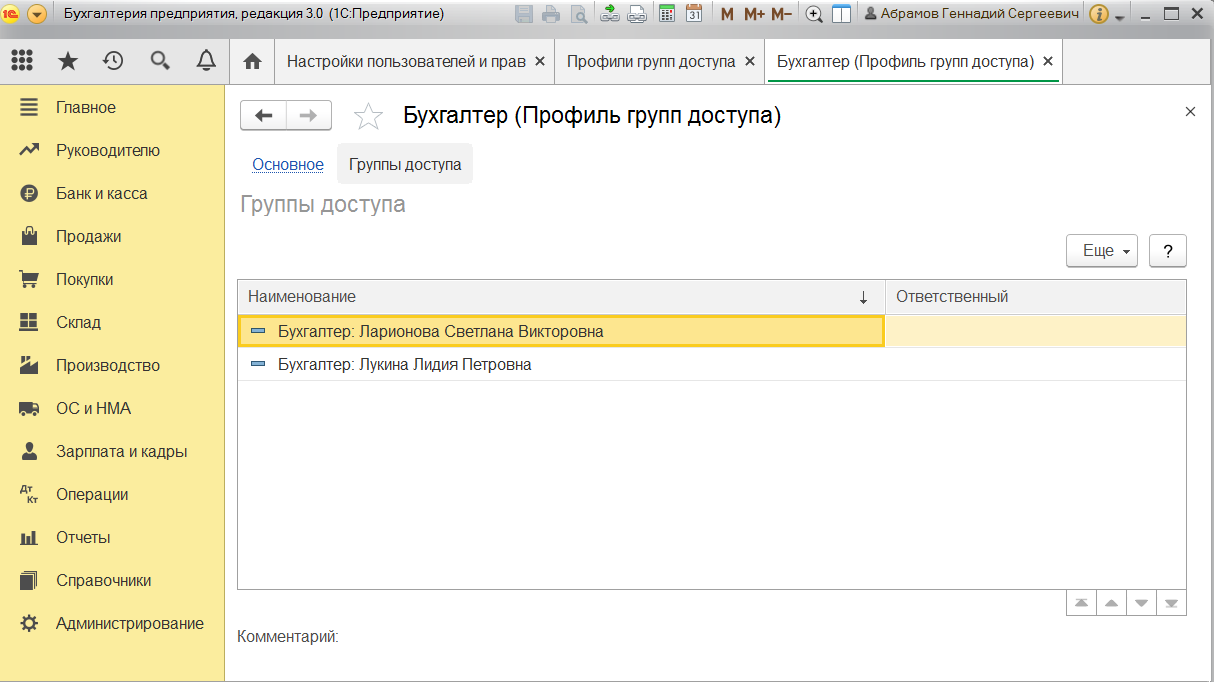
Настройка прав пользователей в 1С ЗУП
Важно! Вы сможете управлять данными списками и вносить изменения только в том случае, если сами имеете права администратора.
Чтобы создать необходимую группу пользователей, их можно выбрать из базы. Здесь нужно проверить, что установлены флажки «Вход в программу разрешен» и «Показывать в списке выбора». Если их не будет, то при авторизации пользователь себя не увидит.
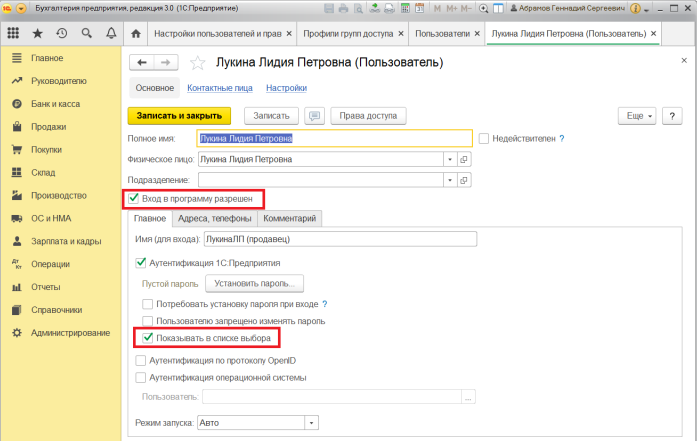
Шаг № 3. Роли для группы
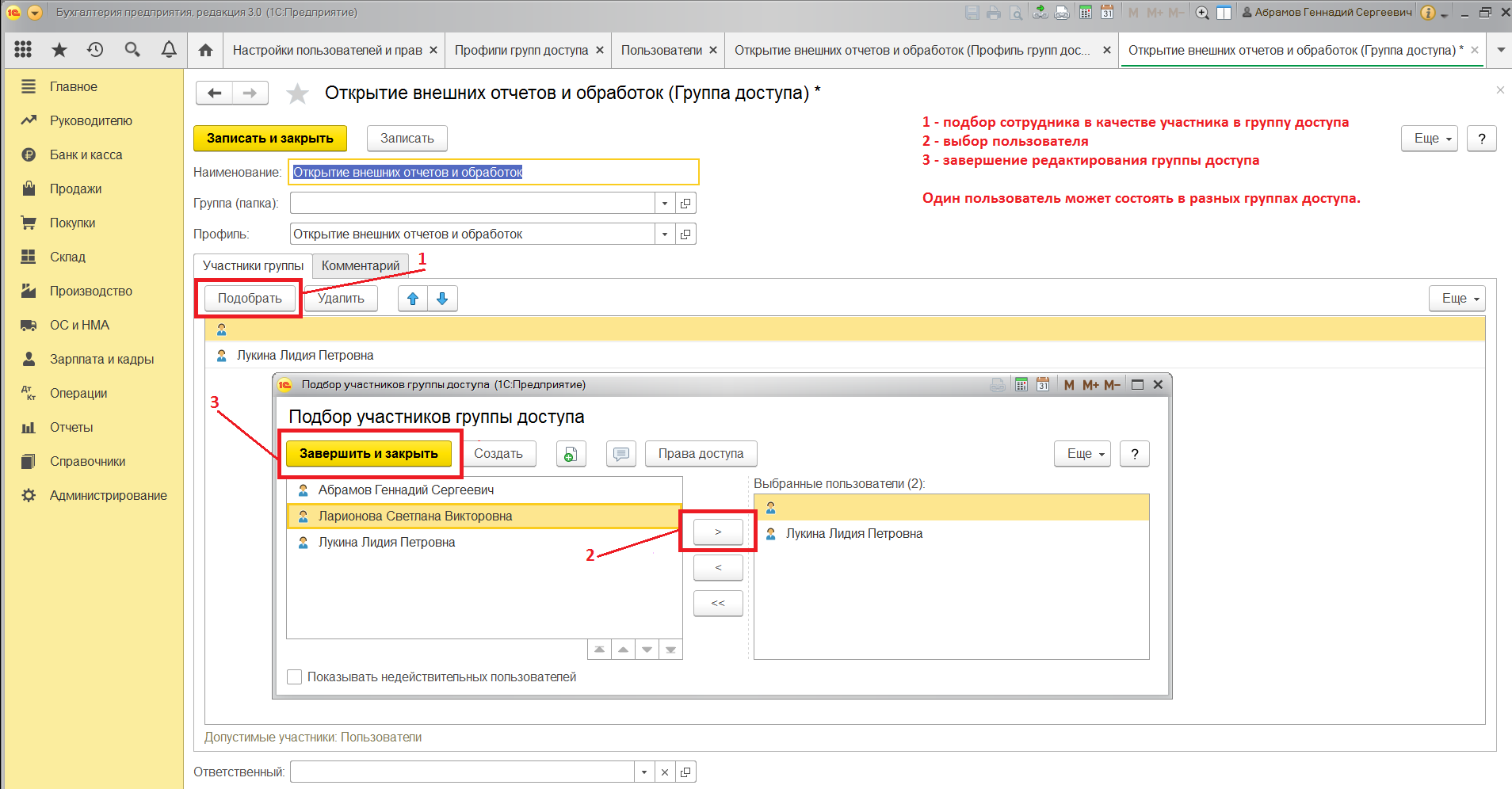
Итак, в нашей программе пользователи входят в группы с разрешенным доступом. Например, можно создать группу бухгалтеров, администраторов, кассиров, логистов и т.д. Отметим, что один и то же пользователь может относиться к нескольким разным группам. У каждой из групп прописываются роли.
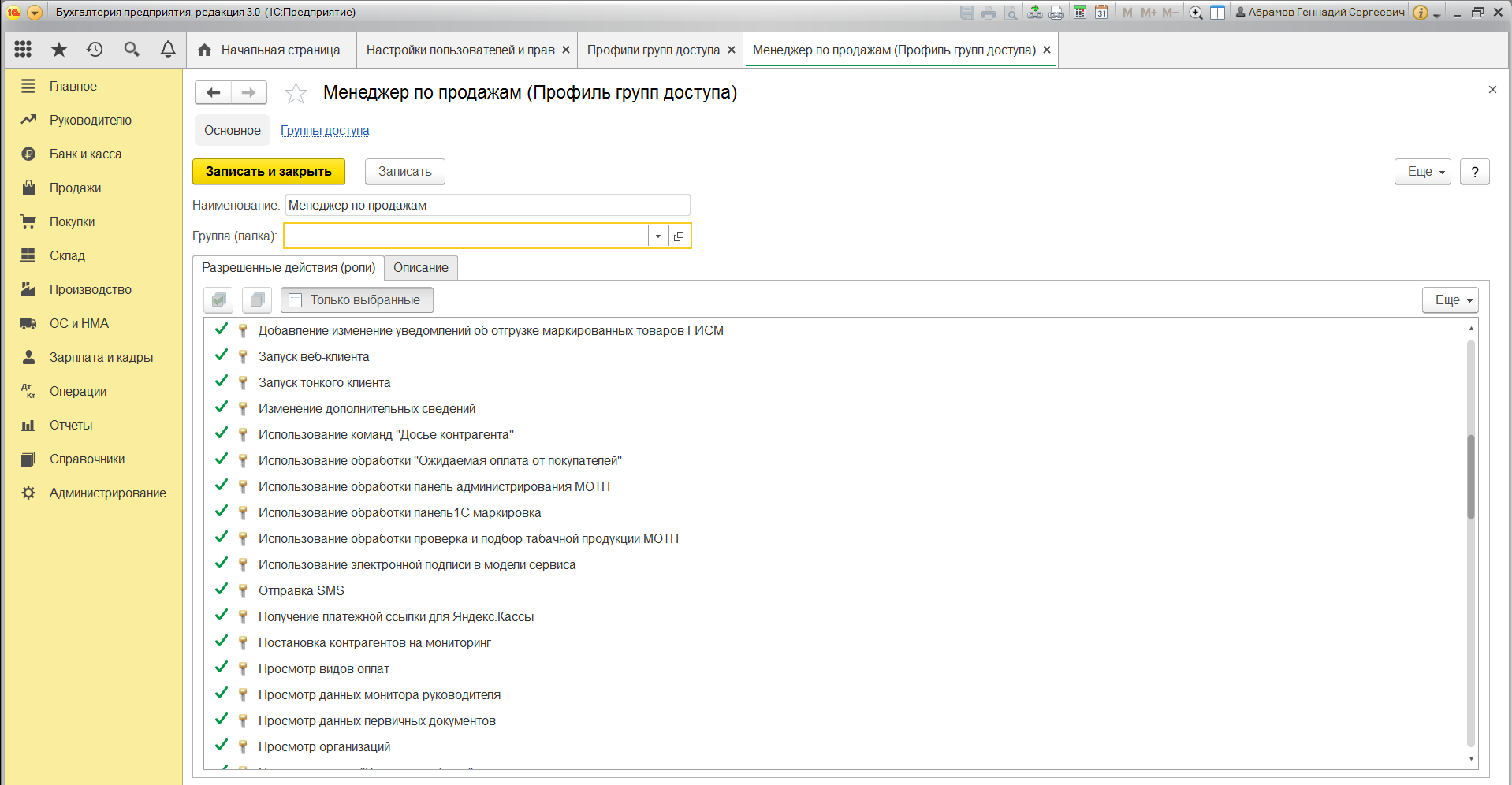
Что такое роль? Это метаданные. От конфигурации вашей 1С будет зависеть, сколько их и какие они. Обычно их довольно много, поэтому важно не запутаться. Ведь вы можете назначить только одну лишнюю роль, а пользователю уже откроется доступ ко многим действиям.
Чтобы узнать, какие права откроются пользователю, нужно перейти во вкладку «Описание».
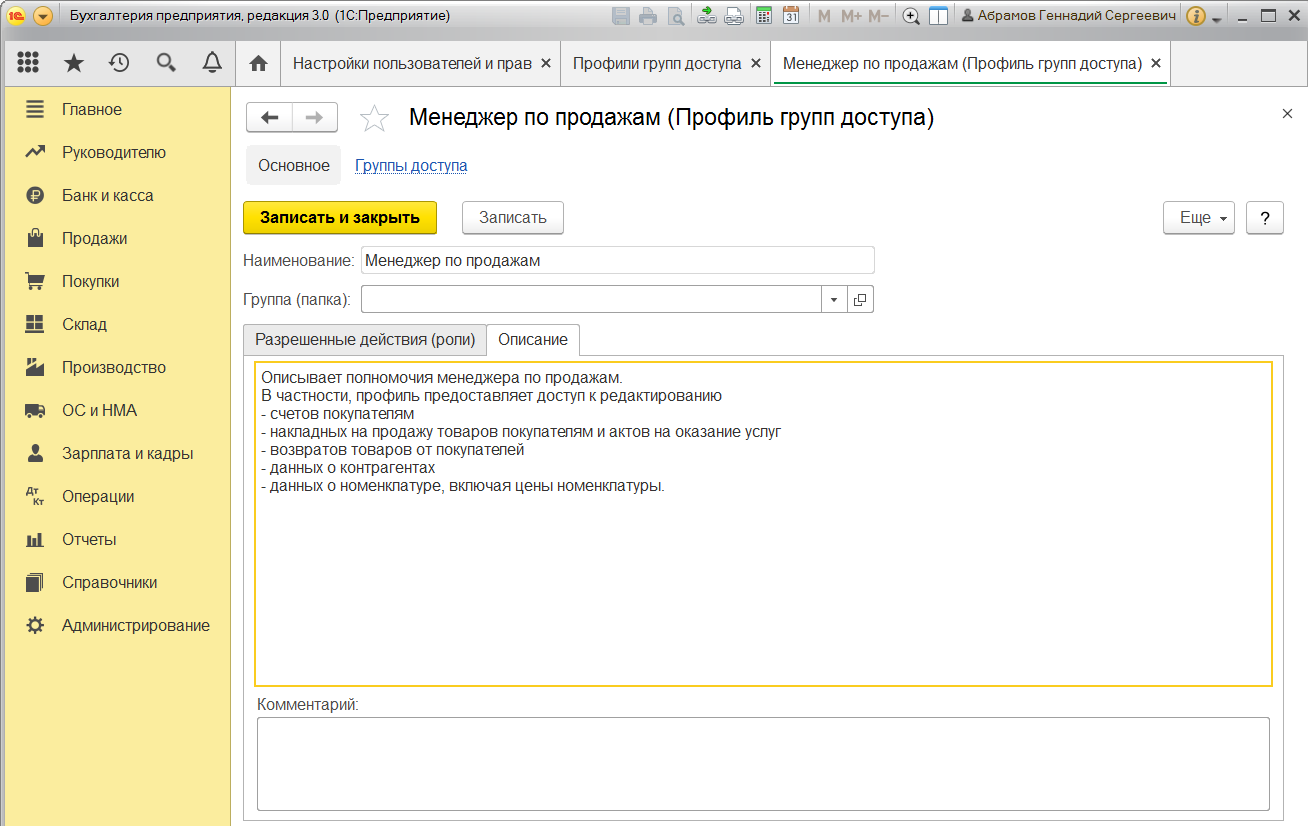
Помощь в настройке прав доступа в 1С УТ
Роли могут быть базовыми, которые позволяют только просматривать документ. Могут быть специальными, когда открывается доступ для редактирования.
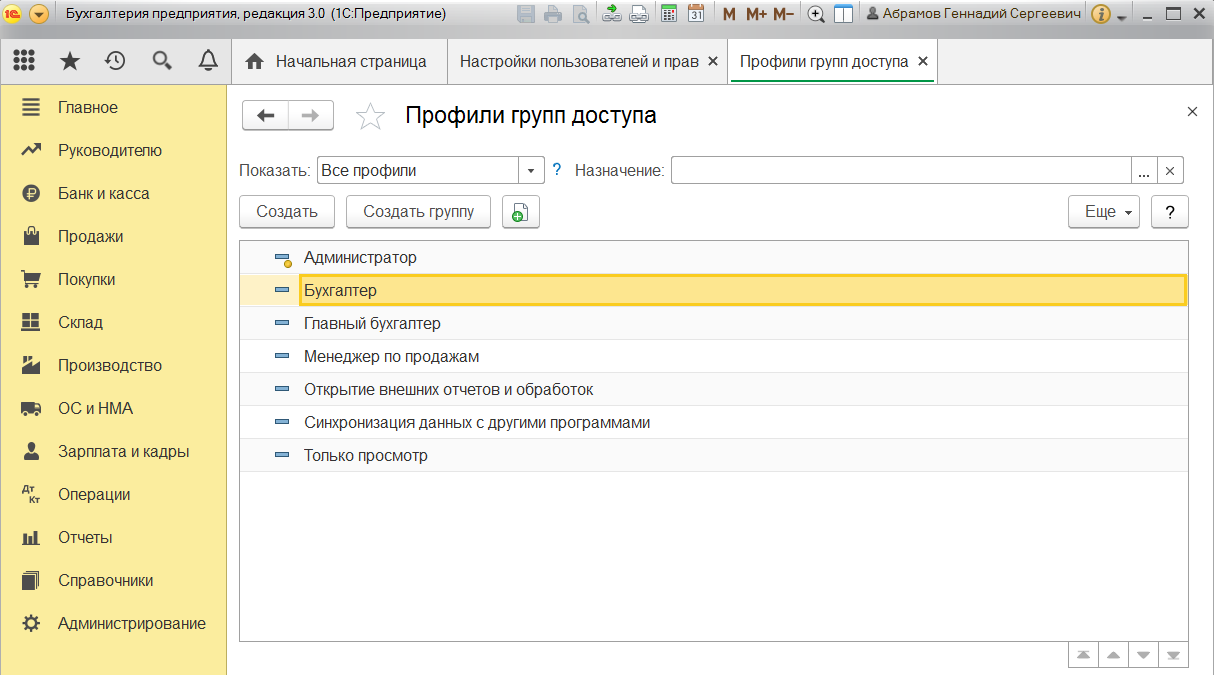
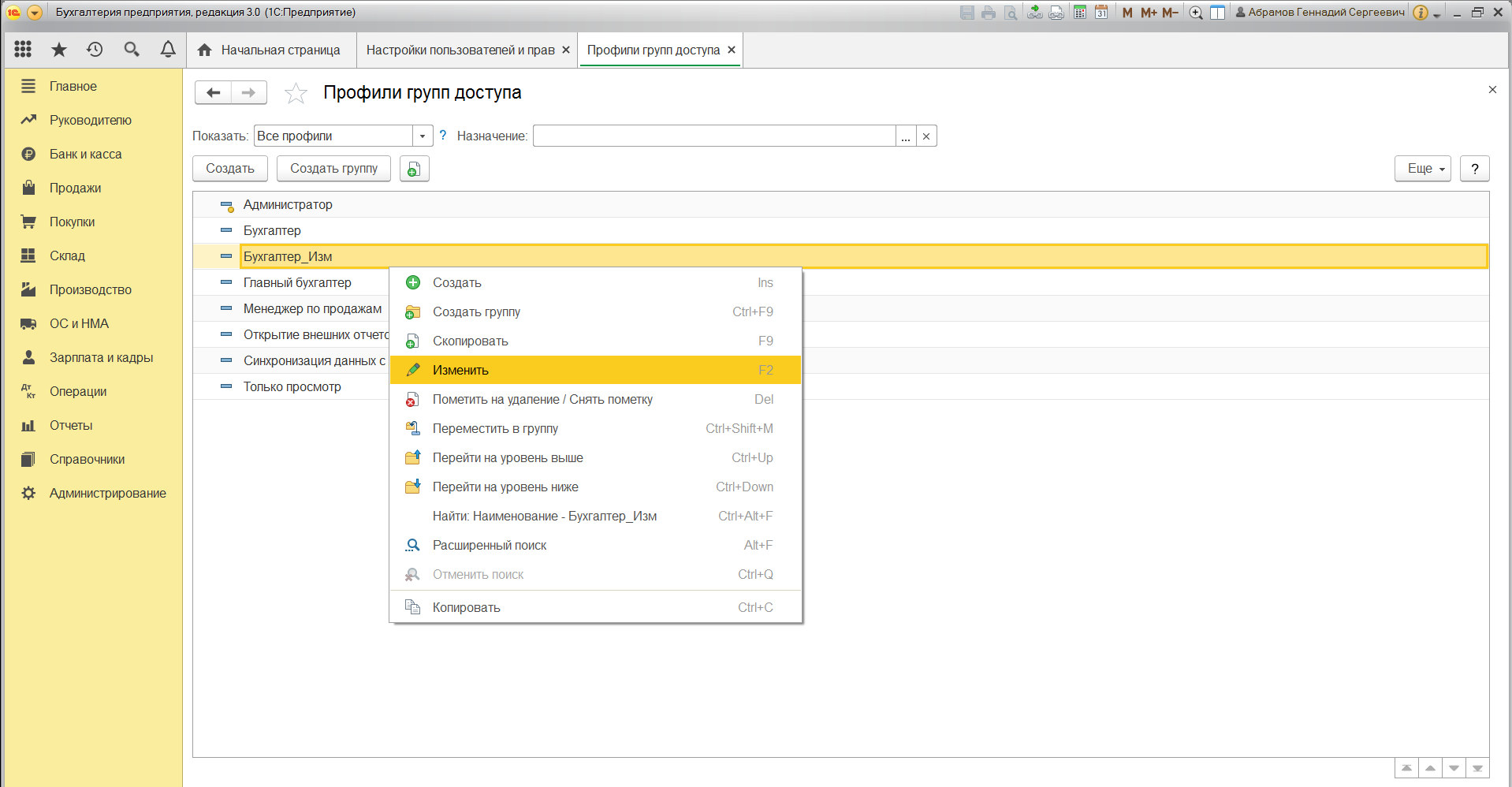
Шаг № 4. Профиль групп доступа
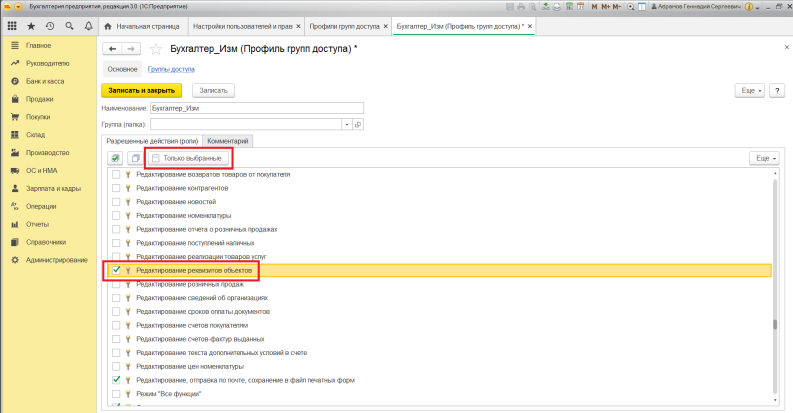
Допустим, что вам необходимо разрешить группе бухгалтеров редактировать реквизиты объектов. Для этого зайдите в раздел «Профиль групп доступа». Установите флажок «редактировать реквизиты объектов».
Примечание: для редактирования ролей целесообразно предварительно скопировать нужную роль, и уже скопированную роль менять. При этом кнопка «Только выбранные» должна быть «отжатой» (см скриншот ниже), поскольку в типовых профилях показываются только используемые роли.
Шаг № 5. Ограничение на уровне записей
Речь идет о RLS (Record Level Security). Вы найдете необходимую колонку в «Отчете по правам пользователя», в разделе «Права доступа». Чтобы работать с ограничение на уровне записей, нужно установить соответствующий флажок во вкладке.
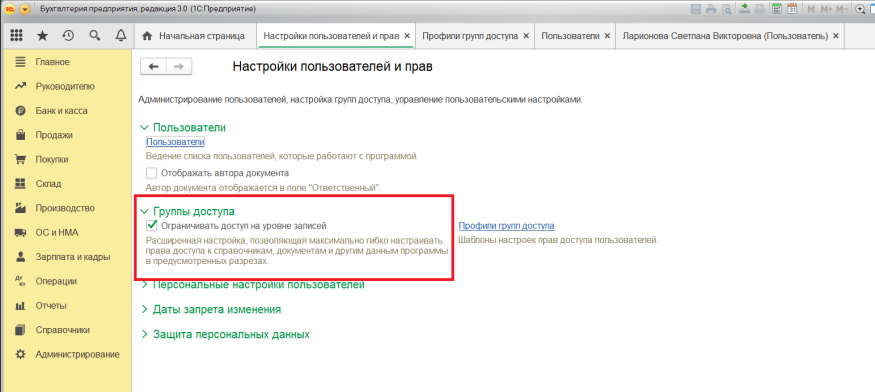
Для чего необходима эта функция? Это дополнительные условия, которые могут поставить ограничения на конкретный объект в базе данных. Очень удобно, если нужно закрыть доступ к файлу отдельного пользователя или группы. При этом программа предупредит, что данные настройки могут замедлить работу системы.
Почему? В этом случае система 1С каждый раз будет запрашивать информацию о том, разрешено ли пользователю просматривать какой-то файл.
Вы также можете перемещать пользователя по группам в 1С, чтобы изменить права доступа.
Шаг № 6. Новые роли
Чтобы не путаться в бесконечном разнообразии ролей, рекомендуем создать собственные роли. Для этого зайдите в дерево метаданных.
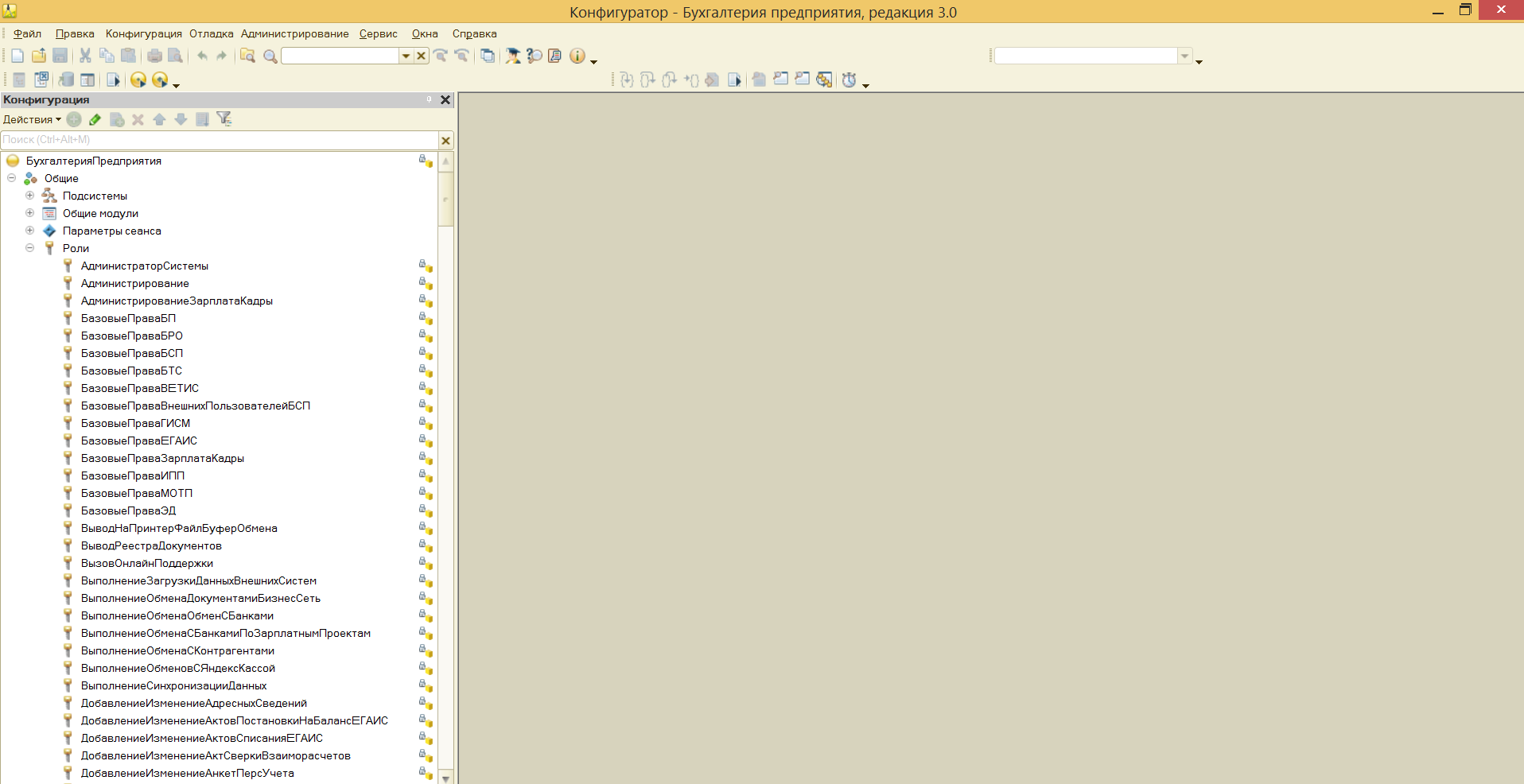
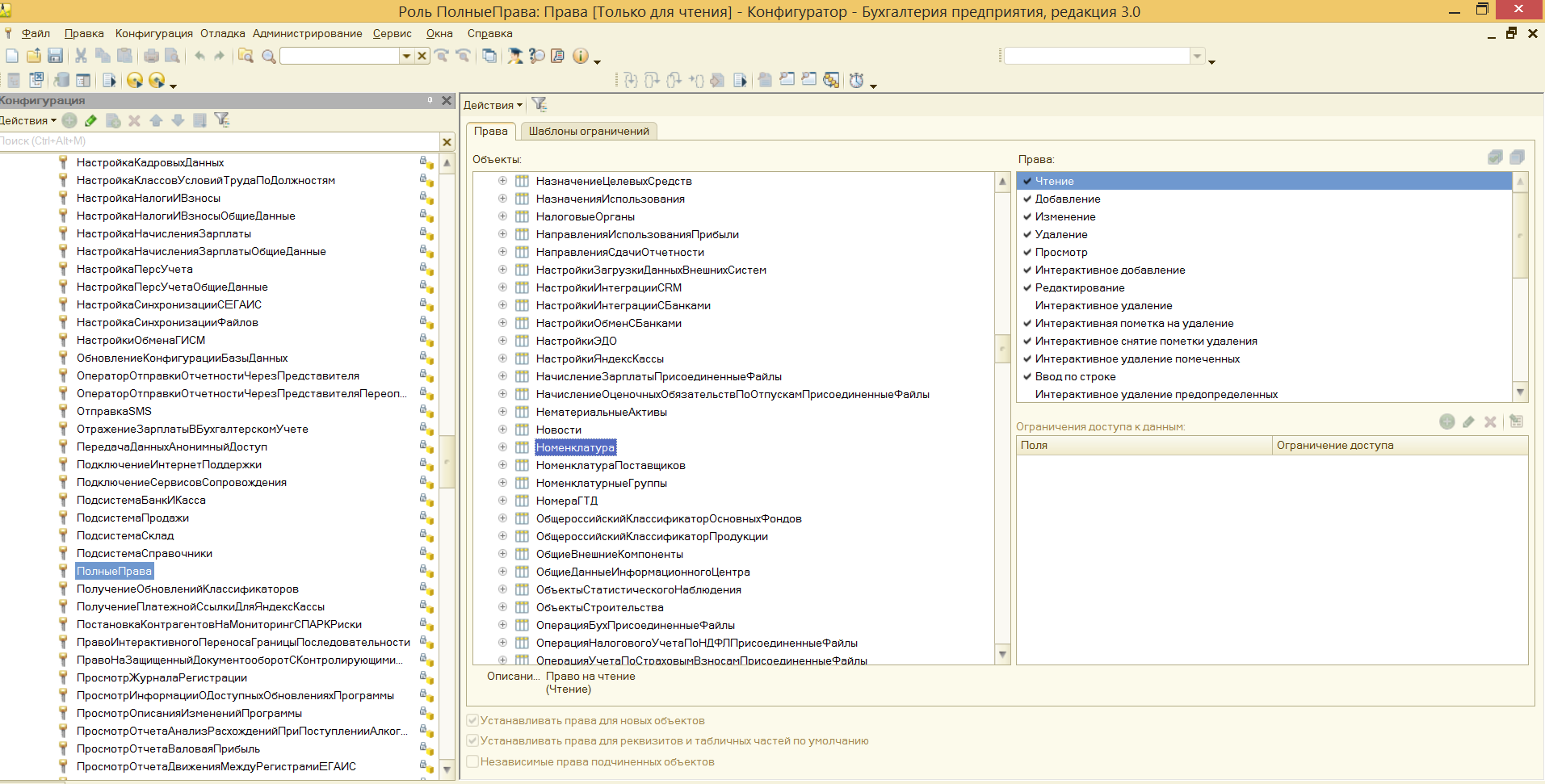
Разграничить права в новой роли можно путем выставления необходимых флажков напротив нужного вам права.
Помощь в настройке прав доступа в 1С Документообороте
Задать ограничение можно в правом нижнем углу. Здесь работает механизм настройки прав доступа по отношению к конкретным данным.
К примеру, вы можете ограничить изменение документа только по одной организации.
Используйте конструктор ограничений доступа. Он поможет выбрать необходимые условия для доступа. Кроме того, программа предложит вас шаблоны ограничений, которые останется только выбрать и добавить.
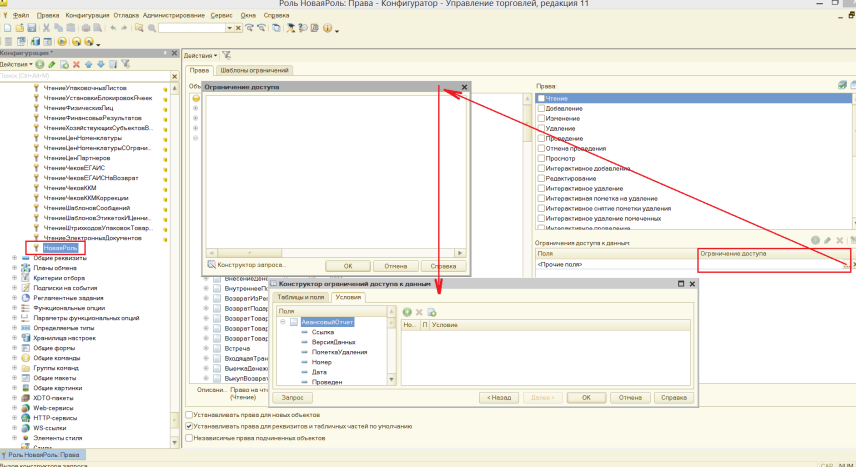
Примечание: для создания новых ролей в режиме Конфигуратора необходимо включить возможность изменения конфигурации.
Создание новых ролей возможно так же в пользовательском режиме (с ограничениями) — см. примечание в «Шаг №4».
Другие настройки 1С
Итак, вы настроили все права доступа в 1С, какие требовалось. Что же еще предлагает система?
Обратите внимание на следующие разделы:
- «Копирование настроек»;
- «Очистка настроек».
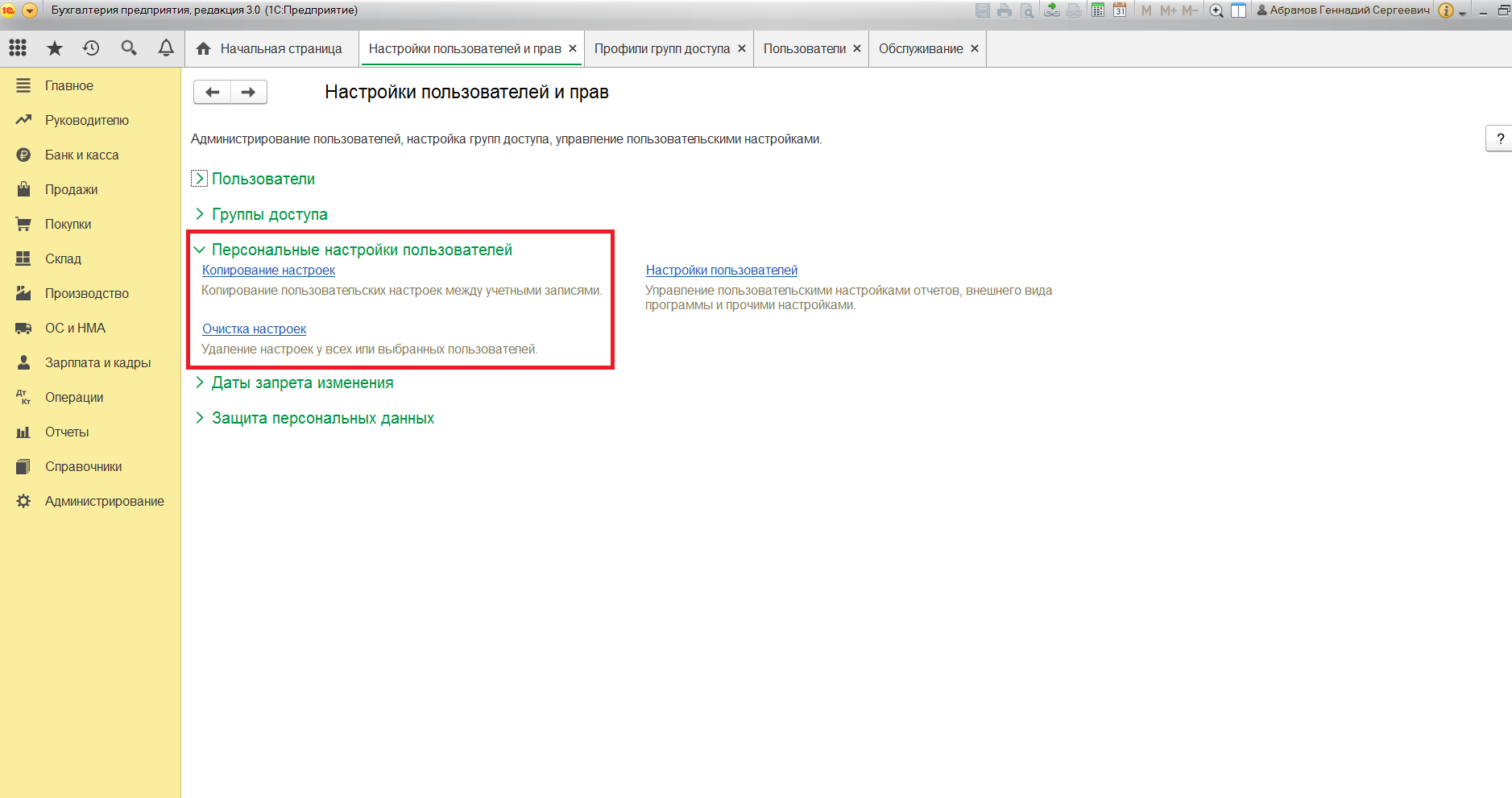
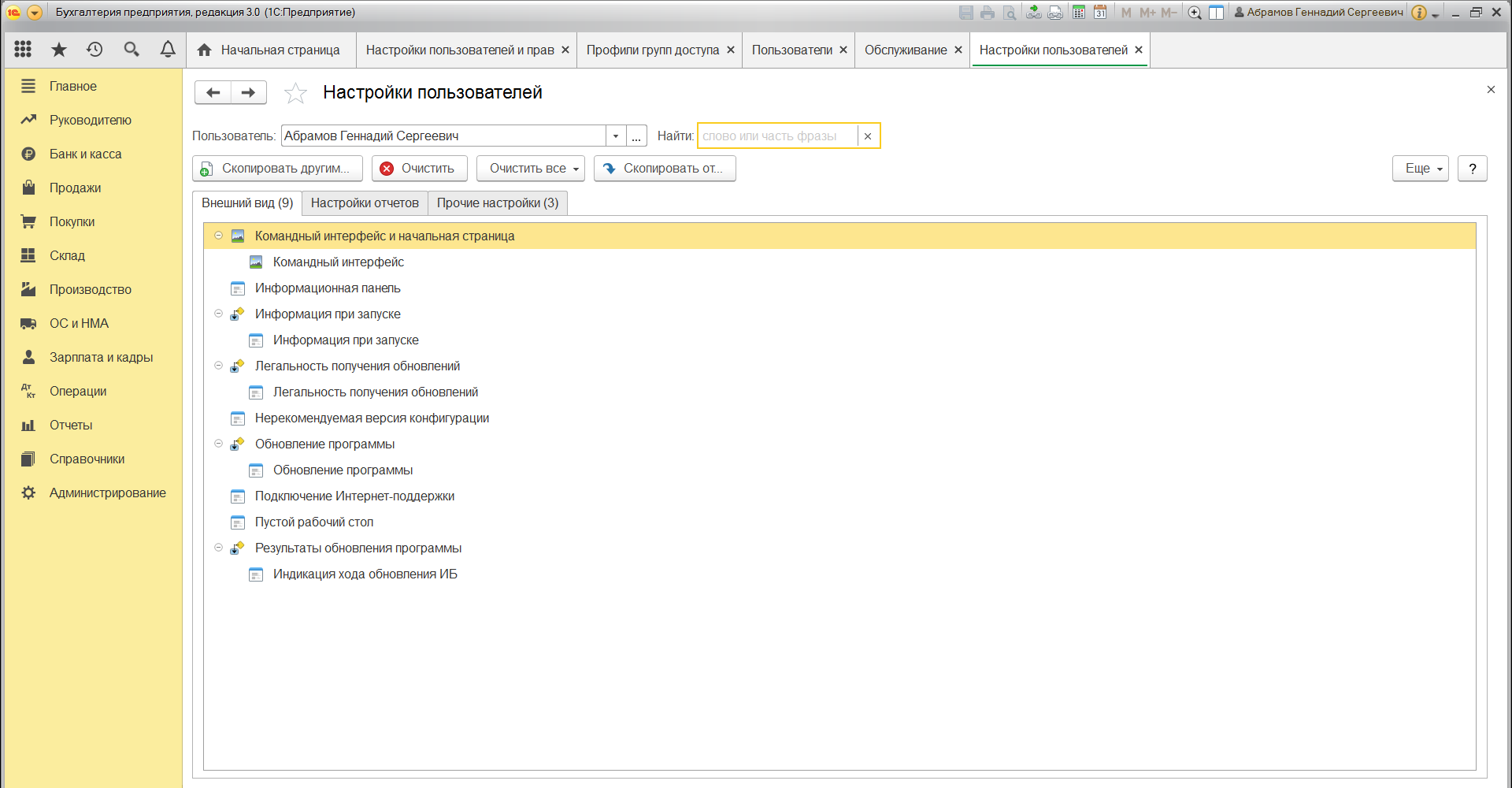
Их названия говорят сами за себя. Эти настройки относятся к внешнему виду отчетов программы.
Если вы зайдете в раздел «Настройки пользователей», то можете настроить такой внешний вид, какой вам понравится и какой будет более удобным.
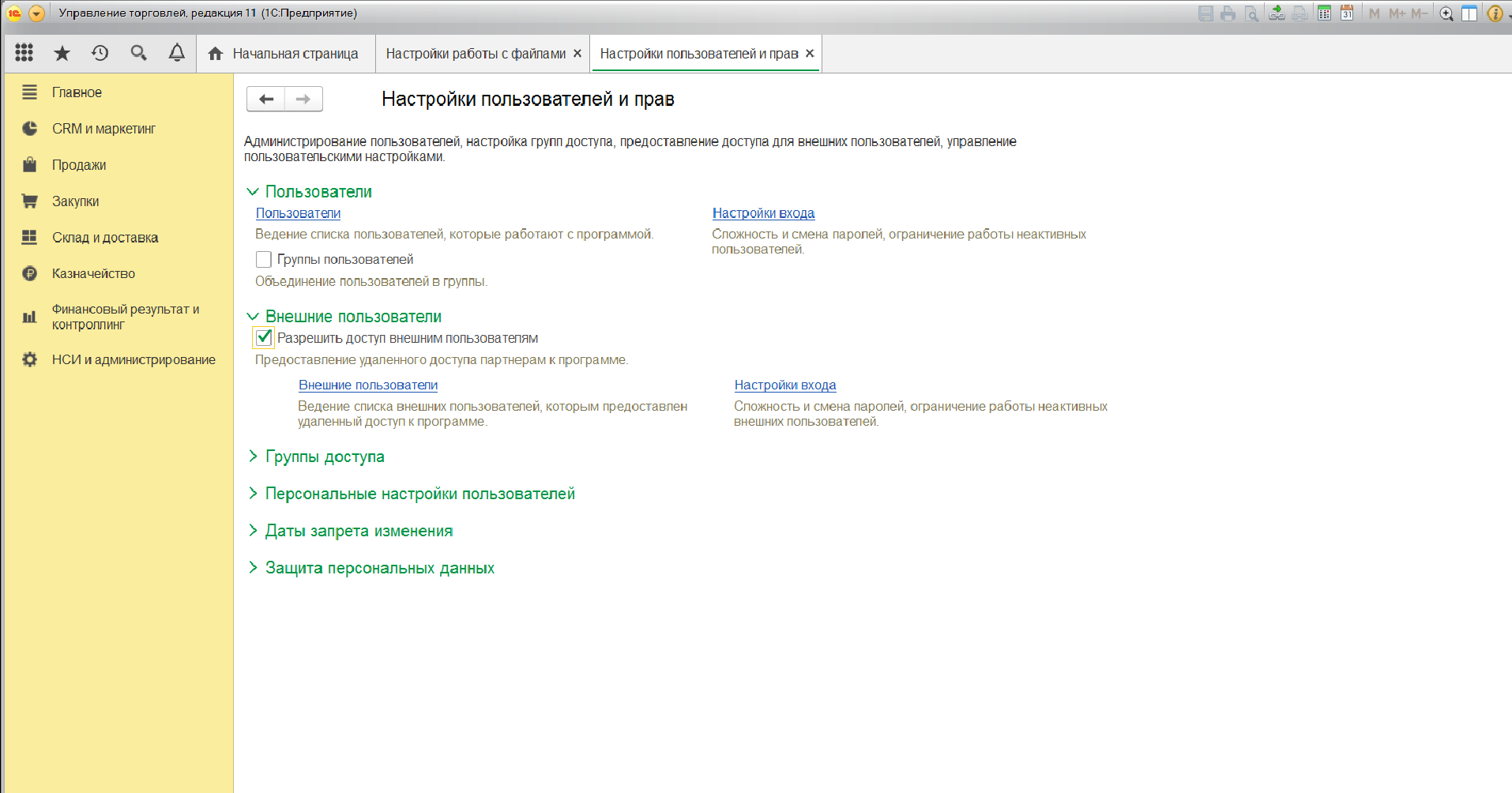
Здесь выбранный флажок «Разрешить доступ внешним пользователям» откроет возможности для внешних пользователей. Такими пользователями могут быть покупатели вашего интернет-магазина, который работает на базе 1С.
Разработчики 1С позаботились о том, чтобы предоставить пользователям широкие возможности для настройки прав доступа в 1С. Инструменты могут показаться непростыми. Но это только сначала. Используйте наши рекомендации и инструкцию , и тогда в вашей компании не возникнет трудностей с настройкой прав доступа пользователей в 1С к тем или иным объектам.
Чтобы правильно настроить права доступа 1С закажите помощь программиста 1С. Обратите внимание на то, чтобы у вас был действующий договор 1С:ИТС. Только в этом случае вы сможете пользоваться самыми актуальными данными и документами в системе 1С. Позвоните нашим специалистам и узнайте о сроке вашего договора 1С:ИТС.
Хотите получать подобные статьи по четвергам?
Быть в курсе изменений в законодательстве?
Подпишитесь на рассылку