
Изменение шрифта по умолчанию в Word
Чтобы всегда использовать в Word свой любимый шрифт, выберите его в качестве шрифта по умолчанию.
- Перейдите на главнаяи выберите в диалоговом окне Шрифт .
- Выберите нужный шрифт и размер.
- Нажмите кнопку По умолчанию.
- Выберите один из следующих параметров:
- Только этот документ
- Все документы, основанные на шаблоне «Обычный».
- Дважды выберите ОК.
Шрифт по умолчанию не сохраняется
Иногда корпоративные настройки разрешений или некоторые надстройки меняют шрифт по умолчанию на исходно заданный шрифт. В этом случае можно попробовать несколько вариантов действий.
Проверка разрешений
- Нажмите кнопку Пуск.
- В поле Поиск введите Normal.dotm и выберите Поиск.
- Щелкните правой кнопкой мыши Normal.dotmи выберите свойства.
- На вкладке Общие убедитесь, что проверка «Только для чтения» не проверяется. Если он установлен, снимите его.
- Откройте вкладку Безопасность. В группе Группы или имена пользователейвыберите свое имя, а затем убедитесь, что у вас есть разрешение на написание в поле Разрешения.
- Нажмите кнопку ОК.
Если вам не удается снять флажок «Только чтение» или у вас нет разрешения на запись, обратитесь к тому, кто отвечает за компьютерные системы в вашей компании.
Отключение надстроек
Если у вас есть разрешения на запись, но выбор шрифта по умолчанию не фиксируется, возможно, вам придется отключить надстройки Word и после этого поменять шрифт по умолчанию. Вот как это делается:
- Выберите Параметры >>надстройки.
- В списке Надстройки найдите одну из настроек, которую вы хотите отключить, и запомните тип надстройки, указанный в столбце Тип.
- Выберите тип надстройки в списке Управление и выберите Перейти.
- Сверните флажки для надстроек, которые вы хотите отключить, и выберите ОК.
- Повторите шаги 1–4 для других типов надстроек.
После того, как вы измените шрифт по умолчанию, включите надстройки.
- Выберите Параметры >>надстройки.
- Выберите тип надстройки в списке Управление и выберите Перейти.
- Проверьте флажки для надстройок, которые вы хотите включить, и выберите ОК.
- Повторите шаги 1–3 для других типов надстроек, которые нужно включить.
Примечание: Отключать надстройки типа «Инспектор документов» не обязательно.
Чтобы всегда использовать в Word свой любимый шрифт, выберите его в качестве шрифта по умолчанию.
- Перейдите в >шрифт >шрифта. Вы также можете нажать и удерживать +D, чтобы открыть диалоговое окно Шрифт.
- Выберите нужный шрифт и размер.

- Выберите значение Поумолчанию, а затем — Да.

- Нажмите кнопку ОК.
Шрифт по умолчанию не сохраняется
Иногда разрешения в организации настроены таким образом, что вместо нового шрифта по умолчанию постоянно восстанавливается исходный вариант. В этом случае попробуйте выполнить указанные ниже действия.
Проверка разрешений
- Откройте Finder и в поле Поиск введите Normal.dotm.
- В меню Файл выберите пункт Получить сведения. Можно также нажать и удерживать +I.
- Выберите Общиеи убедитесь, что не выбрана блокировка. Если он установлен, снимите его.
- Выберите Общий доступ & разрешенияи рядом со своим именем убедитесь, что у вас есть разрешение на чтение & записи в разделе Привилегия.
Если вам не удается снять флажок Защита или у вас нет разрешений на чтение и запись, обратитесь к человеку, который отвечает за компьютерные системы в вашей организации.
Форматирование текста по образцу в Office 2003
При редактировании документа бывает так, что текст документа оформлен в разном стиле. Для того что бы привести текст документа к единому стилю есть удобная функция, называемая «форматирование текста по образцу».
Копировать стиль по образцу можно как в Microsoft Word, так в Excel и Outlook.

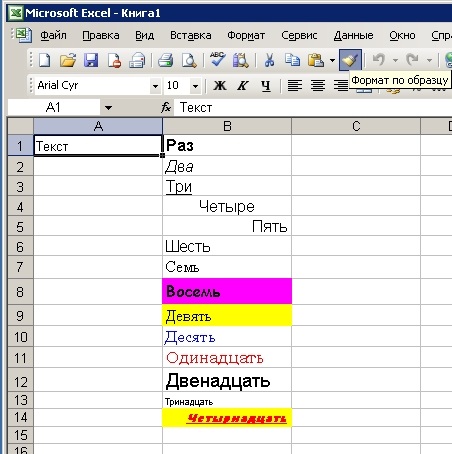
Сделать это можно используя функциональную клавишу: «Формат по образцу» – следующим образом:
Шаг 1: В документе надо выделить текст, стиль которого требуется перенести на другие элементы документа и нажать (см. Рис.1)
Шаг 2: Далее выделить левой кнопкой мыши элементы на которые переносится форматирование, отпуская левую кнопку мыши мы применяем новый стиль. (Рис. 2).
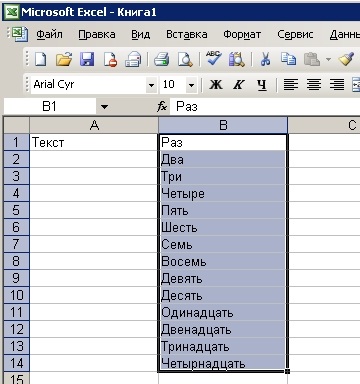
Рис. 2
В качестве послесловия:
Если вы не можете найти функциональную клавишу на панели инструментов, кликните рядом панелью правой кнопкой мыши и убедитесь что у вас включена «Стандартная» панель инструментов. (Рис. 3).

Прочтите также:
- Условное форматирование в Excel 2007
- Защитить документ MS Office 2003 паролем
- Сравнение документов в Word 2003
- Отслеживание изменений в документах Word 2003
Как в Word настроить шрифт по умолчанию
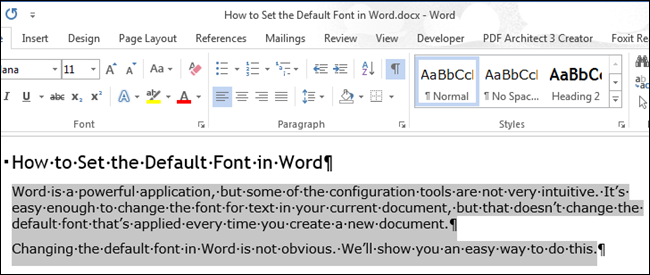
Word, без сомнения, очень мощное и интуитивно понятное приложение. Однако некоторые его параметры понятны не сразу. К примеру, если изменить шрифт в текущем документе, то это ни как не повлияет на то, какой шрифт будет использоваться каждый раз при создании нового документа.
Изменить шрифт в Word, который задан по умолчанию, не очевидная, но легко решаемая задача. Мы покажем Вам лёгкий способ осуществить это.
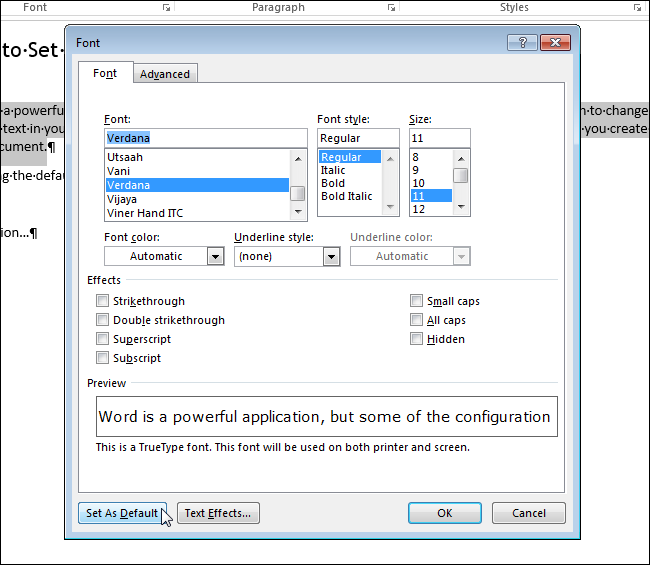
Откройте ранее созданный документ или введите какой-либо текст в новый документ. Выберите часть текста и на вкладке Главная (Home) нажмите кнопку открытия диалогового окна с расширенным списком параметров в правом нижнем углу группы Шрифт (Font).
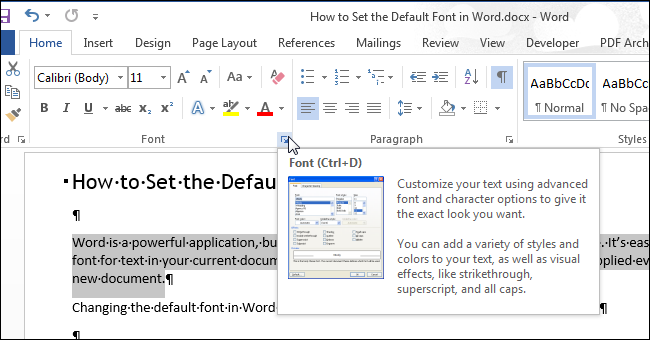
В списке Шрифт (Font) выберите шрифт, который Вы хотите использовать по умолчанию, и нажмите кнопку По умолчанию (Set As Default).
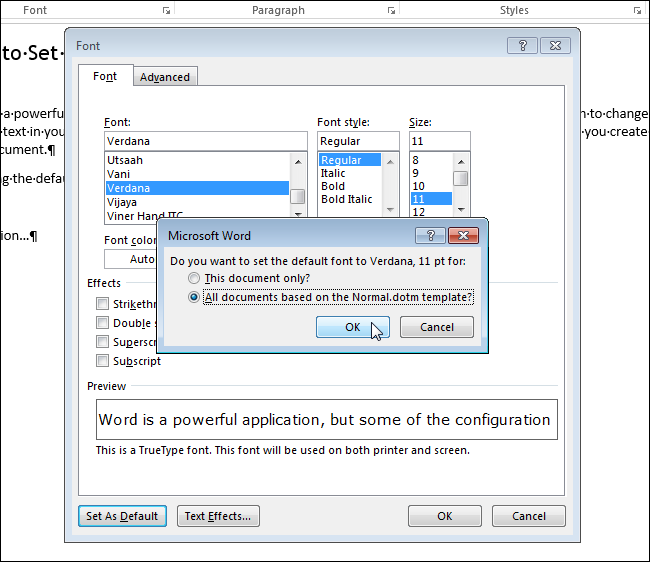
Появится диалоговое окно с вопросом, хотите ли Вы изменить используемый по умолчанию шрифт только для текущего документа или для всех документов, основанных на шаблоне «Normal». Выберите вариант Всех документов, основанных на шаблоне Normal (All documents based on the Normal.dotm template). Нажмите ОК.
Замечание: Новый шрифт, заданный по умолчанию, сохраняется в шаблоне для дальнейшего использования. В документах, уже созданных ранее на основе этого шаблона, никаких изменений при их открытии не произойдёт.
Если текущий документ создан на основе пользовательского настраиваемого шаблона, то шрифт по умолчанию будет сохранён в этом шаблоне, а не в шаблоне «Normal». Простейший способ изменить шрифт, используемый по умолчанию в шаблоне «Normal», это создать новый пустой документ и проделать все шаги, описанные в этой статье.
Требования к оформлению статей
Редакция принимает к рассмотрению статьи объемом до 40000 знаков (с пробелами), включая метаданные и библиографию.
Для каждой статьи обязательно наличие на русском и английском языках: сведений об авторе (прилагаются в отдельном файле); названия статьи; аннотации; ключевых слов; списка литературы.
Аннотация к статье должна быть информативной, в ней должны отражаться цель работы и ее основные результаты исследования, область их применения, выводы. Недопустимо несоответствие между русскоязычной и англоязычной аннотациями. Англоязычная аннотация должна быть написана грамотно (100—150 слов).
Сведения об авторе (в текстовом оформлении) должны включать: полные фамилию, имя и отчество; ученую степень, звание; занимаемую должность; основное место работы (учебы); адрес электронной почты, контактный телефон.
Каждая статья должна сопровождаться индексом УДК,
ББК (после аннотаций и ключевых слов).
Каждая статья должна сопровождаться JEL-кодами (после аннотаций и ключевых слов).
Требования к электронной версии: текст статьи в формате MS Word (.doc или .docx) стандартным шрифтом Times New Roman (14 пт.) с межстрочным интервалом — 1,5, отступ «первой строки» — 1см.
Не допускаются в тексте статьи выделения, кроме курсива.
Автор и название статьи пишутся обычным шрифтом строчными буквами, не допускается использование других стилей, располагаются по центру, сначала на русском, затем на английском языках.
Список цитируемой литературы указывается в конце статьи. Оформляется в соответствии с ГОСТ 7.0.5–2008. Ссылки на литературу — внутритекстовые. В квадратных скобках после цитаты указывается номер источника в списке литературы и после запятой — номер страницы (например, [1, 3]). Несколько источников указываются через точку с запятой [1, 15; 8].
В список литературы включаются только публикации, которые упоминаются в тексте статьи. В списке литературы помещаются сначала публикации на русском языке (в алфавитном порядке), затем публикации на языках, основанных на латинском алфавите (также в алфавитном порядке).
Дополнительно под заголовком References должен прилагаться список русскоязычных источников в латинском алфавите: либо в переводе на английский язык, либо в виде транслитерации.
Таблицы выполняются табличными ячейками Word. Математические символы и формулы должны быть набраны в редакторе формул, прилагаемом к MSWord. Слева в скобках — нумерация формул. Графики строятся с использованием Excel (файл обязательно должен содержать исходные численные данные).
Рисунки и схемы, выполненные в Word, сгруппировываются внутри единого объекта, допуская возможность перемещений в тексте и изменений размеров. Название — под рисунком. Размер шрифта внутри рисунков — 10. Размер таблиц и рисунков по ширине не должен превышать 11 см. Цвет рисунков — черно-белый. Не использовать в статье сканированные, экспортированные или взятые из Интернета графические материалы и не вставлять их в документы Word.