
Установка времени и часового пояса
В разделе Дата & время можно разрешить Windows 10 настроить время и часовой пояс автоматически или задать их вручную.
Чтобы задать время и часовой пояс в Windows 10, перейдите в раздел Параметры начального > > язык & > дата & время.


Нужна дополнительная помощь?
Нужны дополнительные параметры?
Изучите преимущества подписки, просмотрите учебные курсы, узнайте, как защитить свое устройство и т. д.




В сообществах можно задавать вопросы и отвечать на них, отправлять отзывы и консультироваться с экспертами разных профилей.
Настройки времени на телефоне, о которых должен знать каждый из вас
В своем нынешнем виде смартфон заменяет сразу несколько десятков устройств. Это и телефон, и модем, и медиапроигрыватель, и портативный фотоаппарат. Список его возможностей можно продолжать до бесконечности, но наряду с организацией связи одной из самых главных функций продолжает оставаться показ даты и времени на экране. Столь простая, но вместе с тем важная опция имеет массу настроек, о которых должен знать каждый владелец. Так давайте же разберемся, как настроить время на телефоне.
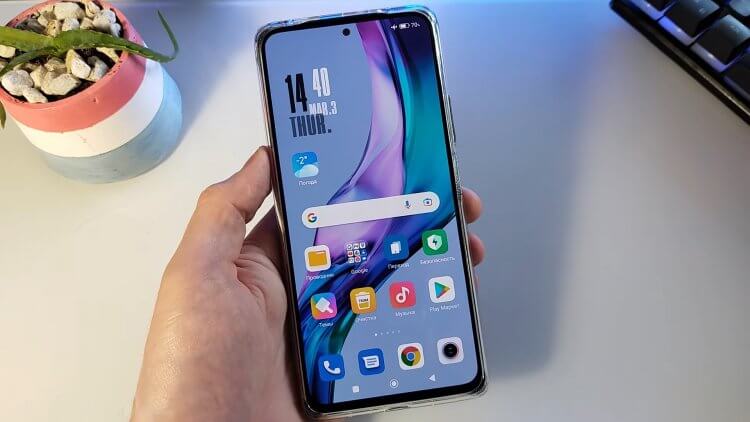
Время на телефоне можно сделать не только правильным, но и красивым
Как установить время на телефоне
Обычно все необходимые настройки даты и времени автоматически применяются сразу после включения устройства. Но ведь смартфон не может знать обо всех наших предпочтениях, правда? Поэтому предлагаю каждому из вас самостоятельно изучить параметры, доступные пользователям:
- Откройте настройки телефона.
- Перейдите в раздел «Дата и время» (на некоторых смартфонах он скрывается во вкладке «Расширенные настройки»).
- Установите необходимые параметры.
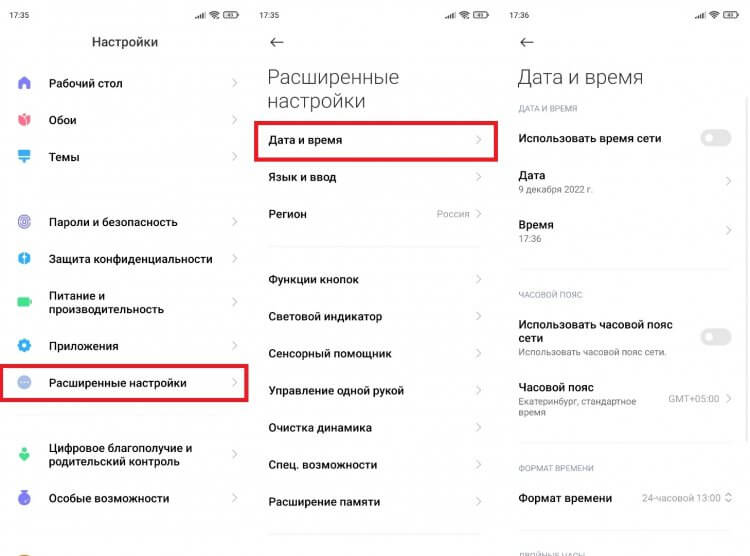
Параметры даты и времени могут скрываться в дополнительных настройках
�� Загляни в телеграм-канал Сундук Али-Бабы, где мы собрали лучшие товары с АлиЭкспресс
По умолчанию в настройках включена опция «Использовать время сети». Но вы можете от нее отказаться, чтобы отрегулировать все параметры вручную. Чтобы изменить время на телефоне, нужно отключить опцию автоматической настройки, открыть вкладку с говорящим названием «Время» и установить собственные параметры, указав текущие часы и минуты. То же самое касается настроек даты на телефоне, которые доступны в одноименном подпункте.
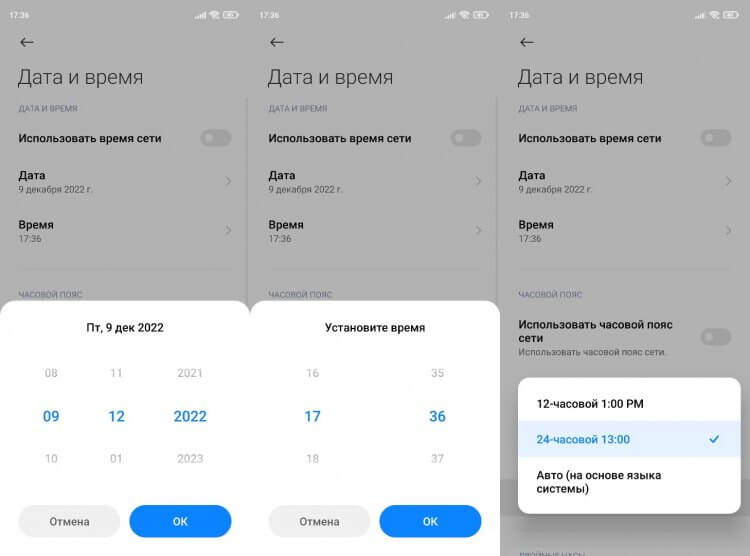
Включите функцию «Использовать время сети», чтобы не настраивать параметры вручную
Разумеется, этим настройки не ограничиваются. Еще два важных параметра, которые меняются на любом телефоне: часовой пояс и формат времени. Если в первым все более-менее ясно, то о втором все-таки стоит сказать несколько слов. По умолчанию смартфон выбирает формат, используемый в вашей стране, отталкиваясь от выбранного региона в настройках (в России и в большинстве других государств используется 24-часовой). Но вы можете поменять его на 12-часовой вариант, и тогда сутки будут разбиваться на до полудня (AM) и после полудня (PM).
⚡ Подпишись на Androidinsider в Дзене, где мы публикуем эксклюзивные материалы
Неправильная дата и время
Если ваш телефон показывает неправильное время,а в настройках не включено автоматическое определение, то попробуйте активировать использование данных сети. Так вы перестанете беспокоиться о необходимости вручную выставлять параметры и, скорее всего, получите точные сведения.
Другое дело, если часы показывают неправильные сведения, когда включено автоматическое определение времени. Прежде всего советую выключить и снова включить использование данных сети. Затем перезагрузите смартфон. Если и это не поможет, достаньте SIM-карту и вставьте ее обратно. В крайнем случае вам придется вручную установить все параметры или выполнить сброс до заводских настроек.
Как установить часы на главный экран
По умолчанию часы есть в левом верхнем углу строки состояния. Но многим они покажутся маленькими, а потому, чтобы лучше видеть дату и время, необходимо установить часы на главный экран телефона, действуя по следующей инструкции:
- Задержите палец на свободной области рабочего стола, где нет ярлыков приложений.
- Перейдите в раздел «Виджеты».
- Выберете интересующий вариант часов.
- Разместите их в нужном месте и нажмите на галочку.
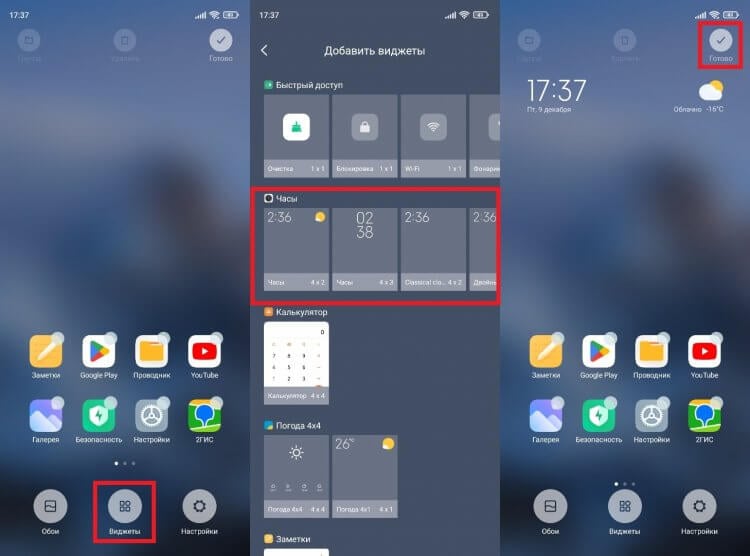
Часы можно добавить на главный экран через виджеты
Для отображения даты и времени вы можете использовать не только стандартные шаблоны, но и сторонние виджеты часов на Андроид. Им на нашем сайте был посвящен отдельный материал. Кроме того, рекомендую прочитать еще один текст о том, как настроить виджет. Там вы тоже найдете много интересного.
❗ Поделись своим мнением или задай вопрос в нашем телеграм-чате
Как изменить часы на экране блокировки
К этому моменту нам удалось настроить время на телефоне, а также добавить виджет на главный экран. Но это не все, о чем нужно знать. Помимо рабочего стола еще одним местом отображения даты и времени является экран блокировки. Если вам не нравится текущий вариант, посмотрите, как поменять часы на экране блокировки:
- Откройте настройки устройства.
- Перейдите в раздел «Блокировка экрана», а затем — «Стиль часов экрана блокировки».
- Выберете предпочтительный вариант.
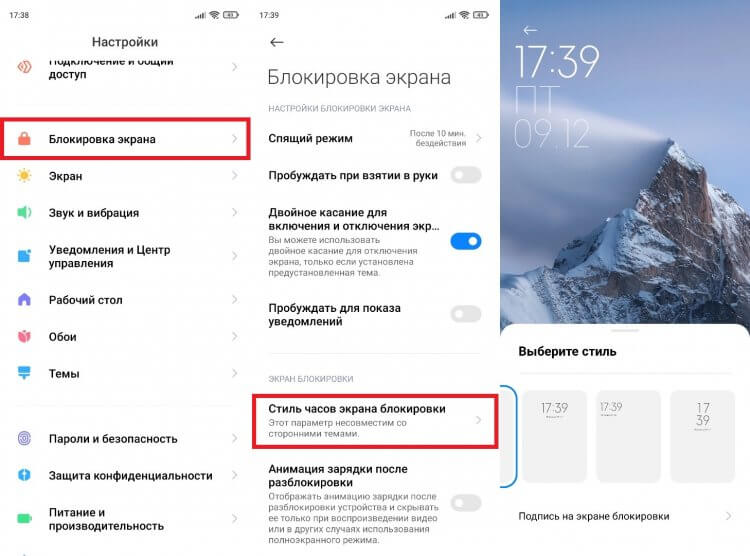
Чтобы увидеть другие варианты часов, нужно установить стороннюю тему
Если ваш смартфон оснащен AMOLED-дисплеем, помимо прочего вы можете настроить Always On Display, чтобы часы постоянно отображались на экране. Всем остальным, кого не устроят стандартные шаблоны часов, стоит просто поменять тему оформления или установить сторонний лончер.
⚡ Подпишись на Androidinsider в Пульс Mail.ru, чтобы получать новости из мира Андроид первым
Как убрать двойные часы на Xiaomi
В конце хочу рассказать о проблеме, на которую жалуются многие владельцы смартфонов Xiaomi (возможно, вы сталкивались с ней и на устройствах других производителей). Это двойные часы на экране блокировки. Они показывают время не только в вашем, но и в другом регионе. Чтобы убрать двойные часы, нужно посетить настройки даты и времени, а затем отключить опцию показа времени двух часовых поясов. При желании ее можно будет активировать повторно.
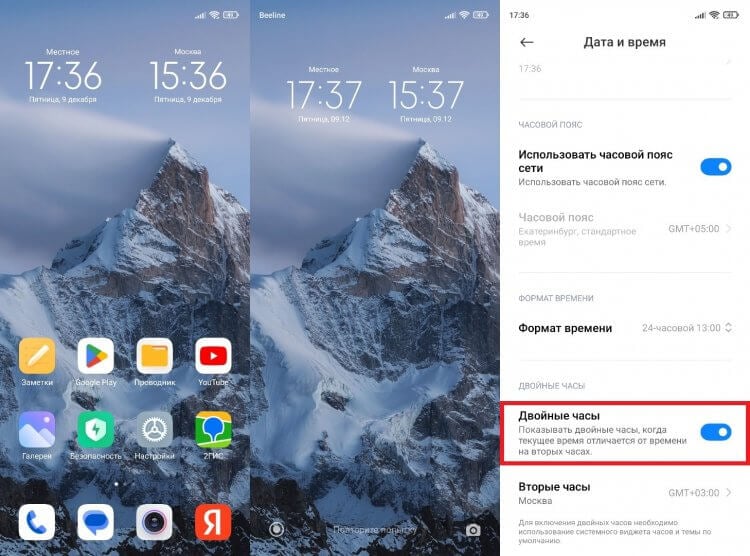
Если вам не нужны двойные часы, поменяйте виджет или отключите функцию в настройках
Если речь идет о двойных часах на экране рабочего стола, то для избавления от них необходимо просто поменять виджет. В списке доступных вариантов обязательно найдется шаблон с отображением времени только в вашем регионе.

Теги
- Новичкам в Android
Support
Время и дата устанавливаются, когда SIM-карта «определится» в часах.
- Если дата и минуты верные, а часы – нет, то измените часовой пояс в приложении. Зайдите в Настройки – Настройки трекера – Часовой пояс
- Если неверные часы и минуты, проверьте правильность установки SIM-карты, интернет на SIM-карте.
Чтобы проверить правильность подключения SIM-карты, позвоните на часы. Если часы примут звонок, а время отображается неправильно — на SIM карте не работает интернет, надо обратиться к оператору.
Для моделей FixiTime3, KidPhone2, KidPhone Ну, погоди, KidPhone Lite, KidPhone Fresh, FixiTime Lite Данный функционал доступен учетной записи: Администратор (проверить можно в разделе Моя информация) может изменить настройки часового пояса.
Зайдите в Настройки – Настройки трекера ( либо выберите пункт Другое ) – Часовой пояс.
Для моделей Kidphone3G, K idphone4G, KidPhone 4GR часовой пояс устанавливается на самих часах. Пролистайте меню до пункта Настройки-Часовой пояс
Была ли эта статья полезной? Да Нет
К сожалению, мы не смогли помочь вам в разрешении проблемы. Ваш отзыв позволит нам улучшить эту статью.
Настройка времени и даты
Часы снабжены функцией даты и сконструированы таким образом, что дата меняется каждые 24 часа.
Дата меняется около 12 часов ночи. Если время до полудня/после полудня (AM/PM) установлено неправильно, дата будет меняться в 12 часов дня.
Не устанавливайте дату между 09:00 вечера и 01:00 ночи.
Изменение даты в этот период времени может вызвать проблемы, такие как отсутствие перехода даты на следующий день.

Вытяните заводную головку до первого щелчка
Поворачивайте ее, пока не отобразится дата предыдущего дня.
Пример. Чтобы отобразить дату как «6», установите ее сначала на «5».
Поверните заводную головку влево (против часовой стрелки), чтобы установить дату.
Вытяните заводную головку до второго щелчка, когда секундная стрелка находится в положении 12 часов; секундная стрелка останавливается на месте.
Поворачивайте заводную головку для перевода стрелок вперед, пока дата не изменится на следующую. Теперь время установлено на период до полудня. Переведите стрелки вперед для установки правильного времени.
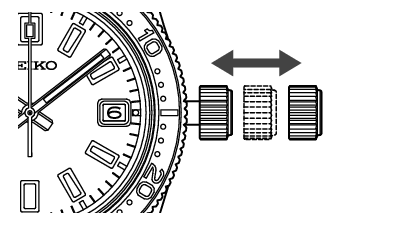
Секундная стрелка немедленно начинает движение.
Телефонная служба сигналов времени полезна для точной настройки секундной стрелки.
Механизм механических часов отличается от механизма кварцевых часов. При установке времени обязательно поверните минутную стрелку в положение немного позади нужного времени, а затем переместите ее вперед для установки точного времени.
Регулировка даты в конце месяца
Необходимо корректировать дату в конце февраля и 30-дневные месяцы.
Пример. Настройка даты в период до полудня в первый день месяца, следующего за 30-дневным месяцем
Часы показывают «31» вместо «1». Вытяните заводную головку до первого щелчка.
Поверните заводную головку против часовой стрелки, чтобы установить дату на «1», а затем переведите заводную головку обратно в обычное положение.
Вытяните заводную головку до первого щелчка
Верните заводную головку с винтовым фиксатором в исходное положение.
Не изменяйте дату, когда на часах отображается время между 09:00 вечера и 01:00 ночи. Это может привести к повреждению.