
Использование приложения «Здоровье» на iPhone или iPad
Приложение «Здоровье» собирает медданные с iPhone, iPad и Apple Watch, а также из используемых приложений, чтобы вы могли просматривать свои результаты в едином удобном интерфейсе.
Приложение «Здоровье» автоматически считает ваши шаги, расстояния прогулок и пробежек. А если у вас есть часы Apple Watch, она также автоматически отслеживает данные о вашей активности. Кроме того, можно вносить информацию в приложение «Здоровье» по категориям или получать данные других приложений и устройств, совместимых с приложением «Здоровье».
Настройка профиля здоровья
- Откройте приложение «Здоровье» на iPhone или iPad.
- На iPhone перейдите на вкладку «Сводка», а затем нажмите фотографию профиля
 в правом верхнем углу. Если вы используете iPad, нажмите «Профиль» в левом верхнем углу.
 - Нажмите «Сведения о здоровье», а затем «Править».
- Добавьте сведения о себе, такие как дата рождения и группа крови.
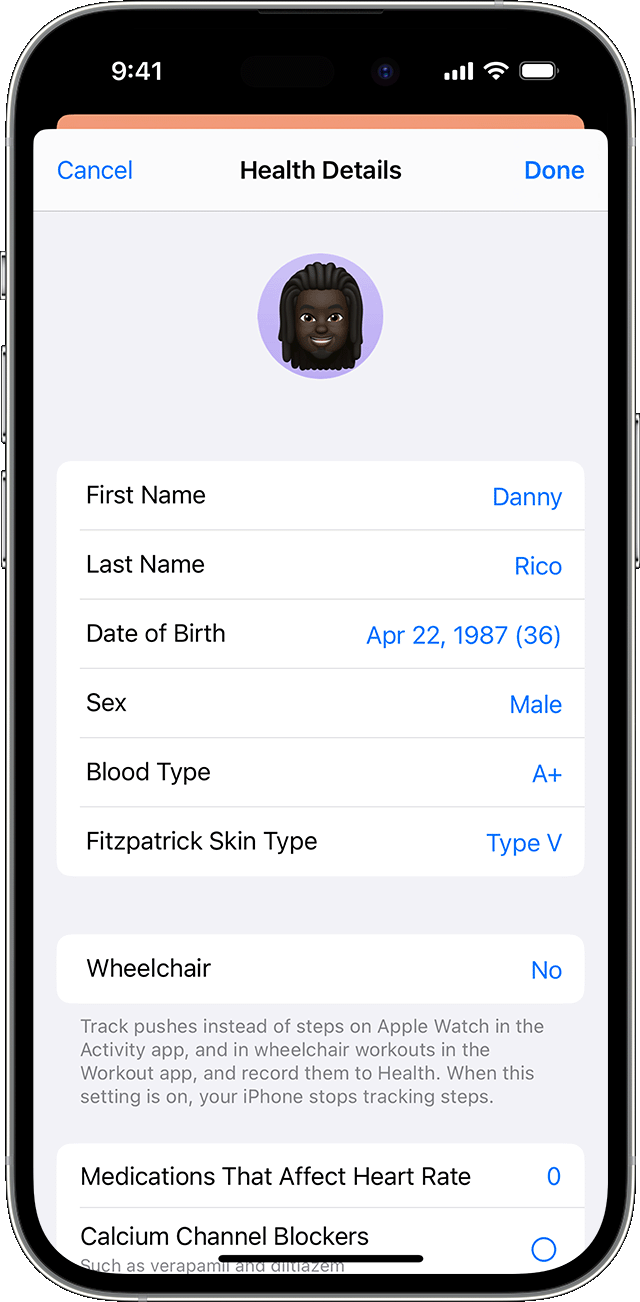
- Нажмите «Готово».
- В профиле на iPhone также можно настроить медкарту или зарегистрироваться в качестве донора органов.
Часы Apple Watch используют ваши личные данные для подсчета сожженных калорий и не только. Можно предоставить доступ к этой информации другим приложениям. Тогда она будет поддерживаться в актуальном состоянии на всех ваших устройствах.
После настройки профиля здоровья можно сразу же ознакомиться с функцией «Контрольный список Здоровья» на вкладке «Сводка» на iPhone. Функция «Контрольный список Здоровья» предоставляет возможность просматривать и активировать доступные функции контроля здоровья. Для доступа к функции «Контрольный список Здоровья» можно также нажать фотографию профиля в верхнем правом углу и выбрать «Контрольный список Здоровья».

Выбор категорий здоровья для отслеживания
- На iPhone или iPad откройте приложение «Здоровье».
- На iPhone перейдите на вкладку «Сводка». На iPad нажмите
 , чтобы открыть боковую панель, а затем нажмите «Сводка».
 - Нажмите «Изменить» рядом с разделом «Избранное».
- Чтобы добавить категорию в избранное или удалить ее, нажмите эту категорию. Категории, отмеченные голубой звездочкой
 , отображаются в разделе «Избранное».
- По завершении нажмите «Готово».
В разделе «Избранное» можно просматривать ежедневные результаты по каждой категории здоровья, такой как «Осознанность» или «Шаги». Чтобы просмотреть более подробные сведения о категории, нажмите на нее. Если нужно вручную добавить сведения о здоровье из другого приложения, узнайте, как управлять данными приложения «Здоровье» на iPhone, iPad или Apple Watch.
Отслеживание показателей здоровья с течением времени
- На iPhone или iPad откройте приложение «Здоровье».
- На iPhone перейдите на вкладку «Сводка». На iPad нажмите , чтобы открыть боковую панель, а затем нажмите «Сводка».
- Прокрутите экран до пункта «Подборки». В разделе «Подборки» можно посмотреть, как меняются показатели здоровья с течением времени, чтобы оценить общее состояние организма.
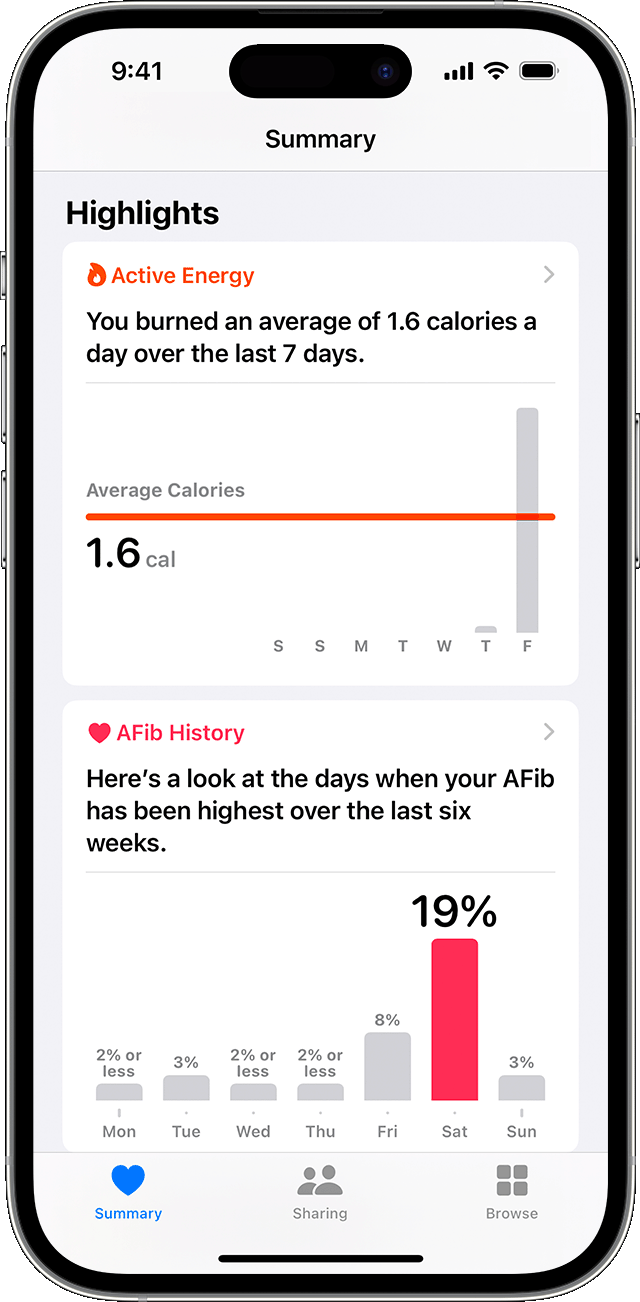
- Нажмите подборку, чтобы посмотреть дополнительные сведения об этой категории, или нажмите «Показать все подборки» в нижней части списка.
Вы также можете получать уведомления о новых тенденциях в отношении медданных или о других функциях, таких как «Дневник цикла» или «Ментальное здоровье». На iPhone перейдите на вкладку «Сводка», а затем нажмите фотографию профиля в правом верхнем углу. Если вы используете iPad, нажмите «Профиль» в левом верхнем углу. В разделе «Функции» нажмите «Уведомления» и включите любые интересующие вас уведомления.
Выбор приложений, которые будут передавать данные в приложение «Здоровье»
- Откройте приложение «Здоровье» на iPhone или iPad.
- На iPhone перейдите на вкладку «Сводка», а затем нажмите фотографию профиля в правом верхнем углу. Если вы используете iPad, нажмите «Профиль» в левом верхнем углу.
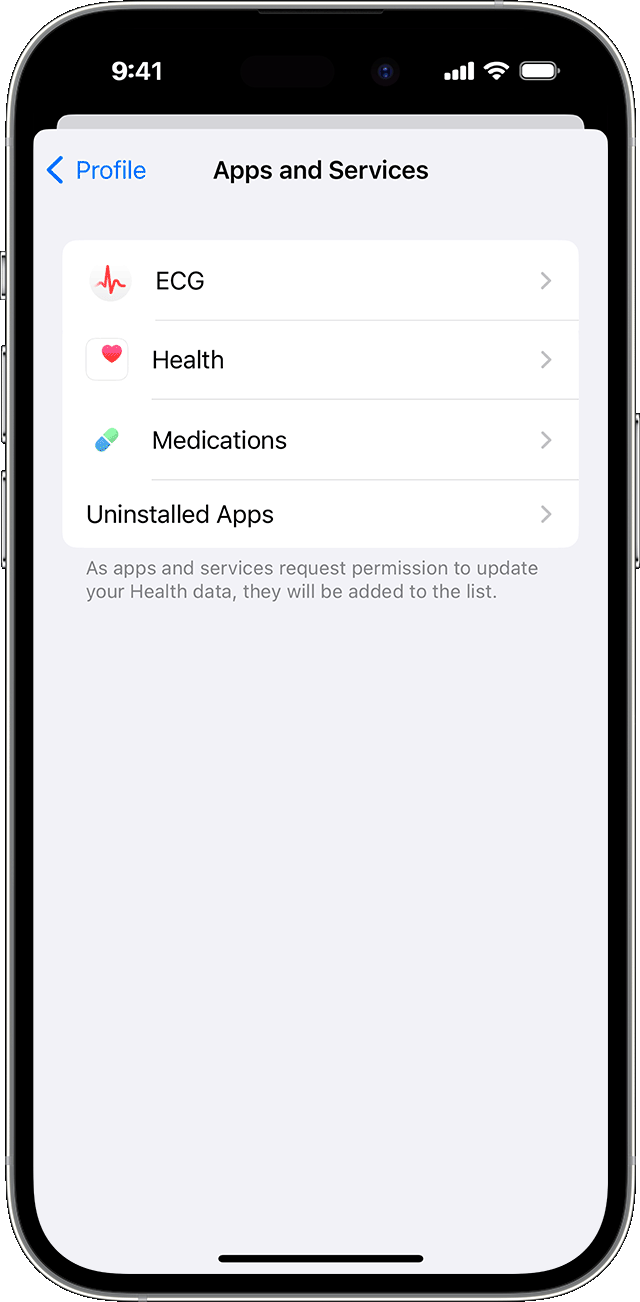
- В разделе «Конфиденциальность» нажмите «Приложения и службы». Здесь отображаются уже имеющиеся приложения, совместимые с приложением «Здоровье». Если приложения нет в списке, возможно, оно несовместимо.
- Нажмите приложение и включите категории здоровья, которые оно должно отслеживать.
Если вы пользуетесь несколькими приложениями для отслеживания разных показателей, приложение «Здоровье» будет хранить все эти данные в одном месте. Управление данными приложения «Здоровье».
Приложения, установленные на часах Apple Watch, также могут читать и записывать данные приложения «Здоровье». Управлять ими можно прямо на часах Apple Watch: перейдите в меню «Настройки» > «Здоровье» > «Приложения».
Добавление дополнительных данных о здоровье
- Просмотр данных о здоровье в приложении «Здоровье» и их предоставление другим пользователям.
- Отслеживайте свой сонна Apple Watch и используйте функцию «Сон» на iPhone.
- Настройте раздел «Медкарта» в приложении «Здоровье» для доступа к важным медданным.
- Добавьте записи о состоянии своего здоровья и просмотрите список поддерживаемых учреждений.
Информация о продуктах, произведенных не компанией Apple, или о независимых веб-сайтах, неподконтрольных и не тестируемых компанией Apple, не носит рекомендательного или одобрительного характера. Компания Apple не несет никакой ответственности за выбор, функциональность и использование веб-сайтов или продукции сторонних производителей. Компания Apple также не несет ответственности за точность или достоверность данных, размещенных на веб-сайтах сторонних производителей. Обратитесь к поставщику за дополнительной информацией.
Как исправить неточное отслеживание шагов на Apple Watch
Apple Watch — это помощник, персональный тренер и гаджет, который Облегчает многое. Один из лучших способов достичь ваших ежедневных целей в упражнениях и оставаться мотивированным — это отслеживать свои шаги, что помогает узнать общее количество сожженных калорий. Важно убедиться, что шагомер на Apple Watch работает правильно, иначе вы можете увидеть неточные результаты отслеживания шагов. В этой статье мы рассмотрим, как убедиться, что Apple может точно рассчитать ваши шаги, и как откалибровать счетчик шагов Apple Watch, если результаты неточны.
Почему шагомер Apple Watch смещен и неточен?
Apple Watch — один из самых умных гаджетов в своем классе, но это не значит, что вы не ошибетесь, посчитав количество шагов, которые делаете. Может быть несколько причин, по которым ваш счетчик шагов может быть неточным. Это может быть простая проблема, и ее решение тоже простое, например:
Часы могут болтаться на запястье или болтаться.
Часы должны плотно прилегать к запястью. Отслеживание шагов может быть нарушено из-за того, что они слишком свободны.
Ваши личные данные не точны
Apple Watch использует личные данные, такие как вес и рост, для определения длины вашего шага и фактически сделанных шагов. Не забудьте обновить эту информацию в приложении Health, чтобы обеспечить более точное считывание с помощью трекера шагов Apple Watch.
С другой стороны, вы можете столкнуться с менее распространенными проблемами, из-за которых отслеживание шагов Apple Watch будет неточным. Вот несколько простых исправлений, которые должны помочь решить неточные проблемы с трекером шагов.
Проверьте настройки служб определения местоположения
◉ На iPhone откройте «Настройки».
◉ Прокрутите вниз и коснитесь Конфиденциальность.
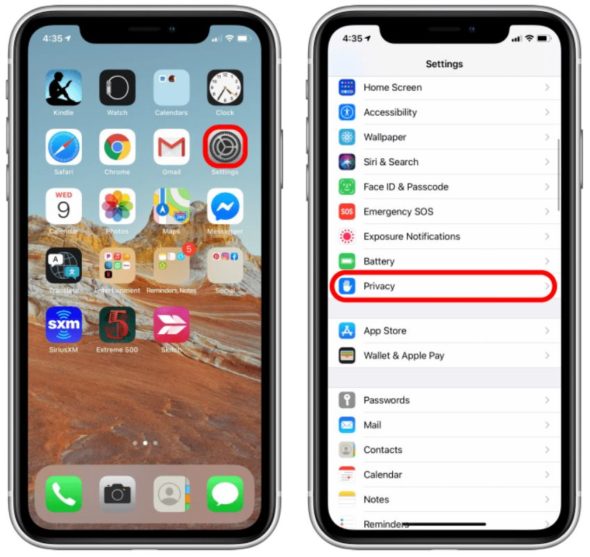
Выберите службы определения местоположения.
◉ Убедитесь, что службы определения местоположения включены.
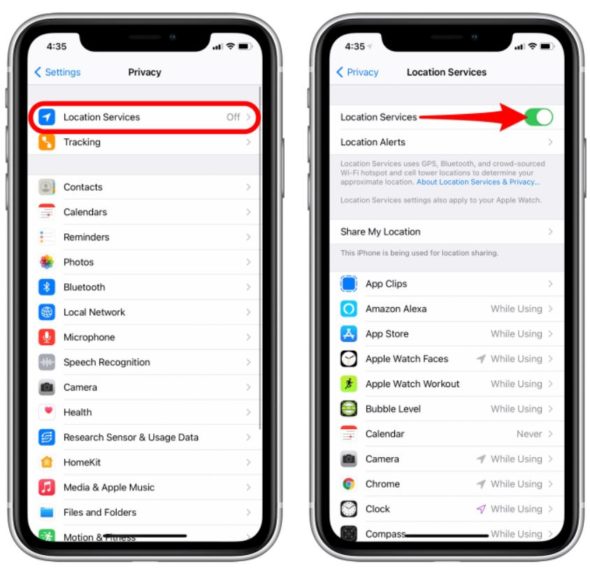
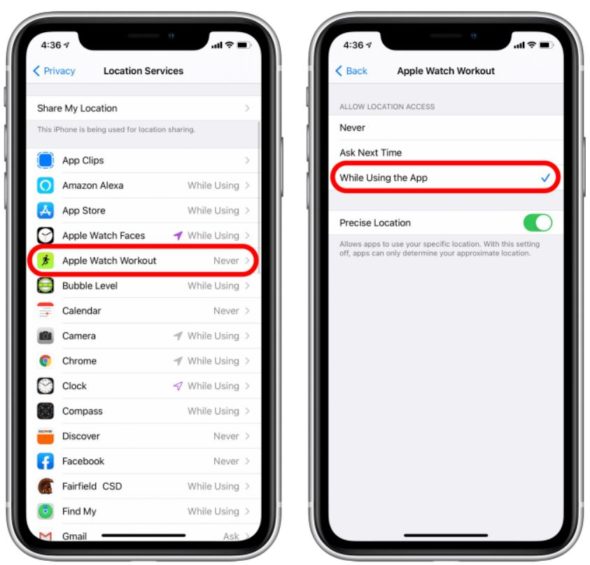
◉ В списке ниже щелкните тренировку Apple Watch или упражнения на Apple Watch, затем на следующей странице выберите «При использовании», а затем выберите «При использовании приложения».
Как откалибровать Apple Watch, чтобы исправить неточное отслеживание шагов
Чтобы откалибровать шагомер Apple Watch, вам нужно будет ходить или бегать не менее 20 минут за один присест или сеансами общей продолжительностью 20 минут.
Место для бега или ходьбы ровное, с хорошим приемом GPS и без препятствий.
Если у вас Apple Watch старше Series 2, носите iPhone с собой во время прогулки или бега и прикрепляйте его к руке с помощью ремня, кладите в карман или держите в руке. Попробуйте бегать или ходить в обычном стабильном темпе. Это необходимо для калибровки часов, а не для победы в гонке, чтобы быть самим собой.
Чтобы начать калибровку Apple Watch
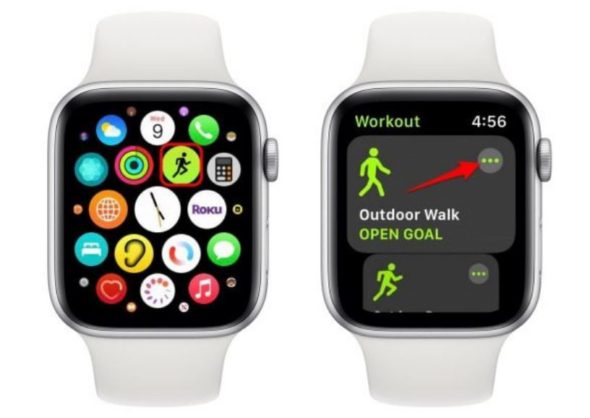
◉ Откройте приложение «Тренировка».
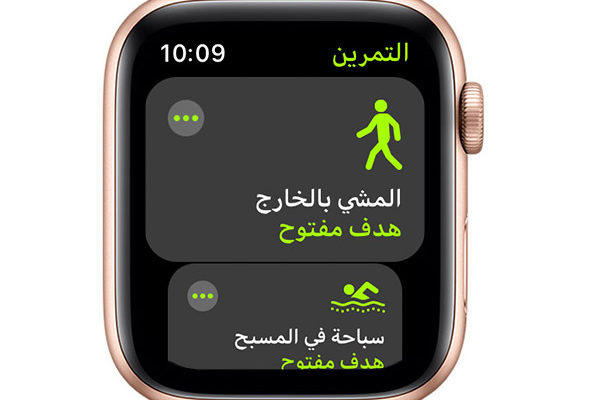
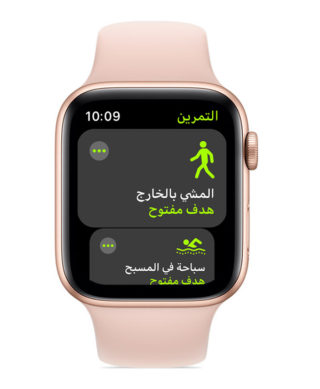
◉ Нажмите на три точки (. ) В окне «Бег на свежем воздухе» или «Прогулка на свежем воздухе» вы можете получить доступ к меню этого упражнения.
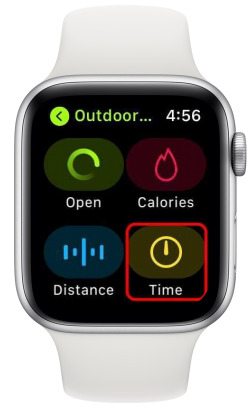
◉ Выберите значок времени.
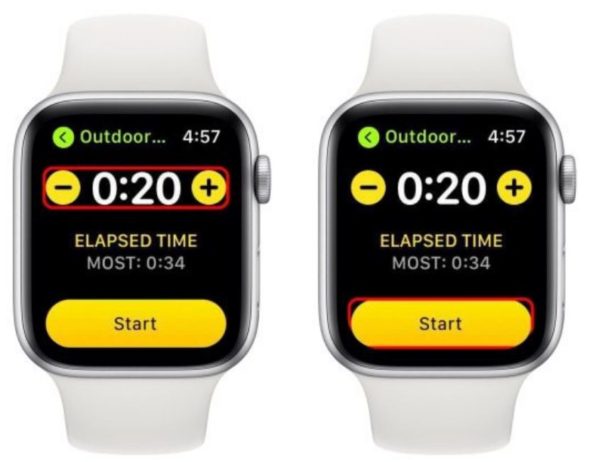
◉ Установите продолжительность упражнения на 20 минут.
◉ Начните тренировку, нажав кнопку «Пуск».
Каждый раз, когда вы бегаете или ходите, ваши Apple Watch калибруются, поэтому чем больше вы используете часы для упражнений, тем точнее становится счетчик шагов.
Как заново откалибровать счетчик шагов на Apple Watch
Если ни один из вышеперечисленных шагов не помог вам, вам нужно будет повторно откалибровать счетчик шагов на Apple Watch. Это позволит часам игнорировать любые прошлые данные о трафике. Выполните следующие действия на iPhone:
Откройте приложение для часов на iPhone.
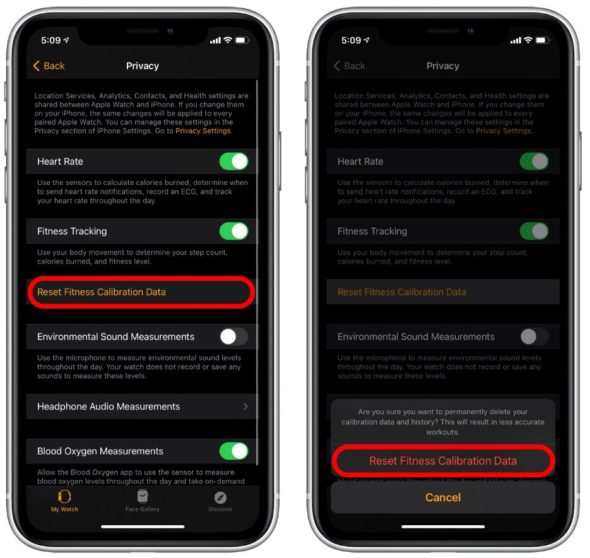
◉ Прокрутите вниз и выберите Конфиденциальность.
Выберите «Сбросить данные фитнес-калибровки».
◉ Во всплывающем окне подтверждающего сообщения в нижней части экрана снова выберите «Сбросить данные фитнес-калибровки».
Выполнив эти шаги, откалибруйте Apple Watch, выполнив 20-минутное упражнение по калибровке Apple Watch. Мы надеемся, что эти шаги помогли повысить точность шагомера часов.
Сталкивались ли вы с проблемами отслеживания шагов на Apple Watch? Что вы сделали, чтобы решить эту проблему? Дайте нам знать об этом в комментариях.
المصدر:
Поделитесь этой темой:
- Нажмите, чтобы поделиться в Facebook (открывается в новом окне)
- Нажмите, чтобы поделиться в Твиттере (открывается в новом окне)
- Нажмите, чтобы поделиться в Telegram (открывается в новом окне)
- Нажмите, чтобы поделиться в WhatsApp (открывается в новом окне)
- Нажмите, чтобы отправить ссылку другу по электронной почте (открывается в новом окне)
- Нажмите, чтобы поделиться на Reddit (открывается в новом окне)
Статьи по теме
Теги:
10 комментариев
Ахмед Аттиа 3 февраля 2021 г.
Потрясающие.!
Дайни Канада 3 февраля 2021 г.
Выдающиеся и замечательные усилия очень, очень профессионального и уважительного сайта, пусть Бог вознаградит вас всем наилучшим
Мухаммед 31 января 2021 г.
Я все сделал, а часы до сих пор не дают данные последнего килограмма
Ибрагим Хамад 29 января 2021 г.
С уважением, спасибо, Apple
Ахмед Ибрагим 0 купол 28 января 2021 г.
Спасибо за отличную и полезную статью
ИззалДин 28 января 2021 г.
Без барабанной дроби и об опыте Apple Watch, они очень полезны для тех, кто хочет заниматься спортом, даже если они ходят каждый день, часы очень вдохновляют для достижения целей, будь то ходьба, езда на велосипеде или просто глубокое дыхание каждый день.
Абдулла Абу Радван 28 января 2021 г.
Благодарить
Абдулла Абу Радван 28 января 2021 г.
Благодарить
Аслам аль-Балуши 28 января 2021 г.
Спасибо за информацию ������
TRUK 28 января 2021 г.
Привет, добропожаловать
Оставить комментарий إلغاء الرد
Нажмите здесь, чтобы получать все новые

Безопасное приложение для удаления фоновых фотографий с искусственным интеллектом

Удивительное приложение для преобразования текста в естественный человеческий голос

Следуйте за нами, чтобы узнать больше
Он посетил iPhone Ислама
- 77 посетителей и друзей
Избранные приложения
10 января 2023 г.
Приложение для тикания часов — поддерживает Палестину
19 марта 2023 г.
Спросите приложение Quran AI
23 января 2022 г.
Приложение к моим молитвам
2 августа 2022 г.
Приложение для шифрования сообщений и фотографий
26 августа 2022 г.
Приложение Voice Over AI
Создать исламский сайт для iPhone 5 января 2007 г.
16 С года (лет).
Популярные статьи
20 октября 2023 г.
Решит ли обновление iOS 17.0.3 проблему перегрева iPhone 15?
18 октября 2023 г.
Палестина — Палестина
2 октября 2023 г.
Вот функции iPhone 15, которых вы не найдете в других телефонах Apple
9 октября 2023 г.
Как понизить версию или перейти с обновления iOS 17 на обновление iOS 16
Премиум-контент, подписывайтесь на нас .
щебет Подписывайтесь на меня!
facebook Подписывайтесь на меня!
Instagram Наши картинки!
يوتيوب Смотрите мои видео!
Телеграмма Подписывайтесь на меня!
Аннотации Узнавайте самые свежие новости!
© 2007-2020 | Все права защищены ООО МИМВ | Владелец и основатель исламского веб-сайта iPhone
Мы не несем ответственности за неправильное использование указанной выше информации. IPhone Islam не является аффилированным лицом и не представляет Apple. IPhone, Apple и любые другие названия продуктов, названия услуг или логотипы, упомянутые здесь, являются товарными знаками или зарегистрированными товарными знаками Apple Computer.
Как считать шаги на iPhone и Apple Watch
Согласно общепринятому мнению, 10000 шагов в день равны здоровой жизни. Независимо от того, какова ваша цель, вам понадобится надежный способ подсчитать ваши шаги. Хорошей новостью является то, что вы можете сделать это на своем iPhone или Apple Watch!
Как считать шаги в приложении «Здоровье» на iPhone
Ваш iPhone имеет сложный встроенный счетчик шагов. Он использует акселерометр для расчета шагов, которые вы делаете. Все эти данные хранятся в приложении Health, которое вы также можете создавать резервные копии и синхронизировать с iCloud.
Как ни странно, Apple на самом деле не рекламирует эту функцию. Если вы никогда не использовали приложение Health, вы можете об этом не знать.
Программы для Windows, мобильные приложения, игры — ВСЁ БЕСПЛАТНО, в нашем закрытом телеграмм канале — Подписывайтесь:)
Чтобы просмотреть количество шагов за день, откройте приложение Health. Вы можете провести вниз по главному экрану, чтобы вызвать Spotlight Search, а затем выполнить поиск, если вы не можете найти его на своем телефоне.

После того, как вы откроете приложение, вы увидите сводку действий за день (на iOS 13 и выше). Здесь найдите раздел «Шаги», чтобы увидеть шаги, которые вы предприняли в течение дня.

Вы можете нажать на элемент, чтобы развернуть раздел. Здесь вы увидите график количества шагов, отображенный за весь день. Вы также можете переключиться на еженедельные, ежемесячные или годовые данные из вкладок в верхней части.

Как добавить виджет счетчика шагов на iPhone
В то время как приложение Health отображает количество шагов за день, требуется всего несколько нажатий, чтобы попасть туда. Разве не было бы лучше, если бы вы могли видеть количество шагов прямо с экрана блокировки или домашнего экрана на вашем iPhone?
Вы можете сделать это с шагомер ++ виджет. После того, как вы установите и включите виджет, все, что вам нужно сделать, это провести пальцем вправо на экране блокировки или на главном экране, чтобы просмотреть текущий счетчик шагов.
Загрузив приложение Pedometer ++, откройте его и дайте ему разрешение на доступ к данным о вашей физической форме. После настройки приложения вы увидите количество шагов в верхней части.

Теперь перейдите на домашний экран вашего iPhone и проведите пальцем вправо, чтобы открыть экран виджетов «Сегодня». Здесь проведите пальцем до самого конца и нажмите «Изменить».

Теперь нажмите знак плюс (+) рядом с виджетом «Шагомер», чтобы добавить инфографику на экран виджетов.

Теперь вы можете использовать значок Ручка, чтобы изменить порядок виджетов. Мы предлагаем вам поставить Pedometer ++ вверху списка. Нажмите «Готово», чтобы добавить виджет на экран блокировки и домашний экран.

Теперь, когда вы проведете пальцем вправо по экрану блокировки или на главном экране, вы сразу увидите счетчик шагов на экране виджетов «Сегодня».

Как считать шаги в приложении Activity на Apple Watch
Ваши Apple Watch помогут вам подсчитать количество сожженных калорий в течение дня и отлично подходят для отслеживания тренировок. Тем не менее, он также может рассчитывать шаги.
Если вы носите свои Apple Watch весь день, это лучший источник для подсчета шагов, чем ваш iPhone, который вы иногда можете убрать.
Чтобы узнать количество шагов в приложении «Активность», нажмите кнопку «Цифровая корона» на Apple Watch, чтобы открыть панель запуска приложения.

Здесь выберите приложение «Активность». Прокрутите вниз до раздела «Всего шагов», чтобы увидеть количество шагов за день.

Как добавить усложнение счетчика шагов в Apple Watch
Самый быстрый способ просмотра информации на Apple Watch – на циферблате. К счастью, вы можете добавить мини-виджеты, называемые усложнениями, на циферблат. Они могут включать данные как от сторонних, так и от сторонних приложений.
Это означает, что при должном усложнении вы сможете видеть текущий счетчик шагов, когда поднимаете запястье, чтобы посмотреть время. Вот почему использование Apple Watch для проверки ваших шагов намного быстрее, чем просмотр виджета «Экран блокировки» на вашем iPhone.

Для этого мы снова будем использовать шагомер ++ приложение. Если у вас уже есть приложение для iPhone, оно автоматически устанавливается на Apple Watch. Однако вы также можете установить приложение на свои Apple Watch из нового приложения App Store, которое было представлено на watchOS 6.
После установки приложения откройте его один раз, чтобы убедиться, что оно работает. Оттуда перейдите к циферблату на главном экране Apple Watch. Нажмите и удерживайте дисплей, а затем нажмите «Настроить».
Теперь проведите пальцем влево, чтобы переключиться в режим редактирования усложнения. Здесь нажмите на усложнение, которое вы хотите изменить, и затем поворачивайте цифровую корону, пока не увидите усложнение Pedometer ++. Теперь вы можете нажать цифровую корону, чтобы сохранить макет и вернуться к циферблату.

В следующий раз, когда вы проверите свои Apple Watch, вы увидите количество шагов прямо на их лице!
Программы для Windows, мобильные приложения, игры — ВСЁ БЕСПЛАТНО, в нашем закрытом телеграмм канале — Подписывайтесь:)
Как добавить шагомер на Apple Watch
Являетесь владельцем Apple Watch и вам нужно, чтобы на дисплее отображалось количество прейденных шагов в режиме реального времени? Эта инструкция вам поможет!
Шагомер Apple Watch
Для пользователей Apple Watch частой проблемой является отсутствие подсчета шагов на главном экране умных часов. Вам нужен этот функционал? Наша инструкция поможет решить возникшую проблему.
1. Настройте приложение Здоровье
Первое, и самое главное, что вам нужно сделать — заполнить все свои данные в приложении Здоровье.
Далее — на iPhone откройте Watch и в Мои часы нажмите на Здоровье, после чего откройте вкладку Изменить. В выпавших полях заполните всю нужную информацию и сохраните.
2. Активируйте сервисы локаций
Разработчики умных часов от Apple внедрили в конструкцию устройства GPS-трекинг. Он нужен для того, чтобы получать точную дистанцию, что вы прошли за день, неделю и тд. Для того чтобы получить более точную информацию о количестве пройденных шагов, вам нужно включить службу определения местоположения.
На своем iPhone войдите в Настройки, далее Конфиденциальность и Службы геолокации. В последнем пункте нужно проверить активна ли геолокация.
В Службе геолокации вы также можете включить службу определения местоположения на двух гаджетах одновременно. В выбранном пункте в верхней части вы можете отыскать Apple Watch Faces и Workout. Установите оба параметра «При использовании приложения».
3. Включите фитнес-трекинг
Для того, чтобы включить фитнес-трекинг на Apple Watch нужно сначала перейти в Настройки на iPhone, затем перейти в Конфиденциальность и Службу геолокации, покрутите вниз и включите (если не активна) функция Калибровка и расстояние.
Далее вам нужно перейти в Настройки и Конфиденциальность, а там Движение и фитнес и включите (если не активен) функционал Fitness Tracking с Здоровьем.
Последний шаг — на Айфон откройте приложение Умных часов Apple и во вкладке Мои часы, затем Конфиденциальность проверьте включен ли функционал Fitness Tracking.
Тщательно пройдитесь по всем пунктам, что мы только что описали и идем далее.
4. Добавьте счетчик шагов на дисплей Apple Watch
Для того чтобы ввести количество пройденных шагов на дисплей ваших умных часов Apple — нужно скачать приложение Pedometer++ (оно бесплатно).
После того как вы скачали приложение нажмите на дисплей (несильно) чтобы появилось меню циферблатов. Затем, выберите тот, который позволяет выполнять различные настройки под себя. Перейдите в режим Настройки циферблата и отыщите Pedometer++.
Сохраните выбранные действие и используйте свой Apple Watch с максимальным удобством и функционалом.