
Как установить Chrome OS на MacBook или iMac
может быть несовместимо Старый MacBook что у вас есть со спецификациями, необходимыми для работы Каталина ОС , или школа вашего ребенка внезапно решает перейти на Google Chromebook. Во всех случаях теперь есть очень простой способ конвертировать Старый Mac к устройству Совместим с Chromebook Он работает изо всех сил.
Хотя мы не можем установить Chrome OS Используется оригинальный Google, но мы можем Установить Chromium OS с открытым исходным кодом Который каждый может установить, изменить и использовать по своему усмотрению. Но для этого требуются некоторые технические знания. К счастью, есть отличные разработчики, такие как Neverware, которые изменили Chromium OS И они упростили установку на Mac.
Сравнение Google Chrome OS и Cloud-Ready OS
Как и Chrome OS, Neverware разработала ОС на основе проекта Chromium OS с открытым исходным кодом. У меня есть Исходный код взяли из Chromium И они добавили свой собственный код, чтобы создать удивительно эффективную операционную систему. Cloud-Ready выглядит и отлично работает Как Chrome OS И лучшее преимущество Cloud-Ready по сравнению с Chrome OS заключается в том, что вы можете установить его на широкий спектр устройств, включая Mac и Macbook.
Как и Chrome OS, Cloud-Ready также отправляет вам регулярные обновления для улучшения функций и безопасности. Он также стабилен, как Chrome OS. Но есть нюанс, хотя можно Запуск приложений Linux В Cloud-Ready вы не можете устанавливать приложения Android, в отличие от Chrome OS.
Neverware сказал, что ее система Он будет поддерживать приложения для Android В будущем пока еще нет никаких указаний на это обновление.
Как установить Cloud-Ready на любой Mac или MacBook
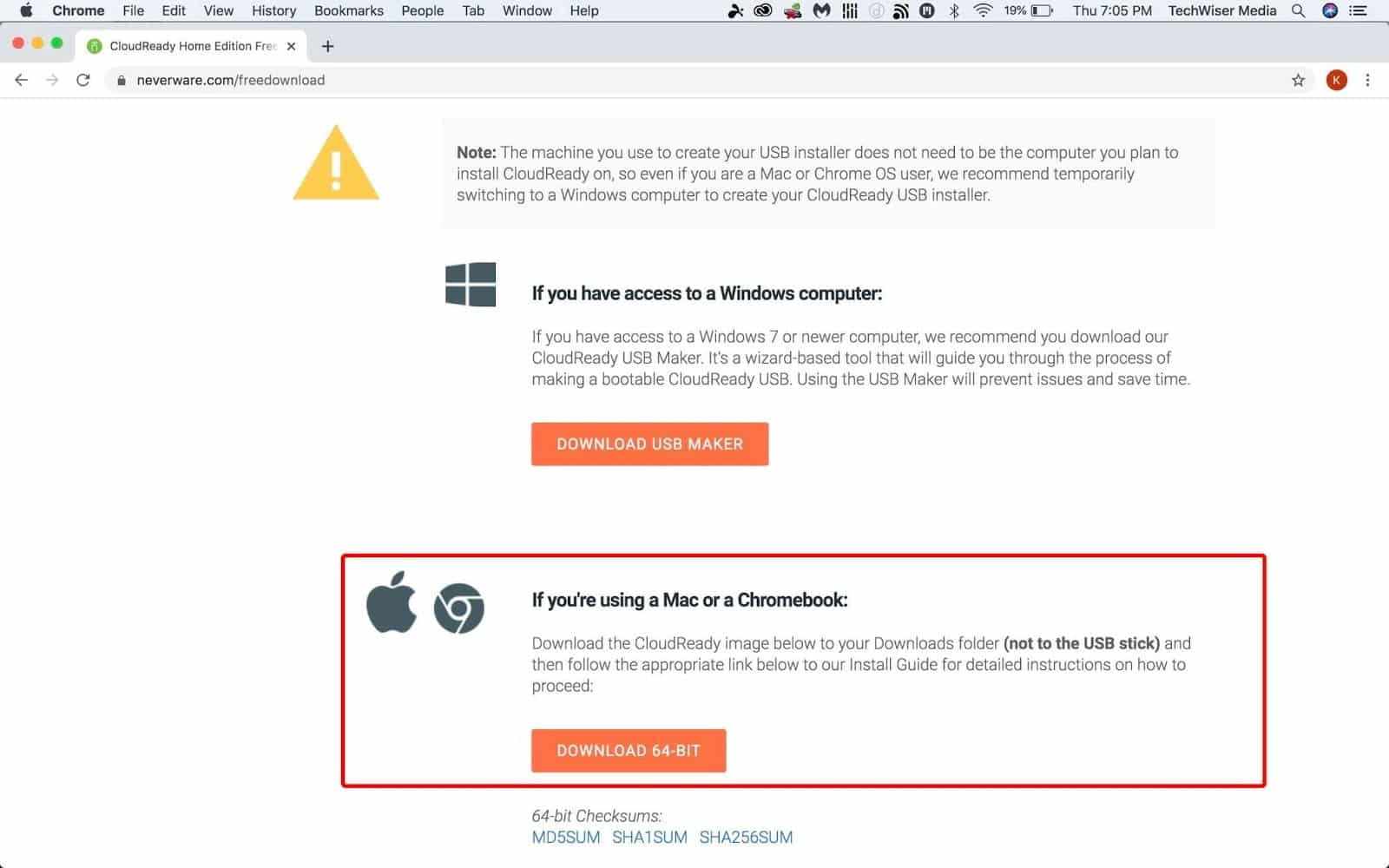
1. Перейти к Сайт Neverware Прокрутите вниз, пока не увидите вариант Личное использование, дом. Нажмите здесь. Или вы можете нажать эта ссылка.
2. Здесь вы можете увидеть ссылки для загрузки для Windows, Mac и Chromebook.
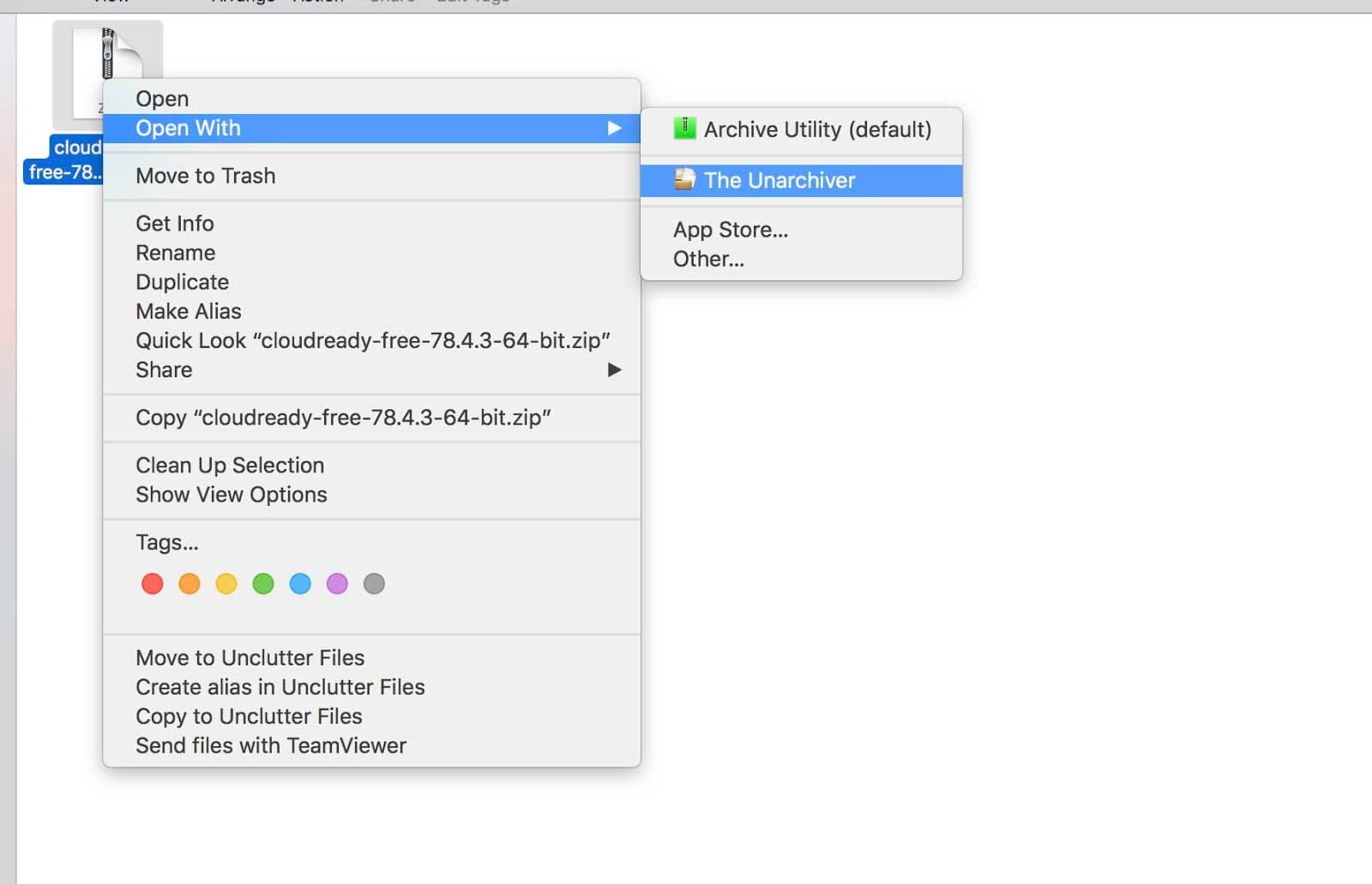
4. Теперь распакуйте файл изображения с помощью приложения. Unarchiver.
5. Открыть сейчас Браузер Chrome. Если вы не устанавливали его раньше, сделайте Скачать Chrome И установите его сейчас.
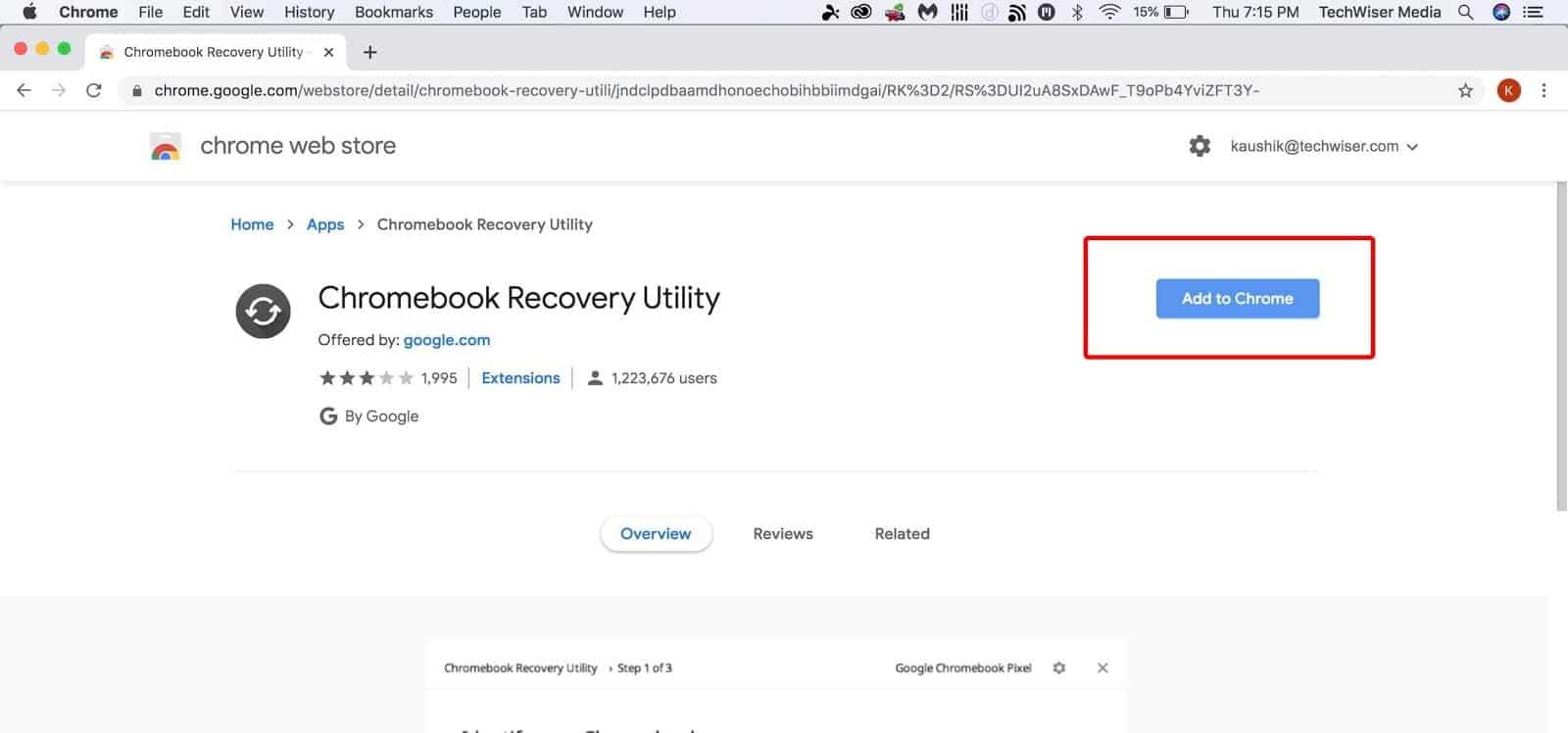
6. В Интернет-магазине Chrome загрузите Утилита восстановления Chromebook Нажав кнопку. Добавить в Chrome.
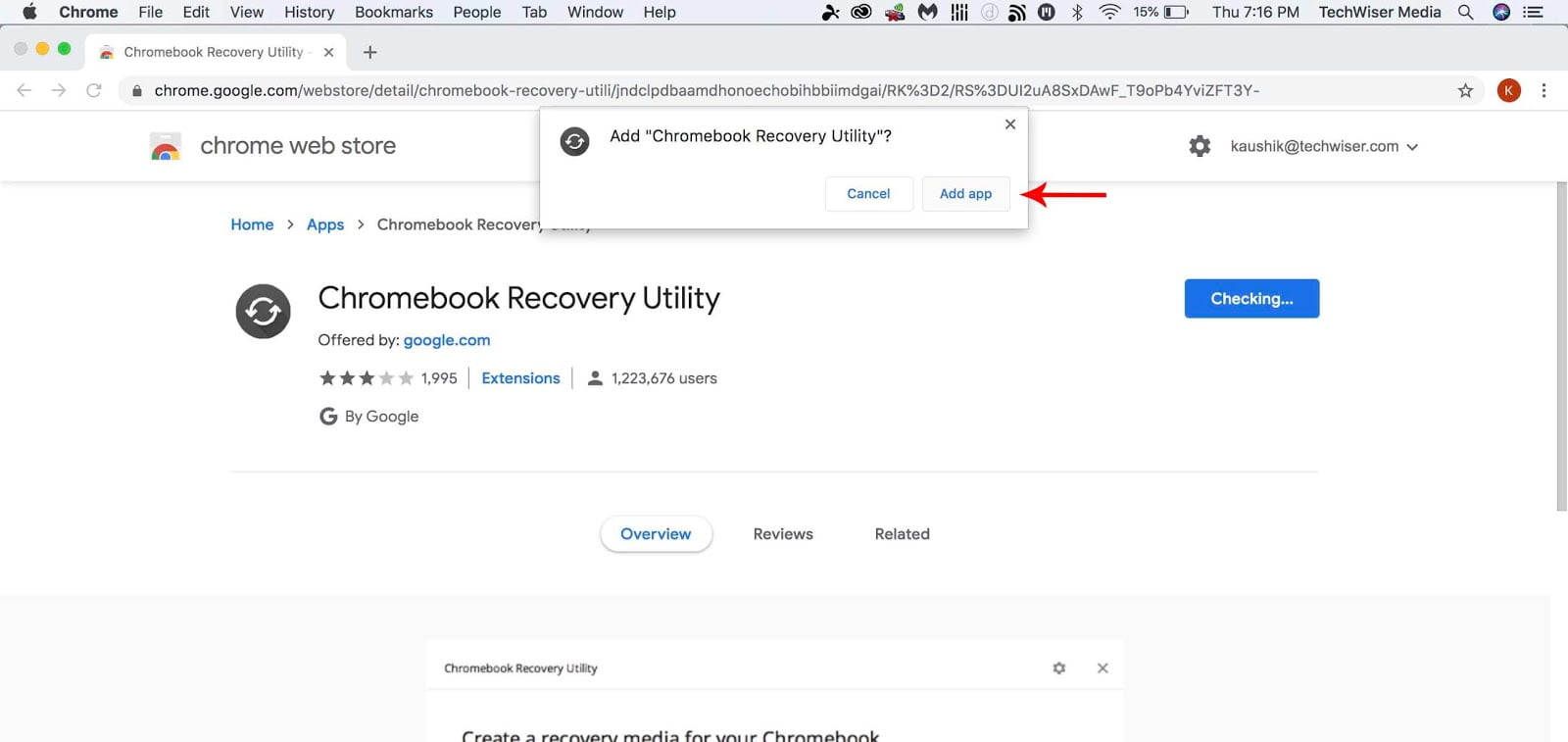
7. Затем нажмите «Добавить приложение» во всплывающем окне.
8. Будет установлено приложение. Утилита восстановления Chromebook Он появится на странице приложений в браузере Chrome. Страница приложений должна появиться автоматически. Если нет, напишите chrome: // apps в адресной строке браузера Chrome.
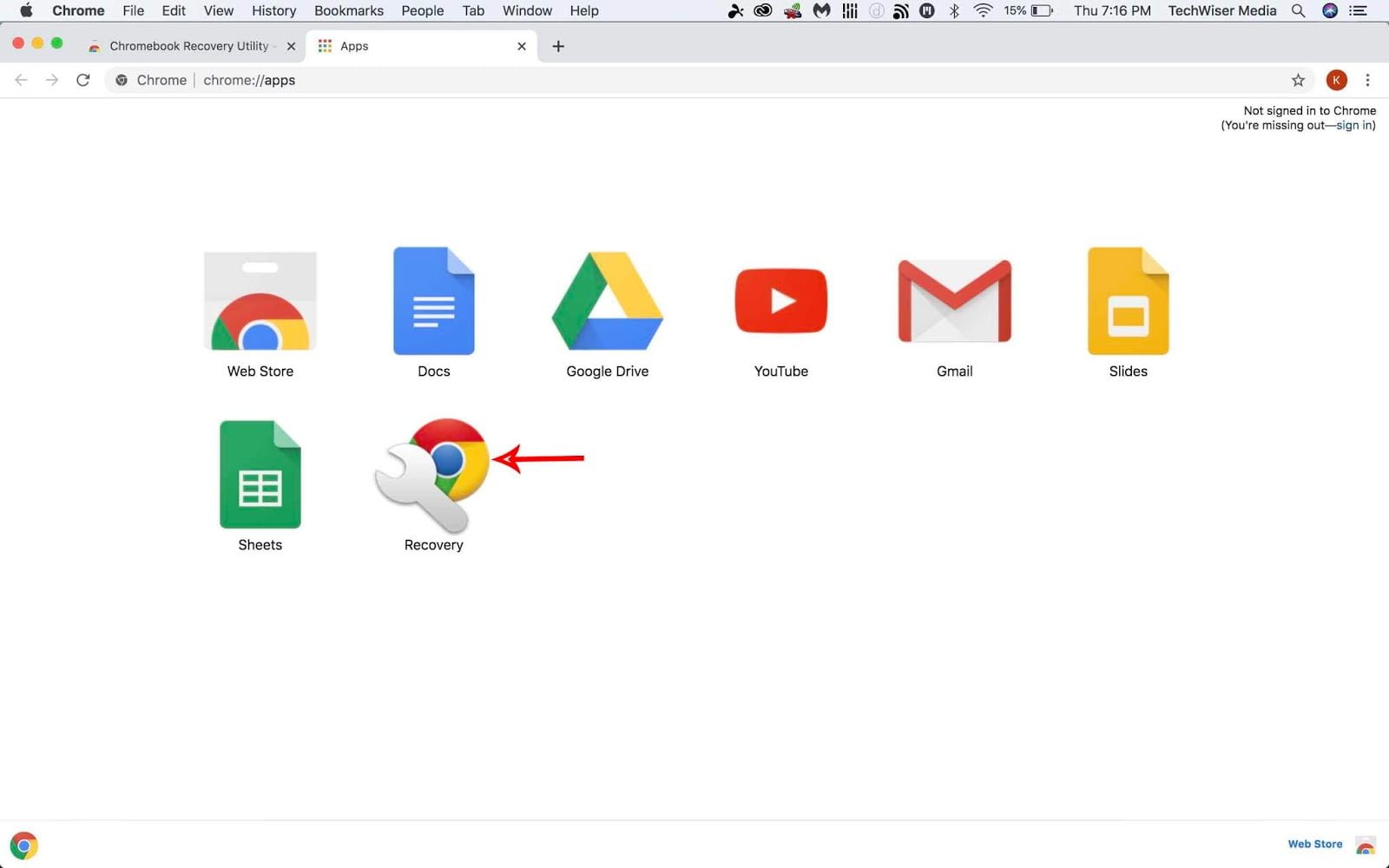
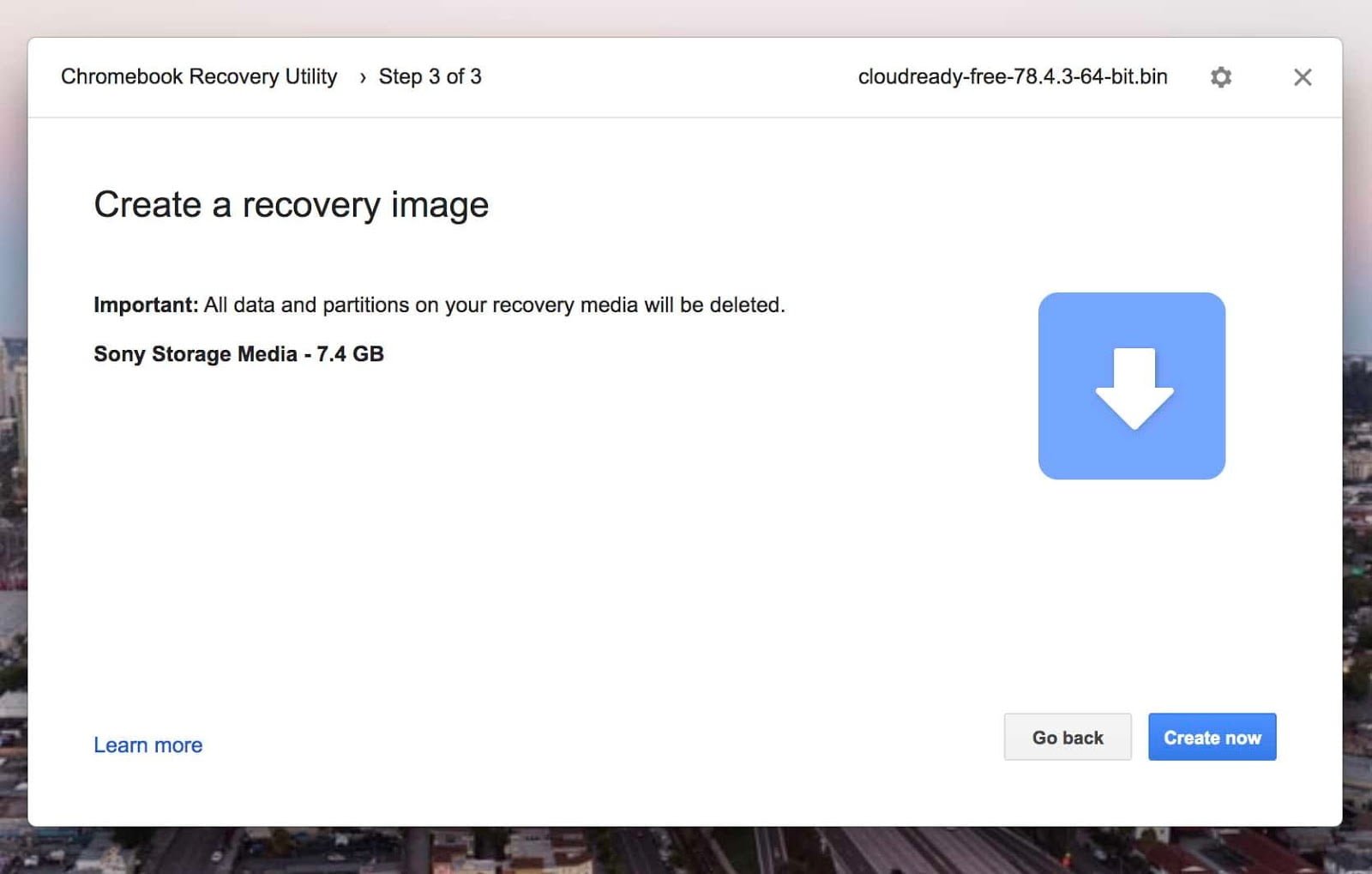
9. Откройте приложение Recovery на странице приложений, и этот экран появится сразу после этого.

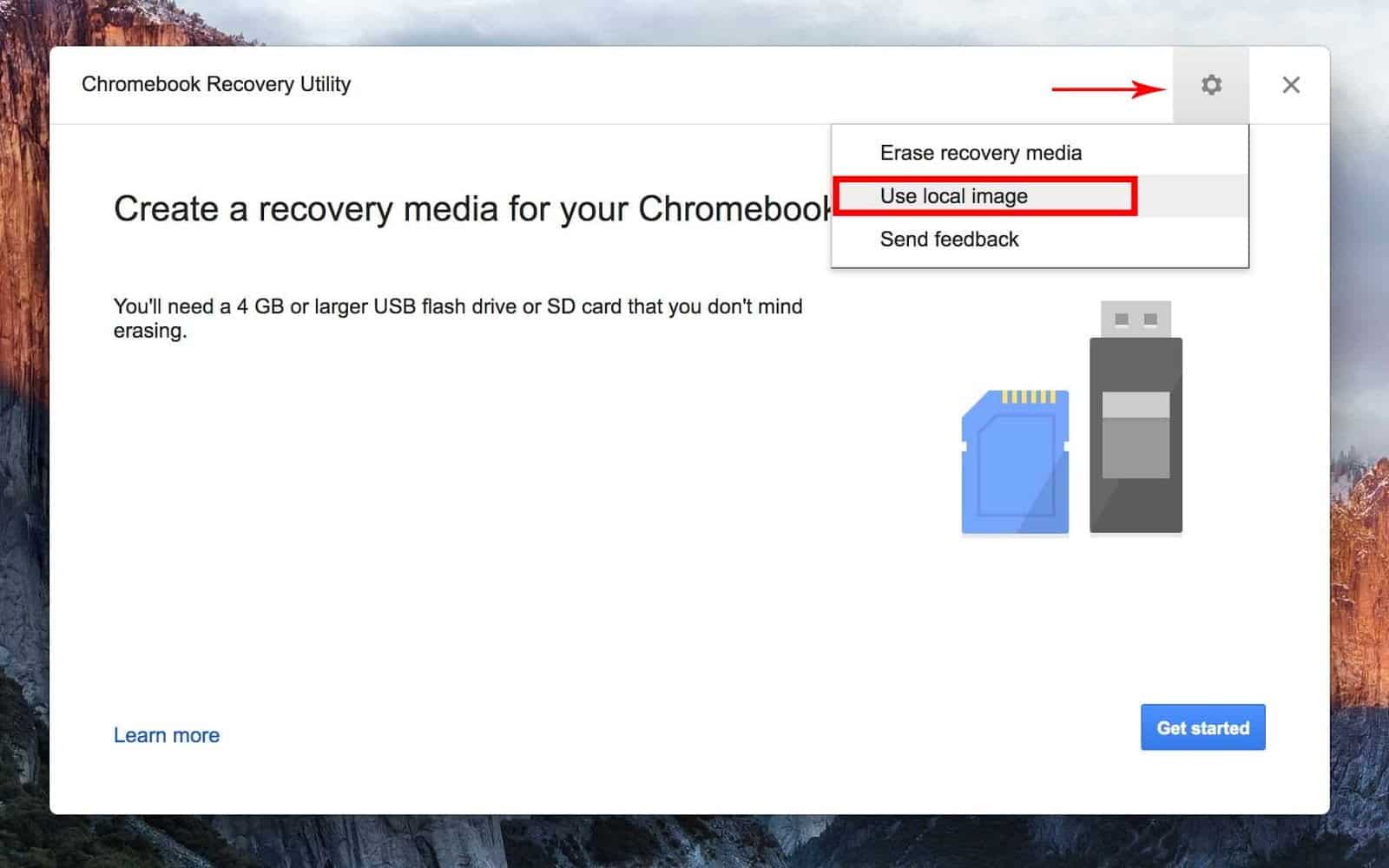
10. Щелкните значок шестеренки вверху и выберите параметр «Используйте местное фото».
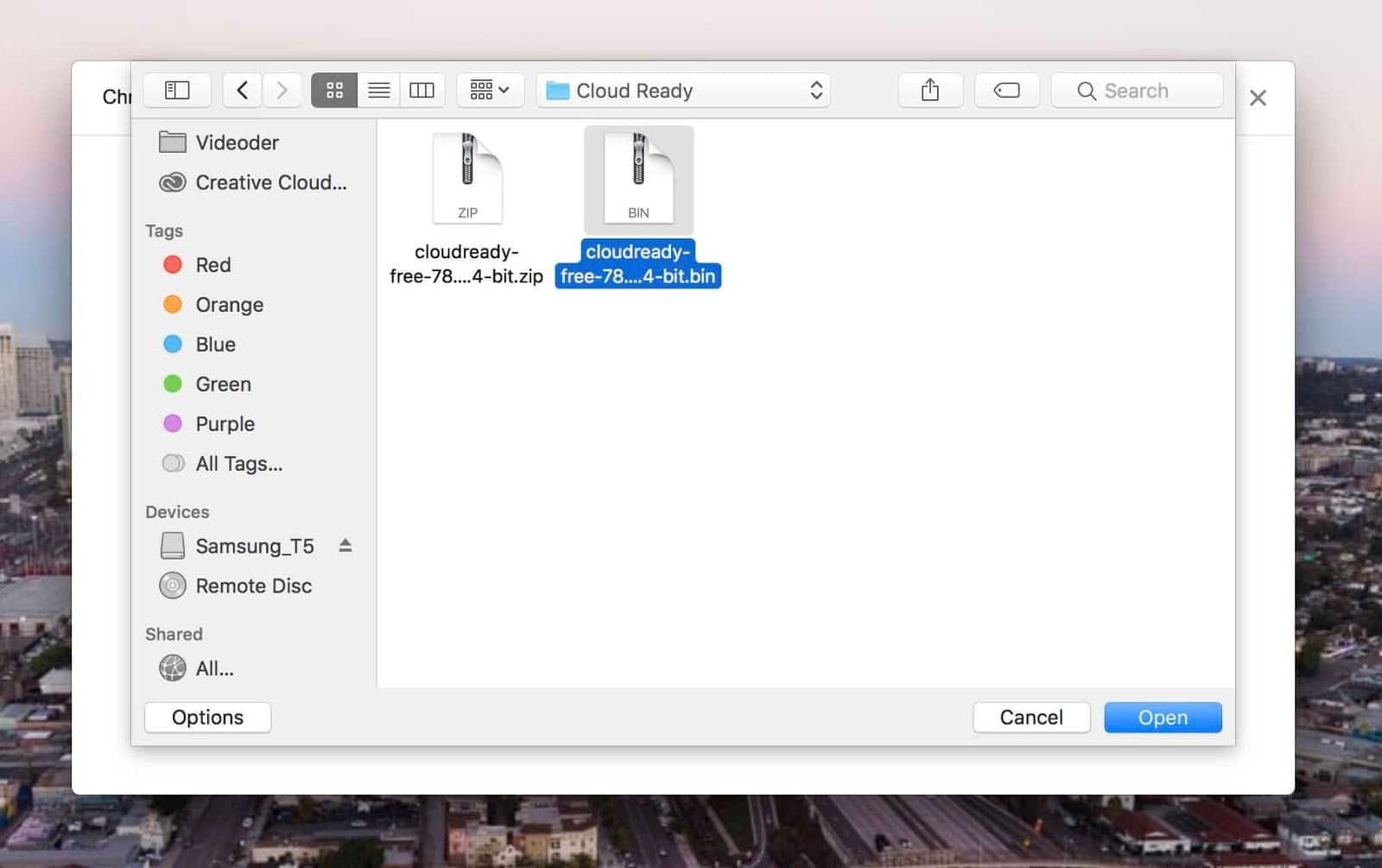
11. Затем найдите изображение, которое вы извлекли с помощью приложения Unarchiver.
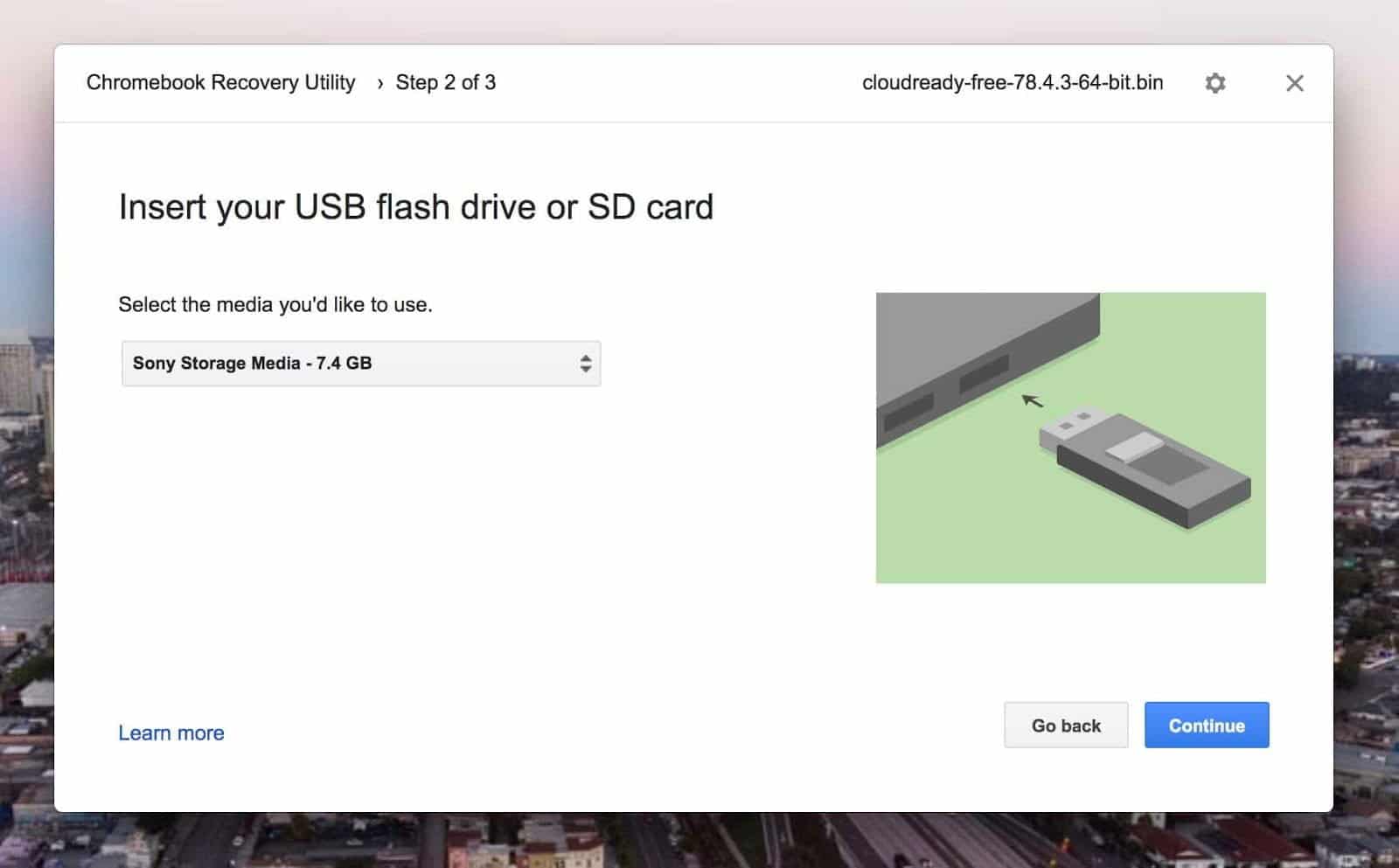
12. Введите USB-накопитель 8GB или 16GB и выбирайте. Вы потеряете данные о USB-накопитель В процессе, поэтому убедитесь, что вы в первую очередь создаете резервную копию данных.
13. В ходе этого процесса на USB-накопитель будет установлена ОС, готовая к работе в облаке. После завершения процесса извлеките USB-накопитель. И вы готовы к установке ОС, готовой к работе в облаке, с USB-накопитель.
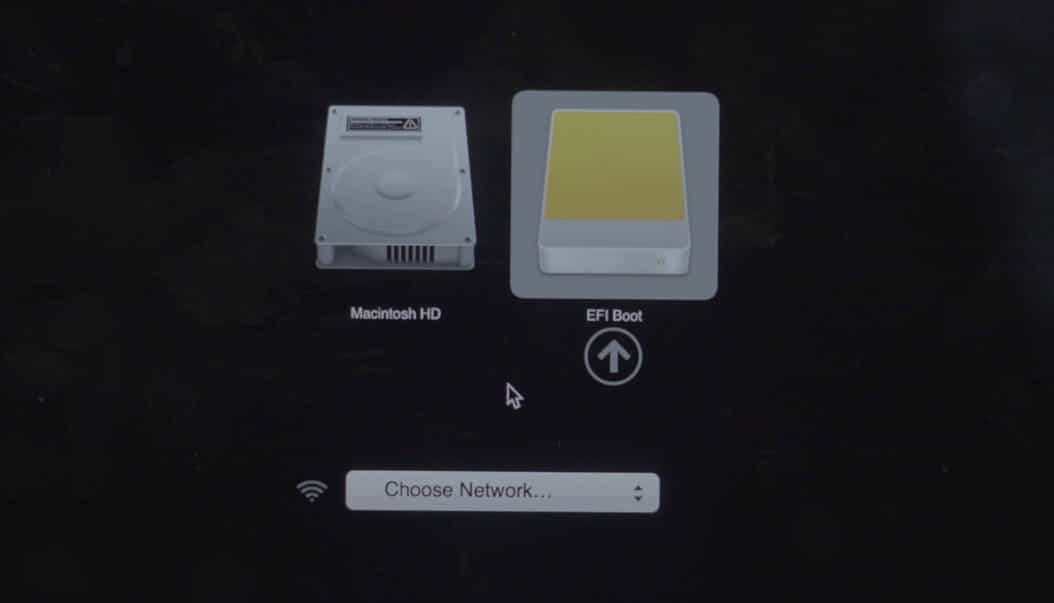
14. Теперь вам нужно загрузить компьютер с USB-накопитель. Для этого вам нужно изменить Пользовательская загрузка. Перезагрузите устройство и нажмите и удерживайте клавишу. Опция , чтобы открыть параметры загрузки.
15. Затем выберите USB-накопитель, на котором установлен Cloud Ready.
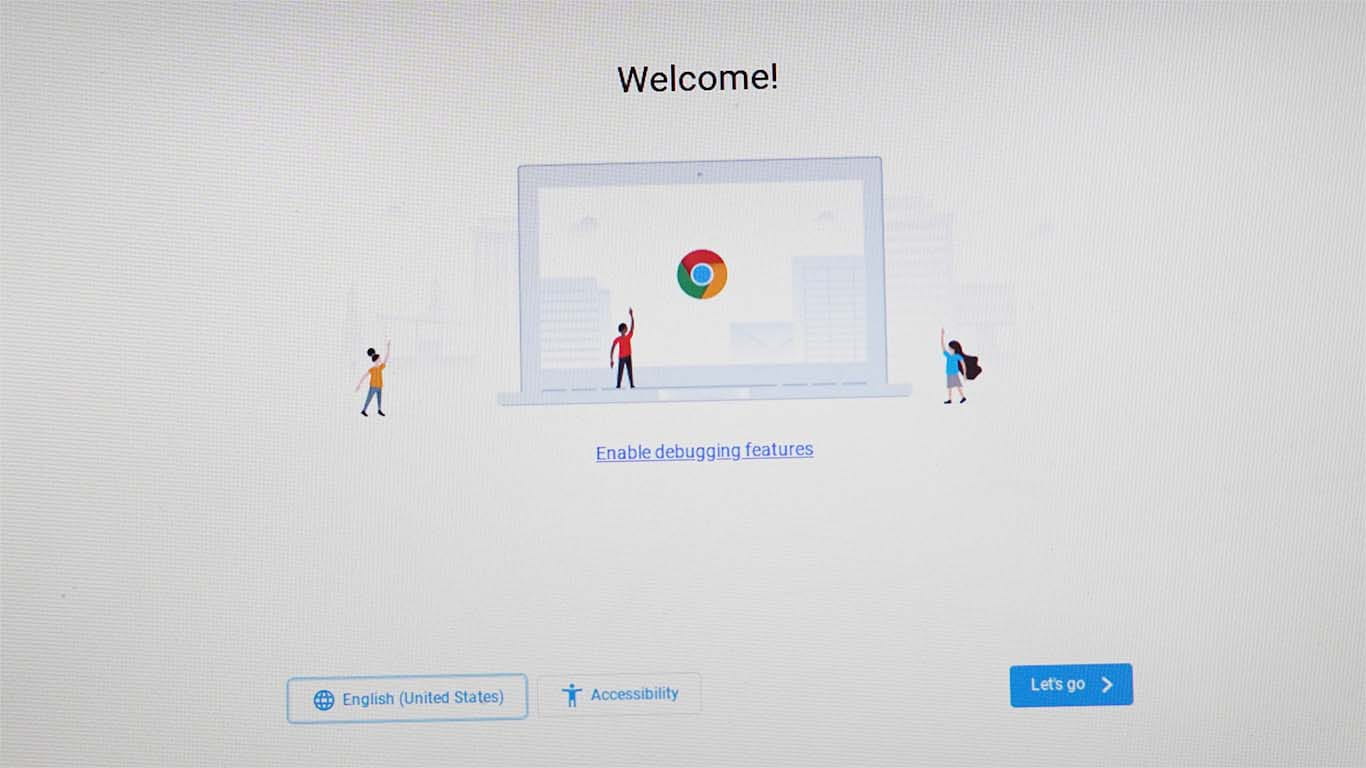
16. Устройство загрузится с USB-накопителя, на котором будет отображаться логотип Cloud Ready.
17. Затем нажмите «Пойдем» Начать. Всплывающее окно может появиться через несколько минут после загрузки операционной системы с USB.
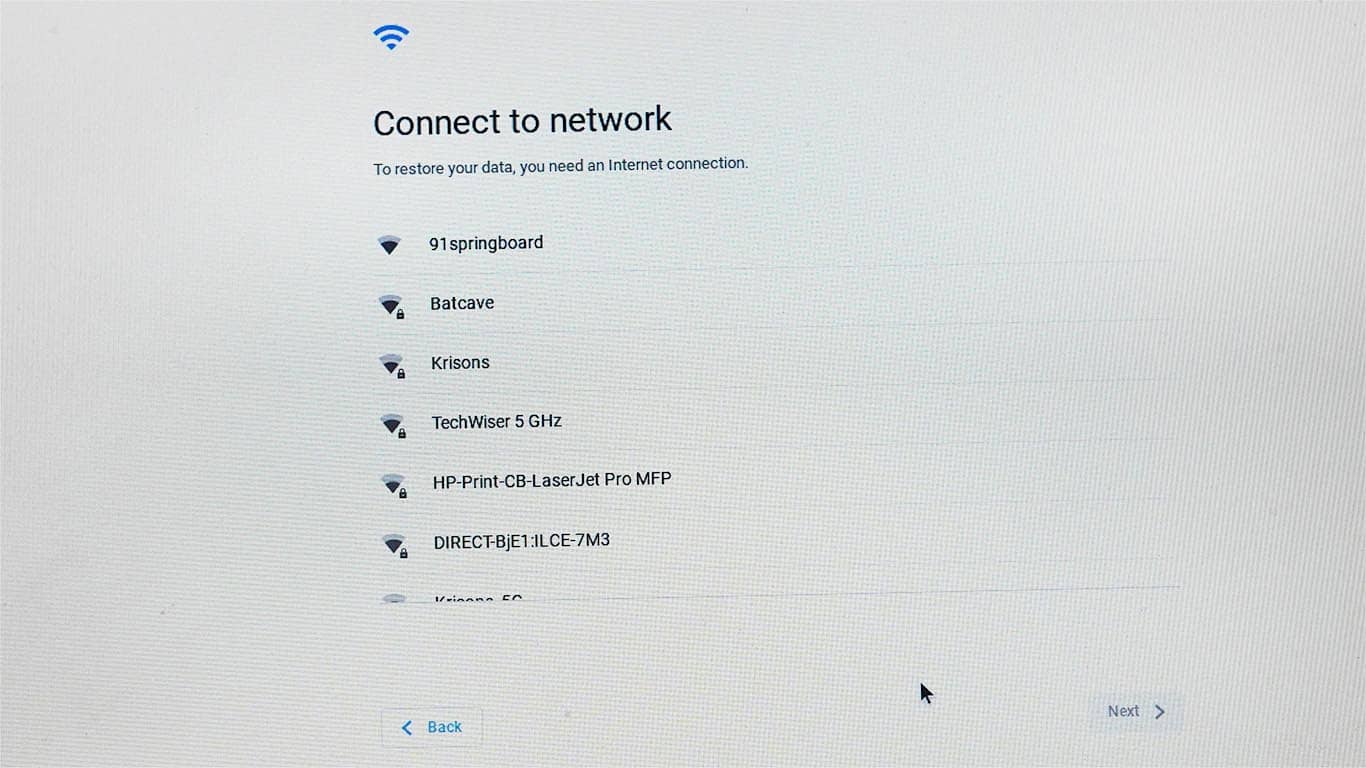
18. Подключитесь к Интернету с помощью кабеля Ethernet или Wi-Fi.
19. Операционная система проверит наличие обновлений, а затем попросит вас войти в систему с адресом электронной почты, связанным с вашей учетной записью Google. Советую не заходить сразу.
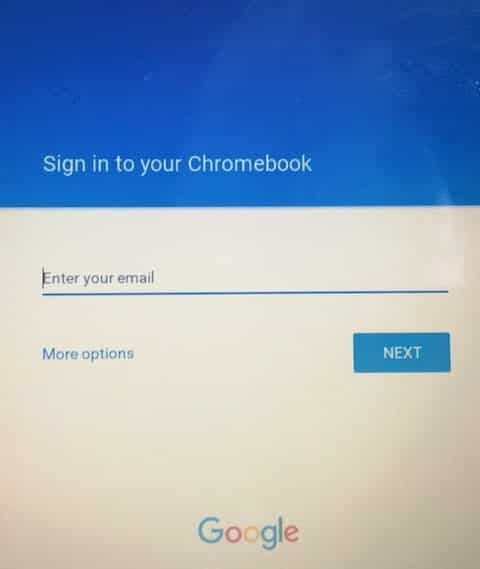
20. Точно так же вы можете использовать ОС с поддержкой облака, Прямая загрузка с USB-накопителя. Поэтому, если вы не хотите устанавливать его на жесткий диск навсегда, вы можете продолжить вход. Но если вы хотите стереть всю Mac OS и установить Cloud Ready изначально в системе, продолжайте читать.
21. Установка очень проста, но теперь просто проверьте, работает ли вся машина правильно или нет. Проверьте Wi-Fi, клавиатуру и мышь или трекпад , и так далее. Если что-то не работает должным образом, может быть проблема совместимости, лучше не устанавливать операционную систему, потому что она несовместима с вашим устройством.
Однако, если все в порядке, вы можете перейти к следующему шагу по установке Chrome OS. Кроме того, убедитесь, что вы создали резервную копию своих данных на компьютере в облаке или внешний жесткий диск После установки операционной системы вы потеряете все свои данные на вашем компьютере.
22. Для установки щелкните время в правом нижнем углу и щелкните панель переключения, чтобы установить операционную систему на панели. Быстрые настройки.
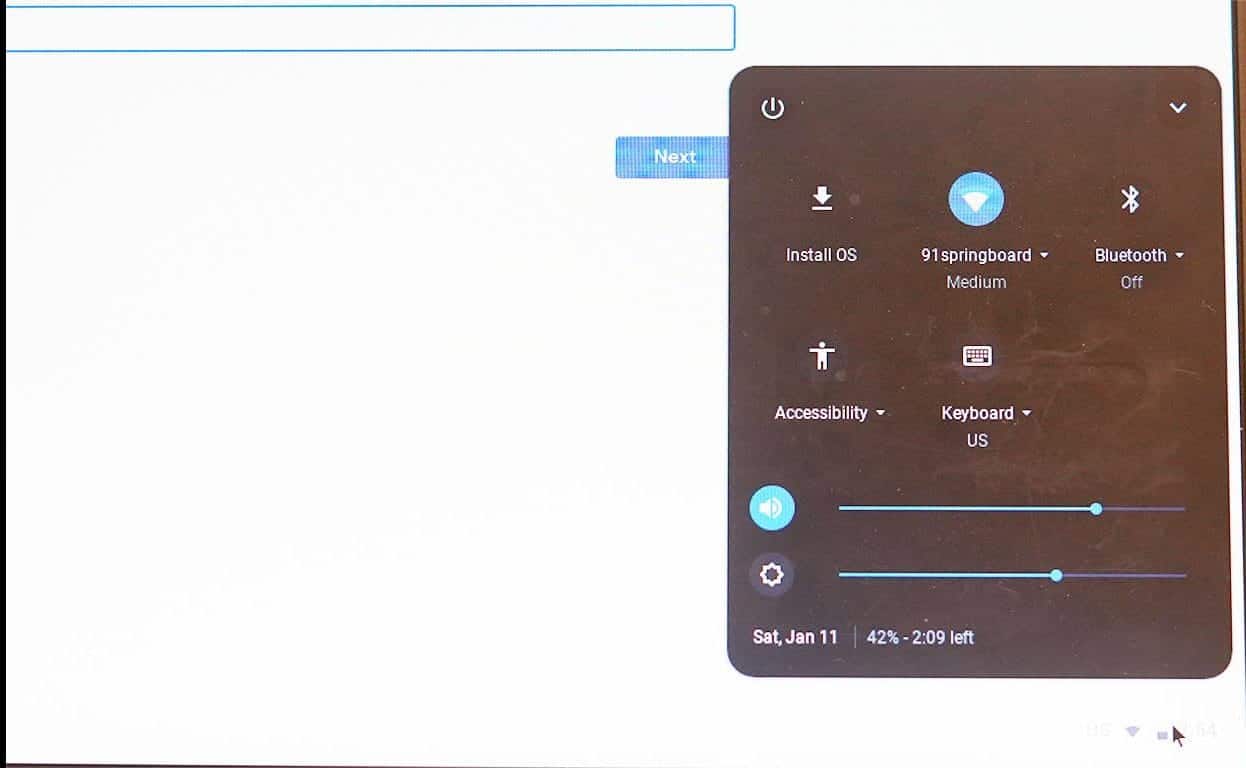
23. Затем нажмите еще раз на ОБЛАЧНАЯ УСТАНОВКА.
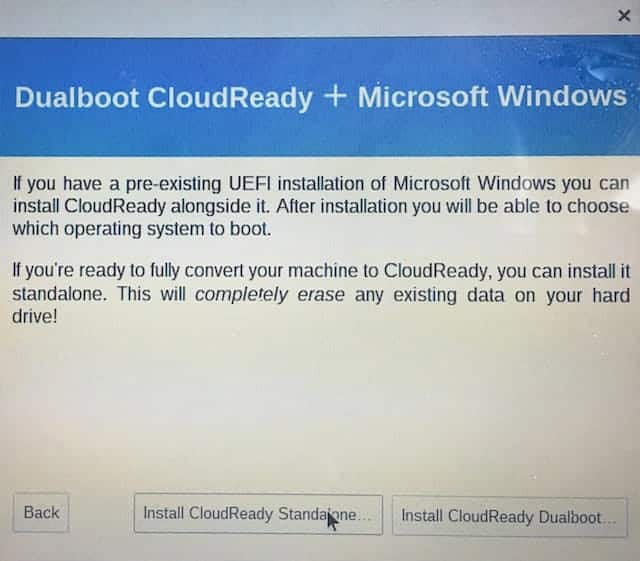
24. По завершении процесса установки выключите компьютер, извлеките USB-накопитель и снова включите устройство. Вы можете видеть, что Cloud Ready успешно установлен на ваш компьютер.
Однако есть некоторые предостережения — некоторые приложения и расширения браузера в Chrome Web Store не так просты, и, похоже, там не так много внимания, как к приложениям, отображаемым в Apple App Store. Но для тех из вас, кто, возможно, уже работает в этом мире, преобразование неиспользуемого Mac в Chromium OS с помощью CloudReady — отличный вариант и лучше, чем просто позволить ему пылиться.
Google Chrome для Mac
Google Chrome для Mac — это высокоскоростной веб-браузер Google для Mac. С момента выхода на сцену менее десятилетия назад Chrome забрал огромную часть рынка браузеров, чтобы стать одним из наиболее широко используемых интернет-браузеров, доступных рядом Mozilla Firefox ,
Очень быстрый и легкий
Первое, что мы заметили в Google Chrome для Mac, — это невероятно легкий. В то время как Fire Fox потреблял что-нибудь от 20-30% от процессора Mac, Chrome для Mac едва зарегистрировался на шкале, время от времени касался 1%. Для тех, кто страдает от утечек памяти и сбоев в Firefox, это, безусловно, станет веской причиной для Chrome.
Как и следовало ожидать, Google Chrome для Mac также предлагает просмотр с вкладками, который визуально более привлекателен, чем Firefox, который, как правило, немного их запишет. Также включены расширения и закладки (включая синхронизацию между машинами), а также Adobe Flash. Chrome для Mac работает только на компьютерах Intel Mac, и вы можете обнаружить, что некоторые дополнения, которые вы использовали с предыдущими браузерами, пока недоступны. Это быстро меняется, и в Chrome теперь доступны самые популярные дополнения.
Возможно, самое главное, Google Chrome для Mac чрезвычайно быстр. Серфинг сайта Softonic, загрузка страниц заняла менее секунды, и все изображения были загружены очень быстро. YouTube, в частности, загружен со скоростью освещения.
Очень стабильная с независимыми вкладками
В целом, обработка сайтов с использованием JavaScript, в частности, очень впечатляет, и это стало еще лучше с внедрением коленчатого вала V8. Также приятно знать, что с Chrome для Mac, даже если есть проблема с одной из ваших вкладок, это не приведет к сбою всего браузера — только сама вкладка.
Окончательная версия гарантирует, что вы сможете синхронизировать не только закладки на нескольких компьютерах, но и настройки браузера, включая темы, начальную страницу и параметры запуска, настройки веб-контента, предпочтительные языки и даже параметры масштабирования страницы. Тем временем вы также можете включить каждое расширение для работы в режиме инкогнито через диспетчер расширений.
Отличный, надежный браузер
Благодаря тысячам расширений, супербыстрому просмотру и всему интеллекту и гладкости, которые вы ожидаете от продукта Google, Chrome для Mac обеспечивает отличный обзор.
Это обновление содержит 25 исправлений безопасности. Ниже мы выделяем исправления, которые были внесены внешними исследователями или особенно интересны. Дополнительную информацию см. На странице безопасности Chromium.
Изменения
- Это обновление содержит 25 исправлений безопасности. Ниже мы выделяем исправления, которые были внесены внешними исследователями или особенно интересны. Дополнительную информацию см. На странице безопасности Chromium.
- Очень легкий — нет утечек памяти в Firefox
- Загрузка страницы очень быстрая
- Элегантный и обтекаемый интерфейс
- Хорошо обрабатывает JavaScript
- Нагрузки расширений
- Мгновенные страницы для быстрого просмотра
- Только Intel Mac
- Нет поддержки некоторых плагинов
- Не так много расширений, как Firefox
- Вспышка не включена по умолчанию
- Нет песочницы Flash на Mac версии