
Представление данных в виде гистограммы
Excel для Microsoft 365 Outlook для Microsoft 365 Excel 2021 Outlook 2021 Excel 2019 Outlook 2019 Excel 2016 Outlook 2016 Excel 2013 Outlook 2013 Excel 2010 Outlook 2010 Excel 2007 Outlook 2007 Еще. Меньше
Гистограммы полезны для представления изменений данных с течением времени и для наглядного сравнения различных величин. В гистограммах категории обычно располагаются по горизонтальной оси, а значения — по вертикальной.
Сведения о гистограммах и о том, когда их следует использовать, см. в статье Типы диаграмм в Office.
Чтобы создать гистограмму, сделайте следующее:
- Введите данные в электронную таблицу.
- Выделите данные.
- В зависимости от используемой версии Excel выполните одно из указанных ниже действий.
- Excel 2016: на вкладке Вставка щелкните значок Вставить гистограмму или линейчатую диаграмму, а затем выберите нужный тип гистограммы.
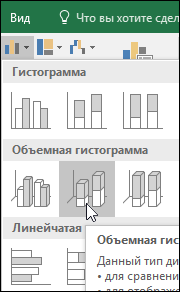
- Excel 2013: на вкладке Вставка щелкните значок Вставить гистограмму, а затем выберите нужный тип гистограммы.
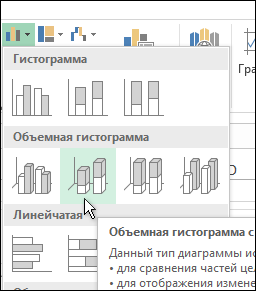
- Excel 2010 и Excel 2007: на вкладке Вставка щелкните значок Гистограмма, а затем выберите нужный тип гистограммы.
- Excel 2016: на вкладке Вставка щелкните значок Вставить гистограмму или линейчатую диаграмму, а затем выберите нужный тип гистограммы.
Вы можете при необходимости отформатировать диаграмму. Ниже описаны некоторые варианты.
Примечание: Перед применением форматирования нужно щелкнуть диаграмму.
- Чтобы изменить макет диаграммы, щелкните Конструктор >Макет диаграммы и выберите макет.
- Чтобы изменить стиль диаграммы, щелкните Конструктор >Стили диаграмм и выберите стиль.
- Чтобы применить другой стиль фигуры, щелкните Формат >Стили фигур и выберите стиль.
Примечание: Стили фигур отличаются от стилей диаграмм. Стиль фигуры — это форматирование, применяемое к границе диаграммы, а стиль диаграммы — это форматирование, которое применяется ко всей диаграмме.
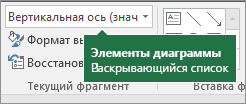
Примечание: Если вы хорошо знакомы с диаграммами, вы также можете щелкнуть правой кнопкой мыши определенную область на диаграмме и выбрать параметр форматирования.
Чтобы создать гистограмму, сделайте следующее:
- В окне сообщения выберите Вставка >Диаграмма.
- В диалоговом окне Вставка диаграммы щелкните Гистограмма, выберите нужный тип гистограммы и нажмите кнопку ОК. В разделенном окне откроется лист Excel с примером данных.
- Замените их собственными данными.
Примечание: Если на диаграмме не отображаются данные листа, перетащите вертикальные линии вниз до последней строки таблицы.
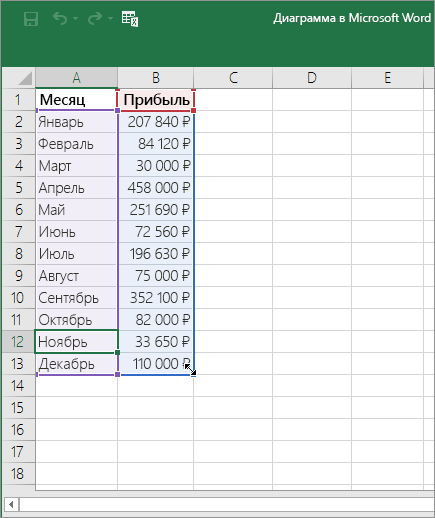
- Щелкните значок Измените данные Microsoft Excel на панели быстрого доступа.
 Лист откроется в Excel.
 - Сохраните лист.
Совет: Чтобы повторно открыть лист, щелкните Конструктор > Изменить данные и выберите нужный вариант.
Вы можете при необходимости отформатировать диаграмму. Ниже описаны некоторые варианты.
Примечание: Перед применением форматирования нужно щелкнуть диаграмму.
- Чтобы изменить макет диаграммы, щелкните Конструктор >Макет диаграммы и выберите макет.
- Чтобы изменить стиль диаграммы, щелкните Конструктор >Стили диаграмм и выберите стиль.
- Чтобы применить другой стиль фигуры, щелкните Формат >Стили фигур и выберите стиль.
Примечание: Стили фигур отличаются от стилей диаграмм. Стиль фигуры — это форматирование, применяемое к границе диаграммы, а стиль диаграммы — это форматирование, которое применяется ко всей диаграмме.
Примечание: Если вы хорошо знакомы с диаграммами, вы также можете щелкнуть правой кнопкой мыши определенную область на диаграмме и выбрать параметр форматирования.
Вы знали?
Если у вас нет подписки Microsoft 365 или последней Office, вы можете попробовать:
Построение диаграмм с несколькими рядами данных в EXCEL
Построение диаграмм с одним рядом данных рассмотрено в статье Основы построения диаграмм в MS EXCEL . Начинающим пользователям также целесообразно перед прочтением ознакомиться со статьей Основные типы диаграмм .
ГИСТОГРАММА
Построим Гистограмму с группировкой на основе таблицы с двумя числовыми столбцами, близких по значениям.
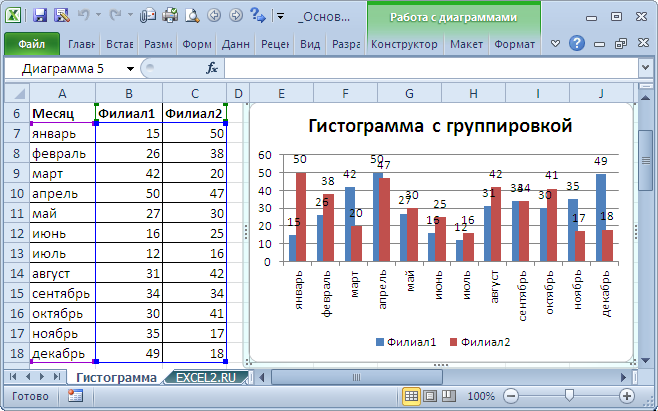
Выделите любую ячейку таблицы (см. файл примера ), на вкладке Вставка , в группе Диаграммы нажмите кнопку Гистограмма , в выпавшем меню выберите Гистограмма с группировкой .
MS EXCEL построит оба ряда с использованием только основных осей (чтобы в этом убедиться, дважды кликните сначала по столбцу одного ряда, затем по одному из столбцов по другого. В окне Формат ряда данных на вкладке Параметры ряда будет указано по какой оси отложены значения ряда). Т.к. значения у обоих рядов близки, то такое решение нам подходит.
Для рядов, у которых значения существенно различаются (на порядок и больше) один из рядов нужно строить с использованием Вспомогательной вертикальной оси .
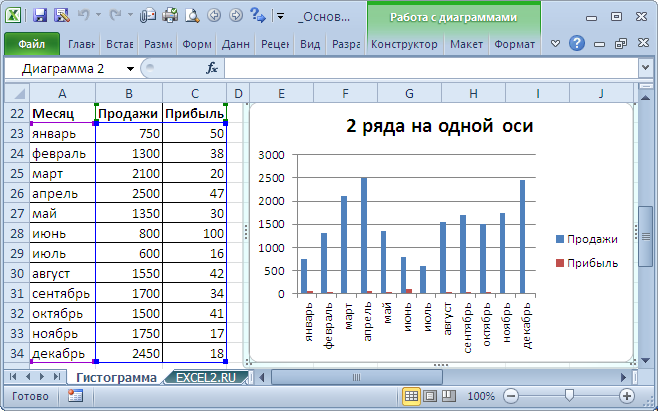
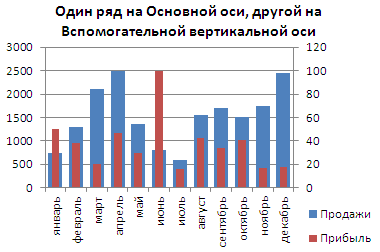
Для этого достаточно выбрать для одного из рядов построение на вспомогательной оси (дважды кликнув на один из столбцов), а затем настроить ширину столбцов (боковой зазор), чтобы отображались оба ряда.
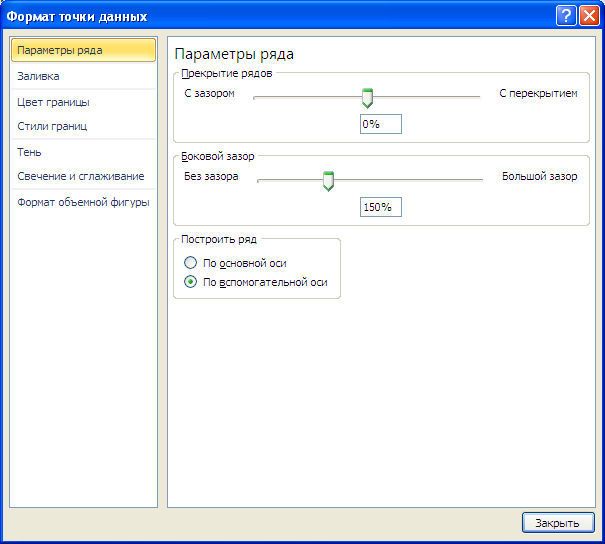
Если не настроить ширину столбцов, то эту диаграмму можно спутать с диаграммой Гистограмма с пополнением (столбцы, относящие к одной категории «ставятся» друг на друга).
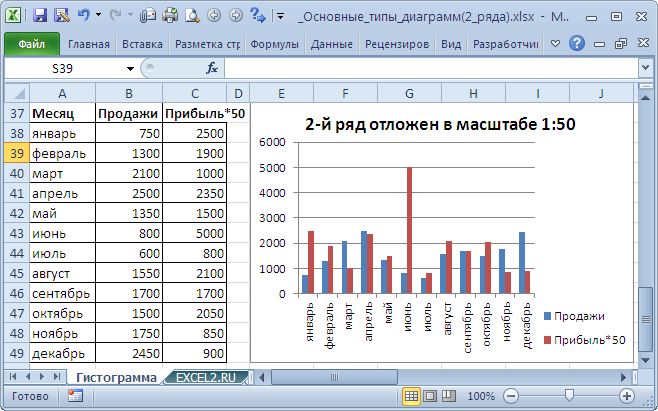
Другой возможностью отображения на диаграмме двух рядов со значительно различающимися значениями, является масштабирование самих значений в таблице-источнике.
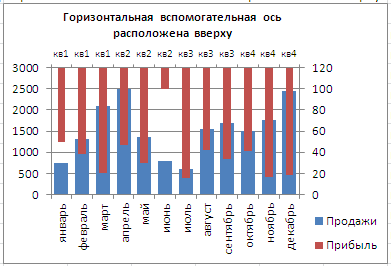
Горизонтальную вспомогательную ось можно расположить даже вверху. При этом столбцы разных рядов будут оригинально пересекаться.
Теперь изменим подписи по горизонтальной оси (категории).
В окне Выбор источника данных видно, что для обоих рядов подписи горизонтальной оси одинаковы, т.к. категории одинаковы для обоих рядов (столбец Месяц).
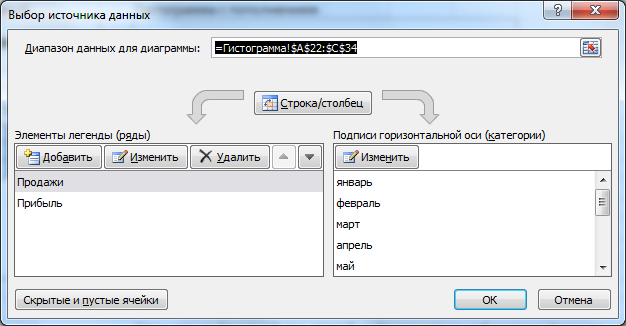
Кликните сначала по ряду Продажи, затем по Прибыль — подписи по горизонтальной оси будут одинаковы.
При желании это также можно изменить. В окне Выбор источника данных выделите ряд Прибыль, нажмите кнопку Изменить расположенную справа, удалите ссылку на ячейки. Теперь у ряда Прибыль вместо названия категорий будут просто порядковые числа 1, 2, 3,… Однако, они не будут отображаться на диаграмме, т.к. отображается пока только Основная горизонтальная ось .
Теперь в меню Оси (вкладка Макет , группа Оси ) выберите Вспомогательная горизонтальная ось и установите ее Слева направо . В окне формата Вспомогательной вертикальной оси измените точку пересечения оси (установите Автовыбор ). Получим вот такую диаграмму.
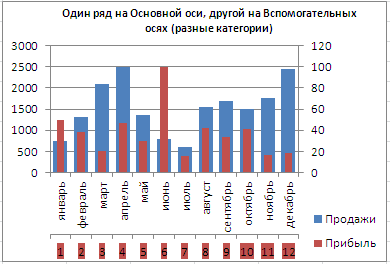
Хотя техническая возможность отображения 2-х различных категорий существует, конечно, таких диаграмм нужно избегать, т.к. их сложно воспринимать. Категории должны быть одинаковыми для всех рядов на диаграмме. Естественно, такой трюк сработает только для двух групп рядов, т.к. имеется всего 2 типа оси: основная и вспомогательная.
ГРАФИК
Диаграмма График во многом аналогична Гистограмме с группировкой: к ней применимы те же идеи по отображению двух рядов со значительно отличающимися значениями, что и к Гистограмме.
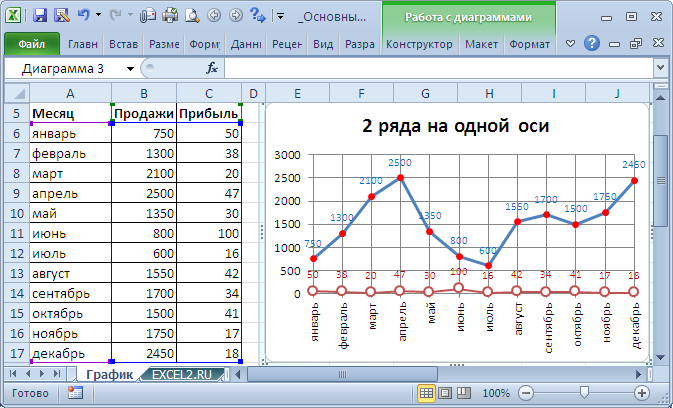
После размещения рядов на разных осях получим вот такую диаграмму (линии вертикальных осей выделены цветами, соответствующими цветам рядов).
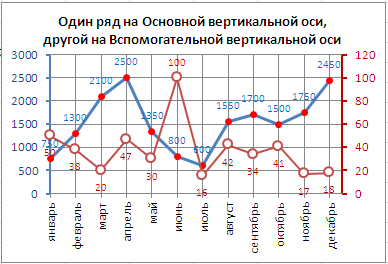
Примечание . Если провести горизонтальные линии сетки к вспомогательной оси, то они, естественно, могут не совпасть с линиями к основной оси, т.к. масштабы осей (величины основных делений вертикальных осей) могут не совпадать. Это может «перегрузить» диаграмму.
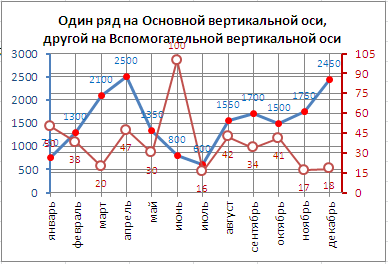
Вообще, к использованию вспомогательных вертикальных осей, а тем более вспомогательных горизонтальных осей для Гистограммы и Графика нужно подходить обдуманно: ведь диаграмма должна «читаться» — быть понятной без дополнительных комментариев.
ТОЧЕЧНАЯ
Визуально Точечная диаграмма похожа на диаграмму типа График (если конечно у Точечной диаграммы точки соединены линиями).
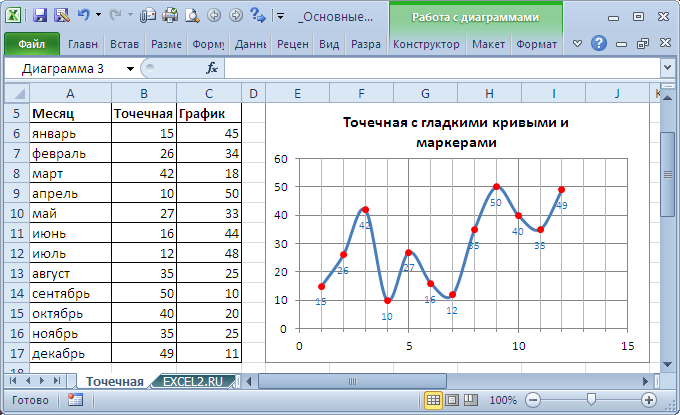
Различие состоит в том, что для построения Графика в качестве координаты Х всегда используется последовательность 1, 2, 3, … (с подписями — категориями), а для Точечной значения по горизонтальной оси м.б. любыми числами (см. статью График vs Точечная ).
Примечание . Если для построения Точечной диаграммы не указана ссылка на значения Х (или ссылка указывает на текстовые значения), то в качестве координат по Х будет использована та же последовательность 1, 2, 3, …, что и для Графика.
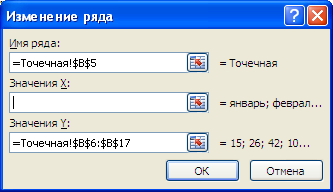
Исходя из вышесказанного, при построении диаграммы Точечная целесообразно указывать числовые значения по Х. В противном случае нужно просто использовать График, т.к. для него можно задавать любые подписи по Х (в том числе и текстовые), что для Точечной диаграммы сделать нельзя (только числа).
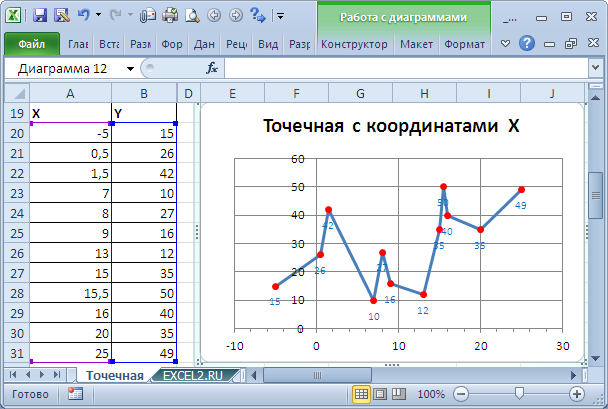
Теперь о совмещении разных типов диаграмм с Точечной. Если для Точечной диаграммы не используется координата Х, то на диаграмме она выглядит как График.
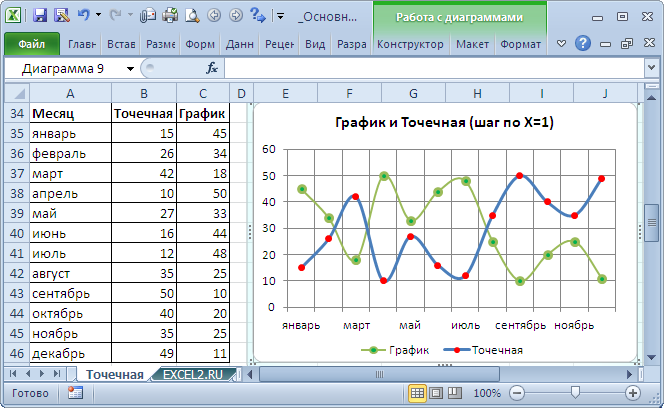
Подписи по горизонтальной оси берутся от Графика. В окне Выбор источника данных видно, что для ряда отображаемого Точечной диаграммой подписи горизонтальной оси одинаковы изменить/ удалить нельзя.
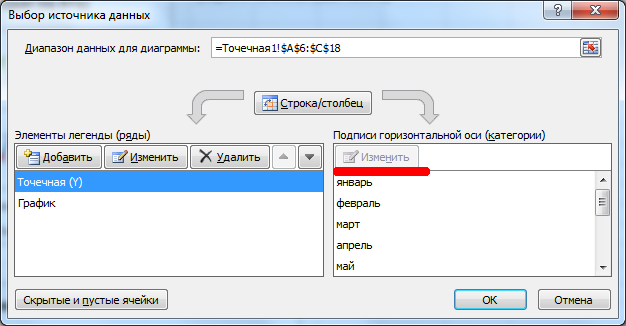
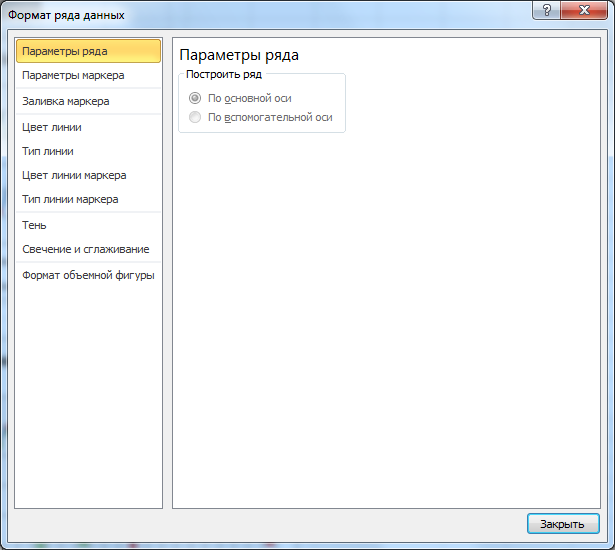
Кроме того, График может быть только на основной оси и поменять это нельзя.
Если для Точечной диаграммы используется координата Х и оба ряда отложены по одной (основной) оси, то получается не очень красивая диаграмма.
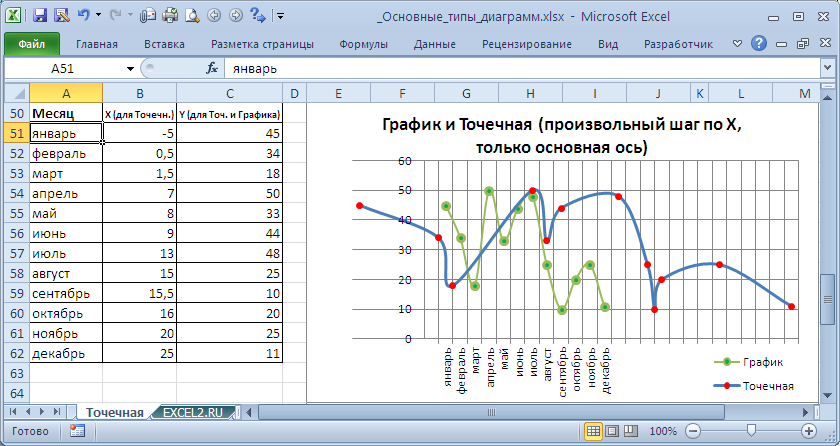
Это связано с тем, что при совмещении с Точечной диаграммой (на одной оси и когда у Точечной указаны значения по Х), диаграмма типа График становится как бы главной:
- на горизонтальной оси отображаются подписи только для Графика;
- вертикальная сетка не отображается для отрицательных значений Х (т.к. График строится только для Х=1, 2, 3, …);
- у Графика невозможно изменить Ось с Основной на Вспомогательную (у Точечной можно).
Если Точечную построить на вспомогательной оси, то диаграмма изменится.
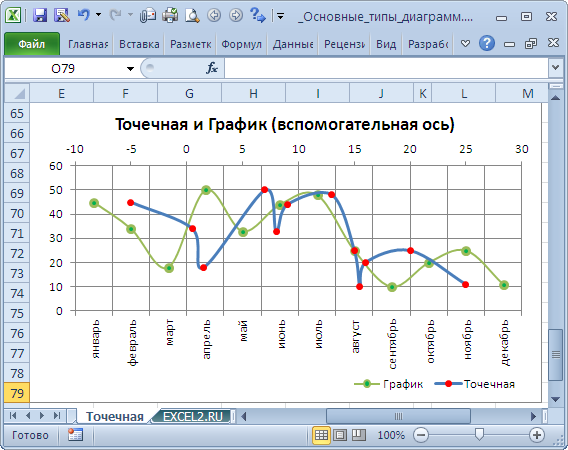
Подписи для Точечной (значения по Х) теперь отображаются сверху.
Совет . Диаграмма типа Точечная используется для построения окружностей, эллипсов и других замкнутых фигур на плоскости .
Теперь рассмотрим построение 2-х рядов данных, которые используют диаграмму Точечная.
Сначала построим 2 эллипса с различными координатами центра и размерами полуосей без использования вспомогательных осей.
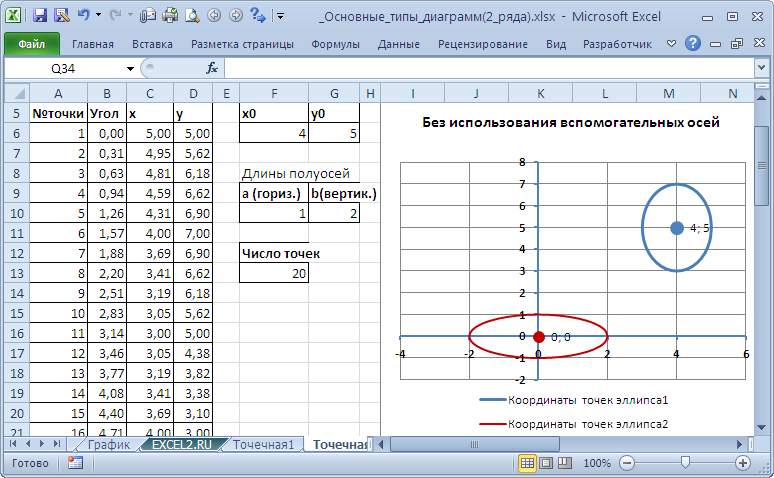
Примечание . Фактически на диаграмме 4 ряда данных: точка центра представляет отдельный ряд.
Дважды кликнем по бордовому эллипсу и выберем построение ряда на вспомогательной оси (сделаем то же и центра эллипса).
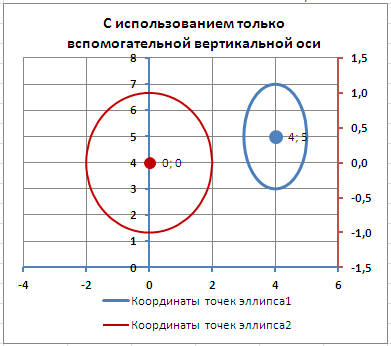
Теперь координаты Y для бордового эллипса откладываются по правой вертикальной оси (можно ее для наглядности выделить также бордовым цветом).
Добавим Вспомогательную горизонтальную ось (в меню Оси (вкладка Макет , группа Оси ) выберите Вспомогательная горизонтальная ось и установите ее По умолчанию ).
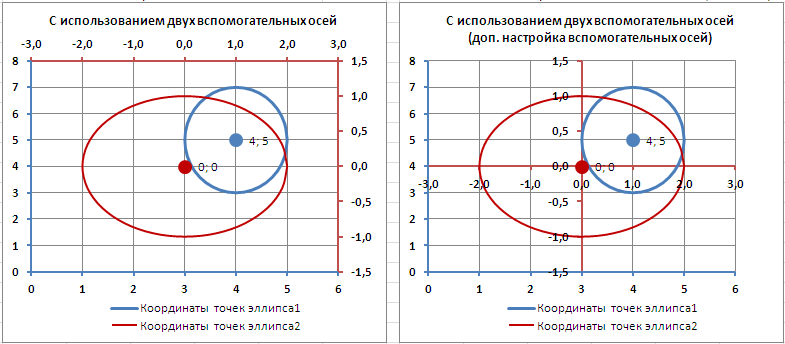
Наверное, для диаграммы типа Точечная использование вспомогательных осей наиболее оправдано – это позволяет отображать на одной диаграмме различные по масштабу кривые.
КРУГОВАЯ
В статье Основные типы диаграмм показано, что разместить несколько рядов в круговой диаграмме технически можно, но, как правило, не целесообразно.
Совмещение разных типов диаграмм
Про совмещение Графика и Точечной диаграммы рассказано выше (см. раздел Точечная).
Совмещением Линейчатой и Гистограммы не стоит заниматься, т.к. выглядит это достаточно странно, почти также странно, как и совмещение Гистограммы с Круговой (см. также статью Основные типы диаграмм, раздел Круговая ).
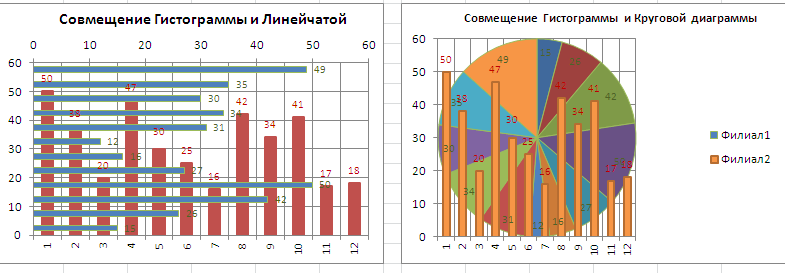
Совет . Также можно посмотреть статью Совмещаем разные типы диаграмм .
Оригинальностью совмещения могут также похвастаться Гистограмма и Нормированная линейчатая с накоплением .
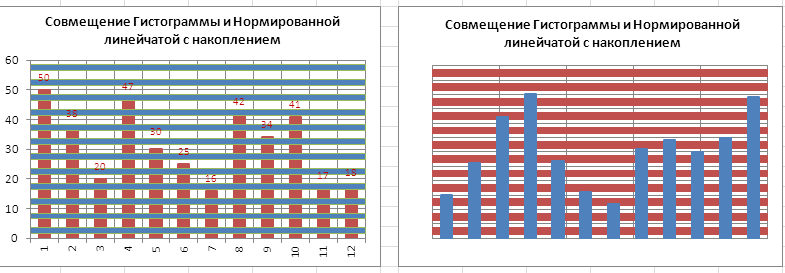
Наверное, единственными типами диаграмм, которые стоит совмещать, являются График и Гистограмма (категории должны быть одинаковыми для обоих рядов).
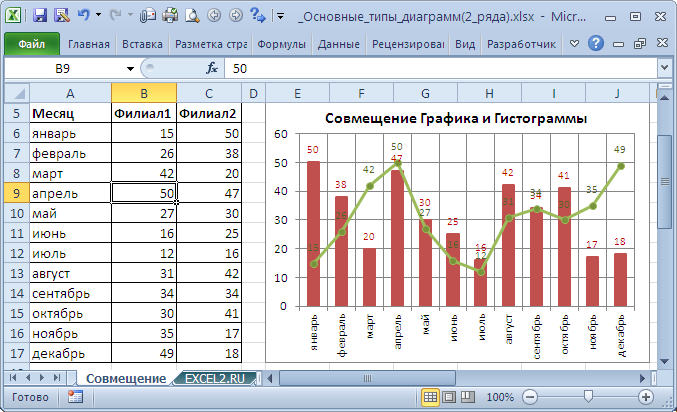
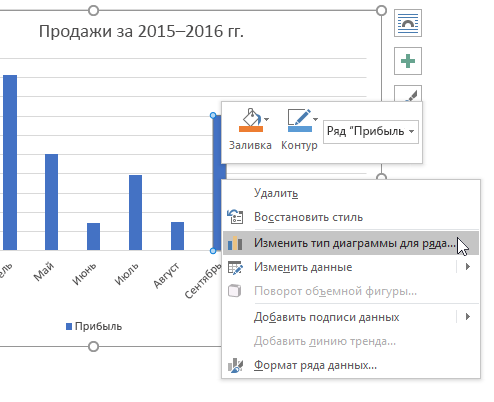
Для такой диаграммы постройте сначала Гистограмму с группировкой с двумя рядами (см. раздел Гистограмма в начале этой статьи). Затем выделите нужный ряд и нажмите кнопку Изменить тип диаграммы (вкладка Конструктор ). Выбрав График или График с Маркерами нажмите ОК.
Если масштабы значений у рядов существенно отличаются, то можно настроить вспомогательную вертикальную ось (см. раздел Гистограмма).
II Задания Задание 1. Форматирование данных и ячеек. Вставка картинки. Построение диаграммы. Изменение типа диаграммы
3. Замените значение 300 в ячейке d2 значением 550. Изображение столбца данных Каприз за март будет автоматически обновлено.
4. Переместите диаграмму: <укажите на область диаграммы, удерживая кнопку мыши, перетащите объект чуть в сторону (указатель примет вид крестообразной стрелки, а при перетаскивании диаграммы бледный прямоугольник будет указывать ее новое расположение)>→ . 5. Измените размер диаграммы: → . 6. Просмотрите другие типы диаграмм для этих же данных:
- → на вкладке Конструктор в разделе Тип выберите команду Изменитьтип диаграммы, в открывшемся диалоговом окне выберите такой тип диаграммы, который покажется вам интересным и нажмите ОК.
7. Удалите диаграмму: → Delete>; 8. Отмените выполнение последнего действия, сохраните книгу:
- в верхнем левом углу ленты нажмите кнопку-стрелку Отменить;
- сохраните книгу в своей рабочей папке в файле Диаграммы.
Задание 2. Форматирование данных, построение гистограммы 1. Создайте новую книгу. Введите данные как в таблице на образце (рис.3.5). Для ввода текста «ООО «Природа» и «Рекламный бюджет» объединять ячейки не нужно.  Рис. 3.5. Образец таблицы для задания 2. 2. В строке Итого подсчитайте сумму по кварталам. 3. В столбце Всего подсчитайте сумму по всем направлениям деятельности. 4. Для результатов в строке «Итого» и столбце «Всего» задайте денежный формат (вкладка Главная → группа Число → Нажмите на стрелку справа от списка Числовой формат → Другие числовые форматы → на вкладке Число в списке Числовые форматы выберите Денежный → число десятичных знаков задайте 0 → в списке Обозначение выберите $Английский (США)). 5. Отформатируйте таблицу по образцу. Образец таблицы можно посмотреть в файле Бюджет из папки Глава 3 с компакт-диска, прилагаемого к книге. 6. Постройте гистограмму по строке Итого:
- → на вкладке Вставка в группе Диаграммы нажмите кнопку Гистограмма, выберите первый вариант – плоскую гистограмму.
- выделите диаграмму (щелкните мышью по области диаграммы);
- на вкладке Конструктор в группе Данные нажмите кнопку Выбрать данные, появится окно Выбор источника данных;
- в правой части окна Выбор источника данных (в подокне Подписи горизонтальной оси (категории)) нажмите кнопку Изменить;
- в диалоговом окне Подписи оси выберите Диапазон подписей оси — в таблице выделите ячейки B4:Е4 (кварталы) → нажмите OK (закрытие диалогового окна) → нажмите OK (закрытие окна Выбор источника данных);
- выберите макет диаграммы — → Конструктор в группе Макеты диаграмм выберите Макет 1 (самый первый макет группы)>;
- щелкните мышью по тексту Название диаграммы, удалите его и введите новое название Рекламный бюджет за год;
- удалите легенду – щелкните по ней и нажмите клавишу Delete;
- добавьте подписи данных – Макет в группе Подписи нажмите кнопку Подписи данных> → У вершины снаружи (размещение подписей данных снаружи у вершин точек данных)>.
7. Переместите диаграмму под таблицу: укажите на любое место области диаграммы (белое поле) и левой кнопкой мышки перетащите диаграмму 8. Увеличьте высоту столбцов: выделите область построения диаграммы, захватите мышью нижний средний маркер выделения (квадратик) и переместите его вниз. 9. Отформатируйте диаграмму по образцу (рис.3.6). Образец таблицы можно посмотреть в файле Бюджет из папки Глава 3 с компакт-диска, прилагаемого к книге.  Рис. 3.6. Образец гистограммы — измените цвет каждого столбца диаграммы – → Главная в группе Шрифт нажмите кнопку Цвет заливки и выберите нужный цвет (или на вкладке Формат в группе Стилифигур нажмите кнопку Заливкафигуры и выберите нужный цвет)>; — измените заливку области диаграммы:
- выделите область диаграммы;
- на вкладке Формат в группе Стили фигур нажмите кнопку со стрелкой в нижней части группы (появится окно Формат области диаграммы);
- выберите закладку Заливка;
- в правой части окна Формат области диаграммы выберите стиль заливки (Градиентная заливка);
- щелкните стрелку в поле Название заготовки и выберите нужную заготовку (Рассвет — четвертая заготовка в первом ряду);
- выберите Направление, Тип, Цвет и т.д. Закройте окно Формат области диаграммы
- измените шаг оси значений (оси Y):
- выделите ось значений;
- щелкните правой кнопкой мыши по оси, выберите команду Формат оси, появится окно Формат оси;
- выберите закладку Параметры оси;
- в правой части окна Параметры оси задайте Максимальное значение – фиксированное 40000, Цена основных делений – фиксированное – 10000. Закройте окно Формат оси.
Задание 3. Построение круговой диаграммы Постройте круговую диаграмму Участие в выставках по четырем кварталам (рис. 3.7).  Рис. 3.7. Образец круговой диаграммы.
- выделите диапазон ячеек, по которым нужно построить диаграмму (B5:E5)> → на вкладке Вставка в группе Диаграммы нажмите кнопку Круговая, выберите вариант Объемная круговая;
- выберите макет диаграммы — → Конструктор в группе Макеты диаграмм выберите Макет 2>;
- щелкните мышью по тексту Название диаграммы, удалите его и введите новое название Участие в выставках;
- добавьте подписи данных – Макет в группе Подписи нажмите кнопку Подписи данных> → У вершины снаружи (размещение подписей данных снаружи у вершин точек данных)>.
- сделайте линии выноски для подписей данных: одним щелчком мыши выделите все подписи, вторым щелчком выделите одну из подписей, укажите на подпись и, удерживая левую кнопку мыши, переместите подпись в нужное место;
- перенесите легенду под диаграмму – → Формат в группе Текущий фрагмент выберите команду Формат выделенного фрагмента> → Формат легенды (закладка Параметры легенды) установите Положение легенды – снизу>;
- измените подписи легенды:
- выделите диаграмму (щелкните мышью по области диаграммы);
- на вкладке Конструктор в группе Данные нажмите кнопку Выбрать данные, появится окно Выбор источника данных;
- в правой части окна Выбор источника данных (подокне Подписи горизонтальной оси (категории)) нажмите кнопку Изменить;
- в диалоговом окне Подписи оси выберите Диапазон подписей оси — в таблице выделите ячейки B4:D4 (кварталы) → нажмите OK (закрытие диалогового окна) → нажмите OK (закрытие окна Выбор источника данных);
- выделите в легенде подписи 3 квартал, 4 квартал и удалите их (клавиша Delete), расширьте область легенды;
- измените цвет контура секторов диаграммы
- выделите сектор;
- на вкладке Формат в группе Стили фигур нажмите кнопку Контур фигуры;
- выберите цвет (белый) и толщину (3пт) контура.
Задание 4. Построение графика
- Постройте график Сравнение расходов за 1-й и 4-й кварталы (рис.3.8).
 Рис. 3.8. Образец графика.
- удерживая клавишу Ctrl, выделите столбцы с расходами за 1-й (ячейкиB4:B9) и 4-й (ячейкиC4:C9) кварталы (проверьте, что не выделено никаких других ячеек);
- на вкладке Вставка в группе Диаграммы нажмите кнопку График, выберите вариант График с маркерами;
- выберите макет диаграммы — → Конструктор в группе Макеты диаграмм выберите Макет 2>;
- щелкните мышью по тексту Название диаграммы, удалите его и введите новое название Сравнение расходов за 1-й и 4-й кварталы;
- на вкладке Макет в группе Оси нажмите кнопку Оси, выберите пункт Основная горизонтальная ось, в раскрывшемся списке выберите Нет (не показывать ось);
- для увеличения толщины линий графиков выделите линию и на вкладке Формат в группе Стили фигур с использованием кнопки Контур фигуры увеличьте толщину контура;
- в списке Эффекты для фигур задайте Рельеф для каждого из графиков и Поворот объемной фигуры для нижнего графика;
- удерживая левую кнопку мыши, перенесите подписи данных (значения) в верхнем графике над маркерами, в нижнем графике под маркерами.
2. Сохраните книгу в своей рабочей папке в файле Разные типы диаграмм.
Два в одном — как сделать?

Наверное, многие из вас делают всевозможные отчеты в Excel и строят на их основании графики и диаграммы. Или хотят научиться это делать. И конечно, каждый хочет, чтоб этот график выглядел красиво и эффектно, но при этом отображал всю картину. Может вы уже видели графики, данные на которых отображены и в виде кривой и в виде столбцов или круговой диаграммы одновременно. Подобные диаграммы еще называют смешанными. Сегодня я кратенько расскажу как совместить несколько разных типов в одной диаграмме и получить что-то вроде этого:
Если Вы еще не умеете строить диаграммы и не знаете где это советую почитать статью Общие сведения о диаграммах и графиках
Для построения такой диаграммы нам понадобится таблица с исходными данными, и не менее двух рядов данных. Для тренировки вы можете скачать пример файла внизу статьи — там есть все исходные данные. Для начала необходимо определить тип нашей диаграммы.
Важно: если вы планируете в своей диаграмме использовать тип Гистограмма (Columns) , то при создании диаграммы необходимо выбрать именно этот тип диаграммы. А затем уже добавлять остальные типы диаграмм, т.к. попытки назначить тип Гистограмма (Columns) после всех остальных приведут к тому, что все ряды станут типа Гистограмма (Columns) . Притом без каких-либо предупреждений.
Так же следует помнить, что нельзя совместить объемные и плоские типы диаграмм. Но при любой попытке совмещения плоских и объемных типов Excel сам предупредит об этом, так что это не так страшно.
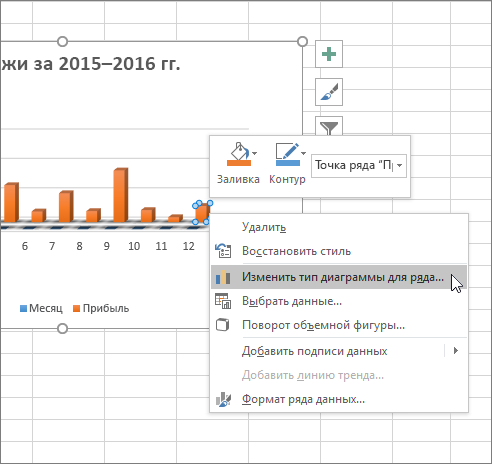
После выбора первоначального типа диаграммы щелкаем мышкой один раз по одному из рядов данных на диаграмме(выделятся все столбики данного ряда). Правая кнопка мыши:
- Excel 2003 — Тип диаграммы (Chart Type)
- Excel 2007-2010 — Изменить тип диаграммы для ряда (Change Series Chart Type)
Выбираем тип и смотрим как изменилась диаграмма.
Маленький нюанс: если ваши данные имеют в одной таблице большую разницу между собой (например суммы продаж в рублях и количество проданного товара) и вы хотите сравнить эти данные совместив в одной диаграмме — то изначально у вас ничего не выйдет, т.к. разница в числовых данных между рядами будет отличаться в десятки, а то и сотни раз. Что сделает данные по количеству практически не заметными. Чтобы этого избежать можно воспользоваться интересной возможностью — построить эти данные по другой оси. Правая кнопка мыши по ряду-Формат ряда данных (Format Data Series) -группа Параметры ряда (Series Option) —По вспомогательной оси (Secondary Axis) :
Так же если щелкнуть по ряду данных правой кнопкой мыши и выбрать уже Формат ряда данных (Format Data Series) , то можно побродить по другим параметрам и изменить цвет заливки для отдельного ряда, границы, добавить тени и т.п. Это дает довольно большой простор для творчества и рассказать ту больше особо нечего — надо пробовать и творить 🙂
Tips_Chart_Two_In_One.xls (47,0 KiB, 15 648 скачиваний)
Статья помогла? Поделись ссылкой с друзьями!