
Как перенести сайт с Тильды на свой хостинг
Tilda — это российский конструктор сайтов. А все российское сейчас стоит отправить на помойку, потому что:
- пользуясь российскими сервисами мы финансируем войну россии против Украины;
- хранить данные на российских сервисах может быть опасно;
- сейчас лучшее время поддержать свое, украинское.
Поэтому в статье я расскажу, как перенести сайт с Тильды на другой хостинг.
Из статьи узнаете:
- Как скачать сайт с Тильды
- Как загрузить сайт с Тильды на хостинг
- Что делать, если у меня бесплатный тариф, а я хочу уйти с Tilda
- Шпаргалка: как перенести сайт с Tilda на свой хостинг

В Tilda экспорт сайта возможен, только если у вас тариф Business. Если у вас бесплатный тарифный план, то скачать сайт вам не удастся.
Лучше всего для экспорта подходят лендинги или небольшие статические сайты. Динамические формы обратной связи и корзина при переносе сайта с Tilda перестанут работать. Их нужно будет заменить сторонними формами. Личный кабинет для редактирования сайта тоже останется на Тильде. Дальше редактировать сайт нужно будет вручную, изменяя код.
Как скачать сайт с Тильды
Чтобы перенести сайт с Tilda на свой хостинг, сначала нужно его оттуда скачать. Но перед этим есть нулевой шаг.
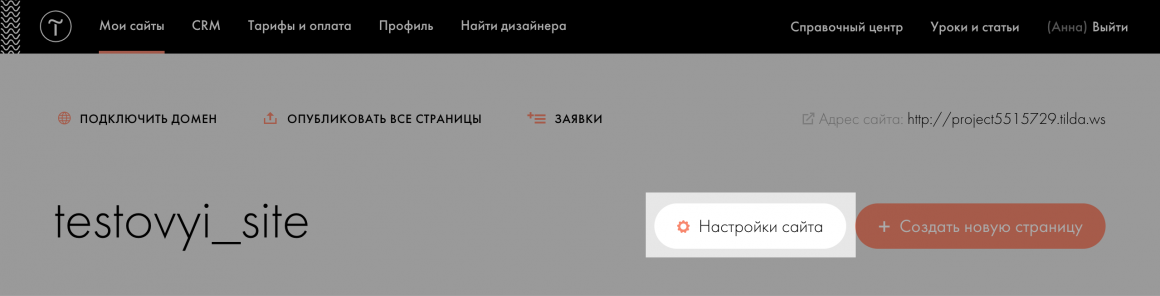
Перед экспортом сайта Тильда требует указать домен, на который вы переносите сайт. Если это текущий домен — ничего делать не нужно. Если вы экспортируете сайт на другой домен, перейдите в «Настройки сайта».
Зайдите в раздел «Домен» и укажите имя домена, на который вы планируете переносить сайт.
После этого можно переходить к экспорту и переносу сайта с Tilda.
Если у вас еще нет своего домена, вы можете зарегистрировать его у нас. Мы регистрируем домены более чем в 1200 доменных зонах, у нас круглосуточная умная служба поддержки и удобное управление DNS-записями. Обещаем заботиться о вашем домене, как о своем ��
Введите имя для вашего сайта и проверьте, в какой зоне домен свободен для регистрации ��
Как экспортировать сайт с Тильды:
1️⃣ Откройте раздел «Экспорт» в настройках сайта.
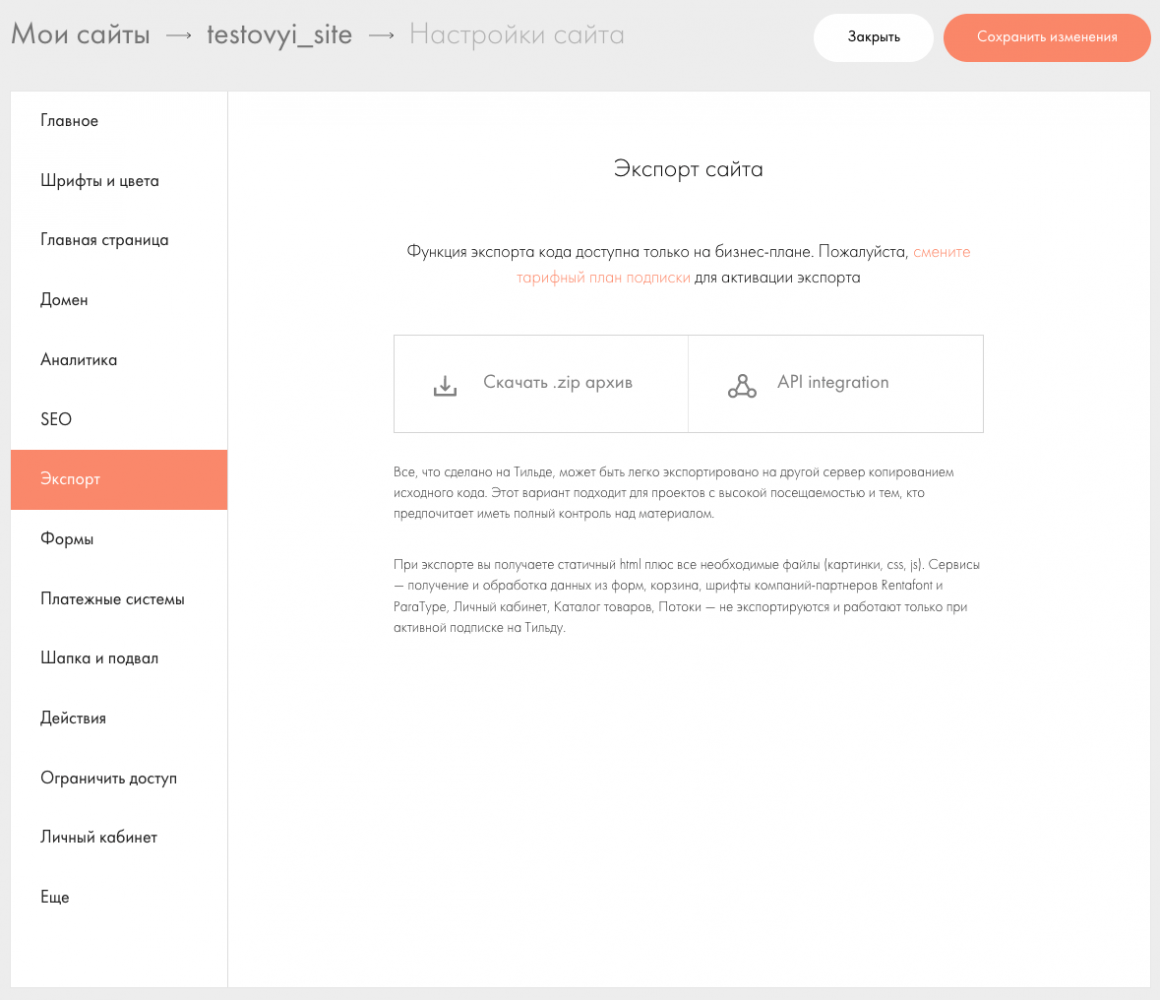
2️⃣ Если у вас бизнес-тариф, нажмите кнопку «Скачать .zip архив». Вы получите ссылку на полный архив сайта, который останется загрузить на хостинг.
Что о нас пишут клиенты:
Очень много плюсов. Стабильный хостинг, грамотная поддержка, быстрое и компетентное реагирование. А еще лояльное отношение к клиенту!
Как загрузить сайт с Тильды на хостинг
Покажу, как перенести сайт из Тильды на свой хостинг, на примере HOSTiQ.ua. Для других хостинг-провайдеров алгоритм будет примерно тем же.
1️⃣ Перейдите в раздел «Мои услуги» и нажмите кнопку «Контрольная панель» напротив услуги хостинга.
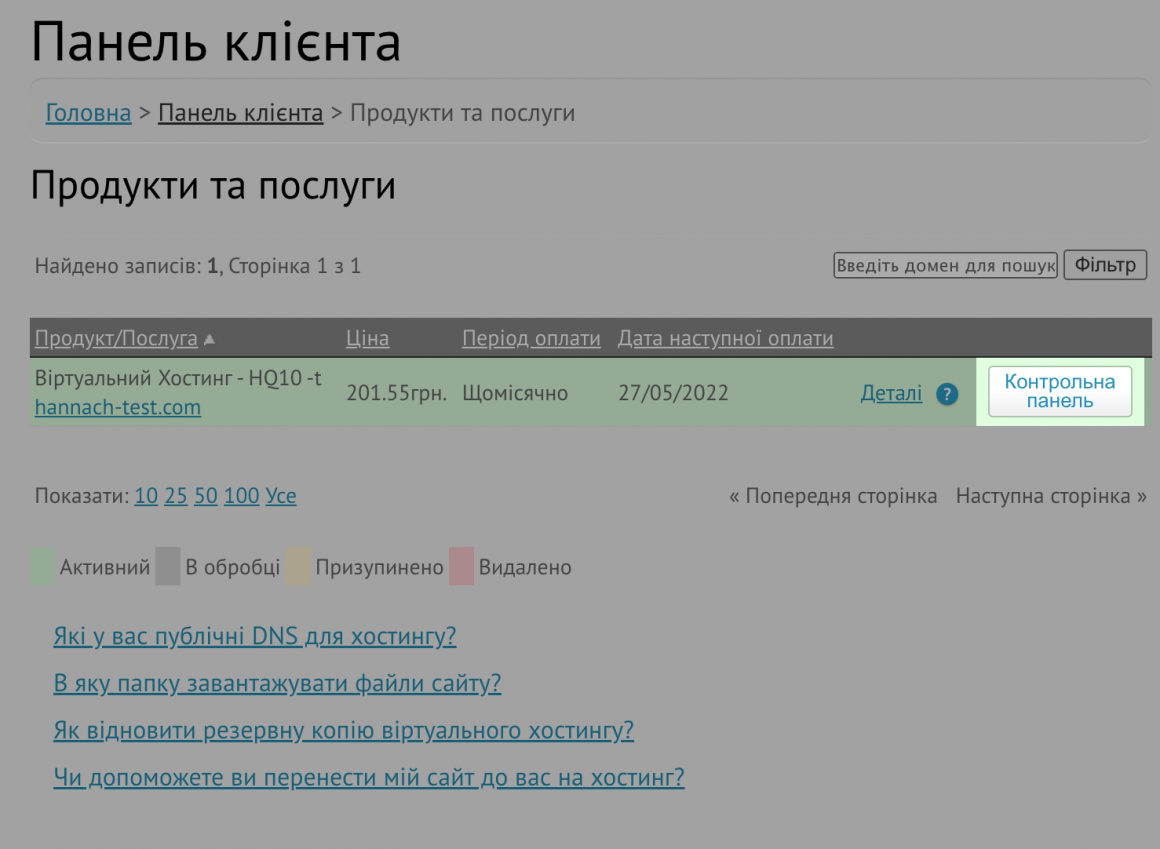
Вас перенаправит в cPanel, панель управления хостингом.
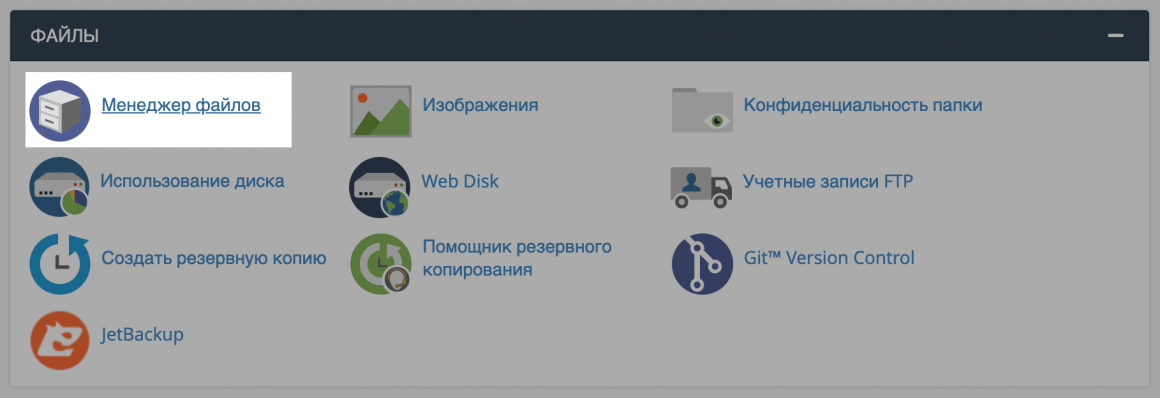
2️⃣ Найдите раздел «Файлы» и нажмите кнопку «Менеджер файлов».
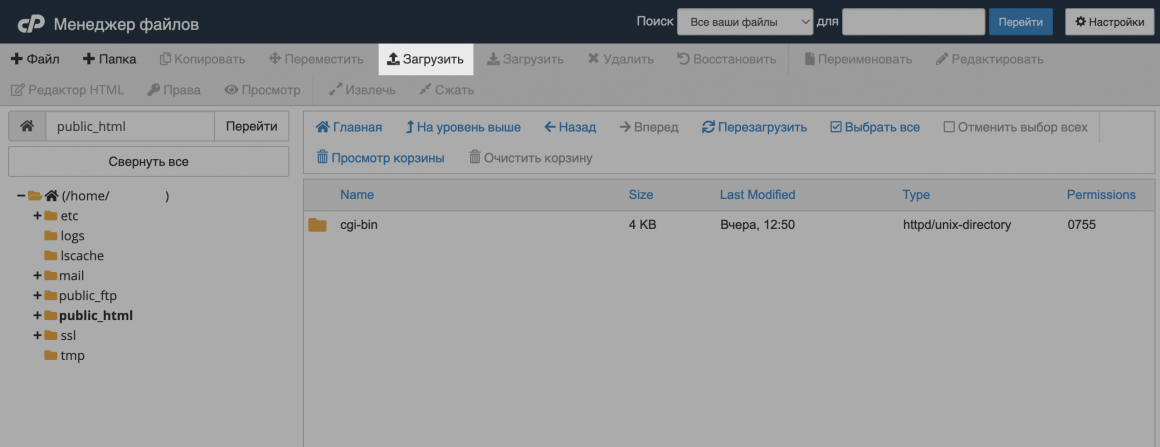
3️⃣ Перейдите в папку домена. Если загружаете сайт для основного домена — папка называется public_html. Если для дополнительного — обычно папки называются по имени домена.
4️⃣ Нажмите кнопку «Загрузить».
5️⃣ Нажмите кнопку «Выбрать файл» и выберите файл архива с сайтом на компьютере.
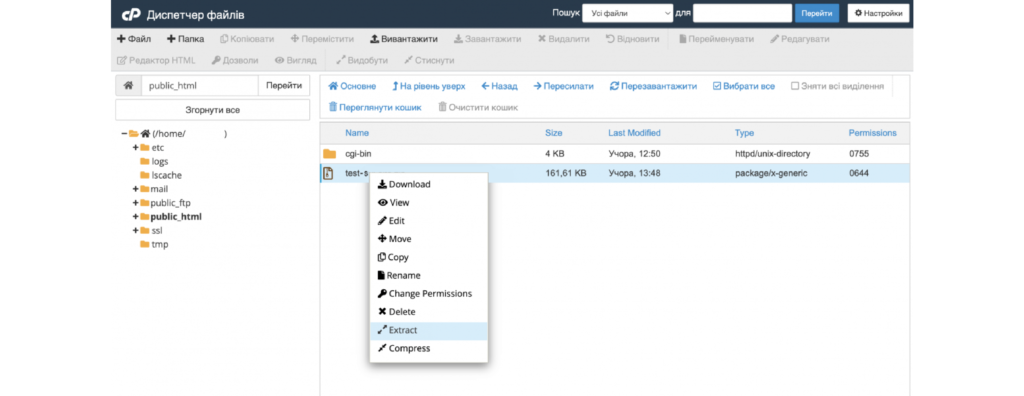
6️⃣ Когда загрузка закончится, архив нужно будет распаковать. Для этого зайдите в папку домена и кликните на архив правой кнопкой мыши. Нажмите кнопку «Extract».
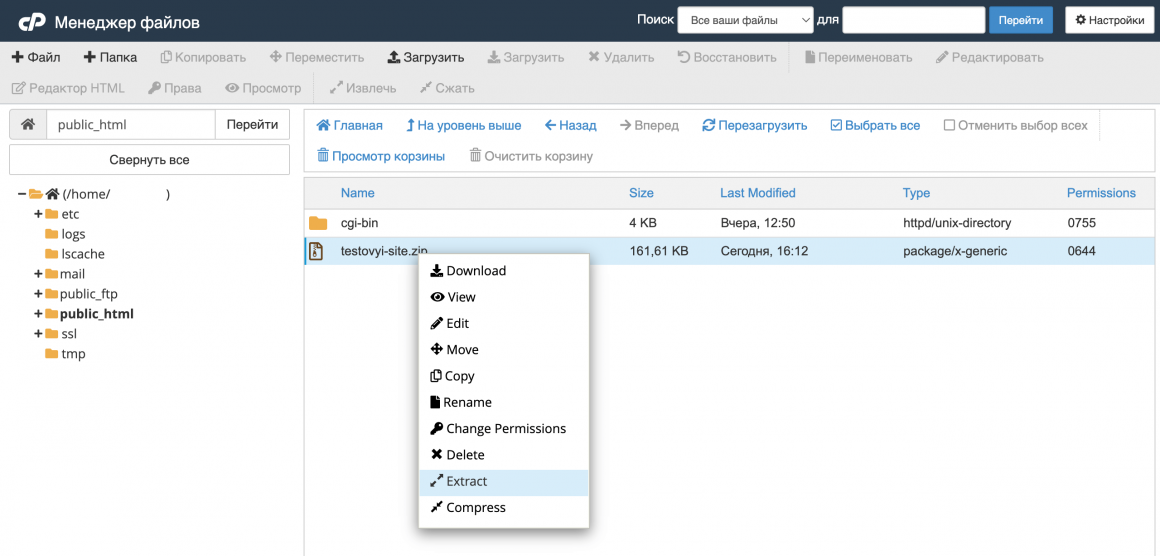
7️⃣ Подтвердите действие, нажав «Extract Files».
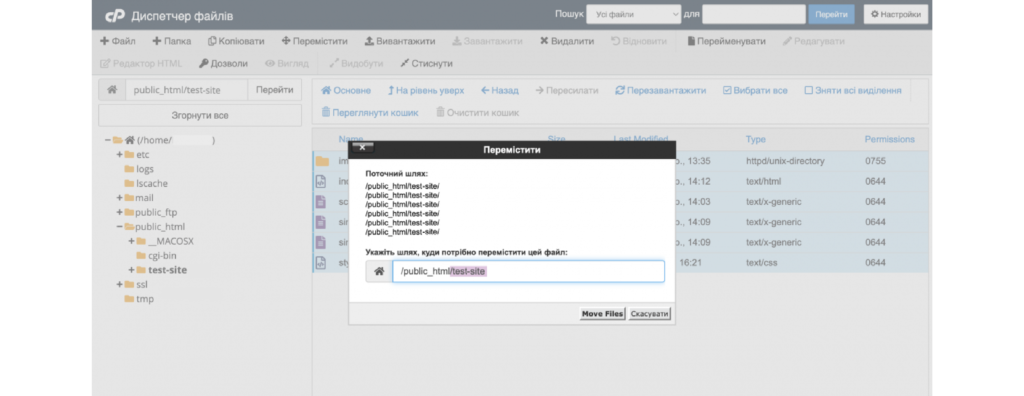
8️⃣ Перенесите файлы из полученной разархивированной папки в папку домена. Для этого войдите в разархивированную папку, нажмите «Выбрать все». Щелкните правой кнопкой мыши по файлам и выберите «Move». Удалите из пути название распакованной папки, оставьте только название папки домена. У себя я удалю из пути /testovyi-site и оставлю /public_html.
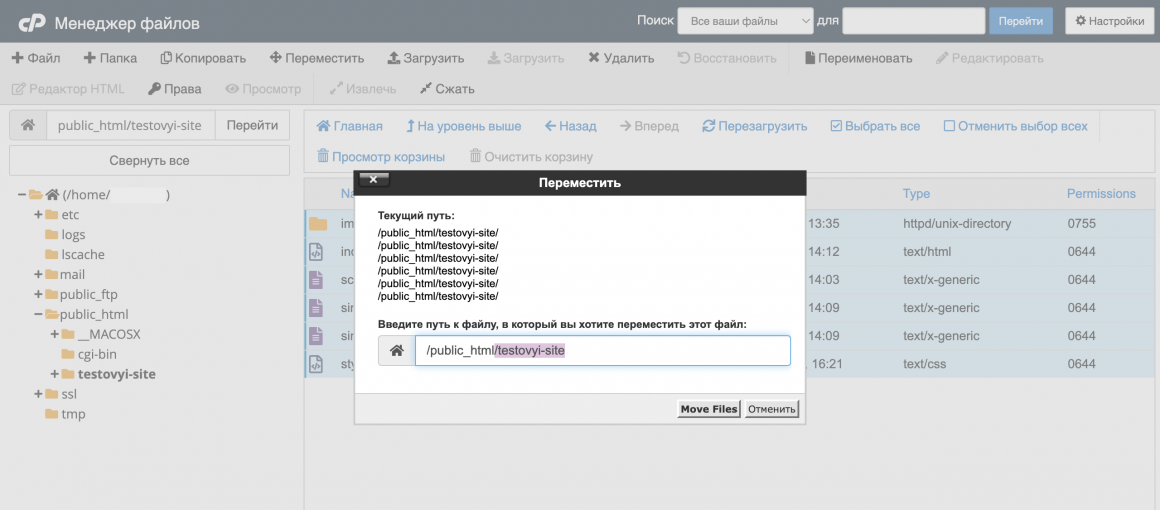
Пустую распакованную папку и архив можно удалить.
9️⃣ Переименуйте файл htaccess в .htaccess. Файл после этого перестанет отображаться, не пугайтесь — это нормально. Файлы, начинающиеся с точки, называются скрытыми. Чтобы включить их отображение, щелкните «Настройки» в верхнем правом углу и отметьте галочкой «Показать скрытые файлы (dotfiles)».
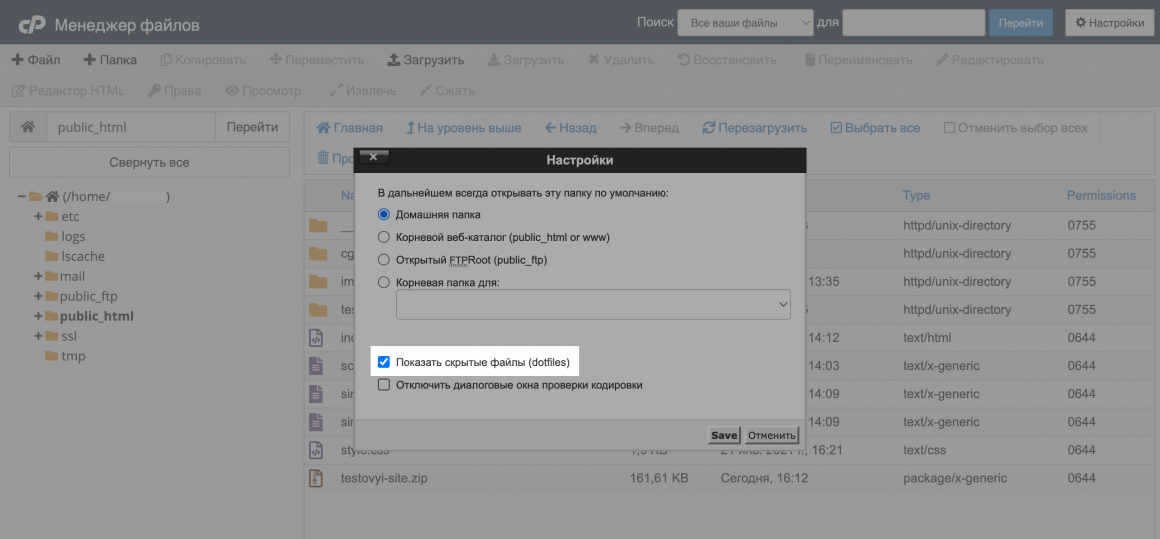
�� Готово, попробуйте открыть свой сайт в браузере.

Статья по теме:

Что делать, если у меня бесплатный тариф, а я хочу уйти с Tilda
Как мы говорили в начале статьи, перенести сайт с Тильды на хостинг можно, если у вас платный тариф из линейки Business. С другим тарифным планом Тильда не разрешает экспортировать сайт.
Как уйти из Тильды, если у вас бесплатный тариф или тариф Personal:
- Сделать сайт на другом конструкторе.
Это очевидный и не очень сложный вариант. Конструкторы сайтов просты в работе, собрать новый сайт, имея уже готовый пример, можно за один-два дня. Но здесь есть минус — вы снова будете зависимы от платформы, потому что с бесплатных сайтбилдеров почти никогда нельзя переносить сайты. Так что если вас что-то не устроит, снова придется начинать все сначала.
Это более сложный вариант, но он «на перспективу». CMS еще называют движком сайта. Это система управления контентом, которая обычно сложнее, чем конструкторы сайтов, но гораздо более гибкая.
К примеру, на WordPress создано 43% от всех сайтов в мире. На момент написания этой статьи для WordPress имеется 59 661 бесплатных плагинов, расширяющих возможности движка. И это только в официальном каталоге CMS.
Еще у WordPress есть готовые шаблоны сайтов, это тоже облегчает работу. Выбираете готовый шаблон и наполняете его своим контентом. Сейчас в официальном каталоге есть 9 511 бесплатных тем.
Из-за популярности этого движка, вы найдете в сети множество обучающих материалов. Наш редактор Wiki Антон записал целый видеоцикл о том, как сделать онлайн-магазин на WordPress.
Хостинг с предустановленным WordPress и заботливой поддержкой 24/7 ��
При заказе хостинга на полгода — зарегистрируем �� домен в подарок!
При покупке на год — скидка 20%
☝️ Гарантируем вернуть деньги в течение 30 дней, если вам что-то не понравилось или не подошло.
Другие популярные CMS: OpenCart, Joomla!, Magento, PrestaShop, Drupal. Читайте в нашей статье о преимуществах и недостатках популярных движков.
Я сомневалась, ставить ли третьим вариант «Использовать сервисы для копирования сайтов», но решила этого не делать. Не видела ни одного подобного инструмента, который бы корректно работал. Тем более, что из Тильды снаружи выгрузить файлы практически невозможно. Потому советовать такой вариант не буду.
Перенос сайта на Тильде на свой хостинг. Пошаговое руководство

Если вы находитесь на этой странице, то вы приняли решение попрощаться с Тильдой и дальше вести его самостоятельно на своем хостинге.
Основная причина, по которой пользователи решают расстаться с обслуживанием Тильды и заняться модерацией сайта уже на своем хостинге — это нежелание оплачивать подписку на постоянной основе.
Что теряет пользователь после переноса сайта с Тильды на свой хостинг:
- Возможность работать в удобной админке Тильды. Если вы захотите что-то поменять после переноса, то вам необходимо будет делать изменения в коде файлов сайта. Либо вернутся в Тильду, продлить подписку «Business», сделать все изменения, снова выкачать сайт. а затем опять его настроить на вашем сервере.
- Ваши формы, в том числе корзина, перестанут работать. При попытке отправки формы будет возникать ошибка. Она будет работать только при активной платной подписке Тильды. Как это исправить, мы рассказали в статье «Как перенести сайт с Тильды с рабочими формами».
- Товары из Каталога товаров, новости из Потока, Личный кабинет, Tilda CRM не перенесутся.
- Если вы воспользовались сертификатом HTTPS от Тильды, то он не будет работать после переноса, его нужно подключать на стороне своего сервера;
- Если вы добавляли в Тильде пароль на страницу или проект, то он не будет экспортироваться. Страница или проект будут доступны без пароля на стороннем сервере.
Правила Тильды об экспорте сайта на свой хостинг:
- Перед экспортом кода вы обязаны указать домен, на котором будет размещен экспортированный код, в настройках сайта.
- Запрещено размещать экспортированный код на домене, не указанном в настройках сайта.
- Запрещено тиражировать и распространять экспортированный программный код.
- Запрещено использовать экспортированный программный код для создания страниц вне платформы Тильда.
- Запрещено вносить изменения в программный код вне платформы Тильда.
- Запрещено удалять идентификатор разработчика, представляющий собой блок с автоматически проставляемой ссылкой на принадлежность базовых ресурсов Администрации, кроме случаев предусмотренных тарифными планами. https://tilda.cc/ru/pricing/
- В экспортированном коде могут встречаться библиотеки, авторство которых принадлежит третьим лицам (например, jQuery).
Итак, обо всем предупредил. Если желание не пропало, к делу.
Экспорт сайта из Тильды
Выбор хостинга
От правильного выбора хостинга зависит уровень расходов, скорость работы сайта, возможность подключения дополнительных мощностей и так далее. Если вы уже выбрали и оплатили хостинг — супер, переходите к следующему разделу. Если еще не приступали к этому, ловите список проверенных в работе хостингов, которые я рекомендую своим клиентам:
Это сравнительно недорогие хостинги с оптимальными функциональными решениями и хорошей тех. поддержкой.
Процедура экспорта с Тильды
Чтобы выкачать сайт с Тильды вам необходимо оплатить тариф «Business» (на 1 месяц). Без этой подписки вы не сможете выкачать весь сайт.
Переходите в настройки сайта:

Сначала необходимо указать домен, который будет подключен к сайту на вашем хостинге. Заходите во вкладку Домен в левой боковой панели и введите свой домен:

Перейдите во вкладку Экспорт в левой панели и нажмите на кнопку «Скачать .zip архив»:

Вы также можете задать специальные настройки экспорта (путь к изображениям, путь к js и другое), нажав на соответствующую кнопку. Но это для продвинутых пользователей. Я не буду забивать вам голову лишним
Теперь можете снова прочитать все условия скачивания, а затем опускайтесь вниз страницы и нажмите на кнопку «Начать экспорт»:

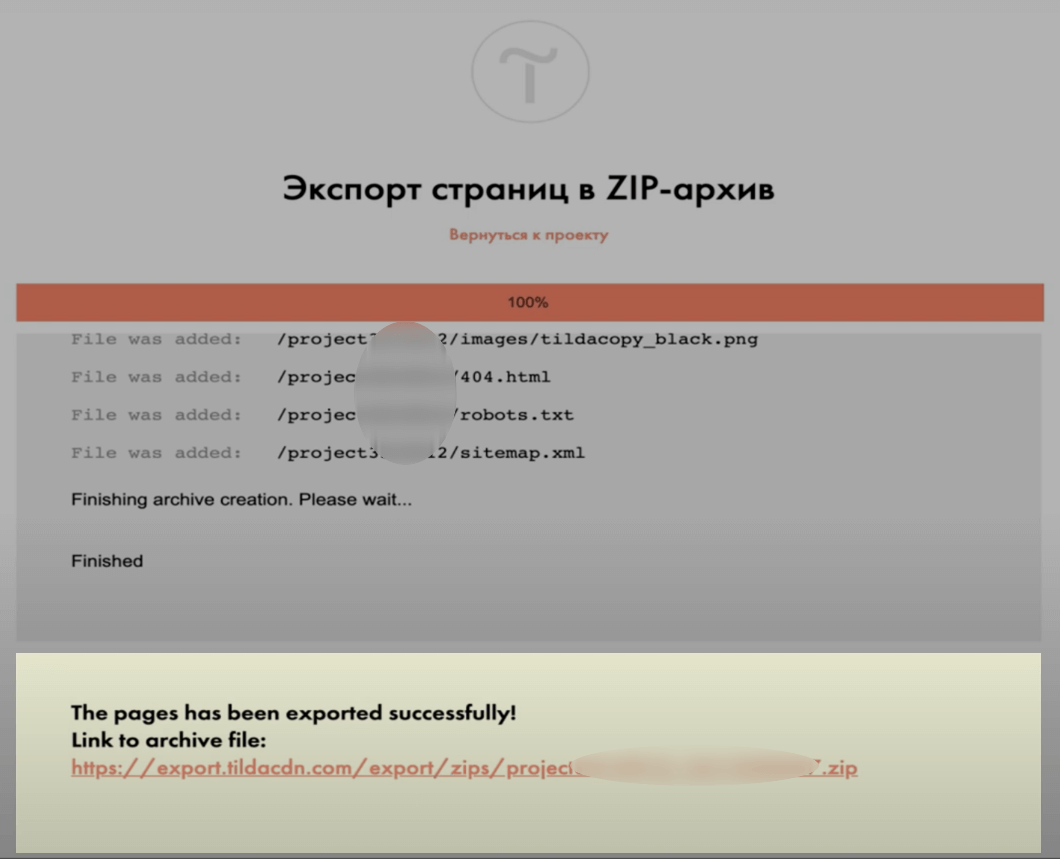
Дальше начнется формирование файла для скачивания вашего сайта на Тильде. После того, как индикатор дойдет до 100%, появится ссылка на файл:

Нажимайте на ссылку и файл начнет скачиваться на ваш компьютер. В моем случае, в загрузка появился файл:
Распаковка архива сайта с Тильды на хостинге
Мы уже рассказывали, как подключать домен к сайту на Тильде и там же указывали регистраторов. Они же предоставляют услуги хостинга, если вдруг вы еще не выбрали себе хостинг.
Заходите в панель управления своего хостинга под своим логином и паролем.
Найдите «Менеджер файлов» и кликните на кнопку:

Теперь вам нужно выбрать в левой боковой панели папку «domains»:

Кликните по этой папке и вам откроются все ваши домены. Выберите нужный (в моем случае, это paper.in.ua) и кликните по нему. Затем кликайте в папку «public_html»:

Эта папка должна быть пустой. Если нет, то удалите все там.
Теперь приступаем непосредственно к распаковке:
Когда вы почистили папку «public_html», оставайтесь в ней. Вверху есть кнопка «new». Нажимайте на нее и в выпадающем окне жмите «Загрузка файлов»:

Теперь вам нужно загрузить архив сайта, который вы получили из Тильды:

После закачивания архива дважды кликните по нему для распаковки:

Появится новая папка. Зайдите в нее:

Выделите все файлы и кликните правой кнопкой по ним (вызовите свойства). Выберите пункт «Копировать/переместить». Дальше выберете путь — это путь к папке «public_html»:

Идем дальше. Теперь в папке «public_html» будут находится все ваши файлы сайта. Удалите ненужные файлы, чтоб не засорять хостинг:

Теперь найдите файл htaccess. Его нужно переименовать в .htaccess
Все, сайт работает. В браузере введите свой домен — по нему откроется свеже-скаченный сайт из Тильды. Поздравляю.
Если вдруг остались еще вопросы, советую пересмотреть еще наше видео по этой теме:
Как перенести свой сайт c Tilda на другой хостинг?
Большинство украинцев, которые работали с Tilda, уже несколько месяцев берутся за голову, не понимая, что делать со своими сайтами, созданными на самом популярном в свое время российском конструкторе. Это вполне логично – большинство серверов Тильды размещены в России, поэтому украинские провайдеры просто заблокировали доступ к ресурсам, созданным на этой платформе.
Но если есть проблема, то должно быть и решение. Сегодня выясним, как экспортировать и перенести сайт с Тильды на ваш украинский хостинг, чтобы проект работал стабильно и вы были за него спокойны.
Причины переноса сайта c Tilda
- Ваш сайт на Tilda перестал работать из-за того, что украинские провайдеры блокируют доступ к нему.
- На российских серверах у вас не остается никаких гарантий сохранения данных и безопасности вашего веб-сайта.
- Размещая свой сайт на Tilda, вы косвенно финансируете армию россии.
- Низкая скорость загрузки сайта (проблема была более релевантна, когда сайты хотя бы открывались в Украине).
- Беда с поисковой выдачей – как будет время, просто посмотрите, сколько сайтов, сделанных на конструкторе, попадают на первую страницу выдачи. Вы удивитесь, потому что можете не найти ни одного. Большинство успешных кейсов нишевых проектов – сайты на разных CMS.
- Закрытый код. Какой функционал выдали, таковым и пользуетесь. Никаких вам дополнительных модулей для оптимизации: это как надеть шоры на лошадь – все по накатанной схеме, без альтернатив.
Переносим сайт с Tilda на Hostpro
Есть два пути и все зависит от того, какой тариф на Tilda вы использовали.
Кейс 1. Были на тарифах Free или Personal
Бесплатный тариф, а также тариф Personal не позволяют экспортировать файлы вашего сайта и переносить их на другой хостинг. Выход из этой ситуации не слишком приятный и достаточно радикальный – придется создавать проект заново:
- на другом сайт-билдере. Будьте готовы к тому, что большинство бесплатных конструкторов не выдадут вам исходный код, и если что-то пойдет не по плану, придется создавать сайт еще раз. Но есть и хорошая новость – пересобрать сайт с прежнего образца можно через день-два.
PS: чтобы процесс выбора конструктора был более быстрым и легким, собрали все самые популярные в одной статье.
- на СMS. Это сложнее, но если вы создаете проект на перспективу, нужно будет потратить немного больше времени и сил.
Если вы хотите сайт с широким функционалом, нужен level up, и в большинстве своем это будет WordPress. Можно, конечно, использовать другую CMS, среди самых популярных Drupal, Prestashop, Magento, MODx, October CMS, OpenCart и Joomla. Небольшой совет – если сайт на CMS, то и хостинг лучше покупать специализированный, именно под ваш движок.
Во-первых, WordPress – система с открытым исходным кодом. Это значит, что вы будете независимы от улучшений и изменений, которые планово будет выпускать, если будет, конечно, команда разработчиков конструктора. Вы можете когда угодно устанавливать и удалять темы и плагины (более 52 тыс.) для изменения внешнего вида сайта и дополнительных возможностей.
Во-вторых, разрекламированная фишечка конструкторов drag and drop уже не столь хайповая штука после появления серии WordPress-плагинов “Конструктора страниц” – уже и в режиме чайника можно собрать сайт.
Возможность расширения и уникального дизайна. По мере роста вашего бизнеса сайту потребуется больше функций и дополнительные графические компоненты. В WordPress ваш ресурс может без проблем превратиться из базового блога в полнофункциональный интернет-магазин. На конструкторах с расширением на ходу есть проблемки.
Кейс 2. Были на тарифе Business
Шаг 1. Указываем домен
Согласно условиям использования Tilda, прежде чем начать экспорт, нужно будет зайти в «Настройка сайта» и ввести домен, на котором будет размещаться экспортируемый код.
Шаг 2. Загружаем .zip архив
В том же разделе «Настройка сайта» переходим на вкладку «Экспорт».
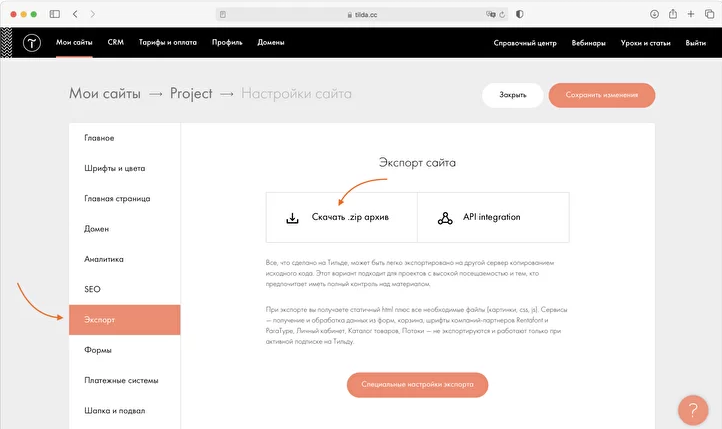
Нажимаем “Начать экспорт” → Переходим по ссылке после списка файлов (она должна появиться после архивации страниц, которая займет несколько секунд) → Сохраняем файл .zip.
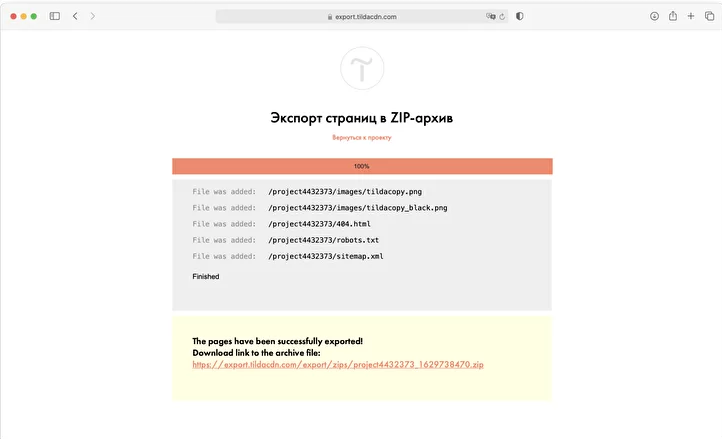
Распаковываем файл – после этого должна появиться папка с файлами вашего сайта.
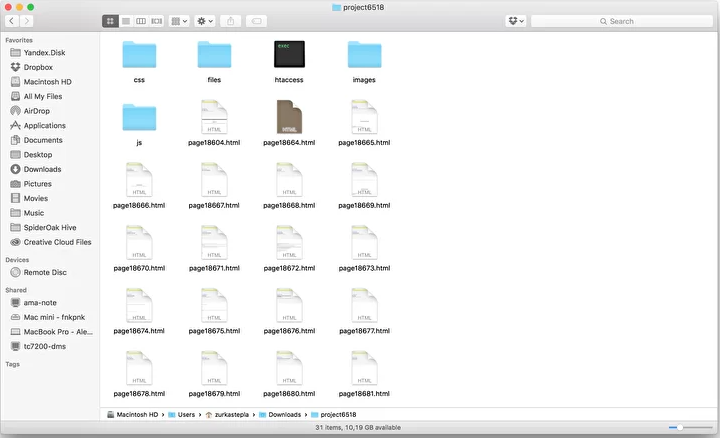
Шаг 3. Копируем файлы на новый сервер
Сайты на Тильде обычно просты в переносе, как правило, никаких дополнительных настроек при переносе не требуется, так что вы можете загрузить архив в директорию сайта самостоятельно по FTP или через «Диспетчер файлов». Покажем, как это происходит с помощью панели управления cPanel.
- Заходим в cPanel → раздел «Файлы» → «Диспетчер файлов».
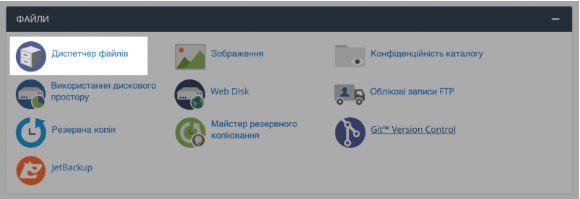
2. Переходим в папку домена. Папка для основного домена называется public_html, для дополнительного обычно называется именем самого домена.
И выбираем, для какого домена – основного или дополнительного (если такой есть), вы загружаете сайт. Нажимаем на Выгрузить → Select File → в папке домена нажимаем на архив и выбираем Extract → Extract Files.
Из распакованной нами папки переносим файлы в папку домена. Нажимаем на “Выбрать все”, наводим на файл и тыкаем правой кнопкой мыши → Move → убираем имя папки, которую распаковали (/test-site), а имя папки домена (/public_html) оставляем.
Переименовываем файл htaccess на .htaccess. В результате он может на время прекратить отображаться – это ок, просто нужно перейти в Настройки (сверху справа) и выбрать “Показать скрытые файлы”. Вот и все.
Если все сделано правильно, ваш сайт без проблем откроется в браузере.
Всем этим может заняться и наша техническая поддержка. Главное, что от вас требуется – архив проекта, который мы распакуем в директорию вашего сайта у нас на хостинге.
Ограничения, устанавливаемые Tilda на экспорт
Пожалуйста, обратите внимание, что Tilda использует следующие ограничения, касающиеся экспортной процедуры:
- Первое, и самое важное – если потребуются какие-либо изменения или обновления, то сделать и опубликовать вы их сможете только со стороны самой Тильды. Соответственно, нужно будет заново экспортировать страницу или проект в целом.
- Если у вас был SSL-сертификат, настроенный на Tilda, на новом сервере он не будет активным – придется выбирать и подключать новый.
- Чтобы использовать отправку форм, все равно не обойтись без активной подписки на Tilda и указанного доменного имени, на которое осуществляется экспорт.
- Вообще не экспортируются:
— пароль на страницу или проект,
— Tilda CRM, ваш личный кабинет,
— панелька управления Потоков,
— панелька управления товарами Каталога (это означает, что новые товары и изменения в существующих можно будет вносить исключительно в самой Тильде, перейти по прямой ссылке товара невозможно, поиск товаров также будет ограничен).
Вывод
Если у вас в Tilda был Business-тариф, перенос сайта на наш хостинг, как правило, пройдет без особых проблем. Единственный существенный момент – если нужно будет производить изменения и обновления, придется возвращаться на Tilda, а затем исправленную версию заново экспортировать.
Если же вы выбирали тарифы Free или Personal, экспортировать сайт, к сожалению, запрещено: нужно будет искать альтернативный конструктор или же, если вас интересует долгосрочная перспектива проекта – движок (CMS), на котором можно будет создать сайт с гораздо более широким функционалом и возможностями продвижения в рейтинге поисковиков.
С радостью поможем вам с переносом и подарим месяц использования вашего тарифа Хостинга. Просто напишите нам запрос на [email protected] .
Перенос сайта с тильды на свой хостинг с рабочими формами

Сегодня поговорим об экспорте кода сайта сделанного с помощью конструктора Тильда, что вы потеряете, а что сможете восстановить.
В начале статьи для тех, кто еще не нашел хостинг, рекомендую покупать хостинг у проверенных хостеров, у которых нормальные тарифы и хорошие условия:
Хочу заметить сразу, что экспортировать код сайта из конструктора вы сможете только оплатив тариф Business.
Экспорт кода можно делать только при активной подписке Business
В руководстве Тильды написано, что при экспорте кода на свой хостинг часть функций отключается.
Итак, что именно отключается при экспорте кода:
- Отключатся все формы, включая корзину . Тильда выступает своего рода сервисом, который отправляет данные. Если вы скопировали код сайта на свой хостинг, указали в настройках домена в Тильде домен на своем хостинге, то отправка данных будет продолжаться. Пользователь сможет заполнить поля формы, а вы получите уведомление с данными на почту, в телеграм или другие сервисы, которые вы подключили. Как только ваша платная подписка закончится (или вы перейдете на тариф Free) формы перестанут работать). Но мы к этому еще вернемся.
- Если вы воспользовались бесплатным SSL-сертификатом от Тильды , после переноса ваш сайт не будет доступен по HTTPS .
- Отключатся шрифты от Rentafont при неактивной подписке Тильды.
- CRM от Тильды тоже отключится.
- Отключение коснется и ПОТОКА , и КАТАЛОГА . На существующие товары или новости вы сможете зайти только из общего списка публикованных постов, а прямая ссылка работать не будет. Кстати, поиск по товарам тоже перестанет работать.
- Отключение затронет и Личный кабинет . Он просто не экспортируется.
- Ну и самое ВАЖНОЕ — вам будет доступен только КОД. Приятный и интуитивно понятный интерфейс вы с собой не заберете.
И если пункты с 4 по 7 никак нельзя полечить у себя на хостинге после окончания платной подписки , то первые 3 вполне поддаются восстановлению. Шрифт вы можете купить из библиотеки Rentafont или подменить его в коде на какой-то свой. Сертификаты для HTTPS тоже можно купить на «каждом углу».
А вот самый главный и важный вопрос на миллион долларов: Как же сделать так, чтоб после экспорта сайта с Тильды формы по-прежнему передавили свои значения, и сайт снова смог собирать такие нужные лиды.
Процедура настройки форм после переноса сайта с Тильды
Ловите один лайфхак (на самом деле их несколько), который сможет сохранить работу форм после переноса сайта на свой хостинг.
Создайте на своем компьютере файл form.php . Это можно сделать с помощью, например, Sublime Text или простого встроенного текстового редактора. Внутрь этого файла вам нужно вставить следующий код:
"); if($success) < echo "Успешно отправлено"; >else < echo "Ошибка!"; >?>В поле $EmailFrom вы можете вставить любую почту, чтоб вам было понятно откуда пришло письмо. А вот в поле $EmailTo вставьте свою почту или почту заказчика.
Созданный вами файл form.php перенесите на свой хостинг в корень папки с будущим сайтом.
Теперь переходим в интерфейс Тильды и идем в настройки сайта. Во вкладке «Формы» ищем сервис «Webhook» :

Вставляем в поле адрес вашего файла на вашем хостинге в формате:
https://адрес-вашего-домена.com/form.php . Как проверить, что линк рабочий: вставьте эту ссылку в браузер и перейдите по ней. Если вы увидите следующее окно и на указанную почту придет пустое письмо, значит вы все верно сделали:

Получилось? Отлично, идем дальше. Нажимаем кнопку «Добавить» в Тильде, затем подключаем сервис Webhook ко всем формам сайта и переопубликовываем все страницы сайта в Тильде.

Теперь займемся экспортом. Заходим в настройки сайта в Тильде, переходим во вкладку «Экспорт» и нажимаем кнопку «Скачать .zip архив»

Опускаемся вниз страницы и кликаем на «Начать экспорт»

В следующем окне вам нужно дождаться окончания формирования архива для вас. После чего появится ссылка на скачивание архива.

Качайте и разархивируйте. Внутри будут все файлы вашего сайта. Зайдите на свой хостинг и скопируйте все содержимое туда же, где уже лежит файл form.php. Далее вам необходимо будет переименовать файл htaccess в .htaccess — он находится в корне папки.
Дальше снова возвращаемся в настройки сайта на Тильде. Заходим во вкладку «Домен» и прописываем сюда ваш домен.

Если вы подключали Домен к Тильде и изменяли записи типа A на ip-ники Тильды, то вам нужно не забыть потом изменить эти ip на значения своего хостинга.
Вот и все. Сайт готов, пользуйтесь на здоровье! В дальнейшем расскажу вам еще о некоторых способах оживления форм поле переноса.
А это видео , где я показываю перенос сайта с Тильды и настройку форм на примере.