
Как перенести сайт с Тильды на Вордпресс
Последние годы можно было наблюдать все большее число сайтов, сделанных с помощью визуального конструктора Tilda. В этом нет ничего удивительного: визуальный конструктор Tilda позволяет за вечер создавать красивые, “глянцево” выглядящие страницы даже новичкам в веб-дизайне; не надо заморачиваться с выбором хостинга, сайты на Tilda неплохо оптимизированы под поисковики и т.д.
Несмотря на это, многие компании, изначально создававшие сайты на Tilda, все чаще переносят их на WordPress — постоянного героя наших публикаций. Зачем это делается?
Во-первых, WordPress куда менее прожорлив в финансовом плане. Если не перегружать его коммерческими плагинами, это решение вообще может считаться бесплатным по сравнению с Tilda, базовый тариф которой будет обходиться примерно в 6000 р. в год, и перекроет вам кислород для редактирования контента, если вы своевременно не продлите подписку.
Во-вторых, WordPress предлагает на порядок больше инструментов для создания сайта любой сложности. Хотя, чтобы сделать страницу на WordPress красивой требуется приложить чуть больше усилий, чем в Tilda, результат непременно окупит себя. В WordPress к вашим услугам будет и огромное число готовых шаблонов, с возможностью их допиливания, и встроенный редактор блоков Gutenberg, и блочный конструктор Elementor, о котором мы уже писали недавно — даже если подходящих вам блоков не окажется в бесплатной версии, вы сможете подключить ряд некоммерческих дополнений, которые серьезно расширят функционал этого WP-плагина. Поскольку WordPress остается самой популярной CMS в мире и сотни миллионов пользователей так или иначе сталкивалось с ним, разобраться в его интерфейсах будет по силам любому.
В-третьих, переезжая на WordPress, вы как правило делаете выбор и в пользу отдельного хостинга, что позволяет надежнее защищать свои данные и не зазвисеть от корпоративных прихотей Tilda.
Все это все чаще делает WordPress привлекательным для переезда на него сайтов, изначально создававшихся с помощью Tilda. Рассмотрим же подробнее, как правильно осуществить такой переезд.
Подготовка: хостинг, домен, WordPress
Переезд с Tilda потребует определенной подготовки. Т.к. язык, на котором написан WordPress — PHP, ключевое требование к хостингу заключается в его поддержке. Хотя без надежного хостинга и SQL-баз сайт не заработает, важным также будет являться установка и настройка актуальной версии WordPress — без этого переносить данные не будет иметь никакого смысла. Также, если вы хотите не потерять все свои CEO-наработки, нужно будет позаботиться и о домене, чтобы не просесть в поисковой выдаче. Поговорим о каждом из этих аспектов подробнее.
Надежный хостер
Хотя сегодня почти любой хостер соответствует минимальным системным требованиям WordPress, это не значит, что работать сайты на них будут одинаково. Разные хостеры предлагают разные серверные мощности, показатели аптайма, параметры защиты, расценки и т.д. С точки зрения функционала также возможны различия — кто-то предложит вам авторские хостинг-панели, у кого-то в консоли доступными будут команды Linux, у кого-то будут предложения по моментальной установке CMS и т.д. Кроме того, компетентность и доступность команды техподдержки у разу разных хостеров может варьироваться очень сильно.
Если вы планируете перенос сайта с Тильды на Вордпресс, и этот сайт наработал солидную аудиторию и посещается большим числом пользователей — дефолтный хостинг может не дать вам необходимых мощностей и в таком случае есть резон задуматься о выделенном WPS-сервере или миграции в облако, где нагрузки будут балансироваться в автоматическом режиме. Если вы хотите получить хорошо работающий сайт после переезда, мы советуем обратиться в Максиплейс, являющийся официальным партнером WordPress в России. Наши специалисты помогут подобрать решение, которое станет оптимальным именно для вашего проекта.
Доменное имя
Следующий ответственный шаг при подготовке к переезду — выбрать доменное имя. Существует три основных сценария при работе с доменами при миграции.
- Регистрируется новый домен, после настройки WordPress данные со старого сайта перемещаются на новый с заменой всех ссылок и путей к файлам. Наиболее простой сценарий, уместный в том случае, если число страниц сайта невелико.
- Задействуется промежуточный домен (как правило третьего уровня), который направляется на новый хостинг. Когда WordPress настроен и данные перенесены, старый домен перенаправляется на новый сайт, что позволит не потерять позиции в поисковой выдаче, если вы корректно настроить редирект в новом порту приписки. Важно понимать, что если актуальный регистратор не предусматривает управление DNS-записями, придется делегировать это на другого, что может оказаться затратным по времени.
- Старый домен сразу направляется на новый хостинг: CEO-наработки будут потеряны, но, если для вас это не критично, такой способ окажется самым простым. Главное заблаговременно перенести контент на новый сайт, т.к. после обновления DNS-записей получить доступ к нему можно будет только в ЛК Tilda, что может стать проблемой в случае завершения срока подписки.
Установка и настройка WordPress
Существует несколько способов переноса сайта с Тильды на Вордпресс, о которых мы поговорим ниже. Сейчас же важно понять одно: любой из них потребует правильно настройки WordPress. Приведем типовой алгоритм, следуя которому вы сможете подготовиться WP к переезду на него Tilda-сайта.
Шаг 1. Домены направляются на серверы хостинга (в процессе обновляется DNS, что может потребовать некоторого времени).
Шаг 2. WordPress устанавливается на хостинг. Если вы решите воспользоваться предложениями Максиплейс, то получите возможность произвести установку WP и подключение к базам данных в несколько кликов. В общем случае порядок установки такой:
- Качаем дистрибутив, после распаковки файлы перемещаются в корневой каталог сайта;
- Создается SQL-база, к которой подключается движок;
- Активируется мастер установки, в котором указываются необходимые параметры.
Шаг 3. Из админки WordPress производится установка и настройка необходимых вам для работы плагинов (например тот же Elementor).
Шаг 4. Покупаем и подключаем сертификат безопасности. Как это сделать мы подробно описывали здесь. Теперь ваш сайт будет иметь HTTPS-версию, куда будет осуществляться редирект с HTTP .
Когда вы выполнили эти шаги, можно задуматься и о дополнительных настройках. Так можно настроить доменную почту для переписки с клиентами и заменить дефолтный редактор Gutenberg для работы с блоками на более продвинутый Elementor.
Переезд с Tilda на WordPress: типы переноса
Теперь поговорим о непосредственно переезде. Система Tilda имеет функционал для выгрузки созданных на ней сайтов для дальнейшего размещения на своих серверах. Подвох состоит в том, что экспорт предусмотрен лишь для тарифа Business, а сами страницы сайта будут лишь в HTML-формате, который напрямую с WordPress не совмещается — как динамический движок, он берет данные из SQL-баз, а HTML создает в процессе обращения к страницам сайта. Да, многие блоки и скрипты можно перенести отдельно, но в руках новичка это может внести сумятицу в работу с динамическим контентом. Можно воспользоваться API, однако эта опция скорее всего будет доступна лишь матерым разрабам.
Давайте перечислим типы данных перенос с Тильды на Вордпресс которых станет вашей заботой при переезде:
- Формы обратной связи, комментариев и т.д.;
- Мета-данные для поисковиков, соцсетей и мобильных платформ;
- Адреса страниц;
- Контент: тексты, иллюстрации, видео и т.д.
- Таблицы стилей оформления;
- Виджеты и плагины, размещенные на страницах;
- Структура меню;
- Код внешних сервисов (карты, валютные калькуляторы и т.д.)
Ручной способ переноса — лучший способ избежать проблем, если речь идет об относительно небольшом проекте. Однако, если страниц много, анализ структуры данных может затянуться на дни, и в таком случае лучше прибегнуть к костылям автоматизации. Рассмотрим подробнее разные способы переезда с Tilda на WordPress.
Как перенести вручную
Суть ручного способа проста в описании: от вас потребуется скрупулезно просмотреть все страницы сайта и скопировать их контент (текст, картинки, видео и т.д.), мета-данные и вставить их на страницы нового сайта.
При невозможности сохранить ссылки в первоначальном виде, необходимо прибегнуть к настройке редиректа.
Как перенести автоматически, используя WP-плагин
Одной из сильных сторон Tilda является то, что она открыта к интеграциям с другими платформами. Больше того, существует даже официальный плагин, позволяющий выгружать по по API страницы из Tilda в WordPress-систему — правда это доступно только в платных тарифах. Делается это следующим образом:
- Производим выгрузку только части с блоком контента. Меню, хедер и футер берутся с вашего WordPress-сайта и остаются неизменными.
- Выгружаем контент в HTML-код — благодаря этому он не исчезнет после окончания вашей подписки на Tilda.
- Синхронизируем Tilda с WordPress (либо из настроек Тильды, либо с помощью кнопки синхронизации в WP-админке). Теперь изменения контента в одной системе автоматически будут производиться и в другой.
- Завершаем работу с Tilda, дождавшись окончания действия подписки или заблаговременно отключив синхронизацию вручную. Блок контента, выгруженный из из Tilda, останется неизменным, дальнейшая его редактура будет возможна через один из редакторов HTML-кода.
Для переноса страниц нужно установить оригинальный плагин на своем wordpress-сайте и получить ключи для интеграции по API (их нужно сгенерировать в сервисе). Теперь в окне редактора при создании новой записи или страницы в WordPress можно выбрать подключение страниц из списка доступных на Tilda. После нажатия кнопки «Синхронизировать» контент загружается в WordPress.
Как экспортировать Tilda-сайт через API
По сути выгрузка заключается в том, чтобы правильно указать названия папок, куда будет направляться тот или иной тип контента: js, img, css и т.д. Для настройки соотнесения страницы с контентом нужно произвести перебор массива элементов в цикле. Getpageslist предоставляет нашему вниманию перечень всех страниц сайта, getpagefullexport — данные по каждой странице в массиве.
Как экспортировать страницы с помощью RSS
Выгрузка по API подойдет только опытным IT-специалистам, однако новичкам не стоит отчаиваться: в их распоряжении всегда есть RSS-лента, куда можно выгружать страницы без особых профильных знаний. Порядок действий следующий:
- В настройках сайта запускается генерация RSS-ленты;
- Каждая страница сайта повторно публикуется;
- Производится переход на ваш Tilda-сайт с добавлением к адресу «/rss.xml»;
- Содержимое сохраняется в файл формата.xml;
- Из админики WordPress запускаете плагин RSS-импорта;
- Запускаете импорт, выбрав сохраненный .xml-файл.
Важно отметить, что в ленту попадут только сокращенные варианты страниц, однако такой метод будет бесплатным т.к. не будет задействовать функцию экспорта Tilda.
Выводы
В этой статье мы разобрали, как осуществить перенос сайта с Tilda на WordPress. Причины для переезда могут варьироваться: для кого-то Tilda слишком прожорлива в финансовом плане, кому-то необходим доступ к исходному коду сайта, кто-то нуждается в узкоспециализированных плагинах, кто-то — хочет обзавестись собственным хостингом, где сможет делать все, что заблагорассудится.
Чтобы успешно перенести сайт с Tilda на WordPress достаточно самых базовых знаний в IT. Самый простой и эффективный способ, требующий однако определенной усидчивости — ручной. Есть и автоматические варианты, в частности перенос по API с помощью официального плагина от Tilda, однако он доступен только на Business-тарифе. Чтобы сэкономить, можно воспользоваться RSS-лентой. Если эти варианты не подходят — можно воспользоваться услугами одного из сервисов по переносу из HTML в WordPress, например CMS2CMS или обратиться к специалистам, например сотрудникам нашей техподдержки.
Статья добавлена 8 месяцев назад. Автор — Blog Admin
У меня уже есть сайт в другом конструкторе. Как перенести сайт в Тильду из другой платформы или другого конструктора?
К сожалению, автоматического переноса с других площадок нет. Вы можете пересобрать сайт в Редакторе Тильды вручную. Благодаря блочной структуре этот процесс не должен занять много времени.
Подключить ваш домен к сайту в Тильде вы можете по инструкции Подключение своего домена.
Если вы ещё не знакомы с редактором Тильды, посмотрите короткое обучающее видео Как устроена Тильда.
Похожие вопросы
- Можно ли давать отдельный доступ пользователям к проектам?
- Наблюдаются ли у вашего сервиса проблемы из-за блокировок Роскомнадзором?
- Как сделать бэкап проекта на Тильде?
- Выписался счёт для тарифа Бизнес на 15000 рублей без скидки. Почему?
- Где находится Ваш ЦОД?
Подключение плагина для WordPress
Для подключения плагина потребуется взаимодействие с API, которое возможно только на тарифе Business.
В панели управления сайта на WordPress перейдите: Плагины → Добавить новый и наберите в поисковой строке Tilda.
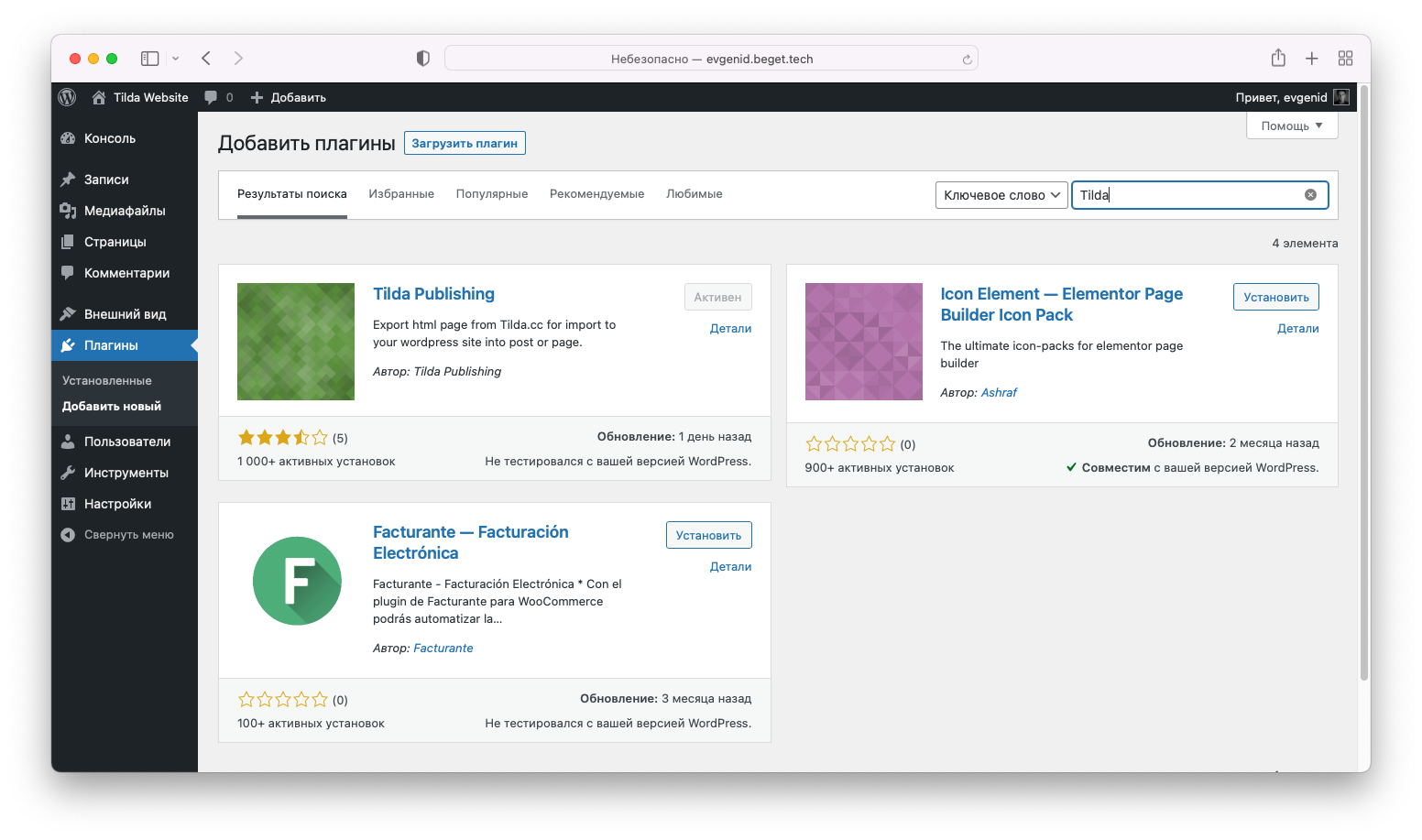
Нажмите «Установить».
Внимание: плагин работает с версиями WordPress ниже 4.9.9. Для использования плагина на версиях WordPress 5 и далее, используйте плагин Classic Editor или отключите редактор Gutenberg, чтобы синхронизировать контент страниц вашего проекта.
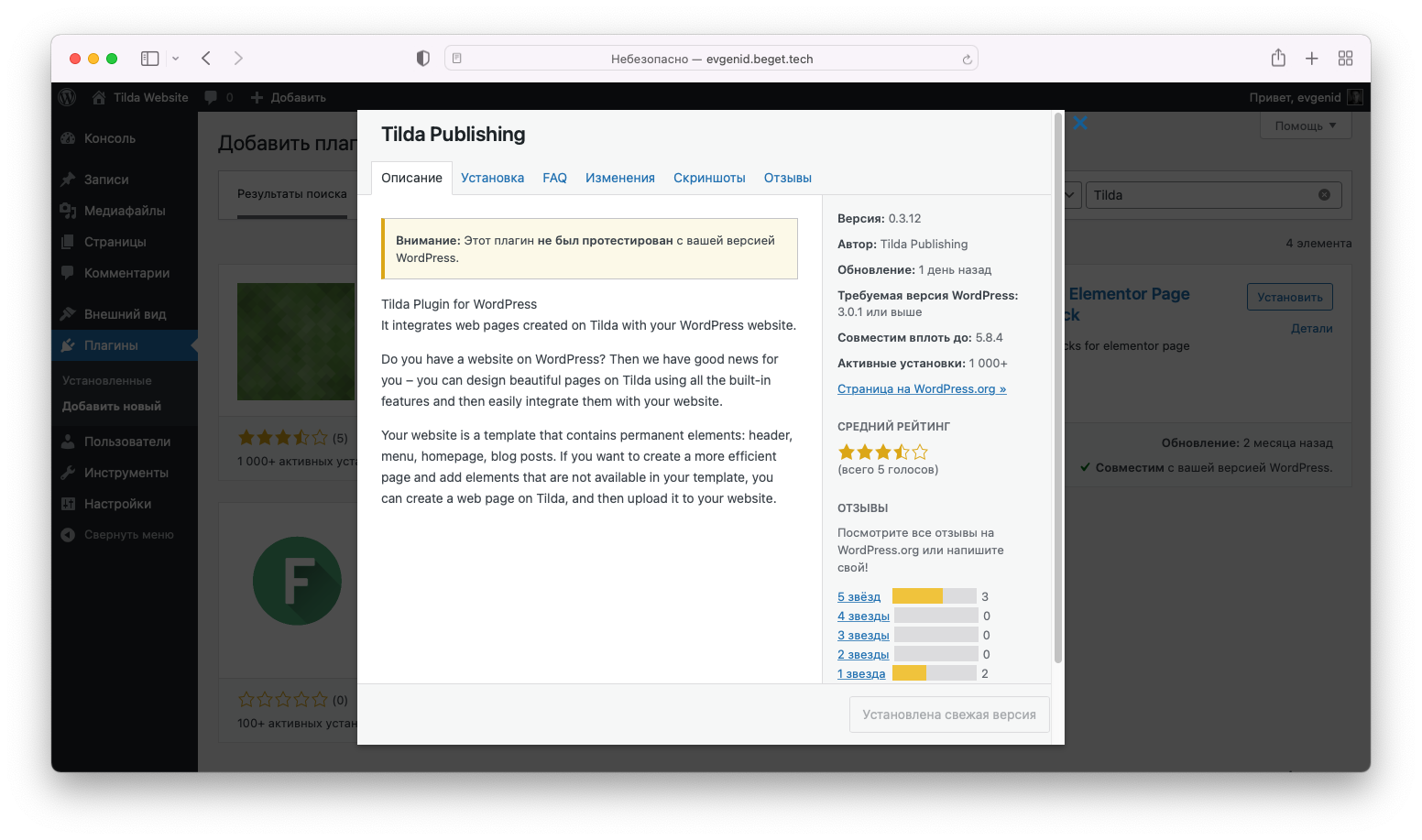
После того, как плагин будет установлен, нажмите «Активировать плагин».
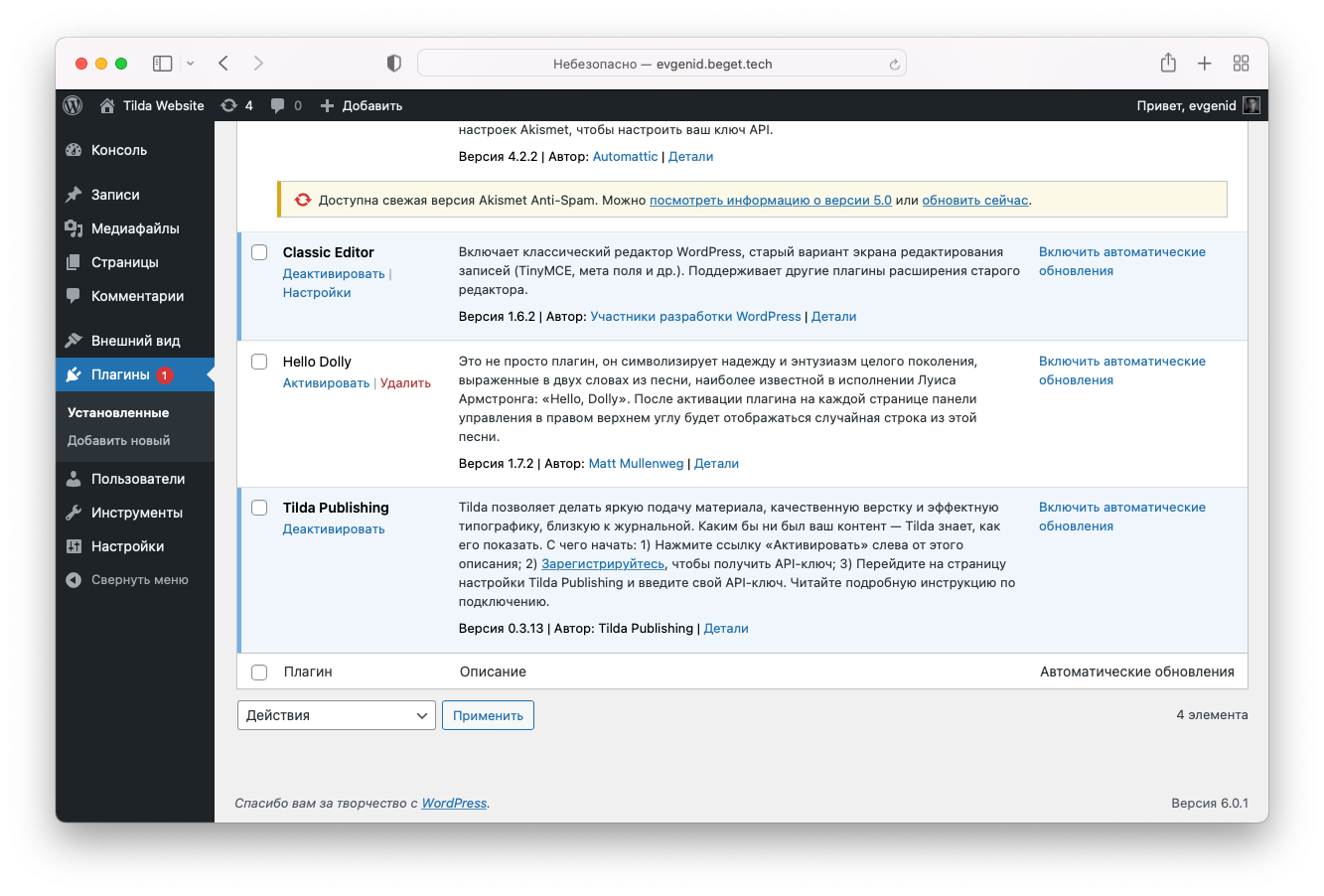
Получите публичный и секретный ключ. Для этого в вашем аккаунте откройте Настройки сайта → Экспорт → API и сгенерируйте ключи.
Затем перейдите в панель управления сайтом на WordPress, вкладка Параметры → Tilda Publishing и введите публичный и секретный ключ. Нажмите «Сохранить».
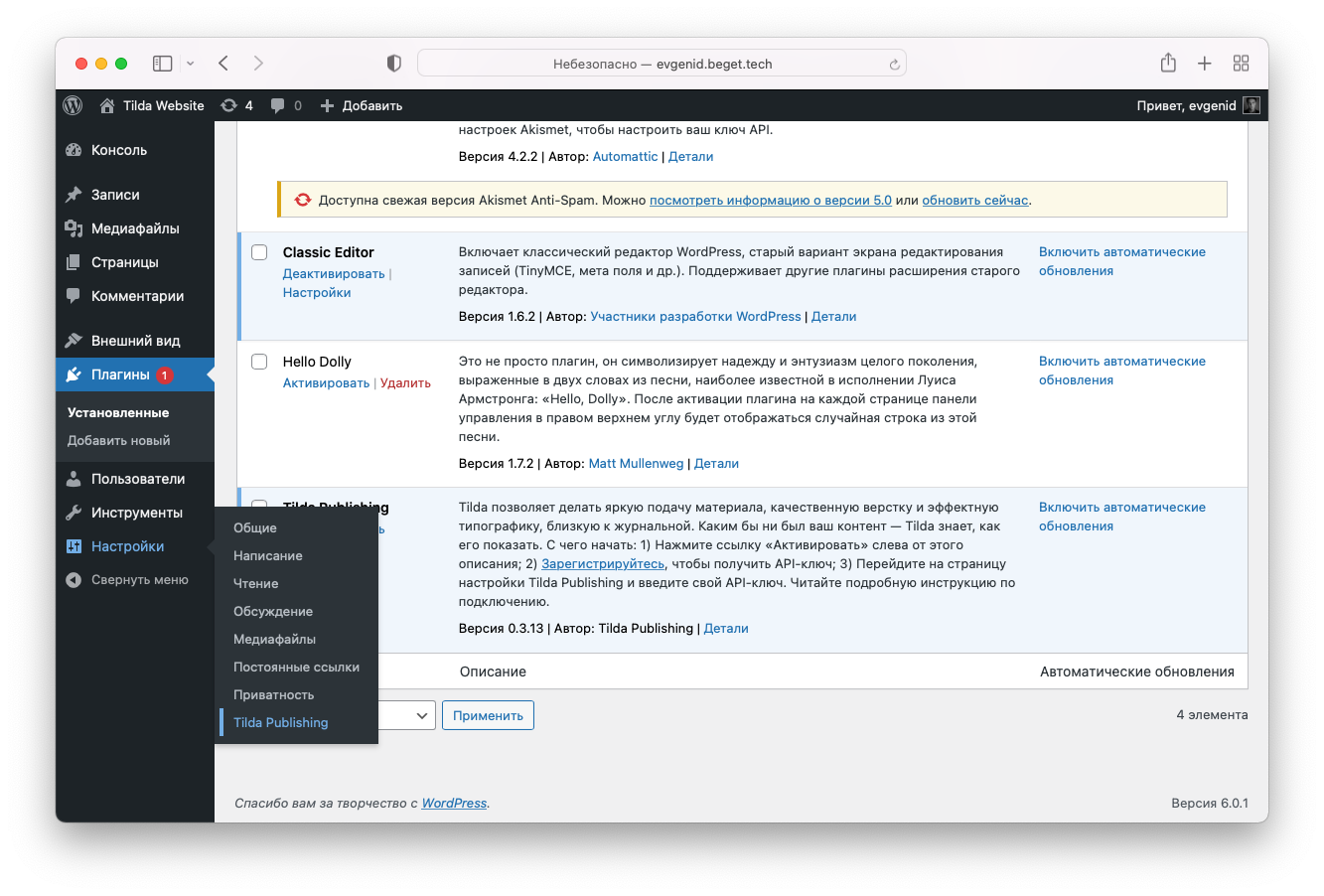
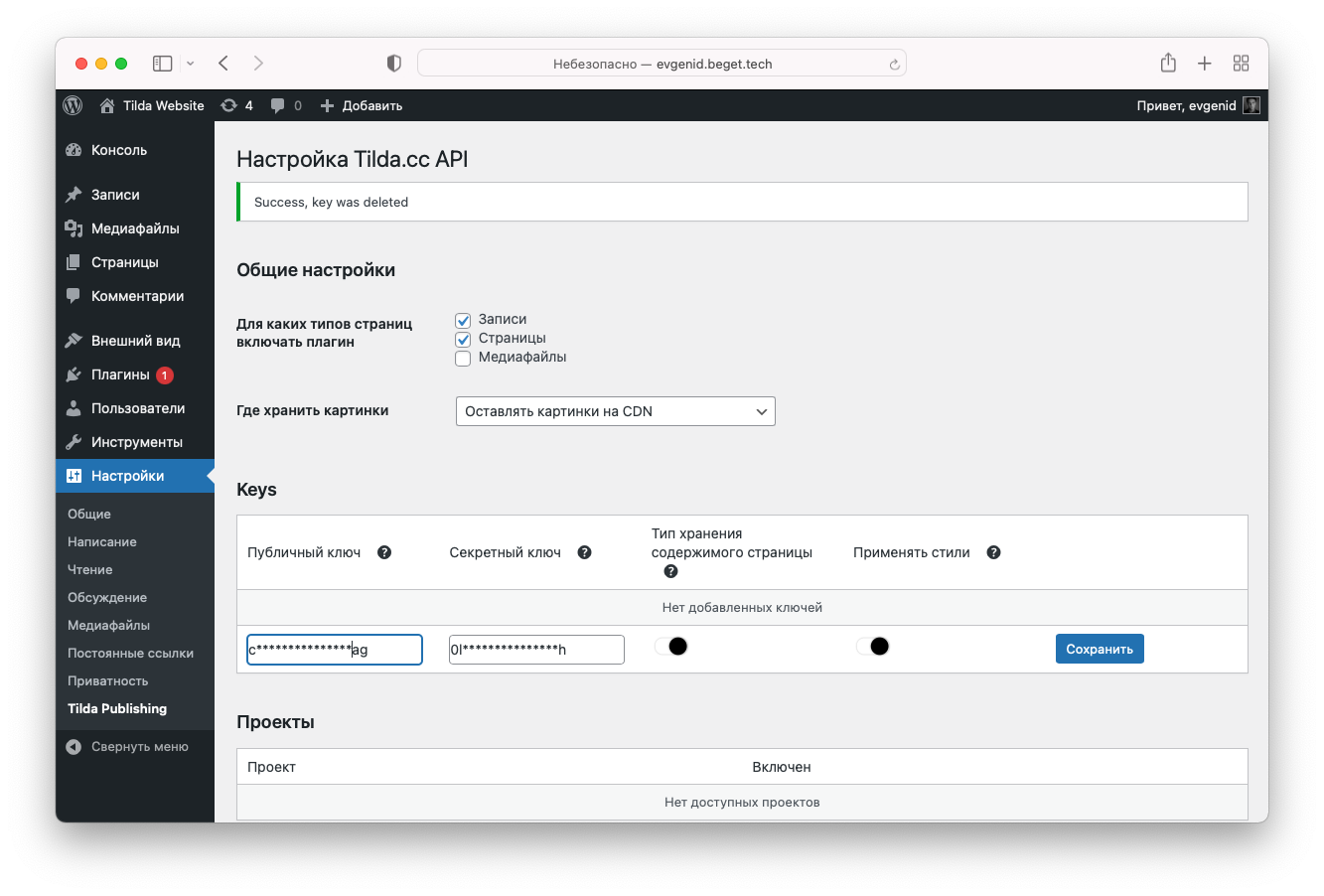
Также вы можете скачать плагин из репозитория GitHub
В этом случае последовательность действий следующая:
Загрузите в папку /wp-content/plugins папку с плагином (tilda)
Зайдите в панель администрирования сайтом
Перейдите в раздел управления плагинами (Плагины/Установленные)
Найдите плагин Tilda Publishing API и нажмите «Активировать»
Получите публичный и секретный ключ. Для этого в вашем аккаунте откройте Настройки сайта → Экспорт → API и сгенерируйте ключи.
Перейдите в раздел Настроек плагина (Настройки/Tilda Publishing)
Введите публичный и секретный ключи, сгенерированные на Тильде. Нажмите «Сохранить».
Настройка шаблона страницы на WordPress
Рекомендуем использовать темы, в которых вносимый контент занимает всю ширину экрана.
Возможно, потребуется немного модифицировать используемую вами тему — убрать все боковые элементы, чтобы контент занимал 100% ширины экрана.
Для определения, используется ли Тильда на этой странице или нет, используйте в шаблоне такой код:
$data = get_post_meta($post->ID, '_tilda', true); $tilda_status = $data['status'];
Перед подключением плагина создайте в Тильде как минимум один проект и одну страницу.
1. Нажмите «Добавить новую» (страницу или запись).
2. Введите заголовок страницы или записи (иначе Тильда не подключится).
3. Если список проектов и страниц не отображается, нажмите «Обновить список».
4. В списке слева выберите нужный проект, в котором находится страница, которую вы хотите подключить.
5. В списке справа выберете страницу.
6. После выбора страницы нажмите «Сохранить».
Готово, все данные страницы находятся теперь на вашем сервере.
При изменении страницы на Тильде вам необходимо нажать на вашем сайте у страницы кнопку «Синхронизировать».
Как перенести сайт на Тильду
Как перенести сайт на Тильду? Этим вопросом задаются многие владельцы сайтов и специалисты, по достоинству оценившие возможности Тильды. Но как быть, если у тебя есть сайт на WordPress или 1C-Битрикс и ты, как и многие, решил перейти на Тильду?
К сожалению, ответ неутешительный. На чем бы не был сделан ваш сайт, не существует возможности его автоматического переноса. Чтобы перенести сайт на Тильду, вам придется с нуля создавать его в Тильде. Вы можете практически один в один воспроизвести дизайн (возможности Тильды, в частности, Zero Block, это позволяют), но все содержимое вам необходимо вручную добавлять в блоки конструктора. Переподключать домен. Даже фавикон вам придется вручную грузить в Тильду.
Если у вас нет времени или достаточных навыков в дизайне, сборке и первичной SEO-оптимизации, я рекомендую обратиться к специалисту, который способен сделать современный и эффективный инструмент, приносящий вашей компании прибыль.