
Просмотр сведений о месте съемки фото с помощью приложения «Просмотр» на Mac
Если фото содержит информацию GPS, Вы можете открыть его в приложении «Просмотр» и просмотреть место съемки на карте мира или плане города.
- В приложении «Просмотр»
 на Mac откройте фото.
 - Выберите меню «Инструменты» > «Показывать геопозицию», нажмите кнопку «Инспектор подробной информации»
 , затем нажмите «GPS». Кнопка указывает место съемки фотографии на карте мира. Для просмотра места съемки фотографии на плане города нажмите «Показать в Картах».
Примечание. Функция «Показывать геопозицию» доступна только для изображений, содержащих информацию о геопозиции.
Как определить местоположение по фотографии, используя открытые источники
Журналист-расследователь Кристиан Триберт (Bellingcat) провел в Минске тренинг по фактчекингу. Пресс-клуб делится частью полученных знаний и показывает, как при помощи доступных любому человеку инструментов можно определить место, где была сделана фотография.

Дано: фотография.
Задача: узнать страну, город, улицу, дом, этаж, откуда был сделан снимок.
Инструменты: Google и Яндекс картинки, Google Maps.
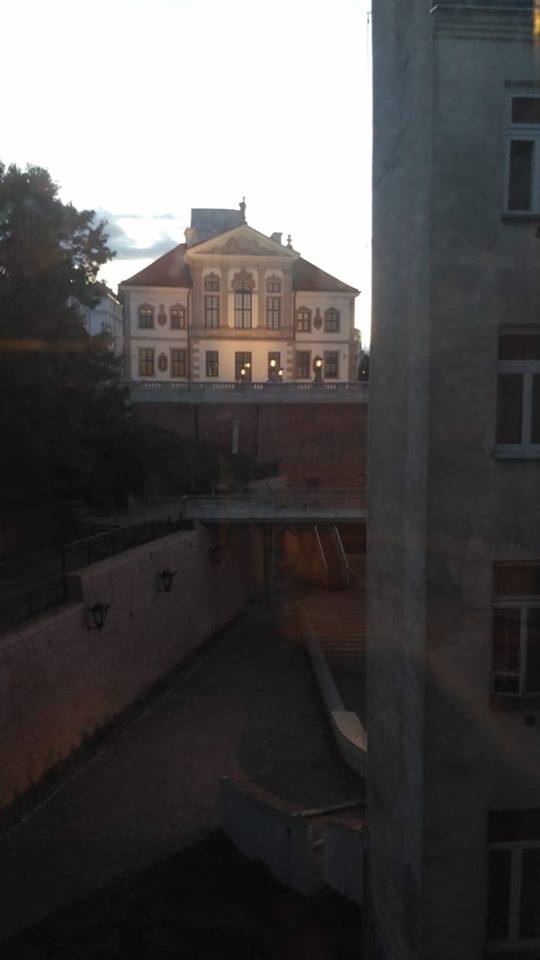
1 шаг. Самый простой способ найти фото – загрузить ее в Google или Яндекс картинки. В случае с этой фотографией поисковики не дают нам никаких зацепок.
2 шаг. Вырезаем часть фотографии, которую поисковик мог бы найти как отдельную фотографию. К примеру, здание.
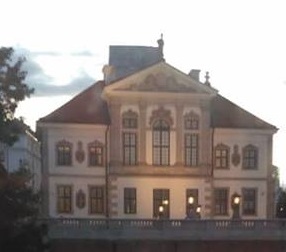
3 шаг. Загружаем вырезанное фото в Google и Яндекс картинки. Google результатов не дает. Яндекс находит похожие здания. Сравнивая нашу фотографию и предлагаемые Яндексом картинки, понимаем, что это музей Шопена в Варшаве. Гуглим адрес музея Шопена: Pałac Gnińskich, 00-368, Okólnik 1, 00-368 Warszawa, Польша.
4 шаг. Заходим в Google Maps. Вбиваем адрес музея Шопена. Один из плюсов гугловских карт – 3D модели городов (беларусских городов, к сожалению, пока что среди них нет). Надо перевести карту в режим «Спутник», зажать Ctrl и левую кнопку мыши и смотреть на наш музей под любым углом с любой стороны.
5 шаг. Сравниваем внешний вид здания с нашей фотографией. Определяем, с какой стороны музея Шопена сделано фото (подсказка – мост).
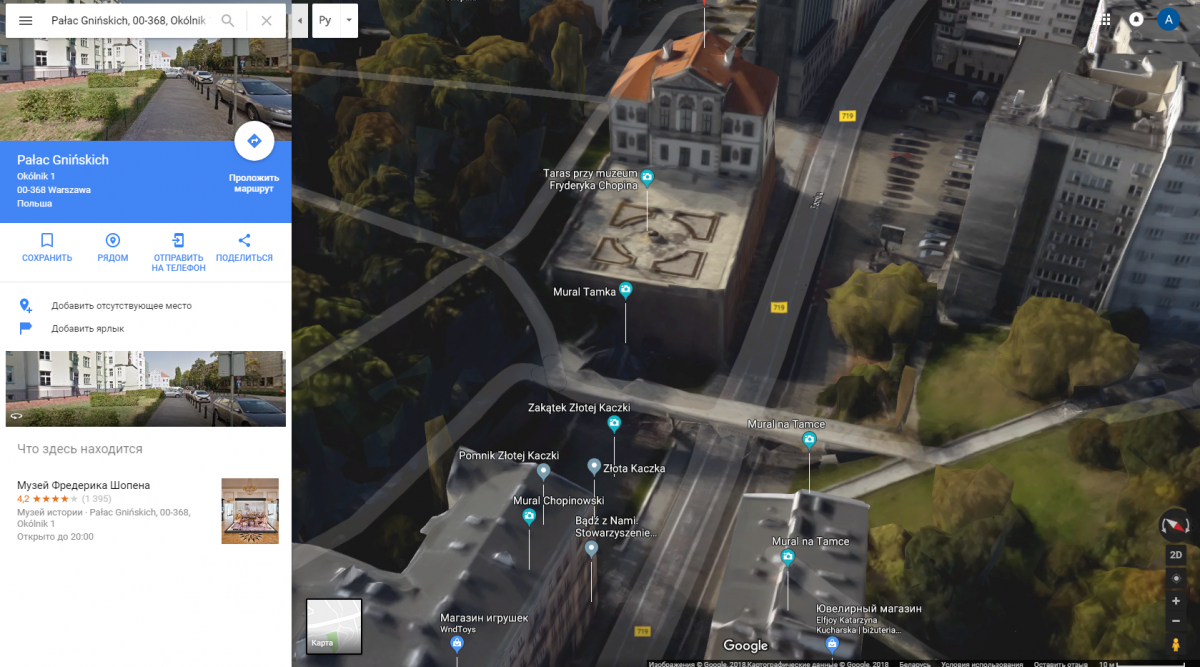
6 шаг. Теперь надо определить, из какого дома была сделана фотография. На правой части нашего фото видна часть здания. По внешним признакам находим на карте единственное здание, откуда можно было сделать такое фото.
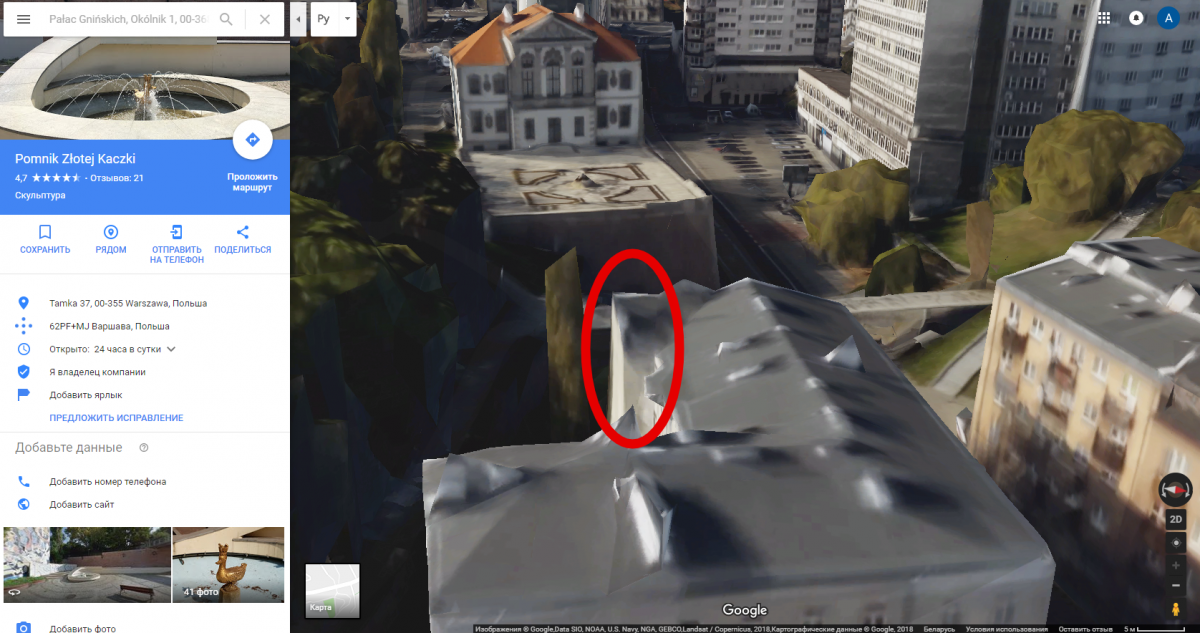
Если кликнуть на здание левой кнопкой мыши в Google Maps, можно узнать его адрес: Tamka 37.
7 шаг. Определяем, из какого окна сделана фотография. Для этого нам нужен режим просмотра улиц. Берем маленького человечка из нижнего правого угла Google Maps и перетягиваем его поближе к окнам дома, находим наилучший ракурс. К примеру, мост.
Учитывая, что мост находиться примерно на уровне третьего этажа здания, а на оригинальном фото он заметно ниже, можно предположить, что фото сделано из квартиры на четвертом этаже.
Как узнать место, где была снята любая фотография на Android
Знаете ли вы, что помимо самой картинки, которая является внешним проявление фотографии, она также содержит внутренние данные, раскрывающие интересную информацию о том, каким образом, когда и где она была сделана?
Всё это заключается в метаданных фотографий, доступ к которым может получить абсолютно каждый, так что учитывайте это перед тем как загружать очередной снимок в Facebook или Instagram.
Как узнать геолокацию фотографии на Android
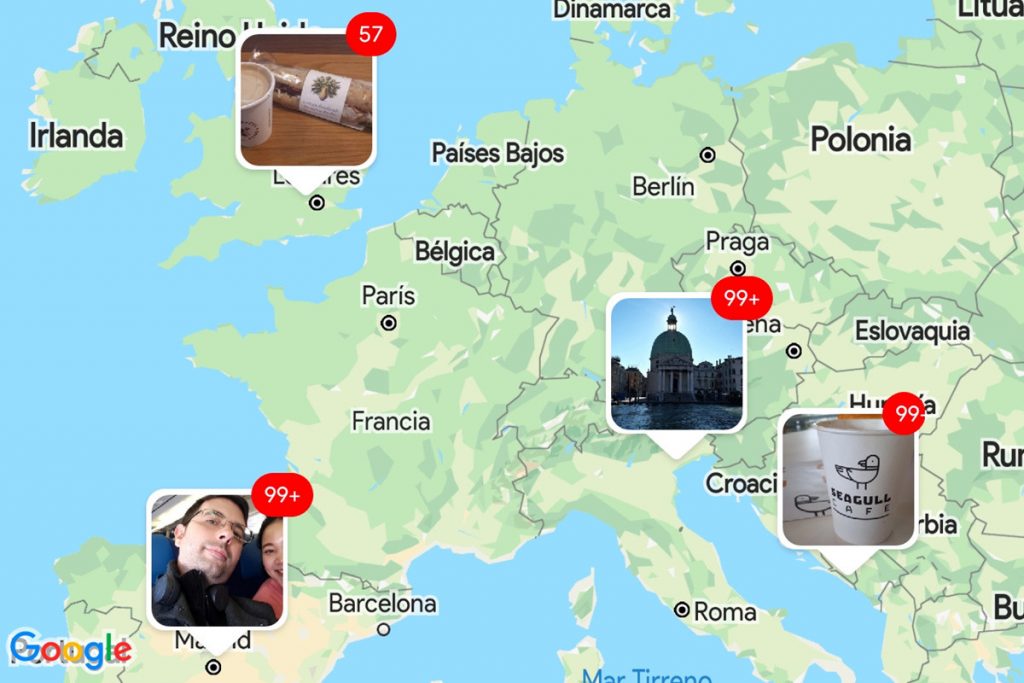
Существует несколько способов, позволяющих сделать это, первый из которых заключается в том, чтобы отправить копию нужной вам фотографии на ПК и открыть её «Свойства», где и будет доступна вся эта информация.
Проще это сделать в самом смартфоне и для этого вам необходимо будет сделать следующее:

- Зайдите в камеру смартфона и откройте вкладку «Фото»;
- Нажмите на значок карты в правом верхнем углу, чтобы получить доступ ко всем фотографиям с геолокацией, которые будут точно размещены на карте в соответствии с ней.
- Открыв нужную фотографию, вы увидите более подробную информацию о месте, где она была снята.
Как отключить фиксацию местоположения при снятии фото на Android
Не хотите, чтобы ваше местоположение можно было легко вычислить по фото? Тогда сделайте следующее:
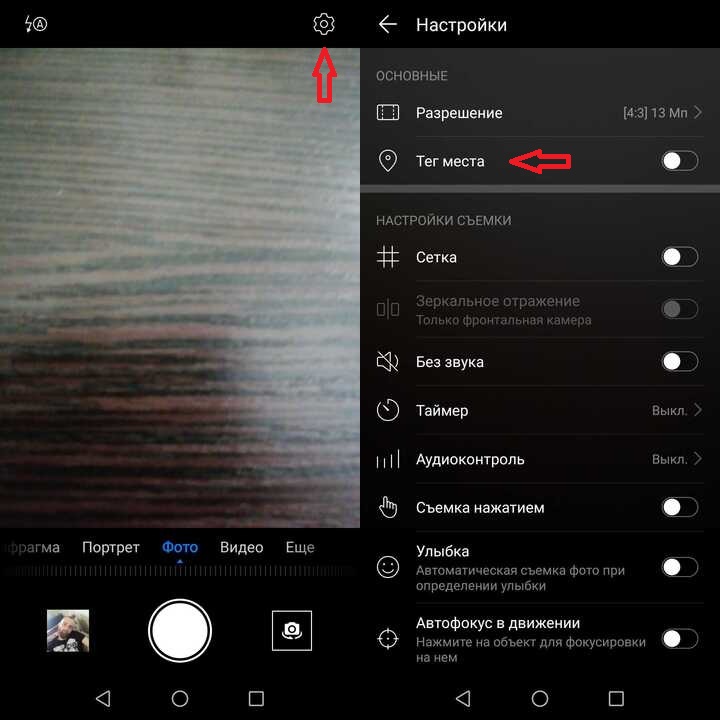
- Зайдите в камеру смартфона и перейдите в настройки, нажав на шестерёнку в правом верхнем углу
- Переведите курсор влево напротив опции «Тег места».
Наоборот хотите фиксировать местоположение на фото в метаданных? Тогда переведите курсор вправо и предоставьте камере доступ к данным о местоположении устройства.
Как изменить геолокацию фото в метаданных на Android
Задаётесь вопросом о том, можно ли изменить координаты, где было сделано фото? Ответ на этот вопрос положительный, но вам придётся установить стороннее приложение, к лучшим из которых можно причислить Photo exif editor.
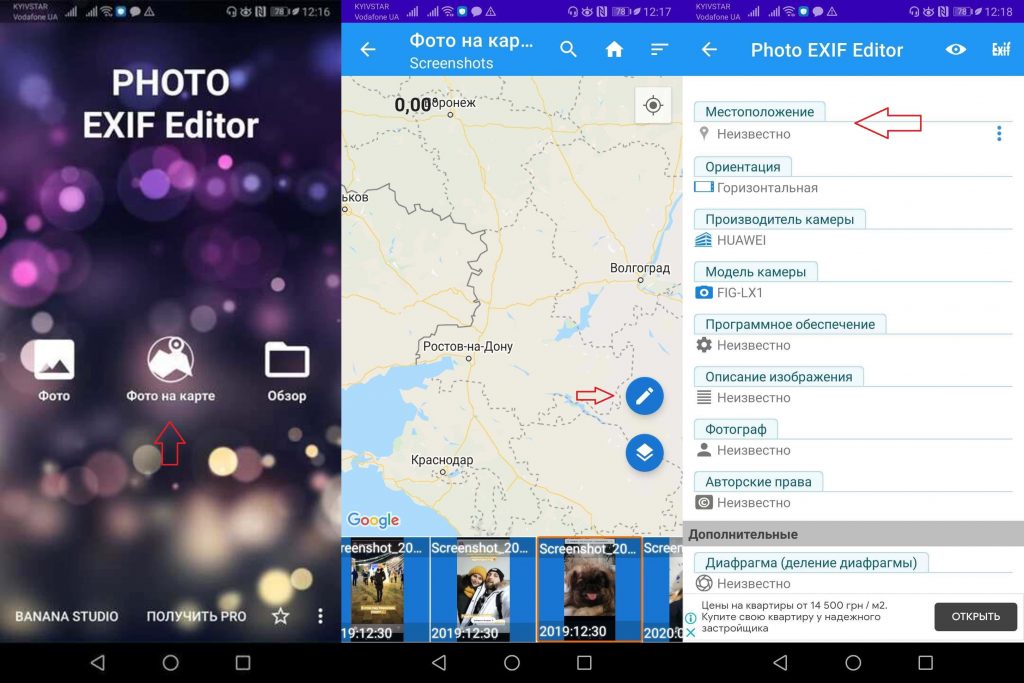
- Установив приложение, зайдите в него и выберите опцию «Фото на карте».
- Найдите нужную фотографию, выберите её и нажмите на карандашик.
- Найдите пункт «Местоположение» и укажите нужные координаты или же измените уже указанные на новые.
Надеемся, что этот туториал будет полезным для вас! Оставляйте свои комментарии и читайте другие статьи от редакторов Androidlist!
Как узнать где сделано фото
Итак, как и обещал, подскажу один из способов, как бороться со жлобами, которые не раскрывают секретные места, где ловят рыбу или собирают грибы. Сразу скажу, в этом способе нет ничего умного, но он работает. Я даже уверен, что многие об этом знают, поэтому сегодняшний рассказ будет для тех, кто об этом никогда не задумывался.
Всё просто, любому человеку свойственно желание хвастаться, это факт (уже «слышу» за спиной окрик друга, мол, Черняков, по себе о других не судят). Почти все рыбаки и грибники любят фотографировать трофеи и вывешивать свои фотографии в Интернете. Так вот, попросите такого человека прислать вам оригинал фотографии. Зачем? Ну, можно наврать, мол, так понравилась фотка, что хочу поставить её себе как заставку на рабочий стол в Windows.
Всё просто. Почти все сегодня на природе фотографируют мобильниками. Почти в каждом мобильнике есть GPS. Почти в каждом мобильнике есть опция ставить отметку координат в фотографию, и по умолчанию её ни кто не отключает. А если координаты есть, то их можно увидеть. Как? – проще пареной репы. Сейчас покажу на примере вот этой фотографии.
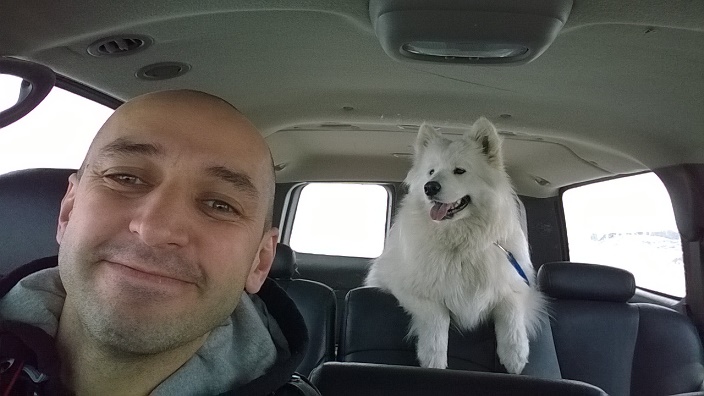
У цифровых фотографий есть такая фигня, называется EXIF. Я не буду сейчас вдаваться в подробности, просто скажу, что это дополнительные сведения о фотографии записанные в файле самой фотографии. Там много есть интересного, например: когда была сделана фотография, какой камерой, и что для нас самое интересное – где она была сделана. Там прописываются географические координаты, причём крайне точные.
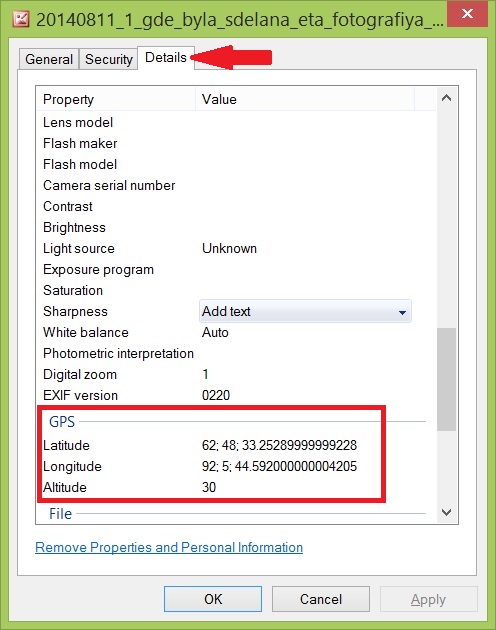
Если фотография скачена уже в компьютер – нажмите на неё правой кнопкой мышки, потом в меню выберите “Properties”. В открывшемся окошке выберите закладку “Details”, и чуть ниже увидите координаты GPS. Как и говорил, очень точные (а к этой картинке мы ещё раз вернёмся в конце статьи, запомните её).
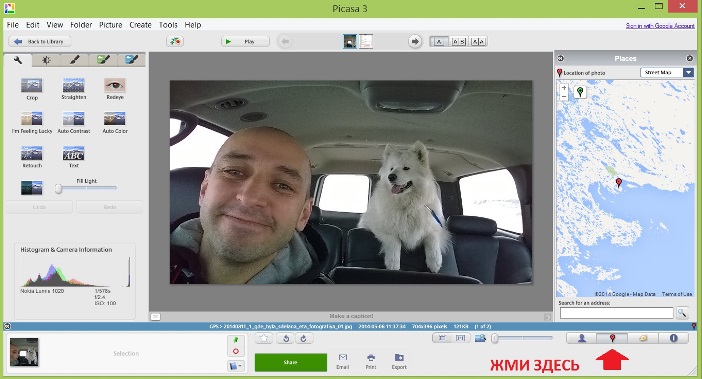
Если вы не знаете, что делать с этими цифрами, то можете воспользоваться, например, программой Picasa от Гугла. Если в фотографии есть координаты, Picasa покажет красную булавку. Нажмите на неё и увидите карту.
Как вы понимаете, в Интернете уже полно таких сервисов, которые показывают карту по фотографии. Просто загрузите на сайт такую фотку или дайте на неё ссылку. Я даже не поленюсь, объясню, как «взять ссылку на фотографию». Например, если вы пользуетесь Firefox, то всё просто, нажмите правой кнопкой мышки на фотографию и там нажмите на “Copy Image Location”.
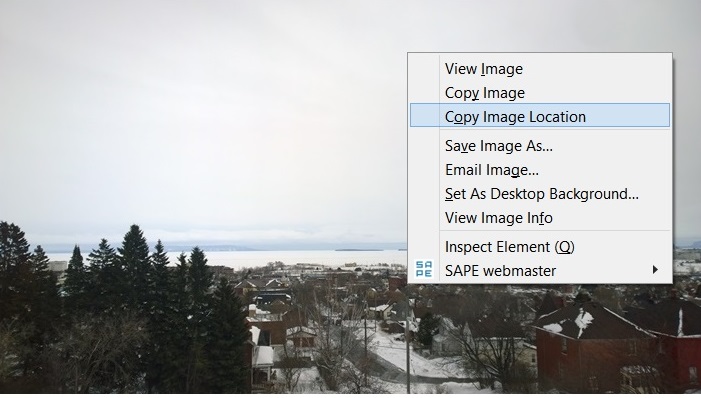
В Internet Explorer чуть замороченней. Правой кнопкой на фотографию, выбираем “Properties”, в открывшемся окошке выделяем мышкой ссылку, правой кнопкой мышки жмём на выделенный текст и выбираем “Copy”.
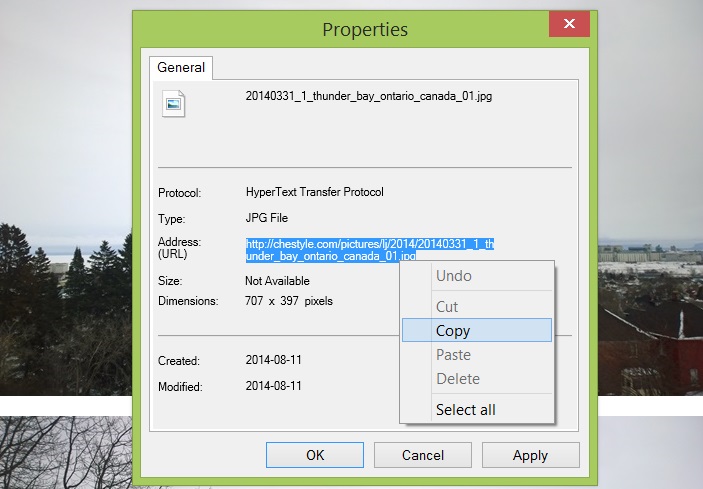
А дальше идём на один из сайтов, коих в интернете вагон и маленькая тележка, например на этот http://exif.regex.info/exif.cgi
Вот туда и скопируйте ссылку на фотографию, или просто загрузите её. Результат вам понравится. Карта шикарно масштабируется до очень точного местоположения (уж третий раз об этом говорю).
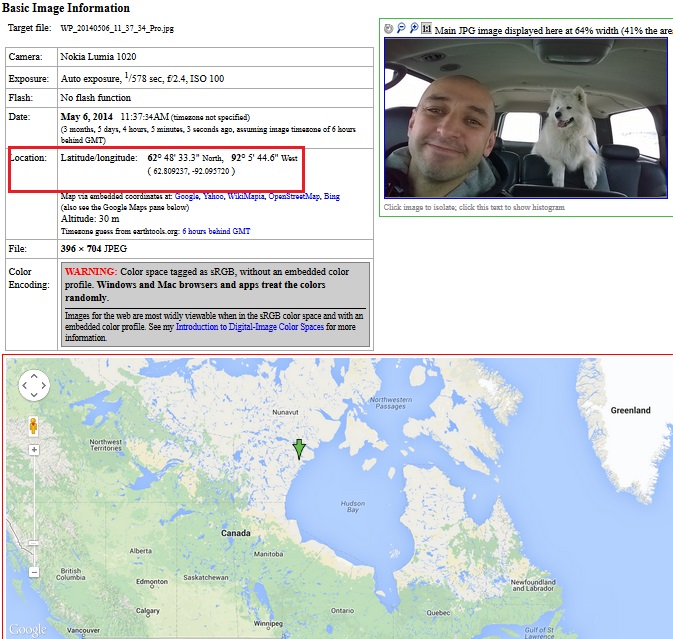
Вот вам и способ. Главное – это выпросить фотографию.
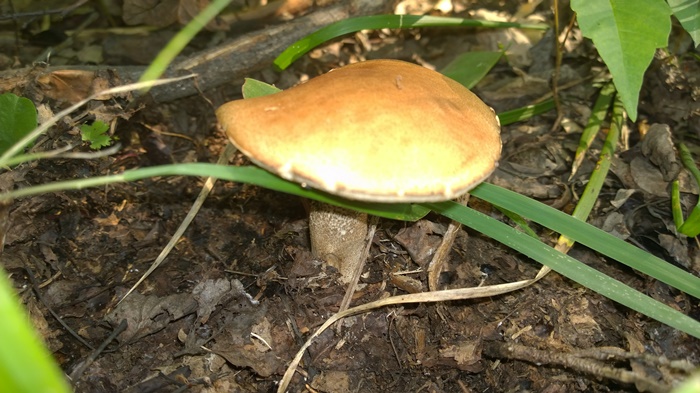
А теперь информация для новых жителей Виннипега, которые точно хотят знать, где у нас поблизости растут грибы. На выходных я был в лесопарке. Катаясь на велосипеде, заметил подосиновик у дороги. Поскольку я не собирался собирать грибы, то я гриб только сфотографировал и поехал дальше, срезать не стал.
Вот он, настоящий нетронутый подосиновик, а место, если вам надо, найдите сами. Кстати, не далеко от города.
Ладно, как вы понимаете, «жлобство», это так, это всё ерунда. Не ради этого затевалась данная статья. Я просто хочу, чтобы вы поняли, какой это ужас, когда технологии попадают в руки дилетантам. И какой это ужас, когда невежеством дилетантов злоупотребляют преступники. Это и способ найти, где что украсть, это и способ найти человека, который не факт, что обрадуется встрече.
Насколько я понимаю, когда фотография загружается в Facebook или в Одноклассники или (прости госпидя) во Вконтакте, то там система сама уже за вас стирает координаты. С Instagram мне тоже не удалось вытащить координаты, однако я прочитал статью , где говорится, что даже есть приложение для мобильного телефона, которое по фотографии из Instagram показывает фотографию с Google Maps Street View, и адрес. А как же?
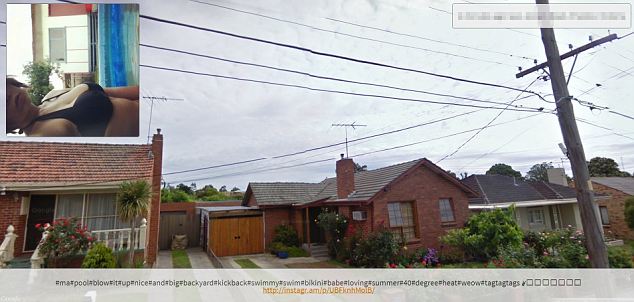
Не знаю, проверить это сам не могу. Как поступают с фотографиями другие Интернет ресурсы? – тоже только приходится гадать. Но вы же понимаете, что лучше не гадать, а уповать на собственную голову.
Теперь очевидные выводы. Да, мы знаем, что мобильники по умолчанию вписывают GPS координаты в фотографию. И это прекрасно, да! Особенно когда вы привозите кучу фотографий из дальней поездки, и потом не помните, где это всё было. А тут раз, и нашли.
Но это же для личного пользования прекрасно. Если вы хотите сделать фотографию с телефона и отправить кому-то, но не хотите чтобы видели координаты – в каждом смартфоне в настройках есть опция, не прописывать GPS координаты в файл фотографии. Выключите и фотографируйте. Надо будет – обратно включите. Делов-то?
Если фотография на компьютере, там ещё проще. Перед тем, как послать фотографию, сделайте её копию, а дальше, как и говорил выше, нажмите на фотографию правой кнопкой мышки, потом в меню выберите “Properties”. В открывшемся окошке выберите закладку “Details”, и в самом низу нажмите на “Remove Properties and Personal Information”.
Кстати, у себя на сайте, когда я публикую фотографии, я почти никогда не стираю координаты. Во-первых – ничего личного, во вторых – возможно, вам самим интересно узнать, где находятся те места, которые я фотографировал. А разок да, я зажлобствовал, но это та самая «секретная» полянка.