
Как настроить автоудаление сообщений в обычных чатах Telegram
Несмотря на то что Telegram и WhatsApp принадлежат к одной и той же категории приложений, их функциональное устройство различается довольно существенно. Причём каждая сторона считает, что именно её продукт достоин того, чтобы называться по-настоящему продуманным и, что немаловажно, защищённым мессенджером. Лично мне ближе подход Telegram, однако это не значит, что он устроен идеально и лишён недостатков. Отнюдь. Просто подопечные Павла Дурова более лояльно относятся к требованиям пользователей и развивают сервис с учётом их потребностей. Например, как в случае с автоудалением сообщений.
Автоматическое удаление сообщений в Telegram теперь доступно и в обычных чатах
С выходом последнего обновления Telegram, в котором появилась поддержка виджетов и ряда новых фишек, мессенджер обзавёлся функцией автоматического удаления сообщений. На самом деле такая фишка существовала и раньше, но была доступна только в секретных чатах, защищённых сквозным шифрованием.
Как включить автоудаление сообщений в Телеграм
Пользователи сами могли настроить период удаления, что было очень удобно, если было нужно скрыть факт какого-то разговора. Но теперь механизм автоудаления есть и в обычных чатах, о чём пользователи просили разработчиков Telegram, кажется, несколько лет, желая иметь возможность стирать свои послания постфактум.
Включить автоудаление сообщений в Telegram можно следующим способом:
- Перейдите в чат, для которого хотите настроить автоудаление;
- Удерживайте палец на сообщении, а потом нажмите «Выбрать»;
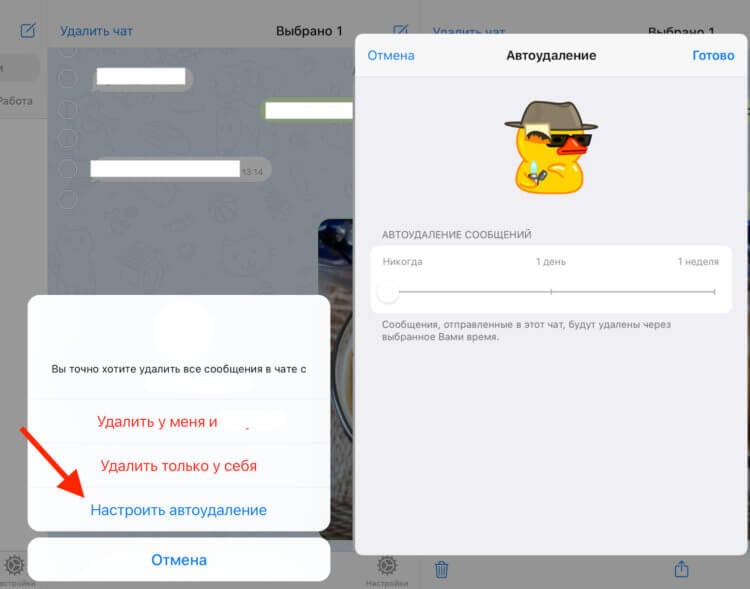
Автоудаление в обычных чатах доступно только через 1 день и через 1 неделю
- В левом верхнем углу нажмите «Удалить чат» — «Настроить автоудаление»;
- Настройте период автоудаления сообщений и нажмите «Готово».
Важно понимать, что автоматическое удаление сообщений применяется ко всем сообщениям в выбранном чате, отправленным туда после включения этого механизма. То есть все старые сообщения, независимо от того, кто их отправил, которые были там ранее, останутся, а все новые будут принудительно стираться по истечении заданного времени.
Отсчёт времени до срабатывания механизма автоудаления начинается от момента отправки, а не от момента прочтения. Правда, возможности выбрать посекундный, поминутный или почасовой тайминг нет. Разработчики предусмотрели только три временных градации, из которых реальными можно считать только две: никогда, 1 день или 1 неделя.
Как создать секретный чат в телеграм
Почему разработчики решили не делать более частого срабатывания механизма автоудаления, непонятно. Видимо, расчёт был на то, что обычные чаты – всё-таки не то же самое, что секретные, и необходимости удалять сообщения, которые пользователи туда отправляют, с точными интервалами попросту нет. Объяснить это иначе я не могу. Поэтому, если вам необходимо, чтобы сообщения удалялись раньше, чем через 1 день или неделю, пользуйтесь секретными чатами.
Запустить секретный чат в Telegram очень просто:
- Перейдите в чат с нужным вам собеседником;
- Нажмите на иконку его профиля в самом верху;
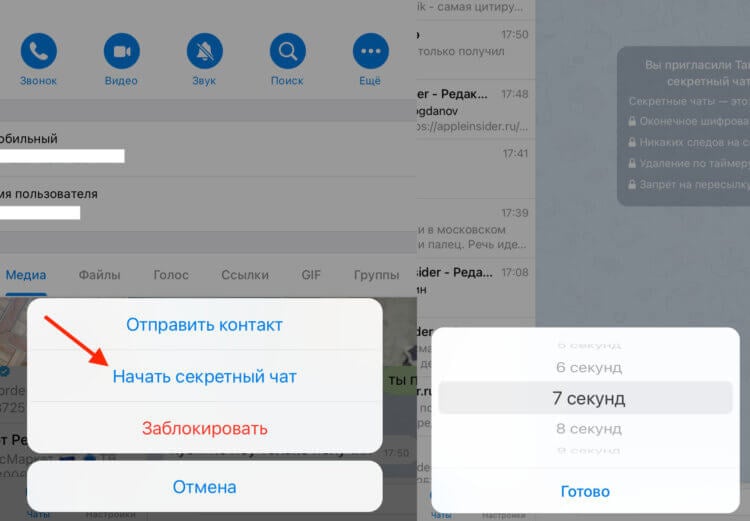
В секретных чатах автоудаление можно настроить с точностью до секунды
- Нажмите на кнопку «Ещё» — «Начать секретный чат»;
- В строке набора сообщений выберите время удаления сообщений.
Как видите, тут доступно куда больше временных градаций, чем в обычных чатах. Но это и понятно. Секретные чаты, как правило, используются для разговоров, которым нужна максимальная защита. Сообщения в таких чатах защищаются сквозным шифрованием, а в качестве дополнительного уровня безопасности используется ещё и автоудаление. Однако помните, что ничто не мешает вашему собеседнику на том конце либо заскриншотить, либо просто переписать содержимое ваших посланий.
Прибегать к такому способу общения в обычных условиях нет никакого смысла, потому что это слишком неудобно. Однако, если вы считаете, что кто-то может иметь резон шпионить за вами и пытаться перехватить вашу обычную переписку, можете попробовать защищённые чаты. Там есть даже детектор скриншотов, который оповещает вашего собеседника о создании снимка экрана. Правда, почему нельзя было запретить их создание в таких чатах в принципе, не понятно. Тем более что на Android это ограничение есть уже давно.
Как настроить автоудаление сообщений в Telegram на Android
За что вы любите Telegram? Я люблю его отнюдь не за безопасность переписки, которую гарантирует Павел Дуров и его команда, а за поддержку. Разработчики мессенджера постоянно прислушиваются к пользователям и внедряют те нововведения, которые ими действительно востребованы. Так в Telegram появилась большая часть функций, которая там вообще доступна. Одна из таких – функция автоудаления сообщений, которую все так давно просили. Разбираемся, как это работает и что нужно сделать, чтобы послания в чатах стирались автоматически.

В обычных чатах в Telegram появилась функция автоудаления сообщений
Многие уже знают, что функция автоудаления сообщений уже была доступна в Telegram, однако действовала только в секретных чатах. Это специальные чаты, в которые можно пригласить собеседника только из уже существующего чата для безопасного общения. Все сообщения в секретных чатах тщательно шифруются по протоколу end-to-end, а для надёжности пользователям предлагается настроить ещё и автоудаление. Однако ради такого создавать секретный чат многие не спешили, а требовали внедрить функцию в обычных чатах.
Как настроить автоудаление в Телеграм
С выходом последнего обновления Telegram за номером 7.5 в мессенджере появилась функция автоудаления сообщений. Правда, включить её не так просто, как кажется:
- Запустите Telegram и откройте чат с выбранным собеседником;
- В правом верхнем углу нажмите на кнопку контекстного меню;
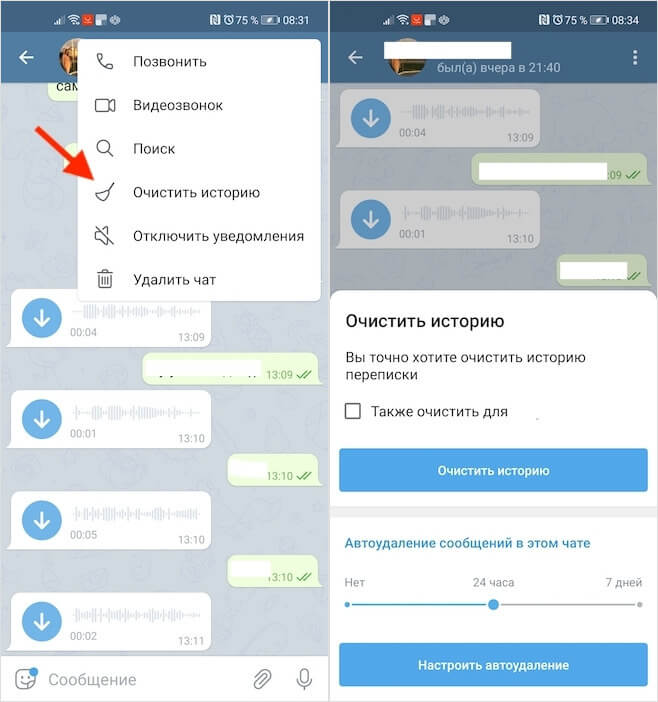
Автоудаление в Telegram доступно в промежутке одного дня и одной недели
- В выпадающем меню выберите вкладку «Очистить историю»;
- Установите временной интервал и нажмите «Настроить автоудаление».
Автоудаление сообщений в обычных чатах доступно по истечении двух временных интервалов: один день и одна неделя. Сделать так, чтобы послания удалялись раньше или, наоборот, позже, невозможно. Скорее всего, это сделано не в качестве меры предосторожности, а чисто для удобства, чтобы пользователи имели возможность не подчищать за собой отправленные сообщения. Особенно, если есть риск, что кто-то может их прочитать, завладев их смартфоном. Но даже в этом случае следовало предусмотреть более узкие временные рамки.
Отсчёт времени до автоматического удаления сообщений начинается от момента отправки сообщения, а не от момента прочтения. Поэтому, если ваш собеседник настроил автоудаление, нужно быть готовым к тому, чтобы вовремя читать все входящие послания. В противном случае, если автоудаление настроено на один день, а вы задержались, высока вероятность не успеть ознакомиться с текстом сообщения до того, как оно исчезнет. При этом для собеседника будут действовать те же правила, потому что по истечении заданного времени исчезают как его, так и ваши послания.
Как создать секретный чат в Телеграме
Если вас не устраивает реализация функции автоудаления сообщений в обычных чатах или вы ищете большей конфиденциальности, вам прямая дорога в секретные чаты:
- Запустите Telegram и выберите чат с нужным собеседником;
- Нажмите на иконку профиля собеседника, а потом на контекстное меню;
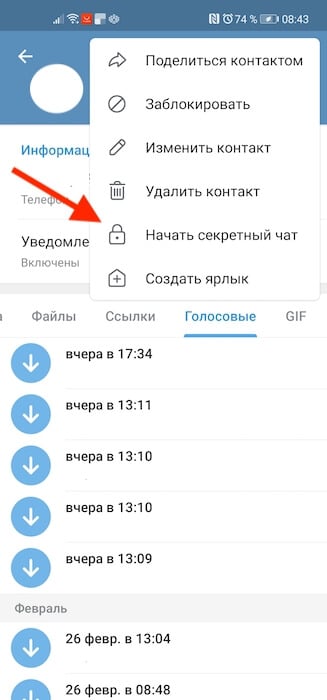
В секретных чатах возможностей для автоудаления сообщений немного побольше
- В выпадающем окне выберите «Начать секретный чат»;
- В контекстном меню выберите «Включить удаление по таймеру».
Удобно, что сообщения, отправленные в секретных чатах, защищены сквозным шифрованием, а значит, вероятность того, что кто-то сможет их перехватить, снижается до нуля, а также что доступен широкий выбор временных рамок для автоматического удаления посланий. Но, мало того, разработчики Telegram предусмотрели блокировку скриншотов в секретных чатах. То есть вы можете быть уверены, что ваш собеседник не заскриншотит вашу переписку. Правда, ничто не помешает ему сфотографировать её или переписать вручную.

Наши соцсети
Новости, статьи и анонсы публикаций
Как настроить телеграм чтобы не удалялась переписка?
Для меня это не нормально, поведение этой программы, когда общаешься с человеком на протяжение несколько дней, обсуждаешь вопросы, и в один прекрасный момент видишь, что вся переписка удалена!? Как это может быть!? Почему собеседник может в одностороннем порядке удалить всю переписку, а если там угрозы и шантаж, так ведь ничего и не докажешь.
- Вопрос задан более трёх лет назад
- 24629 просмотров
4 комментария
Простой 4 комментария
Как очистить кэш WhatsApp и Telegram, чтобы освободить память на смартфоне и ПК
Мы активно ведем переписку в WhatsApp и подписываемся в Telegram на многочисленные каналы. Но при этом даже не задумываемся, столько памяти занимают данные из этих приложений. А ведь мессенджеры сохраняют на устройства множество ненужных файлов. Редакция ZOOM.CNews рассказывает, как почистить кэш и удалить все лишнее из Telegram и WhatsApp.
Автор Елена Пискова
Как очистить кэш WhatsApp и Telegram, чтобы освободить память на смартфоне и ПК
Дата публикации: 21.04.2022
Копии всего контента, которым мы обмениваемся в мессенджерах — голосовые сообщения, фото, видео — автоматически сохраняются в память смартфона или ПК при открытии файла. Это и есть кэш. Он необходим для быстрого доступа к уже просмотренным документами и перепискам: это увеличивает скорость работы мессенджера, снимает нагрузку с устройства и экономит интернет-трафик.
Но кэш нужно регулярно чистить, иначе память будет засоряться вложениями из старых переписок, а приложение станет работать медленнее.
Рассмотрим, как удалить кэш в популярных мессенджерах Telegram и WhatsApp, а также расскажем, как настроить автоматическую очистку для экономии памяти смартфона и ПК.
Как очистить кэш в Telegram на Android-смартфонах и iPhone
Большинство пользователей Telegram даже не подозревает, какое количество памяти смартфона приходится на кэш этого приложения. Между тем, он может занимать гигабайты! Схема удаления в iOS и Android одинаковая:
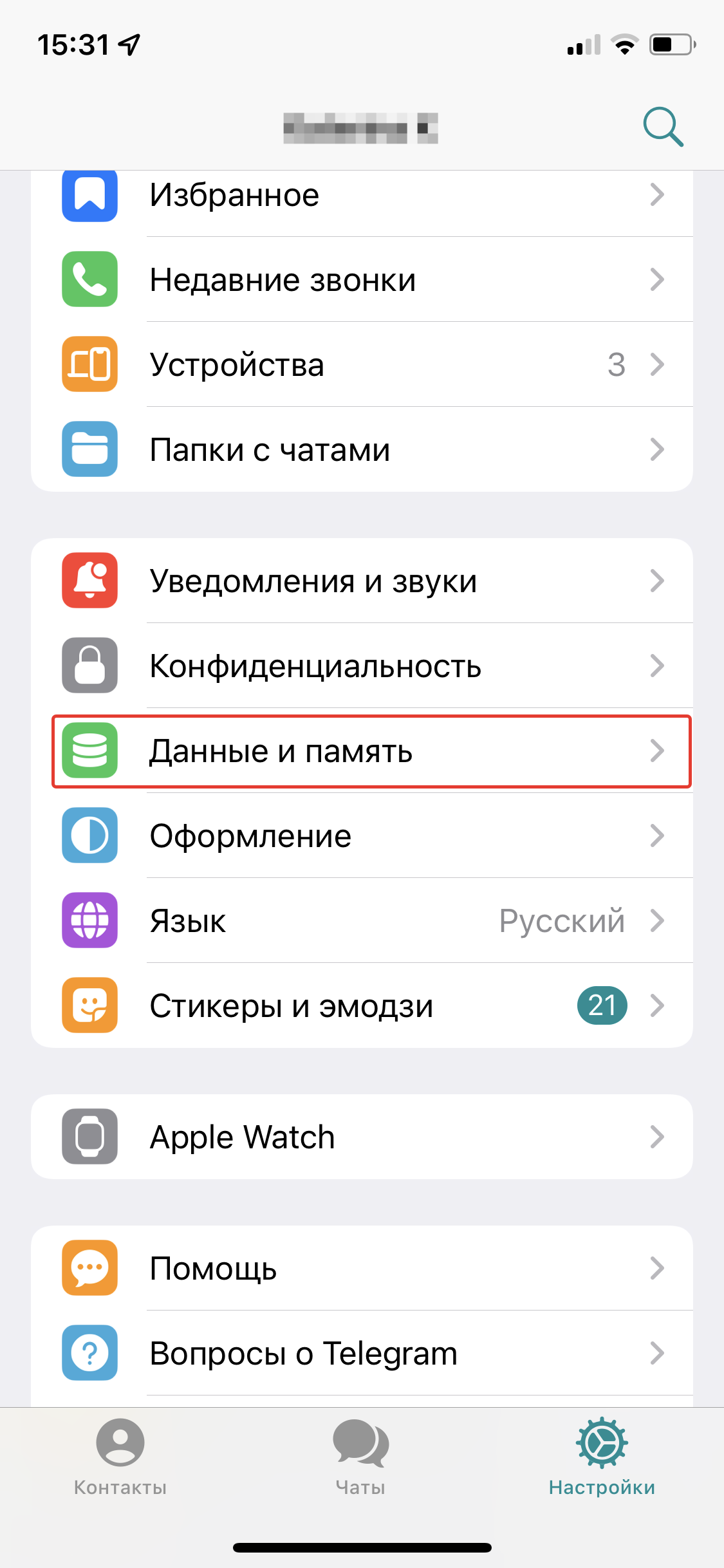
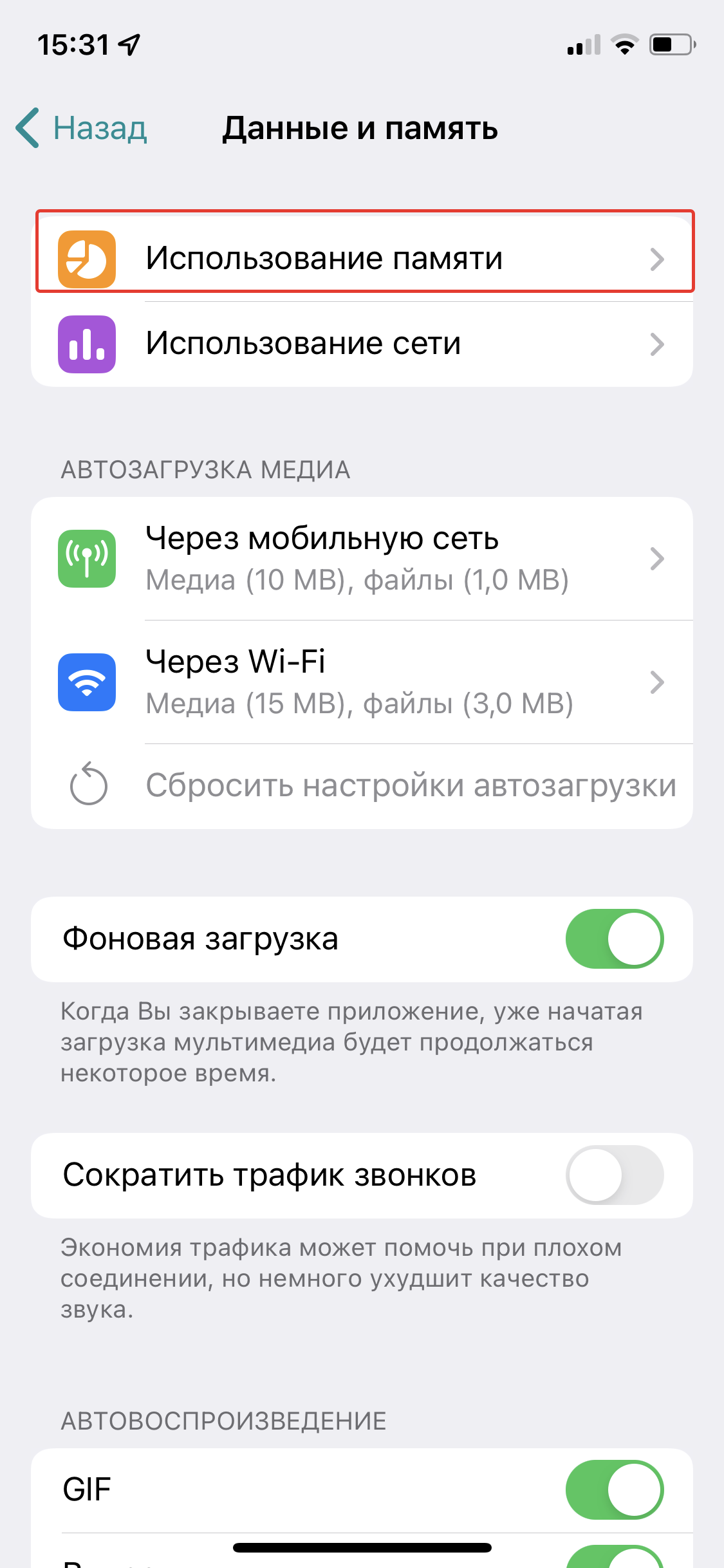
- Откройте приложение, перейдите в «Настройки», кликнув по шестеренке в нижнем правом углу, и выберите пункт «Данные и память» – «Использование памяти».
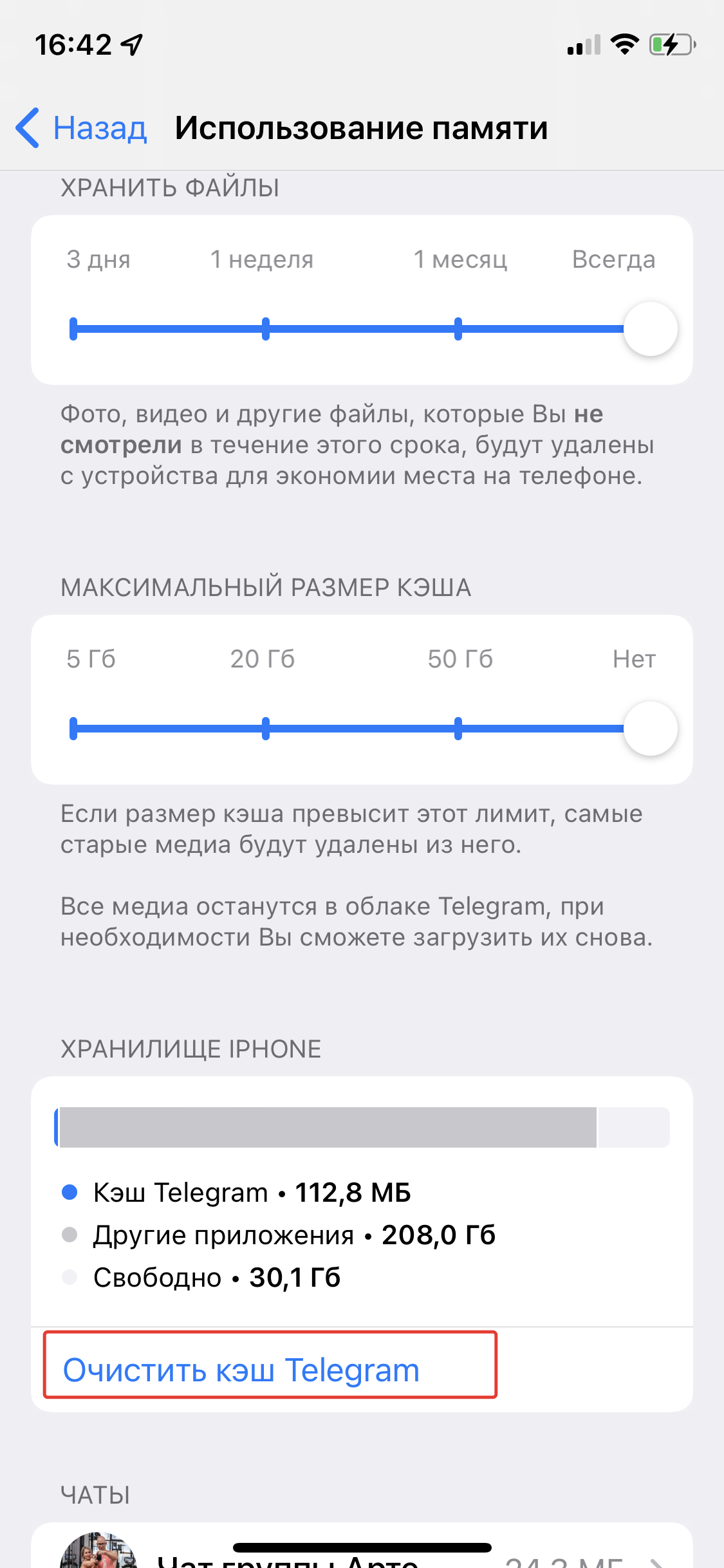
- Подождите несколько минут, пока приложение считает размер кэша, и нажмите «Очистить кэш в Telegram».
- Отметьте типы файлов, которые хотите удалить, затем подтвердите очистку.
Как очистить кэш в приложении Telegram на ПК
Чтобы очистить кэш в веб-версии Telegram, достаточно лишь удалить историю браузера. А чтобы избавиться от кэша в десктопном приложении, придется пройти чуть более длинный путь:
- Откройте Telegram Desktop на ПК, в левом верхнем углу нажмите кнопку с тремя горизонтальными линиями, чтобы перейти в меню.
- Выберите «Настройки» – «Продвинутые настройки».
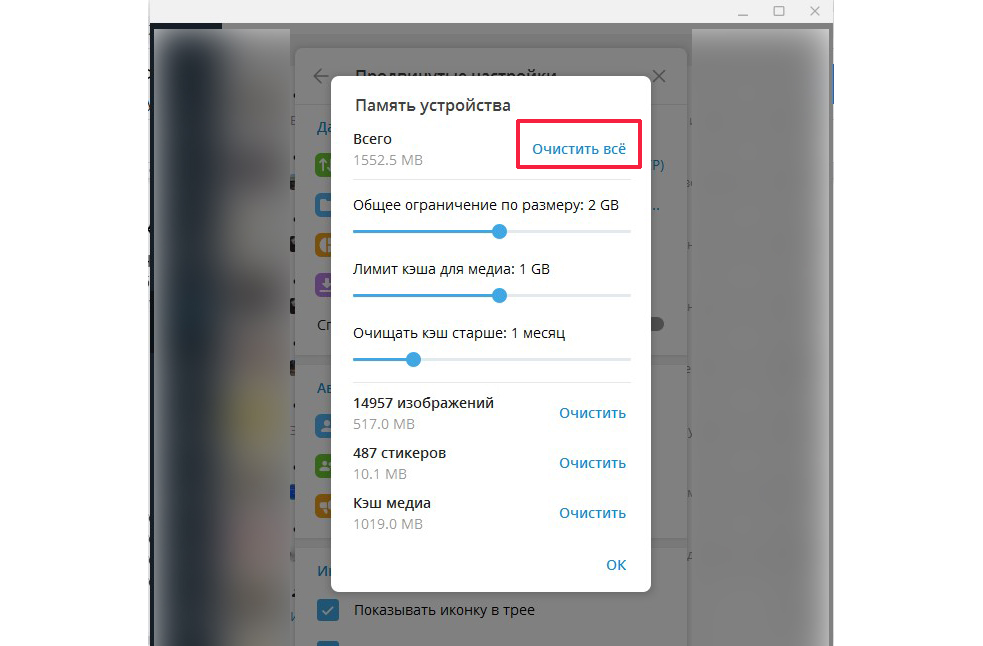
- В разделе «Данные и память» кликните на «Управление памятью устройства».
- Можете удалить категории файлов по отдельности либо убрать все сразу, нажав сверху «Очистить все».
Кроме того, можно удалить приложение со смартфона и потом снова его установить. Так удалится сразу весь кэш, но придется заново авторизоваться в Телеграм.
Как настроить автоматическое удаление кэша в Телеграм
Если вы активный пользователь Telegram, то очистка кэша — лишь временные меры. Нужно дополнительно оптимизировать настройки, чтобы кэш автоматически удалялся, а в памяти не хранились лишние файлы.
Сначала настроим период хранения кэша и его максимальный объем. Следующая последовательность действий одинакова для iOS, Android и приложения для компьютеров:
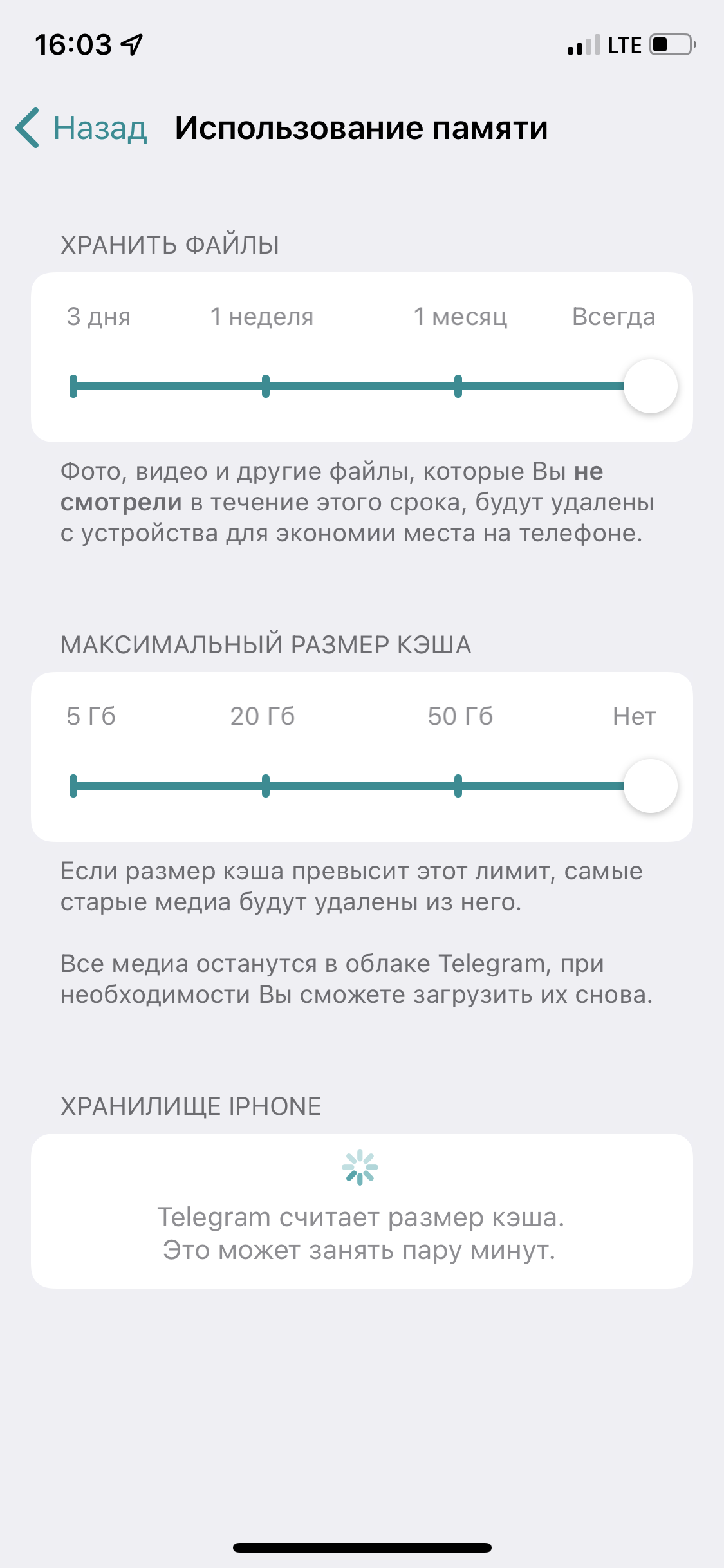
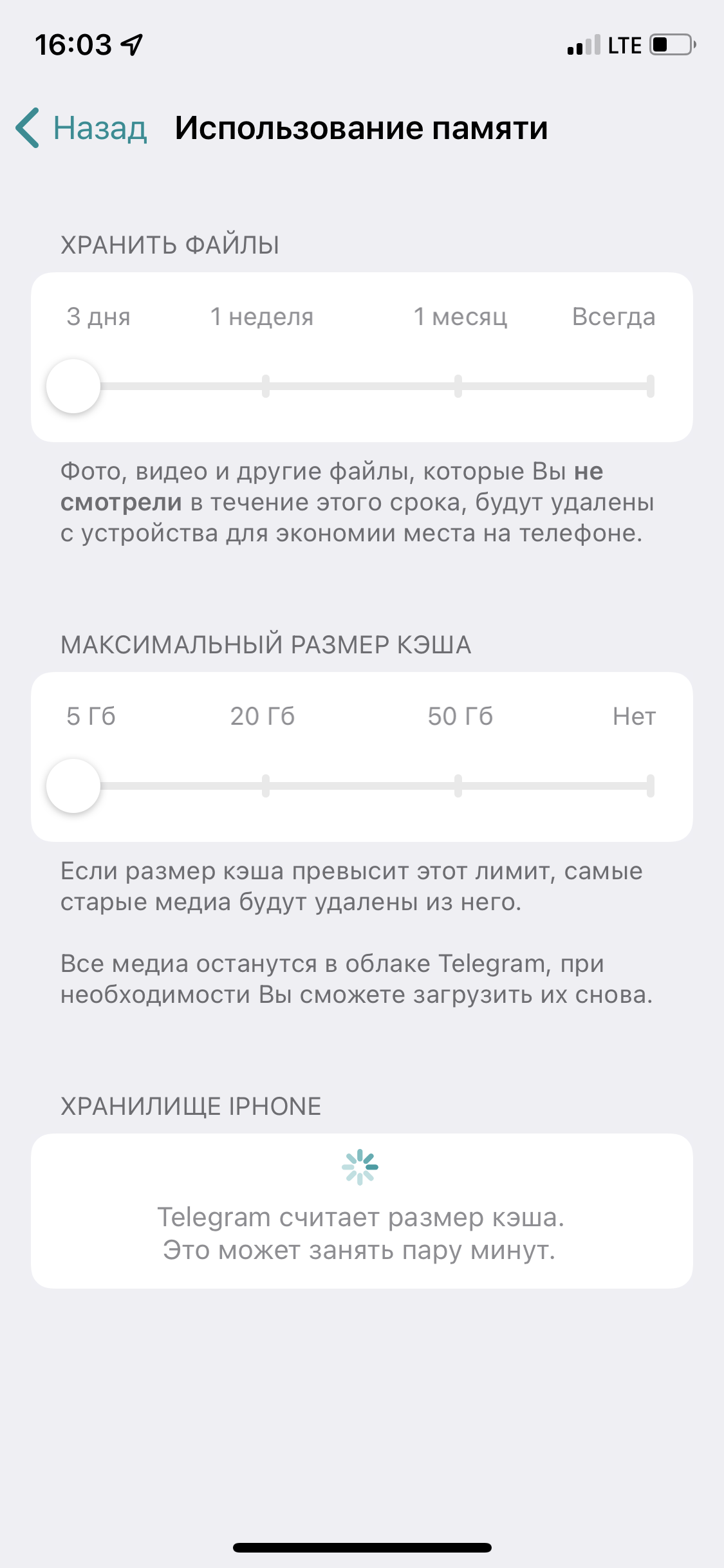
- Перейдите в пункт «Настройки» – «Данные и память» — «Использование памяти».
- Здесь можно выбрать срок хранения загруженных файлов (от 3 дней до постоянного), а также максимальный размер кэша (5, 20, 50 Гбайт или без лимита). Лучше установить минимум, чтобы мессенджер сам удалял все лишнее.
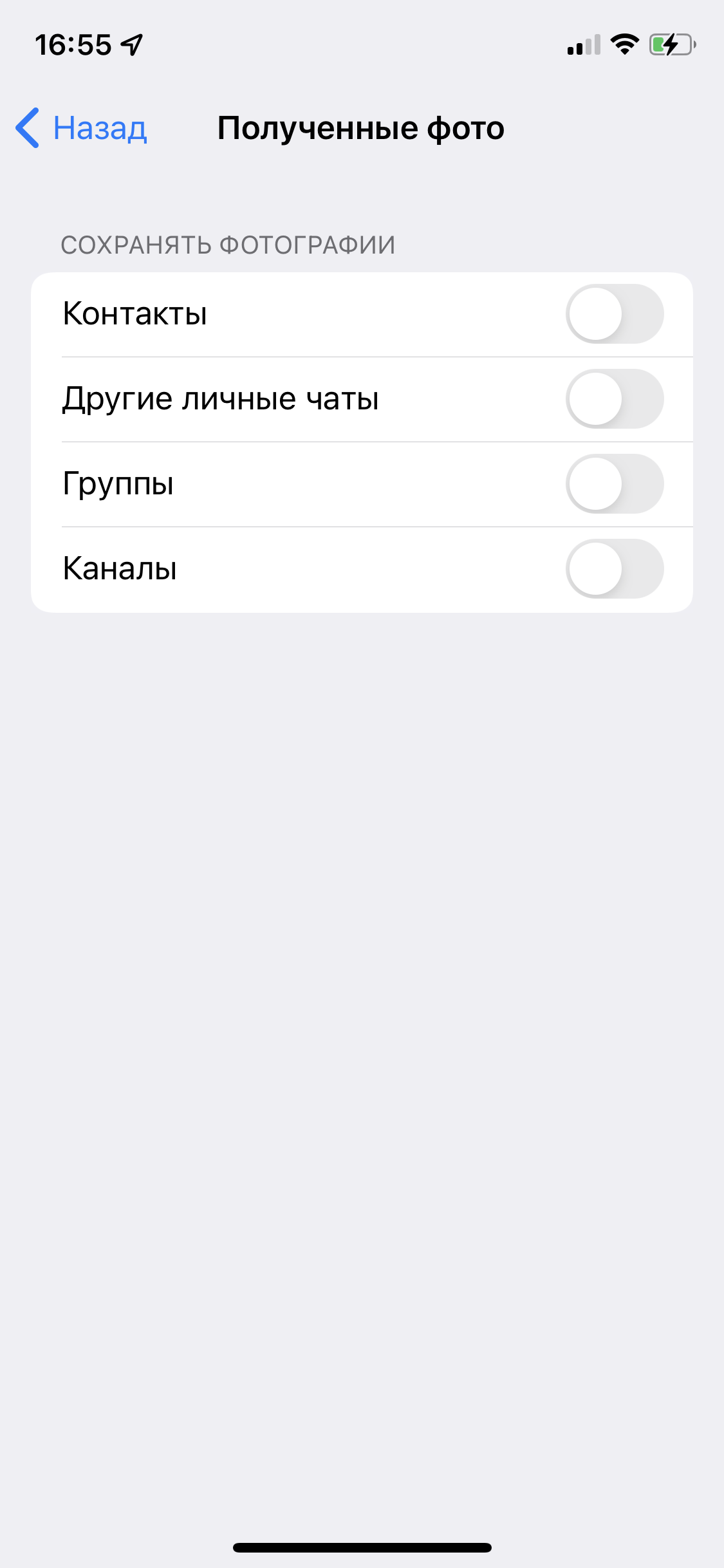
Чтобы совсем отказаться от автоматической загрузки файлов на смартфон, перейдите снова в раздел «Данные и память» и внизу найдите опцию «Сохранять полученные фото». Деактивируйте все четыре ползунка. Так на гаджет не будут сохраняться никакие просмотренные файлы – полезная функция для смартфонов с небольшим количеством памяти.
Кроме того, можно вообще отключить автозагрузку медиаконтента через Wi-Fi и мобильную сеть. Это тоже сэкономит место на диске или в памяти смартфона. А если разрешить загрузку только по Wi-Fi, вы сможете сэкономить мобильный трафик. Для смены настроек в разделе «Данные и память» сдвиньте нужные ползунки в разделе «Автозагрузка медиа».
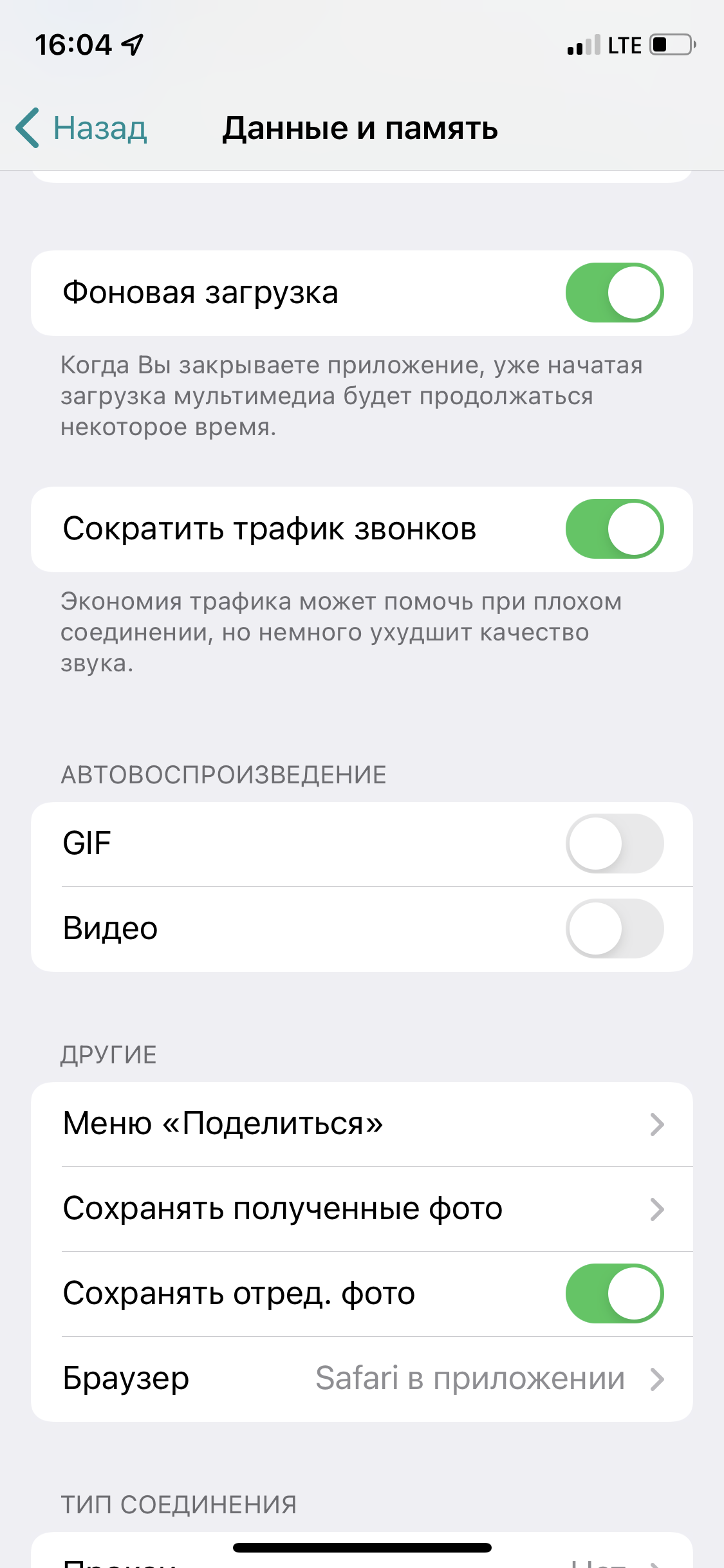
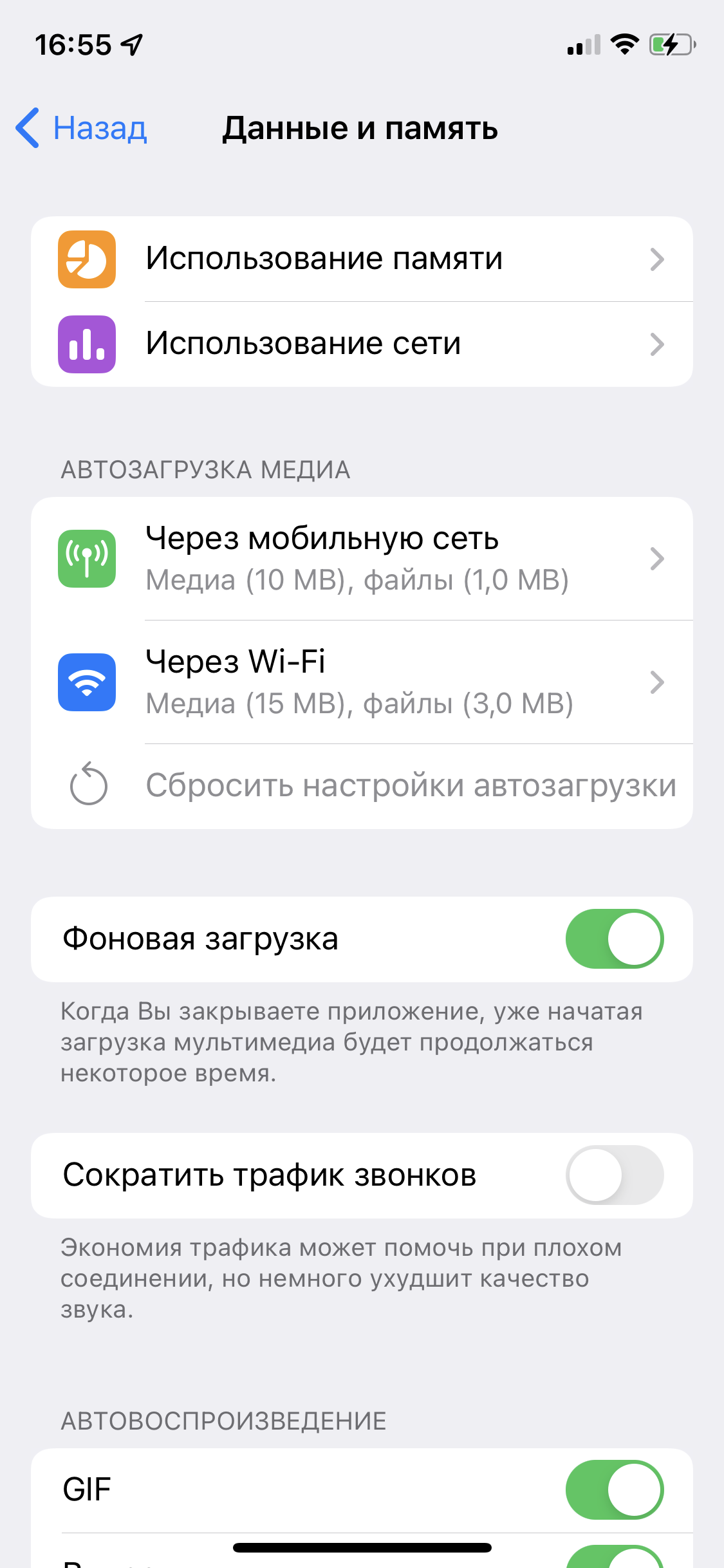
Также рекомендуем отключить автовоспроизведение видеороликов и файлов GIF — они довольно «тяжелые» и занимают много места в кэше. Это делается в том же пункте «Автовоспроизведение».
Как очистить кэш в WhatsApp на iOS и Android
Увы, в WhatsApp нет волшебной кнопки, которая одним нажатием удаляет весь кэш — придется действовать поэтапно.
И если в Telegram из кэша удаляются только копии файлов, то в WhatsApp навсегда исчезнут оригиналы фото, а также сообщения из чатов. Поэтому, если вам нужны какие-то фото или видео, обязательно их сохраните в галерее смартфона.
Как удалить фото и видео из кэша WhatsApp
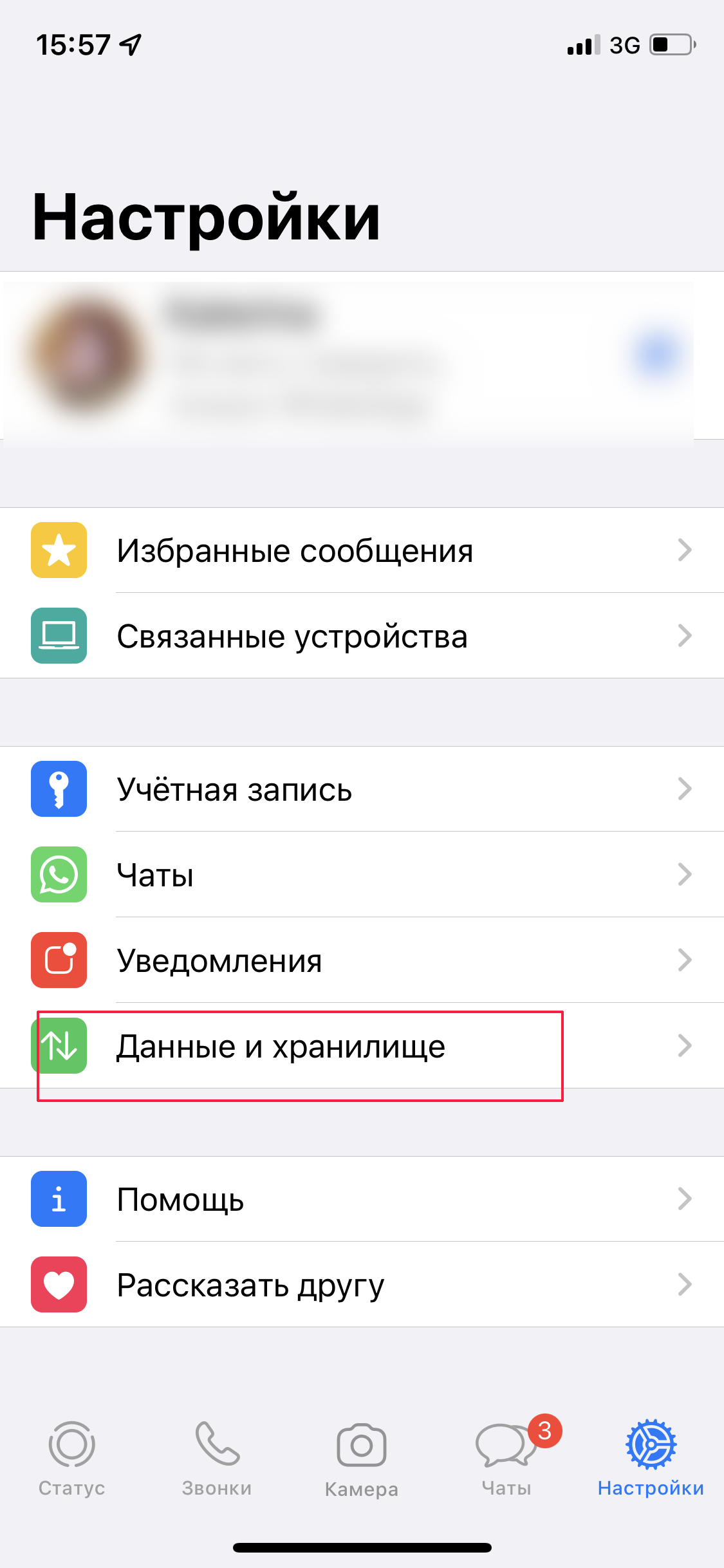
- Откройте приложение WhatsApp на вашем смартфоне на iOS или Android. Нажмите на шестеренку в нижнем правом углу, чтобы попасть в «Настройки» на iPhone, или три точки в правом верхнем углу — на смартфоне с Android.
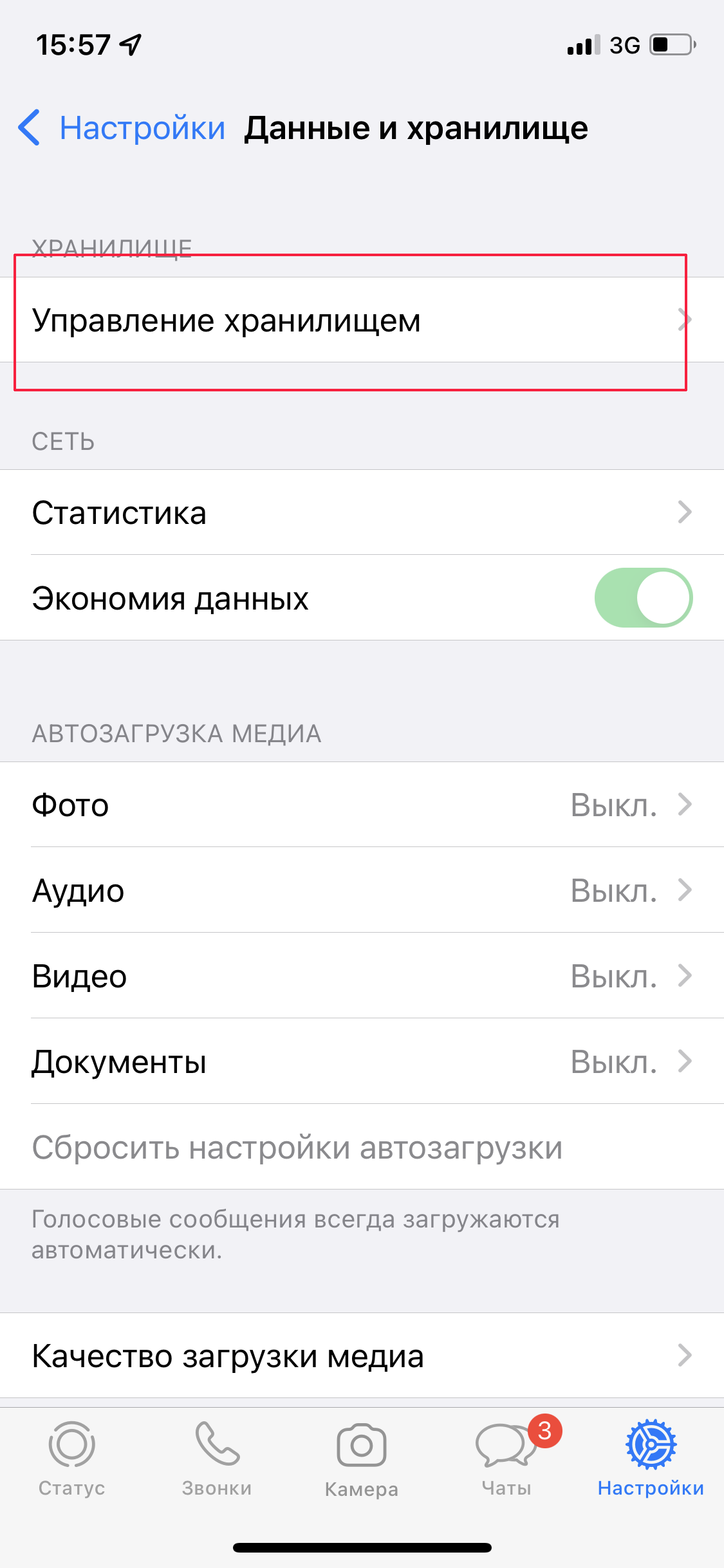
- Выберите «Данные и хранилище» и «Управление хранилищем».
- В разделе «Просмотр и удаление объектов» вы можете увидеть, сколько памяти занимают все файлы кэша. Ниже будет список всех чатов, в которых сохранялись медиафайлы. Выбирайте нужные чаты и удаляйте все или отдельные фото/видео. Если какие-то файлы сохранены в избранном, система предложит удалить все фото, кроме избранных.
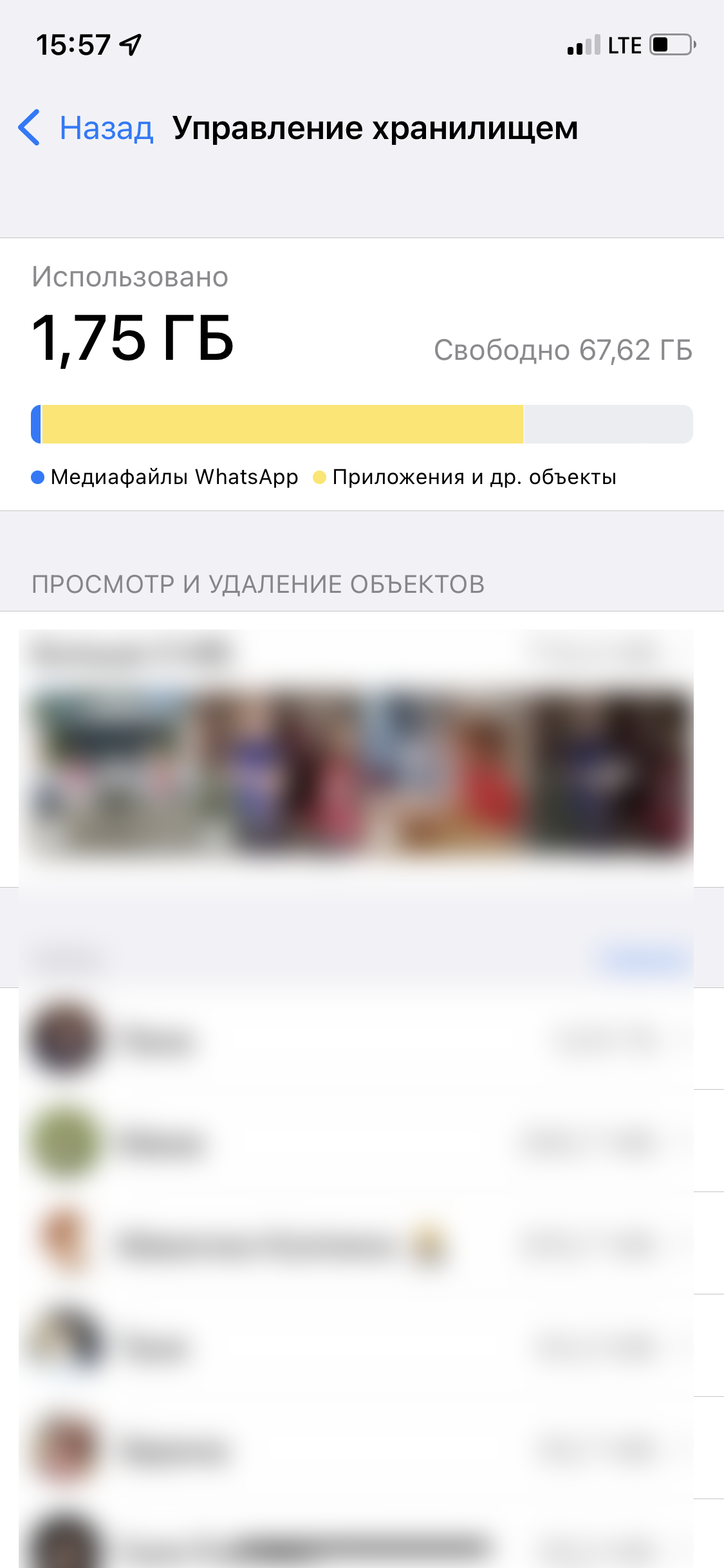
Прежде чем удалять файлы, не забудьте сохранить нужные, потому что после удаления они пропадут навсегда.
Как удалить или добавить чаты в архив
Вы можете удалить ненужные чаты со всем содержимым и тем самым освободить еще немного места в смартфоне. Если вы еще сомневаетесь, что чат пригодится — его можно отправить в архив.
Выберите чат в WhatsApp и зажмите его название. В появившемся меню тапните «Архивировать» либо «Удалить чат». Из архива переписку можно достать в любой момент (папка «В архиве» в верхней части общего окна с чатами) или же удалить совсем. Оповещения в архивных чатах отключены.
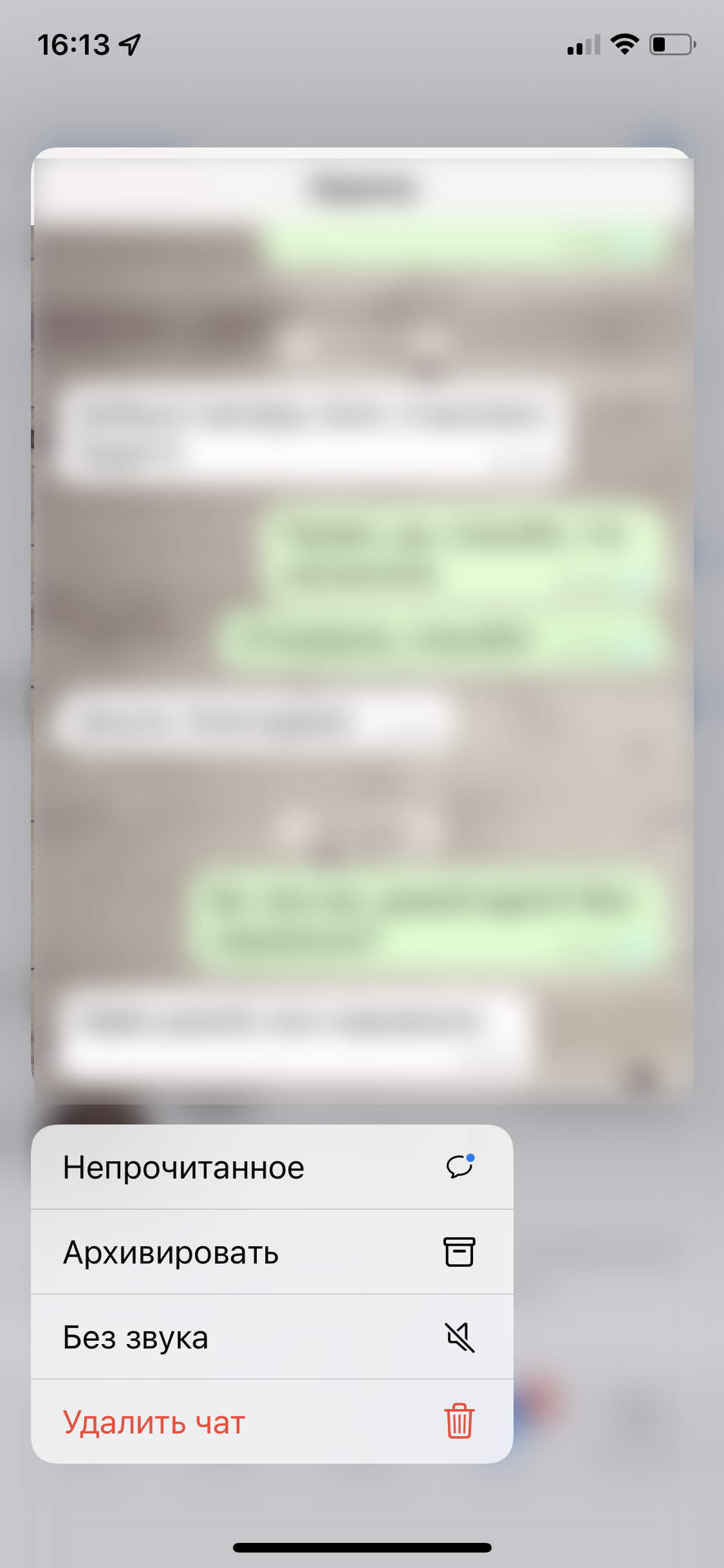
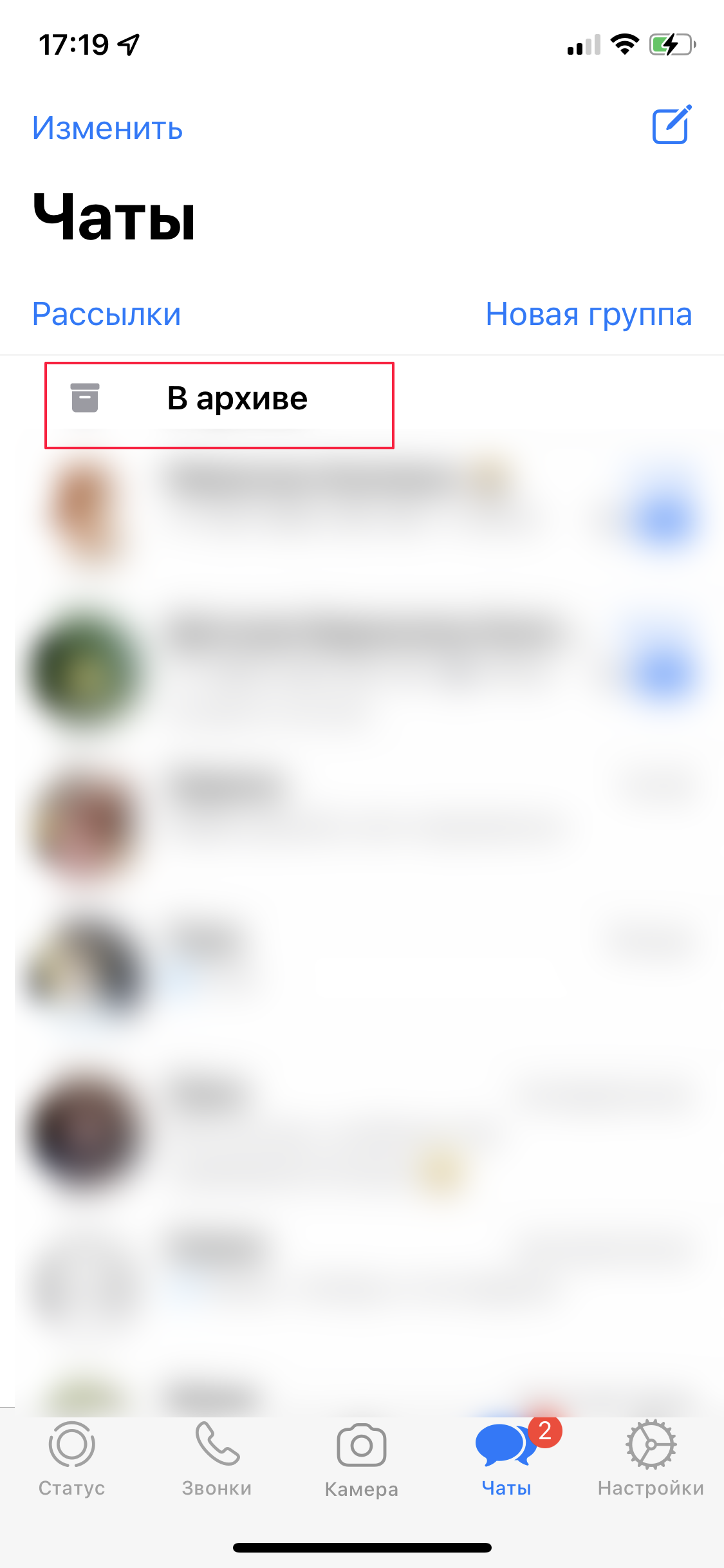
Чтобы удалить групповой чат, нужно сначала выйти из него и потом повторить те же действия, что и для удаления личной переписки.
Как очистить кэш через переустановку приложения
Если вам не хочется удалять все по частям, а в WhatsApp не хранится ничего важного, предлагаем пойти на более радикальные меры и просто удалить приложение со смартфона, а потом установить заново. Таким образом можно очистить кэш не только в WhatsApp, но и в других программах. Если при этом вы не сохраняли резервные копии чатов, то потеряете все переписки и вложения.
Как удалить кэш через настройки смартфона
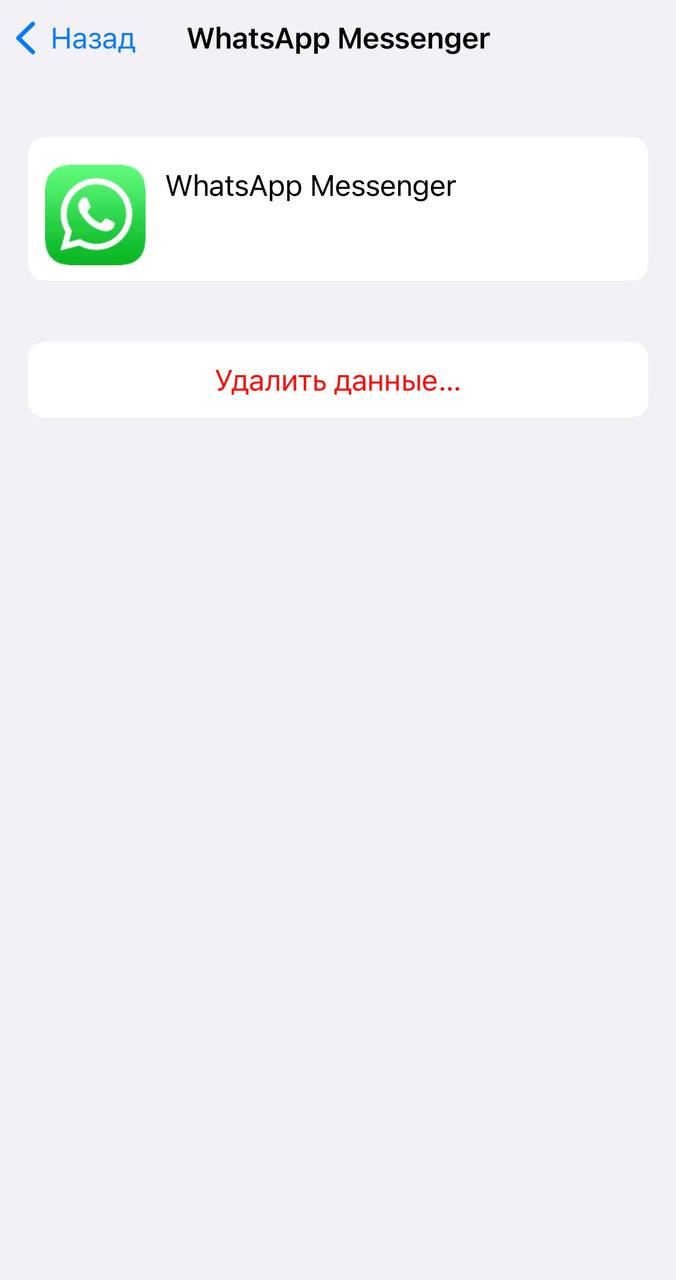
Если у вас iPhone или iPad, зайдите в настройки, затем в разделе Apple ID откройте пункт iCloud. Там перейдите в подменю «Управление хранилищем» и в списке приложений найдите WhatsApp. Тапните по названию мессенджера и выберите опцию «Удалить документы и данные». Кэш полностью сотрется.
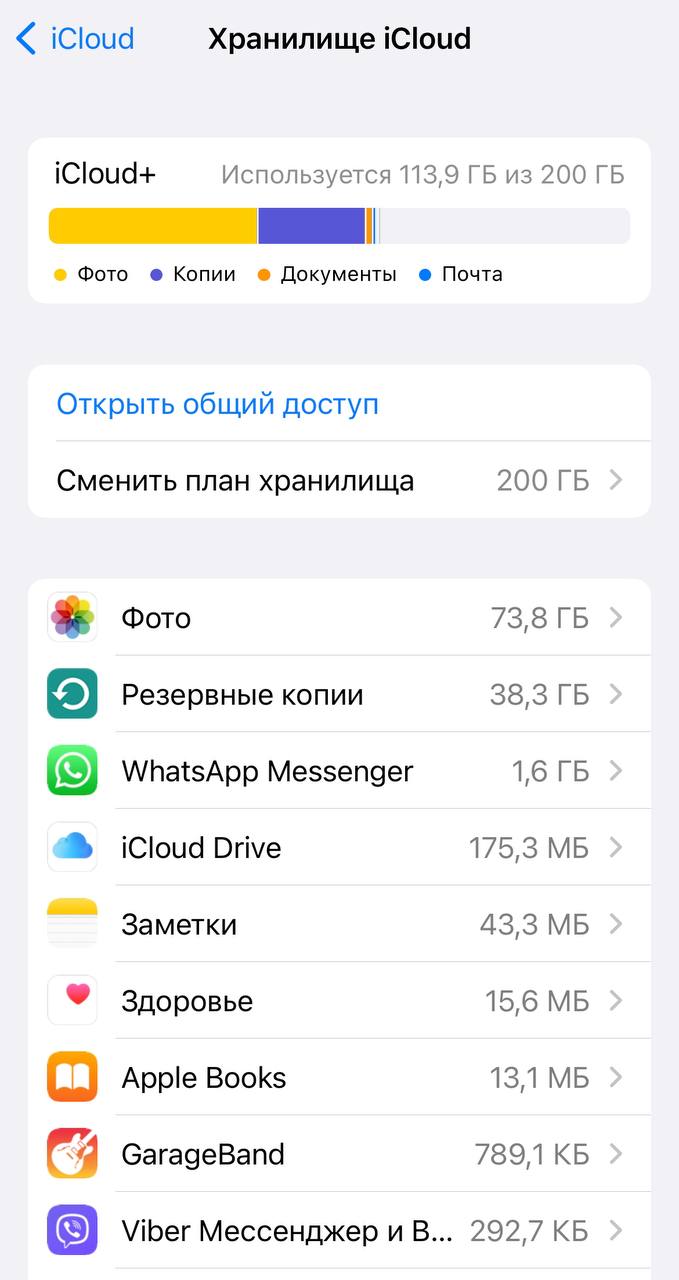
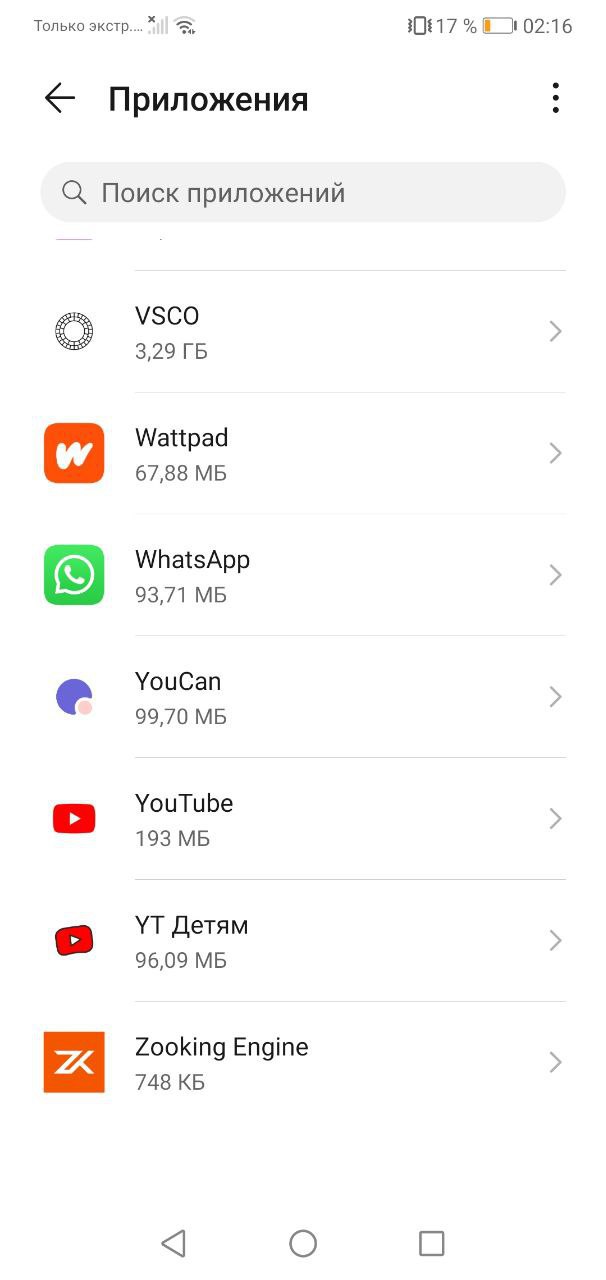
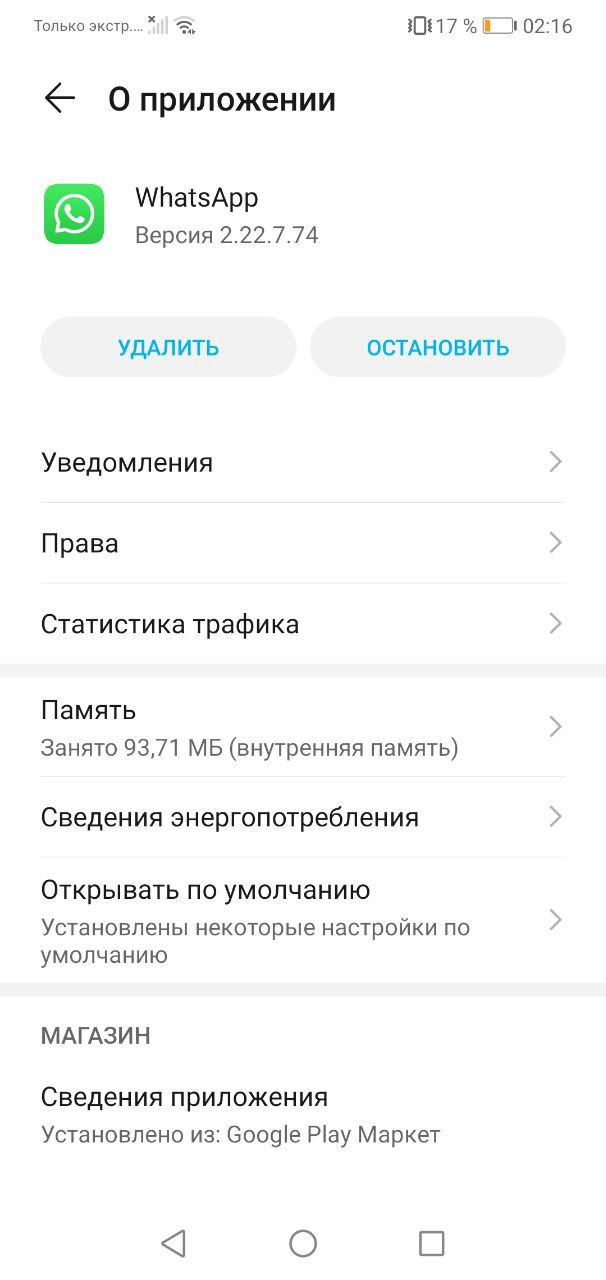
В гаджете на Android нужно в настройках выбрать раздел «Приложения» и найти в списке WhatsApp. В меню «Память» нажмите «Очистить кэш». Названия разделов могут незначительно различаться в зависимости от оболочки системы.
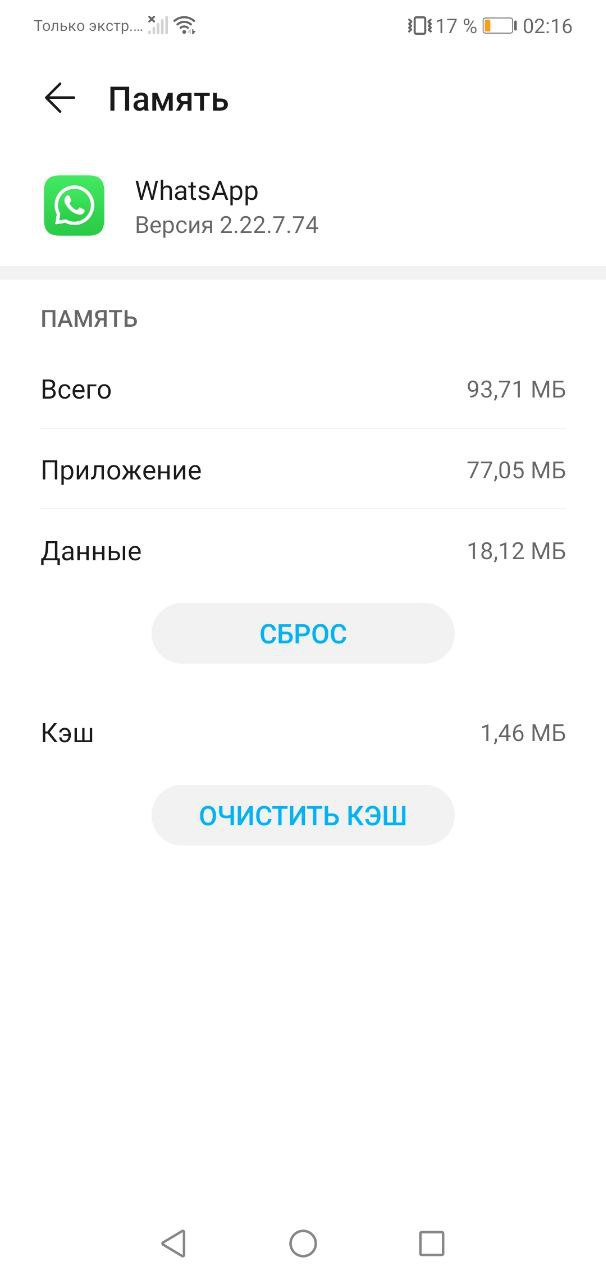
Обратите внимание, что таким образом вы удалите все резервные копии, сохраненные в облаке, все медиафайлы и чаты.
Как отключить автосохранение файлов в WhatsApp
Все файлы, которые вам отправляют в чатах, по умолчанию сохраняются в галерее устройства, тем самым занимая память смартфона. Чтобы не загружать галерею лишними данными:
- Перейдите в настройки WhatsApp на Android или iOS. В разделе «Данные и хранилище» — «Автозагрузка медиа» выберите нужный пункт (фото, аудио, видео, документы).
- Запретите автозагрузку медиа либо установите загрузку только по Wi-Fi для экономии мобильного трафика.
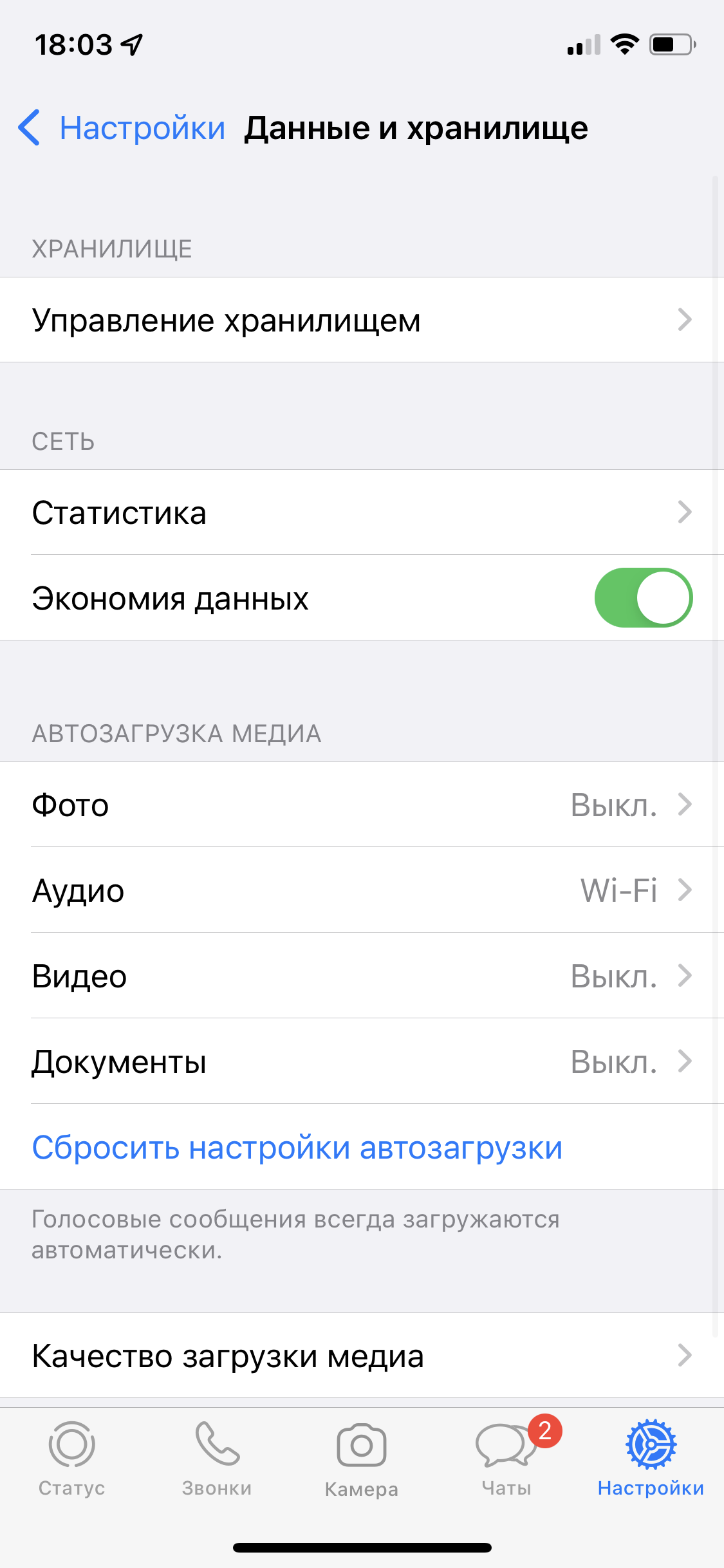
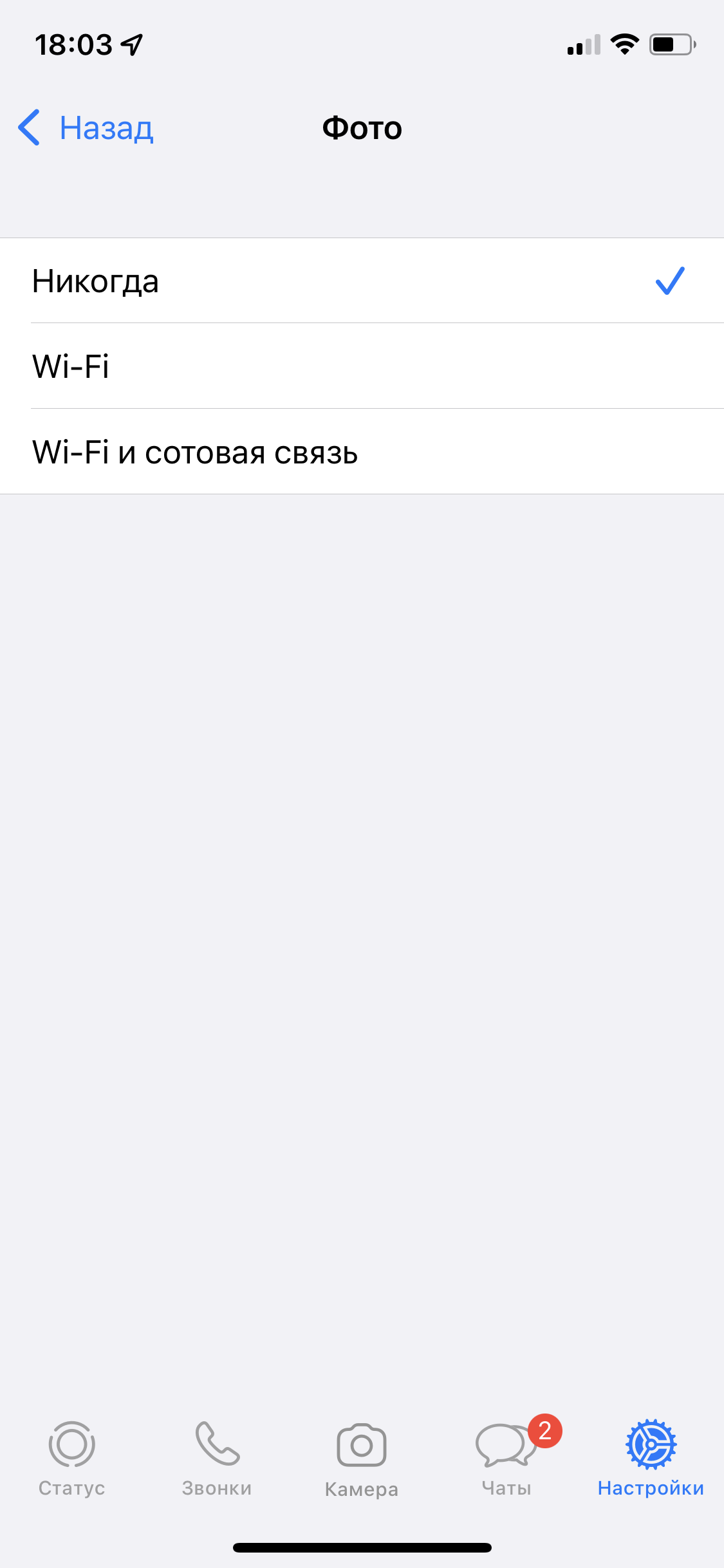
Если вы запретите автозагрузку, файлы не будут автоматически загружаться в галерею смартфона, а останутся в чате. Оттуда их можно будет скачать до тех пор, пока отправитель сам их не удалит.
Как очистить кэш в десктопном приложении WhatsApp на ПК
Если вы пользуетесь веб-версией WhatsApp, для удаления кэша достаточно очистить историю браузера – как и в случае с Telegram.
Чтобы удалить лишнее в десктопной версии, нужно будет запустить поиск в памяти компьютера, вбив GPUCache в строку поиска. Также эту папку можно найти по адресу C:\Users\ИМЯ_ПОЛЬЗОВАТЕЛЯ\AppData\Roaming\WhatsApp. После окончания поиска просто удалите ее.
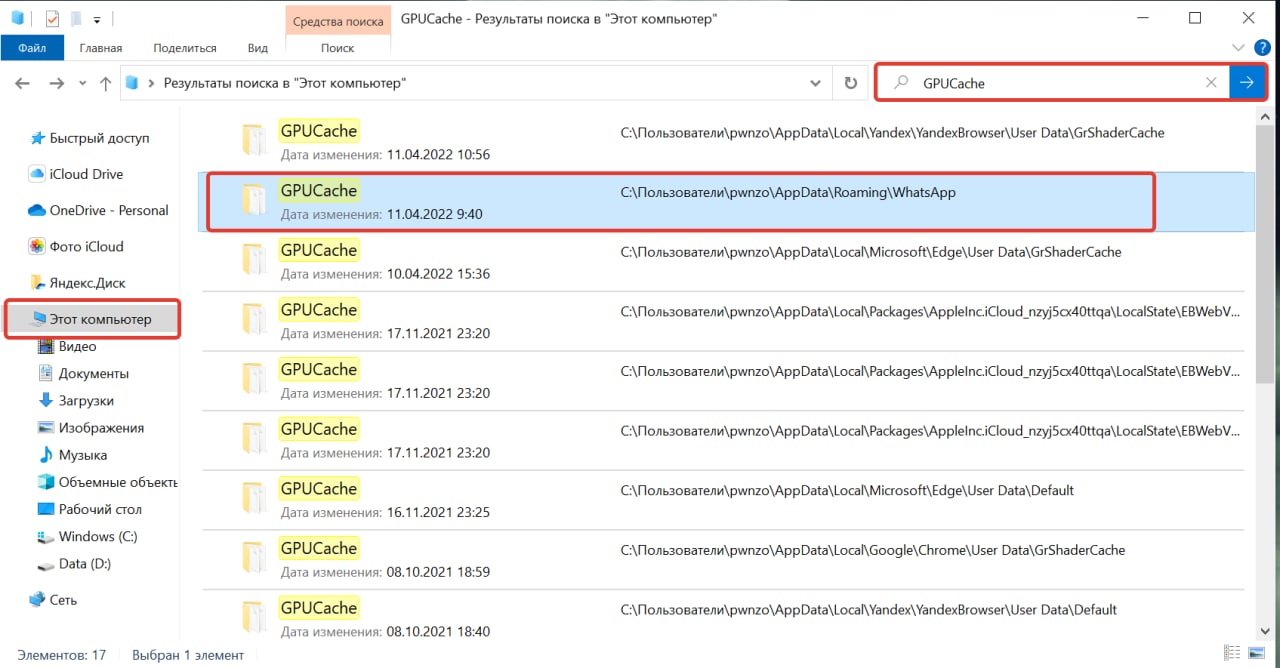
Еще один способ очистки кэша в десктопной версии WhatsApp: зайти в раздел настроек в приложении, там выбрать «Дополнительные настройки» — «Управлять памятью устройства» и удалить все ненужное. Но этот способ не так надежен и, судя по отзывам пользователей в Сети, он срабатывает не на всех компьютерных ОС.