
Как запретить скачивание и установку приложений из Плей Маркета на Андроид
Если вы даете телефон ребенку, то наверняка хотите быть уверены в том, что он не получит доступ к разного рода контенту, который не соответствует его возрасту. С этой целью можно заблокировать инсталляцию игр и программ в магазине Play Маркет. Далее подробно разберемся, как запретить установку приложений на операционной системе Андроид, и в каких еще ситуациях (кроме родительского контроля) это может быть полезно.
Для чего это нужно?

Самый распространенный сценарий использования опции по ограничению установки приложений – это родительский контроль. Также функцию можно применить в том случае, если вы не хотите, чтобы посторонний человек оформил покупку через Play Маркет. Разумеется, это далеко не единственный пример, когда блокировка бывает полезна. Известны случаи автоматической установки вредоносных программ, которые вмешиваются в работу устройства. В подобной ситуации блокировка инсталляции способна выручить владельца устройства. Главное – правильно настроить ограничения.
Как запретить скачивать приложения на Android

Запрет на скачивание и установку программ реализуется разными способами. Одни актуальны для случаев, когда телефон передается ребенку. Вторые – при передаче устройства другому взрослому человеку. А третьи помогают обезопасить владельца гаджета от непреднамеренной инсталляции вредоносного софта. Изучите все варианты блокировки, чтобы выбрать оптимальное ограничение для своих сценариев использования.
Родительский контроль в Play Маркете
- Запустите Google Play.
- Тапните по иконке своей учетной записи.

- Перейдите в раздел «Настройки», а затем поочередно откройте вкладки «Семья» и Родительский контроль».
- Активируйте ползунок напротив функции «Родительский контроль».
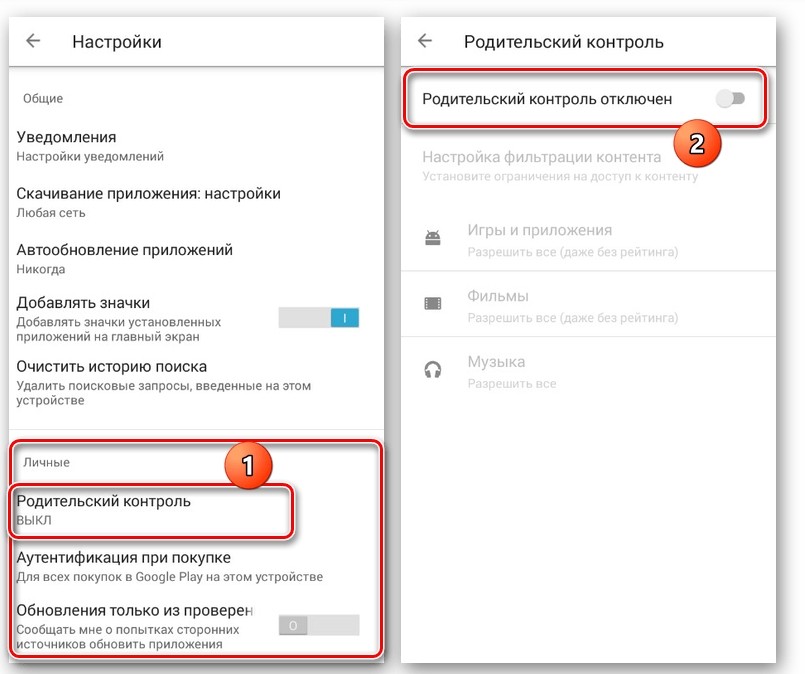
- Придумайте PIN-код и не сообщайте его ребенку.
- Откройте вкладку «Игры и приложения».
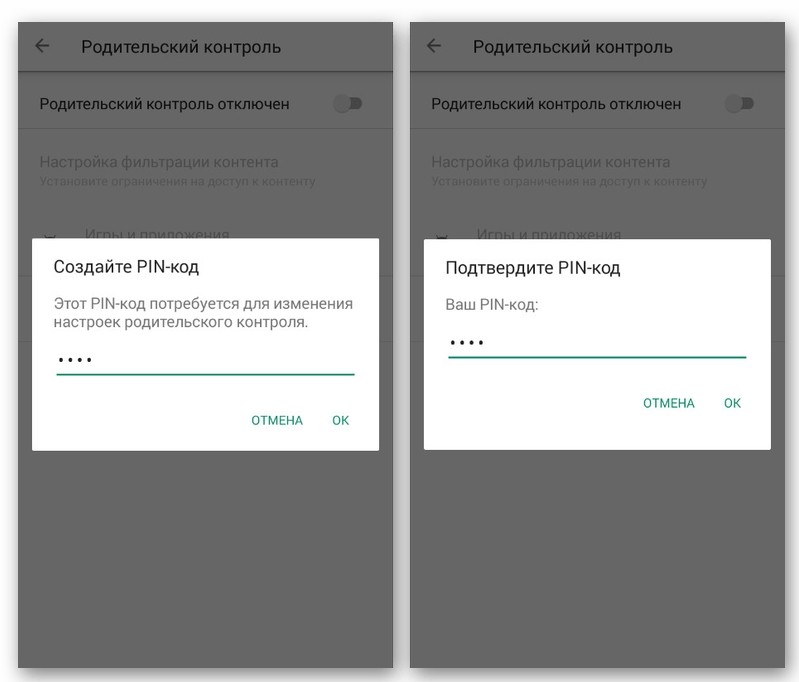
- Установите отметки напротив ограничения, которое соответствует возрасту вашего ребенка.
- Нажмите кнопку «Сохранить».
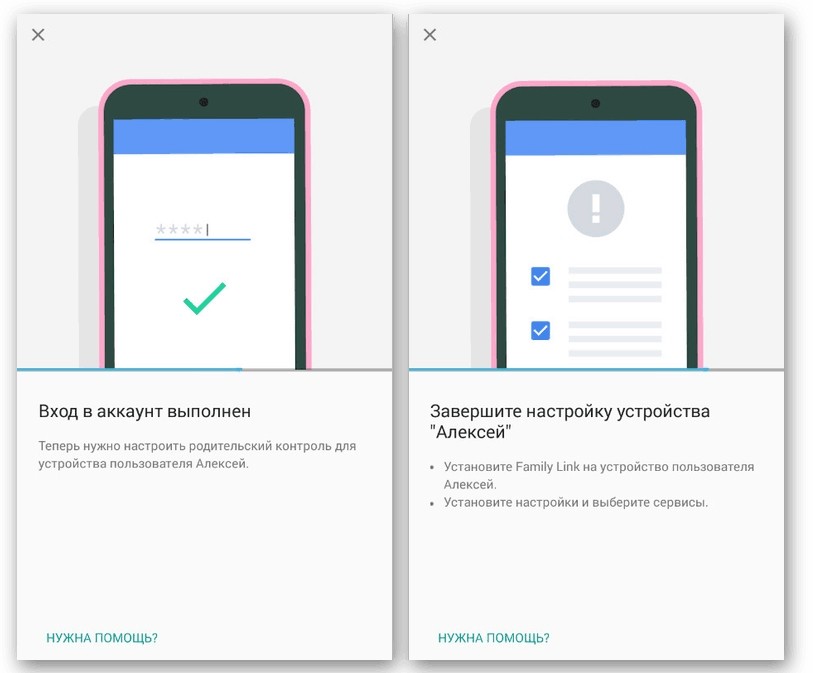
Теперь ребенку, получившему в руки ваш смартфон, понадобится вводить PIN-код для игр и приложений, не соответствующим его возрасту. Таким образом, вы сможете ограничить скачивание не всех программ, а лишь тех, которое представляют потенциальную опасность для детей.
Запрет на установку из неизвестных источников
Если родительский контроль в Play Маркет – это функция, которая может пригодиться только семьям с детьми, то запрет на установку программ из неизвестных источников способна помочь даже в том случае, если устройство не передается другому человеку. В данном случае вы защищаете смартфон от случайной инсталляции вредоносного софта. По умолчанию такая блокировка уже активирована, но не лишним будет проверить ее работоспособность:
- Откройте настройки телефона.
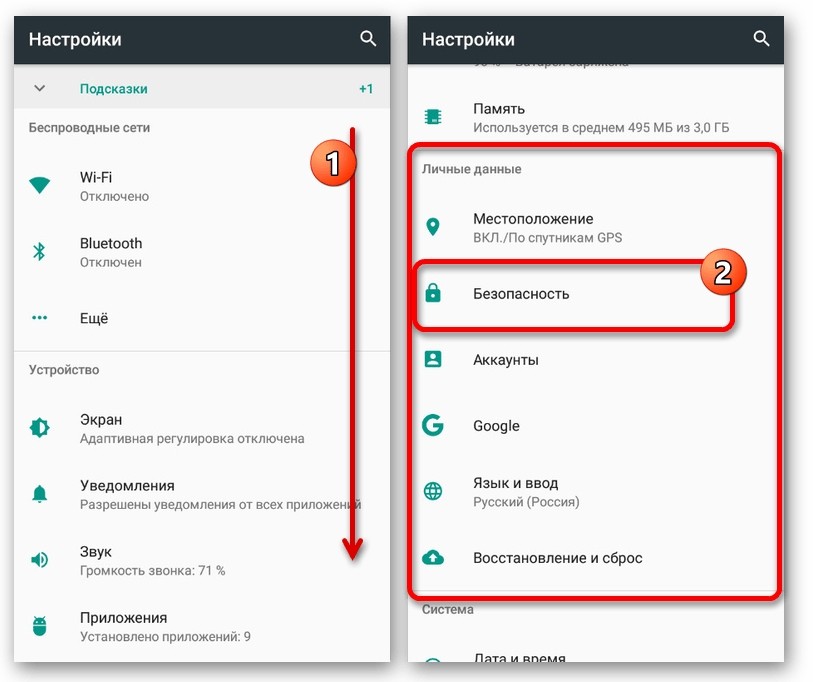
- Перейдите в раздел «Биометрия и безопасность», а затем – «Установка неизвестных приложений» (названия пунктов меню могут отличаться в зависимости от модели смартфона).
- Тапните по названию любой представленной в списке программы и установите значение «Запрещено». Аналогичную операцию нужно повторить для всех оставшихся приложений.
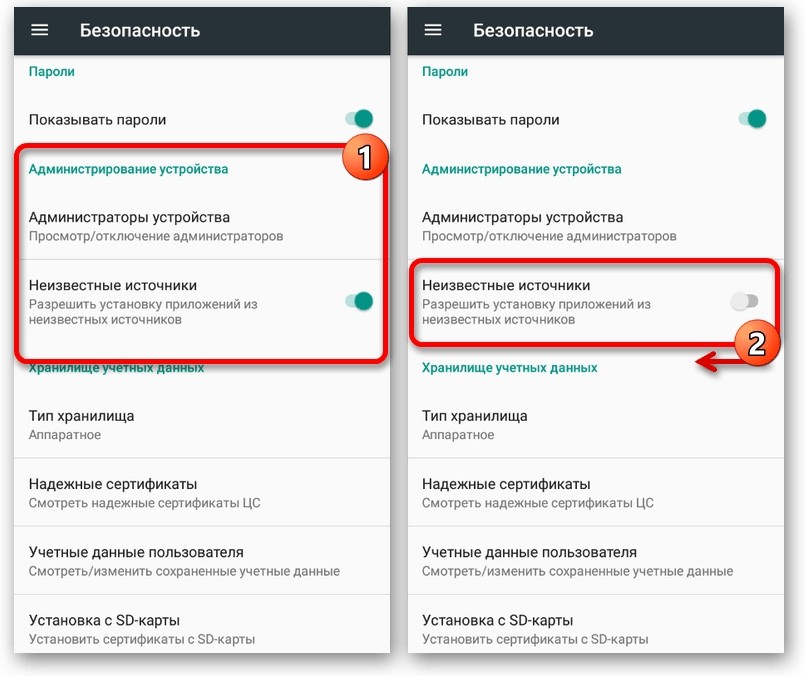
Теперь вы сможете устанавливать программы только из проверенных источников, то есть с помощью Play Маркет. Инсталляция через APK-файлы будет запрещена, но у вас все равно останется возможность снятия ограничений.
Отключение Плей Маркета
Если вы защищаете телефон не только от детей, но и от других людей, которые могут получить к нему доступ, то рекомендуется полностью отключить магазин Play Market. Операция выполняется по следующей инструкции:
- Откройте настройки устройства.

- Перейдите в раздел «Приложения».
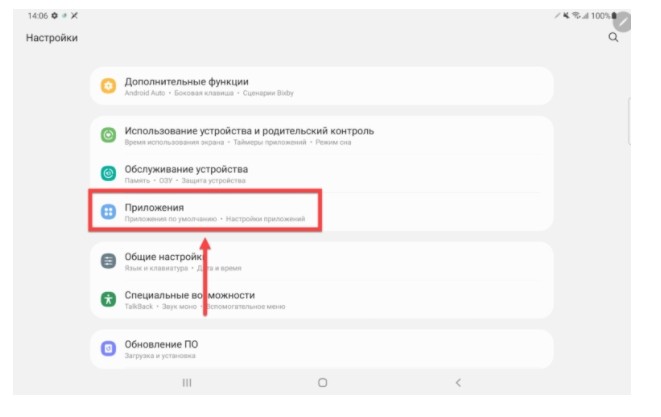
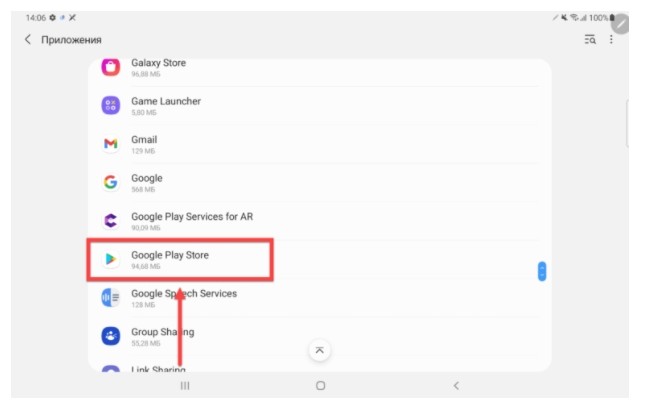
- Из представленного списка выберите «Google Play Store».
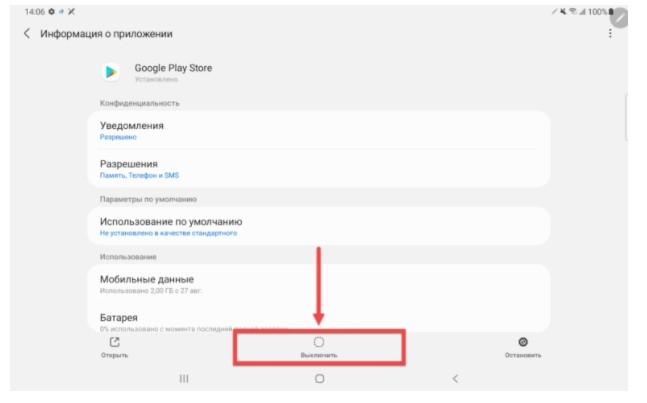
- Нажмите кнопку «Выключить».
- Подтвердите выполнение операции.
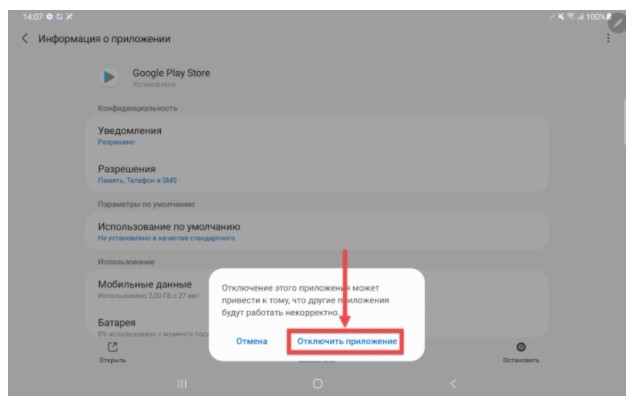
Важно. После отключения Play Маркета будет не только заблокирована инсталляция новых приложений, но и установка обновлений для имеющихся программ.
Выполнив каждый шаг из приведенной выше инструкции, вы скроете Google Play. Иконка магазина приложений исчезнет с главного экрана. Но не перепутайте кнопку «Выключить» с кнопкой «Остановить». Нажатие второй просто приводит к принудительному закрытию Play Маркет, а возможность запуска магазина остается.
Удаление Плей Маркета
Более радикальный вариант для тех, кому мало просто скрыть магазин приложений. При желании вы можете полностью удалить Play Маркет. Однако сделать это системными средствами не получится. Здесь не обойтись без скачивания дополнительного софта, в качестве которого будет выступать Lucky Patcher:
- Откройте сайт разработчиков программы и загрузите установочный пакет.
- Установите приложения, используя скачанный APK-файл.
- Запустите Lucky Patcher.

- Выдайте программе все разрешения.
- Тапните по иконке приложения «Google Play Store».
- Нажмите кнопку «Удалить приложение».
- Подтвердите выполнение операции.

Полностью удаляя Google Play, вы действуете на свой страх и риск, поскольку разработчики операционной системы заблокировали эту возможность. Наконец, после деинсталляции магазина вам придется скачивать приложения через другие источники. Но вы всегда можете заново установить Play Маркет, загрузив дистрибутив в виде APK-файла на свой смартфон.
Private Space
Private Space – это защищенная папка, в которую можно поместить магазин приложений. Она присутствует на большинстве устройств, включая Samsung и Xiaomi, но может называться иначе. Мы же рассмотрим процесс активации приватного хранилища на примере смартфонов ZTE:
- Откройте стандартный диспетчер файлов.
- Перейдите в раздел «Private Space».

- Придумайте пароль.

- Выдайте все разрешения.
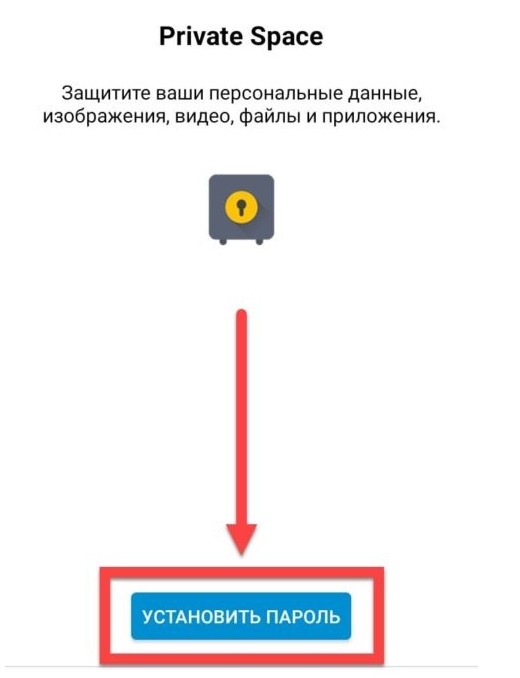
- После выполнения процедуры первоначальной настройки откройте вкладку «Приложения».

- Активируйте ползунок напротив Плей Маркета.
- Подтвердите установку ограничений вводом пароля.
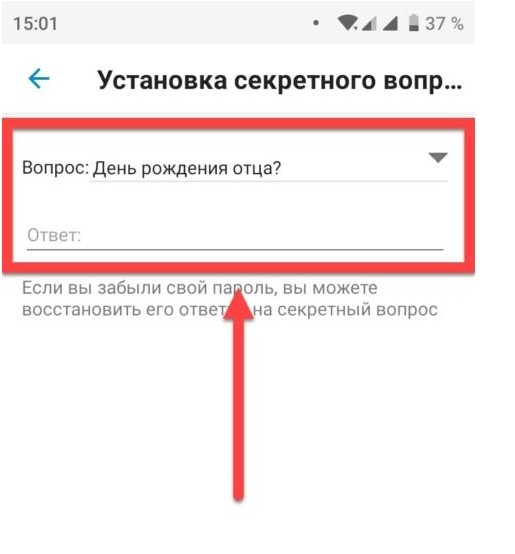
При желании вы можете поместить в Private Space любые программы, которые уже установлены на смартфоне. Так вы полностью обезопасите личные данные от потенциального доступа к ним третьих лиц.
Антивирусы
Наконец, вы можете воспользоваться функцией родительского контроля от разработчиков антивирусного ПО. Для этого вам понадобится свой смартфон и гаджет ребенка. Рассмотрим процесс активации функции на примере Safe Family от создателей антивируса McAfee:
- Установите программу на свой смартфон через Play Маркет и запустите ее.

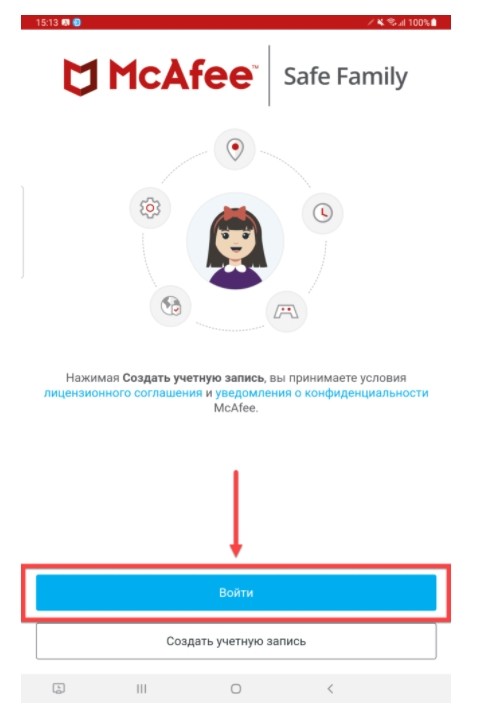
- Создайте учетную запись.
- Выдайте разрешения.

- Выберите опцию «Это мое устройство».
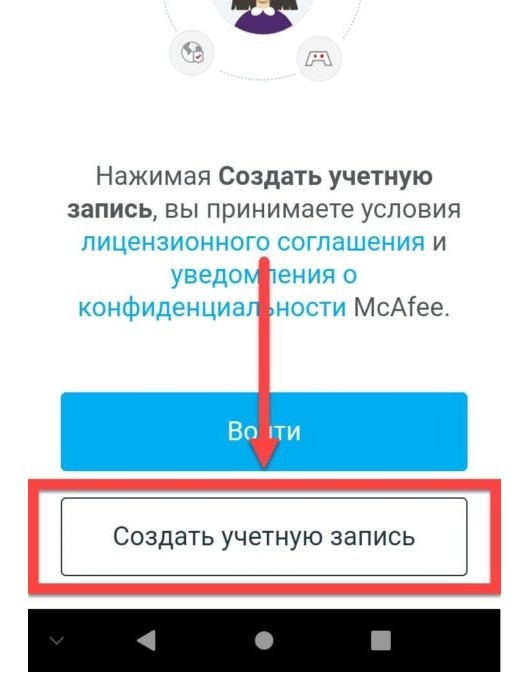
- Авторизуйтесь в Safe Family на телефоне ребенка, используя свою учетную запись.

- Выберите опцию «Это устройство моего ребенка».
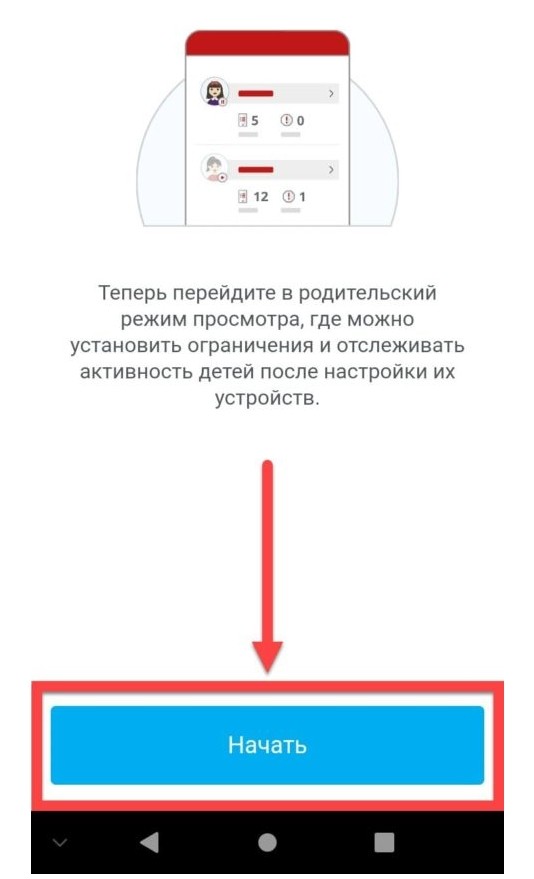
- Заполните краткую информацию, указав имя и возраст ребенка.
- Перейдите во вкладку «Активность», а затем – «Разрешенные приложения».
- Запретите доступ к Play Market.

Теперь ребенок не сможет открывать магазин и устанавливать программы вне зависимости от возрастных ограничений. Аналогичным образом можно поступить со всеми приложениями, установленными на телефоне.
Возможные проблемы
Самая главная проблема при установке ограничений – потеря пароля от защищенной папки и других опций, связанных с запретом на инсталляцию программ. Выйти из этой ситуации можно нажатием кнопки «Забыли пароль?» на экране ввода кода доступа. Как правило, у вас всегда остается возможность восстановления пароля через электронную почту или номер телефона.
Как запретить приложению доступ в интернет samsung — Как запретить приложению доступ к интернету на Samsung: подробная инструкция
Почему нужно ограничивать доступ к интернету на Samsung
Некоторые приложения на телефоне могут использовать интернет в фоновом режиме, что увеличивает количество потребляемого трафика и может привести к нежелательным расходам. Кроме того, некоторые приложения могут собирать данные о пользователе и отправлять их в интернет без его согласия. Чтобы решить эту проблему, можно запретить доступ к интернету для выбранных приложений.
Как запретить доступ к интернету на Samsung для конкретного приложения
1. Откройте меню настроек и выберите вкладку «Приложения».
2. Найдите приложение, для которого хотите ограничить доступ к интернету, и выберите его.
3. В разделе с информацией о приложении выберите вкладку «Разрешения».
4. Найдите опцию «Интернет» и снимите галочку справа от нее.
5. Готово! Теперь выбранное приложение не сможет использовать интернет.
Как запретить доступ к интернету на Samsung для всех приложений
1. Откройте меню настроек и выберите вкладку «Соединения».
2. Выберите «Мобильные сети» или «Wi-Fi», в зависимости от того, какой тип подключения вы используете.
3. Нажмите на три точки в правом верхнем углу экрана и выберите «Настройки».
4. В разделе «Расширенные настройки» выберите опцию «Ограничение фона данных».
5. Включите переключатель возле этой опции.
6. Готово! Теперь все приложения на вашем телефоне будут использовать интернет только тогда, когда вы запустите их вручную.
Дополнительные Советы:
— Если вам нужно временно включить доступ к интернету для приложения, которому вы ранее запретили доступ, вы всегда можете вернуться к разделу «Разрешения» и снова разрешить доступ к интернету для выбранного приложения.
— Если у вас есть ограниченный трафик на месяц, рекомендуется использовать опцию «Ограничение фона данных», чтобы снизить расход интернет-трафика.
Чтобы запретить приложению доступ к интернету на Samsung, можно использовать встроенную функцию «Защита данных». Для этого нужно выполнить несколько простых шагов:
1. Откройте «Настройки» на устройстве и выберите «Защита данных».
2. Перейдите к разделу «Приложения» и найдите приложение, для которого нужно запретить доступ в интернет.
3. Выберите это приложение и переключите режим «Интернет» на «Выкл.».
Также можно воспользоваться сторонними приложениями для блокировки интернет-доступа, например, NetGuard или AFWall+.
Важно отметить, что некоторые приложения могут не работать корректно без доступа к интернету, поэтому перед блокировкой необходимо убедиться, что это действительно не приведет к негативным последствиям.
Как настроить Разрешения для приложений смартфона Samsung Galaxy

Разрешения Android (ранее называемые «Предоставление прав приложениям») являются основной функцией операционной системы для защиты вашей конфиденциальности, поэтому очень важно, чтобы вы их правильно понимали.
А поскольку Android некоторое время назад изменил настройку Разрешений, вы можете быть смущены тем, что теперь всё это работает несколько по-иному.
Что такое Разрешения для Android?
Разрешения Android — это специальные привилегии, которые приложения должны запрашивать у вас для использования, когда они хотят получить доступ к конфиденциальной информации на вашем телефоне.
Наши телефоны содержат так много персональных данных, что имеет смысл ограничить этот доступ. Вероятно, вы не хотите, чтобы каждое приложение на вашем телефоне использовало вашу камеру, микрофон или службу местоположения.
Поскольку Android изменил способ работы Разрешений, начиная с Android 6 Marshmallow, мы сосредоточимся на современном методе и кратко рассмотрим, как это работает сейчас. Здесь мы опишем инструкции для ОС Android 11 с One UI 3.1, где часть параметров настроек меню Разрешений могут немного отличаться от ранних версий операционной системы.
А как просматривать предоставленные Разрешения и управлять ими на телефоне Samsung Galaxy?
Вы можете в любое время проверить Разрешения, предоставленные приложениям ОС Android по умолчанию или предоставляемые Вами при установке новых приложений на телефон из Google Play Маркет.
Просмотр Разрешений или их переназначение можно осуществить двумя способами из Настроек телефона:
Особенностью управления Разрешениями для телефонов Galaxy c ОС Android 11 One UI 3.1 является то, что теперь часть функций отзыва предоставленных ранее Разрешений предали Искусственному Интеллекту (ИИ) смартфона, который, в случае не использования приложения в течение нескольких месяцев, может отозвать часть предоставленных Разрешений.
Разрешения Android предоставляются приложениям для следующих служб телефона:
Датчики на теле, Календарь, Камера, Контакты, Местоположение, Микрофон, Память, Список вызовов, Телефон, Физическая активность, SMS, Данные автомобиля, Добавление мгновенных сообщений, Доступ к информации о почте, Просмотр мгновенных сообщений.
С помощью Диспетчера Разрешений вы можете предоставлять или отключать Разрешения (права доступа) приложений к отдельным службам, выбрав одну из позиций:
— Разрешить в любом режиме;
— Разрешить только во время использования приложения;
— Всегда спрашивать;
— Запретить.
Нужно понимать, что в некоторых случаях при отказе предоставления Разрешения к некоторым службам само приложение может перестать быть работоспособным!
Инструкция по просмотру и управлению Разрешениями Android для смартфонов Samsung Galaxy c ОС Android 11 One UI 3.1
1 способ: из Диспетчера Разрешений.
1. Запускаем Настройки телефона с экрана приложений, нажав на значок «Настройки».
На основной странице Настроек телефона открываем раздел «Конфиденциальность», нажав на пункт «Конфиденциальность Диспетчер разрешений».

Скрин №1 – запустить приложение Настройки телефона, нажав на значок «Настройки». Скрин №2 – войти в раздел «Конфиденциальность», нажав на пункт «Конфиденциальность Диспетчер разрешений».
2. В разделе «Конфиденциальность» нужно нажать на пункт «Диспетчер разрешений».
Теперь мы находимся в разделе управления разрешениями приложений – «Диспетчер разрешений». Раздел «Диспетчер разрешений» контролирует разрешениями 15 служб, открыв любую из них вы получаете доступ к списку приложений, у которых эти разрешения либо предоставлены, либо отключены.
В качестве примера, откроем Разрешения службы «Микрофон», нажав на позицию «Микрофон. Приложений с разрешением 8 из 35».

3. Теперь мы видим весь список приложений, у которых его разработчиками было предусмотрено предоставление этому приложению право использования службы «Микрофон» телефона.
Мы вправе отказать любому приложению доступ к этой службе, если сочтёте это избыточным правом или посчитаете возможным «утечку» личной информации через это приложение.
Важное замечание: нужно понимать, что в некоторых случаях при отказе предоставления Разрешения к некоторым службам само приложение может перестать быть работоспособным!
Сейчас в разделе службы «Микрофон» Разрешения Android предоставлены:
— «Разрешены всегда» – для 1 приложения «Google».
— «Разрешено только при использовании» – для 7 приложений.
— «Запрещено» – для 27 приложений.
В этом разделе, открыв любое приложение, вы вправе внести изменения в праве использования этим приложением службы «Микрофон» выбрав одну из позиций меню Разрешений.
Откроем приложение «Google», нажав на строчку с этим названием.
Для приложения «Google» активирована позиция «Разрешить в любом режиме».

4. Откроем приложение «Камера», нажав на строчку с этим названием.
Для приложения «Камера» активирована позиция «Разрешить только во время использования приложения».
Откроем приложение Яндекс.Браузер, нажав на пункт «Браузер».
Для приложения «Браузер» активирована позиция «Запретить».

2 способ: из раздела «Приложения» Настроек телефона.
5. Вначале нужно войти в раздел «Приложения» Настроек телефона. Для этого на основной странице Настроек телефона нужно нажать на позицию «Приложения».
Сейчас перед нами список всех активных приложений смартфона.
Здесь мы можем для каждого приложения в индивидуальном порядке осуществить настройки Разрешения Android по всем видам доступных ему служб смартфона. Для этого нужно нажать позицию интересующего нас приложения. В нашем случае мы открыли настройки приложения «2ГИС», нажав на пункт «2ГИС».

6. В разделе «Информация о приложении «2ГИС» нужно открыть пункт «Разрешения», нажав на него.
Сейчас мы находимся на странице «Разрешения приложения «2ГИС»». Для этого приложения из 3-х доступных служб телефона (Местоположение, Память, Телефон) доступ к этим службам сейчас закрыты.
Для того, чтобы включить Разрешение для «2ГИС», например службы «Местоположение», нужно нажать пункт «Местоположение».

И в открывшемся меню «Разрешение местоположения» нажать на позицию «Разрешить только во время использования приложения».
После этого нужно вернуться на предыдущий экран, нажав на кнопку «Назад».

Вид страницы «Разрешения приложения «2ГИС»» с подключенной службой «Местоположение».
Как на Android запретить приложениям доступ в интернет
В данной статье я расскажу как запретить доступ приложениям Android доступ в интернет, чтобы они не «жрали» трафик на ненужные вам вещи и вы могли контролировать его.
Рассмотрим способы блокировки интернета для программ при помощи встроенных в операционную систему функций, а так же при помощи специальных программ, которые позволяют провести более тонкие настройки под себя.
Данная статья подходит для всех брендов, выпускающих телефоны на Android 13/12/11/10: Samsung, Xiaomi, Redmi, Poco, Huawei, Honor, Lenovo, Tecno, Realme и др. Мы не несем ответственности за ваши действия.
Внимание! Вы можете задать свой вопрос специалисту в конце статьи.
Запрещаем программам Андроид доступ в интернет при помощи средств операционной системы.
Пользователям необходимо изучить оболочку собственного гаджета. Некоторые производители в функционал устройства добавляют возможность на ограничение интернет трафика непосредственно в Андроид для отдельных приложений.
Например, смартфоны Xiaomi с MIUI оболочкой имеют приложение «Безопасность». В меню «Приложения» пользователи могут выбрать любую программу, перейти в «Свойства» и установить нужные ограничения.


Приложения брандмауэры
Если производитель вашего гаджета не предусмотрел приложения, которое имеет нужный функционал, то можно использовать сторонние утилиты. Давайте рассмотрим наиболее эффективные приложения для запрета приложениям доступа в интернет.
Нужна помощь?
Не знаешь как решить проблему в работе своего гаджета и нужен совет специалиста? На вопросы отвечает Алексей, мастер по ремонту смартфонов и планшетов в сервисном центре.Напиши мне »
Avast Mobile security

Один из наиболее популярных компьютерных антивирусов имеет версию для мобильных устройств. Функционал Avast для Android позволяет блокировать фоновый доступ в интернет.
Скачать приложение Avast Mobile security можно в магазине Гугл Плей. При помощи функции «Firewall» пользователь может ограничить доступ к мобильному интернету для любых приложений.
Брандмауэр без Root
Как видно из названия, бесплатное приложение Брандмауэр без Root для ограничения доступа приложений к мобильному интернету рут прав не требует. После инсталляции программы ее следует открыть, а в главном окне нажать на «Запустить».

На устройстве будет запущено само приложение, которое функционирует по принципу VPN клиента. После открытия утилиты будет отображено три вкладки: Ожидающие доступа, Домой, Программы. Для каждого приложения нужно вручную устанавливать разрешения для доступа в интернет.

Во вкладке «Программы» отображается список со всеми приложениями, у которых есть разрешение на вход в интернет. В данной вкладке можно использовать фильтр для разрешения программам работать только с мобильным интернетом или Wi-Fi.

NoRoot Data FireWall

Это еще одна утилита, которая позволяет заблокировать для приложений без рут прав доступ к мобильному интернету. Данная программа способна выполнять блокировку только фоновых процессов.
Есть функция, демонстрирующая, какое количество мобильного трафика использует каждое приложение. Можно проверять историю и устанавливать разрешения на определенное время. К дополнительным функциям утилиты относится блокировка скачивания через мобильный интернет медиа файлов и изображений.
DroidWall – Android Firewall

Данное приложение является одним из наиболее эффективных, чтобы заблокировать мобильный интернет в случае отсутствия у пользователя безлимитного тарифного плана. Функционирует утилита без root прав.
NoRoot Firewall
Инструкция по использованию приложения NoRoot Firewall:
- Загружаем и устанавливаем NoRoot Firewall. Прав администратора данное приложение для дальнейшей работы не требует.
- Запускаем утилиту, нажимаем на кнопку «Start». После этого будут идентифицированы и заблокированы все приложения, подключающиеся к сети интернет. Пользователю необходимо вручную дать или отклонить для софта доступ в интернет.

- Чтобы увидеть все программы, у которых есть доступ к подключению сети интернет, следует перейти в раздел «APPS». Для каждого приложения вверху имеется два фильтра – подключение через мобильный интернет или по Wi-Fi. Получается, что для каждой программы можно выполнить индивидуальные настройки подключения. Там можно запретить обновляться по мобильному интернету, но разрешить эту функцию по Wi-Fi или наоборот. Для запрета программе подключаться к интернету, необходимо нажать два раза на каждую иконку, а для разрешения – кликнуть один раз.

Теперь программы без вашего ведома не будут подключаться к сети интернет. Это позволит существенно сэкономить интернет трафик.
Похожие записи:
- Windows 10. Как сделать точкой доступа WiFi и раздавать Интернет
- Как на Android получить доступ к папке локальной сети Windows 10
- На Android не включается 3G/4G/LTE
- Как обновить сервисы Google Play
- Как сделать мобильную точку доступа интернет на Android и раздавать WiFi
Автор Мастер Николай
Инженер по ремонту мобильной и компьютерной техники в специализированном сервисном центре, г. Москва. Непрерывный опыт работы с 2010 года.
Есть вопросы? Задавайте в комментариях к статье. Отвечать стараюсь максимально быстро вам на указанную почту. Каждый случай индивидуален и поэтому очень важно, чтобы вы максимально расписали свою проблему и какая у вас модель устройства.
Понравилась статья? Поделиться с друзьями:
Мы уже помогли 21 раз(а)
мой самсунг j5 из-за рекламы глючил, даже камера не запускалась. NoRoot Firewall самая реальная програ. спасибо специалисту за прогу, реально все заблокировала, а то уже хотел на iphone переходить
DroidWall – Android Firewall. Не вводите людей в заблуждение. Утилита без root прав бесполезна.
Добрый день. Программа Брандмауэр без Root (как в вашем примере) установлена. Но она не выпускает в net ноут, подключенный через точку доступа. Остановишь — все работает. Запустишь — отрубает. Подбором вкл/выкл не удалось вычислить программу не пускаюшую. Подскажите, пожалуйста, как её победить?
Как заблокировать мобильные данные скрытно
Здравствуйте! Xiaomi Redmi 7A, MIUI Global 11.0.3, Android 10. В настройках заблокировал приложению «Шагомер — счётчик шагов 2.0.» любые сетевые подключения (мобильный, WiFi, фоновое подключение). Всё равно пролезает в интернет, обновляет рекламу, ежедневно фиксируется трафик. То же и с другими приложениями. MIUI не работает?
Это враньё, в xiaomi нельзя заблокировать доступ к вайфаю так называемым системным приложениям гугл. Например я установил гбоард, заблокировал ему доступ в моб интернет(ползунок на вайфай включен и его отключение не доступно), заблокировал его через премиумный брандмауер, но всё равно статистика показывает, чтр гбоард каждый день отправляет мои переписки в интернет сквозь все блокировки. Приложениям всевидящего гугла невозможно запретить доступ в интернет.
Здравствуйте. Подскажите пожалуйста, как снять запрет мобильной сети на приложения, на андройде. Спасибо
Здравствуйте, у меня проблемка…
Huawei P Smart Z EMUI 10.0.0
На работе платный вай фай, а приложение «Файлы» постоянно в фоновом режиме что-то качает и обновляет, в настройках переключатели доступа включены и выключить их не могу… Подскажите пожалуйста как быть и что собственно можно сделать!
Как отключить на смартфоне сообщения об обновление ПО. Хуавей 9y , Lg g5
У меня телефон Самсунг Галакси А50 Андроид 10
Столкнулась с проблемой жесткого лемита мобильного трафика. В оболочку данного телефона видимо не встроена программа, ограничивать в доступе к интернету. Отдельных приложений. Получается отключить только весь трафик.
Возможно я ошибаюсь насчет моего устройства. Подскажите пожалуйста..
До самсунга — был Мейзу, там точно было , на видном месте, без специальных руководств , легко находилась вкладка , где можно было отключить отдельное приложение от интернета и даже наблюдать его работу в фоновом режиме в текущий момент времени, менялись данные.
В самсунге , на андроиде 9 — и близко такого нет, хотя он дороже в 3 раза..
Я без проблем в своем Сяоми нашел функцию ограничения интернета для всех приложения. Вопрос в том, какие именно приложения отключать? Там их столько системных, предполагаю, что добрая половина из них не нужна. Я боюсь отключить лишнего. Я потом не буду понимать, что именно лишнее я отключил.
Здравствуйте!
У меня ограниченный интернет, но мне часто нужно работать с интернет-банками. Работаю на смартфоне (Андроид). Имею загруженными приложения Karma Firewall для ограничения выхода приложений в инет и VPN сервис Proton.
Беда в том, что одновременно запустить эти службы невозможно. Имеется только один openvpn. Как мне решить эту дилему, чтобы эти приложения работали одновременно?
Заранее благодарю!
Владимир.
Смартфон Meize M5 Note. Установлена прошивка Flyme 7.1.0.0 G. С APKPure загружаю приложения (Google Play не установлен). При обновлении приложений приложения из списка доступных для обновления не удаляются. Может следует понизить версию прошивки (откат на более раннюю)?
Добрый день! Помогите! Нужно приложение чтобы автоматически с 23 до 6 утра отключался моб. интернет и вайфай или смартфон. И чтобы подросток не смог удалить это приложение. Прошу вас подскажите.
Здравствуйте. Можно ли как то заблокировать доступ в интернет системным процессам гугл? У меня установлен Android Firewall с root. Так он вообще блокирует только установленные приложения. Зашел в настройки приложений и для всех запретил доступ в интернет в фоновом режиме, стало лучше. Но все равно в статистике расхода батареи вижу что ОС Android жрет мне батарейку, а также сколько трафика она отправила. Для системных процессов гугл нет пункта запретить доступ в фоновом режиме, мой firewall их не блокирует. Может быть другой firewall лучше?
Я без проблем в своем Сяоми нашел функцию ограничения интернета для всех приложения. Вопрос в том, какие именно приложения отключать? Там их столько системных, предполагаю, что добрая половина из них не нужна. Я боюсь отключить лишнего. Я потом не буду понимать, что именно лишнее я отключил
Здравствуйте! Пожалуйста, подскажите как запретить именно ОС Андроид обращаться в мобильный интернет? Сторонние приложения у меня этим не грешат, а вот сама ОС Андроид при работающем вай фай почему-то лезет в мобильный интернет?
За месяц телефон «сожрал» очень много интернета. Такого никогда не было. Как узнать, куда «ушёл» интернет? Есть ли такая функция в телефоне Samsung A50 «контроль интернета» — куда израсходовался интернет? Спасибо.
Не работает вай фай.нажимаю на значок вай фай по значку включено.но выдает не подключено.есть копирование через вай фай начинается тут же сразу останавливается.
Запретил стандартными средствами ос андроид. Теперь другая проблема, приложения жалуются системе что не могут выйти в интернет и выскакивает постоянные сообщения: Приложение такое то не может выйти в интернет. Телефон ксеоми. Думаю дело в прошивке, так как до обновления такого не было.
Доброго всем. Надо заблокировать на мобильном телефоне первоклассника весь доступ в интернет, но при этом оставить доступ к чату Whatsapp. Телефон «Samsung S4 mini». Заранее Спасибо за помощь.
Задайте вопрос специалисту Отменить ответ
Укажите модель устройства и какие у него признаки поломки. Постарайтесь подробно описать что, где , при каких условиях не работает или перестало работать.
Тогда мы сможем вам помочь.