
Изменение аватара
Если вы хотите, чтобы изображение вашей учетной записи было более личным и отражало вас, вы можете изменить свое изображение в Windows 11.
Изменение аватара
Вы можете изменить фотографию учетной записи в Windows 11, выбрав фотографию или сделав новую фотографию. Вот как это сделать.
Совет: Если вы используете только имя пользователя и пароль для входа в Windows 11, вы используете локальную учетную запись для доступа к Windows. Если вы используете адрес электронной почты и пароль для входа, вы используете учетную запись Майкрософт.
Изменение изображения учетной записи в Windows 11
- Выберите Пуск >Параметры >Учетные записи >Сведения .
- В разделе Настройка фотографии выберите Выбрать файл >Просмотр файлов , чтобы выбрать существующую фотографию.
Или, если на устройстве есть камера, выберите Сделать фотографию >Открыть камеру и сделать новую фотографию.
Примечание: Windows запоминает последние три рисунка, которые вы использовали. Выберите рисунок на странице Ваши сведения, чтобы переключиться на нее.
Изменение изображения учетной записи Майкрософт в Windows 11
- Войдите на страницу Ваши сведения с помощью учетной записи Майкрософт.
- Выберите Добавить фотографию или Изменить фотографию, а затем следуйте инструкциям.
Примечание: Windows запоминает три последних использованных аватара, поэтому вы можете легко переключиться на недавний любимый аватар.
Удаление аватара
Windows позволяет переключаться между тремя последними изображениями на странице ваших сведений. Если вам действительно нужно удалить одну из фотографий учетной записи:
- Откройте проводник на панели задач.
Если проводник на панели задач не отображаются, нажмите кнопку Пуск и введите проводник.- Перейдите в раздел C:\Users\yourname\AppData\Roaming\Microsoft\Windows\AccountPictures.
- Замените yourname на имя вашей учетной записи.
- Если вам не удается найти папку AppData в проводнике , она может быть скрыта. Выберите Просмотреть >Показать >Скрытые элементы, чтобы отобразить все элементы в папке.
- Удалите аватар, который больше не хотите использовать.
Если вы хотите, чтобы изображение вашей учетной записи было более личным и отражало вас, вы можете изменить изображение в Windows 10.
Изменение аватара
Вы можете изменить рисунок для локальной учетной записи или учетной записи Майкрософт. Вот как это сделать.
Совет: Если вы используете только имя пользователя и пароль для входа в Windows 10, вы используете локальную учетную запись. Если вы используете адрес электронной почты и пароль для входа, вы используете учетную запись Майкрософт.
Изменение аватара локальной учетной записи в Windows 10
- Нажмите кнопку Пуск и выберите Параметры >Учетные записи >Сведения.
- В разделе Создание рисунка выберите Обзор. Или, если устройство оснащено камерой, выберите Камера и сделайте селфи.
Примечание: Windows запоминает последние три рисунка, которые вы использовали. Выберите рисунок на странице Ваши сведения, чтобы переключиться на нее.
Изменение аватара учетной записи Майкрософт в Windows 10
- Войдите на страницу Ваши сведения с помощью учетной записи Майкрософт.
- Выберите Добавить аватар или Изменить аватар и следуйте инструкциям.
Примечание: Windows запоминает три последних использованных аватара, поэтому вы можете легко переключиться на недавний любимый аватар.
Удаление аватара
Windows позволяет переключаться между тремя последними изображениями на странице ваших сведений. Если вам действительно нужно удалить одну из фотографий учетной записи:
- Откройте проводник на панели задач. Если проводник на панели задач не отображаются, нажмите кнопку Пуск и введите проводник.
- Перейдите в раздел C:\Users\yourname\AppData\Roaming\Microsoft\Windows\AccountPictures.
- Замените yourname на имя вашей учетной записи.
- Если вам не удается найти папку AppData в проводнике , она может быть скрыта. Выберите параметр Вид и установите флажок рядом с пунктом Скрытые элементы чтобы отобразить все элементы в папке.
- Удалите аватар, который больше не хотите использовать.
Добавление фото профиля в Microsoft 365
Вы можете добавить или изменить фото профиля в Microsoft 365 с Microsoft365.com или при использовании Microsoft 365 приложений на компьютере или в браузере на телефоне. Фотография будет отображаться повсюду в Microsoft 365, где есть кружок фотографии профиля.
Добавление фото профиля в Microsoft 365 для бизнеса
- Найдите фотографию, которую вы хотите использовать, и сохраните ее на компьютере, OneDrive или в другом расположении, к которому вы можете добраться. Фотография должна быть меньше 4 МБ и может быть файлом .png, jpg или .gif.
- Войдите в Microsoft 365 с помощью рабочей или учебной учетной записи на Microsoft365.com.
- Выберите кружок в правом верхнем углу страницы, в котором показаны ваши инициалы или значок с изображением человека.
- В области «Мои учетные записи» выберите кружок, в котором показаны ваши инициалы или значок с изображением человека. Измените свою фотографию в появившемся окне.
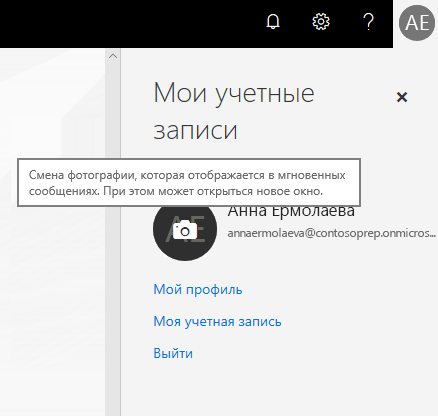
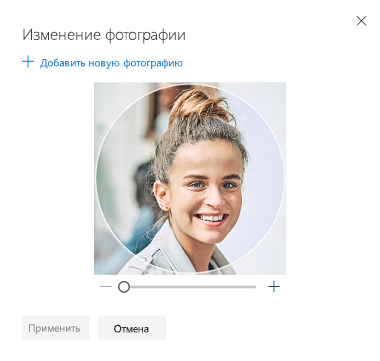
Примечание: Если вы или ВАШ ИТ-администратор уже добавили фото профиля, она появится в круге. Вы можете сохранить эту фотографию или следовать инструкциям, чтобы изменить ее.
Для администраторов: добавление фотографий пользователей
Если вы являетесь администраторомMicrosoft 365, вы можете использовать Центр администрирования Microsoft 365 или Microsoft Graph PowerShell для добавления фотографий от имени пользователей. Инструкции см. в разделе Изменение фотографий профиля пользователя.
Изменение рисунка команды в Teams для образования
Настройте команду, изменив ее изображение на один из многих аватаров Microsoft Teams или загрузив свой собственный! Выбранный аватар появится рядом с названием вашей команды. Группы классов позволяют фильтровать изображения по уровню оценок и предмету.
Примечание: Чтобы изменить рисунок команды, необходимо быть владельцем команды.
Если вы используете Microsoft Teams для настольных компьютеров или мобильных устройств, обязательно установите все обновления перед запуском.
Чтобы изменить образ команды, выполните приведенные ниже действия.
- Перейдите к команде и выберите Дополнительные параметры
 >Изменить команду в раскрывающемся меню.
 - Выберите аватар или нажмите кнопку Отправить , чтобы выбрать изображение из собственных файлов. Используйте раскрывающиеся списки для фильтрации по уровню оценок и предмету, если вы находитесь в группе класса.
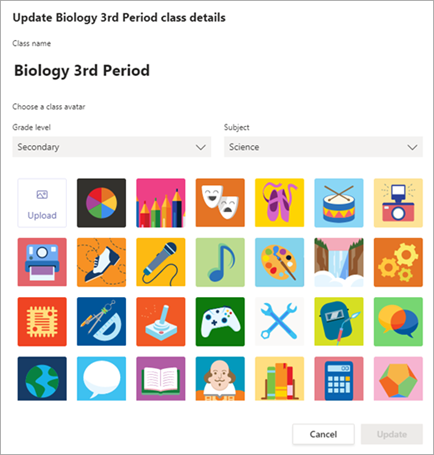
- Нажмите кнопку Обновить , чтобы сохранить новый рисунок команды.
Примечание: При отправке изображения из собственных файлов разрешение, отображаемое в Teams, может не совпадать с исходным изображением.
Как поменять фон в Microsoft Teams
В собраниях Microsoft Teams есть очень интересная функция – смена заднего фона в видео, чтобы был виден только человек, а позади – какая-то картинка, например, достопримечательность, или простое размытие, как бывает в фильмах и сериалах. И для работы этой функции подойдет даже бюджетная веб-камера и слабый компьютер. В данной статье мы объясним, как поменять фон в Майкрософт Тимс в онлайн-конференции.
Руководство по использованию функции
Лучше всего замена «задника» будет работать с хорошим освещением и когда человек сидит рядом с чем-то однотонным, например, обоями или шторами. Но это не обязательные условия.
Данная функция доступна как в компьютерной версии программы, так и в приложении для Android и iOS. Но в каждом из случаев ее настройка будет различаться. Поэтому мы разделили статью на две соответствующих инструкции. Переходите сразу же к нужной.
Случай №1: Microsoft Teams для компьютеров и ноутбуков
Перед тем как вы войдете в онлайн-собранию, можно выбрать вариант оформления. Для этого:
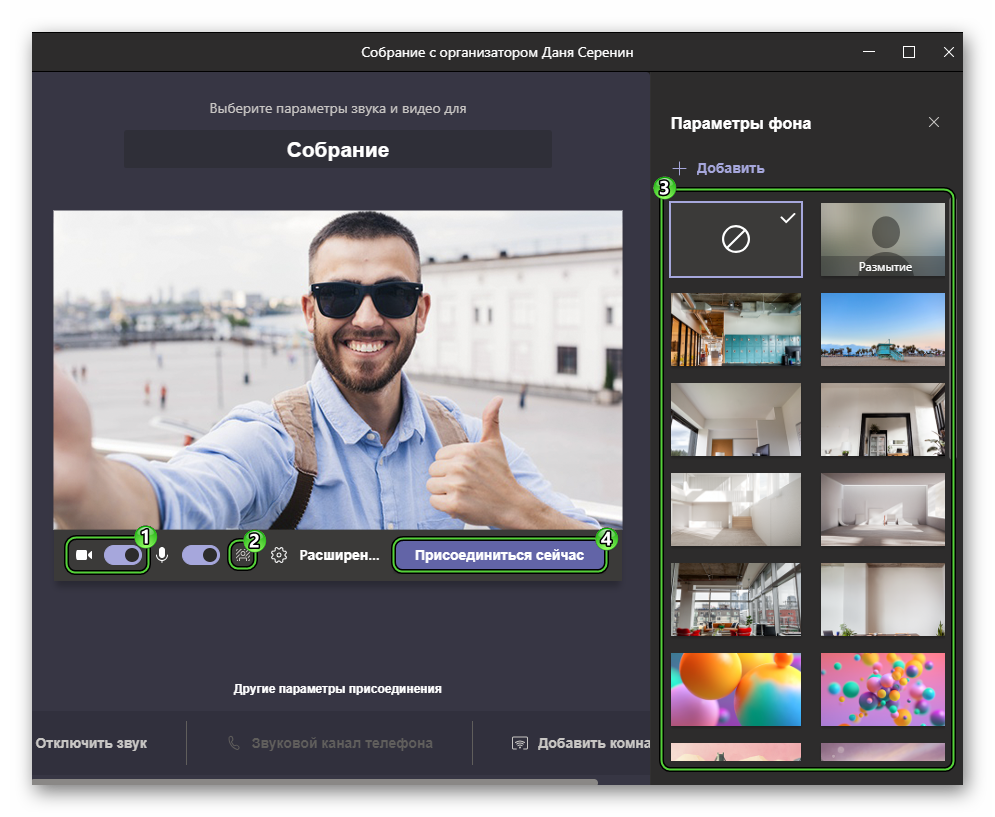
- Начните подключение к собранию.
- Включите вид с веб-камеры, нажав на ползунок с характерной иконкой.
- Далее, щелкните мышкой по значку чуть правее, где изображен человеческий силуэт.
- В правой части окна появится блок «Параметры фона». Выберите в нем подходящее оформление или добавьте свое (подходят картинки в формате png, jpg, jpeg, jfif и другие).
- Нажмите на кнопку «Присоединиться сейчас».
- Дождитесь подключения.
Эта же возможность присутствует в самой конференции:
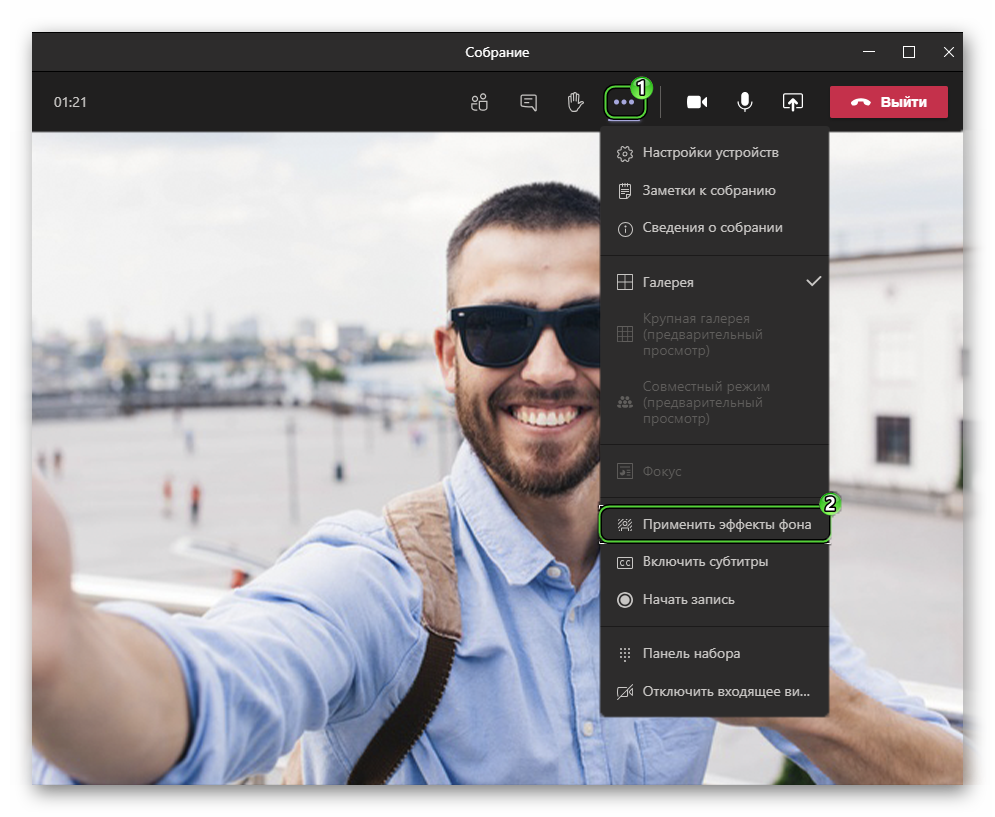
- Откройте меню «Дополнительные действия», нажав на иконку с точками сверху окна.
- Выберите пункт «Применить эффекты фона».
- Попробуйте одно из доступных оформлений. Для этого отметьте его и воспользуйтесь функцией «Предварительный просмотр».
- А в конце нажмите на кнопку «Применить».
Также в Майкросотф Тимс предусмотрена горячая клавиша для быстрого вызова данного меню – Ctrl + Shift + P .
Случай №2: Приложение для смартфонов и планшетов
В отличие от ПК-версии, в мобильном приложении при входе в онлайн-собрание выбрать «задник» не получится. Так что сначала подключитесь, а потом выполните следующие шаги:
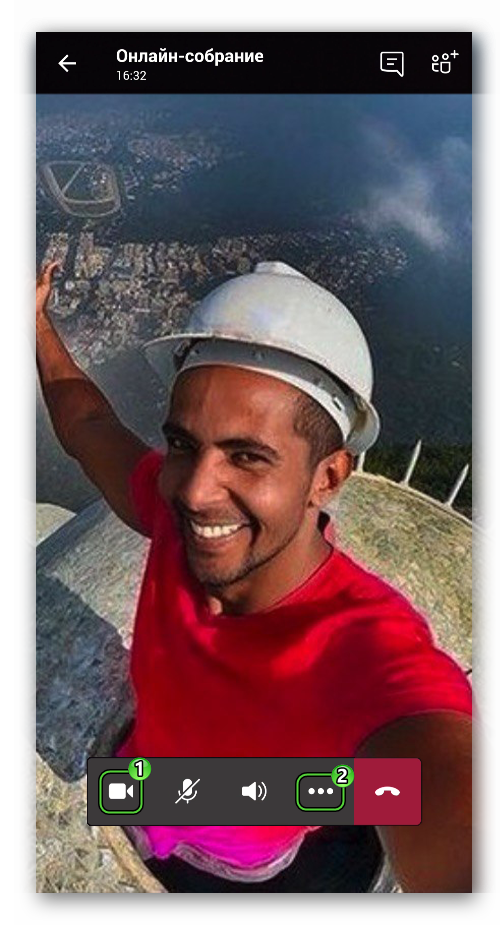
- Включите видео, если еще этого не сделали.
- Затем тапните по иконке «многоточие» с нижней панели, чтобы вызвать основное меню.
- Выберите опцию замены фонового изображения.
- Примените любую из картинок или просто включите размытие.
- Сохраните изменения.
Аналогичным образом вы можете все вернуть к исходному состоянию.
Дополнение
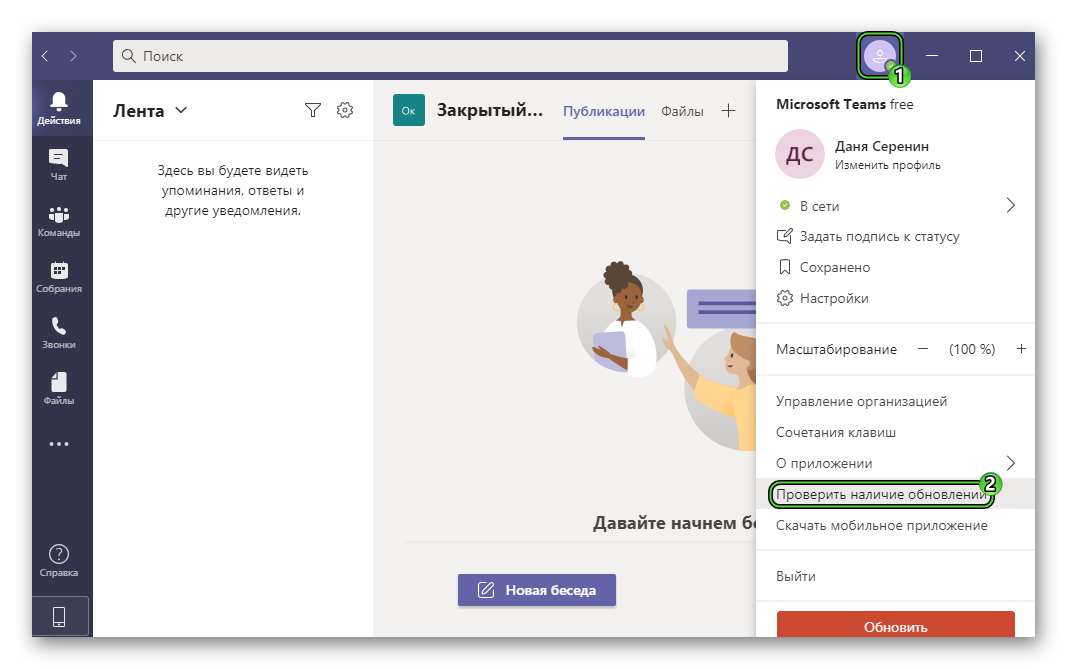
Возможность настроить задний фон в Майкрософт Тимс может отсутствовать, если вы используете не последнюю версию программы. В таком случае решение только одно – ручное обновление. Активировать функцию получится из основного меню. Вызвать ее получится, если щелкнуть на свой аватар сверху окна и выбрать пункт «Проверить наличие…».
Аналогичная проблема может возникнуть и в мобильном приложении для Android и iOS. Процедуру обновления для смартфонов и планшетов мы разбирали здесь.