
Сертифицированные и поддерживаемые модели оборудования терминалов сбора данных
Сертифицированные драйверы включаются в технологическую конфигурацию «1С:Библиотека подключаемого оборудования» (БПО), начиная с версии, указанной в информационном письме..
Сертифицированные модели оборудования
Драйвер, версия
Подробная информация
Версия компоненты 1С: 3.3.46.32426
Urovo i6200, Urovo i6300, Urovo i9000s
Newland Symphone N5000
Обращения, по вопросам работы моделей оборудования, принимаются службой технической поддержки «1С» — hline@1c.ru.
Модели оборудования, поддерживаемые производителями драйверов
Работоспособность прикладных решений с моделями оборудования, поддерживаемыми сертифицированными драйверами, гарантирует производитель драйвера согласно п. 2.1.4 Положения о сертификации подключаемого оборудования. Обращения, по вопросам работы указанных в таблице ниже принимаются службой технической поддержки производителей драйверов.
Служба поддержки
Подробная информация
- Сертифицированные и поддерживаемые модели оборудования терминалов сбора данных
- Паспорт драйвера Харвестер
- Паспорт драйвера Атол
- Паспорт драйвера Гексагон
- Паспорт драйвера Клеверенс
- Паспорт драйвера Райтскан
- Паспорт драйвера Сканкод
- Паспорт драйвера Скансити CitySoft Lite
- Паспорт драйвера Скансити CitySoft Standart
- Паспорт драйвера Сканпорт
- Вход для партнеров 1С
- Учебная версия
- Стать партнером
- Политика конфиденциальности
- Замечания по сайту
- Другие сайты
Подключение терминала сбора данных к 1С
В этой статье рассмотрим, как подключить Терминал Сбора Данных к 1С на примере ТСД Urovо DT30 на базе Android с установленной бесплатной программой «Мобильная торговля» и учетной программой фирмы 1С:Розница.
Установка программы на терминал сбора данных
Сначала установим программное обеспечение на Терминал Сбора Данных Urovo. Переходим на сайт компании https://www.rightscan.ru, переходим в раздел «Готовые решения» и качаем apk- файл с названием «Мобильная торговля» или «RS.Mobile ACS». Подключаем Терминал Сбора Данных к компьютеру с помощью USB шнура. Через шторку в параметрах подключения на терминале выбираем строку «Медиа устройство (MTP)». Далее переходим на нашем ПК в «Мой компьютер», найти наше устройство и скопировать в него, скачанный файл (например папку «download»). На нашем терминале заходим в «проводник» «Файлы» (на нашей модели для этого делаем «свайп» снизу вверх) находим, скопированный с компьютера файл apk, и запускаем, тем самым начав процесс установки. Сам процесс установки прост и не требует внимания. После установки приложения, для корректной работы программы с 1 заходим в «Настройки» — «Настройки сканера» и проверяем наличие установки флага в сроке «Сканировать в поле». Если стоит, то убираем. Теперь запускаем установленное приложение. При первом запуске программа спросит о режиме работы ПО. Так как предполагается обмен с 1с «Розница», то выбираем «1С Документы» или «Mobile ACS v.2.0». Наш ТСД будет делать обмен через WiFi сеть.
Подключение ТСД к 1С
Теперь пришла очередь настроить программу 1с «Розница». Заходим в 1с под пользователем, с правами для настройки подключаемого оборудования, в режиме «1с: Предприятие». Переходим на раздел «Администрирование» и далее в «Подключаемое оборудование». В списке «Тип оборудования» нужно выбрать «Терминал сбора данных», после чего, нажимаем кнопку «Создать». Откроется окно с параметрами создаваемого оборудования. Проверим, что в «Тип оборудования:» стоит «Терминал сбора данных». В строке «Драйвер оборудования», выбираем «RightScan: Терминалы Сбора Данных (ПО RS:Mobile ACS)» наименование программа должна автоматически сгенерировать и подставить, при желании можно отредактировать или задать другое. После этих действий нажимаем на кнопку с изображением дискеты, которая сохранит оборудование. После сохранения появится кнопка настроить, которую и нажимаем. Откроется окно. В нижнем поле «Адрес устройства:» указываем IP адрес, который получил наш Терминал Сбора Данных (посмотреть можно следующим образом: зайти в «Настройки» на терминале, затем перейти в раздел «О телефоне» и найти значение в строке «IP- адрес»). После того как указали IP- адрес, нажимаем на кнопку «Тест подключения» и ждем результата. Если получили сообщение «Тест успешно выполнен.», то терминал подключен к учетной программе 1С. Для того чтобы тест прошел, важно чтобы на ТСД было запущено приложение «Мобильная торговля». На этом настройка подключения ТСД к 1С «Розница» можно считать завершенной.

Работа с терминалом сбора данных
Чтобы понимать, как работать, вспомним главную задачу Терминала Сбора Данных — это подсчет товаров по штрихкоду. То есть сканируем терминалом штрихкоды на номенклатуре, которые складываются, после эта информация передаётся в учетное ПО. Предполагается, что наша база уже наполнена номенклатурой со штрихкодами.
Первым делом загружаем нашу номенклатуру со штрихкодами на Терминал Сбора Данных. Для этого в 1С:Розница предусмотрен следующий механизм. В разделе «Склад» в подразделе «Сервис» есть пункт «Выгрузка товаров в ТСД» ее и запустим. В открывшемся окне нажимаем на кнопку «Заполнить товары», которая заполнит табличную часть товарами. Стоит обратить внимание, что заполняет обработка по- умолчанию только теми товарами, у которых присвоен штрихкод. Для того чтобы изменить этот отбор, воспользуйтесь полем вверху «Отбор товаров». После того как определились с товарами для загрузки, нажимаем на кнопку «Выгрузить в ТСД» и ждем сообщения об успешной загрузке.

Теперь, когда на нашем записаны товары приступим к пересчету. На главном окне выберем «Документы 1с», после чего, нажимаем вверху на знак «+», которая создаст новый документ пересчета, и с помощью кнопки «SCAN» (на нашей модели терминала называется так) начинаем считывать штрихкоды. Стоит понимать, что предполагается считывание с каждой единицы товара, но это не обязательно, можно открыть позицию конкретного товара или номенклатуры и вручную задать значение в поле «Факт». Так же через кнопку с надписью «Добавить» можно вручную найти товар в списке чтобы так же добавить в наш документ пересчета.
После того как посчитали нашу номенклатуру пришло время загрузить информацию в 1С. Это может быть документ «Поступление» или документ «Инвентаризация» или другой документ, в котором присутствует табличная часть, и рассчитанный на работу с ТСД (это видно по соответствующим пиктограммам). Создадим новый документ поступления. Для этого перейдем в раздел «Закупки» далее «Поступление товаров» и нажмем кнопку «Создать». После заполнения «шапки документа» нажимаем на «Загрузить из ТСД» которая отмечена пиктограммой с ТСД и исходящей стрелочкой. Стоит отметить, что при загрузке из ТСД информации в табличную часть документ пересчета на самом ТСД открыт. Ждем успешной загрузки в табличную часть .

Принцип работы с другими документами такой же, как и с «Поступлением». Коротко напомню об этапах работы с ТСД:
1. Выгружаем номенклатуру на ТСД;
2. На терминале создаем новый документ для пересчета;
3. Ведем пересчет;
4. Создаем документ в учетной программе 1С:Розница;
5. Загружаем информацию из ТСД (на терминале документ остается открытым);
Вот настройка и принцип работы с Терминалом Сбора Данных. Процесс работы прост и не требует усилий. На этом прощаюсь, благодарю за внимание.
Приобрести 1С можно на нашем сайте. 
Апанасенко Михаил
Специалист технической поддержки компании Софтонит
Подключение ТСД к 1С — простая пошаговая инструкция

Терминал сбора данных — оборудование, без которого невозможна автоматизация товароучета на складе, производстве и в рознице. Это универсальный инструмент, подходящий для выполнения большинства бизнес-задач. Как «подружить» его с 1С? Есть сертифицированные драйверы для этой «товароучетки» — загружайте и пользуйтесь. А зачем тогда специализированное программное обеспечение, и в чем прелесть такого решения? Мы подготовили необычный материал: буквально собрались взять нашего читателя за руку и провести через тернии настроек к звездам оптимизации бизнес-процессов.
Не будем пугать программированием, созданием сложных схем и алгоритмов. Читайте о способах подключения ТСД к 1С и выбирайте подходящий! Расскажем, как все работает, и покажем, что это на самом деле просто. Также рассмотрим, как правильно настроить систему, чтобы загрузить данные из базы ТСД в «товароучетку» и выгрузить файлы из 1С на мобильный терминал.
Подберем ТСД на любой бюджет. Доставка по всей России!

Особенности подключения ТСД к 1С — общая информация
Как работает терминал сбора данных, подходящий для 1С, и что он должен уметь? Вопрос, который приходит в голову еще до покупки оборудования, — вдруг есть особые нюансы. Отвечаем: их нет. При желании или необходимости с «товароучеткой» можно интегрировать любой мобильный компьютер. Другой вопрос — получится ли это сделать с помощью стандартного сертифицированного драйвера.
Итак, у вас в руках новенький ТСД, ожидающий подключения к 1С. Соедините его с ПК. С полным перечнем устройств, поддерживаемых и сертифицированных компанией «1С», можно ознакомиться по ссылке* в конце статьи. Найдите в таблице модель вашего мини-компьютера. Обратите внимание на то, что указано в колонках: «Производитель» — разработчик нужного драйвера, «Использование» — платное или бесплатное. Скачайте и установите стандартный драйвер торгового оборудования (ДТО), если он предусмотрен для вашей модели. О том, что делать, если подходящей утилиты не нашлось, расскажем ниже.
Если 1С не «видит» терминала сбора данных:
- Проверьте корректность и настройки подключения мобильного компьютера к стационарному.
- Убедитесь, что скачали и установили сертифицированный драйвер последней версии, подходящий для вашей модели ТСД.
Воспользуйтесь «Помощником подключения и настройки торгового оборудования» и следуйте интерактивным подсказкам. Ссылка на инструкцию по его использованию — в конце статьи .* «Помощник…» встроен в конфигурацию и запускается из интерфейса или из обработки с таким же названием. Чтобы получить ссылку на сертифицированный драйвер последней версии, откройте форму «Настройка параметров». При необходимости загрузите и установите его.

В форме «Настройка параметров» не забудьте указать:
- порт, через который ТСД подключен к ПК, — USB или COM;
- скорость обмена данными — нужно отрегулировать на самом терминале.
Уделите внимание настройкам, непосредственно связанным с обменом информацией (загрузкой и выгрузкой данных) между ТСД и конфигурацией 1С, установленной на компьютере. Сориентироваться поможет инструкция, опубликованная на сайте компании-разработчика ПО. «Порядок работы с терминалами сбора данных для платформы «1C:Предприятие 8.1»* подскажет, как правильно подобрать драйвер и настроить параметры обработок.
При интеграции мобильного компьютера с 1С следует учитывать несколько важных моментов. Все они связаны с драйверами. Начнем с разницы между сертифицированными и поддерживаемыми компанией «1С» моделями оборудования. Первые (в комплекте с прилагаемым к ним софтом) протестированы специалистами — как на совместимость, так и на удобство использования с платформой «1С:Предприятие 8». Вторые поддерживаются производителями сертифицированных драйверов, гарантирующих возможность интеграции устройств с конфигурациями 1С.
Существует и третья категория оборудования — модели мобильных компьютеров, не вошедшие ни в одну из упомянутых. Чтобы получить к ним драйверы, нужно обращаться к производителю или поставщику (например, российскому дилеру) ТСД.
Функциональность даже сертифицированного компанией 1С ПАК (программно-аппаратного комплекса — определенной модели терминала в тандеме с прилагаемым софтом) сильно ограничена. Стандартный драйвер обеспечивает поддержку таких опций:
- выгрузку товарных наименований и штрихкодов из номенклатурного справочника 1С на мобильный терминал;
- сканирование штрихкодов;
- перенос данных с ТСД в складские документы, причем построчно.
В большинстве случаев вам удастся провести примитивную инвентаризацию. На этом все. Вот почему для полноценной складской работы необходим специализированный софт — только драйверами для 1С сыт не будешь.
Ниже мы детально разберем возможности ПО DataMobile. Оно обеспечивает легкую интеграцию любого мини-компьютера с самой популярной российской «товароучеткой».
Важно! ПО DataMobile гарантирует корректное подключение терминала сбора данных к стандартным конфигурациям 1С: Бухгалтерия, Розница, УТ, УНФ, Торговля и склад и другим (касается ТСД на базе Android). Полный перечень — на нашем сайте.
Вы можете загрузить софт, отсканировав QR-код:

Попробуйте наше программное решение в деле прямо сейчас, чтобы оценить его преимущества и простоту использования. ПО DataMobile «заточено» под интеграцию терминала с 1С, но по функциональности существенно превосходит стандартный драйвер.
Рейтинг ТСД в 2023 году: какую модель выбрать
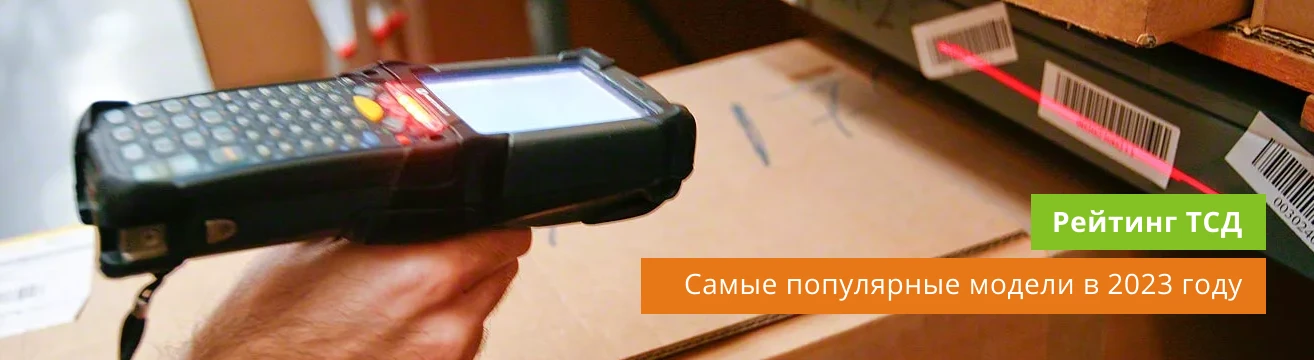
Терминал сбора данных — важный инструмент автоматизации предприятий. В зависимости от зоны применения существуют разные типы и характеристики ТСД. В этом материале рассматриваем подробнее: основные типы ТСД, их сферы применения и ТОП самых актуальных терминалов в 2023 году.
Что такое ТСД и для чего он нужен
ТСД — мини-компьютер с возможностью читать и обрабатывать уникальные штрих-коды товаров удаленно, не находясь за ПК в момент сканирования. Для эффективной работы терминалы снабжают: модулем связи (Wi-Fi, Bluetooth, 4G), мощным процессором, сенсорным экраном для удобства работы и системой (чаще всего ОС Android) для запуска приложений. С помощью этого устройства автоматизация склада или предприятия становится в разы проще и быстрее. Оно помогает в приеме/отгрузке товаров, подсчете продукции и сборке заказов.
Как выбрать ТСД
- Способ сканирования информации. Будете ли работать с маркированными товарами, какие штрих-коды планируется наносить, как их считывать. Штрих-код бывает одномерным или двумерным, RFID-метка. Например, для работы с маркировкой и сканирования кодов DataMatrix важно наличие соответствующего считывателя.
- Количество оперативной памяти необходимо выбирать по мощности и загрузке предприятия. Чем больше продукции и ее видов имеется на складе — тем больше памяти потребуется для обработки этой информации.
- Взаимодействие с ПК. Собранную информацию для последующего анализа и систематизации можно передавать с использованием проводных или беспроводных каналов (bluetooth, WiFi). От версии устройства может зависеть скорость обработки и получения данных.
- Отображение данных — вид и полнота сканируемой информации может меняться, в зависимости от размера терминала и его настроек.
- Тип питания и срок работы батареи. Чем мощнее аккумулятор у устройства, тем дольше оно может работать без остановок.
Топ ТСД в 2023 году
В 2022 году некоторые распространенные модели ТСД покинули рынок РФ. Среди них, такие производители как: Citizen, Zebra и Honeywell, Datamax,Confidex и HID. Конечно, у некоторых компаний еще осталась заранее закупленная продукция этих брендов, но техническое и постгарантийное обслуживание теперь может остаться без должного профессионального внимания.
Рассмотрим подробнее самые популярные и актуальные терминалы для работы в 2023 году.
Urovo dt40
Терминал UROVO DT40 – это портативный мобильный компьютер. Эта модель хорошо подходит для розничных предприятий, обрабатывающей промышленности, компаний, связанных с логистикой, и для работы с автоматизированной системой учета.
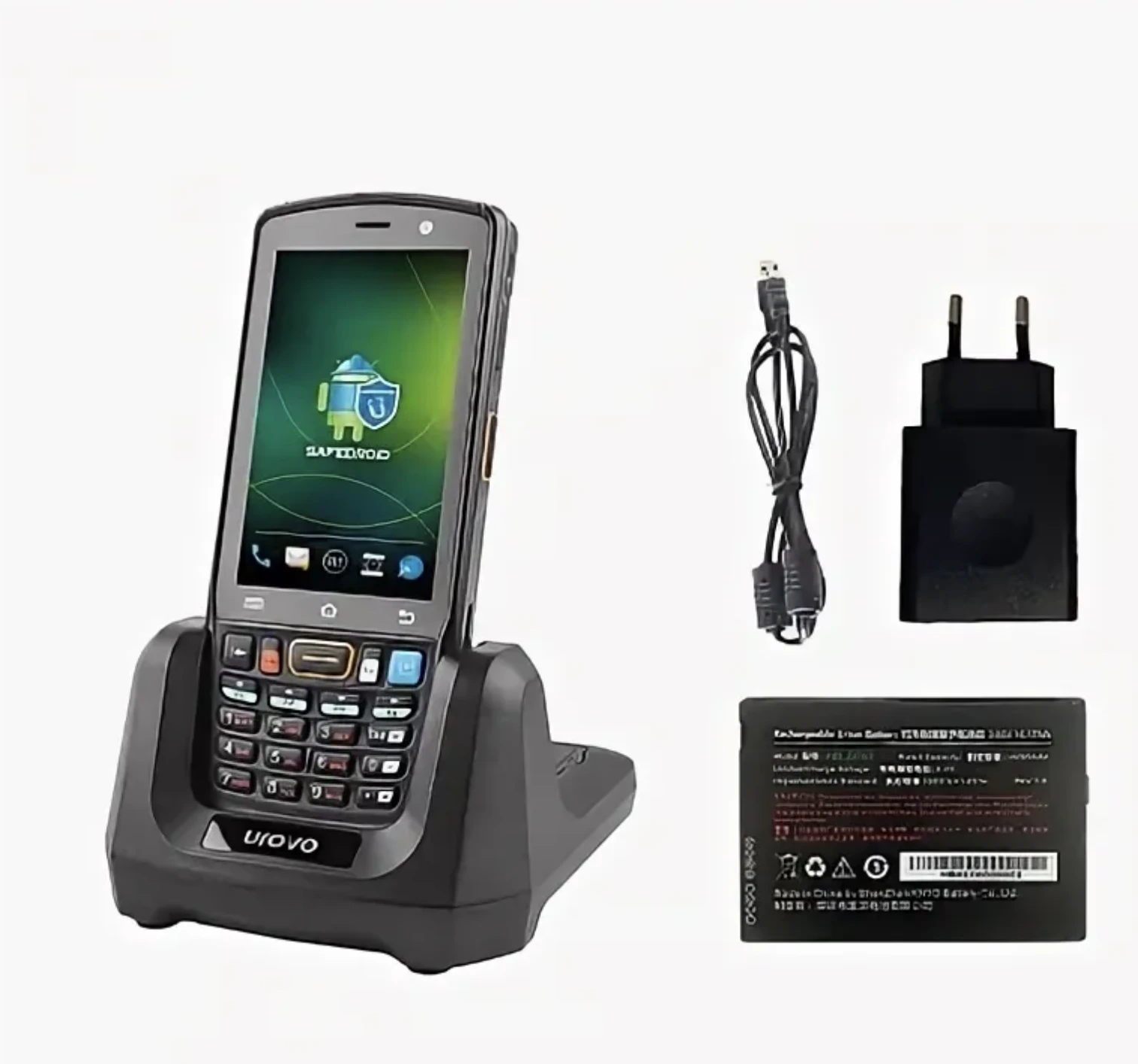
Терминал DT40 подходит для работы с ЕГАИС, совместим с ИС МТ Честный знак и обновляется с сертификацией GMS (Google Mobile Services) для России.
Устройство с весом всего 240г и небольшими размерами 164*67*18мм обладает цветным 4-х дюймовым дисплеем, сенсорной и кнопочной клавиатурой. Поддерживает различные виды связи, возможна установка двух Nano сим-карт или подключение к WIFI 2,4G/5G.
Поддерживает сканирование кода с экрана телефона и основных 1D и 2D кодов на бумажном носителе.Благодаря 8 ядерному процессору А53, устройство становится более производительным и показывает вычислительные мощности значительно выше предыдущих моделей.
Работает этот терминал быстро и стабильно, так как обладает мощной операционкой, а именно Android 9.0.
Важно отметить: данное устройство имеет очень широкий спектр действия при разных погодных условиях, ведь его рабочая температура может достигать до -70 градусов! А еще корпус снабжен защитой от пыли и влаги с уплотнением IP67.
Благодаря своим техническим характеристикам является оптимальным решением по соотношению цена/качество.
Urovo DT 50
Еще один универсальный терминал от компании Urovo — модель DT50.
Как и предыдущая модель, тоже отлично работает на системе Android ( вплоть до 11 версии), и сертифицирован стандартом защищенности IP67.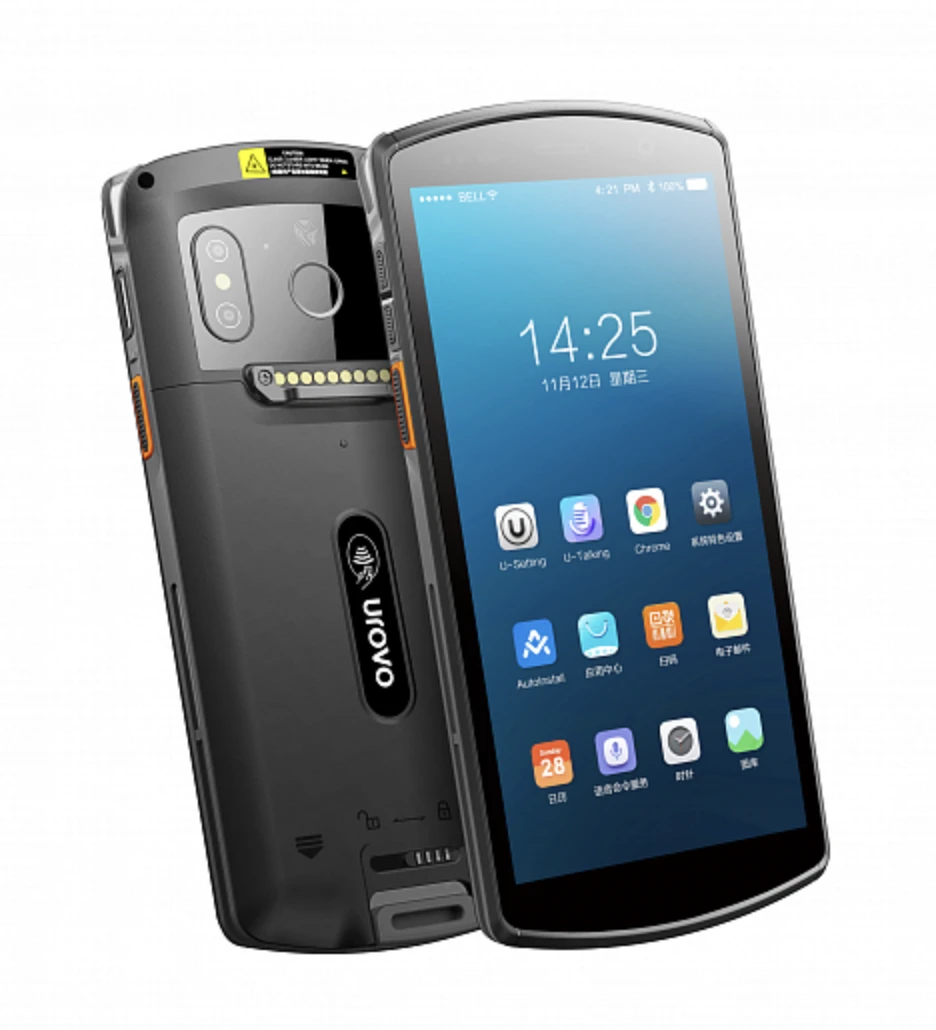
Из особенностей стоит отметить тонкий корпус (всего 13,6мм) и мощный аккумулятор, позволяющий решать рабочие задачи одной рукой и работать до 12 часов без подзарядки. Есть функция быстрой зарядки Qualcomm Quick Charge TM 4.0, с которой всего за 3 часа терминал снова готов к использованию.
Позволяет сканировать метки разной формы и типа (1D/2D/QR/Barcode): даже если они затерты или повреждены.
Также ТСД имеет сертификацию GMS (Google Mobile Services) и AER (Android Enterprise Recommended).
Для удобства работы пользователя у терминала сенсорный экран с диагональю 5.7’’ и высоким разрешением изображений.
Поддерживает все основные беспроводные стандарты: LTE,NFC,Bluetooth 5.0, 4G, Wi-Fi 2.4 и 5 ГГц, GPS / ГЛОНАСС.
Производители этой модели учли возможные улучшения, и данный терминал может быть дополнен модулями со сканером отпечатка пальца, дистанционным измерением объема или с функцией чтения RFID меток.Атол Smart.Lite
Smart.Lite — один из первых терминалов сбора данных от российской компании «АТОЛ».
Этот терминал довольной бюджетный, поэтому автоматизацию процессов могут себе позволить даже микрокомпании и малый бизнес. Устройство может быть применено для работы в разных сферах: от супермаркетов и аптек до складов и служб доставки.
Инвентаризации в зале или на складе происходят максимально просто с этим терминалом.
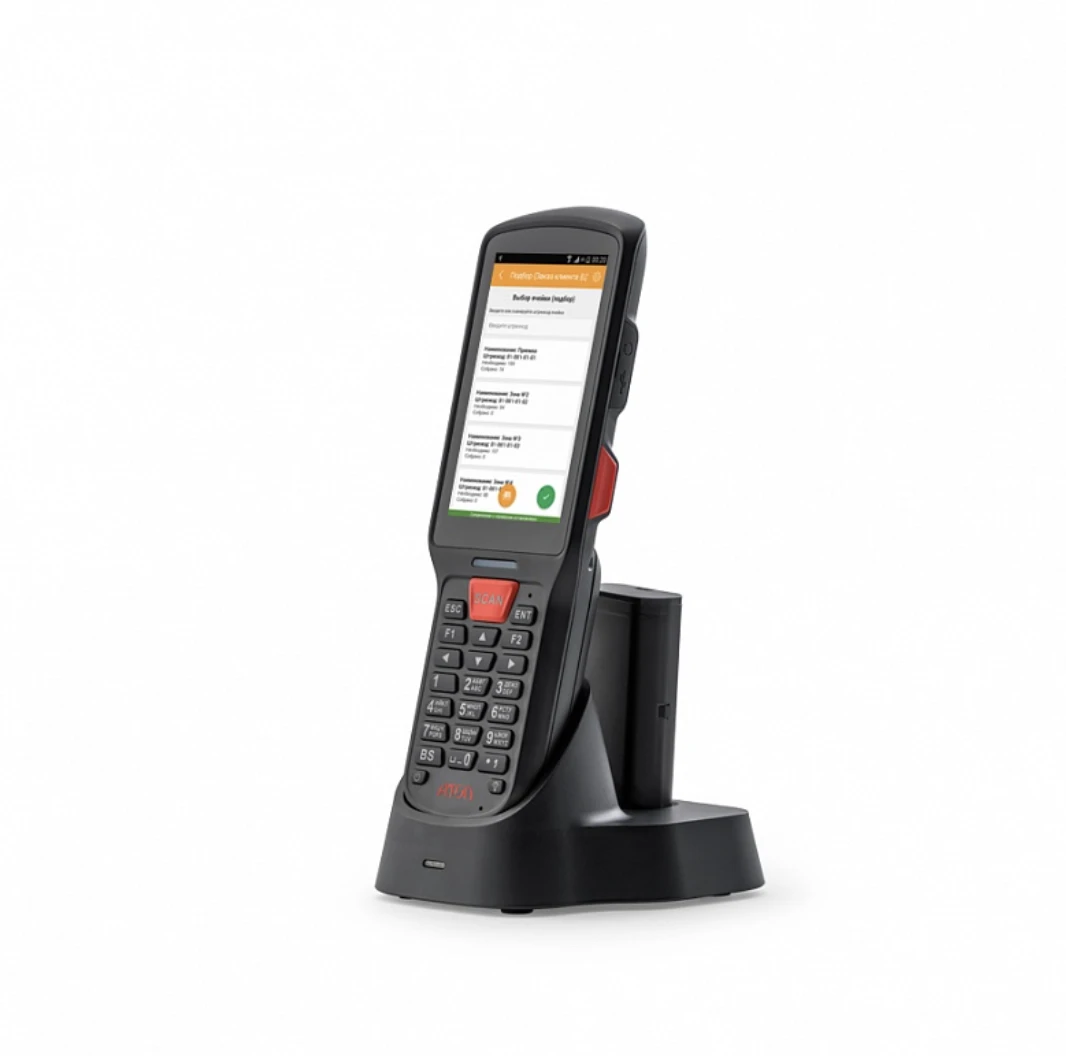
Сканирующий модуль позволяет работать с 1D/2D и RFID метками.
Обладает большим сенсорным экраном 4” с удобной клавиатурой для быстрого поиска документов: номенклатуры и работы с информацией.
Корпус настолько укреплен, что может падать с высоты до 1,5 м прямо на бетон и оставаться невредимым. Класс защиты от пыли и влаги – IP64. Стандарты связи в этом устройстве Wi-Fi 802.11b/g/n и Bluetooth.
Операционная система этого терминала Android 7, на 4-х ядерном процессоре компании MediaTek MT6580.
АТОЛ Smart.Slim
Атол Smart.Slim — еще один представитель российского бренда и самый бюджетный терминал, с которым легко разберется даже новичок в маркировке и сканировании товаров.
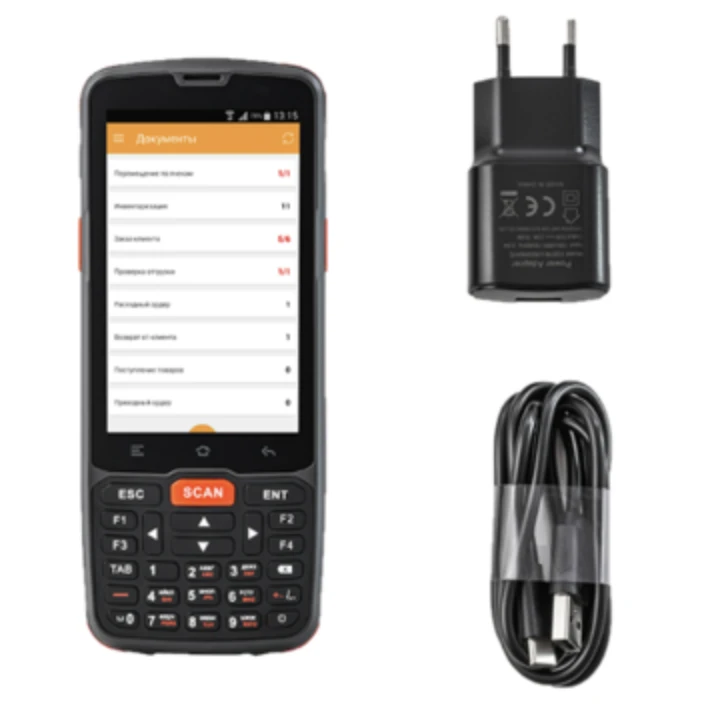
Терминал имеет интуитивно понятное меню и может работать на разной системе: Android 7.0 или Android 10 ( в версии plus).
Оснащен клавиатурой на русском языке, которая поможет оперативно вносить данные в накладные или прочие документы.
Благодаря хорошему процессору MTK MT6761D (4 ядра, тактовая частота 1,8 ГГц) терминал легко работает с крупными документами (даже от 5000 позиций) без подвисаний.
Сканирующий модуль позволяет работать с разными типами кодов: Code 39,PDF 417, QR Code, Data Matrix.
С помощью большого сенсорного экрана (10 см по диагонали) поиск номенклатур, документов и работы с информацией становится более удобным. Устройство защищено от пыли и влаги IP65, а также укреплено — падение на бетон с высоты до 1,5 м не повредит его.
Для этой модели терминала существуют разные конфигурации памяти (от 2Гб) и меняющийся набор беспроводных модулей: Wi-Fi, Bluetooth, 3G и NFC, GPS, камера 5 Мп.
iData i3
Облегченный терминал iData i3 с весом 178 г, клавиатурой и сенсорным экраном для работы в торговле, на складе или производстве.
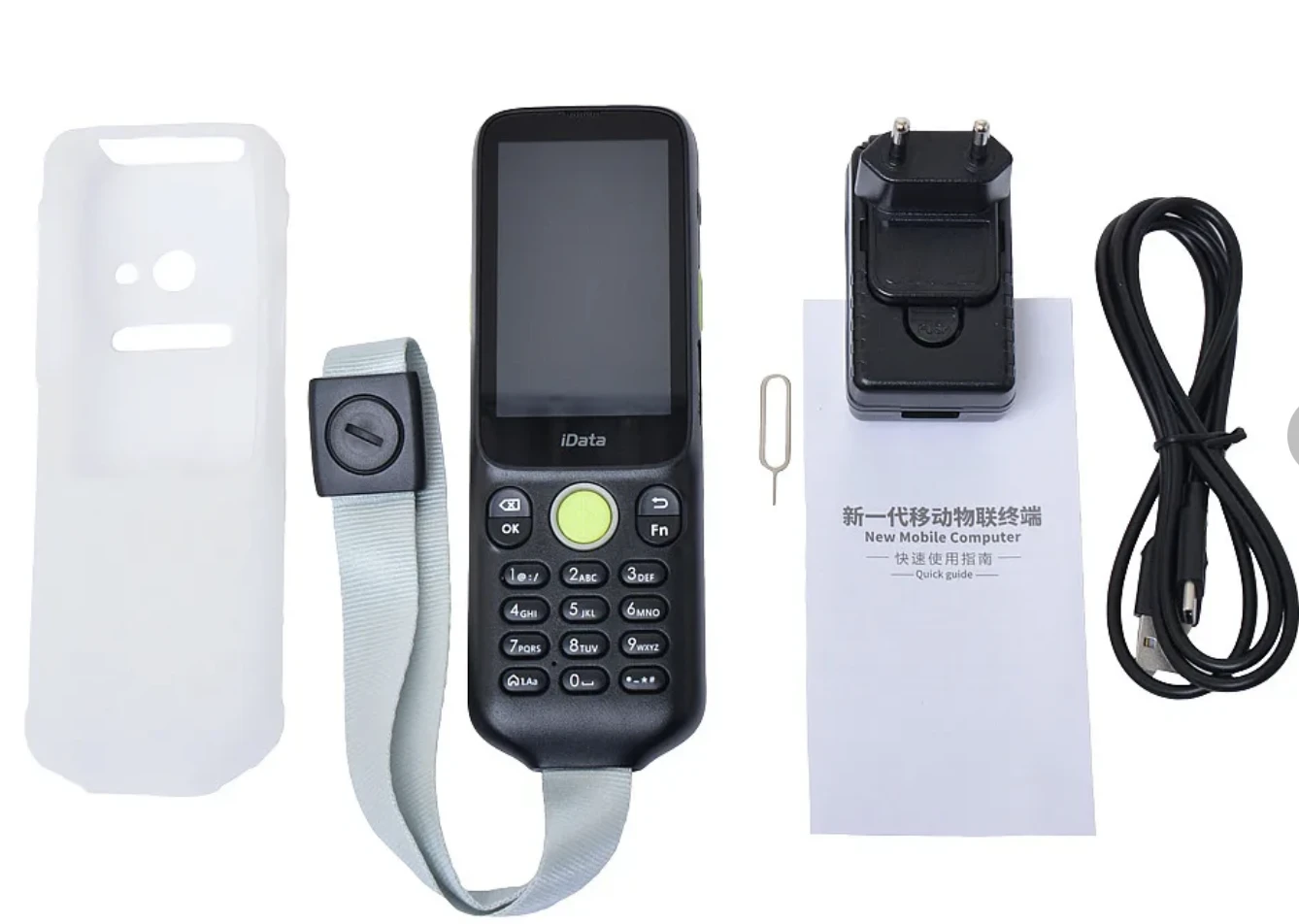
Довольно мощный терминал с 4-ядерным процессором с тактовой частотой 2,0 ГГц и объёмом памяти 2/16Гб. Может работать с большими объемами информации благодаря системе Android 10. Быстро обменивается информацией с базами данных, потому что поддерживает все необходимые и современные стандарты связи: Wi-Fi на частотах 2.4 и 5ГГц, Bluetooth 5.0, GSM 2G, 3G, 4G. Сертификация GMS (Google Mobile Services) — это обновления всех официальных приложений от Google API, в том числе Google Play и Google Maps.
iData K8
Довольно тяжелая iData K8 (вес 440г), но очень мощная модель терминала с сенсорным экраном промышленного уровня. Терминал смоделирован для предприятий с большими торговыми складами и объемами производства с учетом тяжелых условий и повышенной интенсивности работ. Имеет соответствующие уровни защиты и укрепления (IP68, пыль, погружение в воду, падение до 2х метров).
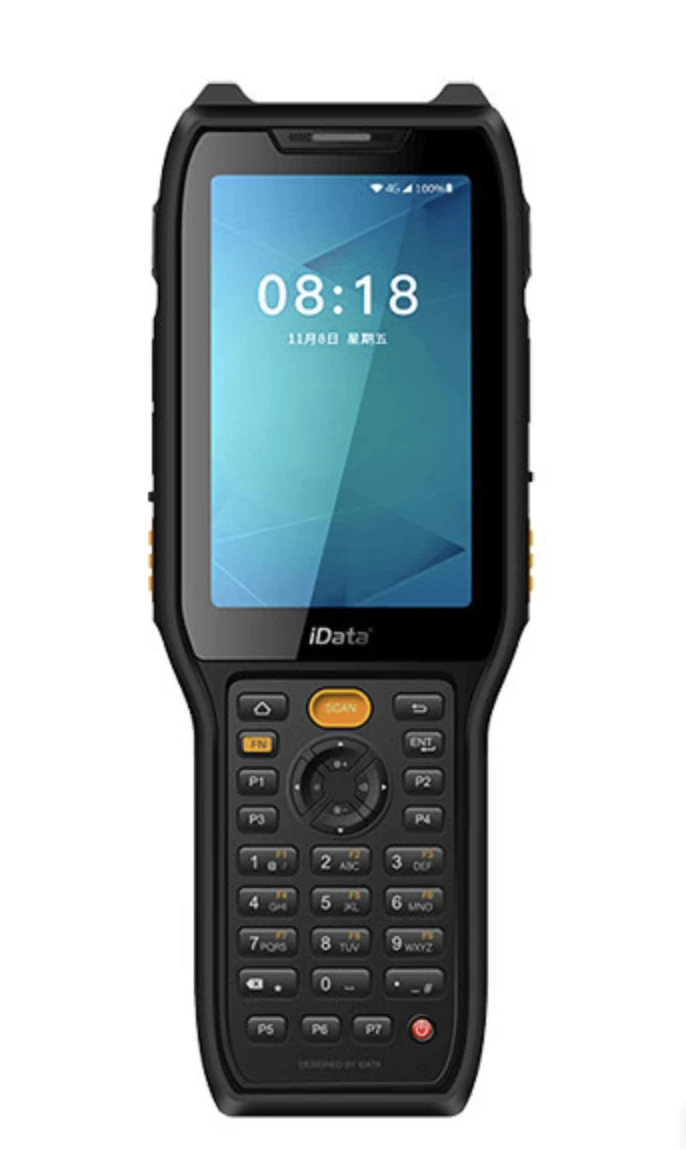
На ТСД 8-ядерный процессор, который шустро летает на операционке Android 11.0. Для хранения данных есть слот для хранения от 2 Гб до 128 Гб: с возможностью увеличения объема памяти до 256 Гб.
Данное устройство обладает большим экраном (3,2-дюйма, HD) с разрешением 800×480 пикселей и клавиатурой с большим количеством клавиш.
В терминале iData K8 встроены разные сканеры: idata Imager — стандартный 2D сканер и Zebra 4850 — 2D сканер, с возможностью сканирования на расстоянии до 21,4 м.
Модули сети и стандарты, которые поддерживает этот ТСД: GPS, Bluetooth 5.0, Wi-Fi, 2G-4G. Они обеспечивают своевременный обмен информацией.
За производительность и обновления отвечает ОС Android 10 и сертификация GMS (Google Mobile Services) с официальными сервисами от Google, включая поддержку Google Play и Google Maps.
Итак, при выборе ТСД важно учесть все особенности вашего предприятия — погодные условия склада, объем позиций, наличие интернета или WiFi для обмена информацией,размер экрана, какие модули для сканирования необходимы и другие параметры для работы. При возникновении вопросов не стоит бояться обращений к специалистам.
Все данные модели представлены в каталоге компании “Денвик”. Наши консультанты помогут подобрать наилучшую модель для вашего запроса, которую вместе со всей необходимой комплектацией (зарядные, кабели и прочее) можно легко приобрести. Кроме того, специалисты “Денвик” могут настроить дистрибутивы, программы и товароучетную систему для работы с ТСД и выгрузить номенклатурный справочник на терминал.
Оставить заявку