
Как отписаться от Apple Music перед окончанием бесплатного периода и стоит ли это делать
30 сентября у всех пользователей, которые включили сервис Apple Music в день его запуска, закончится бесплатный трёхмесячный тестовый период. В дальнейшем доступ к библиотеке музыки будет стоить 169 рублей в месяц (или 269 рублей в месяц при семейном доступе на шесть человек).
По этому поводу TJ напомнил, как отключить подписку на сервис, а также изучил мнения журналистов о нём перед массовым переходом на его платную версию.
Как избежать снятия средств за Apple Music
Чтобы не платить за Apple Music, до истечения пробного периода нужно успеть отключить автоматическое возобновление подписки. Оно активируется по умолчанию, после чего Apple оставляет для себя возможность списывать средства с привязанной кредитной карты без повторного запроса разрешения.
Для отключения подписки на мобильном устройстве нужно открыть App Store и в нижней части его главной страницы перейти в профиль Apple ID (потребуется ввести пароль). В открывшемся меню нужно найти раздел «Подписки» и нажать в нём на кнопку «Управлять», затем выбрать из списка Apple Music (у неё должен стоять статус «Активна») и внутри отключить автовозобновление.
В этом же меню можно поменять тип подписки на семейную.
В каком состоянии сервис находится на момент запуска
Несмотря на то, что многие пользователи нашли сервис Apple Music удобным, его запуск не обошёлся без череды неприятных «глюков», включая исчезновение из медиатеки музыки, купленной в iTunes, а также потерю пользовательских плей-листов.
Неформально во время тестового периода Apple Music находился в состоянии, похожем на бета-тестирование, а полноценный его запуск состоялся вместе с iOS 9 (тогда же с выходом watchOS 2 сервис начал корректно работать на Apple Watch). Однако и в iOS 9 не были исправлены все его недостатки: например, Apple Music по-прежнему время от времени без видимой причины отключает пользователям доступ к музыкальным трекам для взрослых.
Apple подготовилась к окончанию бесплатного периода тестирования, выпустив семь роликов с инструкциями по использованию Apple Music. В них не только рассказывается о назначении каждой из вкладок приложения, но и уточняются механизмы, руководствуясь которыми пользователь может делать индивидуальные рекомендации более точными — например, активно применять лайки, а также опцию «не показывать мне это больше».
Что думают СМИ
К началу платного периода Apple Music в ряде СМИ вышли рецензии, в которых описывался опыт трёхмесячного использования сервиса. Например, Кэтлин Макгарри (Caitlin McGarry) из Macworld заявила, что благодаря рекомендациям Apple нашла за этот период больше новой музыки, чем за всё время, проведённое с аналогами от конкурентов.
Макгарри похвалила Apple Music за собранные вручную плей-листы, действительно дающие заявленное в заголовках настроение, а также за глубокую интеграцию в iOS, включая полноценную работу с Siri. В России голосовой помощник не так полезен: если он работает на русском, то с поиском англоязычных названий возникают проблемы.
Журналистка пожаловалась на традиционные для Apple «глюки» облачной стороны сервиса, а также на сложный интерфейс, который ещё предстоит доработать. Ей также не понравилось отсутствие возможности слушать музыку бесплатно с просмотром рекламы, однако она отметила, что стоимость подписки на Apple Music более чем адекватная по меркам рынка.

Автор портала The Motley Fool Джамал Карнетт (Jamal Carnette) зашёл на тему Apple Music со стороны бизнеса. По его мнению, сервис нельзя сравнивать со Spotify и другими конкурентами, потому что такие компании живут, продавая подписку и рекламу. Для Apple стриминг музыки даже не обязательно должен быть прибыльным: главное, чтобы пользователи ещё глубже «вязли» в экосистеме корпорации Тима Кука и продолжали покупать новые айфоны.
Редактор The Next Web Мартин Брайант (Martin Bryant) предложил радикальное решение проблемы выбора лучшего стриминг-сервиса и подписался сразу на три из них: Apple Music, Spotify и Google Play Music.
Брайант убеждён, что у каждого из трёх решений есть свои неоспоримые плюсы. У Apple — почти безотказные рекомендации и собранные вручную плей-листы, а также принцип «всё в одном месте», соединяющий купленную музыку с арендованной в одной библиотеке.
Spotify журналист рекомендует как базовое решение: чаще всего именно его поддержку встраивают в сторонние приложения. Например, если пассажир Uber хочет послушать свою песню по дороге, то это возможно сделать только при наличии аккаунта в Spotify. В России Spotify официально не работает, но сервисом можно пользоваться через VPN с зарубежным IP-адресом.
Google Play Music Брайант посоветовал использовать в качестве удобного способа сохранить в «облаке» всю свою офлайн-коллекцию. По его мнению, Apple не удалось сделать эту функцию столь же надёжной и простой в использовании.
Как навсегда получить Apple Music бесплатно [Free Hack 2023]
Благодаря целому ряду планов подписки Apple Music по-прежнему предлагает бесплатную пробную версию на 1 месяц для расширенных функций. Но то, что начинается как бесплатная пробная версия, всегда будет стоить вам реальных денег. По истечении срока действия бесплатной пробной версии вам придется платить за Apple Music, чтобы продолжать пользоваться платным сервисом. Для тех, у кого ограниченный бюджет или кто не знает, как получить самую дешевую подписку на Apple Music, ежемесячная подписка кажется нерентабельной.
Идеальное решение — загружать и конвертировать песни Apple Music в файлы без DRM навсегда, когда ваша подписка активна. В этом посте мы покажем вам быстрый и простой способ помочь вам наслаждаться неограниченным количеством песен и плейлистов в любое время с использованием TuneFab Apple Music Converter, а затем поделитесь 7 действенными способами, чтобы получить бесплатную пробную версию в Apple Music без ежемесячной платы.
Вам может понравиться:
Сколько стоит план Apple Music? Можете ли вы получить бесплатную музыку Apple?
В качестве услуги на основе подписки Apple Music предлагает три плана, поэтому сумма, которую вы должны заплатить, зависит от того, какой план вы выберете.
1. Индивидуальный план. Этот план подходит всем. Просто заплатив $10.99 в месяц вы можете присоединиться к Apple Music.
2. Семейный план. Если члены вашей семьи также хотят транслировать песни из Apple Music, то семейный план может быть вашим лучшим выбором. Это стоит только вам $16.99 в месяц, но до шести человек могут получить доступ к библиотеке Apple Music.
3. Студенческий план. Студенты, обучающиеся в университетах и колледжах, присуждающих ученые степени, могут подписаться на Apple Music по адресу $5.99 в месяц, половина индивидуального плана. (Мы поговорим об этом позже.)
Поскольку Apple Music не предлагает бесплатный план, вы можете задаться вопросом, есть ли способ получить бесплатную Apple Music. Вот идеальное решение — вы также можете найти несколько умных хаков, чтобы навсегда сохранить Apple Music бесплатной. В следующей части мы начнем с того, как сохранить песни Apple Music навсегда с помощью TuneFab Apple Music Converter, и поделимся с вами 7 способами, которые помогут всем новым подписчикам получить Apple Music бесплатно как минимум на 3 месяца.
Как сохранить песни Apple Music бесплатными навсегда
Первый метод предназначен для тех, кто сейчас пользуется бесплатной пробной версией Apple Music. Вам будет рекомендован подходящий инструмент, который поможет вам подготовиться к тому дню, когда бесплатная пробная версия станет недействительной.
Что произойдет, если закончится бесплатная пробная версия или подписка?
Следуя методам, упомянутым ниже, вы можете получить Apple Music бесплатно в течение нескольких месяцев. Но как только бесплатная пробная версия закончится, вам нужно будет оплатить выбранный план, чтобы снова получить доступ к Apple Music. В противном случае все песни, которые вы ранее загрузили из каталога Apple Music, будут удалены с ваших устройств. По сути, вы больше не можете транслировать любые треки Apple Music, добавленные в вашу музыкальную библиотеку iCloud.
Примечание: Это не повлияет только на купленные вами песни iTunes или песни, которые вы добавили в библиотеку. И вы можете скачать их снова без дополнительной оплаты.
Кроме того, как вы, возможно, знаете, Apple Music связана с вашей музыкальной библиотекой iCloud. И каждый раз, когда вы выходите из системы и входите в свой Apple ID на своем устройстве, ваши данные будут автоматически удаляться, поэтому вам нужно повторно синхронизировать резервные копии, а иногда даже перестраивать свою библиотеку. Поэтому, если вы решите покинуть Apple Music и не продлевать свои планы после бесплатной пробной версии, мы настоятельно рекомендуем вам сохранить свои плейлисты или перенести их в другой сервис потоковой передачи музыки. Или все созданные вами плейлисты станут недоступны после отмены.
Восстановление вашей библиотеки Apple Music может стать огромным проектом. Тем не менее, вот способ, который поможет вам получить Безлимитные загрузки Apple Music а затем без труда сохраните все свои плейлисты в автономном режиме, чтобы они оставались бесплатными навсегда. Просто читайте дальше.
Лучший конвертер Apple Music для сохранения музыки навсегда��
Чтобы вы могли продолжать наслаждаться Apple Music после истечения срока действия бесплатной пробной версии Apple Music, вы познакомились с мощным TuneFab Apple Music Converter, который является лучшим инструментом, позволяющим копировать песни из Apple Music и конвертировать их в форматы без DRM, Такие, как MP3, M4A, FLAC и WAV или более. Все треки, загруженные с помощью этого инструмента, могут быть сохранены на вашем мобильном телефоне, компьютере или других устройствах и медиаплеерах по вашему усмотрению, или вы даже можете импортировать эти загруженные файлы обратно в свою библиотеку Apple Music. Это означает, что они доступны для непрерывной потоковой передачи и воспроизводятся без каких-либо ограничений DRM. Поэтому вы можете разместить их на нескольких устройствах для прослушивания в автономном режиме.
Вы можете задаться вопросом, является ли TuneFab Apple Music Converter бесплатным? Хотя TuneFab Apple Music Converter не является бесплатным программным обеспечением, он предлагает вам 30-дневную пробную версию, чтобы полностью бесплатно оценить его функции. Кроме того, TuneFab дает вам возможность выиграйте бесплатную пожизненную лицензию TuneFab Apple Music Converter выполняя определенные предложения, такие как написание обзора в блоге, публикация обзора на YouTube и т. д. Для тех, кто не заинтересован в покупке лицензии, вы можете использовать эти методы, чтобы бесплатно получить бесплатный лицензионный ключ.
Попробуйте TuneFab Apple Music Converter бесплатно:
Требования для взлома Apple Music Free:
- Вы являетесь подписчиком Apple Music (бесплатная пробная версия или премиум)
- Вы используете ПК с Windows или Mac
- Вы скачали TuneFab Apple Music Converter (Если вы хотите получить песни Apple Music без DRM)
Если вы хотите отменить свое членство, но боитесь потерять свою музыкальную библиотеку, TuneFab Apple Music Converter позволяет вам сделайте цифровую резервную копию своих песен Apple Music из всех плейлистов перед отменой. Следующая инструкция покажет вам, как создать резервную копию Apple Music и играть в Apple Music бесплатно всю жизнь. Всего требуется 5 простых шагов. Если вам интересно, как это работает, продолжайте читать.
Шаг 1. Установите TuneFab Apple Music Converter, который разработан со встроенным веб-плеером Apple Music, и запустите его. Нажмите «Открыть веб-плеер Apple», а затем войдите в систему, используя свой Apple ID (тот, который связан с вашей подпиской Apple Music).
Шаг 2. После входа в основной интерфейс TuneFab Apple Music Converter выберите песни, из которых вы хотите удалить DRM. Затем перетащите их на красную кнопку «Добавить».
Шаг 3. Перейдите в «Настройки» >> «Дополнительно», чтобы настроить параметры вывода, включая формат, битрейт (128 кбит/с, 256 кбит/с и 320 кбит/с) и частоту дискретизации (22050 Гц, 44100 44800 Гц и XNUMX XNUMX Гц). Вы также можете перейти в «Общие», чтобы изменить выходную папку.
Шаг 4. После завершения всех настроек вы можете нажать «Преобразовать» или «Преобразовать все», чтобы начать копирование песен Apple Music одним щелчком мыши, после чего преобразованные песни можно будет сохранить навсегда.
Шаг 5. Когда это будет сделано, перейдите к «Готово» и нажмите «Просмотреть выходной файл», чтобы получить песни бесплатно. Вы можете записать их на компакт-диск, использовать в качестве мелодии звонка или поместить на свой любимый MP3-плеер, чтобы наслаждаться ими бесплатно.
7 альтернативных способа получить бесплатную учетную запись Apple Music
Хотя Apple Music не имеет условно-бесплатной подписки, она позволяет вам пользоваться всеми функциями в течение бесплатного пробного периода. Любой новый подписчик, загружающий приложение Apple Music, может использовать эти методы для бесплатного доступа к Apple Music в течение ограниченного времени. Если в настоящее время вы пользуетесь предложением бесплатной пробной версии и хотели бы получить продление, вы также можете использовать семейный план, чтобы расширить свою бесплатную учетную запись. Я объясню 7 лучших методов со всеми подробностями, которые вам нужно знать. Читать дальше.
Примечание: Эти 7 различных способов могут помочь вам получить бесплатную учетную запись Apple Music на 3 месяца или 6 месяцев, но вы должны соответствовать их требованиям. А по истечении бесплатного периода вы больше не сможете получить доступ к загруженным песням. Поэтому, если вы хотите сохранить музыку из Apple Music навсегда и избежать неприятностей, то TuneFab Apple Music Converter может быть лучшим выбором.
Метод 1. Получите 3 месяца бесплатного использования Apple Music [Пробное предложение]
Вы можете легко зарегистрироваться в Apple Music на устройствах iOS/Android или в iTunes. Прежде чем начать, убедитесь, что у вас есть действующая учетная запись Apple ID, а для завершения подписки также требуется способ оплаты. Не волнуйтесь, пробным пользователям не нужно ни за что платить, вы можете отменить подписку на Apple Music в любое время и по-прежнему иметь возможность пользоваться сервисом до истечения пробного периода.
Вот подробное описание того, как бесплатно присоединиться к Apple Music на вашем iPhone, iPad, iPod touch, Mac или ПК:
Шаг 1. Откройте приложение Apple Music в iTunes.
Шаг 2. Нажмите предложение пробной версии, затем выберите план подписки (индивидуальная, студенческая или семейная подписка).
Шаг 3. Войдите в свой существующий Apple ID или создайте новый Apple ID.
Шаг 4. Подтвердите платежную информацию и способ оплаты.
Нужна помощь? Вы можете посетить наш предыдущий пост — Как получить бесплатную пробную версию Apple Music для просмотра пошаговых инструкций.
Советы:
1. Пользователи Android могут получить Приложение Apple Music для Android от Apple или загрузите его прямо из магазина Google Play. Но убедитесь, что ваше Android-устройство работает под управлением Android 4.3 (Jelly Bean) или более поздней версии. Вы можете перейти в «Настройки»> «Система»> «О телефоне», чтобы проверить, какая у него версия.
2. Обратите внимание, что если вы не отмените членство вручную по истечении 3-месячного рекламного периода, планы будут автоматически продлены до 10.99 долларов США в месяц для индивидуального плана, 5.99 долларов США для студенческого плана или 16.99 долларов США для семейного плана.
Метод 2. Получите 4 месяца бесплатной Apple Music с Shazam
Как и приложение Apple Music, Shazam также принадлежит Apple. Вы можете использовать его для идентификации песен, фильмов, рекламных роликов и телешоу на основе выбранных клипов. Если вы новый пользователь Shazam, после регистрации вы можете получить 4 месяца бесплатной службы Apple Music для доступа к Apple Music Premium без дополнительных затрат. До окончания этого предложения, если вы не хотите сохранять подписку, вы можете отменить ее в любой момент. Вы можете выполнить следующие шаги, чтобы узнать, как это работает.
Шаг 1. Перейдите в официальный сайт Шазама.
Шаг 2. После того, как вы зайдете на сайт Shazam, для вас будет QR-код. Вы можете использовать камеру своего телефона для сканирования этого QR-кода.
Шаг 3. После сканирования вам будет предложено завершить процесс регистрации. Просто следуйте инструкциям на экране, чтобы получить четыре месяца бесплатной подписки на Apple Music.
Метод 3. Получите 6 месяцев бесплатной Apple Music в качестве студента колледжа
11 февраля 2021 года Apple объявила, что удвоила обычную трехмесячную пробную версию Apple Music для соответствующих критериям студентов из США, Великобритании, Канады и Японии, которые никогда не подписывались на Apple Music до конца апреля 2021 года. Это означает, что они имеют право студенты могут получить 6 месяцев бесплатной Apple Music. После бесплатного пробного периода вам нужно будет заплатить только 50% от обычной цены стандартного индивидуального плана, которая составляет 5.99 долларов США в месяц.
Кто имеет право на студенческую подписку Apple Music? Вот официальное заявление от Apple.com:
«Чтобы претендовать на студенческую подписку на Apple Music, вы должны быть студентом, изучающим степень бакалавра, аспирантуру или эквивалентный курс высшего образования в университете, колледже (только в США) или высшей школе (только в Канаде). Младший , технические колледжи и специальные курсы также имеют право на участие в Японии».
Примечание: Если вы пропустите эту шестимесячную бесплатную пробную версию Apple Music, вы можете получить Apple Music только 3 месяца бесплатно в качестве подходящего студента. Тем не менее, вы можете подождать, пока Apple не вернет бесплатный пробный план. И обычно 6-месячные студенческие скидки Apple Music будут доступны, когда начнется школьный сезон.
Требования данной акции:
1. Вы должны быть подходящим студентом колледжа и новым подписчиком Apple Music.
2. Вы должны пройти проверку регистрации на сайте UNiDAYS.
3. Действует только для новых подписчиков.
Как подписаться на бесплатную пробную версию Apple Music для студентов?
Шаг 1. Откройте приложение Apple Music на своем телефоне или iTunes на своем компьютере.
Шаг 2. Нажмите «Слушать» или «Для вас», а затем перейдите к «Бесплатная пробная версия».
Шаг 3. Выберите «Студент колледжа», а затем коснитесь или щелкните «Подтвердить право на участие». После этого вам необходимо следовать инструкциям, чтобы подтвердить свою регистрацию на веб-сайте UNiDAYS.
Шаг 4. Когда проверка будет завершена, войдите в свою учетную запись Apple.
Шаг 5. Подтвердите свою платежную информацию и добавьте действующий способ оплаты.
Шаг 6. Коснитесь или щелкните «Присоединиться», чтобы получить студенческую подписку на Apple Music.
Метод 4. Получите 6 месяцев бесплатного использования Apple Music [Специальное предложение BestBuy]
На самом деле, Apple — не единственная платформа, предлагающая бесплатные предложения Apple Music. Best Buy сотрудничает с Apple Music, а также предоставляет подписчикам бесплатную пробную версию Apple Music, ничего не покупая на BestBuy.com. Но обратите внимание, что Best Buy дает вам бесплатную Apple Music только на шесть месяцев и доступна только для новых подписчиков.
Требования к этой сделке:
1. Скидка действует только для новых подписчиков.
2. Доступно только для клиентов в США.
3. Требуется учетная запись BestBuy.com.
4. Этот заказ возврату не подлежит.
Как его получить? Выполните следующие действия:
Шаг 1. перейдите в BestBuy.comи нажмите «Учетная запись» > «Войти», чтобы войти в свою учетную запись. Если у вас нет учетной записи Best Buy, нажмите «Создать учетную запись», чтобы сначала создать учетную запись.
Шаг 2. Введите «Apple Music бесплатно на шесть месяцев» в поле поиска, затем нажмите «Добавить в корзину» в первом элементе, показанном на странице.
Шаг 3. Нажмите «Перейти в корзину», чтобы перейти на страницу оформления заказа, затем просто нажмите «Оформить заказ», чтобы завершить процесс заказа. После этого вы получите цифровой код.
Метод 5. Получите 6 месяцев бесплатной Apple Music через соответствующие аудиоустройства Apple.
Apple запустила предложение для покупателей подходящих аудиоустройств Apple, включая любые AirPods Pro, AirPods (2-го и 3-го поколения), AirPods Max, HomePod и т. д. После покупки одного из этих устройств вы можете получить шестимесячную пробная версия Apple Music. Это, конечно, если вы только новый подписчик и не пробовали это раньше.
Требования к этой сделке:
1. Он доступен только для индивидуальных подписок Apple Music.
2. Он доступен только для новых подписчиков Apple Music с подходящим устройством.
3. Это предложение нельзя сочетать с другими бесплатными пробными версиями или предложениями для Apple Music.
Проверьте ниже, чтобы узнать, как воспользоваться этим предложением:
Шаг 1. Подключите подходящее устройство к устройству Apple, на котором установлена последняя версия iOS или iPadOS.
Шаг 2. Запустите приложение Apple Music, а затем войдите в систему, используя свой Apple ID, после чего появится это предложение.
Шаг 3. Нажмите «Получить 6 месяцев бесплатно», чтобы активировать пробную версию Apple Music.
Метод 6. Получите бесплатную подарочную карту Apple Music
Один из способов получить бесплатный код Apple Music — зарабатывать баллы, выполняя предложения, например, устанавливая приложения на свой iPhone и запуская их некоторое время, завершая игру или заполняя опрос. Затем вы можете использовать эти баллы для обмена на призы, такие как бесплатный код Apple Music. Но это не самый эффективный метод, потому что не все предложения реально работают. Хуже того, некоторые из бесплатных инструментов для генерации кода Apple Music, найденные в Интернете, вероятно, являются просто мошенничеством.
Но если вы все еще заинтересованы и хотели бы попробовать их, вы можете проверить следующие 2 метода.
1. Получите бесплатную подарочную карту Apple Music с Pointsprizes
2. Выиграйте до 12 месяцев бесплатной учетной записи Apple Music с Музыкальная машина
Примечание: Этот метод позволяет получить бесплатную Apple Music прямо на iPhone, кредитная карта или джейлбрейк не требуются.
Шаг 1. Откройте эта веб-страница в вашем веб-браузере.
Шаг 2. Прокрутите вниз и нажмите «ИГРАТЬ«в нижней части экрана.
Шаг 3. Введите свой Apple ID / адрес электронной почты и нажмите «Следующая«для участия в игре.
Шаг 4. Теперь вы можете начать играть в игру, чтобы выиграть бесплатную подписку на Apple Music. Доступны 3 варианта, включая 3 месяца, 6 месяцев или 12 месяцев. Всего у вас есть 5 шансов сделать лучший снимок. Если повезет, вы можете получить 12 месяцев подписки Apple Music Premium.
Шаг 5. Затем нажмите синюю кнопку, чтобы синхронизировать данные с вашим Apple ID, и когда это будет сделано, вам будет предложено активировать премиум Apple Music, нажав кнопку «ПОДТВЕРДИТЬ СЕЙЧАС«. Требуется проверка, потому что она должна убедиться, что вы человек, а не бот.
Шаг 6. Теперь вы будете перенаправлены на новую страницу со списком приложений. Все, что вам нужно сделать, это загрузить и запустить 2 бесплатных приложения, внимательно следуя инструкциям. Необходимо, чтобы вы запускали оба приложения не менее 30 секунд и выполняли некоторые действия внутри приложения, чтобы пройти проверку человеком.
Шаг 7. Когда вы прошли проверку человеком, вы можете удалить 2 приложения со своего iPhone и открыть Apple Music.
Метод 7. Использование семейной учетной записи
Возможно, кто-то из вас уже воспользовался первой бесплатной пробной версией, получить еще одну практически невозможно. Но, скорее всего, член вашей семьи или друг, у которого есть семейная учетная запись Apple Music, вы можете попросить их пригласить вас в качестве одного из 6 участников, присоединившихся к семейной подписке. Благодаря функции «Семейный доступ» вы можете пользоваться неограниченным доступом к Apple Music на своем устройстве.
Заключение
С помощью 8 лучших методов, представленных выше, вы можете наслаждаться до 70 миллионами песен, эксклюзивными плейлистами и радио на своем iPhone, iPad, iPod, Android, ПК без оплаты, хотя это в течение ограниченного периода времени. Чтобы навсегда наслаждаться песнями Apple Music бесплатно, вы можете использовать TuneFab Apple Music Converter для загрузки и преобразования песен в простые форматы MP3 или M4A. После этого вы станете полноправным владельцем всех музыкальных файлов и сможете слушать их в любое время в любом месте без ежемесячной оплаты.
Что произойдет, если вы не заплатите Apple Music [обновление 2023 г.]
Этот обычный вопрос часто слышен от большинства Apple Music пользователи — «Что произойдет, если вы не заплатите Apple Music плату и отказаться от подписки? » Вы когда-нибудь задавали один и тот же вопрос? Или что-нибудь из перечисленного ранее?
- Я забыл вовремя оплатить подписку Apple Music, что будет с треками и плейлистами, которые я скачал раньше?
- Если я отменю подписку на Apple Music, потеряю ли я ранее сохраненную музыку?
- Что произойдет, если я перестану оплачивать подписку на Apple Music и предпочитаю отказаться от подписки?
- Какие у меня есть варианты, как вернуть Apple Music после пропущенного платежа?
Если да, возможно, вы уже давно используете приложение Apple Music в качестве службы потоковой передачи музыки. Каждый пользователь согласится с тем, что платформа Apple Music является одним из наиболее часто используемых и самых надежных приложений, когда дело доходит до предоставления отличного выбора песен и обслуживания. Apple Music, выпущенная в 2015 году, всегда оправдала ожидания стримеров, предлагая огромные и удивительные льготы. Но, конечно, любая услуга, которой пользуются, имеет соответствующую цену.
В случае Apple Music вы можете пользоваться двумя типами планов подписки — индивидуальным планом, который стоит 9.99 долларов в месяц (4.99 долларов США в случае получения студенческого плана) и семейный тариф за 14.99 долларов США которым могут пользоваться до шести участников. У этого также есть бесплатный пробный период, которым пользователь может воспользоваться перед покупкой подписки.
Если вы хотите узнать ответы на поставленные выше вопросы, продолжайте читать.
Часть 1. Что будет, если вы не заплатите Apple Music?
«Что произойдет, если вы не заплатите Apple Music?»
Обычно новички или новички — это те, кто задает вышеуказанный вопрос, возможно, из-за отсутствия знаний о планах подписки Apple Music. На самом деле, это хороший вопрос, который нужно задать, и его необходимо прояснить, прежде чем вы получите собственный тарифный план Apple Music. Предварительная подготовка поможет вам решить, стоит ли подписка на нее ваших денег.
Наличие подписки на Apple Music открывает для пользователей хорошую возможность воспользоваться многочисленными преимуществами, которые невозможно получить от игры через бесплатную пробную версию. Прежде чем окончательно ответить, что на самом деле произойдет, если вы не оплатите подписку на Apple Music вовремя, у нас есть некоторые различия между бесплатными и платными планами.
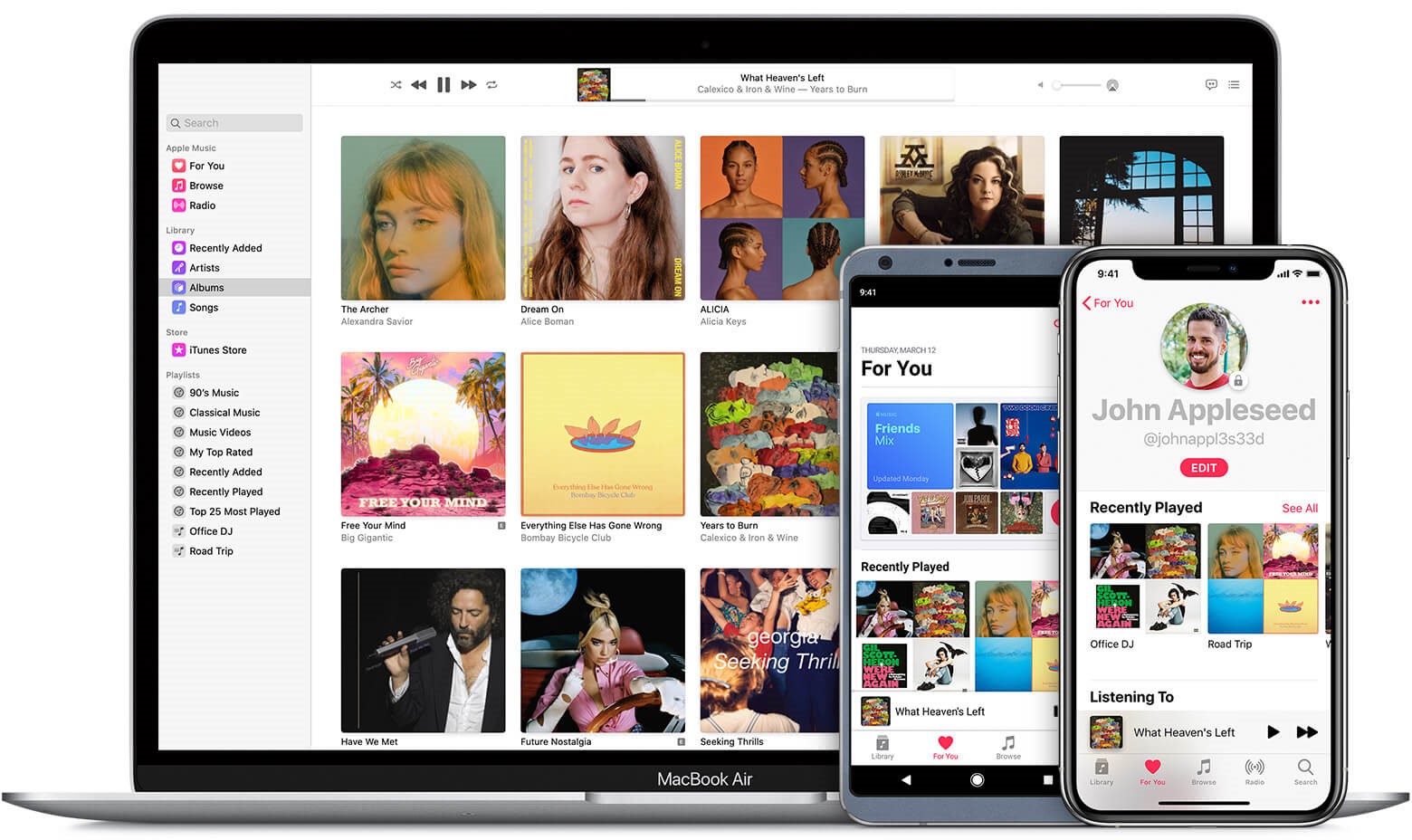
Что вы можете получить по бесплатному тарифному плану Apple Music
Если вы не собираетесь получать подписку сразу и хотите сначала проверить, что может предложить приложение Apple Music, бесплатный план подойдет вам. Вот вещи, которыми вы можете наслаждаться в бесплатной пробной версии приложения Apple Music.
- Вы можете слушать любую песню, которую хотите транслировать, даже те треки, которые вы скопировали или сохранили на своем устройстве.
- Вы также можете слушать радио Beats 1.
- У вас также есть возможность просматривать или следить за этими потоками Connect ваших любимых исполнителей. Однако это ограничено, поскольку вы не можете просматривать или сохранять файлы с эксклюзивным контентом.
- Также возможно прослушивание радиостанций, но с функцией поддержки рекламы. Также будет ограниченная возможность пропуска.
Что вы можете получить по платному тарифному плану Apple Music
Если у вас есть подписка на Apple Music, вы получите массу преимуществ по сравнению с бесплатной версией. Все те вещи, которые вы можете получить в рамках бесплатной пробной версии, также будут доступны в вашем платном плане и некоторых других дополнительных льготах, а именно:
- Вы можете наслаждаться неограниченной потоковой передачей любого трека из любого каталога Apple Music.
- Вы также можете получить возможность добавить несколько песен в библиотеку вашего компьютера и транслировать их в потоковом режиме даже в автономном режиме или без подключения для передачи данных.
- Все купленные товары можно загрузить в iCloud.
- Если вы беспокоитесь о пропуске песен, вы можете наслаждаться неограниченным пропуском, если у вас есть подписка.
- Вы также можете комментировать, воспроизводить, ставить лайки и даже сохранять тот контент Connect, который вам нужен.
- Также рекомендации по музыке и плейлистам будут представлены вам самой Apple Music.
Теперь, чтобы ответить на этот вопрос — «Что произойдет, если вы не заплатите Apple Music?», У нас есть несколько примечаний в следующих абзацах.
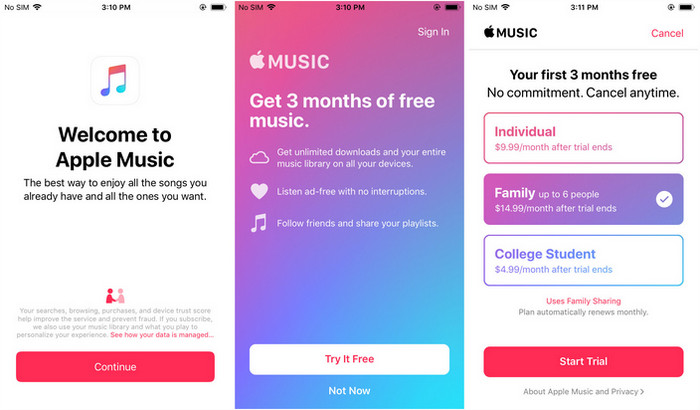
Несвоевременная оплата подписки Apple Music может вызвать проблемы с вашей учетной записью. Поскольку вы можете загружать треки, пока у вас есть подписка (и слушать их в автономном режиме), ожидайте, что все ранее сохраненные песни исчезнут. Следовательно, вы больше не можете получить доступ ко всем ранее загруженным песням. Даже если вы выполнили процесс резервного копирования, это не сработает, и все треки исчезнут.
Причина этого в том, что треки Apple Music защищены Защита DRM который препятствует незаконному использованию контента — обмену, передаче, загрузке или копированию без разрешения создателя (которое выдается каждый раз при совершении платежа).
Если вы не хотите терять все те любимые песни, которые вы приобрели или загрузили ранее, либо вы сохраните подписку на Apple Music (и убедитесь, что оплата произведена вовремя), либо вы найдете лучший способ сохранить эти любимые песни на своем устройство навсегда (и играть в них в автономном режиме, даже если ваша подписка закончилась или нет подключения для передачи данных).
К счастью, мы расскажем, как это возможно, с помощью одного надежного приложения, которое мы обсудим в третьей части этой статьи. Если вы хотите немедленно узнать больше о том, как вы можете использовать этот инструмент, вы можете пропустить следующую часть и продолжить чтение от третьего лица.
Часть 2. Можете ли вы использовать музыку Apple Music, если не платите?
Так что же произойдет, если вы не заплатите Apple Music? На самом деле печально, что пользователи обнаружат, что все загруженные песни будут недоступны после окончания подписки Apple Music. Но эта печаль продлится только некоторое время, особенно если вы дочитали эту статью до конца. Почему? Это потому, что у нас есть способ решить эту дилемму! Если вы больше не хотите платить ежемесячно за подписку Apple Music, но все же хотите, чтобы все ваши любимые файлы были на вашем устройстве (для потоковой передачи в любом месте или в любое время), использование удивительного и профессионального Apple Music Converter — лучший ответ!
Вы можете беспокоиться о защите DRM, которую имеют дорожки (как первоначально упоминалось в первой части), но на самом деле это не проблема, особенно если инструмент, который вы должны использовать, это TuneSolo Конвертер Apple Music.

Что делает это TuneSolo Apple Music Converter выделяется среди других доступных конвертеров, которые вы можете легко увидеть в Интернете? Что ж, у этого есть множество преимуществ и выгод, которые общественность может в полной мере использовать. Чтобы узнать больше, мы объединили эти элементы здесь для вашего удобства.
- Как уже упоминалось, защита DRM не является проблемой, если вы будете устанавливать и использовать этот TuneSolo Apple Music Converter на вашем персональном компьютере. Это связано с тем, что программное приложение может избавиться от защиты DRM в мгновение ока, пока идет процесс преобразования.
- Помимо первой заявленной способности, инструмент также может преобразовать эти аудиокниги у вас есть на вашем персональном компьютере (если вы также любите слушать файлы аудиокниг).
- Используя это программное приложение, вы можете быть уверены, что получите только самые лучшие выходные файлы, поскольку инструмент, как было доказано, дает высококачественные выходные данные.
- Также не о чем думать, если вы ищете приложение, которое может поддерживать широкий спектр форматов ввода и вывода. Ну, TuneSolo Apple Music Converter делает это. Вы можете выбрать один из доступных вариантов и настроить желаемый формат вывода.
- Нет потраченного времени зря. Этот инструмент может дать вам необходимые результаты как можно быстрее. Благодаря высокой скорости процессов загрузки и конвертации вы, несомненно, сможете получить преобразованные файлы в кратчайшие сроки.
- Что делать, если вы хотите обработать несколько файлов, потому что в этом есть необходимость? Могу TuneSolo Поддержка Apple Music Converter? Конечно! У этого есть функция, которая позволяет пользователю выполнять пакетную обработку файлов один раз — без длительного ожидания и повторяющихся процессов. Импортируйте все файлы сразу и конвертируйте их одновременно.
- Ваш персональный компьютер наверняка сможет поддерживать это приложение, поскольку оно может работать на большинстве типов ПК.
- Если вы беспокоитесь о том, что вам нужно выполнить до процесса установки, вам не о чем думать. Вам просто нужно перейти на официальный веб-сайт, прокрутить страницу вниз до конца, чтобы увидеть, какие требования вам нужно выполнить, чтобы продолжить. Сделайте это, и вы можете немедленно приступить к процессу установки.
- А как насчет процедуры конвертации и скачивания? Что ж, вам нужно всего лишь следовать трехэтапной инструкции! Слишком просто и быстро! Кроме того, приложение имеет удобный интерфейс, который позволяет пользователю легко понять, что нужно сделать, просто взглянув на кнопки на экране.
Вам интересно, как это TuneSolo Apple Music Converter может помочь вам сохранить все эти треки Apple Music даже без подписки? Узнайте больше об этом, когда мы перейдем к следующей части этого поста.
Часть 3. Как сохранить загруженные песни Apple Music без подписки?
Теперь, когда у вас уже достаточно информации о TuneSolo Apple Music Converter, эта часть предназначена для того, чтобы поделиться с вами процедурой, которую вам необходимо выполнить, чтобы испытать успешное преобразование тех песен Apple Music, которые вы, возможно, захотите сохранить на своем ПК навсегда или перенести на любое мобильное устройство, которое вы иметь дома (который вы используете для потоковой передачи).
Помните, что перед выполнением этих шагов вы должны закрыть свои приложения Apple Music и iTunes и не работать в фоновом режиме, так как это поможет вам обеспечить успешную обработку файлов Apple Music. После того, как вы проверили это и теперь все в порядке, пора начинать процедуру.
Вот обзор инструкций, которым вы должны следовать, чтобы правильно использовать это TuneSolo Конвертер Apple Music.
- Запустите это программное приложение, TuneSolo Apple Music Converter на ПК, который вы используете.
- Импортируйте все песни Apple Music, которые вы хотите преобразовать, и выберите формат.
- Дождитесь завершения процесса удаления и преобразования DRM.
Поскольку интерфейс приложения настолько хорош, что на самом деле нет необходимости в подробных инструкциях, но для удобства новичков мы подготовили несколько примечаний, которые помогут.
Шаг 1. Запустите это программное приложение, TuneSolo Apple Music Converter на ПК, который вы используете
После выполнения всех требований по установке у вас не должно возникнуть проблем с установкой TuneSolo Apple Music Converter на вашем ПК. Это займет некоторое время. После того, как вы установили его, просто откройте и запустите, чтобы начать.
Шаг 2. Импортируйте все те песни Apple Music, которые вы хотите преобразовать, и выберите формат
Здесь вам нужно добавить те песни Apple Music, которые вы хотите преобразовать в другой доступный формат. Поскольку вы можете обрабатывать несколько файлов, вы можете просто добавить их, просто перетащив файлы (или используя кнопку «Добавить файлы», если вы намереваетесь это сделать). После этого выберите формат вывода с помощью стрелки раскрывающегося списка и настройте некоторые параметры или внесите некоторые изменения, если хотите. Определяя выходной путь, вы упрощаете доступ к файлам после преобразования.

Шаг 3. Подождите, пока процесс удаления и преобразования DRM не будет завершен
Теперь вам нужно только нажать кнопку «Конвертировать», чтобы, наконец, разрешить процесс преобразования. Пока это продолжается, также будет выполнено снятие защиты DRM.

Вот насколько просто процесс, если вы хотите, чтобы эти избранные Apple Music сохранялись на вашем устройстве навсегда, даже если у вас нет активной подписки! Что еще тебе нужно?
Часть 4. Резюме
Бесполезно беспокоиться об отмене или неактивной подписке на Apple Music! Это можно решить, даже если у вас ограниченный бюджет. Последствия после отмены подписки или отказа от подписки могут поначалу шокировать, но это можно решить с помощью таких инструментов, как TuneSolo Конвертер Apple Music. Итак, если вы хотите проверить инструмент, просто посетите официальный сайт, чтобы продолжить процесс установки!
Как оплатить подписки Apple в 2023 году
С марта 2022 года россияне часто сталкиваются с проблемой, как оплатить Apple Music и Apple iCloud на своём iPhone. Способы есть, так как компания в реальности не спешит уходить с российского рынка.
Содержание:
1. Оплата сервисов Apple при помощи мобильного телефона.
1.1. Основные требования.
1.2. Этапы оплаты Apple Music.
1.3. Этапы оплаты Apple iCloud.
1.4. Возможные проблемы.
2. Оплата сервисов Apple при помощи подарочной карты App Store или iTunes.
3. Оплата с помощью зарубежной банковской карты.
4. Оплата Apple с помощью специальных сервисных сайтов.
5. Основные принципы списания денег за подписки iCloud, Apple Music, App Store.

Оплата сервисов Apple при помощи мобильного телефона
Оплата Apple Music и Apple iCloud возможна со счетов мобильных телефонов МТС и Билайн.
Один из самых быстрых способов сделать оплату, это зайти на сайт, который поможет Вам провести быстро оплату любого зарубежного сервиса с гарантией. Но, комиссия сервиса может быть 20-50%.
Ещё одним оптимальным вариантом на долгий срок является оформление зарубежной банковской карты, которая позволит Вам оплачивать любые зарубежные сервисы, снимать наличные и платить в кафе и магазинах за границей без ограничений. Сейчас для россиян есть возможность оформить казахстанскую банковскую карту Фридом Финанс.
Основные требования:
- Оператор связи МТС или Билайн.
- Положительный баланс на счёте. Тарифов много, выберите нужный.
- Номер должен функционировать. Он может быть не вставлен в ваш Айфон.
- У используемого номера должны быть данные паспорта владельца в системе. Если SIM-карта куплена сегодня, и вы хотите ее привязать к Apple ID, то возможно вам откажут.
Этапы оплаты Apple Music
1. Необходимо зайти в «Настройки» и кликнуть на ваше имя Apple ID.
2. Появляются ваши настройки, нужно войти в «Оплата и Доставка». На этом этапе может потребоваться ваш пароль от Apple ID.
3. Необходимо «Добавить способ оплаты» мобильный телефон.
4. Введите при необходимости номер телефона и выберите в верхнем правом углу «Отправить», чтобы вам выслали код подтверждения.
5. После его ввода вы увидите окно «Управление способами оплаты», где появятся последние цифры номера вашего телефона.
6. Проверьте, удалили ли вы свою банковскую карту.
7. Входим в программу Apple Music, открываем вашу учетную запись, нажав на человека в правом верхнем углу.
8. «Пополняем счёт Apple ID» на определенную сумму. При необходимости вводим пароль от Apple ID.
9. Теперь в учётной записи Apple Music выбирайте «Управление подпиской» и нужный вам вариант.
Этапы оплаты Apple iCloud
Первые 6 пунктов идентичны, начинаем с седьмого.
1. В вашем Apple ID находим iCloud.
2. В «управлении хранилищем» находим кнопку «Увеличить» и «Обновляем до iCloud +».
Возможные проблемы
- Apple Pay остаётся основным способом оплаты после удаления банковской карты.
Нужно немного подождать. Если проблема остаётся, то обратиться в техподдержку Apple 88005556734.
- Банковская карта не удаляется.
Попробуйте удалить все действующие подписки, которые оплачивали с карты.
- Не добавляется оплата мобильным телефоном.
Проверьте вашего оператора и тариф на сим-карте. Возможно, что есть ограничения.
Оплата сервисов Apple при помощи подарочной карты App Store или iTunes
Карту вы сможете приобрести у одного из официальных продавцов Apple.
- Чтобы активировать её, необходимо войти в App Store или Apple music.
- В правом верхнем углу есть вход в учетную запись, находим «Использовать (погасить) подарочную карту или код». Можно применить камеру или ввести значение вручную.
- После того как вы подтвердите действия, на вашем счёте Apple ID появится внесённая сумма.
Оплата с помощью зарубежной банковской карты
Если у вас есть карта банка, выпущенная за границей, то нет необходимости искать альтернативные способы оплаты. У россиян пользуются популярностью карты Казахстана, Узбекистана, Армении, Грузии, Турции.
С марта 2022 года существенно увеличились требования к необходимым для открытия счёта документам. В настоящий момент почти нигде вы не сможете это сделать дистанционно.
Оплата Apple с помощью специальных сервисных сайтов
Сейчас в интернете вы найдёте массу предложений об оплате зарубежных сервисов (в том числе и Apple). За свои услуги они возьмут определённую комиссию.
- В сети много мошенников, которым Вы можете переслать деньги, и они потом пропадут. Надёжных компаний мало.
- Все сервисы, которые работают честно без развода и обмана, берут высокую комиссию за свои услуги, которая часто в 1.5-2 раза превышает сумму самого платежа.
- Поэтому рекомендуем оформить зарубежную банковскую карту. Проще и удобнее всего, на сегодняшний день, оформить мультивалютную банковскую карту Казахстана. Она работает за границей, можно оплачивать в кафе и магазинах и снимать наличные, а также оплачивать зарубежные сервисы.
Основные принципы списания денег за подписки iCloud, Apple Music, App Store
- Главным из способов оплаты является тот, который стоит на верхней строчке – Apple ID. Дальше очерёдность по списку.
- Если вы собираетесь оплатить новую подписку, программу, то обязательно привяжите хотя бы один номер мобильного телефона.
- Допускается использование нескольких номеров.
- Для удаления действующего номера телефона сначала необходимо привязать новый.
- Оплата с Apple ID или со счёта мобильного телефона пройдёт, если удалить российскую банковскую карту из способов оплаты.
- Если карта не удаляется, проверьте действующие подписки, которые ей оплачены. Их тоже придётся удалить.
- После того как платная подписка закончится, могут появиться предложения с пробным бесплатным периодом.