
Как перенести макросы word на другой компьютер
Argument ‘Topic id’ is null or empty
Сейчас на форуме
© Николай Павлов, Planetaexcel, 2006-2023
info@planetaexcel.ru
Использование любых материалов сайта допускается строго с указанием прямой ссылки на источник, упоминанием названия сайта, имени автора и неизменности исходного текста и иллюстраций.
| ООО «Планета Эксел» ИНН 7735603520 ОГРН 1147746834949 |
ИП Павлов Николай Владимирович ИНН 633015842586 ОГРНИП 310633031600071 |
О передаче макросов другим пользователям
Если ваши коллеги или знакомые пользуются какими-либо макросами, автоматизирующими часто повторяемые действия или решающими специфические задачи в документах Word, то имеет смысл взять на вооружение такой макрос и использовать его на своем компьютере для своих нужд. Но здесь возникает вопрос: как перенести этот макрос в свои документы (шаблоны)?
Первый способ – воспользоваться диалоговым окном Организатор и скопировать модуль с макросами из одного документа (шаблона) в другой документ, который затем будет передан пользователю.
Здесь следует отметить, что автоматически создаваемые макросы в редакторе Word записываются в стандартный модуль NewMacros глобального (общего) шаблона Normal.dot. Этот модуль может содержать большое количество макросов для самых различных манипуляций с текстом.
Чтобы воспользоваться этим способом выполните следующие действия.
Если вы не хотите передавать все макросы, содержащиеся в модуле NewMacros, а только некоторые из них, то имеет смысл создать отдельный модуль и уже в него включить необходимые для передачи макросы.
Чтобы воспользоваться этим способом, сначала следует открыть редактор Word с документом, содержащим ваши макросы, а затем открыть редактор Visual Basic с помощью сочетания клавиш «Alt»+«F11».
В открывшемся окне редактора кода макрокоманд будут отображаться несколько окон: Окно проектов (Project Explorer), Окно свойств (Properties Window) и, если доступно, то и окно кода:
В окне проектов вы можете видеть различные модули, объединенные в группу Modules. Именно в этой группе в шаблоне Normal.dot и создается стандартный модуль NewMacros.
В окне свойств отображаются доступные для редактирования свойства модулей. Выделив в окне проектов нужный модуль и перейдя в окно свойств можно переименовать этот модуль, дважды щелкнув мышью на поле Name.
Чтобы создать новый модуль, в меню Insert выберите команду Module . В группе Modules будет создан новый модуль с типовым названием Module1, и откроется окно кода с мигающим курсором ввода.
Перейдите на окно свойств и дважды щелкните мышью по полю Name. Типовое наименование модуля выделиться и вы можете переименовать модуль.
Чтобы скопировать во вновь созданный модуль нужные макросы, просто скопируйте коды нужных макросов в буфер обмена и вставьте их в ваш модуль.
После этого можно закрыть окно редактора VB и повторить действия по переносу нужного модуля с макросами из одного документа в другой.
И третий способ переноса макросов в другие документы – экспорт и импорт модулей.
Еще записи по вопросам использования Microsoft Word:
- 10 вопросов и ответов по редактору Word (1 часть)
- 250 бесплатных шаблонов для MS Office
- 3 способа очистки списка недавно открытых документов
- Microsoft Office: популярные команды на одной вкладке
- Ribbon XML Editor — программа редактирования интерфейса Word 2007, 2010
- Word 2007: добавляем свою вкладку и свои команды
- Word 2007: полотно, рисунки, линии
- Word 2007: смена формата сохранения файла
- Word 97 — решение проблемы с отображением символов на линейке
- Автоматизация текстового набора в Word
- Автоматическая нумерация билетов
- Автоматическая расстановка переносов
- Автоматическое сохранение всех открытых документов
- Автоматическое сохранение документа при его закрытии
- Автотекст и Word 2007
- Автотекст с последовательной нумерацией
- Белый текст на синем фоне в Word 2007
- Белый текст на синем фоне: ностальгия по DOS
- Быстрая смена ориентации страниц документа
- Быстрая смена регистра букв (слов) или их размеров
- Быстрое изменение стиля форматирования текста
- Быстрое создание нового документа на основе шаблона
- Быстрый доступ к диалоговому окну Параметры страницы
- Быстрый доступ к папке с шаблонами Word
- Ввод повторяющихся фрагментов текста в Word 2007
Копирование модуля макроса в другую книгу
Если книга содержит макрос Visual Basic для приложений(VBA),который вы хотите использовать в другом месте, вы можете скопировать модуль, содержащий этот макрос, в другую открытую книгу с помощью редактора Visual Basic(VBE).
Макросы и средства VBA находятся на вкладке Разработчик, которая по умолчанию скрыта, поэтому сначала нужно включить ее.
- Чтобы Windows, перейдите в меню Параметры >>Настроить ленту.
- Для Macперейдите на Excel >параметры. >ленты & панели инструментов.
- Затем в разделе Настройка ленты в разделе Основные вкладкиубедитесь в том, что в разделе Разработчик.
Общие сведения о макросах и VBA
Если вы не знакомы с макросами и VBA в целом, вам могут пригодиться следующие сведения:
- Макрос — это действие или набор действий, которые можно использовать для автоматизации задач.
- Макрос можно записать с помощью команды Запись макроса на вкладке Разработчик.
- Макрос записуется на языке программирования VBA.
- Вы можете проверить и изменить макрос в редакторе Visual Basic, которое открывается Excel. Вот пример окна VBE для Windows:
Макрос с именами MakeCellGreen и SetRowHeight находится в модуле Module1,который хранится в книге Book1.
Копирование модуля из одной книги в другую
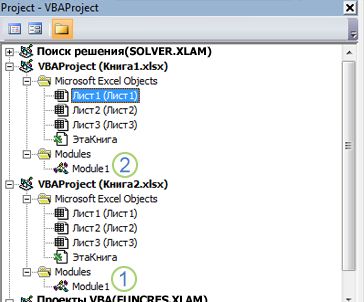
- Откройте книгу, содержаную макрос, который вы хотите скопировать, и книгу, в которую вы хотите его скопировать.
- На вкладке Разработчик щелкните Visual Basic, чтобы открыть редактор Visual Basic редактора.
- В редакторе Visual Basic меню Вид выберите Project проводник или нажмите CTRL+R .
- В области Project проводника перетащите модуль, содержащий макрос, который нужно скопировать в 9-ю книгу. В этом случае мы копируете Module1 из Book2.xlsm в Book1.xlsm.
- Модуль1, скопирован из Book2.xlsm
- Копия модуля1, скопированная в Book1.xlsm
Дополнительные сведения
Вы всегда можете задать вопрос эксперту в Excel Tech Community или получить поддержку в сообществах.
Как перенести макросы word на другой компьютер
Создание макросов в Microsoft Office Word 2003
МAKPOC – это набор команд и инструкций приложения Microsoft Office Word, которые группируются вместе как единая команда для автоматического выполнения задачи.
СОЗДАНИЕ (ЗАПИСЬ) МАКРОСА.
Существует несколько способов записи макросов:
СПОСОБ 1: Автоматическая запись.
Автоматическая запись макросов в редакторе Word удобна тем, что пользователь, не вникая в программирование, может достаточно быстро и просто записать свои часто выполняемые действия и затем вызывать получившийся макрос столько раз, сколько в нем будет необходимость.
Алгоритм записи макроса
- Меню Сервис → команда Макрос в раскрывшемся подменю → команду Начать запись. Откроется диалоговое окно Запись макроса (рис.1)
рис.1 - В поле Имя макроса введите название(имя) вашего макроса.
ЗАМЕЧАНИЕ: во избежание различных ситуаций с неверно отображаемыми именами макросов, записанных кириллицей, рекомендуется давать имена макросам либо английскими терминами, либо записывать имена макросов латиницей. Кроме того, имя макроса не должно содержать в себе пробелы, знаки препинания, и не должно начинаться с цифры.
ЗАМЕЧАНИЕ: Набирать описание рекомендуется постоянно.
Для чего это надо?
Вы забыли какие команды выполняет тот или иной макрос. Если поле описание заполнено, то «ваша память» восстанавливается без труда (достаточно прочесть информацию из описания). А вот, если поле описание не заполнено, то придется «методом тыка» освежать собственную память (а если макросов 50, а нужен только 1?).
С этого момента все ваши действия в редакторе Word записываются в макрос. Вы можете приостановить запись на время, если нажмете кнопку Пауза. Для продолжения записи повторно нажмите эту же кнопку. Если вы хотите закончить запись макроса, нажмите кнопку Остановить запись. Выполните необходимые действия, которые должны быть записаны в макрос. Чтобы проверить работоспособность макроса выполните: Сервис → Макрос → Макросы → выберите нужный макрос, нажмите кнопку Выполнить.
Пример: Создание собственного стиля подчеркивания
- Запустите приложение Microsoft Office Word. Наберите текст или слово. Сохраните документ с названием Макрос 1.
- Выделите текст или слово, которое надо подчеркнуть.
- Выполните меню Сервис → Макрос → Начать запись.
- Введите название макроса Podcherkiv.
- Нажмите на кнопку – тем самым вы назначите макросу кнопку на панели инструментов.
- В строке Макрос доступен для: выберите свой документ Макрос 1 – тем самым ваш макрос будет содержаться только в документе Макрос 1 и не будет доступен в других документах.
- В поле Описание наберите следующий текст: Макрос создан Петровым А. (вместо Петров А. – ваши данные). Выполняет оригинальное подчеркивание.
- В открывшемся диалоговом окне Настройка подцепите значок макроса и перетяните на любую панель инструментов (рис.2): рис.2
- Появится панель с управляющими кнопками . Макрос начинает записывать ваши действия.
- Выполните меню Формат → команда Шрифт. В диалоговом окне Шрифт (рис.3) выберите понравившийся стиль подчёркивания:
рис.3 . - Нажмите кнопку ОК чтобы закрыть это окно.
- Остановите запись макроса.
- Для проверки работы макроса: наберите новое слово, установите в него курсор (или выделите слово), нажмите на кнопку макроса на панели инструментов.
- Переименуйте кнопку на панели инструментов: вызовите диалоговое окно Настройка панели инструментов → щелкните ПКМ по кнопке макроса → в поле Имя (рис. 4) введите новое название для кнопки, например, Ч.
рис.4
СПОСОБ 2: Создание макроса из готового кода.
Создание макроса из готового кода удобно тем, что пользователь вставляет уже написанную программу в редактор Visual Basic, проверяет её работоспособность и пользуется ею. Однако, существует ряд и отрицательных моментов: не владеющий навыками программирования пользователь может неверно выполнить какую-либо опрерацию, что приведет к сбою как копируемой программы, так и приложения Microsoft Word. Другая проблема заключается в том, что не разбираясь в копируемой программе, можно вставить злонамеренный код, который также способен нанести вред компьютеру. Поэтому вставлять готовые макросы нужно очень осторожно и только из достоверных источников.
Создание макроса из готоровго кода рассмотрим на следующем примере: очень часто при оформлении юридических документов необходимо прописывать дату полностью. Набирать каждый раз дату, состоящую из числа, месяца и года не трудно, но очень долго, а если и документ не один — то и говорить не приходится. В таком случае на помощь приходит макрос.
Код макроса взят с сайта www.wordexpert.ru (перейдите по ссылке, чтобы скопировать код).
Алгоритм записи макроса
- Запустите приложение Microsoft Office Word.
- Выполните: меню Сервис → Макрос → в раскрывшемся подменю выберите команду Макросы. Откроется диалоговое окно Макрос (рис.6): рис.6
ЗАМЕЧАНИЕ: это же диалоговое окно также можно открыть с помощью сочетания клавиш ALT+F8.
Рассмотрим второй способ создания макроса из готового кода.
- Сохраните все документы, с которыми вы в настоящий момент работали и создайте новый документ.
- Нажмите сочетание клавиш ALT+F11 для открытия редактора Visual Basic с пустым (или уже содержащим какой-либо программный код) окном (рис. 9).
рис.9
ЗАМЕЧАНИЕ: в нашем случае уже созданы два макроса, поэтому необходимо перейти в конец редактора.
ЗАМЕЧАНИЕ: В данном случае копируется код полностью, включая операторы начала процедуры Sub и конца процедуры End Sub.
ЗАМЕЧАНИЕ: В данном макросе есть одна маленькая недоработка: после 2008 не мешало бы вставить слово год сокращённо, т.е. букву г.
ПЕРЕДАЧА (КОПИРОВАНИЕ) МАКРОСА.
Автоматически создаваемые макросы в редакторе Microsoft Office Word записываются в стандартный модуль NewMacros глобального (общего) шаблона Normal.dot. Этот модуль может содержать большое количество макросов для самых различных манипуляций с текстом.
Иногда необходимо «перенести» макросы или макрос с одного компьютера на другой, например, с рабочего компьютера на домашний. Если макрос создавался в активном шаблоне (в некотором документе), то можно скопировать документ с макросом на другой компьютер, а затем поместить макрос в глобальный шаблон Normal.dot. Если же макрос сохранялся в глобальный (общий) шаблон Normal.dot, например, рабочего компьютера, то сначала необходимо скопировать макрос в документ, затем документ скопировать на домашний компьютер, а затем посместить макрос в лобальный шаблон Normal.dot на домашнем компьютере.
СПОСОБ 1: передача всего модуля с макросами (как со своими, так и с чужими).
Алгоритм выполнения
- Откройте документ или шаблон документа, содержащий макрос, который необходимо перенести на другой компьютер (в пользовательский документ) или в другой шаблон.
- Выполните меню Сервис → Шаблоны и надстройки в открывшемся одноименном диалоговом окне нажмите кнопку Организатор (рис.10). рис.10
В результате откроется диалоговое окно Организатор (рис.11)
рис.11 - Перейдите на вкладку Макросы. Слева и справа на этой вкладке будут отображаться панели с содержащимися в шаблонах или документах модулями макросов.
- Убедитесь, что в одной из панелей отображаются все модули из источника – документа (шаблона), из которого осуществляется перенос. Соответственно в другой панели должен быть документ-получатель модуля. Наименования документов присутствуют над панелями.
ЗАМЕЧАНИЕ: если ваш документ (источник или получатель) не открыт ни в одной панели, то следует нажать кнопку Закрыть файл на одной из панелей, а затем нажать на изменившееся наименование этой кнопки — Открыть файл, выбрать нужный документ для открытия.
ЗАМЕЧАНИЕ: после этого выбрать(выделить) скопированный файл и нажать кнопку Переименовать, чтобы присвоить переданному модулю новое имя. Это делается для того, чтобы избежать замещения имеющегося в документах пользователя модуля с таким же именем, поскольку другой пользователь также мог создать для себя нужные макросы, которые по умолчанию сохраняются в модуле NewMacros.
СПОСОБ 2: передача одного конкретного макроса.
Алгоритм выполнения
- Откройте редактор Word с документом, содержащим макросы
- Откройте редактор Visual Basic (ALT+ F11). В открывшемся окне редактора кодов макрокоманд будут отображаться несколько окон: Окно проектов (Project Explorer), Окно свойств (Properties Window) и, если доступно, то и Окно кода (рис.12):
рис.12
ЗАМЕЧАНИЕ: если Окно свойств не отображается в окне редактора, необходимо нажать кнопку Свойства окна на панели инструментов Стандартная или клавишу F4.
УДАЛЕНИЕ МАКРОСА.
- Выполните команду Сервис → Шаблоны и надстройки → кнопка Организатор (рис.11).
- В диалоговом окне Организатор выберите макрос из шаблона или из своего документа, который нужно удалить (используйте кнопку Закрыть файл /Открыть файл ).
- Нажмите кнопку Удалить.
ДОПОЛНИТЕЛЬНЫЕ РЕКОМЕНДАЦИИ.
Размещение макросов в собственном меню.
Для быстрого доступа к макросам, можно создать на панели инструментов собственное меню и вынести в него кнопки наиболее часто используемых макросов. Для создания собственного меню используется кнопка Параметры панелей инструментов , команда Добавить или удалить кнопки → Настройка → на вкладке Команды в списке Категории – Новое меню (рис.14),
рис.14
в списке Команды – подцепить меню и перетащить на панель инструментов. Не закрывая окно Настройка вызвать контекстное меню Нового(созданного) меню и переименовать, например, задать имя МАКРОСЫ.
Последовательно перетянуть кнопку макросов в новое меню (рис. 15).
рис.15
Для этого: не закрывая меню Настройка на вкладке Команды в списке Категории → Макросы → в списке Команды → подцепить нужную кнопку макроса и перетащить на панель инструментов в созданное меню МАКРОСЫ.
Размещение макросов на собственной панели инструментов.
Для быстрого доступа к макросам, можно создать собственную панель инструментов и вынести на неё кнопки наиболее часто используемых макросов. Для создания собственной панели инструментов выполните меню Сервис → Настройка → вкладка Панели инструментов → нажмите кнопку Создать (рис. 16).
рис.16
ЗАМЕЧАНИЕ: Можно вызвать диалоговое окно настройка и другим способом: нажмите кнопку Параметры панелей инструментов → Добавить или удалить кнопки → Настройка → на вкладке Панели инструментов → нажмите кнопку Создать.
В открывшемся диалоговом окне Создание панели инструментов в строке Панель инструментов задайте имя новой панели (рис. 17). Если вы хотите, чтобы новая панель отображалась только в созданном вами документе, то в строке Сделать панель доступной для: выберите из списка название своего документа. Если же вы хотите, чтобы новая панель отображалась во всех открываемых вами документах, то выберите из списка команду Normal.
рис.17
Последовательно перетяните кнопки макросов на новую панель.
Для этого: не закрывая меню Настройка на вкладке Команды в списке Категории – Макросы, в списке Команды – подцепите нужную кнопку макроса и перетащите на новую панель инструментов. В результате новая панель макросов будет выглядеть примерно так
Создание нестандартной пиктограммы для обозначения макроса.
По умолчанию, пиктограмма кнопки макроса выглядит следующим образом , но её можно изменить на другую. Как это сделать:
откройте диалоговое окно Настройка. Щёлкните ПКМ по названию макроса на панели инструментов, для которого хотите изменить кнопку. В контекстном меню нажмите команду-меню Выбрать значок для кнопки. Выберите понравившуюся кнопку (рис. 18).
рис.18
Однако, не всегда пиктограмма кнопки отображает сущность макроса. В таком случае можно нарисовать собственную кнопку. Например, на указанной панели кнопка обозначает макрос, который помещает абзац в рамку.
Чтобы нарисовать собственную пиктограмму в контекстном меню кнопки макроса выберите команду Изменить значок на кнопке. В результате откроется окно Редактор кнопок. (рис. 19)
рис.19
Очистите поле Рисунок с помощью кнопки Очистить, выберите цвет кнопки и нарисуйте свою. Образец кнопки будет виден в поле Просмотр. Для пиктограммы «Прямоугольник» рисунок выглядит следующим образом (рис. 20)
рис.20
Затем при открытом диалогом окне Настройка в контекстном меню кнопки макроса выберите Основной стиль (для отображения кнопки без подписи).
Разделение кнопок макросов на панели инструментов.
Вставленные вами кнопки макросов на панель инструментов выглядят следующим образом . При таком размещении, на первый взгляд, можно подумать, что на панели всего 2 макроса: один с рисунком перед названием, а другой с рисунком после названия, в то время, как на панели размещены три макроса.
Чтобы макросы отделить друг от друга разделителем выполните следующее: откройте диалоговое окно Настройка. Выделите ПКМ название второго макроса, выберите команду Начать группу. Данную операцию проделайте со всеми последующими кнопками. В результате панель с макросами будет выглядеть так .
Лекция подготовлена по материалам сайта wordexpert.ru