
�� Как установить скачанную прошивку на Xiaomi
MIUI 11 — фирменное программное обеспечение Xiaomi. Компания непрерывно трудится над своим детищем и совершенствует его во всех аспектах. Так обновления системы позволяют улучшить оболочку и исправить имеющиеся ошибки. Как скачать и установить официальную прошивку MIUI на смартфон Xiaomi, читайте в данной инструкции.
Первый способ
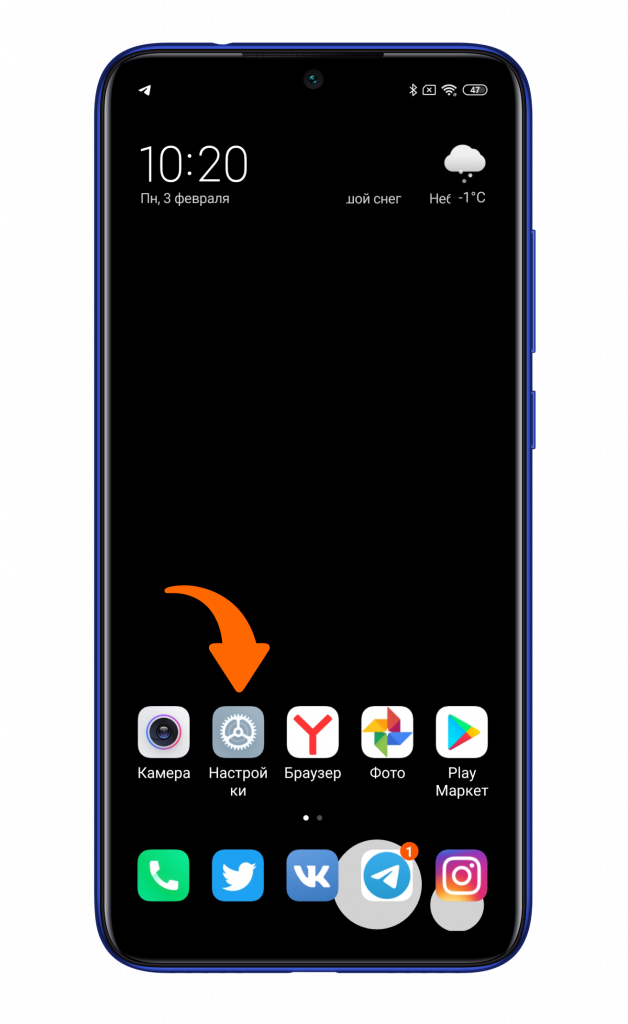
Вы можете скачать и установить прошивку с помощью встроенной функции на вашем устройстве Сяоми. Для этого откройте «Настройки».
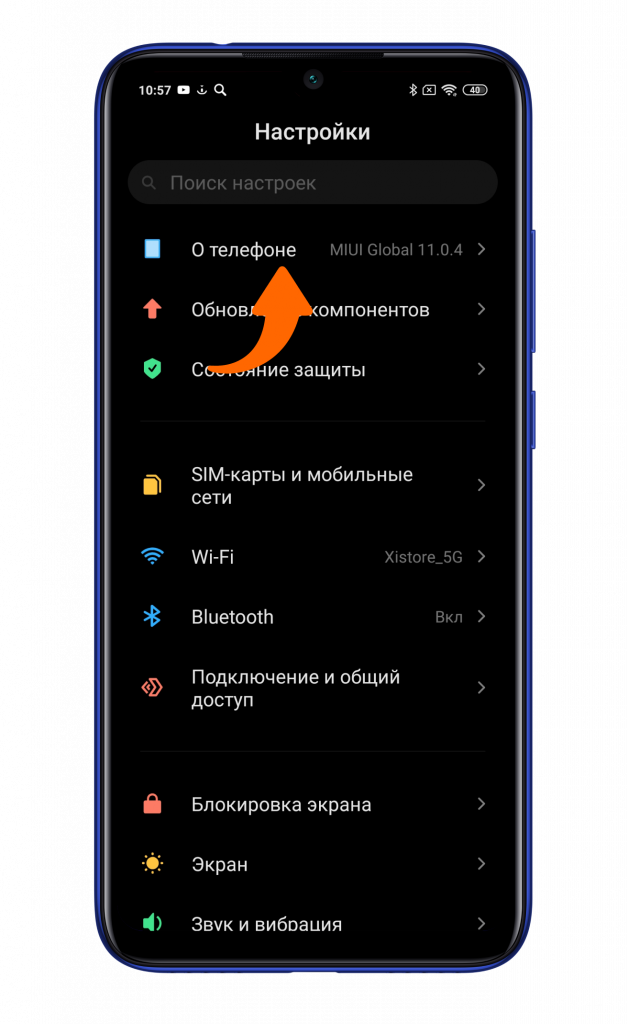
Выберите первый пункт «О телефоне».
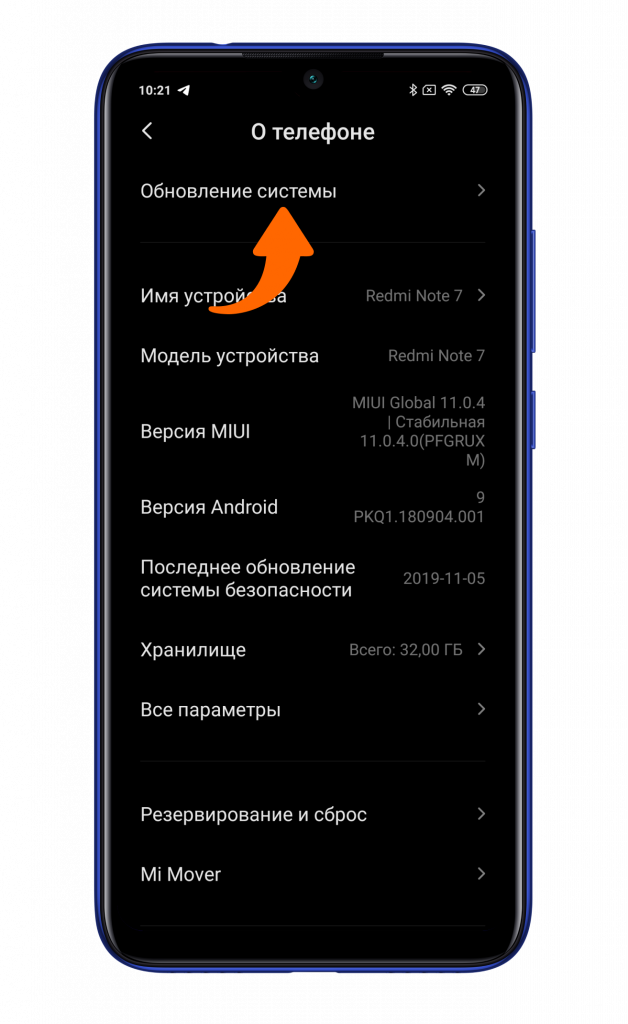
Затем нажмите на пункт «Обновление системы».
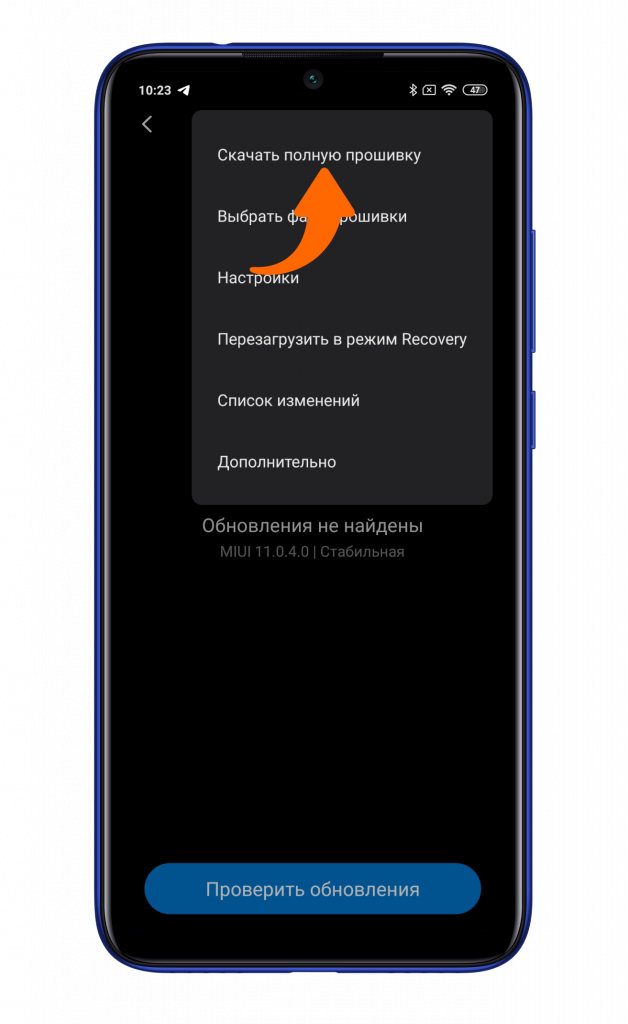
Откройте дополнительные настройки, нажав на иконку с тремя точками.
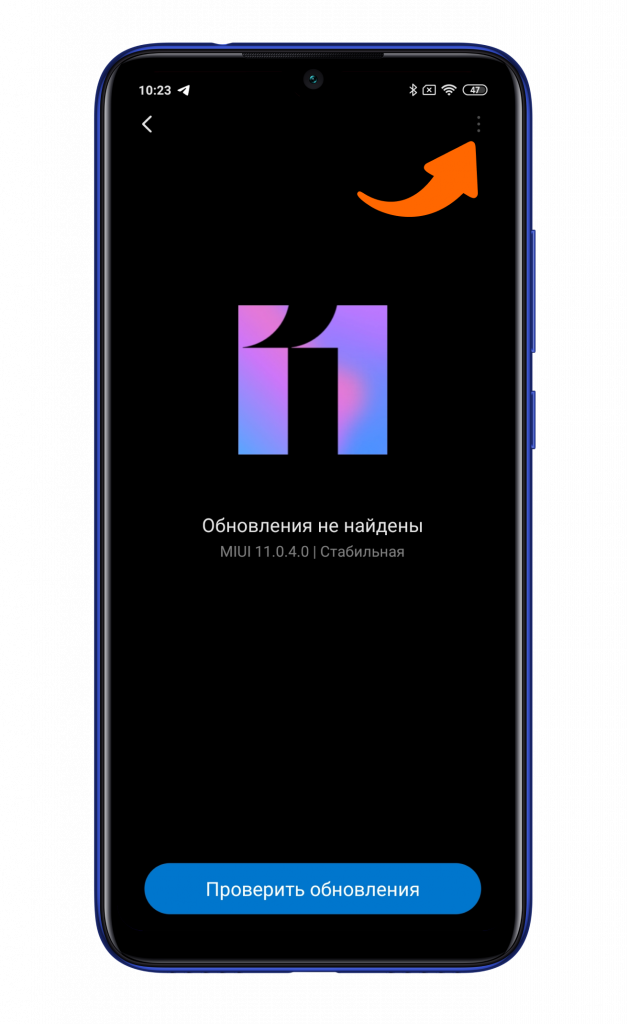
Для запуска автоматического обновления MIUI включите интернет и нажмите на «Скачать полную прошивку».
Второй способ
Если вы хотите скачать прошивку MIUI самостоятельно, пройдите на официальный сайт Xiaomi.
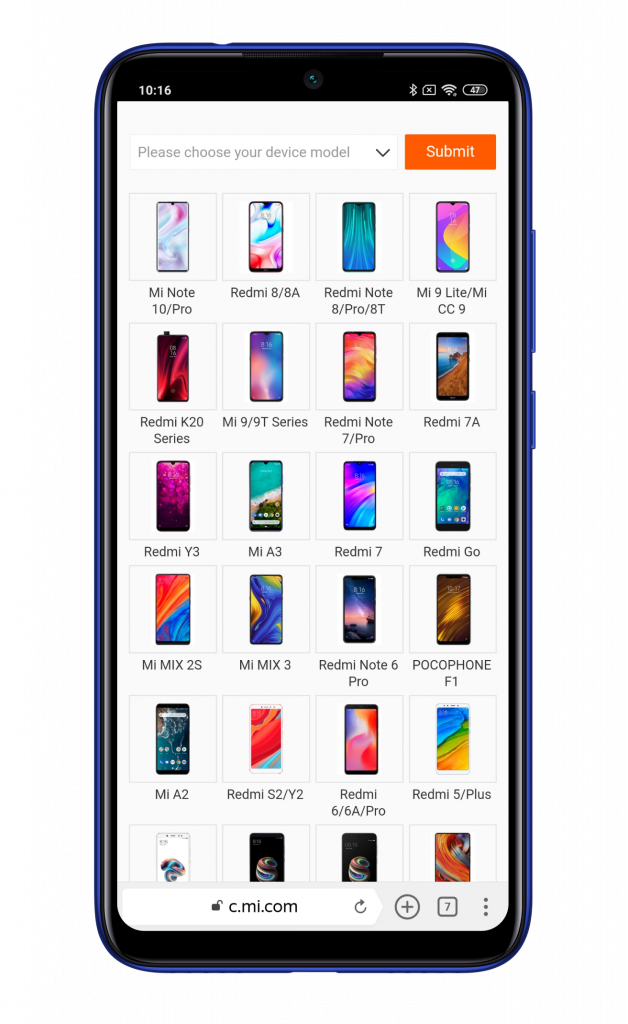
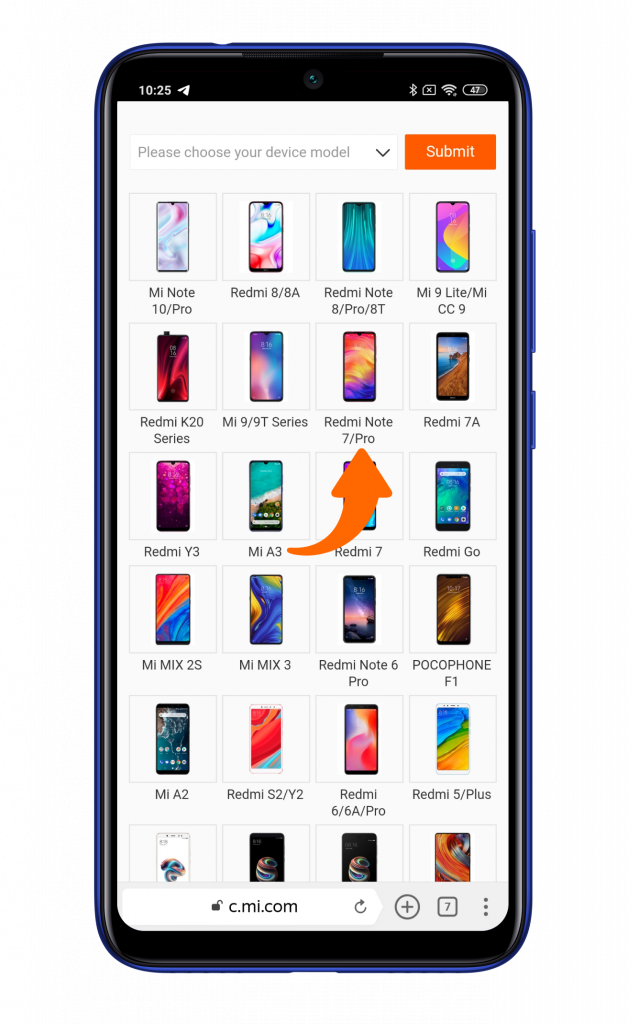
Найдите вашу модель смартфона в списке, мы выбираем Redmi Note 7.
Следующий шаг — загрузка файла. Обратите внимание на регион при выборе ПО.
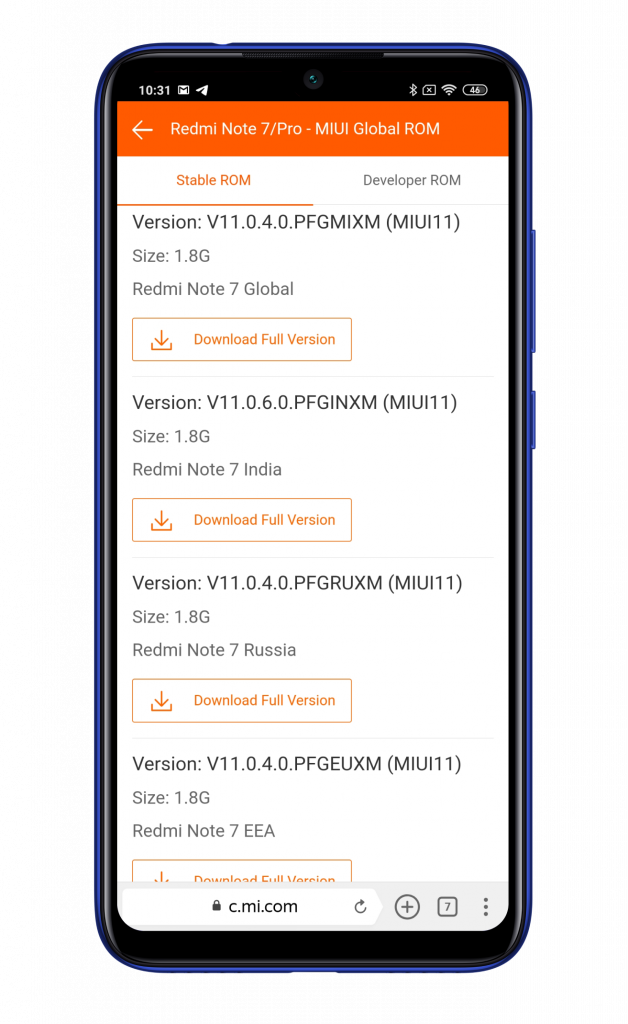
Какая прошивка нужна вам, вы можете посмотреть в пункте «О телефоне» — «Настройки» — пункт «Версия MIUI».
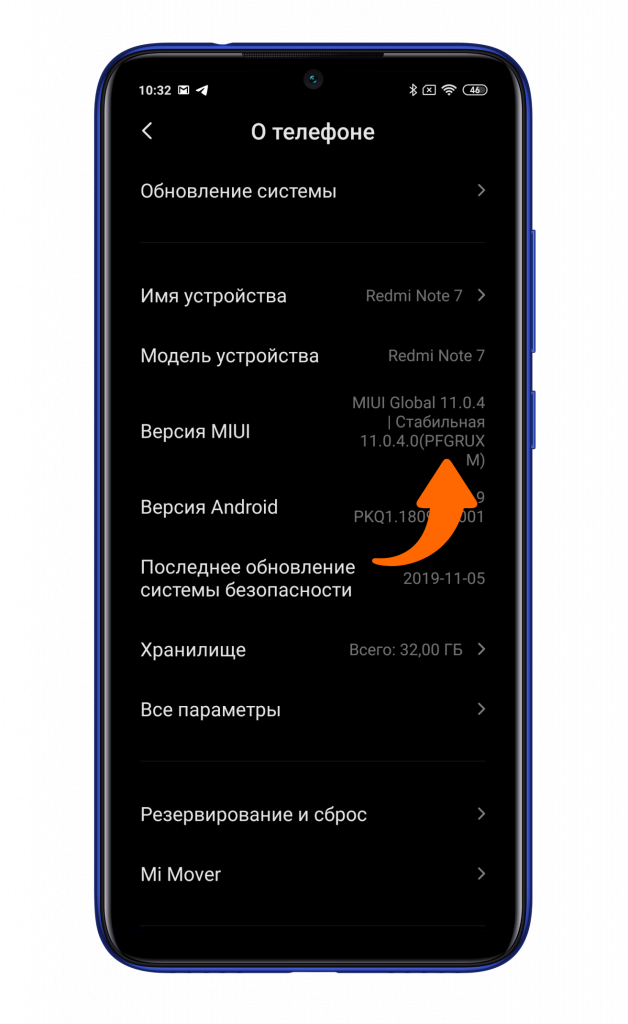
Обозначение региона — это 4-я и 5-я буквы в скобках: RU — Россия, EU — Европа, MI — глобальная версия. Выбрав нужную версию прошивку, скачайте ее.
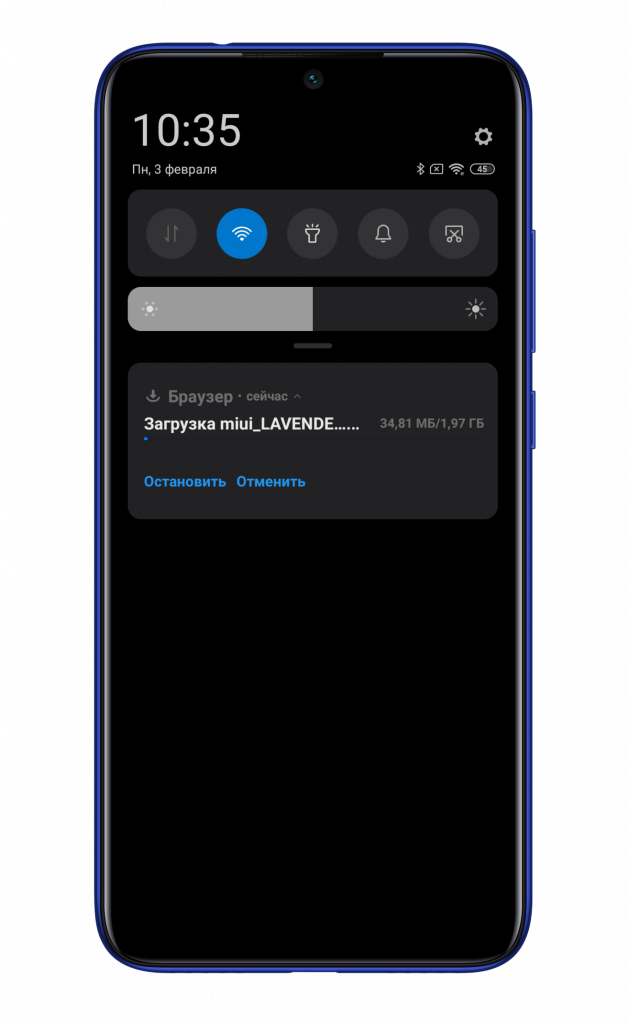
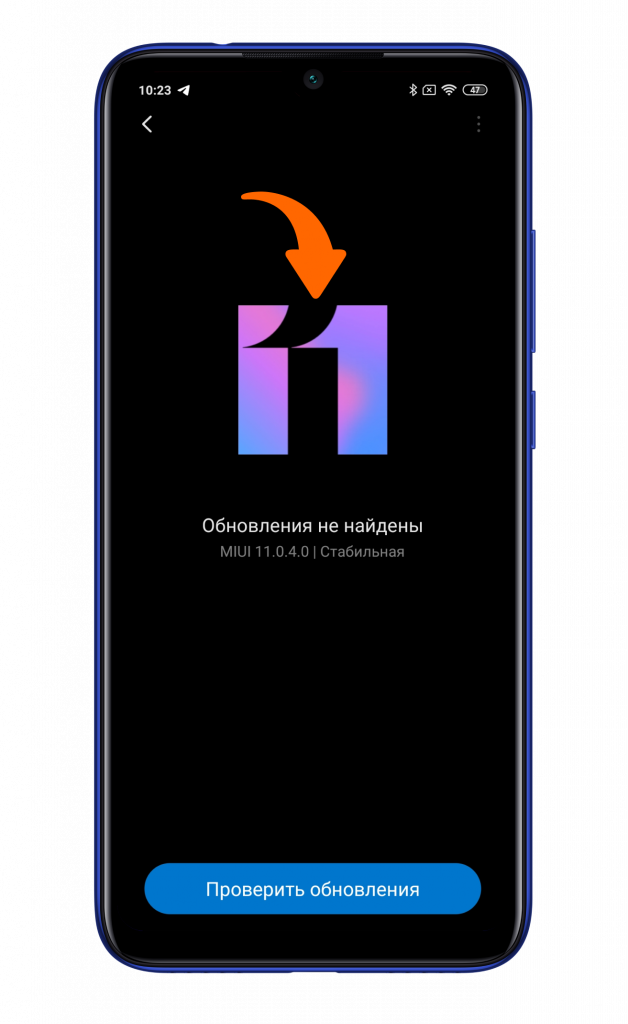
По завершению загрузки можно переходить к установке прошивки. Для этого пройдите по пути: «Настройки» — «О телефоне» — «Обновление системы». После чего откройте скрытые пункты обновления, нажав 7 раз на цифру 11.
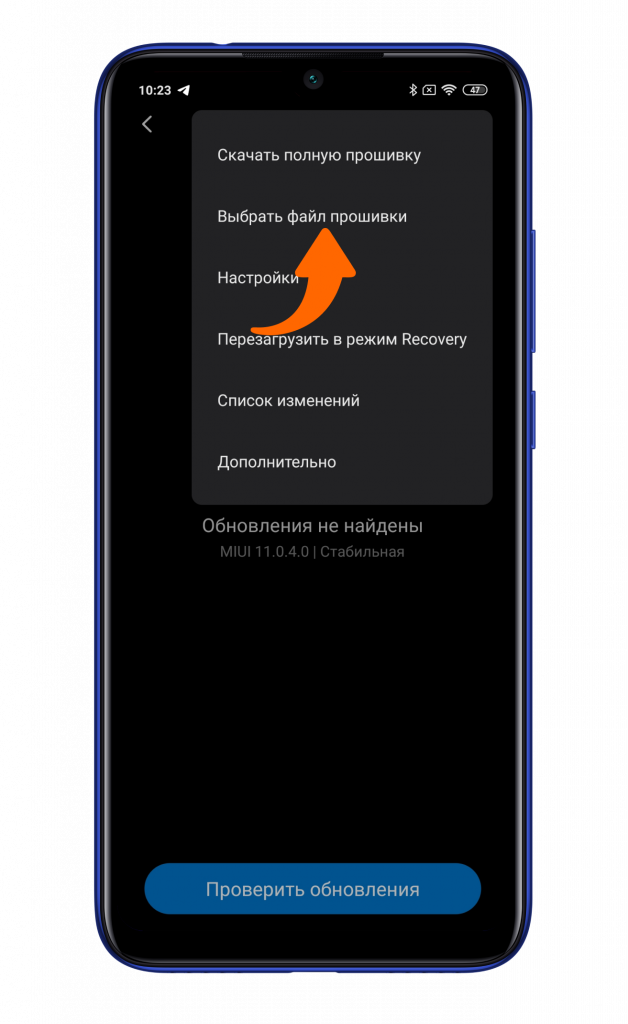
Нажмите на иконку с тремя точками, затем — на «Выбрать файл прошивки».
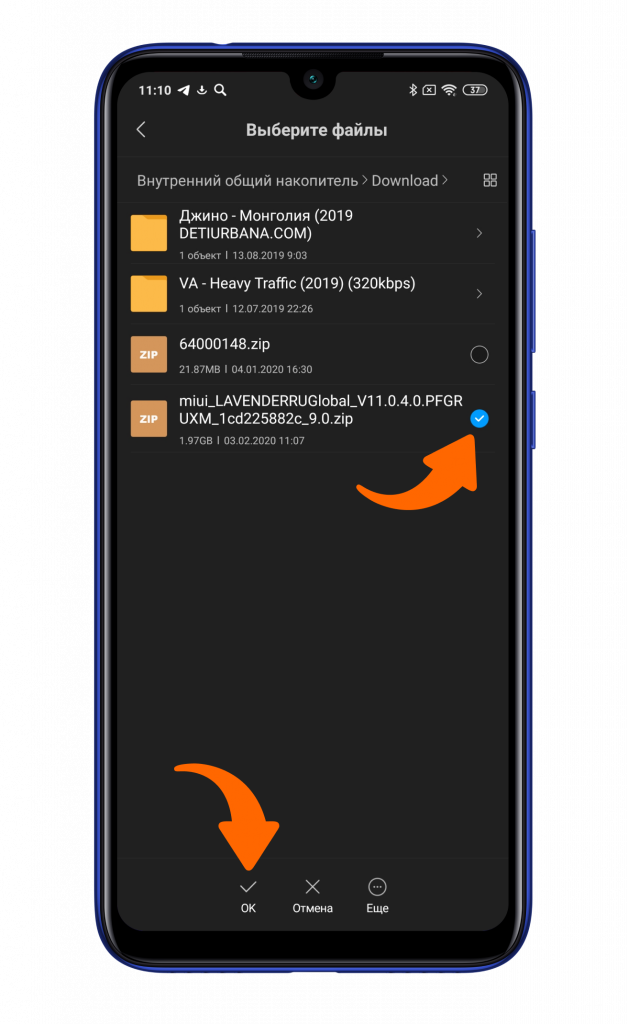
Поставьте галочку возле скачанного файла и нажмите на «ОК».
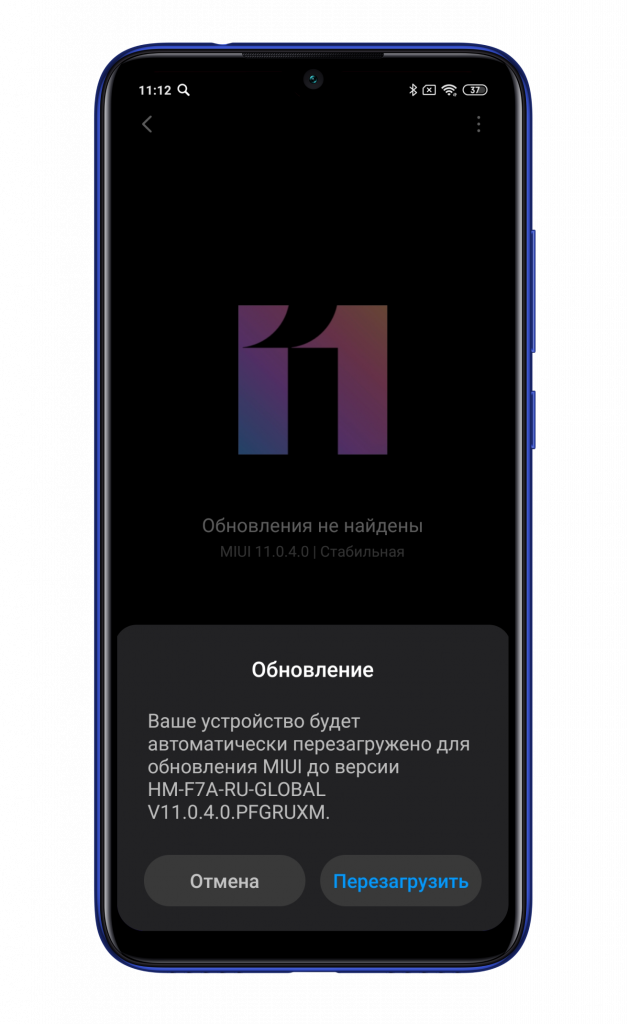
Смартфон проанализирует данные и предложит совершить перезагрузку для их установки, подтвердите действие нажатием кнопки «Перезагрузить». В случае если прошивка не соответствует вашему устройству Сяоми, вы получите уведомление об ошибке.
Инструкция в видеоформате:
Возможности стандартного браузера MIUI в смартфонах Xiaomi
Зачастую пользователи смартфонов для поиска ответа на какой-либо вопрос используют стандартный браузер внутри гаджета, однако не все знают о его полных возможностях. В этой инструкции мы познакомим вас со стандартным браузером MIUI в смартфонах Xiaomi.

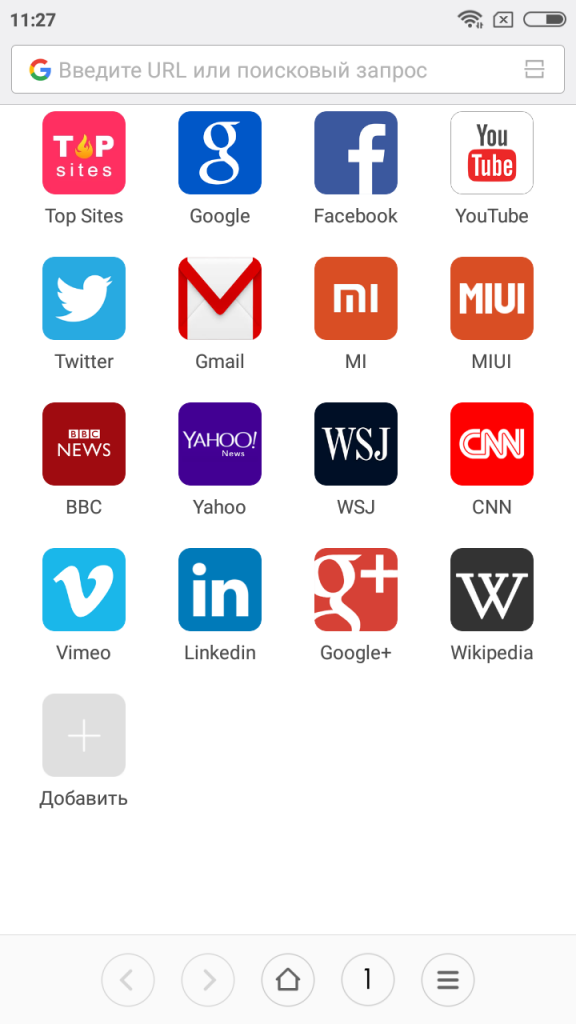
- Функциональный начальный экран
После того, как вы кликнули на значок стандартного браузера, появится основное многофункциональное стартовое меню. Здесь вы можете моментально перейти на некоторые популярные сайты, ввести необходимый запрос в поисковую строку или включить сканер QR-кодов. Последний можно активировать следующим образом:
- кликните по значку в поисковой строке, который расположился справа;
- после активации сканера вы можете им воспользоваться и перейти на необходимый сайт или раздел без ввода адреса.
- Понравившаяся страница может стать ярлыком на рабочем столе
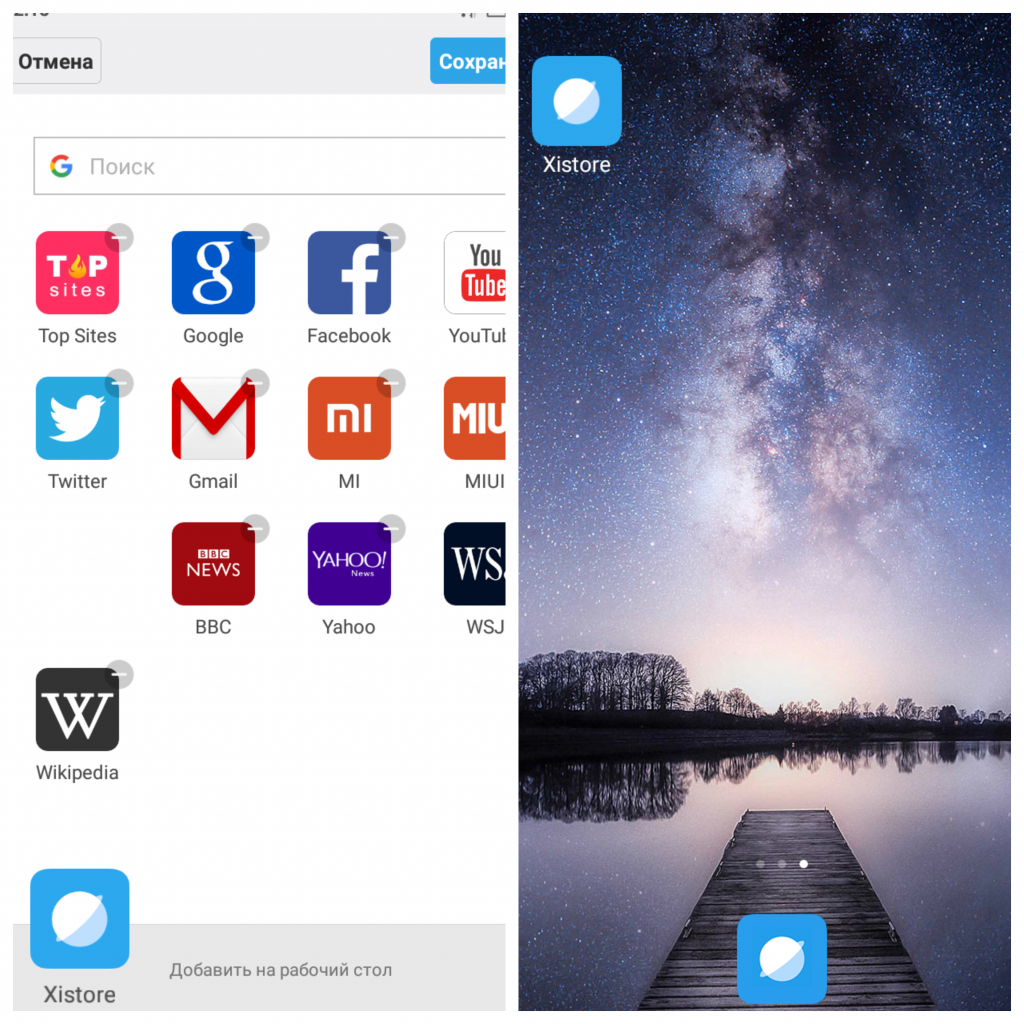
- удерживаем нужную иконку на главной странице браузера;
- после активации меню редактирования начального экрана, перетаскиваем необходимую страницу в эту область предупреждения “Добавить на рабочий стол”.
- Вариация управления
Встроенный браузер MIUI позволяет вывести управление во время серфинга в сети на новый уровень: он поддерживает долгие тапы, жесты и управление хардверными кнопками.
С помощью долгого тапа вы можете расширить возможности нижних кнопок навигации, которые используются в браузере:

- Кнопка домашней страницы открывает новую вкладку;
- Кнопка вкладок вызывает функцию закрытия вкладки;
- Кнопка дополнительных параметров запускает поисковую строку и клавиатуру.
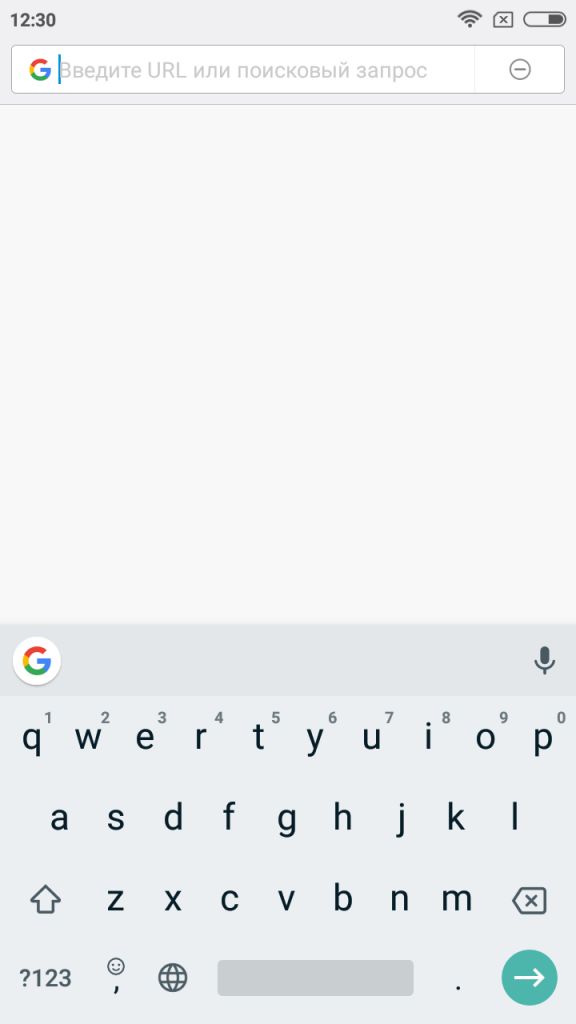
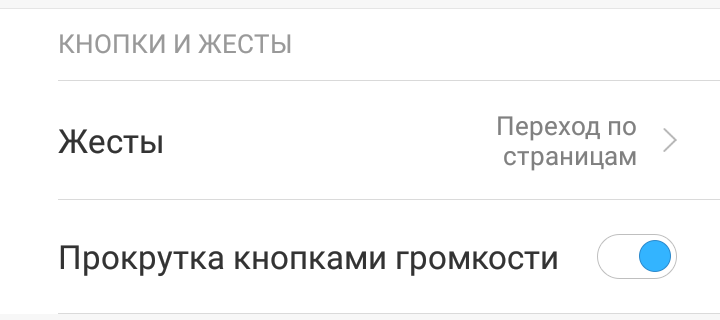
Для использования жестов и управления кнопками необходимо будет зайти в настройки браузера. Для этого:
- нажимаем на кнопку дополнительных параметров и выбираем иконку настроек;
- кликаем на пункт “Кнопки и Жесты”.
Благодаря этой функции, вы можете переходить по страницам или вкладкам, просто проводя пальцами по экрану.
Если вы любите читать длинные посты внутри браузера, вам может понравится функция прокрутки с помощью кнопок громкости.
- Смена User-Agent
Браузер MIUI позволяет изменять определение вашего телефона в сети. К примеру, ваш девайс будет определяться не как Аndroid-смартфон, а как компьютер и запускать версию сайта для ПК. Сделать это можно следующим образом:
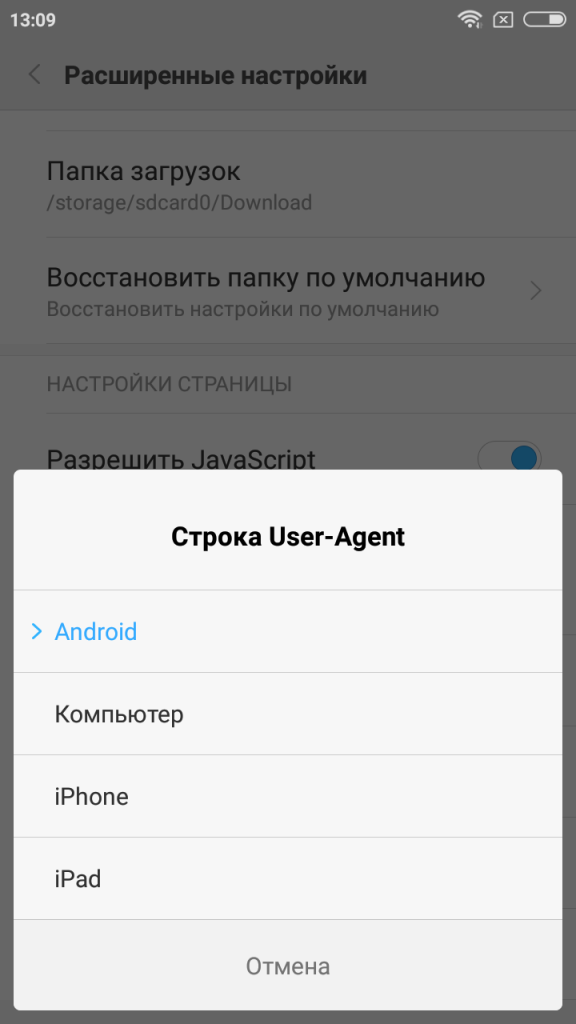
- заходим в настройки браузера;
- выбираем расширенные настройки и кликаем на пункт “Строка User-Agent”, после останавливаемся на необходимом определителе.
Расширяйте границы привычного вместе с Xistore!
Как изменить браузер по умолчанию Xiaomi
Прошивка MIUI от Xiaomi, помимо внешнего вида и широкой функциональности, обладает такой популярностью, в том числе и из-за предустановленных приложений. Зачастую удобство их использования для многих превосходит опыт работы в приложениях от конкурентов. Единственное слабое звено – «родной» браузер от Xiaomi, который нравится далеко не всем. Сейчас мы посмотрим, как сменить браузер по умолчанию на Xiaomi.
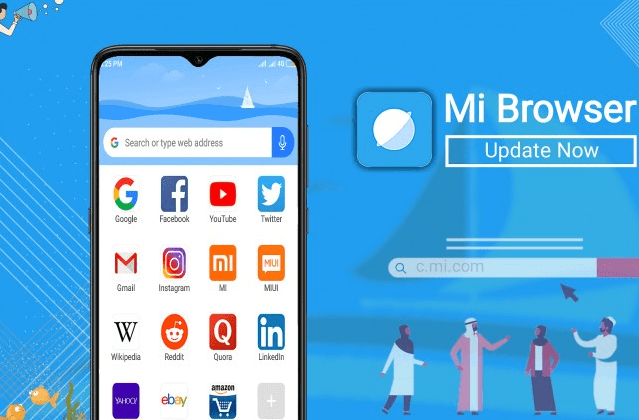
Сам браузер от Xiaomi никогда не славился быстротой и даже стабильностью работы. Конечно, со временем и каждым новым обновлением опыт пользования браузера меняется, но в лучшую ли сторону? Вряд ли. Приложение до сих пор кажется многим достаточно тяжелым и неуклюжим, а скорость открытия страниц оставляет желать лучшего.
Выбор необходимого браузера
Очевидно, для того, чтобы получить более приятный юзер-экспириенс от пользования смартфоном, нужно скачать новый браузер – благо на просторах магазина Google Play Маркет вариантов хоть отбавляй. Есть и заточенные на конфиденциальность (DuckDuck Go), и на вырезание рекламы (Via Browser), и просмотр видеороликов (UC Browser).
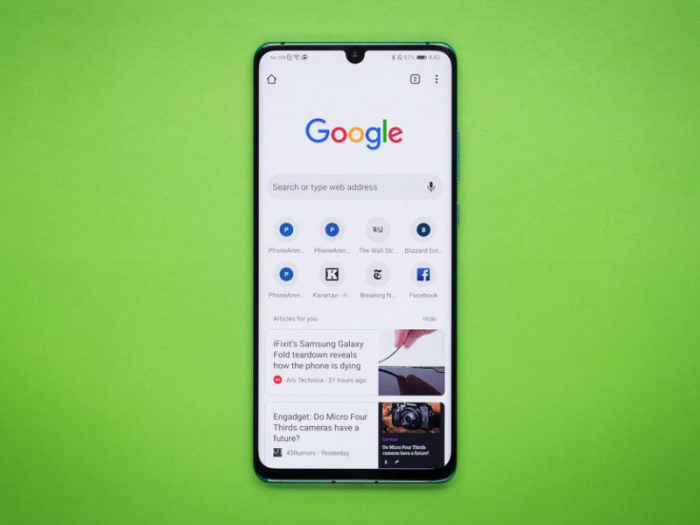
Пожалуй, самыми популярными браузерами в наших странах можно назвать Google Chrome и Яндекс Браузер. Преимущество первого состоит в полной его интеграции с эко-системой от Google – перенос паролей, последних запросов и открытых страниц прямо с десктопной версии браузера от «Корпорации добра». В свою очередь, Яндекс Браузер вмещает в себя наработки от российского поискового гиганта – привычный прогноз погоды, новости, котировки и прочее. Функционал у них схожий, все зависит от ваших предпочтений – лучше сразу попробовать оба и понять, что для вас больше подходит.
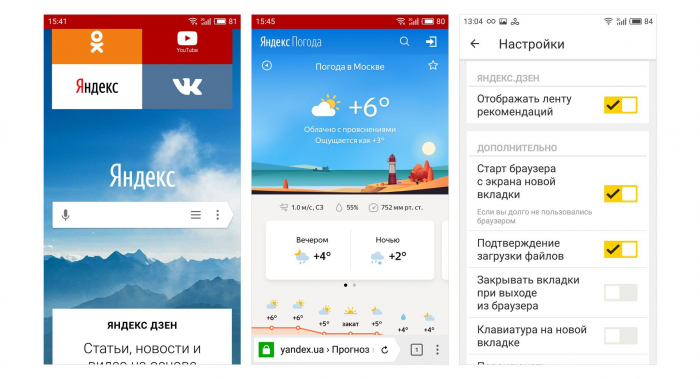
Так с выбором альтернативы браузера от Xiaomi определились, теперь давайте разбираться, каким образом определить его как главное приложение.
Как поменять браузер по умолчанию на смартфоне Xiaomi?
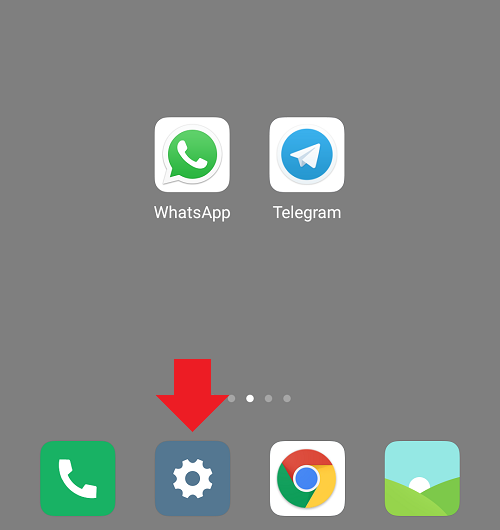
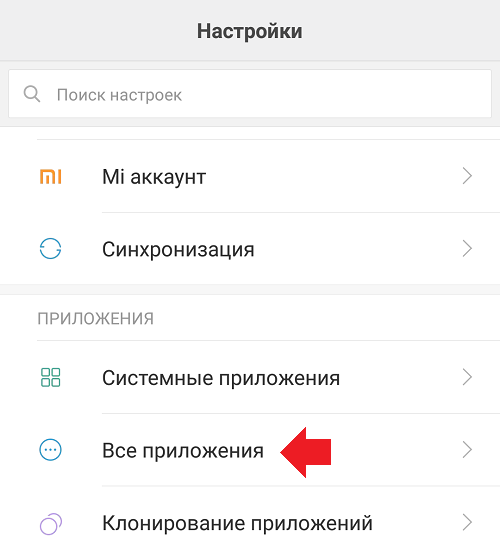
Для начала заходим в Настройки вашего устройства. Прокручиваем ниже по списку и находим раздел «Все приложения». В правом верхнем углу данного пункта будет находиться иконка в виде трех вертикальных точек – нажимаем на нее и видим новое окошко. Выбираем пункт «Приложения по умолчанию».
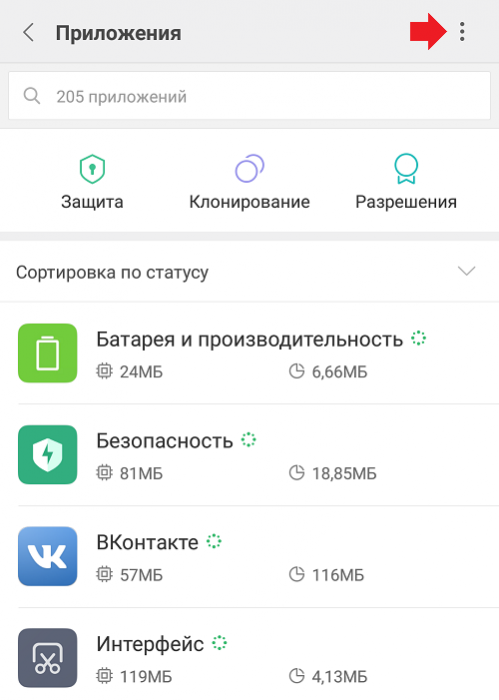
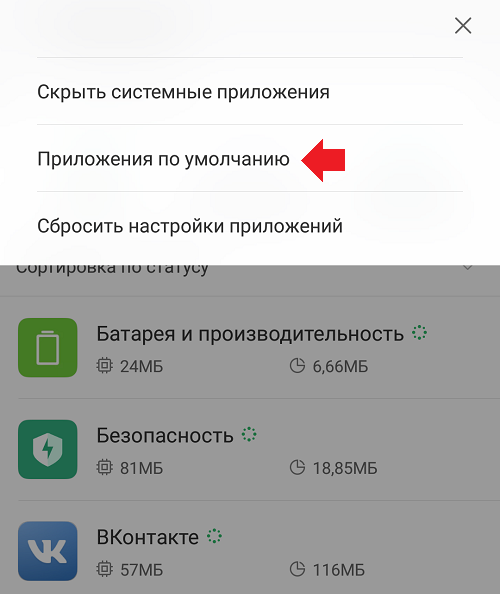
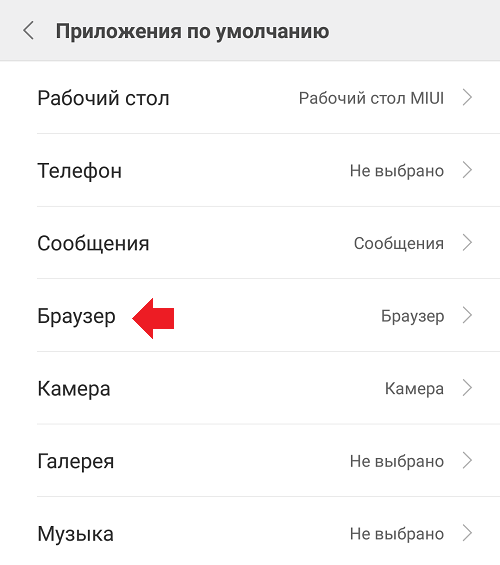
Среди всех вариантов приложений выбираем Браузер, заходим внутри данного раздела и ищем необходимый нам браузер. Кликаем на него и вуаля – теперь ссылки будут открываться в нужном вам браузере.
Как удалить браузер Xiaomi с телефона?
На этот вопрос ответить просто не получится. Так как родной браузер Xiaomi вшит в систему, отключить его штатными средствами и тем более удалить – не получится. Для этого понадобятся рут-права, а для людей, кто понимает, что такое рут-права и как ими пользоваться, дополнительная инструкция была бы не к чему.
Однако в Сети ходит способ отключения браузера от Xiaomi без получения пресловутых рут-прав. Для этого вам необходимо скачать приложение ES-Проводник. После скачивания данного проводника нужно зайти в него и найти во внутренней памяти телефона папку System. Внутри данной папки будет находиться еще одна папка Priv-app, в которой располагаются файлы всех программ, в том числе и «родных». Вам необходимо найти папку Browser и просто удалить. Опять же – предупреждаем, что данный способ вряд ли сработает, если у вас нет рут-прав, но некоторые источники утверждают, что у небольшого процента пользователей удаление браузера прошло и без них.
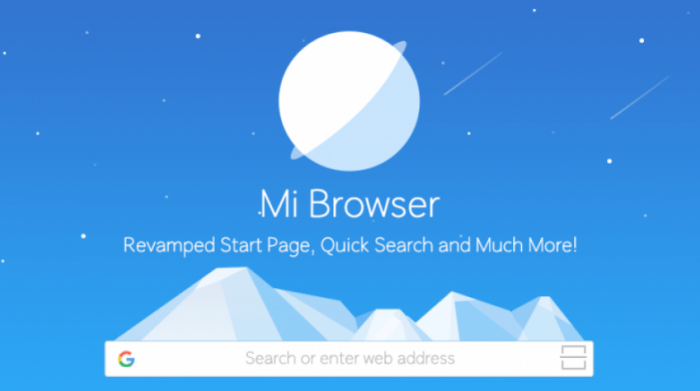
Самым простым способом «убрать» браузер с глаз – очистка всех данных в разделе «Все приложения», а после этого – удаление иконки с рабочего стола (либо в отдельную папку, либо в пространство-список всех приложений).
Вот мы с вами разобрались, как можно сменить нелюбимый многими браузер от Xiaomi. Естественно, мы не утверждаем, что данное приложение раздражает абсолютно всех, и его нужно менять сразу после покупки телефона. Если вам оно «заходит», то даже не заморачивайтесь – все базовые функции оно выполняет «на ура». Данная инструкция будет полезна именно тем владельцам устройств Xiaomi, кому хочется попробовать что-то новое и непривычное.
Как установить браузер на Xiaomi Redmi Watch 2 Lite: пошаговая инструкция
Xiaomi Redmi Watch 2 Lite — это умные часы нового поколения, которые предлагают множество возможностей для контроля над своими данными и ресурсами. Однако, по умолчанию, эти часы не имеют встроенного браузера. Но не стоит отчаиваться, так как установка браузера на Xiaomi Redmi Watch 2 Lite вовсе несложная задача.
В данной пошаговой инструкции мы рассмотрим, как установить браузер на Xiaomi Redmi Watch 2 Lite. Следуйте следующим шагам:
- Перейдите в «Лента приложений» на своих часах. Для этого просто проведите пальцем вправо по главному экрану.
- Найдите и выберите приложение «Google Play Маркет».
- В поисковой строке введите «браузер» и нажмите кнопку поиска.
- Выберите нужный вам браузер из списка результатов и нажмите на него.
- Нажмите кнопку «Установить» и подождите, пока приложение загрузится на ваши часы.
- После установки приложения, вернитесь на главный экран и найдите его значок.
- Откройте приложение и начните пользоваться вашим новым браузером на Xiaomi Redmi Watch 2 Lite!
Теперь у вас есть возможность просматривать веб-страницы и делать поисковые запросы, не прибегая к использованию смартфона или компьютера. Используя браузер на Xiaomi Redmi Watch 2 Lite, вы можете удобно и быстро находить необходимую информацию в любое время и в любом месте. Пользуйтесь вашими новыми возможностями с умными часами Xiaomi Redmi Watch 2 Lite!
Подготовка устройства
Перед установкой браузера на Xiaomi Redmi Watch 2 Lite необходимо выполнить ряд подготовительных действий:
| Шаг 1: | Убедитесь, что ваше устройство полностью заряжено или подключено к зарядному устройству. |
| Шаг 2: | Откройте меню настроек на устройстве, щелкнув на значок шестеренки на главном экране или свайпом вниз и выбрав «Настройки». |
| Шаг 3: | Прокрутите вниз и найдите раздел «О системе» или аналогичное название. Затем войдите в этот раздел. |
| Шаг 4: | В разделе «О системе» найдите и выберите пункт «О телефоне» или аналогичный вариант. |
| Шаг 5: | Пролистайте вниз до нахождения информации о версии прошивки вашего устройства. |
| Шаг 6: | Убедитесь, что у вас установлена последняя версия прошивки на вашем устройстве. Если версия неактуальна, выполните обновление прошивки. |
После выполнения всех подготовительных шагов вы готовы установить браузер на свой Xiaomi Redmi Watch 2 Lite и наслаждаться интернетом прямо с вашего смарт-часов!
Распаковка и зарядка Xiaomi Redmi Watch 2 Lite
Перед началом использования Xiaomi Redmi Watch 2 Lite необходимо его распаковать и зарядить.
Шаг 1: Откройте коробку Xiaomi Redmi Watch 2 Lite, повернув ее вверх ногами и сняв верхнюю крышку.
Шаг 2: Внимательно извлеките часы из коробки и положите их на мягкую поверхность.
Шаг 3: Проверьте комплектацию. Убедитесь, что коробка содержит все необходимые элементы, такие как часы, зарядка и инструкция по использованию.
Шаг 1: Подключите кабель зарядки к нижней части Xiaomi Redmi Watch 2 Lite.
Шаг 2: Подключите другой конец кабеля к USB-порту компьютера или используйте адаптер питания USB для подключения к электрической розетке.
Шаг 3: Подождите, пока часы полностью зарядятся. Обычно процесс зарядки занимает около 2 часов. Во время зарядки на дисплее появится значок аккумулятора.
Примечание: Рекомендуется заряжать Xiaomi Redmi Watch 2 Lite до полной зарядки перед первым использованием.
Теперь, после распаковки и зарядки, вы готовы начать использовать Xiaomi Redmi Watch 2 Lite и наслаждаться всеми его функциями и возможностями!
Выбор и загрузка браузера
| Шаг 1: | Откройте магазин приложений Mi Fit на вашем Xiaomi Redmi Watch 2 Lite. |
| Шаг 2: | Введите название браузера (например, «Google Chrome», «Mozilla Firefox») в поле поиска. |
| Шаг 3: | Найдите нужный браузер в результате поиска и нажмите на него. |
| Шаг 4: | После перехода на страницу браузера, нажмите на кнопку «Установить», чтобы начать загрузку и установку браузера на Xiaomi Redmi Watch 2 Lite. |
| Шаг 5: | Дождитесь завершения установки браузера. |
После успешной установки браузера на Xiaomi Redmi Watch 2 Lite вы сможете пользоваться им для просмотра веб-страниц и других интернет-ресурсов прямо с вашего смарт-часа.
Откройте Магазин приложений на Xiaomi Redmi Watch 2 Lite
1. На главном экране свайпом влево найдите иконку Магазина приложений.
2. Нажмите на иконку Магазина приложений, чтобы открыть приложение.
3. При первом запуске вас может попросить войти в свою учетную запись Xiaomi. Введите свои учетные данные, чтобы продолжить.
4. После входа в магазин приложений вы увидите главный экран со списком рекомендуемых приложений.
5. Чтобы найти браузер, вы можете воспользоваться поиском. Нажмите на значок поиска вверху экрана и введите «браузер» в поле поиска.
6. Вам будут предложены различные варианты браузеров. Выберите тот, который вам нравится, и нажмите на него, чтобы открыть страницу приложения.
7. На странице приложения вы найдете информацию о браузере, описание, рейтинг и отзывы пользователей.
8. Чтобы установить браузер, нажмите на кнопку «Установить». После этого браузер автоматически скачается и установится на ваш Xiaomi Redmi Watch 2 Lite.
9. После установки браузера он появится на главном экране вашего устройства. Вы можете открыть его, нажав на его иконку.
Теперь у вас есть браузер на вашем Xiaomi Redmi Watch 2 Lite. Вы можете использовать его для поиска информации в Интернете, просмотра веб-страниц и других задач.
Поиск и установка браузера
Чтобы установить браузер на Xiaomi Redmi Watch 2 Lite, вам потребуется следовать нескольким простым шагам:
Шаг 1: Откройте магазин приложений, который находится на вашем умном часе. Обычно это приложение «Доверенные приложения» или «Магазин приложений».
Шаг 2: В поисковой строке магазина приложений введите название браузера, который вы хотите установить. Например, вы можете ввести «Google Chrome» или «Mozilla Firefox».
Шаг 3: После того, как найдете нужный браузер, нажмите на его иконку, чтобы открыть страницу приложения.
Шаг 4: На странице приложения найдите кнопку «Установить» и нажмите на нее.
Шаг 5: Дождитесь завершения установки браузера. Время установки может варьироваться в зависимости от скорости вашего интернет-соединения.
После завершения установки браузер будет доступен на вашем Xiaomi Redmi Watch 2 Lite. Просто найдите его значок на главном экране или в списке всех приложений и нажмите на него, чтобы открыть браузер и начать его использовать.
Введите «браузер» в поисковой строке
1. Перейдите на главный экран Xiaomi Redmi Watch 2 Lite, смахнув вправо.
2. Нажмите на иконку поиска, расположенную в правом верхнем углу экрана. Откроется поисковая строка.
3. Введите в поисковую строку слово «браузер».
4. Появятся результаты поиска, связанные с браузером. Выберите нужный вам браузер из списка результатов.
5. Перейдите на страницу скачивания и установите браузер на своем Xiaomi Redmi Watch 2 Lite, следуя инструкциям на экране.
Установка браузера на Xiaomi Redmi Watch 2 Lite
Шаг 1: Подключите свой Xiaomi Redmi Watch 2 Lite к смартфону при помощи специального приложения.
Шаг 2: Откройте приложение «Mi Wear» на своем смартфоне и выполните вход в свою учетную запись Mi.
Шаг 3: После успешного входа в свою учетную запись Mi смартфон автоматически найдет и свяжет Redmi Watch 2 Lite.
Шаг 4: При помощи приложения «Mi Wear» найдите и установите браузер для Redmi Watch 2 Lite. Нажмите на иконку приложения «Mi Store» и в поисковой строке введите «браузер».
Шаг 5: Найдите и выберите подходящий браузер из предложенных результатов поиска. Установите его на свой Redmi Watch 2 Lite, следуя инструкциям на экране.
Шаг 6: После установки браузер будет доступен на главном экране вашего Redmi Watch 2 Lite. Чтобы открыть его, просто нажмите на иконку браузера.
Шаг 7: Теперь вы можете пользоваться браузером на своем Xiaomi Redmi Watch 2 Lite, чтобы просматривать веб-страницы и использовать различные онлайн-сервисы прямо с вашего запястья.
Примечание: Установка браузера на Xiaomi Redmi Watch 2 Lite позволяет расширить функционал устройства и сделать его еще более удобным в использовании.
Нажмите на иконку выбранного браузера
Когда вы установите выбранный вами браузер на Xiaomi Redmi Watch 2 Lite, найдите его иконку на экране вашего смарт-часов. Обычно она отображается на главном экране или в меню приложений.
Чтобы открыть браузер, проведите пальцем по экрану до тех пор, пока не найдете его иконку. Затем нажмите на иконку выбранного браузера, чтобы запустить его.
После нажатия на иконку, браузер должен открыться на экране Xiaomi Redmi Watch 2 Lite готовый для использования. Вы можете вводить адреса веб-сайтов в адресную строку, искать информацию в интернете, просматривать веб-страницы и многое другое с помощью установленного браузера на вашем смарт-часах.
Настройка браузера
После успешной установки браузера на Xiaomi Redmi Watch 2 Lite, необходимо выполнить некоторые дополнительные настройки для оптимального использования.
1. Выбор поискового движка:
Первым шагом после запуска браузера будет выбор поискового движка. По умолчанию может быть установлен один из популярных поисковых движков, таких как Google или Яндекс. Если вы предпочитаете использовать другой поисковый движок, необходимо выбрать его из списка доступных вариантов.
2. Настройка домашней страницы:
При первом запуске браузера может быть установлена стандартная домашняя страница с поисковиком. Вы можете изменить эту настройку и установить любую другую страницу в качестве домашней. Например, вы можете выбрать свой любимый новостной портал, почтовый ящик или любой другой сайт.
3. Управление вкладками:
Браузер поддерживает работу с несколькими вкладками, что позволяет открывать несколько страниц одновременно. Для переключения между вкладками можно использовать специальные кнопки навигации или жесты на сенсорном экране. Вы также можете настроить определенное количество вкладок, которые будут открываться каждый раз при запуске браузера.
4. Безопасность и конфиденциальность:
Важной частью настройки браузера является обеспечение безопасности и конфиденциальности. Вы можете настроить различные параметры, такие как блокировка всплывающих окон, блокировка неподтвержденных сайтов или использование режима инкогнито, который не сохраняет историю браузера и данные ввода.
Следуя этим указаниям, вы сможете настроить браузер на Xiaomi Redmi Watch 2 Lite в соответствии с вашими предпочтениями и обеспечить комфортное использование веб-серфинга на вашем умном часе.