
Как узнать версию Android и OneUI на телефоне Samsung
2. Свайпом вверх прокручиваем страницу с настройками в самый низ.
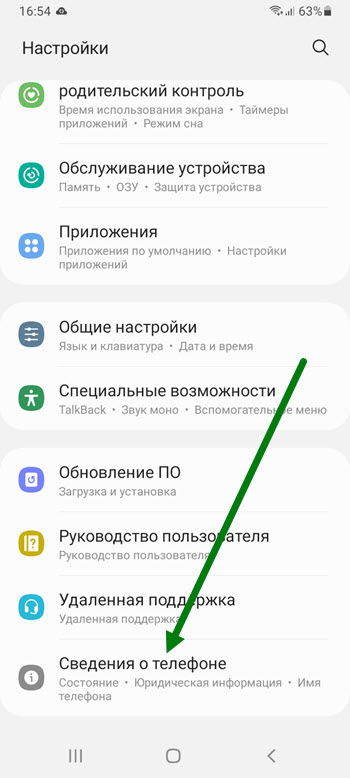
3. Переходим в раздел сведения о телефоне.
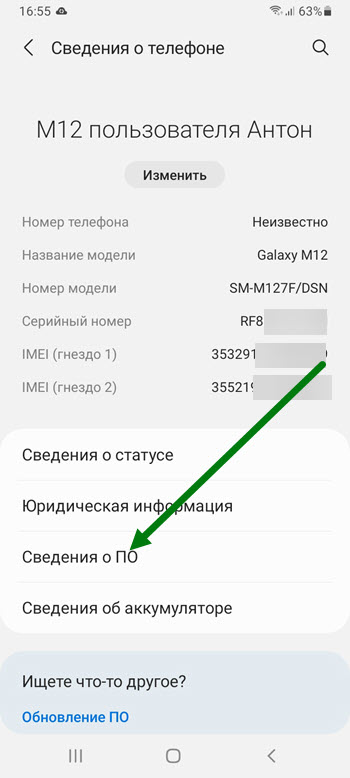
4. На открывшейся странице, переходим в подраздел «Сведения о ПО».
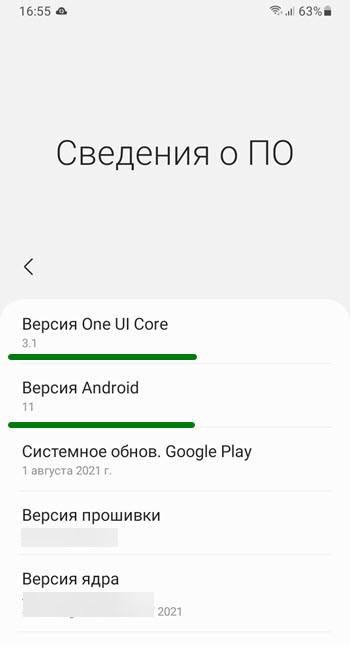
5. В верхних двух строчках, указана вся необходимая информация.
- ВКонтакте
- Telegram
- Одноклассники
Как узнать версию Андроид на телефоне Samsung
Для настройки телефона и проверки совместимости программ может понадобиться информация об операционной системе. Далее мы рассмотрим, как узнать версию Андроид на Samsung.
Android — операционная система, созданная для смартфонов, наручных часов, планшетов, фитнес-браслетов и других устройств, разработчик компания Google.

Зайдите в меню устройства и перейдите в раздел «Настройки».

Откройте пункт «Сведения о телефоне». Также, у вас он может называться «Об устройстве».

Откройте раздел «Сведения о ПО», если такого нет перейдите к следующему рисунку.

Возле надписи «Версия Android» указано ПО, установленное на данный момент.

На рисунке выше Android 8.1.0
Как узнать версию Android на телефоне

Если вы захотели узнать версию Android на своем телефоне или планшете, независимо от его марки — будь то Samsung Galaxy, Nokia, Sony или какой-то ещё, сделать это в большинстве случаев очень просто. Однако, иногда бывают особенности, не позволяющие использовать стандартный метод для определения установленной версии системы.
Стандартный метод посмотреть версию Android
Обычно просмотр установленной версии ОС Android доступен в настройках устройства. Путь к нужному пункту может слегка отличаться в зависимости от производителя и конкретной установленной системы, но обычно его легко найти по аналогии. Я приведу пример для чистой системы, а также на телефоне Samsung Galaxy.
- Зайдите в Настройки — Об устройстве. Или в Настройки — Сведения о телефоне (о планшете). Иногда версия Android может быть указана уже сразу на этом пункте меню, как на скриншоте слева.

- Посмотрите, есть ли пункт «Версия Android» в меню настроек «Об устройстве». Если есть, там её можно и посмотреть.

- Чтобы узнать версию Android на Samsung Galaxy после «Сведения о телефоне» следует зайти в раздел «Сведения о ПО». Там, в верхней части вы увидите пункт «Версия Andoid».

В общем случае, всё очень просто, но не всегда этим способом удается воспользоваться.
Дело в том, что некоторые производители, а также системы, производные от Android на некоторых китайских телефонах и в эмуляторах отображают в указанном разделе информации не то, на базе какой версии Android выполнена ОС, а версию самой этой системы. Но и здесь можно получить необходимую информацию.
Просмотр версии Android с помощью бесплатных приложений
В Play Маркет доступно множество бесплатных приложений, позволяющих узнать и версию Android, установленную на телефоне. Среди них могу отметить:
- Geekbench — приложение сделано для проведения тестов производительности, но на главном экране показывает и точные сведения о версии Android на устройстве. Официальная страница в Play Маркет — https://play.google.com/store/apps/details?id=com.primatelabs.geekbench

- Aida64 — популярное приложение просмотра характеристик устройств, в том числе телефонов или планшетов, позволяет увидеть нужную информацию в разделе «Android» главного меню. Загрузка — https://play.google.com/store/apps/details?id=com.finalwire.aida64

- CPU X — еще одно приложение, показывающее информацию об устройстве и его функциях. Сведения о версии Android находятся в разделе «Система» — «Операционная система». Скачать можно здесь: https://play.google.com/store/apps/details?id=com.abs.cpu_z_advance

В действительности, таких приложений не один десяток, но в большинстве случаев, предложенных вариантов должно хватить с избытком для определения версии ОС на вашем мобильном устройстве. Если же что-то не получается, оставьте комментарий с описанием проблемы, я постараюсь помочь.
А вдруг и это будет интересно:
- Лучшие бесплатные программы для Windows
- Как сделать, чтобы ноутбук не выключался при закрытии крышки в Windows 11
- Как переименовать Bluetooth устройство в Windows
- Как отключить ускорение мыши в Windows 11 и 10
- Как добавить пункт «Завершить задачу» в панели задач Windows 11
- Как узнать UEFI или Legacy Windows на компьютере
- Windows 11
- Windows 10
- Android
- Загрузочная флешка
- Лечение вирусов
- Восстановление данных
- Установка с флешки
- Настройка роутера
- Всё про Windows
- В контакте
- Одноклассники
-
Владимир 22.03.2019 в 08:50
- Dmitry 22.03.2019 в 09:52
Как узнать версию Android и обновить его
Обновление Android, как и любой другой операционной системы, является несомненным благом для каждого пользователя. Вот только не все знают, как, когда и даже зачем это это делать. Я часто сталкивался с тем, что простые пользователи даже не знают, какая версия Android установлена на их смартфоне. При этом они упускают некоторые важные, полезные и удобные обновления новых версий, которые доступны для из устройств. Часто после обновления смартфон становится совершенно другим. Как, например, при переходе к Android 11 для Samsung или к Android 10 для Huawei в свое время. Рассказываю, как проверить версию операционной системы на вашем смартфоне, как узнать, есть ли обновление, и как его скачать, чтобы пользоваться всеми преимуществами нового ПО.
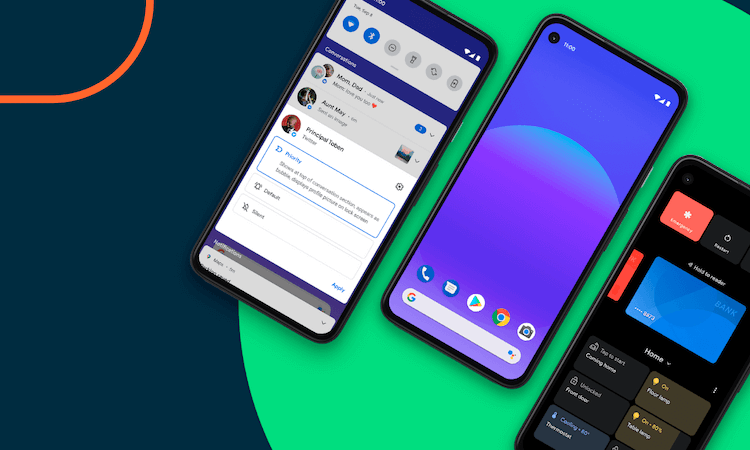
Узнать версию Android и обновить ее очень просто.
Как узнать, какая версия Android на телефоне
Версию Android, установленную на ваш смартфон, можно посмотреть в настройках. Для этого надо открыть их, прокрутить список до конца вниз и найти пункт ”Система”. Далее выбираем ”Дополнительные настройки”, открываем ”Обновление системы” и дело почти сделано. Останется открыть пункт ”Версия Android” и посмотреть всю информацию о том, под управлением чего в данный момент работает смартфон.
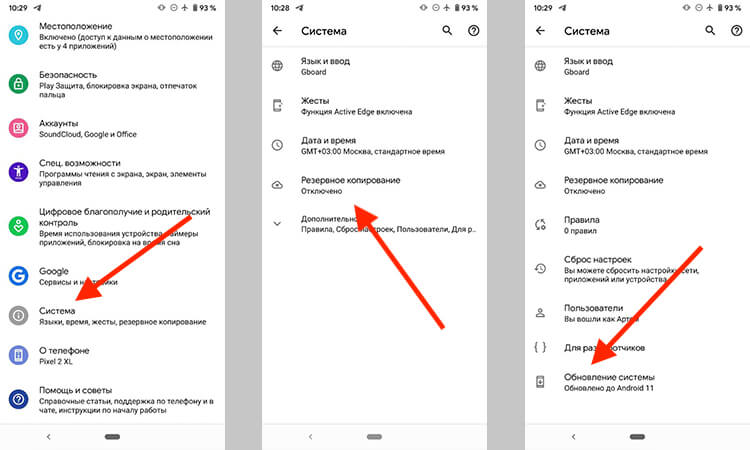
Путь проверки версии Android.
На некоторых смартфонах путь будет немного другой. Например, на Samsung потребуется открыть настройки и выбрать пункт ”Сведения о телефоне” или ”Об устройстве” — название может отличаться в зависимости от модели. Далее откройте ”Сведения о ПО” и следом ”Версия Android”.
Узнать номер версии иногда бывает полезно, когда вы продаете телефон и не знаете, что указать в описании. Или когда вы узнали, что в той или иной версии есть новая функция и не знаете, искать ее у себя или нет. Опытные пользователи могут по внешнему виду интерфейса сказать, какой это Android, но простым пользователям приходится действовать немного иначе и проверять все в настройках.
Как запустить встроенную игру Android
Также выяснение версии Android может помочь тем, кто хочет запустить пасхалку, встроенную именно в эту версию. Я уже рассказывал, какие пасхалки были в каждой ранее выпущенной версии Android и как их запустить, но повторю еще раз. Чтобы запустить встроенную игру, надо несколько раз нажать на поле ”Версия Android”, которое можно найти по пути, описанному выше.
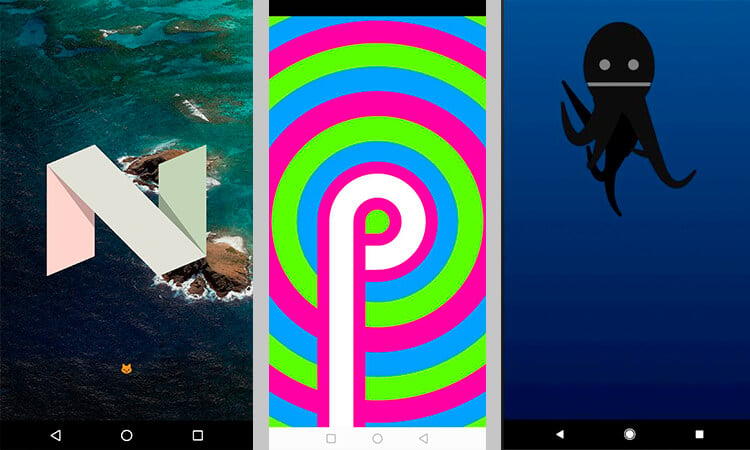
В каждой версии Android своя пасхалка.
Дальше надо будет разгадать загадку и игра запустится. Разгадку можно найти в Интернете. Обычно надо что-то собрать, что-то угадать или что-то передвинуть.
Как запустить режим разработчика на Android
С режимом разработчика ситуация похожа на запуск пасхалки, только несколько раз быстро нажать надо не на ”Версия Android”, а на ”Номер сборки”. У вас активируется режим разработчика, в который вы сможете перейти из настроек смартфона. Он появляется в разных местах, но обычно это что-то в разделе ”Система” или около того. Можно найти его поиском по настройкам.
Впрочем, если у вас нет четкого понимания того, что вы хотите поменять и зачем вам это нужно, то лучше не трогать этот пункт. Даже если вы не сломаете телефон, то можете случайно активировать какую-нибудь функцию или элемент интерфейса, который вам не понравится, а вы не будете знать, как ее отключить. Ко мне часто обращаются с подобными вопросами, говоря, что ”оно само так стало”.
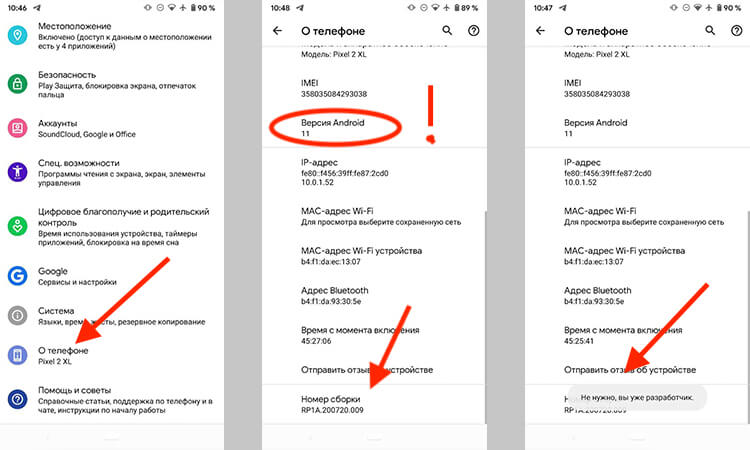
Активация режима разработчика. Мне это было не нужно, так как я его уже включил. Кстати, тут же можно посмотреть версию Android.
Как обновить Android
Для того, чтобы обновить версию Android, если она поддерживается вашим смартфоном, нужно сделать следующее.
Открываете настройки телефона и прокручиваете вниз до пункта ”Система”. Дальше выбираете ”Дополнительные настройки” и следом ”Обновление системы”. Дальше обновление уже будет скачано и его надо будет просто установить, нажав кнопку, или надо будет нажать ”Проверка обновлений”. Если для вашего устройства есть поддерживаемая версия, вам ее предложат, а если нет, то вы ничего не сможете сделать с этим, кроме установки кастомной прошивки, но это большой и сложный для новичка процесс.
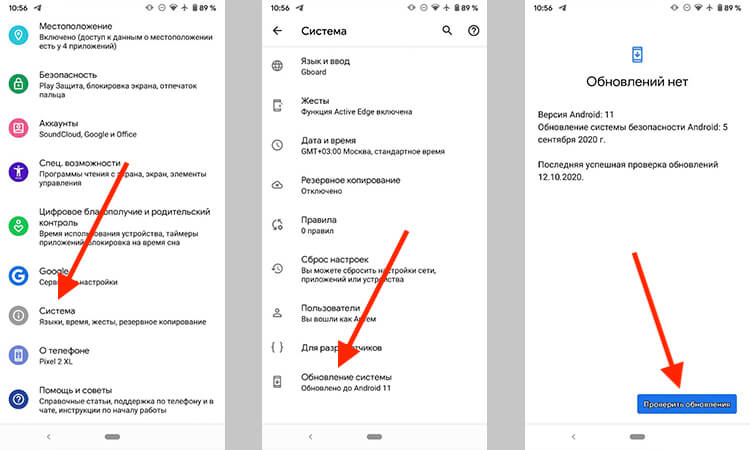
Как видите, все просто.
Как установить обновление безопасности на Android
Для обновления безопасности надо в настройках выбрать пункт ”Безопасность”, после чего нажать ”Обновление системы безопасности«. Дальше останется только следовать инструкциям на экране, чтобы завершить процесс.
Как играть на Android в игры без установки
Как обновить сервисы Google Play
Процедура будет примерно такой же, как и в предыдущем пункте, но за одним небольшим исключением. В разделе ”Безопасность” надо выбрать ”Системное обновление Google Play”. После этого опять же следовать подсказкам на экране и, если обновление доступно, скачать его.

Теги
- Обновления Android
- Операционная система Android