
Как настроить карту памяти и правильно ей пользоваться
Многие смартфоны (как правило, бюджетного и среднебюджетного класса) обладают специальным слотом для установки карт памяти, которые помогают расширить внутреннее хранилище устройства. Обычно пользователи не уделяют должного внимания SD-картам, из-за чего в их работе возникают проблемы (исчезают файлы, или накопитель не распознается). Чтобы не столкнуться с подобного рода трудностями, нужно узнать, как настроить карту памяти. И мы вам в этом поможем.
Если не настроить карту памяти правильно, совсем скоро она перестанет работать
Как установить карту памяти
Прежде всего нужно сказать несколько слов о том, как установить карту памяти. Сначала требуется извлечь SIM-лоток, воспользовавшись комплектным ключом. Вставьте его в специальное отверстие до щелчка, а затем — достаньте площадку.
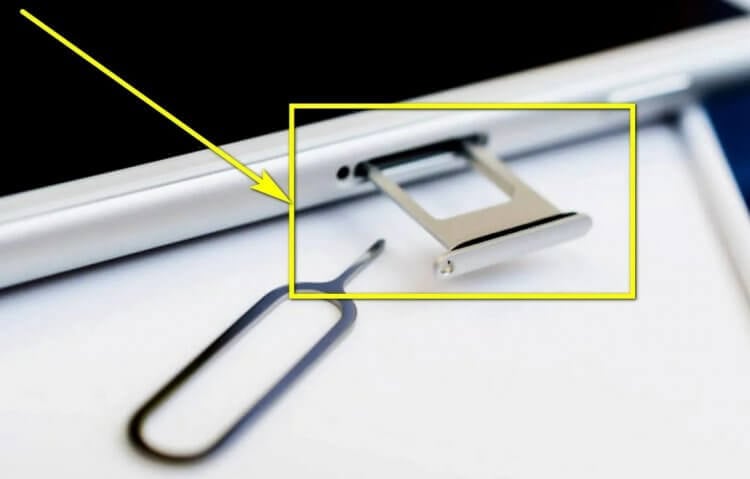
Главное — не перепутать отверстие для ключа с микрофоном. Это особенно важно, если лоток располагается на нижнем торце корпуса
Обратите внимание, что лотки бывают разные:
- полноценные (2xSIM + 1xSD);
- комбинированные (2xSIM/1xSIM + 1xSD);
- на 2 SIM-карты;
- на 1 SIM-карту.
Установить карту памяти можно только через лоток первых двух типов. Причем во втором случае придется пожертвовать одной СИМкой для установки SD-карты. Вам нужно положить карту памяти на подложку, рядом с которой красуется надпись «TF» или «SD» и вставить лоток обратно в смартфон.
⚡ Подпишись на Androidinsider в Дзене, где мы публикуем эксклюзивные материалы
Как отформатировать карту памяти
Скорее всего, при первом подключении SD-карты на экране вашего смартфона появится уведомление с информацией о том, что устройство обнаружило внешний накопитель. Нажмите на него для форматирования карты памяти под собственные нужды. Если у вас чистый Android, то можно использовать MicroSD-карту даже как память телефона, чтобы устанавливать на нее приложения.
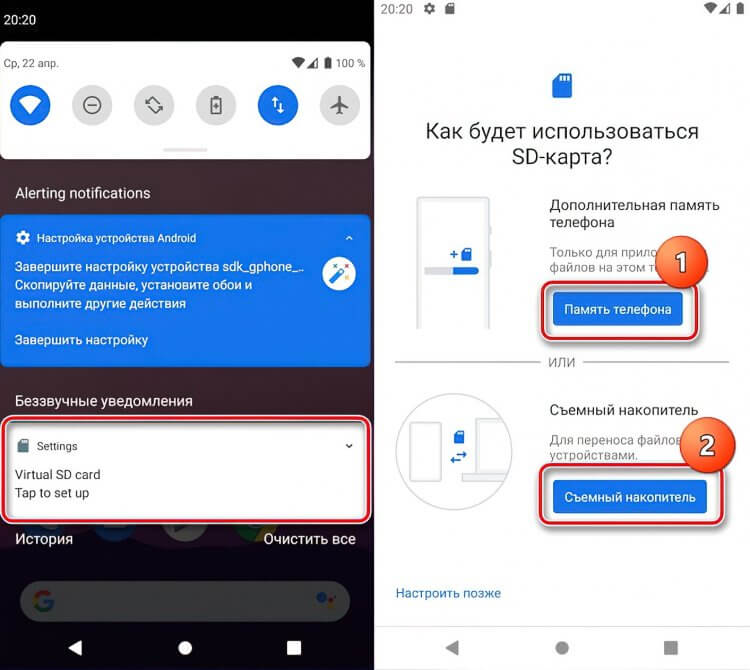
Чистый Андроид сразу предлагает отформатировать карту
Если никакое уведомление после установки карты памяти не появилось, то вам все равно нужно ее отформатировать, действуя по инструкции:
- Откройте настройки устройства.
- Перейдите в раздел «О телефоне», а затем — «Хранилище».
- В пункте «SD-карта» нажмите кнопку «Форматировать SD-карту» и подтвердите выполнение операции.
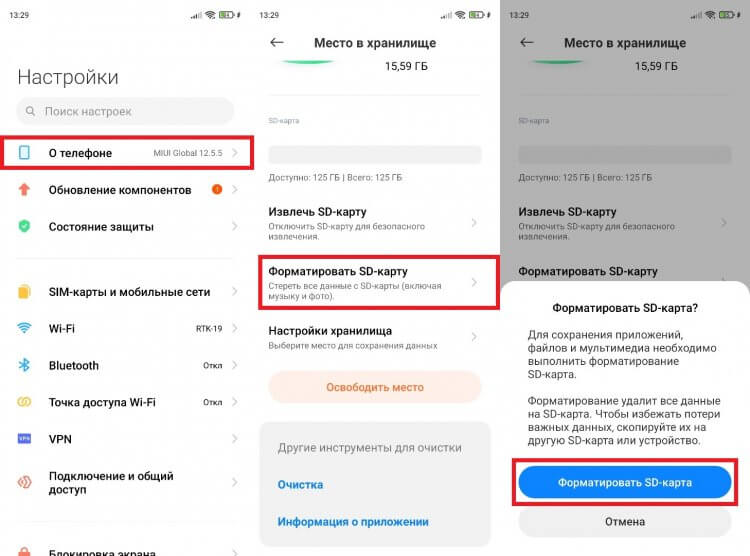
В процессе форматирования с карты будут удалены все файлы
И здесь важно сделать 2 уточнения. Первое — форматирование приведет к полному удалению всех файлов, сохраненных на карте, поэтому заранее позаботьтесь об их временном перемещении на другой накопитель. Второе — отформатировать SD-карту для использования в качестве внутреннего хранилища разрешают далеко не все производители, из-за чего на внешнем накопителе не получается разместить приложения.
❗ Поделись своим мнением или задай вопрос в нашем телеграм-чате
Приложение на карту памяти
Если вы являетесь владельцем смартфона, который в ходе форматирования не позволяет выбрать SD-карту как внутреннюю память, то для того, чтобы поместить приложения на карту памяти Андроид, придется воспользоваться сторонним средством — Activity Launcher. Установите его через магазин Google Play и действуйте по инструкции:
- Откройте настройки гаджета.
- В разделе «Для разработчиков» активируйте опцию «Разрешить сохранение на внешний накопитель». Если этот раздел скрыт — узнайте, как его открыть.
- Выдайте Activity Launcher все разрешения. Желательно сделать это через раздел настроек «Приложения».
- Запустите Activity Launcher.
- Откройте вкладку «Файлы».
- Тапните по файлу «com.android.documentsui.ViewDownloadsActivity».
- В открывшемся приложении «Файлы» нажмите на кнопку с тремя полосками, а затем — на название SD-карты (скорее всего, будет отмечена как «android»).
- Перейдите в «Настройки хранилища» через 3 точки.
- Нажмите кнопку «Внутренняя память» и подтвердите форматирование.
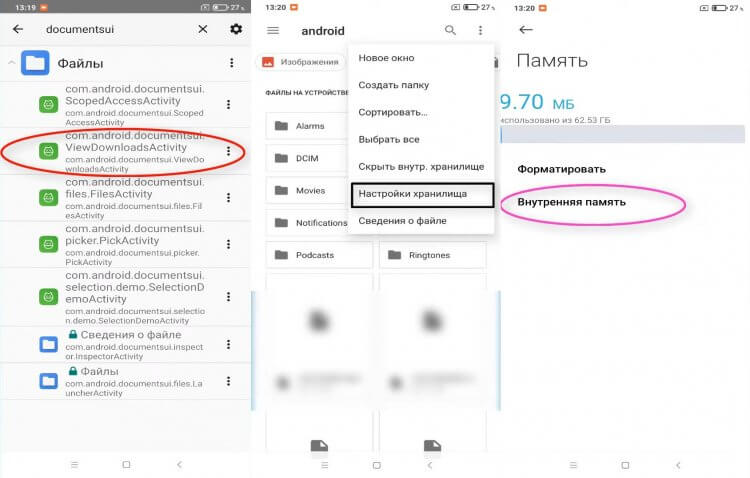
Внимательно выполняйте каждый шаг. В противном случае не получится правильно выполнить форматирование
Теперь карта памяти будет объединена с внутренним накопителем, и вы сможете устанавливать приложения на SD-карту. При этом работать внешнее хранилище будет только в связке с вашим смартфоном, а на другом оно просто не распознается. Если в процессе выполнения операции у возникнут проблемы, ознакомьтесь с дополнительными способами, как перенести приложения на карту памяти.
�� Загляни в телеграм-канал Сундук Али-Бабы, где мы собрали лучшие товары с АлиЭкспресс
Сохранение на карту памяти
Не ошибусь, если предположу, что вы планируете использовать SD-карту для экономии места на внутреннем накопителе. Поэтому не лишним будет настроить ее таким образом, чтобы файлы сохранялись на карту памяти:
- Откройте настройки устройства.
- Перейдите в раздел «О телефоне», а затем — «Хранилище».
- Нажмите кнопку «Настройки хранилища».
- В каждой имеющейся вкладке выберите «Внешний накопитель».
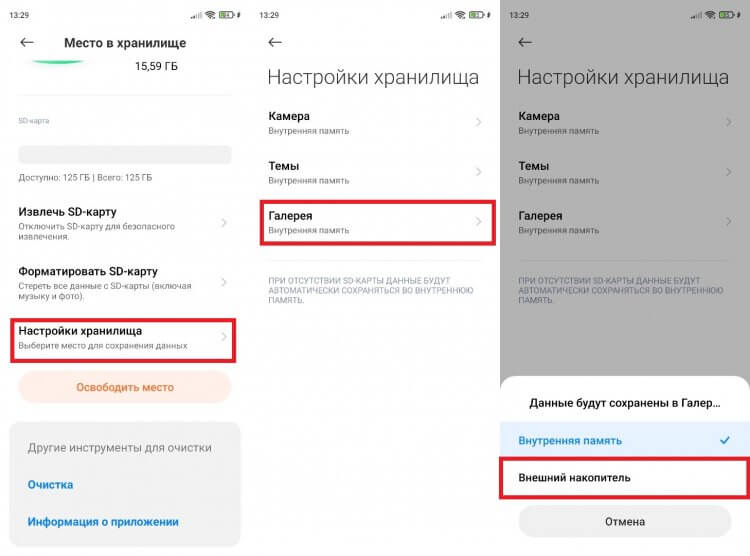
То же самое можно сделать в настройках отдельно взятого приложения
Возможно, в настройках вашего телефона данный пункт меню отсутствует. Тогда придется выбирать карту памяти в качестве места для сохранения файлов в каждом приложении по отдельности. Вот, как настроить сохранение на карту памяти в Google Chrome:
- Запустите приложение.
- Нажмите на «3 точки» и перейдите в «Настройки».
- Во вкладке «Скачанные файлы» выберите «SD-карту» как место сохранения.
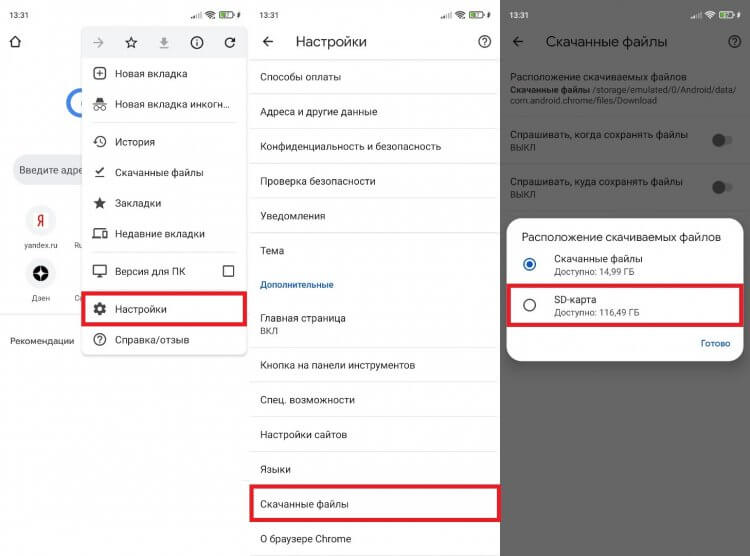
Теперь файлы будут автоматически загружаться на карту памяти
Рекомендую сделать то же самое во всех приложениях, которые позволяют скачивать и создавать файлы. Это касается браузеров, видеохостингов, онлайн-кинотеатров и, конечно же, программы «Камера».
Безопасное извлечение
Если вы часто извлекаете карту памяти и переставляете ее в другой смартфон, необходимо задуматься о сохранности накопителя. В противном случае MicroSD быстро выйдет из строя. Чтобы этого не произошло, нужно безопасно извлечь карту памяти:
- Откройте настройки гаджета.
- Перейдите в раздел «О телефоне», после чего — «Хранилище».
- Во вкладке «SD-карта» нажмите кнопку «Извлечь SD-карту» и дождитесь появления сообщения «Отключение SD-карты завершено».
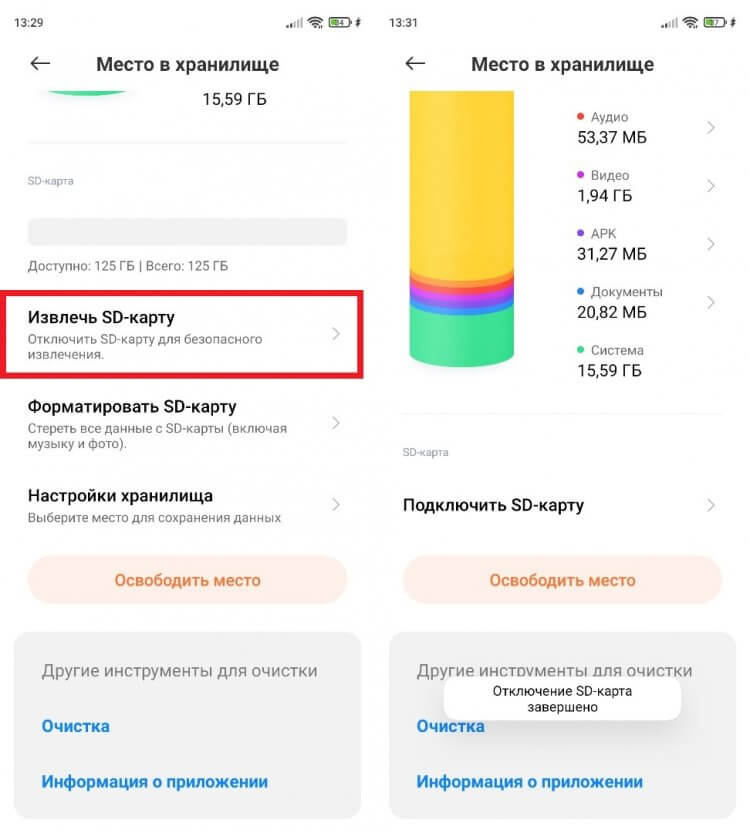
Обязательно выполняйте безопасное извлечение
После выполнения описанных выше действий извлеките карту памяти физически, достав ее из лотка. Делайте безопасное извлечение всякий раз, как переставляете SD-карту, и никогда не забывайте о столь важной процедуре.
⚡ Подпишись на Androidinsider в Пульс Mail.ru, чтобы получать новости из мира Андроид первым
Телефон не видит карту памяти
В процессе использования внешнего накопителя вы можете столкнуться с проблемой, когда телефон не видит карту памяти. Она проявляется по-разному. У кого-то хранилище просто не отображается, а у кого-то — исчезают файлы. Мы подробно отвечали на вопрос, почему телефон не видит карту памяти, в отдельном материале, поэтому сейчас лишь несколько основных рекомендаций касательного того, что нужно делать для решения проблемы:
- извлеките карту памяти и вставьте ее обратно;
- перезагрузите смартфон.
- проверьте работоспособность накопителя на другом устройстве;
- выполните форматирование карты памяти на другом смартфоне или компьютере.
Если SD-карта не отображается ни на одном из имеющихся в вашем распоряжении устройств, то, скорее всего, накопитель вышел из строя, и вы не сможете его починить. Чтобы не столкнуться с проблемой в будущем, изучите информацию о том, как правильно выбрать карту памяти.

Теги
- Китайские гаджеты
- Новичкам в Android
SD карта как внутренняя память Android
Если ваш телефон или планшет на Android 6.0, 7 Nougat, 8.0 Oreo или 9.0 Pie имеет разъем для подключения карты памяти, то вы можете использовать карту памяти MicroSD в качестве внутренней памяти вашего устройства, такая возможность впервые появилась именно в Android 6.0 Marshmallow.
Примечание: при использовании карты памяти таким образом, она не может быть использована в других устройствах — т.е. вынуть и подключить ее через кард-ридер к компьютеру получится (точнее, прочесть данные) только после полного форматирования.
- Использование SD карты как внутренней памяти Android (пример для Android 7)
- Как форматировать SD карту как внутреннюю память (пример для Android 9)
- Видео инструкция
- Важные особенности работы карты в качестве внутренней памяти
- Как отформатировать карту памяти в качестве внутреннего хранилища на устройствах Samsung, LG (и других с Android 6 и более новых, где данный пункт отсутствует в настройках)
- Как отключить SD карту от внутренней памяти Android (использовать как обычную карту памяти)
Использование карты памяти SD в качестве внутренней памяти
Прежде чем приступать к настройке, перенесите все важные данные с вашей карты памяти куда-либо: в процессе она будет полностью отформатирована.
Дальнейшие действия будут выглядеть следующим образом (вместо первых двух пунктов можно нажать по «Настроить» в уведомлении о том, что обнаружена новая SD-карта, если вы ее только что установили и такое уведомление отображается):
- Зайдите в Настройки — Хранилище и USB-накопители и нажмите по пункту «SD-карта» (На некоторых устройствах пункт настроек накопителей может находится в разделе «Дополнительно», например, на ZTE).
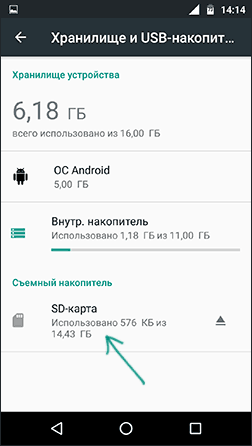
- В меню (кнопка справа вверху) выберите «Настроить». Если в меню присутствует пункт «Внутренняя память», сразу нажмите по нему и пропустите пункт 3.

- Нажмите «Внутренняя память».
- Прочтите предупреждение о том, что все данные с карты будут удалены, прежде чем ее можно будет использовать в качестве внутренней памяти, нажмите «Очистить и отформатировать».
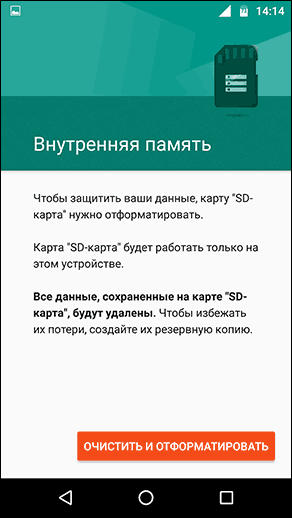
- Дождитесь окончания процесса форматирования.
- Если по завершении процесса вы увидите сообщение «SD-карта работает медленно», это говорит о том, что вы используете карту памяти Class 4, 6 и подобную — т.е. действительно медленную. Ее можно будет использовать в качестве внутренней памяти, но это отразится на скорости работы вашего Android телефона или планшета (такие карты памяти могут работать до 10 раз медленнее чем обычная внутренняя память). Рекомендуется использовать карты памяти UHS Class 3 (U3) или хотя бы U1, об обычных Class 10 ваш телефон может сообщить, что они недостаточно быстрые.
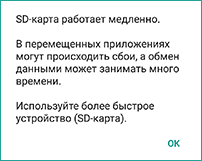
- После форматирования вам будет предложено перенести данные на новое устройство, выберите «Перенести сейчас» (до переноса процесс не считается завершенным).
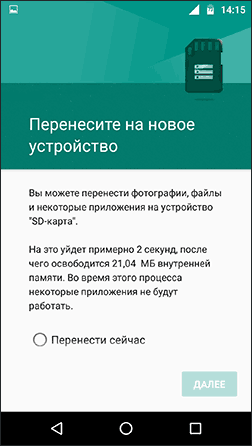
- Нажмите «Готово».
- Рекомендуется сразу после окончания форматирования карты как внутренней памяти перезагрузить ваш телефон или планшет — нажмите и удерживайте кнопку питания, затем выберите пункт «Перезагрузить», а если такой отсутствует — «Отключить питание» или «Выключить», а после выключения — снова включите устройство.
На этом процесс завершен: если зайти в параметры «Хранилище и USB накопители», то вы увидите, что место, занятое во внутренней памяти уменьшилось, на карте памяти — увеличилось, а общий объем памяти также увеличился.
Однако, в работе функции использования SD-карты как внутренней памяти в Android 6 и 7 есть некоторые особенности, которые могут сделать использование такой возможности нецелесообразным — об этом соответствующий раздел руководства.
Как форматировать SD карту памяти как внутреннюю память (пример для Android 9.0)
На последней версии Android все действия по превращению карты памяти MicroSD во внутреннюю практически те же самые, но на всякий случай отдельно опишу шаги и приведу снимки экрана (не забудьте, что все данные с карты памяти в процессе будут удалены, позаботьтесь о сохранении важных файлов):
- На вашем смартфоне зайдите в Настройки — Хранилище. А затем нажмите по пункту «SD-карта».
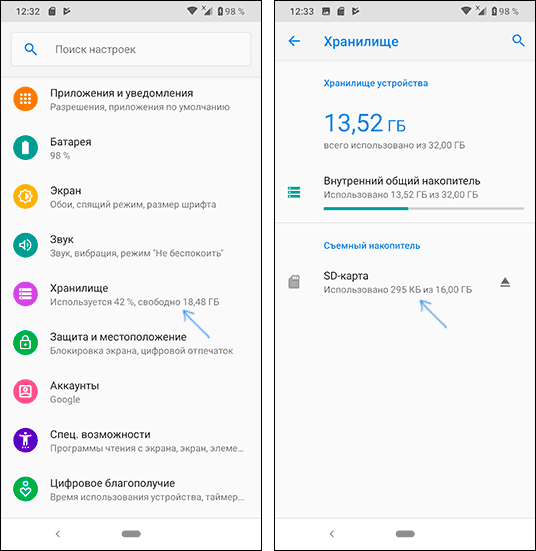
- Нажмите по кнопке меню справа вверху, выберите пункт «Настройки хранилища», а на следующем экране — «Внутренняя память».
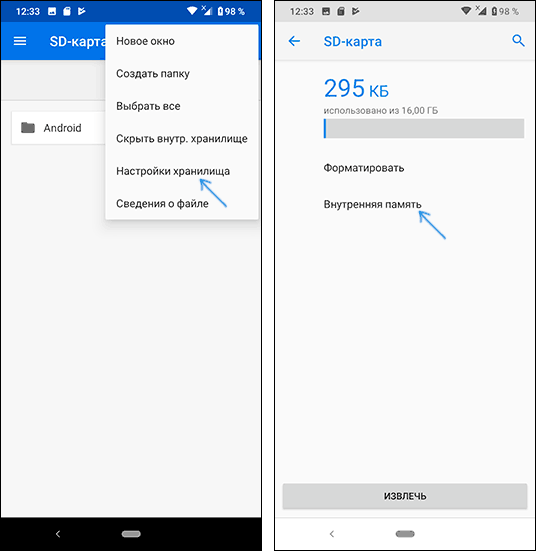
- Внимательно прочитайте, что именно произойдет и, если согласны, подтвердите форматирование карты памяти как внутренней памяти. Дождитесь завершения процесса.
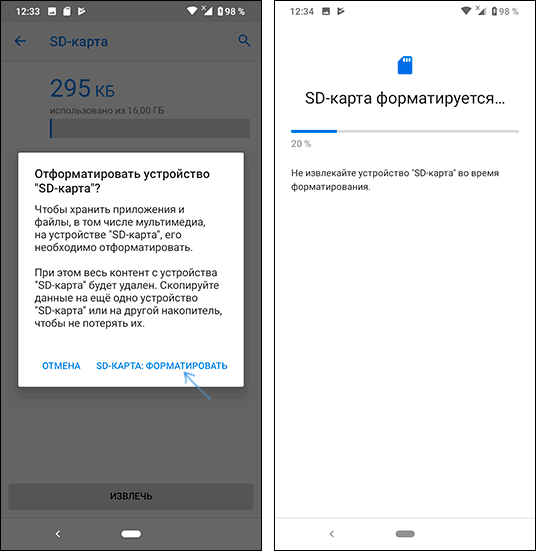
- Для переноса данных (тех, которые можно перенести) из внутренней памяти на SD карту памяти, откройте меню в параметрах хранилища и выберите пункт «Перенести данные».
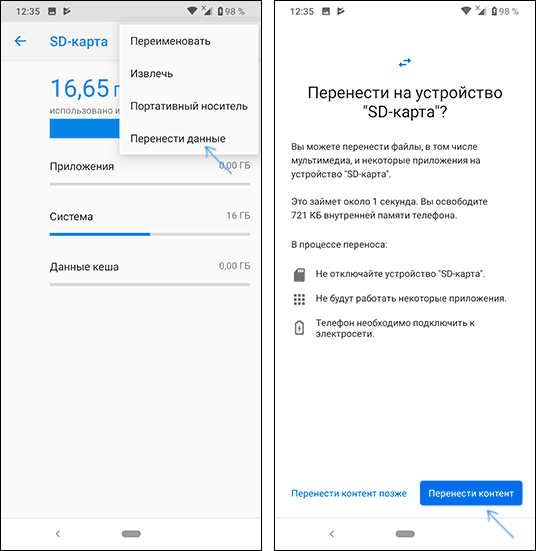
На этом процедура будет завершена. Все особенности работы и способ возврата карты памяти в режим работы в качестве портативного накопителя остаются теми же самыми, что и для предыдущих версий Android.
Видео инструкция
Далее — простое видео, где весь процесс форматирования MicroSD в качестве внутреннего хранилища, а также перенос данных на карту памяти показаны наглядно.
Особенности работы карты памяти в качестве внутренней памяти Android
Можно предположить, что когда к внутренней памяти Android объемом N присоединяется объем карты памяти M, общий доступный объем внутренней памяти должен стать равным N+M. Более того, примерно это отображается и в информации о хранилище устройства, однако по факту все работает несколько иначе:
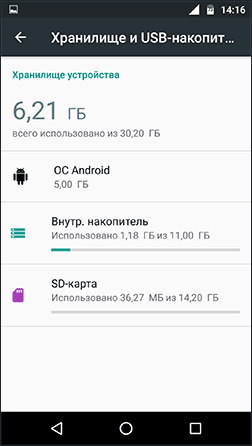
- Всё, что возможно (за исключением некоторых приложений, системных обновлений) будет помещаться на внутреннюю память, находящуюся на SD-карте, без предоставления выбора. Но внутренняя память продолжить заниматься: не все данные и не все приложения можно разместить на SD карту.
- При подключении Android устройства к компьютеру в данном случае вы будете «видеть» и иметь доступ только к внутренней памяти на карте. То же самое и в файловых менеджерах на самом устройстве (см. Лучшие файловые менеджеры для Android).

Как итог — после того, момента, когда SD карта памяти стала использоваться как внутренняя память, у пользователя нет доступа к «настоящей» внутренней памяти, а если предположить, что собственная внутренняя память устройства была больше чем память MicroSD, то объем доступной внутренней памяти после описываемых действий не увеличится, а уменьшится.
Форматирование карты памяти для использования в качестве внутреннего хранилища в ADB
Для Android устройств, где функция недоступна, например, на Samsung Galaxy S7-S9, Galaxy Note, существует возможность отформатировать SD карту в качестве внутренней памяти с помощью ADB Shell.
Поскольку этот способ потенциально может привести к проблемам с телефоном (и не на любом устройстве может сработать), подробности по установке ADB, включению отладки по USB и запуску командной строки в папке с adb я пропущу (Если вы не знаете, как это делается, то, возможно, лучше не стоит браться. А если возьметесь — то на свой страх и риск).
Сами же необходимые команды будут выглядеть следующим образом (карта памяти должна быть подключена):
- adb shell
- sm list-disks (в результате выполнения этой команды обратите внимание на выданный идентификатор диска вида disk:NNN,NN — он потребуется в следующей команде)
- sm partition disk:NNN,NN private
По завершении форматирования, выйдите из adb shell, а на телефоне, в параметрах хранилища откройте пункт «SD карта», нажмите по кнопке меню справа вверху и нажмите «Перенести данные» (это обязательно, иначе продолжит использоваться внутренняя память телефона). По окончании переноса процесс можно считать завершенным.
Ещё одна возможность для таких устройств, при налчии root-доступа — использование приложения Root Essentials и включение Adoptable Storage в этом приложении (потенциально опасная операция, на свой страх и риск, не выполняйте на старых версиях Android).
Как вернуть обычное функционирование карты памяти
Если вы решите отключить карту памяти от внутренней памяти, сделать это просто — перенесите с нее все важные данные на компьютер, после чего зайдите, также как и в первом способе в настройки SD-карты.
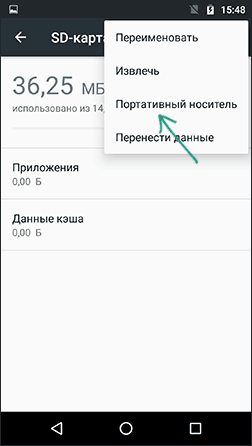
Затем, в меню действий с картой памяти выберите пункт «Портативный носитель» и, следуя указаниям, выполните форматирование карты памяти.
А вдруг и это будет интересно:
- Лучшие бесплатные программы для Windows
- Отправка конфиденциальных писем в Gmail
- Как убрать всплывающие окна «Войдите в приложение с аккаунтом Google» на сайтах
- Как сделать, чтобы уведомления не включали экран на Android
- ERR UNKNOWN URL SCHEME — что означает и как исправить?
- Устройство перестало отвечать или было отключено при копировании данных iPhone и Android — как исправить?
- Windows 11
- Windows 10
- Android
- Загрузочная флешка
- Лечение вирусов
- Восстановление данных
- Установка с флешки
- Настройка роутера
- Всё про Windows
- В контакте
- Одноклассники
-
Aleksei Villa 30.11.2022 в 05:10
- Dmitry 30.11.2022 в 13:56
- Аосений 02.07.2023 в 01:48
Работа с картой памяти Android: активация, настройка, перенос файлов
Работа с картой памяти Android: активация, настройка, перенос файлов
Телефоны Android имеют одно неоспоримое преимущество перед iOS: объем их памяти можно существенно увеличить за счет использования карты памяти. В этом материале рассказываем, как использовать карту памяти, переносить на нее данные и настраивать ее для хранения данных.
Что такое SD-карта
Внешняя карта памяти для портативных устройств часто называется SD-карта (от Secure digital card). Большинство телефонов Android имеют слот для карты памяти в формате microSD. Информацию о наличии или отсутствии слота лучше узнать перед покупкой, иначе это может стать неприятным сюрпризом. Телефоны продаются без встроенной карточки, поэтому необходимо выяснить, карты какого объема и какого класса скорости подходят для конкретной модели, и только потом покупать ее. Правильно подобранная карточка сможет расширить функционал телефона, а не подходящую карту телефон не увидит при установке.
Установка карты памяти на Android
- найти на корпусе телефона слот для установки;
- открыть его, нажимая ногтем или каким-либо острым предметом (иногда требуется снять заднюю панель, чтобы получить доступ к слоту);
- установить microSD в единственно правильном положении, определяемом по конфигурации слота;
- вставить слот в корпус до легкого щелчка или установить заднюю панель обратно.
Большинство новых телефонов не позволяют открывать заднюю панель, поэтому лоток для карты памяти нужно искать на боковых гранях телефона. Часто карты и сим-карты устанавливаются в один и тот же лоток. Действуйте аккуратно и без лишнего нажима — если лоток не вставляется до щелчка, это означает, что карта установлена в нем неправильно.
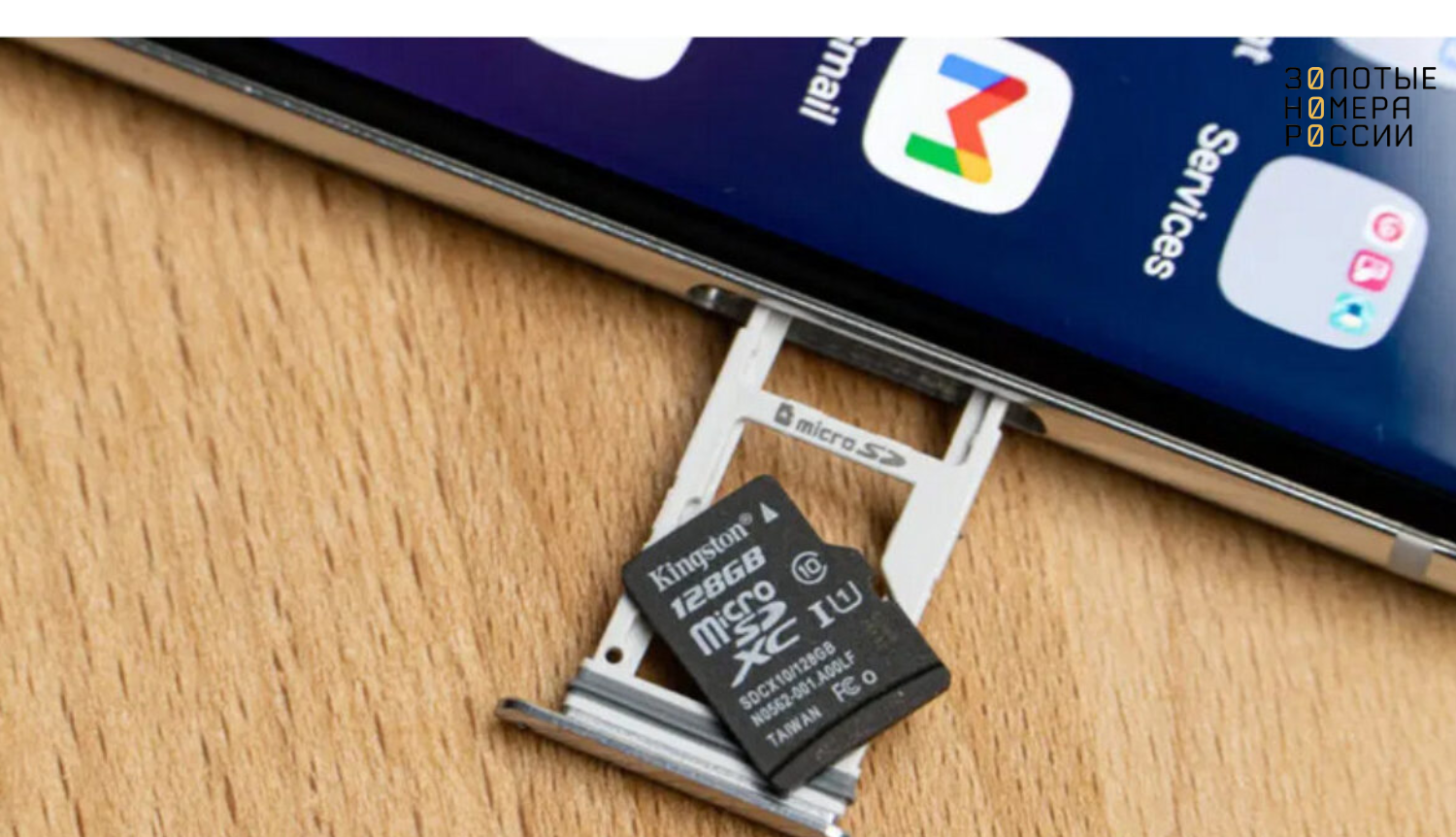
Внимание! Манипуляции по установке карты памяти Android проводятся при выключенном телефоне.
Активация карты памяти
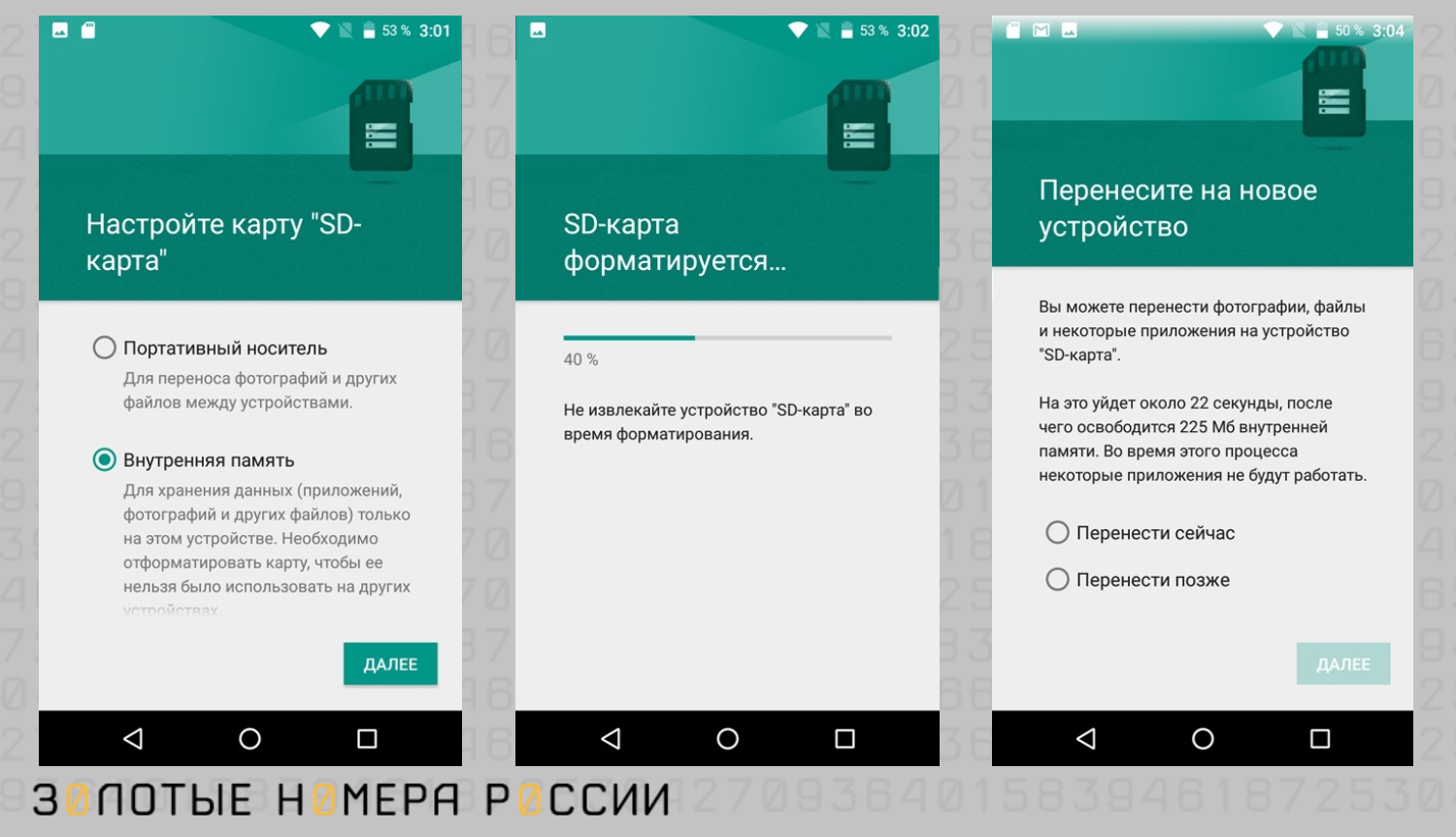
Включите телефон после установки — если карта установлена правильно, телефон оповестит о наличии нового устройства. Далее необходимо кликнуть по опции Настройка.
Здесь можно выбрать два варианта:
- Карта будет использоваться как съемный накопитель, то есть на нее можно будет сохранять отдельные файлы, такие как фото, музыка, документы. При этом способе карту можно без опаски вытаскивать, вставлять в другое устройство с подходящим слотом, тем самым обмениваясь с ним информацией.
- Карта будет использоваться как внутренняя память телефона. В этом случае на нее можно будет скачивать и устанавливать приложения, но если вытащить ее из телефона, они перестанут работать. При установке карты в другое устройство она автоматически будет отформатирована.
После выбора варианта система предложит отформатировать карту, чтобы стереть лишнюю информацию, избавиться от ошибок и подготовить ее к использованию.
Итак, чтобы сделать карту памяти основной на телефоне Android, необходимо при активации выбрать вариант Память телефона. После активации карта microSD готова к работе в том варианте, который вы выбрали.
Как перенести фото на карту памяти Android
Если карта используется как съемный накопитель, на нее в любой момент можно перенести фото, видео, музыку или документы для того, чтобы освободить внутреннюю память или в том случае, если нужно передать файл в другое место. Вот как это делается:
- выберите в меню Настройки — Память — Внутренняя память;
- в категориях выберите, в каком разделе находится искомый файл;
- долгим зажатием пальца установите галочки на подлежащих переносу файлах;
- нажмите на три точки — меню действий в Android;
- выберите пункт Скопировать в.. или Сохранить на SD-карту (на разных моделях название пункта может отличаться);
- выберите папку на SD-карте для сохранения файлов или создайте новую папку;
- подтвердите перенос файла.
Важно. Файлы будут скопированы на SD-карту. Если хотите, чтобы они не занимали место во внутренней памяти, после переноса их можно будет удалить. Зайдите в Настройки — Память — Внутренняя память и отправьте выбранные файлы в корзину.
Инструкция подходит не только для фото, но и любых типов файлов, которые содержатся во внутренней памяти телефона.
Как перенести приложения на карту памяти Android
Это возможно только в том случае, если при активации карты вы выбрали пункт Память телефона, то есть объединили внутреннюю память с внешним накопителем. Тогда можно перенести большинство программ на карту. Вот примерная инструкция по переносу (название пунктов может отличаться в разных моделях телефонов):
- заходим в Настройки;
- выбираем Приложения;
- далее — отмечаем те приложения, которые подлежат переносу;
- выбираем пункт Хранилище (Storage);
- далее — Использовано — Изменить — SD-карта.
После этого следуйте подсказкам, возникающим на экране.
Отметим, что не каждое приложение можно перенести на внешний накопитель. Если вы не увидели опцию «Изменить» на карточке приложения, значит, это не предусмотрено. В любое время можно запустить обратный процесс — перенести приложение во внутреннюю память, если необходимо освободить SD-карту.
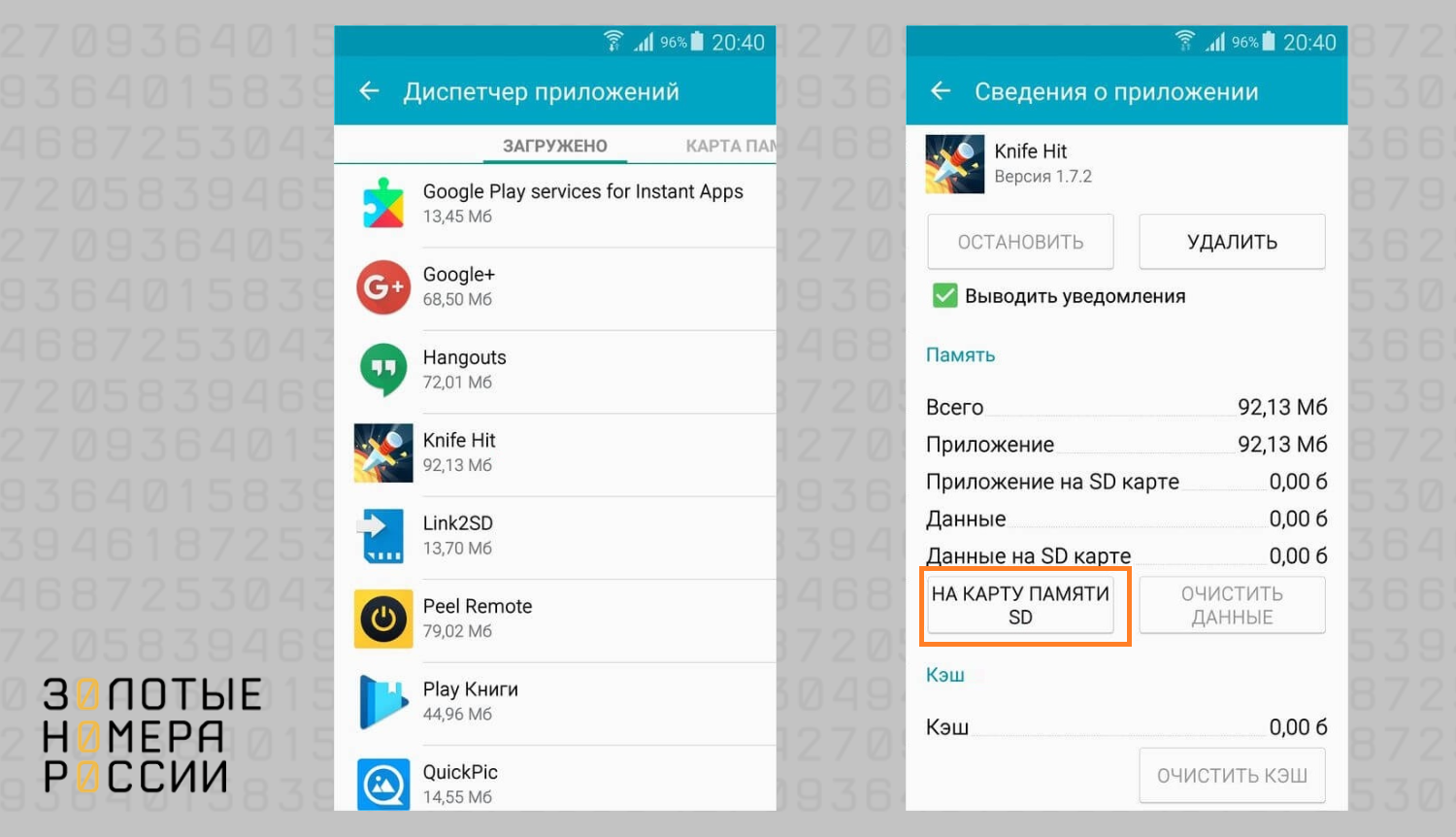
Хорошо подумайте, стоит ли переносить приложения на внешний накопитель. Извлечь данные с карты занимает больше времени, а это значит, что перенесенные приложения будут «тормозить». Если вытащить карту или она сломается, приложения перестанут работать, ведь их нет во внутренней памяти. Если потом вставить ее вновь, приложения могут работать некорректно. Если вы решились попробовать, используйте карту с высоким классом скорости. А вообще, лучше использовать ее как хранилище для видео, фото, документов, а вот данные программ держать во внутренней памяти.
Некоторые модели телефонов поддерживают перенос сразу всех приложений на карту памяти. Нужно перейти в Настройки — SD-карта, затем выбрать Форматировать и далее опцию «Как внутреннее хранилище». После этого карточка будет восприниматься как часть внутренней памяти, и приложения будут храниться на ней.
Часто возникает вопрос, можно ли сразу скачивать приложение с Google Play на карту памяти — такой возможности нет, любое из них попадает сначала во внутреннее хранилище.
Как отформатировать карту памяти Android
При наличии карты памяти полезно знать, как отформатировать ее — это действие стирает все содержимое, исправляет ошибки и подготавливает карту к использованию в новом устройстве. Последовательно выполните пункты:
- заходим в Настройки;
- выбираем пункт Память — SD-карта;
- в меню вариантов: Настройки — Формат;
- далее Очистить и форматировать.
Важно. Сохраните во внутренней памяти или на компьютере нужные файлы перед форматированием, эта операция необратима.
Как сохранить резервную копию на карту памяти
В современных моделях телефонов резервная копия по умолчанию сохраняется только в аккаунте Google. Некоторые пользователи считают, что другие пользователи могут получить доступ к личным данным в аккаунте, и предпочитают хранить резервную копию на телефоне. Встроенными инструментами сейчас этого не добиться, хотя раньше в меню Восстановление и сброс была опция сохранения на карте памяти.
Сейчас нужно использовать сторонние приложения — например, Super Backup. В нем можно отметить виды данных для сохранения, установить расписание автоматического обновления резервной копии, а также выбрать путь сохранении копии — внешнюю карту, как один из вариантов. Есть возможность отправить файл с копией и в облако Google Drive. Это удобно, когда нужно быстро восстановить контакты и другую информацию на новом гаджете.
Файловые менеджеры для работы с картой памяти
Хотя в операционной системе предусмотрены все инструменты для работы с файлами, удобнее работать с ними в специальных файловых менеджерах. Это отдельные приложения для анализа хранилища, быстрого переноса и стирания файлов, в том числе на SD-карте.
Вот несколько подходящих вариантов:
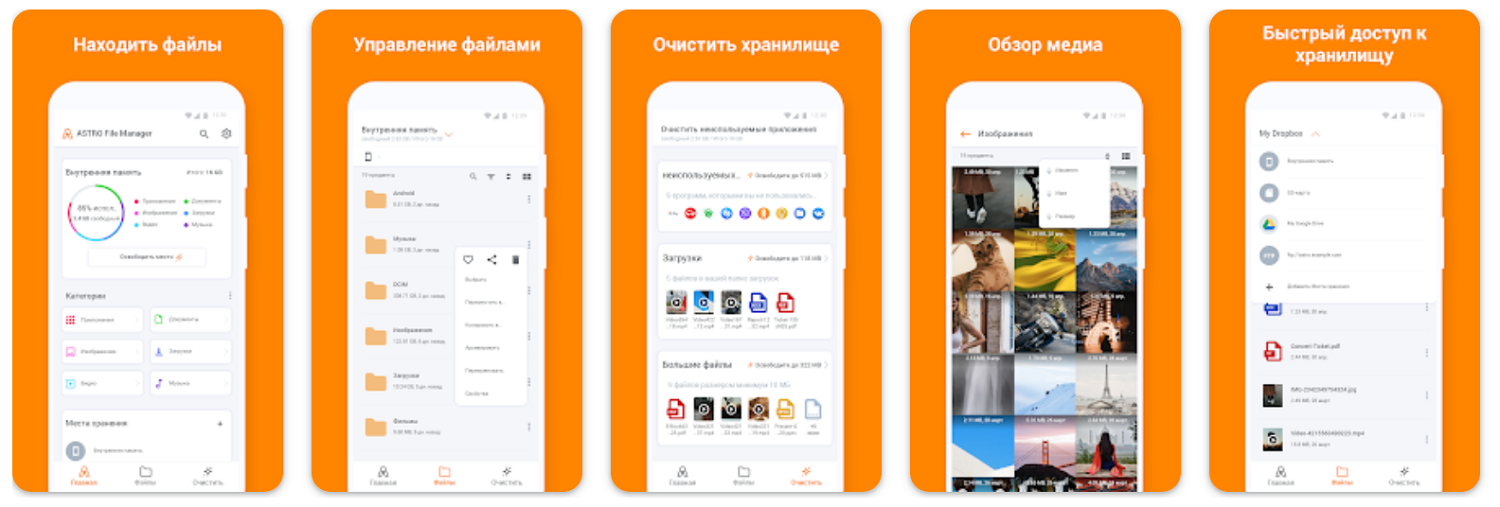
Astro. Приложение с симпатичным современным интерфейсом. В нем удобно сортировать и переносить файлы, синхронизировать их с облачным хранилищем, просматривать и создавать архивы ZIP и RAR. Внутри программы можно запустить просмотр видео и воспроизведение аудиозаписей. Содержимое внутренней и внешней памяти наглядно представлено в виде диаграмм.
Mi File. Созданный Xiaomi файловый менеджер умеет находить файлы по названию, открывать, перемещать, копировать, стирать и отправлять другим пользователям. Работает со множеством форматов, в том числе с установочными файлами apk и архивами. Кроме сортировки файлов, помогает чистить кэш и освобождать хранилище. В этом приложении легко разобраться, как и во всех продуктах от Xiaomi.
Total Commander. Давно известный файловый менеджер, знакомый многим по десктопной версии. Это мощный продукт с поддержкой сетевых и облачных хранилищ, встроенным архиватором. В нем удобно работать в двухпанельном режиме, перемещая файлы с одной директории в другую. Для использования потенциала программы по полной придется потратить немало времени на изучение функций, зато потом Total commander станет незаменимым помощником.
File Manager. Простой и понятный менеджер. На главной панели отображаются разделы памяти: Основная, SD-карта, Загрузки, Фото, Аудио, Видео, Документы, Программы, Удаленные. Здесь легко найти нужный файл и переместить его во внутреннюю или внешнюю память. Как и у многих других, есть функция анализа хранилища, после чего можно провести очистку вручную или в автоматическом режиме. Некоторым пригодятся расширенные настройки: отображение системных файлов, FTP и обмен с облачными хранилищами.
RS File Manager. Помогает управлять локальными и сетевыми файлами на телефоне. В списке основных функций копирование, перемещение, удаление, сжатие, распаковка архивов. Предусмотрены расширенные опции: скрытие файлов, закладки, совместное использование, переименование. Поддерживает форматы архивов RAR, 7Z, ZIP. Файлы можно защитить паролем. Из минусов — англоязычный интерфейс.

Все перечисленные файловые менеджеры распространяются бесплатно, поэтому среди них можно подобрать наиболее удобный именно для вас. Не пренебрегайте этими программами, с ними работать с хранилищами и картой памяти гораздо удобнее.
Как отключить карту памяти на Android
Не рекомендуется просто вытаскивать карту памяти из лотка, так как это может привести к возникновению ошибок и стиранию информации с нее. Проделайте действия Настройки — Память — Извлечь, если эта функция есть в вашей модели телефона. Если ее нет, перед извлечением отключите смартфон.
Если Android не видит карту памяти
Причин такой ситуации может быть несколько:
- карта не поддерживается — не подходит объем памяти или класс скорости;
- не работает слот, считывающий накопитель (проблема с «железом»);
- карта памяти повреждена — очень частая ситуация, учитывая миниатюрность изделия.
Для решения проблем с картой памяти следует начинать с форматирования, затем проверить, видит ли компьютер карту — если да, то попробуйте просто перезагрузить телефон. Если другие устройства тоже не видят карту, значит, она сломана. На SD-карте лучше не экономить, а выбирать товары от известных производителей в этом сегменте.
Выводы
Карта памяти для телефонов Android, которую также называют SD-картой или microSD — удобный инструмент для расширения хранилища телефона. Ее можно использовать в качестве основной памяти, чтобы на ней хранились приложения, или же в качестве внешнего съемного накопителя — для сохранения фото, видео, музыки, документов.
Так как не все приложения можно перенести на карту, и не все они стабильно работают с внешнего диска, рекомендуется использовать ее для хранения медиа, а приложения запускать из внутренней памяти. Для удобства работы с SD-картой и файлами в целом удобно использовать файловые менеджеры —Total Commander и другие.
Как Форматировать SD Карту как Внутреннюю Память?
Вероятно, некоторые из вас только что осознали, что можно форматировать SD карту внутреннюю память. С какой целью? ДА, для создания большего объема памяти и снижения задержек на вашем Android-телефоне. Некоторые даже думают, что в Android нет опции форматирования SD карты в качестве внутренней памяти. Так что, если вы заинтересованы в этом хаке, вы нашли правильную статью, так как этот гид расскажет подробности этого хака и, конечно же, практические советы, которые вы можете выполнить у себя за столом.
- Часть 1: Почему вам нужно Форматировать SD карту как Внутреннюю Память?
- Часть 2: Как Форматировать SD карту Внутреннюю Память?
- Часть 3: Что Происходит, когда вы Форматируете SD карту как Внутреннюю Память?
- Часть 4: Как Вернуть мою SD карту из Внутреннего Хранилища в Исходное Состояние?
- Бонус: Как Восстановить Потерянные Данные с Отформатированной SD Карты? HOT
- Часто Задаваемые Вопросы по SD-картам
Часть 1: Почему вам нужно Форматировать SD карту как Внутреннюю Память?
Это блестящее решение для тех, кто хочет проще управлять памятью на своем Android. Представьте, что вам больше не придется беспокоиться о том, куда сохранять приложения и файлы, так как ваша SD карта и внутренняя память будут объединены в одну систему. Использование SD карты с форматированием как внутренней памяти Android определенно стоит попробовать.
Часть 2: Как Форматировать SD карту Внутреннюю Память?
Прежде чем переходить к руководству, важно знать, что этот хак хорошо работает как минимум на Android «Marshmallow» (6.0). Для более новых версий Android есть версии, в которых нет опции форматировать SD карту как внутреннюю память; Android 10 — один из примеров. Еще один совет: всегда начинайте с пустой SD карты, так как она будет отформатирована и закодирована.
Вариант 1
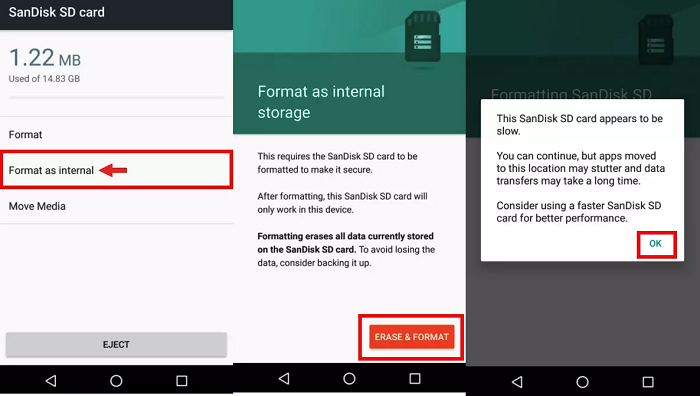
Шаг 1: Перейдите в «Настройки» устройства и выберите «Память».
Шаг 2: Выберите вашу «SD карту», затем нажмите на меню «три точки» (в верхнем правом углу) и выберите «Настройки».
Шаг 3: Теперь выберите «Форматировать как внутреннюю», а затем «Стереть и форматировать».
Шаг 4: Ваша SD карта теперь будет отформатирована как внутренняя память.
Шаг 5: Перезагрузите ваш телефон (не пропускайте этот шаг для успешного результата).
Вариант 2
Шаг 1: Перейдите в «Настройки», затем выберите «Память и USB».
Шаг 2: В нижней части списка вы должны увидеть детали SD карты, включая возможность её форматирования и преобразования в «Внутреннее» хранилище.
Шаг 3: Как только это будет сделано, перезагрузите устройство и вы сможете начать запускать приложения с карты (не пропускайте этот шаг для успешного результата).
Часть 3: Что Происходит, когда вы Форматируете SD карту как Внутреннюю Память?
Цель форматирования SD карты как внутреннего хранилища Android — облегчить управление файлами. Но вам нужно знать, что происходит, когда Android форматирует SD карту как внутреннюю память. Вот факты:
Шаг 1: После преобразования SD карты во внутреннюю память, вы, вероятно, сможете использовать эту единицу хранения только в определенном мобильном телефоне, если только вы не будете её переформатировать.
Шаг 2: Ваш Android будет работать только при наличии этой SD карты. Если вы ее удалите, это приведет к сбросу заводских настроек.
Шаг 3: Существует вероятность, что производительность вашего Android упадет. Поэтому важно использовать качественную SD карту.
Шаг 4: После форматирования вашей SD карты все содержимое на ней будет стерто. Поэтому важно сделать резервную копию всех данных заранее.
Часть 4: Как Вернуть мою SD карту из Внутреннего Хранилища в Исходное Состояние?
Решение форматировать SD карту Android как внутреннее хранилище может вызвать сожаление после возникновения проблем. Не говоря уже о том, многие из нас думают, возможно ли отменить это изменение? Хорошая новость: это возможно. Взгляните на следующие шаги, как вернуть SD карту Android в исходное состояние:
Шаг 1: Переместите все приложения, установленные на SD карту, во внутреннюю память. Сделайте это в меню Настройки / Память / SD карта / Приложения. Перемещайте каждое приложение по отдельности.
Шаг 2: Перенесите данные с SD карты во внутреннюю память, если ранее вы хранили данные на SD карте. В меню Настройки / Память / Внутренняя память откройте меню из трех точек и выберите «Перенести данные».
Шаг 3: После этого ваша SD карта должна быть пустой. Если вы хотите удалить ее навсегда, вам нужно отформатировать ее как портативное хранилище перед ее извлечением.
Бонус: Как Восстановить Потерянные Данные с Отформатированной SD Карты?
Потеря файлов после форматирования SD карты — распространенная проблема. Это происходит, потому что операционная система не может обратиться к данным на диске. К счастью, восстановление все еще возможно, пока ваши данные не перезаписаны. Важно прекратить использование внешнего жесткого диска, как только вы потеряли файлы, и восстановить файлы как можно скорее после постоянной потери данных. В этом случае требуется помощь программного обеспечения для восстановления данных.
Почему программное обеспечение? Потому что вам нужен инструмент, который способен обнаружить ваши данные, скрытые в системе, чтобы вы могли восстановить их. Например, Восстановление данных Tenorshare 4DDiG, обладающий передовыми технологиями, это одно из лучших и надежных программных обеспечений, которое стоит своих денег. Итак, что же хорошего в этой программе?
- Восстановление в различных сценариях потери: удаление, форматирование, RAW и т.д.
- Поддержка восстановления утерянных или удаленных данных с SD карты, USB флешек, жестких дисков, карт памяти, цифровых камер и других устройств хранения данных.
- Восстановление данных с компьютеров на Windows и Mac.
- Ремонт поврежденных файлов с SD карты и других съемных устройств.
- Совместимость с более чем 1000 типами файлов и файловыми системами, включая фотографии, видео, документы, аудио и другие.