
Как отключить дискретную видеокарту на ноутбуке
Сегодня большинство лэптопов оснащаются двумя видеоплатами:
- Интегрированной, то есть встроенной в материнскую плату – потребляет минимум электроэнергии, но при этом имеет низкую производительность.
- Дискретной, то есть отдельной платой, которая в свою очередь наоборот, имеет более высокую производительность и потребляет больше энергии.
Ни для кого не секрет, что время автономной работы на ноутбуке любой модели (hp g62, hp g72 b01er, sony vgn ar21mr) или фирмы (acer, asus, msi, samsung, lenovo) в полной мере зависит от количества потребляемой энергии.

Если пользователь не работает с требовательными приложениями и играми, но при этом хочет, чтобы аккумулятора хватало на более длительный срок, то в данной ситуации рекомендуется отключать внешний графический адаптер. В некоторых случаях это позволяет значительно увеличить продолжительность работы с устройством без подзарядки.
Основные способы
Если вы не знаете, как отключить дискретную видеокарту на ноутбуке, то эта статья предназначена именно для вас. Хотелось бы сразу обратить внимание на то, что в случае выключения внешней карты, интегрированная будет активирована в автоматическом режиме, и по этому поводу можно не переживать.
Существует несколько способов для отключения дискретной видеокарты:
- Через БИОС;
- При помощи ПО;
- При помощи диспетчера устройств Windows;
Давайте подробнее рассмотрим каждый из них, чтобы понять, какой вам подойдет лучше всего.
Настройки Bios
Для выключения внешнего видеоадаптера на ноутбуке через BIOS, вам необходимо:

- При загрузке войти в БИОС.
- Зайти в раздел Config или Advanced и в параметре «Graphics Device» указать значение «Integrated Praphics». Таким образом, вы отключаете видеоплату. Учитывайте, что у разных моделей и фирм ноутбуков названия разделов и параметров могут отличаться.
- В большинстве устройств автоматически активируется интегрированный графический адаптер. Если же этого не произошло, то следует сохранить изменения, нажав клавишу F10, и перезагрузиться.
- Если проделанное не помогло и при загрузке экран все равно не загорается, то необходимо обнулить БИОС. Это можно сделать двумя способами – вытащить батарейку БИОСа или если меню отображается (выбрать пункт Use Default). После этого ПК вернется к прежним настройкам.
Старые модели ноутбуков не всегда поддерживают вышеописанный метод, и отключить внешнюю видеокарту на них таким способом невозможно. В таком случае вам подойдет второй вариант, который будет описан ниже.
Программы от разработчиков
Если у вас старый ноутбук, то чтобы отключить видеокарту (Nvidia, AMD Radeon), вам потребуется обновить драйвера видеоплаты и процессора до последней версии. Вместе с ними на лэптоп будет установлено специальное программное обеспечение, которое нам и понадобится. Но перед этим желательно выполнить очистку системы от старого ПО.
После установки ПО необходимо:

- Перезагрузить ноутбук.
- Запустить установленную программу (зачастую это утилиты AMD Vision Control и Nvidia Control Panel). Ранее уже была написана подробная статья по этим двум программам. Все что нужно, это произвести настройки в обратном порядке, выбрав при этом опцию «Интегрированное графическое оборудование».
Также при помощи данного ПО можно настроить полностью автоматическое переключение графических адаптеров. Можете сделать так, что при работе с ресурсоемкими программами будет задействоваться дискретная видеокарта, а в случае с обычными приложениями, будет активироваться интегрированная. Это поможет вам сэкономить заряд батареи, не отключая при этом ни одну из плат.
Диспетчер устройств Windows
Можно ли отключить полностью дискретную видеокарту при помощи диспетчера устройств? Да, можно, и сделать это достаточно просто:

- Заходим в диспетчер устройств.
- Открывает раздел «Видеоадаптеры»;
- Выбираем внешний адаптер, кликаем по нему правой кнопкой мыши и выбираем «Отключить».
Переключение на интегрированную карту должно произойти автоматически, но если этого не произошло, и экран просто выключился, нужно:
- Перезагрузить компьютер;
- Подключить внешний монитор при помощи кабеля VGA или HDMI;
- Настроить параметры отображения (включить встроенный монитор);
После этого переход на встроенную видеоплату будет полностью завершен, и вы сможете полноценно пользоваться свои лэптопом. Стоит заметить, что выключить графический адаптер на компьютере также можно одним из этих способов.
Как переключить видеокарту на ноутбуке: 3 простых и эффективных способа
В ноутбуках может стоять 2 видеокарты: интегрированная (для повседневных задач) и дискретная — для видеомонтажа и современных игр. Интегрированные GPU слабее по сравнению с дискретными, зато тратят меньше энергии. Поэтому, если не требуется запускать тяжелые утилиты, то и о переключении можно не задумываться. Однако, если нужно работать с играми или продвинутыми графическими редакторами, то знание, как переключить видеокарты на лэптопе, пригодится. И эта статья — как раз об этом.

За что отвечает видеоадаптер на ноутбуке?
GPU ответственен за графические показатели ноутбука или компьютера. Речь идет не только о выводе изображения на экран и его качестве. От объема видеопамяти, поддержки различных технологий и кодеков зависит совместимость системы с требовательным к GPU программами и играми.
Видеоадаптеры делятся на два основных типа:
1. Встроенные — видеочип интегрирован непосредственно в процессор или же впаян в материнскую плату. Устройства такого типа не отличаются высокими показателями производительности. Для офисных задач или просмотра фильмов онлайн такой вариант подойдет, но вот для современных игр, работы с графикой его недостаточно.
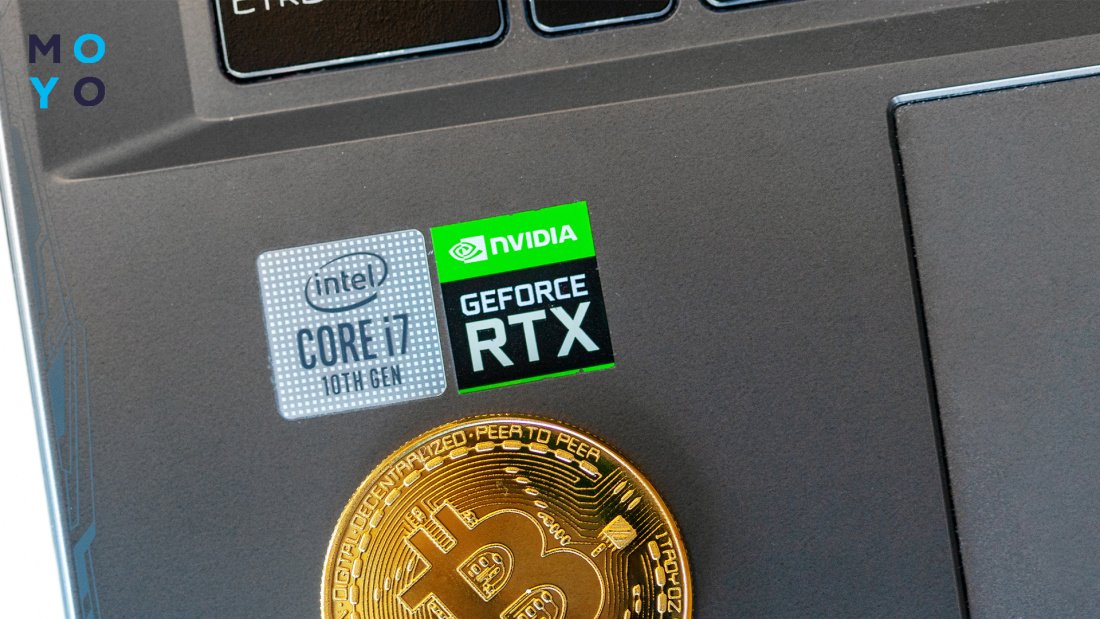
2. Дискретный видеоадаптер — отдельный девайс, который, помимо функций интегрированного чипа, значительно расширяет функциональные возможности ПК. С запуском и работой в профессиональном графическом софте, прохождением современных игр проблем в этом случае не возникает.
Как переключаться между видеокартами на ноутбуке
Чаще всего система сама переключается между 2 картами в зависимости от нагрузки и требований для выполнения конкретной задачи. Но так происходит не всегда. А потому ниже пойдет речь о 3 способах, которые помогут сделать это самому.
Как переключить видеокарту в БИОСе
Смена одного активного видеочипа на другой, как правило, выполняется в разделе БИОСа, который называется «Peripherals», или же в ветках «Config», «Advanced». Здесь все зависит от модели устройства и версии BIOS.
Важно: параметры настройки для изменения видеочипа могут быть разными. Иногда достаточно просто нажать «Disabled» («Отключено»), но в некоторых случаях потребуется перетащить карту, которую нужно использовать сейчас, на первую позицию в списке.
Метод подходит как для ПК, так и для лэптопов. Эта опция есть почти во всех BIOSах, но есть исключения. Чтобы узнать, поддерживает ли система функцию, нужно кликнуть F2 во время загрузки ОС.
Как сменить видеокарту на ноутбуке через диспетчер устройств
Когда в настройках отображено два адаптера, например, Radeon как дискретный и Intel как интегрированный, нужно только нажать на один из них правой кнопкой и выбрать «Отключить».
После этого дисплей лэптопа выключится, а юзеру понадобится перезагрузить систему. Несмотря на простоту метода, его не стоит использовать, если нет опыта. Высока вероятность отключить или включить «что-то не то» и тем самым нарушить системную работу.
Переключение видеокарт ноутбука специальными программами
Такие программы пригодятся для более удобного и безопасного переключения дискреток. Ниже — варианты для моделей от AMD и NVidia.
Как выбрать основную видеокарту на ноутбуке в NVIDIA
Для устройств под контролем AMD существует еще утилита AMD VISION. В ней можно переключить видеокарту так:
- выбрать «Производительность»;
- затем — Dual Graphics;
- кликнуть по «Отключить», сохранить изменения.
Работа с двумя адаптерами одновременно
Случается, что даже дискретного видеоадаптера недостаточно для того, чтобы поиграть на более высоких настройках графики или поработать с тяжелой графической утилитой. В таком случае бъединение мощностей встроенного и дискретного GPU может выручить.
Для одновременного использования интегрированной и дискретной видеокарт необходимо:
- зайти в BIOS (расширенный режим);
- перейти на вкладку «Дополнительно»;
- кликнуть по «Конфигурации системного агента»;
- в Параметрах графики включить функцию IGPU. Здесь же есть возможность указать основной монитор и память, которая выделяется на интегрированный видеочип.
- Сохранить изменения.
Что делать если не получается переключаться между видеокартами
Если речь идет о связке «родственных» компонентов — производитель встроенного и отдельного GPU один и тот же — в большинстве случаев проблема решается установкой софта Catalyst и свежими драйверами для обеих видеокарт. Как уже было сказано выше, с Catalyst можно переключаться между карточками самостоятельно. Также утилита может выполнять переключение автоматически в зависимости от нагрузки.
Связка дискретного и интегрированного GPU разных фирм тоже требует установки вышеуказанного ПО. Но чтобы карты переключались автоматическим образом, нужно еще поставить специальные драйвера.
Владельцы ноутбуков могут переключаться между видеокартами, установленными в устройстве, несколькими методами: классическими средствами, вшитыми в ОС, и с помощью отдельных программ, разработанных специально для GPU от разных производителей. Выбрать можно, что угодно. Главное помнить: тем, кто не уверен в знаниях о начинке лэптопов, лучше обойтись без самодеятельности и обратиться с вопросом переключения в сервисный центр.
Как отключить дискретную видеокарту?

Привет. У меня такая беда — умерла дискретная видеокарта на ноутбуке. Но есть же интегрированная еще!
Модель — Samsung NP305V5A
ЦП — AMD A8-3530MX
Видео — AMD Radeo HD 6630M/6650M/6750M
Я находил платы на авито с отключенными виделкартами, но программно это нельзя сделать — в диспетчере устройств если отключить, то другая не работает.
Дайте пожалуйста инфу, а то с телефона сидеть совсем не кайф 🙁

9.6K постов 13.5K подписчиков
Подписаться Добавить пост
Правила сообщества
Посты с процессом ремонта создавайте в родительском сообществе pikabu.ru/community/remont.
В этом сообществе, можно выкладывать посты с просьбами о помощи в ремонте электро-техники. Цифровой, бытовой и т.п., а про ремонт картин, квартир, ванн и унитазов, писать в других сообществах 🙂
Требования к оформлению постов:
1. Максимально полное наименование устройства.
2. Какие условия привели к поломке, если таковые известны.
3. Что уже делали с устройством.
4. Какое имеется оборудование.
5. Ну и соответственно, уровень знаний.
4 года назад
Чтобы отключить дискретную видеокарту на ноутбуке, необходимо:
1. При запуске ноутбука, нажатием клавиши «Delete» или «F2» войти в BIOS.
2. В меню BIOS открыть раздел Video Options. В зависимости от производителя и модели, данный пункт может иметь другое название. Далее необходимо найти пункт PCI Video и определить ему параметр «Disable». Данная операция отключает дискретную видеокарту.
3. В некоторых случаях происходит автоматическое переключение на интегрированную карту. Если перехода не было, то необходимо нажать клавишу «F10» (сохранение параметров) и перезагрузить ноутбук.
4. Если вышеуказанные действия не помогли и при перезагрузке экран не загорается, то следует обнулить BIOS. Делается это либо механическим путем (вытаскивается батарейка BIOS’а), либо, когда меню отображается — программно. Для возвращения к заводским настройкам BIOS выберите пункт «Use Default» и подтвердите действия.
Обратите внимание! Старые модели ноутбуков не поддерживают вышеописанные пункты меню BIOS. Для них необходимо обновить до последней версии драйвера процессора и видеокарты. С файлами драйвера установится программное обеспечение, которое понадобится в дальнейшем. После установки новых версий программного обеспечения необходимо перезагрузить ноутбук. О подобном ПО для ноутбука Samsung читайте тут.
5. Запустите установленное ПО. В большинстве случаев это программы Nvidia Control Panel и ATI Vision Control.
6. В меню программы найдите пункт, где указаны все видеоадаптеры и выбирите интегрированную видеокарту.
7. Для полной автоматизации можно настроить автоматическое переключение графических адаптеров. При работе с мощными, ресурсоемкими приложениями будет включаться дискретная видеокарта, а при «легких» программах работать интегрированная.
раскрыть ветку
4 года назад
Зачем писать воду? Убери резистор на картинке
раскрыть ветку
4 года назад
Не проще прошить биос на на версию того ноута, у которого нет дискретки. Например, чтобы не ыбаться, я свой ноут к53та кинул прошивку от биоса к53у, у которого нет дискретки, и все оки)
4 года назад
На моём фуджитсу в биосе не отключается. Могу посоветовать удалить драйверы на обе видеокарты (DDU) и установить на интегрированную с сайта АМД (не с сайта производителя ноута). Надо чтоб драйверы думали что у вас именно одна, только интегрированная в процессор видеокарта, а не две. С интеловской точно работает, с АМД не уверен, но попробуйте.
4 года назад
Связка амд-амд это большой риск отвала чипа.
раскрыть ветку
Похожие посты
22 дня назад

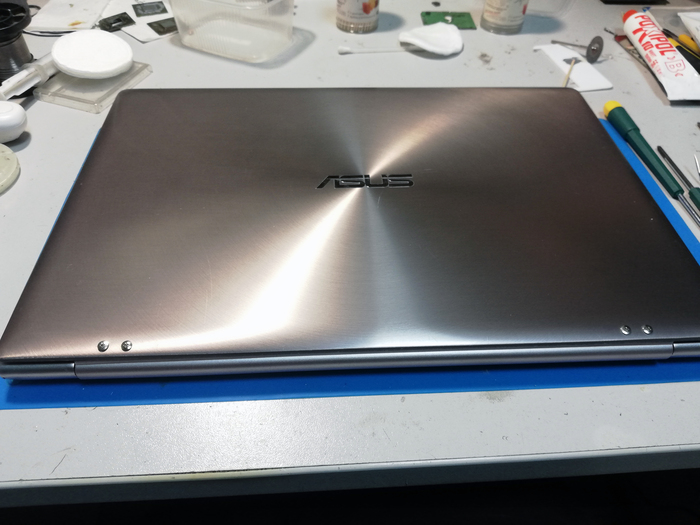
Ремонт ноутбука Asus ZenBook UX303U. Восстановление креплений петель
Привет Пикабу!
Небольшой ремонт небольшого ноутбука, у которого оторвали экран. Будем восстанавливать при помощи болтов.
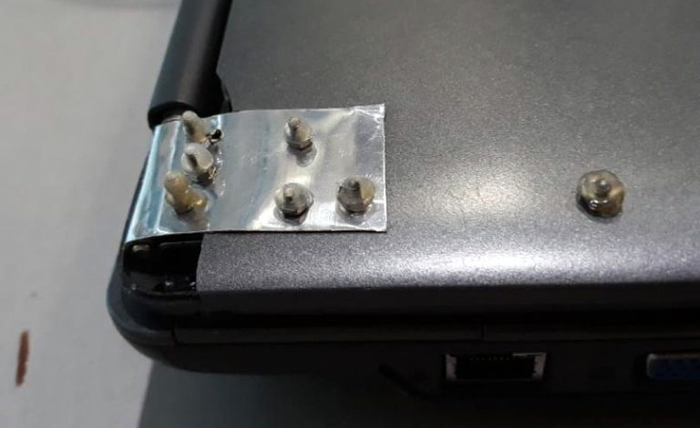
Картинка для затравки, чтобы полыхнуло xD
Накопал тут у себя кучку материала прошлых лет. Выбрасывать жалко. Так что несколько постов будут из старого материала. Что-то уже может быть не актуально, но все же пусть будет. Данный ремонт от 2019 года. Тем не менее подобные случаи, в связи миниатюризацией ноутбуков, попадаются все чаще. С тех пор уже десятки подобных ремонтов были выполнены. Так что способ надежный, проверенный годами.
Приехал на лечение ноутбук Asus UX303U. Компактный ноут с неплохой производительностью. На тот момент ему едва исполнилось 2 года. Но использовался он гиперактивно. Жаловался на отрыв башки .
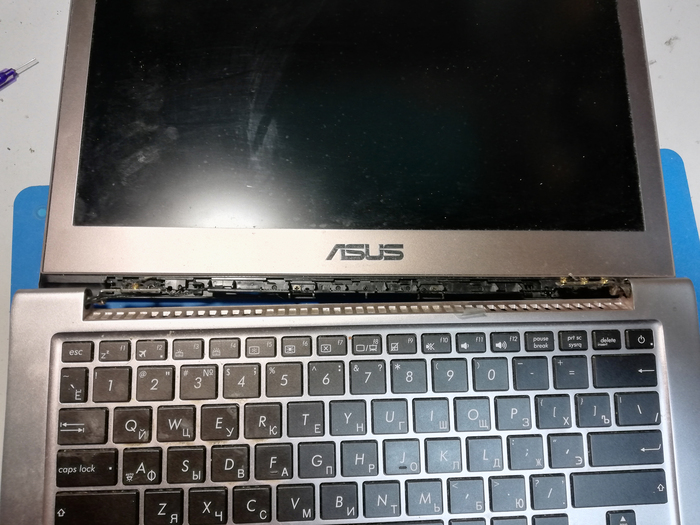
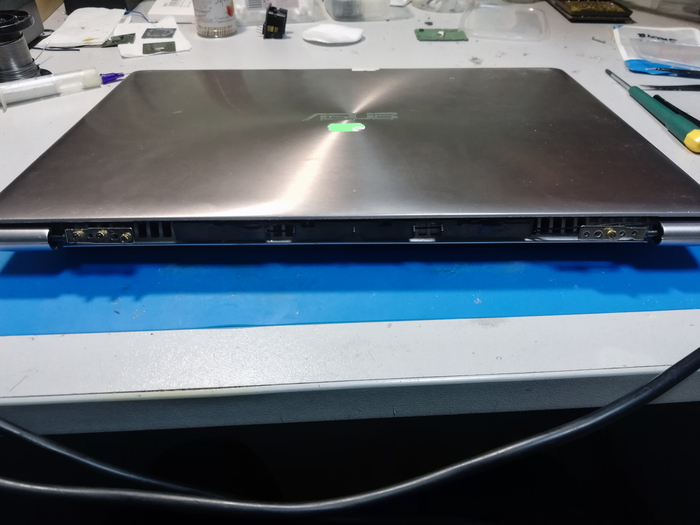
Ну чтожж, будем пришивать прикручивать башку на место, да так, чтобы больше не смогли оторвать. Самый надежный способ — прикрутить капитально на болты, чтобы уж наверняка.
Постараюсь сделать аккуратно. Как-то так:
Причина подобных повреждений в том, что со временем ход петель затрудняется и пластик, к которому они прикручены не выдерживает и ломается. Всё усугубляется тем, что ноутбуки становятся все мельче и тоньше, а пластика, в который вплавляются бонки , становится все меньше. Чтобы избежать подобных повреждений, достаточно вместе с профилактикой системы охлаждения, раз в год выполнять чистку, смазку и регулировку петель. Со временем в них забивается пыль, волосы и ворс, которые затрудняют ход петель.
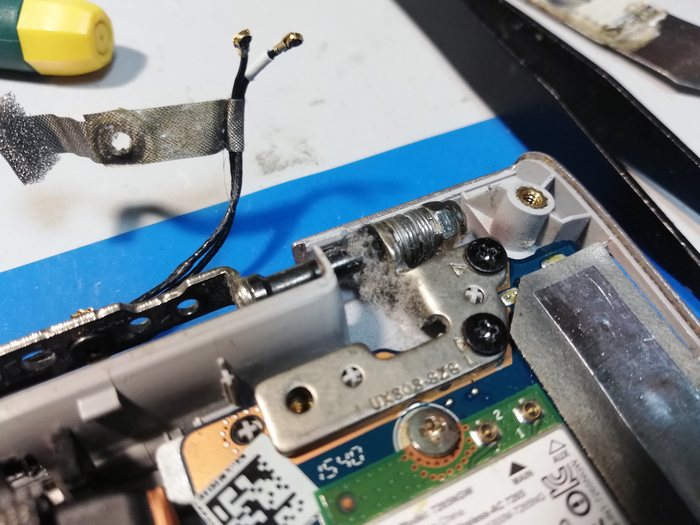
У ноутбуков с металлическими корпусами такое не встречается. Пример таких ноутов: МакБуки, некоторые ЗенБуки, Dell XPS и Аленвары, Гигабайты и Рейзеры. Но таких мало, цены на них заметно выше, чем на пластиковые аппараты с похожей начинкой. В основном все ноутбуки пластиковые или псевдо-металлические (т.е. внутри пластик, а металл только снаружи, для вида).
Приступаю к ремонту.
Вот так всё выглядит в разобранном виде:
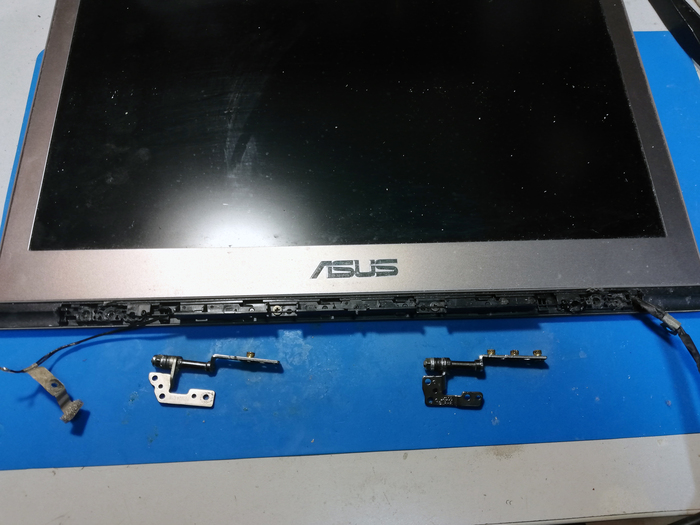
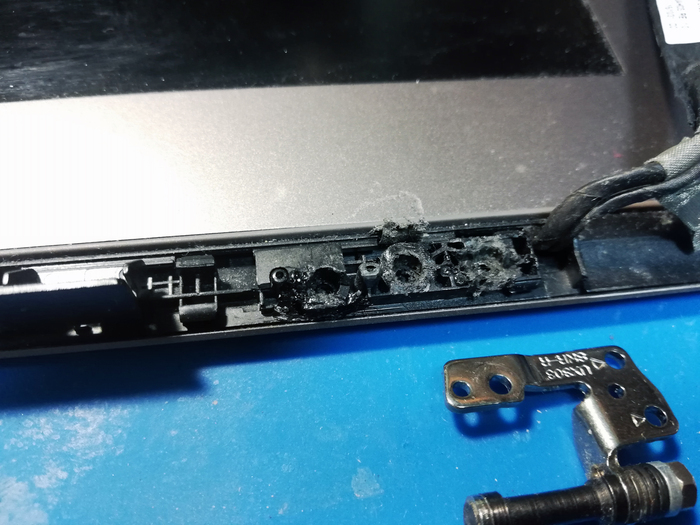
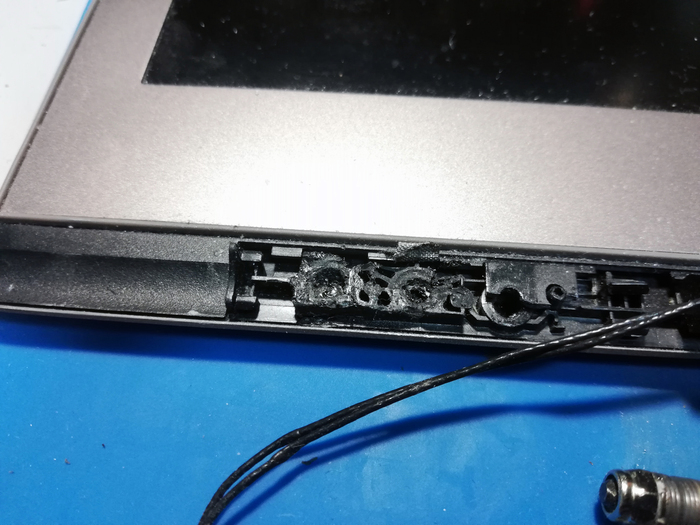
Просверливаем отверстия, в которые позже будут вкручиваться винты.
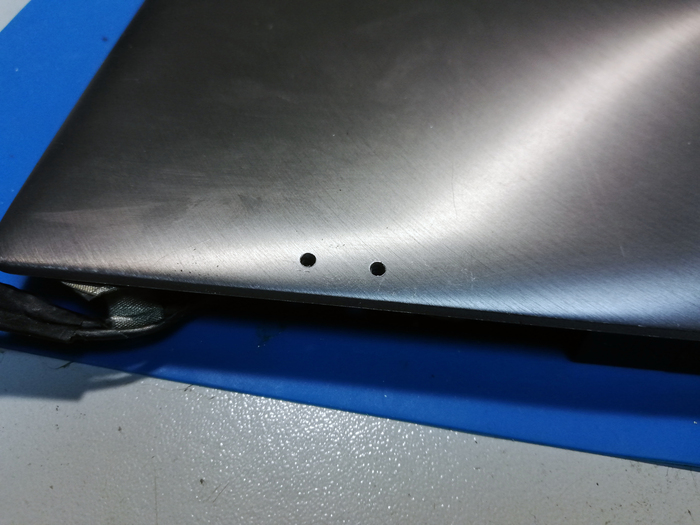
Есть некоторая асимметрия, т.к. на самой петле отверстия слегка смещены относительно друг друга. Для перфекционистов можно еще и петлю доработать.
Родные бонки заменим на бонки с большей высотой, чтобы количество витков резьбы было побольше и можно было вкрутить в них винты с двух сторон.
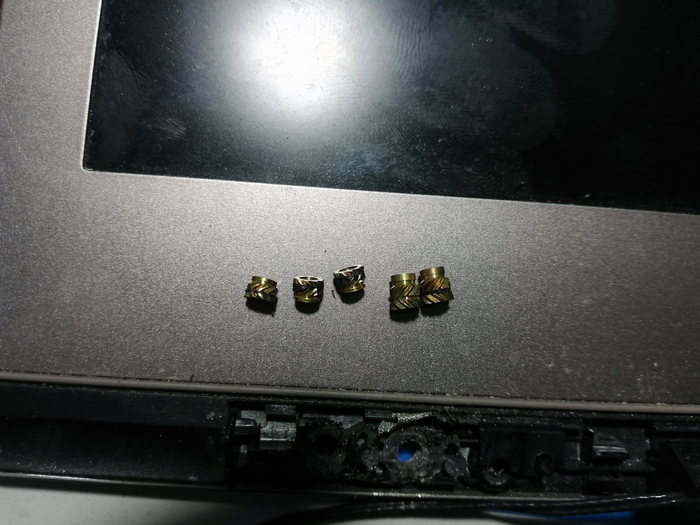
Вплавляем их в пластик.
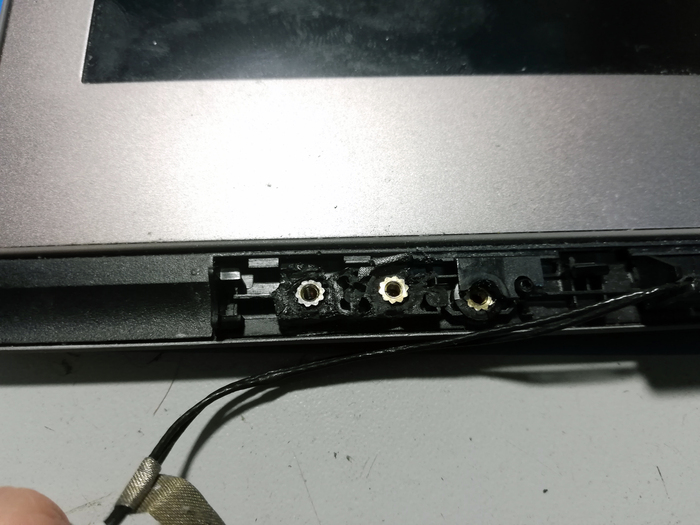
Идеально подогнать по высоте проблематично. К тому же, нам необходима платформа вокруг бонок, чтобы убрать зазоры и исключить люфт петли. Это можно сделать пластиком. Залить и отформовать его. Этот способ приоритетнее, но нужно полностью разбирать экран. А рамка у него приклеена. Я использую такой способ в пластиковых ноутбуках, но там восстанавливаю родные крепления не просверливая корпус. Поэтому, пойдем другим путем, более простым. В качестве прослойки между корпусом и петлей наносим эпоксидку. Она заполнит все зазоры и петля будет прилегать идеально.
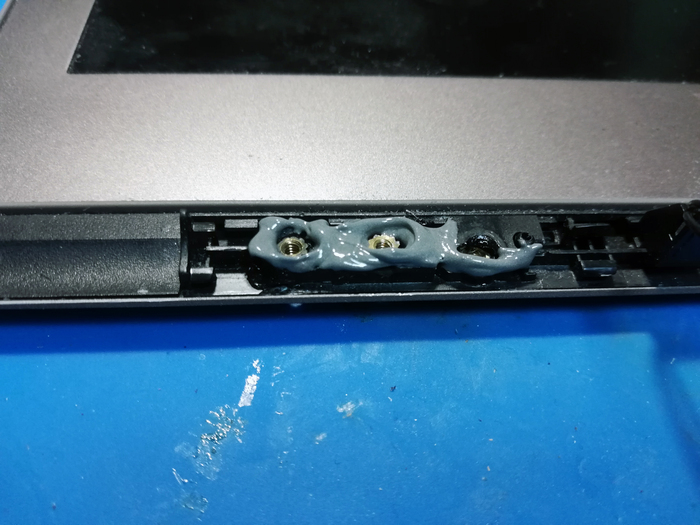
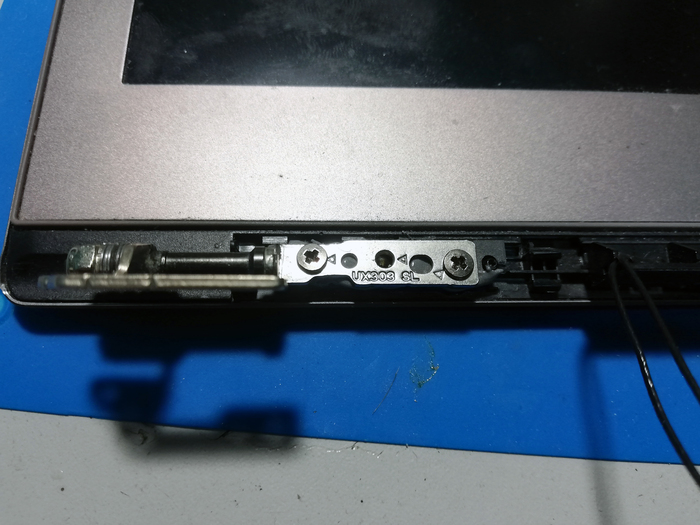
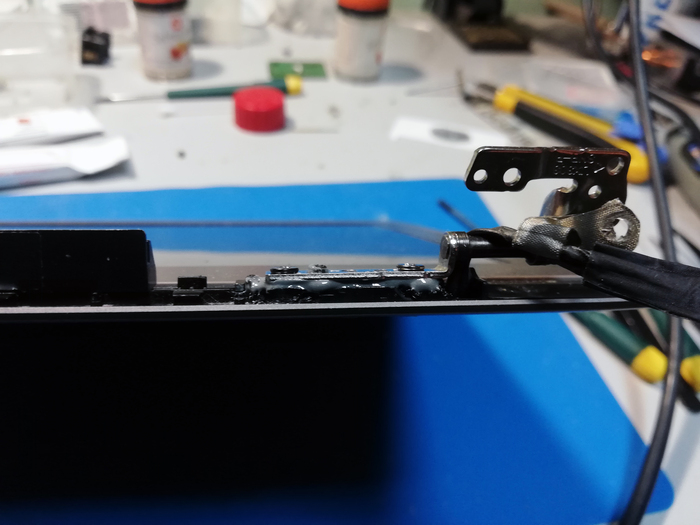
После того, как клей застынет, переходим к подгонке длины винтов. Нужно добиться того, чтобы в одну бонку можно было вкрутить два винта, с двух сторон, они плотно притянули бонку к корпусу и петлю к бонке. При этом, чтобы оба винта вкрутились в максимально возможное количество витков. Снимаем буквально по одному витку с винта и проверяем. Потом повторяем, пока винты не сядут идеально. Если винты окажутся хоть на виток длиннее, чем нужно, то будет люфт. А если короче, то может вырвать из резьбы со временем.
После подгонки, окончательно вкручиваем винты, используя фиксатор резьбы. Получается так:
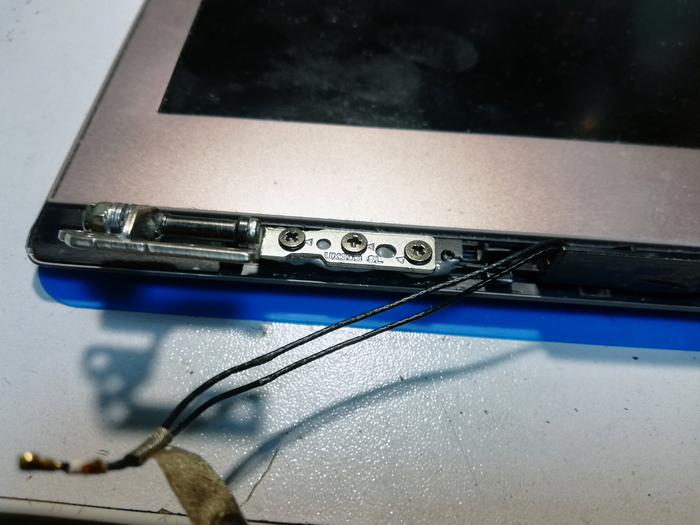
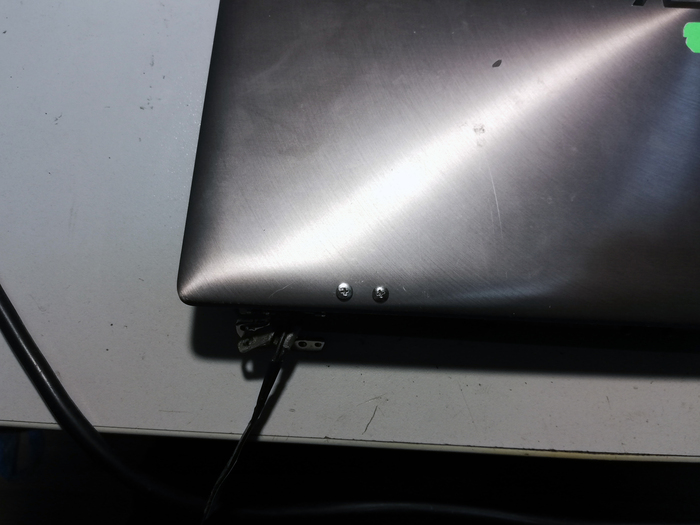
Двух винтов, вкрученных через корпус, достаточно. Одного мало, а три — излишне.
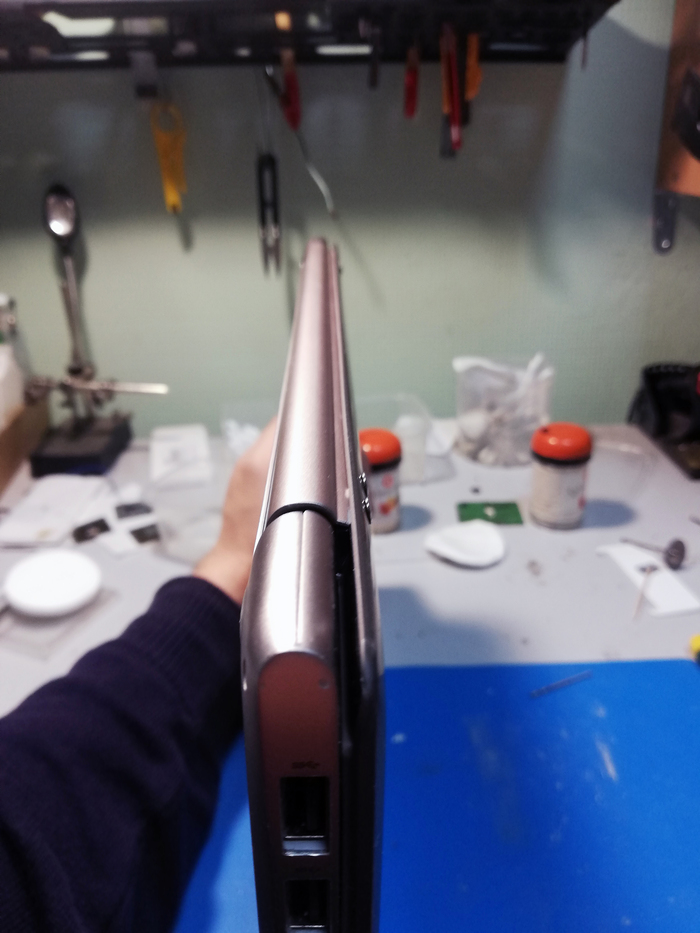
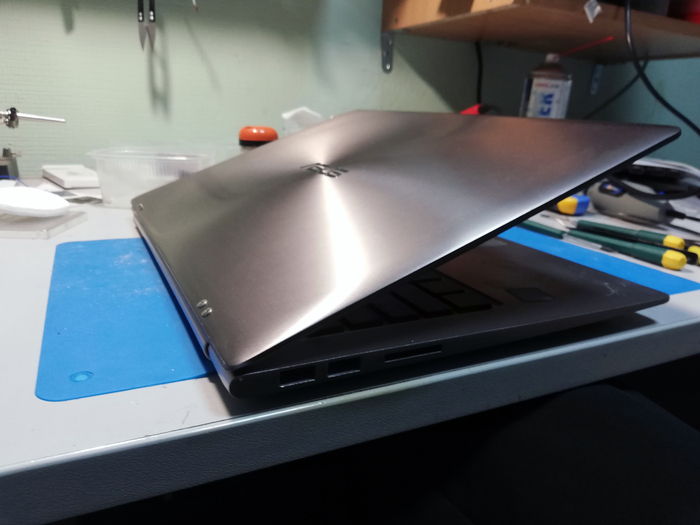
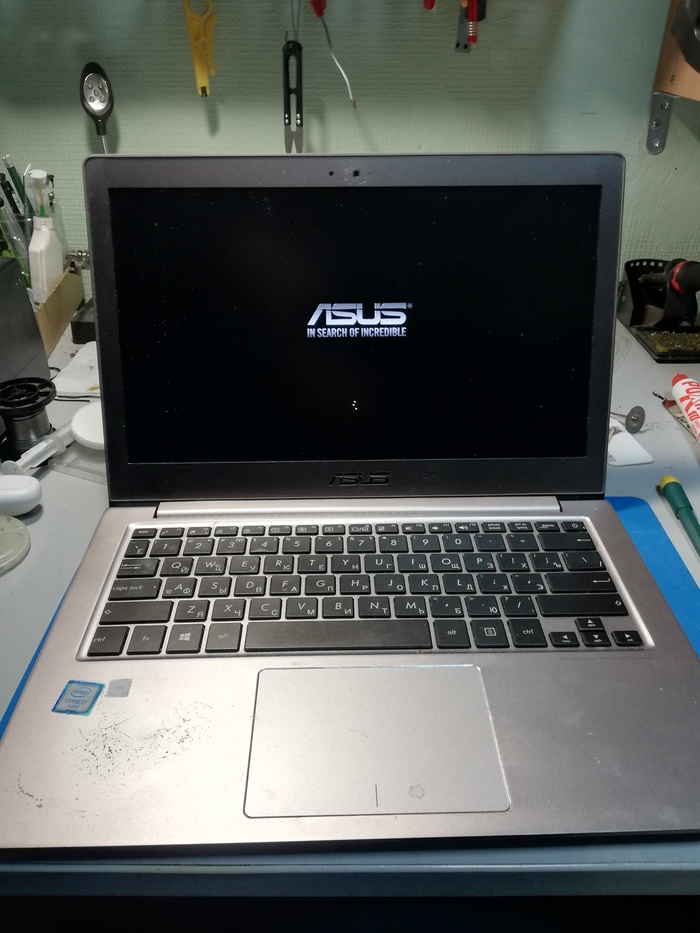
Собственно всё. Ремонт окончен.
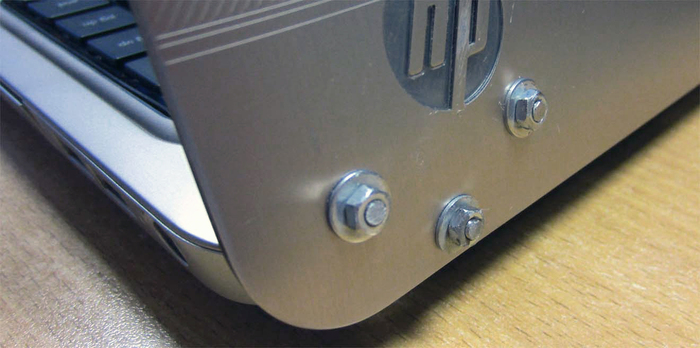
Бонусом, фото ноута HP, восстановленного аналогичным способом. Крепления петель на топкейсе были вырваны с мясом. Если пластика было бы достаточно, то можно было бы и без винтов восстановить — есть практика. Но в данном случае только так.
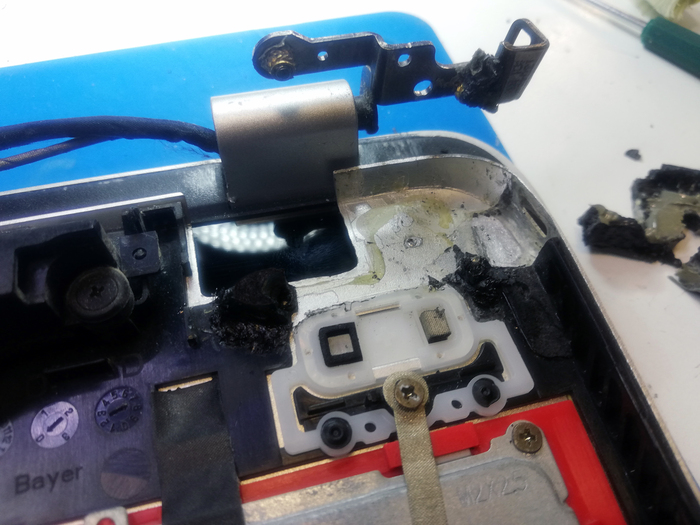
Шляпы винтов не упираются в экран. Зазор там достаточный и есть резиновый уплотнитель )
ПС. Любителям все сажать на клей и соду даже отвечать не буду. В каждом посте срач начинается 😉
На этом закругляюсь.
Если зашло, ставьте плюс класс.
Спасибо всем за внимание! Удачных ремонтов и честных мастеров!
——————————————
Промышляю в Москве, на Комсомольской.
Если есть вопросы не публичного характера, отвечу в ВК:
https://vk.com/dmitry_okorokov
e-mail: inertico@mail.ru
или в Телеге @INERTICO и WhatsApp 89645505522 (ТОЛЬКО ЧАТ)
Ну и буду рад оценке поста в комментариях.
Показать полностью 21
Поддержать
2 месяца назад
Пилим материнку для замены разъема питания. Ремонт ноутбука Asus X205TA
Привет Пикабу!
Сегодня будем пилить материнскую плату. Но обо всем по порядку.
Полная видео версия, по традиции, в конце поста. Там чуть подробнее. Тут только несколько не критичных видео вставок и они со звуком, осторожно.
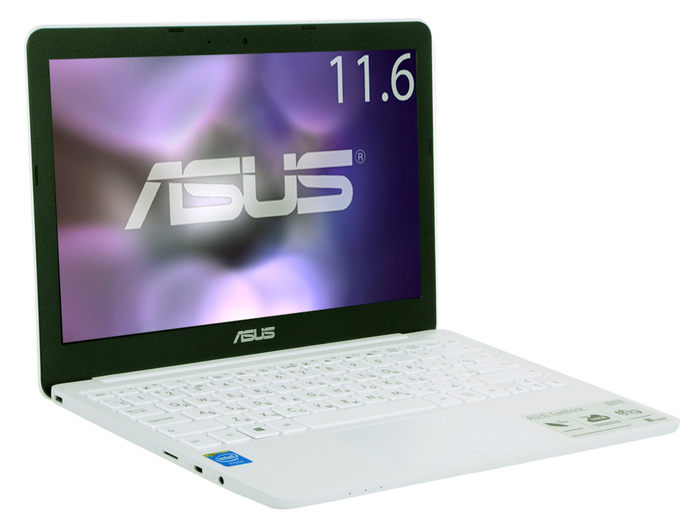
В ремонте, а точнее, в ремонте и апгрейде ноутбук Asus X205TA. Компактный и довольно тонкий, но с большим аккумулятором. Старенький уже, но для Ворда достаточный. Для чего владелец и планирует его использовать в поездках. Несмотря на возраст, менять его не хочет.
В общем, имеем три жалобы:
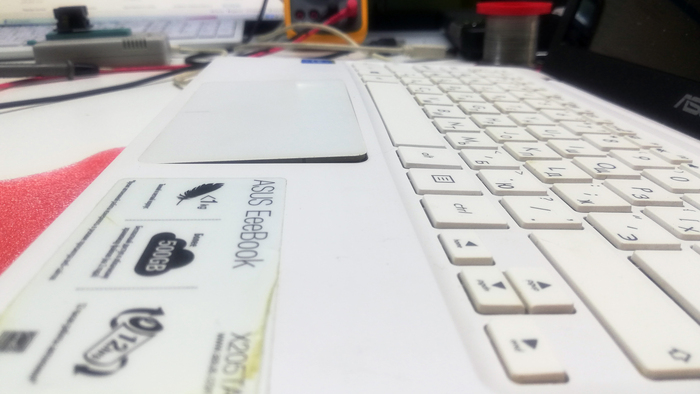
— деформировался тачпад
— не работает один разъем USB
— ну и третье, сначала терял зарядку, потом перестал включаться.
Приступаем к делу.
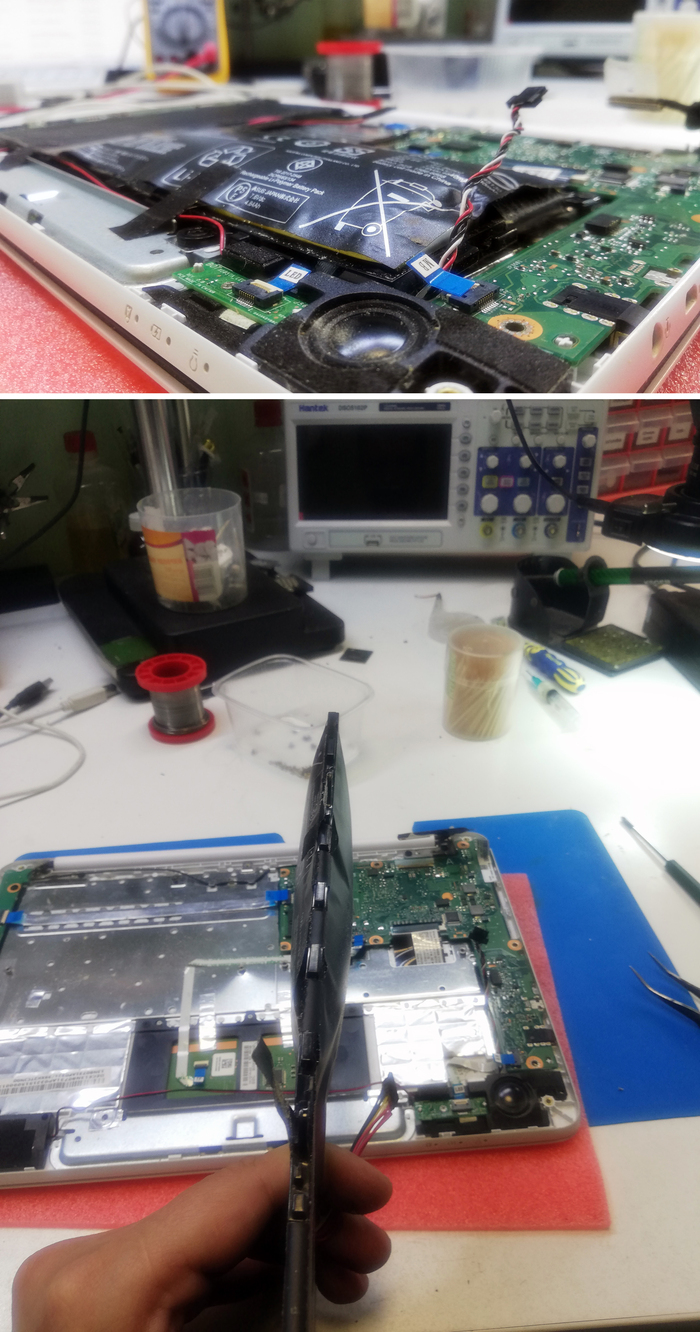
Проблема 1 — в принципе ясно, почему деформировался тачпад. Аккумулятор чуть-чуть забеременел Чужим, который давит на тачпад изнутри и пытается вырваться в наш мир сквозь него.
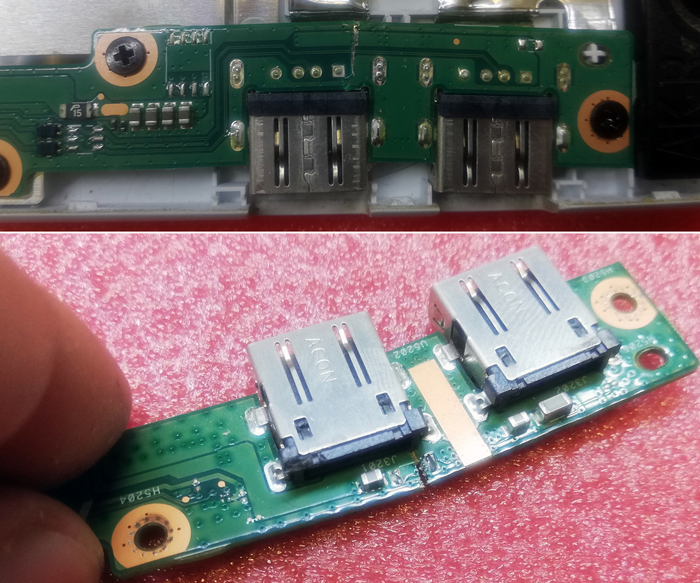
Проблема 2 — тоже ясно — трещина на доп. плате с разъемами. Если смотреть по цепи, то как раз перед последним разъемом USB, который и не работает.
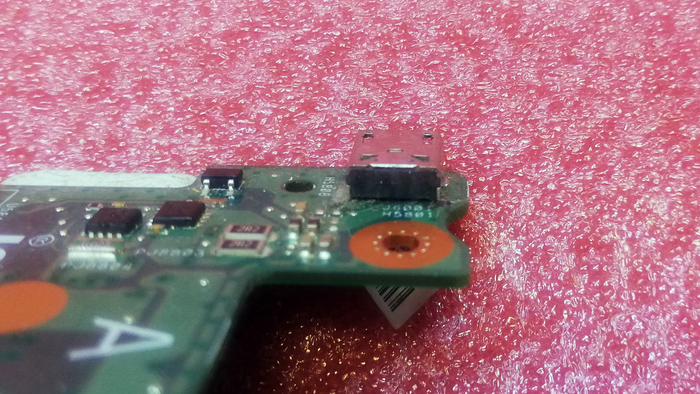
Ну и проблема 3 — разъем питания не пропаян и просто болтается на плате.
Согласовали с клиентом замену АКБ и доп платы. Плату можно было бы восстановить, но это вышло бы дороже, чем замена. По этому, не заморачиваемся — просто меняем.
С разъемом питания все куда интереснее. Клиент рассказал, что его не так давно меняли. Причем в официальном сервисном центре Asus. Именно в официальном, который клиент нашел на офф сайте Asus. Про различные схемы развода, к примеру, когда адрес сайта сервиса до неприличия схож с официальным, он знает и ошибиться не мог. К сожалению, документов не сохранилось у него, поэтому не могу указать то место, куда он обращался, чтобы не быть голословным. Да и в отличии от некоторых известных блогеров не люблю критиковать конкретные сервисы или мастеров. Если это не разводилы. О таких с радостью напишу, ибо нефиг. Ну а покритиковать работу не опытных мастеров — это я с удовольствием. Может увидят и исправятся, а другие не будут повторять подобных ошибок )
Сам разъем тут довольно оригинальный. Я таких нигде не встречал.
Выпаиваю его пальцами.
Обезьянок добавил, чтобы совсем скучно не было от моей нудятины.
Разъем просто вытащил пальцами из платы. Так припаять нужно уметь. Разогрели плату феном. Вставили на горячую новый разъем и тут же прекратили греть. Припой моментально застыл, не успев сцепиться с ножками разъема. Я так это вижу. На лицо холодная пайка. Но чтобы феном. — это надо уметь. После такого рукоблудства даже не прошлись паяльником по контактам. Да и флюс не удосужились отмыть. Еще одно из объяснений может быть, окисленные ножки разъема. Ну так лудить нужно перед посадкой.
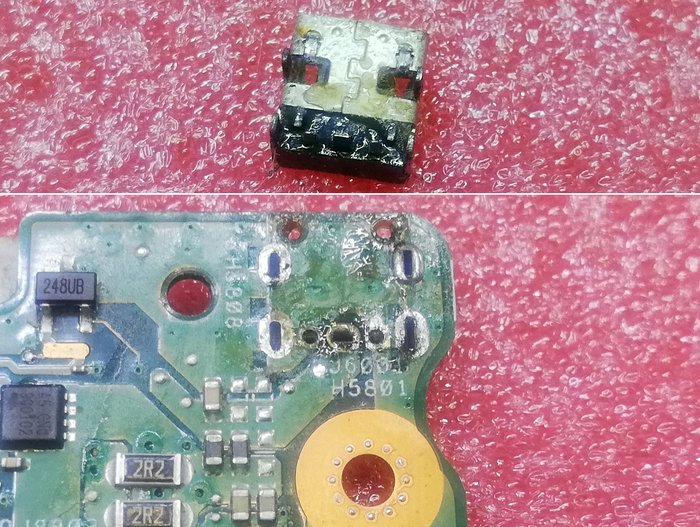
Клиент попросил, по возможности, заменить разъем на такой же, как в его более современном Зенбуке (4.0х1.35мм), чтобы можно было пользоваться одним блоком питания.
А почему бы и нет, подумал я. Возможность-то есть.
Надо всего лишь отпилить кусочек от материнской платы.
Хоть разъем и не стандартный, но питание тут по классике 19В 1.75А.
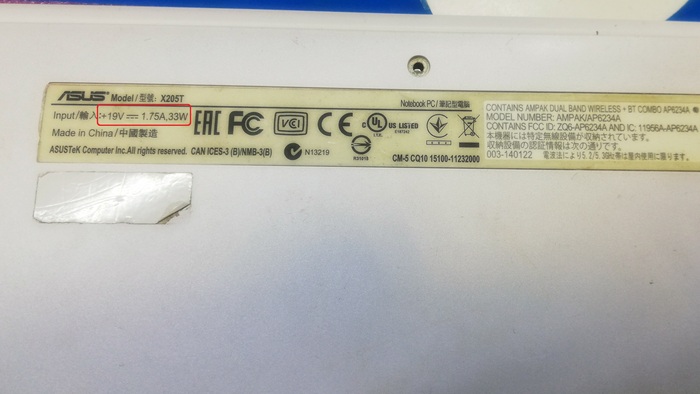
То есть, вполне можно использовать Зенбучный блок питания. Главный вопрос: как встроить в довольно тонкий корпус разъем от Зенбука, который в 2 раза тольще родного?
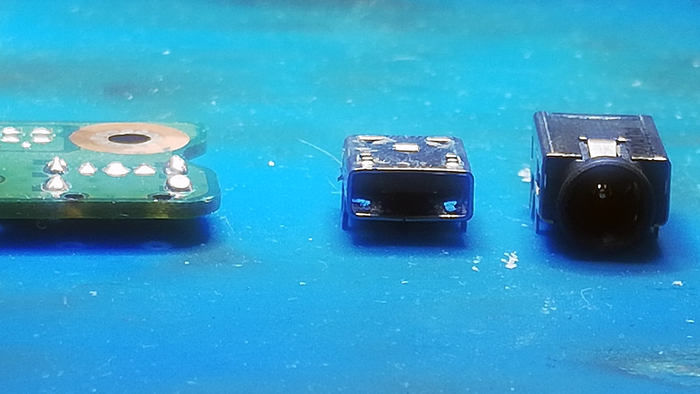
Нигде, внутри корпуса, подходящего места нет. Будем внедрять на штатное.
Но с учетом толщины платы, разъем сюда никак не встанет. Его толщина почти такая же как толщина корпуса в этом, к слову, самом толстом месте. Раз мешает материнская плата, значит ну ее, эту плату.
. подумал я и разметил гвоздем ненужный кусок на ней.
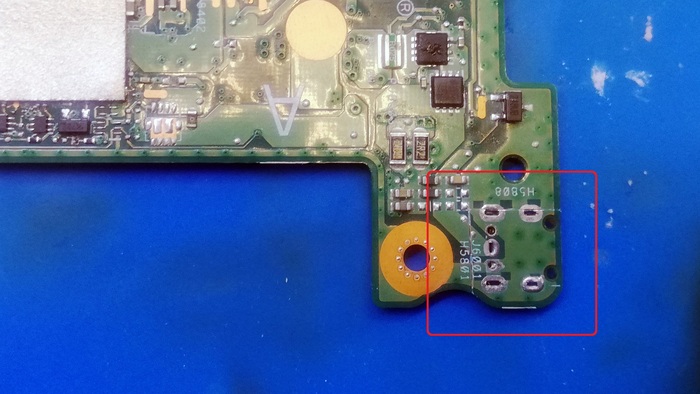
По идее, в этом месте платы не должно быть каких-то дорожек кроме + и -. Но это по идее. Для уверенности, я последовательно снимаю слой за слоем фрезой и замеряю внутрислойные дорожки.
И уже после того, как добрался до последнего слоя (первого, с другой стороны платы), с чистой совестью взялся за отрезной диск. Внутри платы тут только минус. Плюсовых дорожек две, на поверхности платы, с двух сторон.
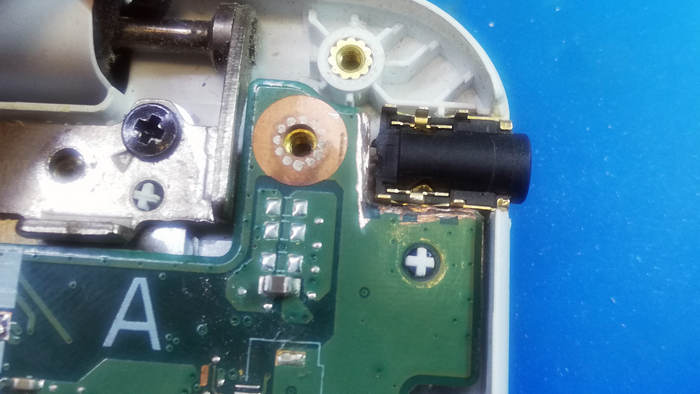
В корпус встал не плохо.
Минусовые ножки загнул так, чтобы огибали вырез на плате. А плюсовой контакт — по направлению плюсовой дорожки на плате.
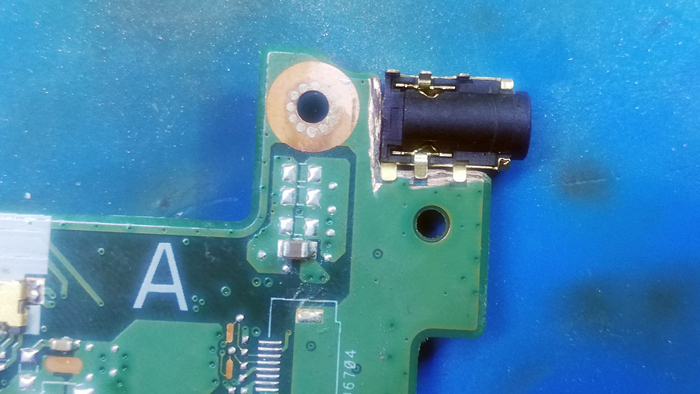
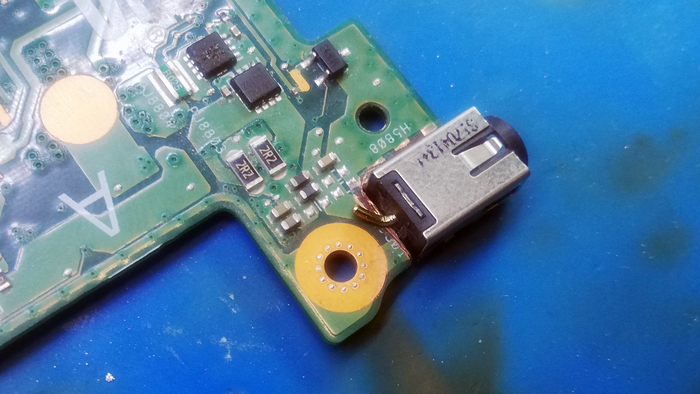
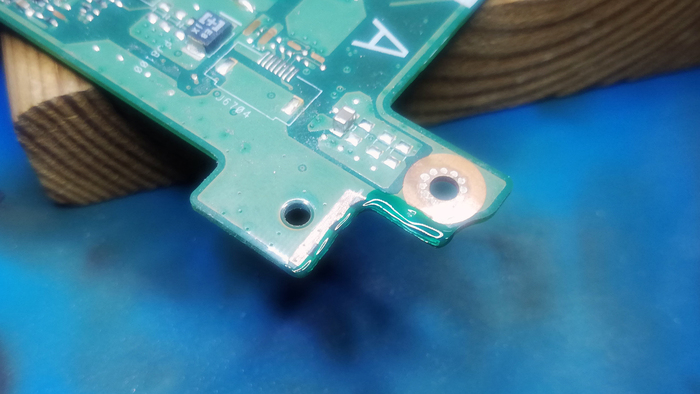
Приводим вырез в порядок, чтобы исключить возможность замыкания. И лечим его зеленкой.
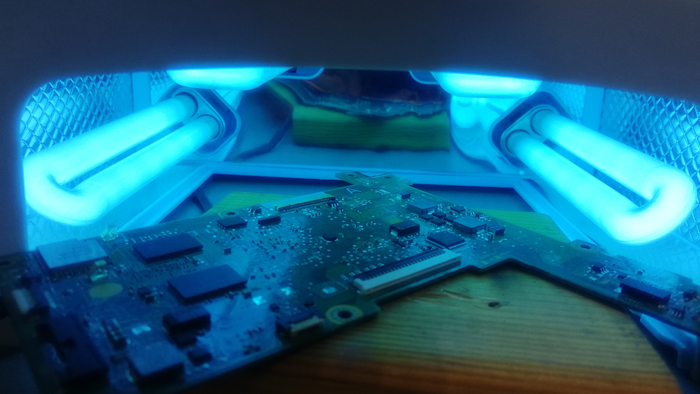
После чего сушим под ультрафиалетом
Далее делаем вырезы в маске, чтобы ножки разъема четко позиционировались.
Ну и собственно, припаиваем разъем.
С одной стороны платы припаиваем минусовые контакты разъема.
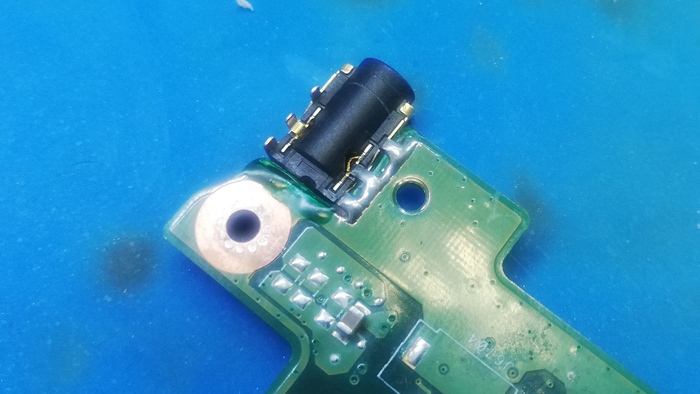
С другой стороны припаял корпус разъема к минусовому полигону платы толстым луженным проводом. И плюсик, напрямую к соответствующей дорожке.
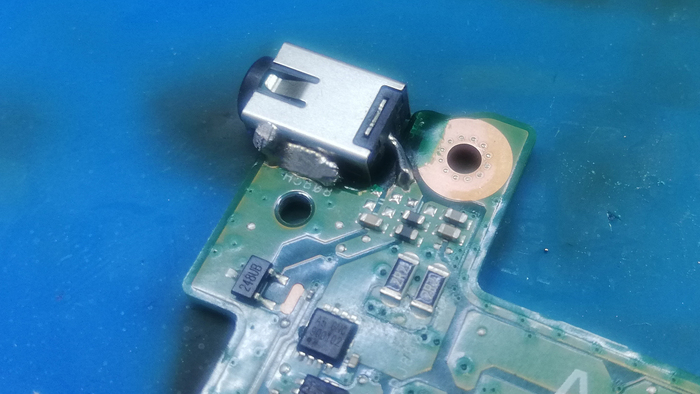
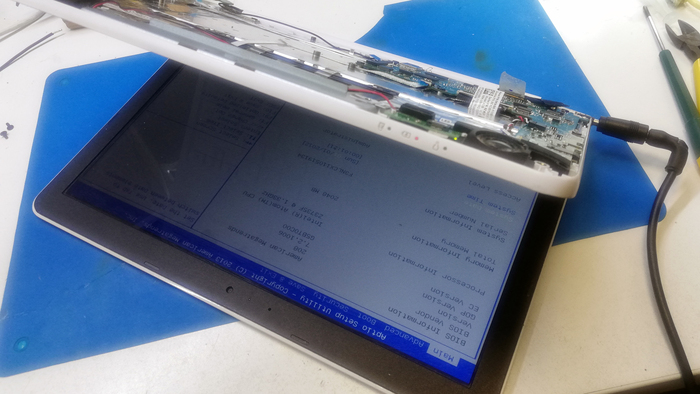
Почти готово. Проверяем.
Для надежности залил все пустоты в корпусе, вокруг разъема, термоклеем. Уж умнее ничего не придумал. Теперь у него нет шансов куда-то сдвинуться. Еще и донышко прижмет. Значит сидеть будет капитально.
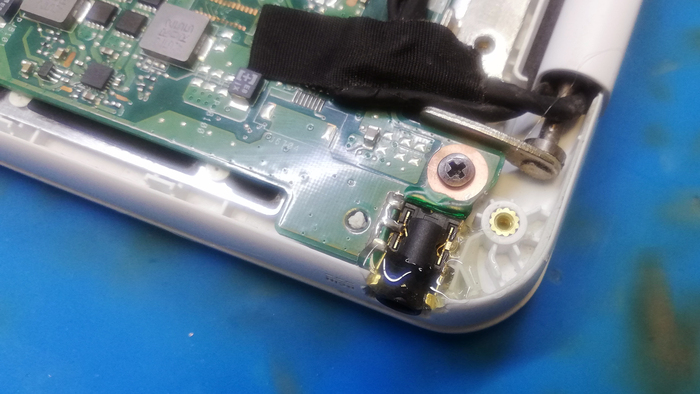
В случае необходимости плату можно будет легко извлечь, слегка разогрев клей феном.
Снаружи выглядит вот так
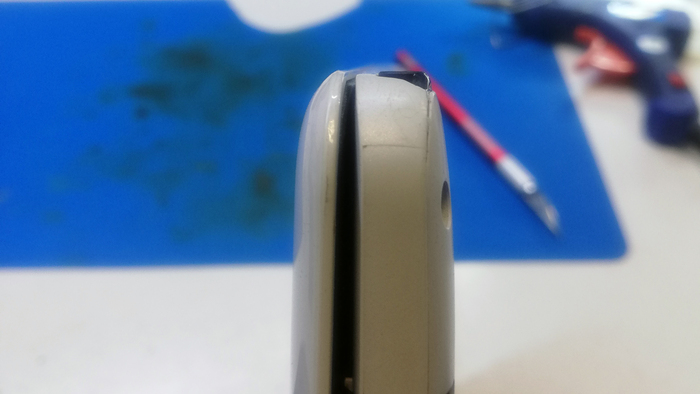
Убираем выступающий клей и подравниваем пластик разъема.
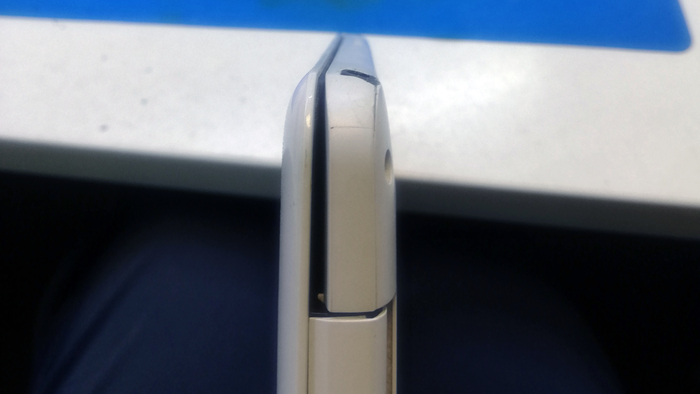
С этим всё.
Донышко выступает примерно на пол миллиметра. Но это ни на что не влияет. Угловой винт притянут нормально, а корпус не ведёт и ноутбук стоит на столе ровно.
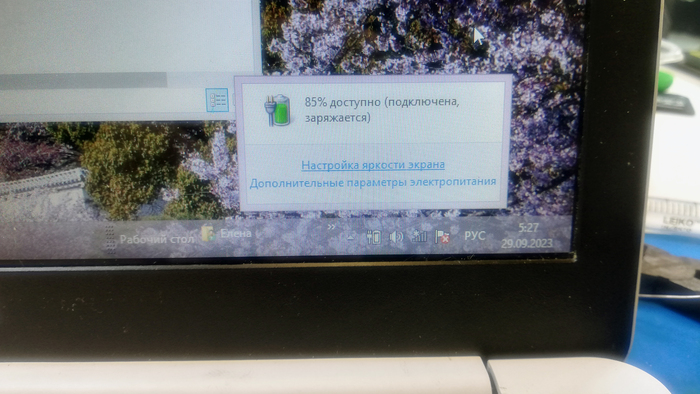
Аккумулятор заряжается и от него ноутбук работает.
Доп плату так же заменил.
Осталось собрать и отправить на полноценное тестирование.
Ну и обещанный видосик. На Пикабу, к сожалению, он теперь довольно долго грузится, поэтому вот прямая ссылка:
https://youtu.be/qFOZNtveAzQ
На этом закругляюсь.
Если зашло, ставьте плюс класс.
Спасибо всем за внимание! Удачных ремонтов и честных мастеров!
——————————————
Промышляю в Москве, на Комсомольской.
Если есть вопросы не публичного характера, отвечу в ВК:
https://vk.com/dmitry_okorokov
e-mail: inertico@mail.ru
или в Телеге и WhatsApp 89645505522 (ТОЛЬКО ЧАТ)
Ну и буду рад оценке поста в комментариях.
Показать полностью 21 4
Поддержать
2 месяца назад
In vino veritas — ремонт ноутбука Huawei после испытания вином
Сегодня в ремонте ноутбук Huawei KLVL-W56W, которому крепко досталось.
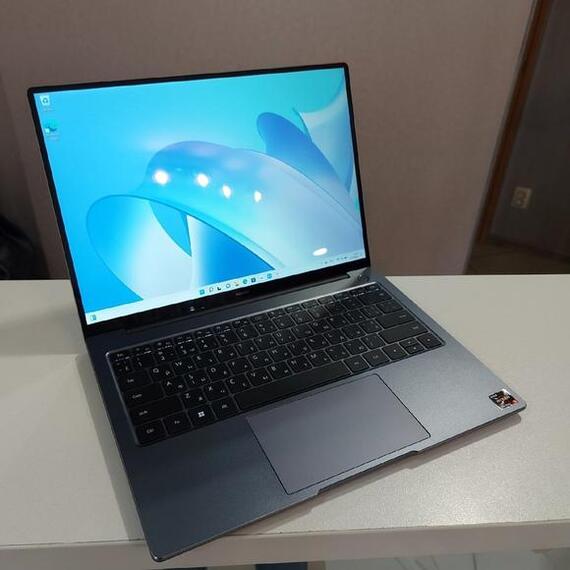
Фото с интернета, к сожалению, нету оригинального:(
Досталось крепко и сладко. Клиент по неосторожности залил девайс вином. Уже на этом этапе необходимо было как можно быстрее бежать в мастерскую, ведь чем быстрее «залитыш» попадёт на стол к мастеру — тем проще и дешевле будет ремонт.
Однако, вместо этого клиент следом за вином «промыл» ноут минералкой. То есть, залил повторно. Цитируя Дробышевского, скажу: «Не делайте так!»
После высыхания ноутбук заработал, за исключением сканера отпечатка пальца и тачпада. В таком режиме девайс проработал ещё неделю, затем ушёл в спящий режим и, ожидаемо, перестал включаться.
После этого владелец попытался самостоятельно вскрыть ноутбук, но добился этим только того, что сломал разъем одного из шлейфов.
Официалы в ремонте отказали, оценив «замену платы» в 50 тысяч, после чего страдалец оказался у нас.
Полная разборка показала залитие всего ноутбука, оставалось констатировать смерть потерпевшего и утилизировать по правилам. Ну, или сжечь.
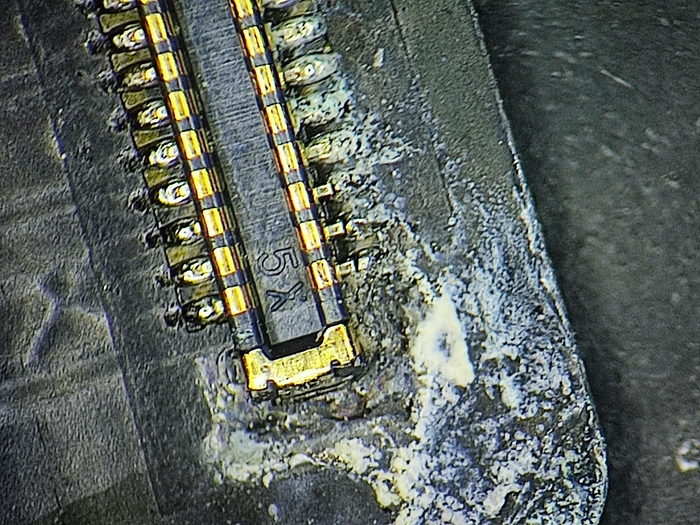
В жидкости было всё :
- Сканер отпечатка пальца, его коннектора и шлейфа с обеих сторон.
- Межплатный шлейф (между основной материнской платой и дополнительной платой).
- Дополнительные платы с цифровыми микрофонами, их разъемы, шлейфа с обеих сторон.
- Шлейф тачпада и его коннекторы с обеих сторон.
- Сгнили разъёмы, некоторые контакты окислились до такой степени, что позолота снялась аж до меди, а несколько разрушилось полностью.
- Повсюду были разбросаны очаги окислов, в том числе и на SSD.
И, кажется, здесь перечислено не всё.Может, всё-таки, сжечь?
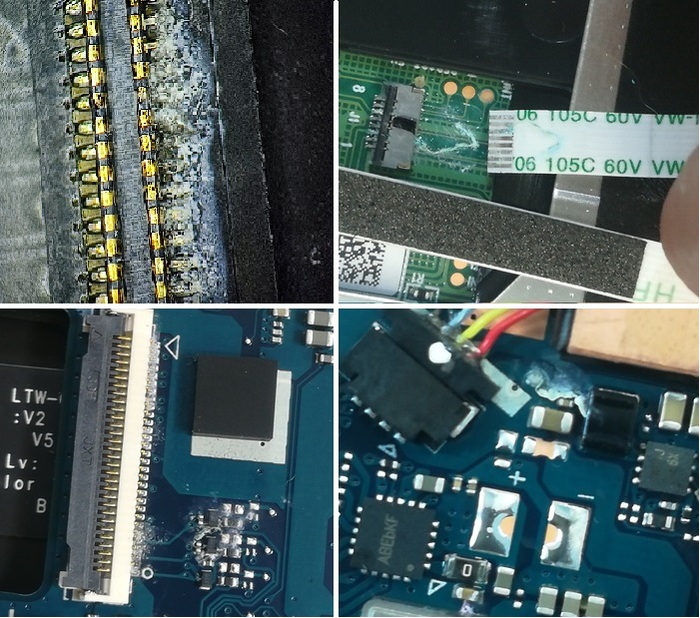
Принимаемся за работу! Впереди у нас увлекательный аттракцион – полная чистка и промывка в ультразвуковой ванне, замена всех подгнивших элементов, восстановление всех разъёмов, выгнивших контактов и дорожек на плате. И да, это всё со снятием, чисткой под ними и запайкой обратно.
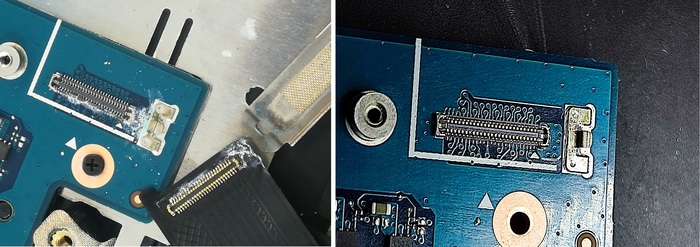
Межплатного шлейфа и его коннекторов в наличии нигде найти не удалось, поэтому пришлось их восстанавливать.
Также были заменены все четыре цифровых микрофона. Судя по всему, при коротком замыкании по дата-линии прилетело высокое напряжение и убило их все.
Клавиатурный модуль полностью разбирался, замачивался в спиртосодержащем растворе, чтобы вымыть оттуда содержание органики – в частности минеральных солей и сладкого засохшего вина.
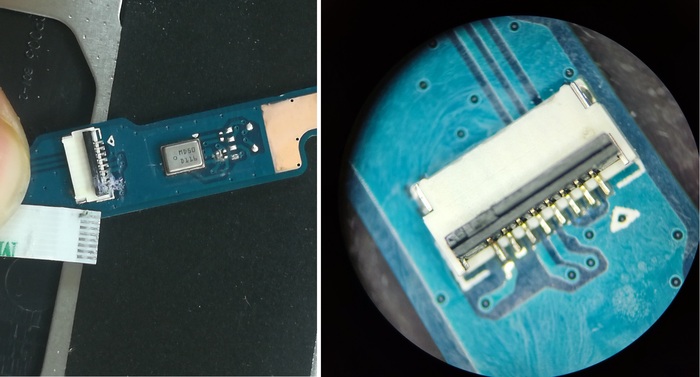
Разъём, у которого клиент отломал кусочек пластика, был восстановлен клеем Geliahao 302 на акриловой основе до полной работоспособности: шлейф смазываем маслянистым раствором, чтобы клей не прилип, наносим тонкий слой клея, после высыхания ещё один слой для выравнивания поверхности. После полного высыхания излишки подрезаем скальпелем. После такого ремонта все контакты проводят ток, все фиксирующие контакты подвижны в пластике, прекрасно защелкиваются и фиксируют шлейф.

Состояние разъёма до и после. Без этой части не было достаточного прижима шлейфа.
После всех этих манипуляций, просушки и сборки ноутбук был первый раз включен. Включился удачно, запустился штатно, была проверена камера, тачпад, сканер отпечатка пальца, микрофоны.
Можно уже выдыхать? Как бы ни так.
Беда пришла, откуда не ждали, а именно — с дополнительной платы, где находятся два разъёма USB 3.0. На каждом стоит по микросхеме, которые ограничивают ток, считывают потребление и защищают разъёмы. При подключении любых двух устройств ноутбук начинал активно ругаться, что превышено потребление, и отключал оба разъёма.
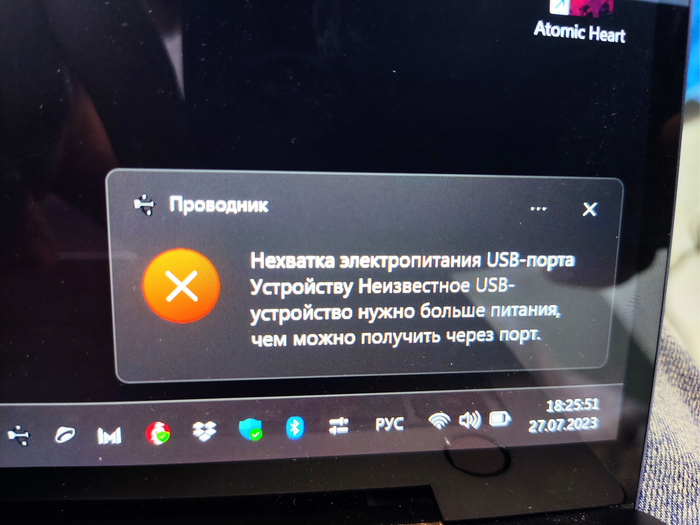
Сняли микросхемки, вычистили всё под ними и установили обратно, в силу того что такие же новые не нашли в быстром доступе. Проблема не ушла. Пытались посадить оба разъема на одну микросхему, в результате выяснилось, что проблема не в них, а в самом разъёме.
Разъём довольно специфический по форм-фактору, поэтому… да, найти такой же снова не удалось. В доступе был либо USB 2.0, либо слишком длинный разъём, который не влезает в корпус.
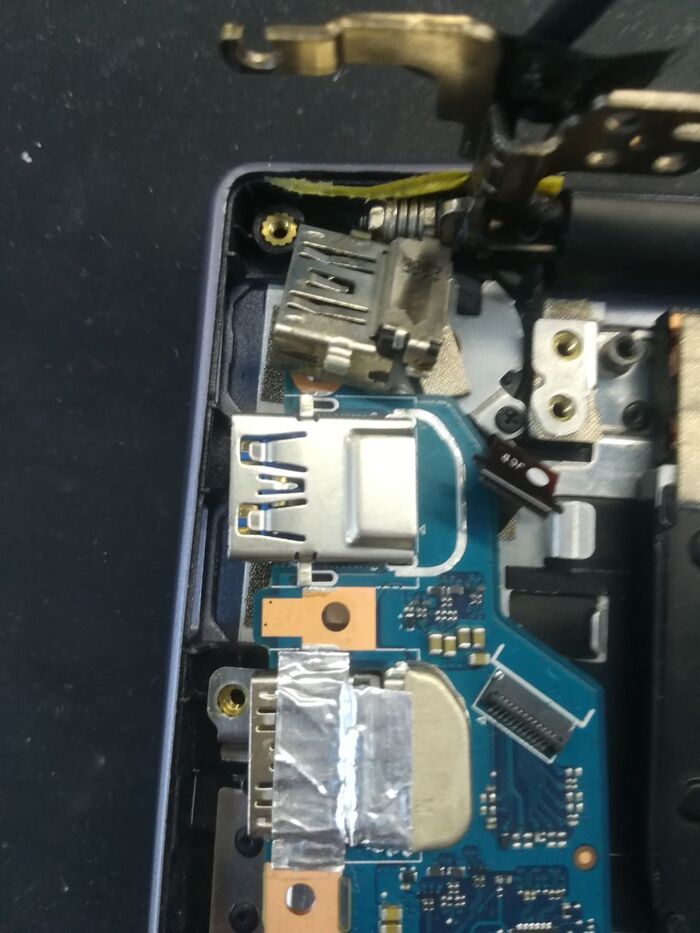
На посадочное сел, а вот в корпус не влезает. Зато позволил удостовериться, что после работ всё заведётся, как надо.
Штош…
Было принято решение разобрать USB разъём полностью и восстановить его. Разобрали, убрали окислы внутри, всё тщательно промыли в ультразвуковой ванне. К счастью, сами контакты не были окислены. После обратной сборки разъём снова заработал.
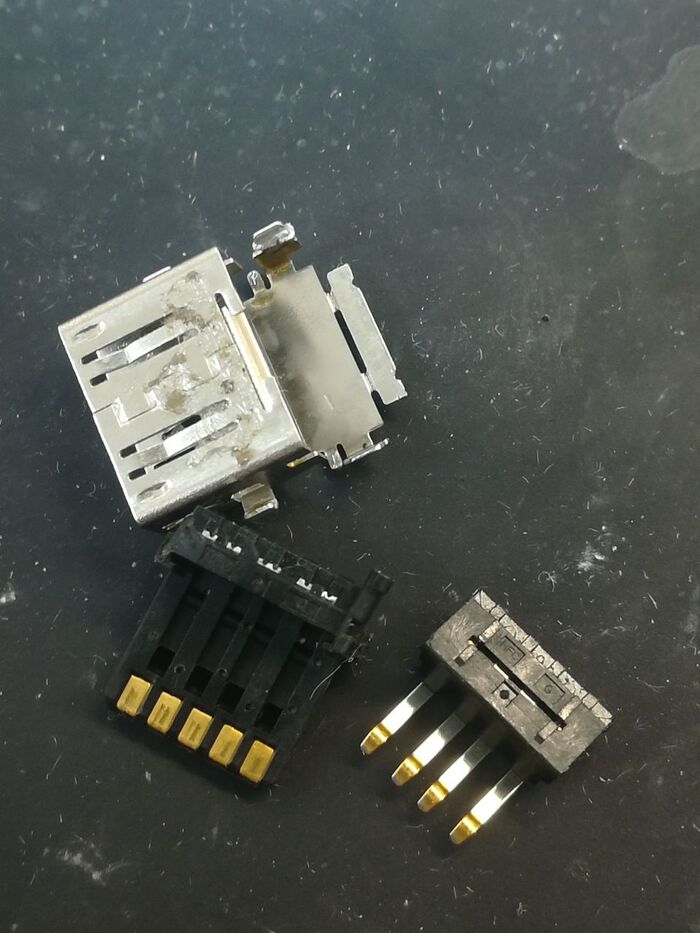
Родной разъём в разборе.
После этого, наконец-то, была произведена сборка с техническим обслуживанием, нанесением новых термопрокладок нужных величин и новой термопасты. Попутно почищены все кулеры, радиаторы и решетки.
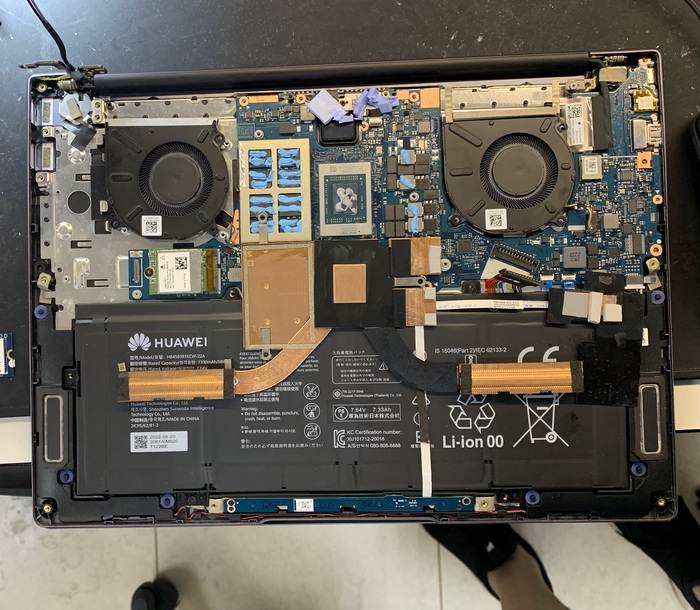
После всех манипуляций ноутбук удачно прошел все тесты и был выдан счастливому клиенту, который уже использует его пару недель:
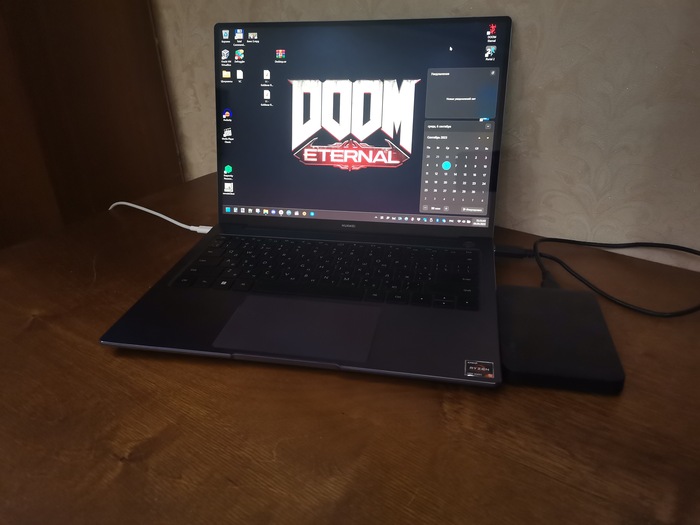
Для ремонта можно обратиться ко мне в Телеграм — @Bisenen.
А для бесплатной помощи по любому вопросу десктопного железа — в мою группу тг или с удовольствием отвечу в комментариях!
Показать полностью 11
4 месяца назад
Дорогой «ремонт»
Моей знакомой, которая сейчас в Таганроге, выставили вот такой счёт за ремонт ноутбука. Который мягко говоря не самый современный. Я конечно не специалист, но что-то мне подсказывает, что и сам «ремонт» и его стоимость не совсем корректны. Не знаю конечно цен в России (сам из Донецка), но как-то дороговато. Так что аккуратнее с этими товарищами, кто с ними сталкивается конечно.
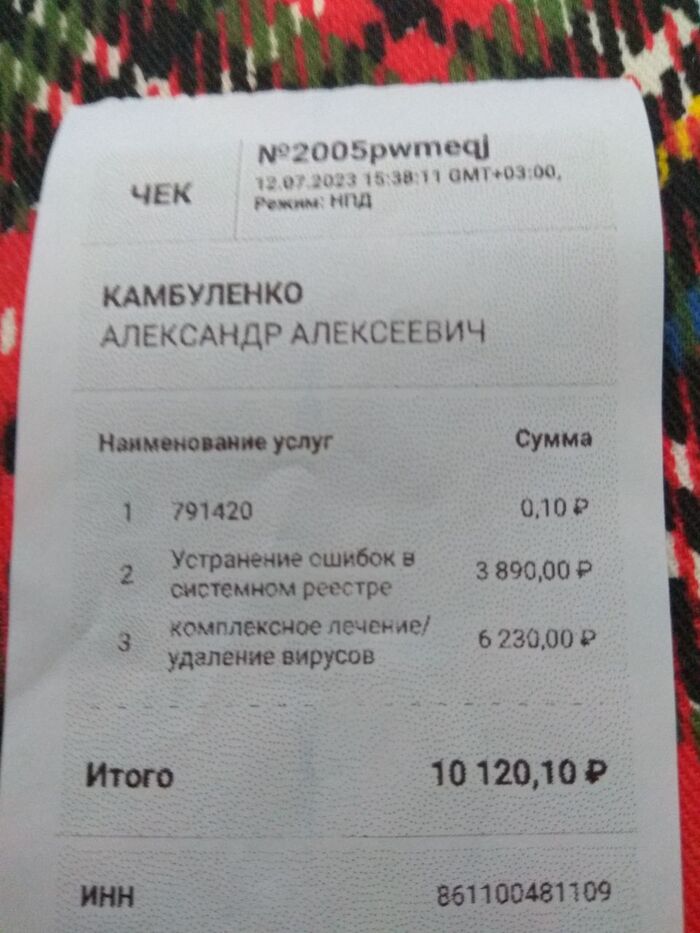
Показать полностью 1
Поддержать
4 месяца назад

Коллекционный ноутбук Ferrari… за 600 рублей. Что за ноутбук я купил по цене обеда в столовой?
В нулевых, ноутбуки обычно были слабыми рабочими машинками. Большинство лэптопов были предназначены для работы в офисе, серфинга в интернете, мультимедийных возможностей, однако ни о каких играх или тяжелой работе обычно речь и не шла. Типичный ноутбук тех лет работал на базе слабеньких процессоров VIA/Celeron-M/Pentium-M, обладал встроенной чипсетной графикой и 256-512мб ОЗУ и даже сейчас их можно купить за копейки на вторичке. Но сегодняшний девайс оказался крайне необычным: это флагманский брендовый ноутбук Acer Ferrari 2005 года выпуска, который обошелся он мне всего в 600 рублей и он оказался полностью рабочим! Предлагаю посмотреть подробнее на этот, безусловно, интереснейший коллекционный девайс поближе!
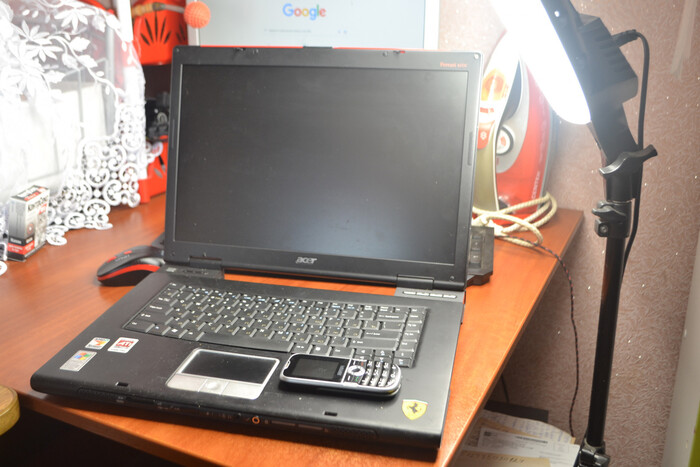
Что за ноутбук?
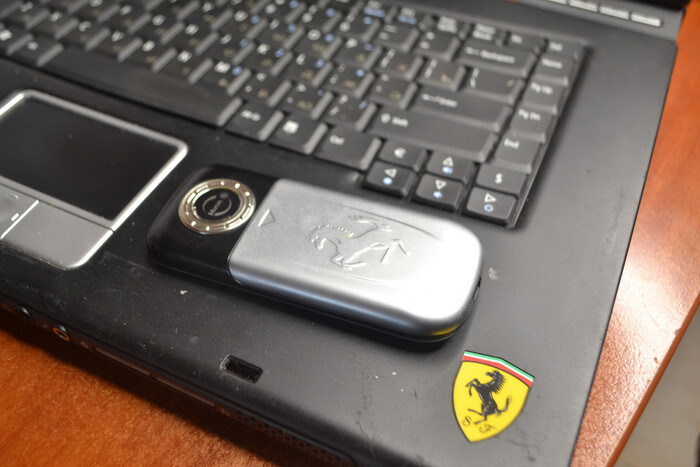
Ещё в двухтысячных, многие люди так или иначе с уважением относились к известным брендам и пользовались продукцией с их символикой. Вспомнить только все эти куртки с логотипами известных автомобильных брендов, всякие брелки, ботинки — своеобразный неофициальный «мерч» можно было увидеть почти во всех городах СНГ. Чуть позже появились даже телефоны в виде машинок, на которых гордо красовались надписи «Luxury» и логотипы известных премиум-автоконцернов.
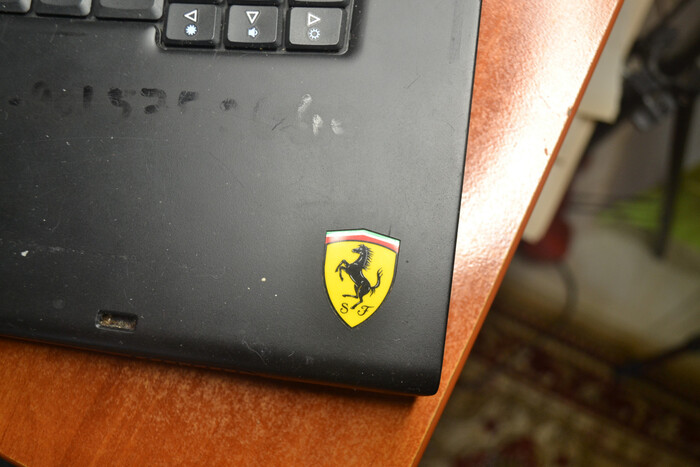
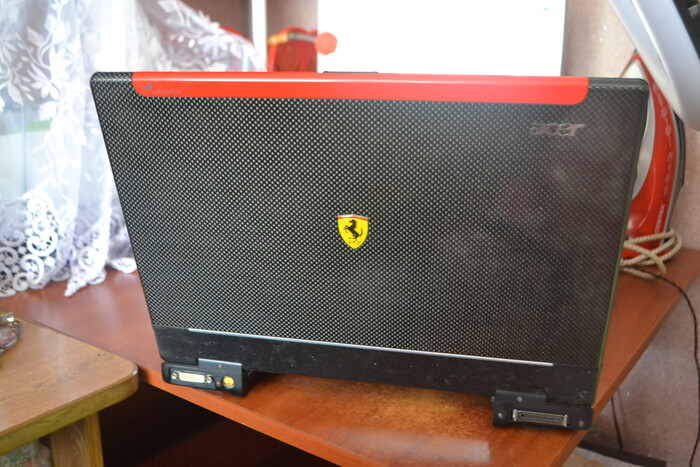
Очевидно, что известные автоконцерны так или иначе выпускали официальный мерч со своим брендом, но большинство людей даже не слышали, что среди такого мерча были даже ноутбуки и смартфоны. Ещё в 2003 году, Acer стала спонсором гоночной команды Scuderia Ferrari и подписала контракт, разрешающий производителю ноутбуков использовать фирменную символику и бренды в своих продуктах. Таким образом, Acer сделали отдельную линейку ноутбуков премиум-класса, которые отличались не только флагманскими характеристиками, но и характерным дизайном в стиле Ferrari!
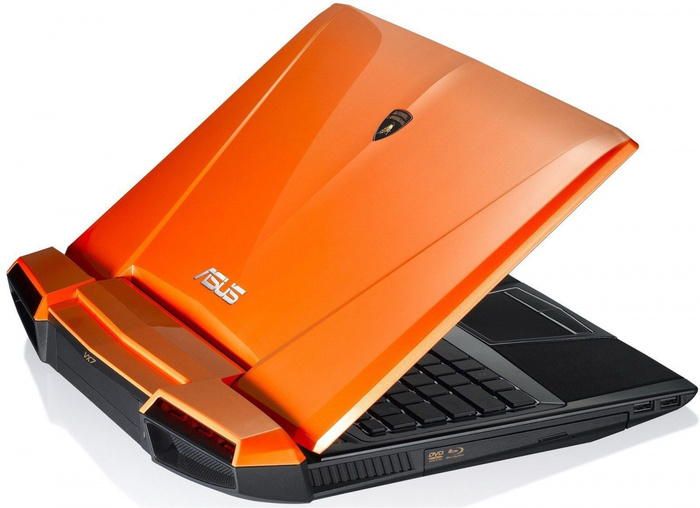
Однако, один из главных конкурентов Acer — компания Asus, тоже не оставались в сторонке и заключили похожее соглашение уже с… Lamborghini! Таким образом, одни из самых крупных производителей ноутбуков выпускали собственные «автомобильные» линейки премиального класса, где каждый лэптоп был крайне необычным и отличалось от остальной линейки устройств. Некоторые модели Asus Lamborghini, например, при включении ревели двигателем! Остается вопрос: почему у iRu не было линейки LADA в дизайне жигулей!?
Конечно за такой классный дизайн, мощное железо и бренд приходилось платить. Например, Ferrari 4000, который мы сегодня рассматриваем, стоил 2.199$ в августе 2005 года. Это действительно большая цена для тех лет, в глубинке РФ люди получали ~200$ в месяц в среднем. Немудрено, что за прошедшие годы, ноутбук получил статус коллекционного. И достался он мне за… 600 рублей (~7$) на вторичке, в неизвестном состоянии!
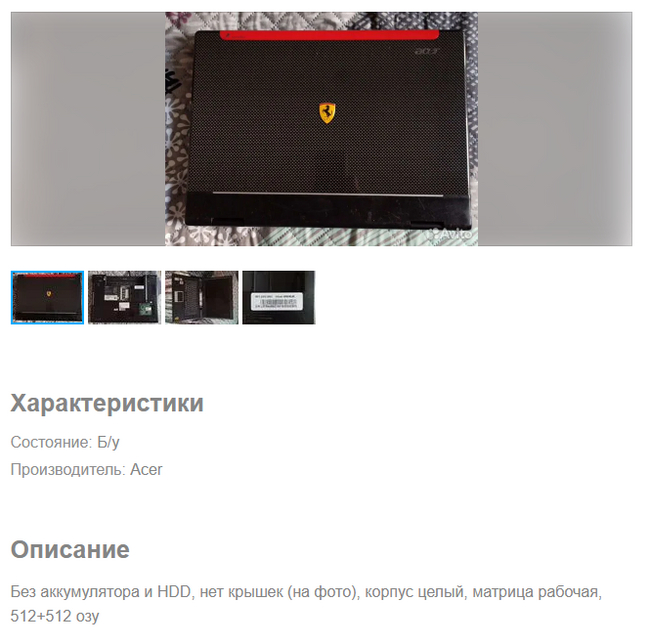
Как только я получил устройство, я сразу нашёл для него БП и попытался включил. И он оказался живым! Он включился и показал фирменную заставку с Ferrari! Моей радости не было предела и я уже был готов разобрать и обслужить этот ноутбук полностью. Как оказалось чуть позже — причины для этого конечно же были. Во первых, ноутбук через минуту выключился от перегрева, причём никакого воздуха из радиатора не было вообще. Во вторых, у ноутбука «украли» HDD, а в третьих: у него не работала клавиатура. Совсем. Ну что-ж, предлагаю разобрать его и попытаться привести в нормальный вид!
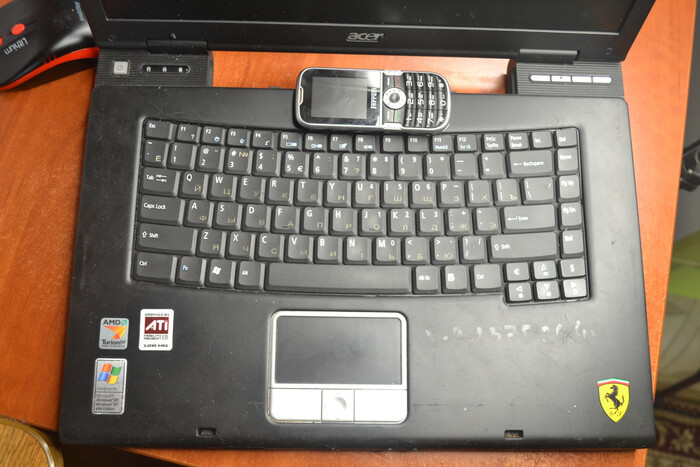
Обслуживаем и ремонтируем
Несмотря на то, что это устройство премиум-класса, никаких сложностей с его разборкой и обслуживанием нет. Переворачиваем ноутбук и видим, что кто-то украл пластиковые заглушки для слотов ОЗУ и Wi-Fi адаптера (куда их вечно теряют?), пластиковую заглушку DVD-привода и потерял аккумулятор. Не страшно, главное что и ОЗУ, и адаптер на месте! Откручиваем задние винтики:
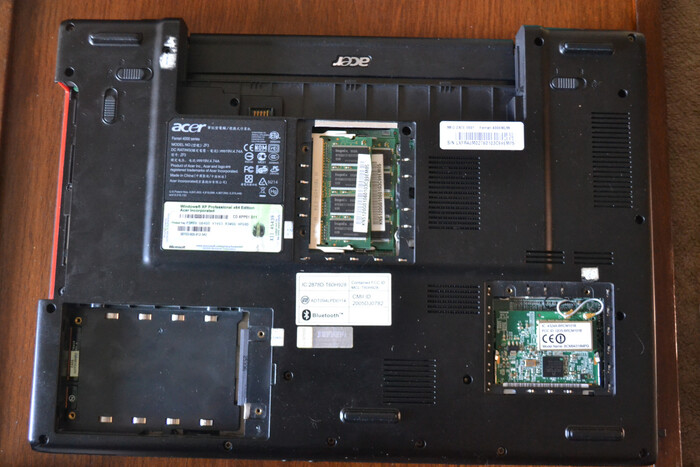
И переворачиваем ноутбук. Разбирается он через клавиатуру, что можно зачесть как плюс (легкость разборки), так и минус (для чистки охлаждения нужно разбирать весь девайс до винтика). Очевидно, в ноутбук до меня уже лазили и пытались что-то сделать, но это не беда. Опа, а шлейф клавиатуры был отключен. Совсем! Вот и причина того, что клавиатура не работает.
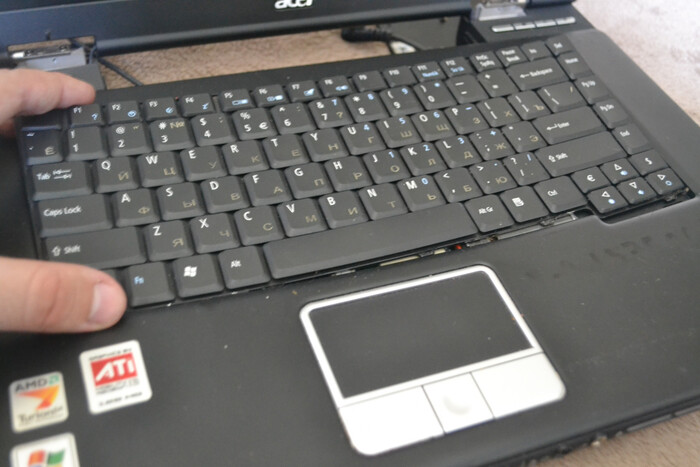
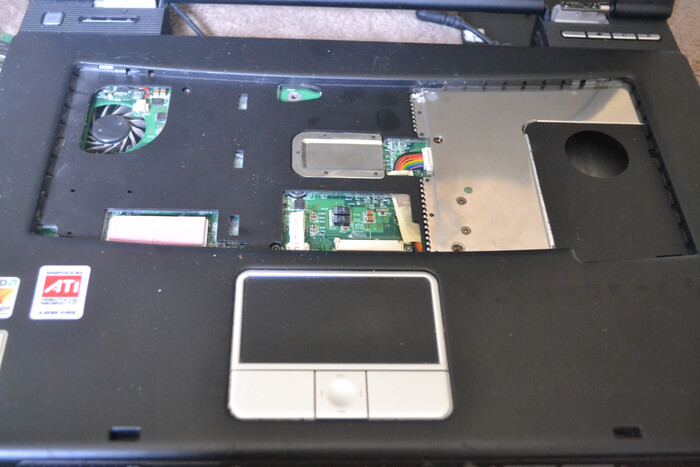
Откладываем клавиатуру в сторону и откручиваем топкейс, который снимается вместе с дисплеем (!). После этого мы увидим саму материнскую плату. И да, как я уже говорил, её тоже нужно снимать для обслуживания охлаждения! В те годы, обычно доступ к охладу и практически всей обслуживаемой части ноутбука был очень простым, но Acer немножко страдали оверинжинирингом. Кроме того, меня привлекла остальная конструкция ноутбука: сначала я не понял, где находится LVDS-шлейф для подключения матрицы, но затем глянул внимательнее и обнаружил, что в топкейсе есть небольшая плата, которая имеет свой коннектор и вставляется «бутербродом» в коннектор на основной плате. Там же разведен коннектор матрицы. Ох уж этот Acer!
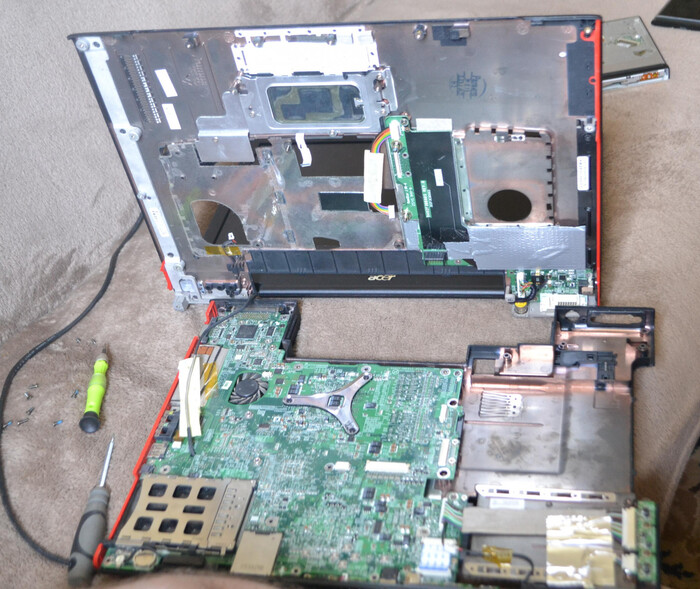
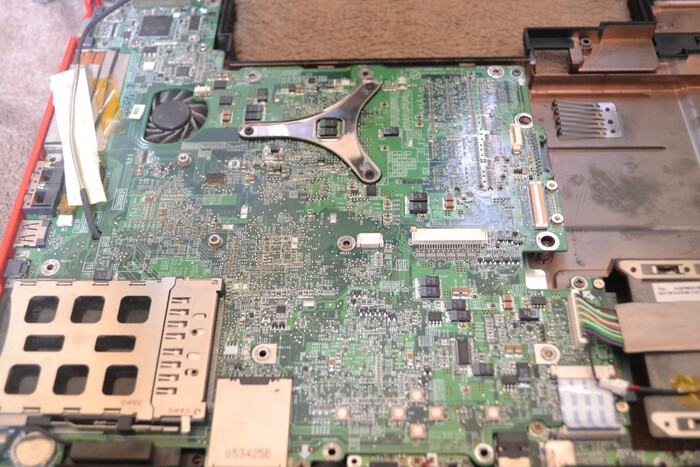
После этого, мы снова видим бутерброды из плат и кучу коннекторов, но для опытного технаря это проблем не составит: отключаем коннекторы, откручиваем материнскую плату и переворачиваем на другую сторону. И тут мы видим жемчужину ноутбука: довольно здоровая и мощная система охлаждения! Суть вот в чём: сам по себе, Turion — очень мощный и горячий процессор, к которым в пару идет довольно теплый чипсет и дискретный видеочип Radeon X700.
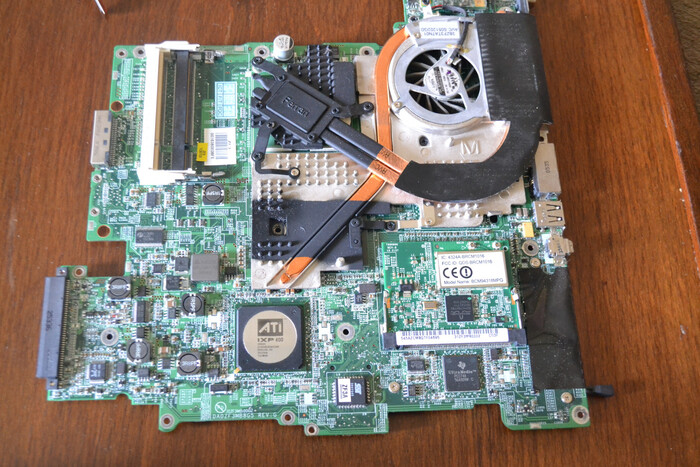
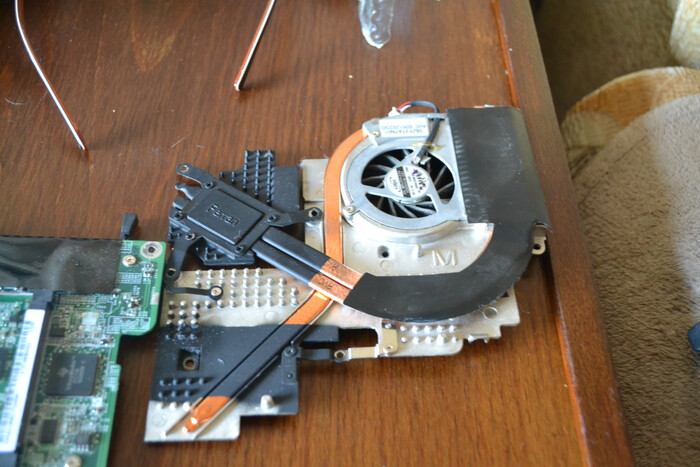
Обратите внимание на съёмный процессор — для современных ремонтников это уже давно артефакт прошлого. А тут хоб — и проц можно поменять на более мощный! Не уверен насчёт конкретно турионов, но ноутбучный PPGA478 для Pentium M был почти идентичен десктопному PGA478 за исключением пары пинов (были переходники).
Чтобы всё это оставалось достаточно хоолдным, нужна нехилая система охлаждения и даже эта не сказать, что справляется очень хорошо (даже после чистки температуры оставались ощутимыми). А вот и причина нерабочего охлада — кто-то отключил кулер. Причём сам коннектор в норме, ничего не выломано — подключаем обратно, подсобираем ноутбук и всё работает!
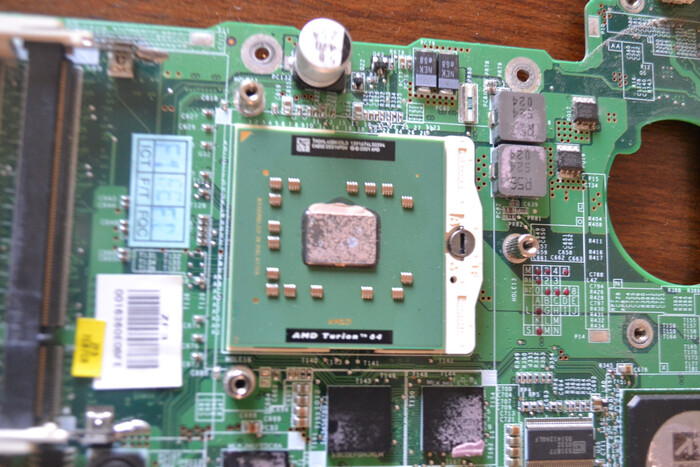
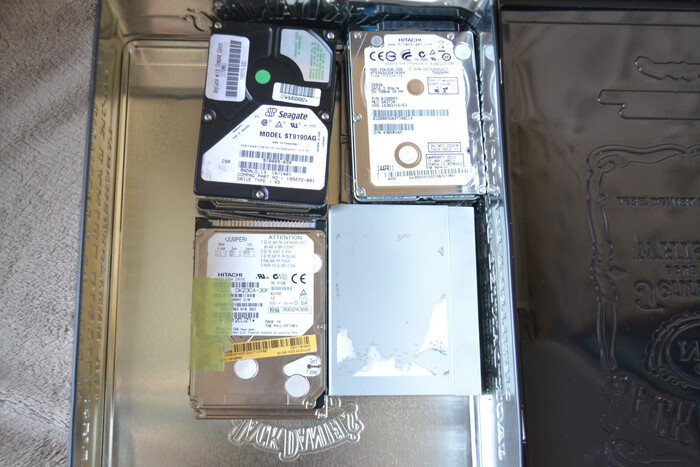
Термо-прокладки уже успели слегка рассыпаться за это время, поэтому кое-где я их заменил на дипкуловскую термопасту (хотя прокладки толстые и при следующем обслуживании лучше поставить именно их). Теперь собираем ноутбук в обратном порядке, включаем — и всё работает! Но нужно ещё подобрать новый HDD. Ноутбук поддерживает только IDE 2.5″ жёсткие диски, которые нынче, можно сказать, редкость. Но в моей коробке с винтами нашлось парочку — я поставил на 20гб!
Ну и конечно же, нужно накатить систему и поставить драйвера. Тут я остаюсь неизменным себе и ставлю ZverCD, который вызывает у меня приятные ностальгические чувства.
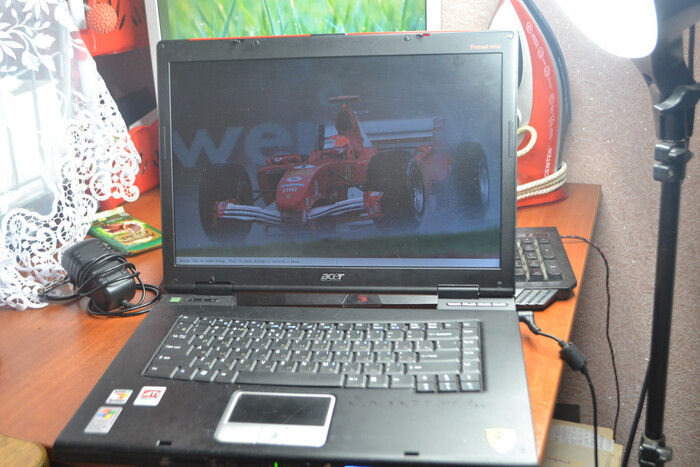
Смотрим на девайс подробнее
Самый трушный опыт от использования ноутбука мы получили бы, если бы использовали оригинальный кастомизированый образ Windows, который тут использовался с завода. Обычно в ноутбуки подобного сегмента, производители предустанавливают различный софт в фирменном стиле и с поиском родных образов Windows частенько возникают проблемы.
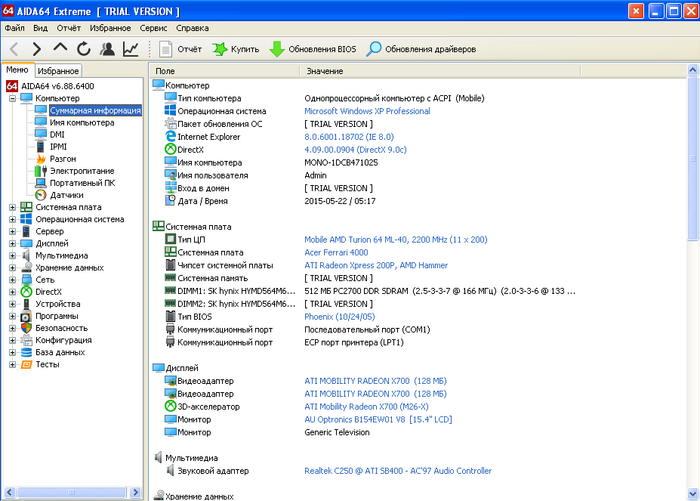
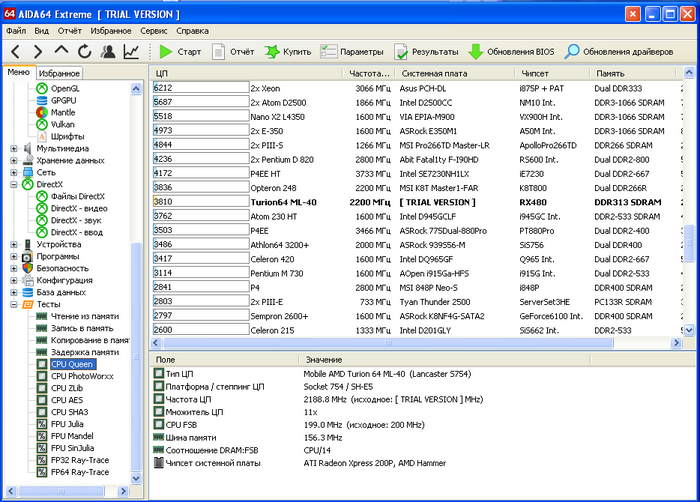
В статье про нетбук от Nokia, у меня мелькал слабый Atom Z530, который по производительности наверное как… ну может быть топовый P III, или слабый P4. Turion 64 — уже совсем другой разговор, это действительно довольно шустрый чип, который догоняет десктопные Pentium D своих лет. Однако, если Pentium D обычно не требует серьезного охлаждения, то на турионе за производительность приходится платить жестким нагревом. Да, AMD такой AMD. Ниже результат бенчмарка CPU Queen:
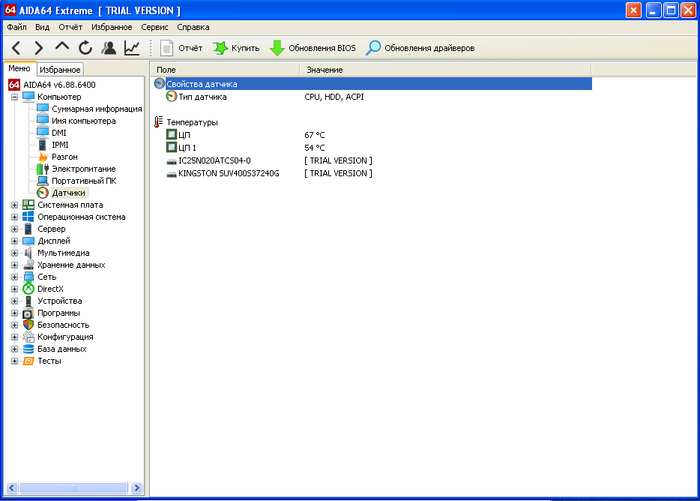
Температура процессора в относительном простое достаточно высокая: 60-70 градусов. Для сравнения, Pentium M гораздо менее горячие, а процессоры VIA вообще редко за 50 выходят.
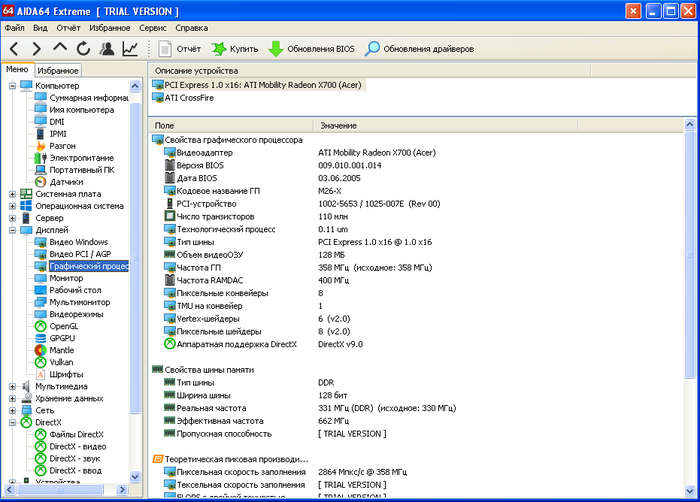
Иногда возникают проблемы с установкой драйвера на видеочип. Суть вот в чем: на некоторых старых ноутбуках, судя по всему, немного отличается ID чипа, который родной драйвер видеть не хочет — а значит, либо модифицировать inf, либо пытаться подсунуть драйвер вручную. И это не прикол ATI: на NVidia, как минимум серии FX, такое тоже было!
По всем остальным характеристикам, ноутбук в целом и сейчас неплох для не особо сложных задач: сервер для ксочки/халвы, веб-сервер, сервер для файлопомойки и конечно же игры. В последнем нам подсобит дискретка Radeon X800, которую в целом можно назвать неплохим видеочипом. Всяко лучше Intel HD Graphics!
Что касается базового серфинга, то на 1гб ОЗУ в хром даже можно не суватся. Это будут жесткие лаги и боль и слезы, вместо серфинга. Но если Вы большой любитель «классического» легкого интернета без JS, т.е вам хватит полистать opennet/LOR или на двачике покапчевать, то хватит и Dillo. В иных же случаях, серфить с таких ноутбуков сейчас не получится.
Другое дело сервер — тут и процессор весьма бодренький и вероятно получится поднять даже не просто личную страницу, а какой-то +- динамичный сайт с достаточной посещаемостью! Что касается файлового сервера, то варианта два: воткнуть «помоечный» HDD в слот для привода, либо обложится внешними HDD-кейсами. Понятное дело, что сервер лучше поднимать под линухом, под WinXP сейчас безопасно разве что SMB поднять в локалку.
Однако с чем этот ноутбук действительно очень неплохо справляется и сейчас, так это старые игры. Пройти классику уже в 20 раз? Да не вопрос, при том, что здесь без проблем потянет и достаточно свежая индюшатина.
Я не буду приводить в тест 2D игры- Fallout, Stronghold, HoMM этот ноутбук потянет вообще без каких либо проблем. Другое дело 3D игры, да желательно в HD разрешении — не зря же здесь ставили дисплей 1600 x 1200, когда даже на десктопах у многих оставались мониторы 1280×1024, а то и 1280×720!
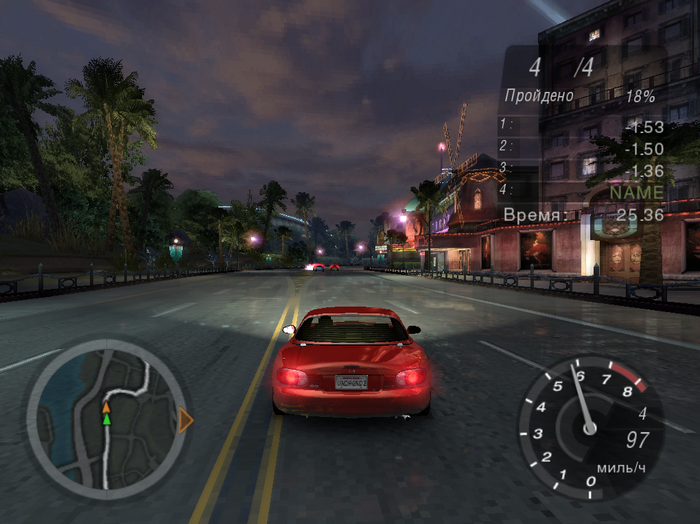
NFSU2 с полузнком на средних, HD-разрешение, средний FPS 30-40 без просадок:
GTA Vice City, дальность прорисовки выкручена на максимум, HD разрешение: ~30-40 кадров, лагов не ощущается совсем. Экспиренс точно тот же, как был и у меня в свое время! Однако важно понимать, что установка карпаков очень сильно бьет по этой видяшке и FPS может резко просесть.
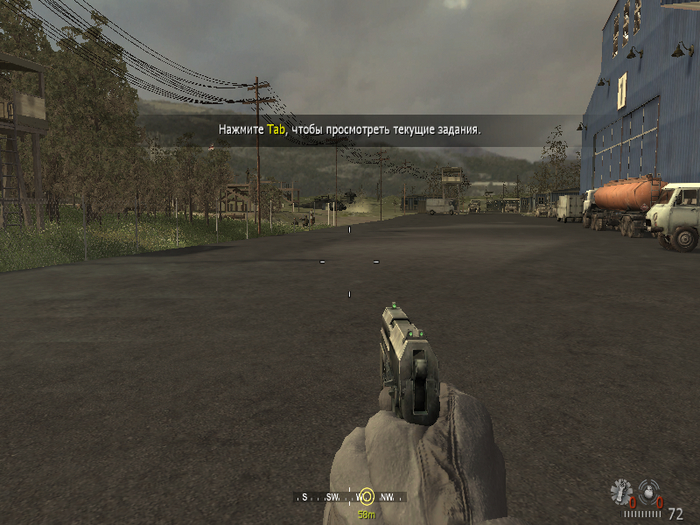
COD 4 MW уже не тянет. И хотя десктопная X1800 тянула даже MW3 в 30 фпс на минималках, то мобильная X800 даже первую «колду» уже едва тянет. 800×600, минималки, ватные 20-25 кадров:
Чудеса показывает HL2, которая работает вообще везде: там даже FFP фоллбек для старых «жифорсов» есть! На открытых локациях при средне-высоких настройках графики и HD-разрешении, игра выдает 40-50 кадров. Достойно!
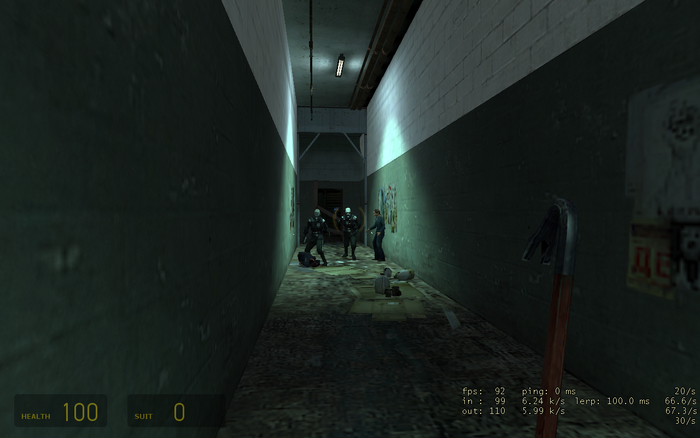
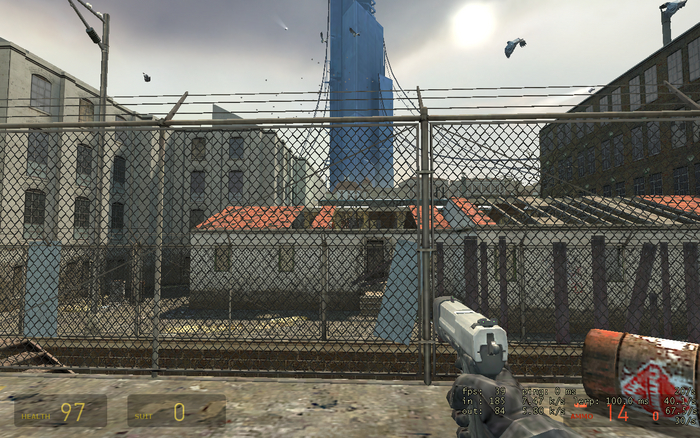
Подобные ноутбуки тех лет уже действительно несколько потеряли актуальность в качестве повседневных машинок для современного человека. И ютубчик уже не посмотреть, и Хабр не полистать — современный веб стал слишком тяжелым для подобных машинок. Однако полезные применения у них все равно есть и в первую очередь для тех, кто с годами не потерял возможность наслаждаться старыми играми! Поэтому, если у вас где-то лежит подобный лэптоп, может не стоит его выбрасывать, а попробовать найти применение!? Старых друзей на свалку выкидывать не хорошо 🙂
Но если говорить касательно Ferrari, то это настоящая коллекционная штука, иметь которую в коллекции — настоящая гордость и которую нужно беречь!
Как отключить дискретную видеокарту ноутбука в дебиане?
Добрый день. Будет куплен ноутбук Dell Inspiron 7567 с 1050 Ti от нвидии и процессорным Intel HD Graphics. Как полностью отключить первую, что-бы всё выводила встроенная видеокарта, т.к у неё открытые драйвера, меньшее электропотребление и у меня нет необходимости в мощности дискретной видеокарты под дебианом. Для игр есть десятка.
- Вопрос задан более трёх лет назад
- 1899 просмотров
Комментировать
Решения вопроса 0
Ответы на вопрос 2

chupasaurus @chupasaurus
Сею рефлекторное, злое, временное
Выпаять.
Чуть больше энергопотребления — отключить в grub.cfg параметром pci-stub.ids= , номера брать из lspci -nn .
Ответ написан более трёх лет назад