
Как перенести заметки из iCloud во внутреннюю память iPhone?
Бесплатный объем хранилища в iCloud имеет свойство заканчиваться, даже если вы не выгружаете свои фото и видео. Заметки сами по себе не весят много, но если в них содержится фото и PDF-документы, то объемы становятся внушительными. И, если не хочется покупать дополнительное место по подписке, можно часть заметок или всё перенести во внутреннюю память iPhone. Для этого должен быть добавлен раздел «На iPhone» в Заметках.
Добавление раздела «На iPhone» в Заметках
1. Настройки — Заметки
2. Включить ползунок «Учетная запись «На iPhone»»
Перенос заметок из iCloud
1. Перейти в приложение Заметки. Уже должен отображаться раздел «На iPhone»:
2. В разделе «iCloud» зайти в нужную папку и выбрать заметки, которые нужно перенести в офлайн (задержать палец или смахнуть влево):
3. Затем выбрать раздел «На iPhone» и нужную папку, например Заметки
4. Готово, теперь заметка перенесена в хранилище iPhone:
Как открыть Заметки с iPhone на компьютере
Владельцы техники Apple, в отличие от владельцев устройств под управлением Android или Windows, гораздо чаще пользуются нативными приложениями, которые предлагаются из коробки. Родной Safari, Музыка, FaceTime, ну и конечно же, Заметки. Знаю, что многие пользователи iPhone давно отказались от стороннего софта и используют родное приложение в качестве основного инструмента для работы. Но что делать, если доступа к Айфону или другим устройствам сейчас нет? Можно ли открыть и пользоваться заметками в браузере? На эти и другие вопросы и постараемся сегодня ответить.
Рассказываем о том, как пользоваться заметками с Айфона на Windows и других платформах.
Сразу же оговоримся, что если вы используете компьютер Mac, Заметки можно открыть в меню приложений. Для этого нажмите на иконку Launchpad в нижнем меню. Также это можно сделать через Поиск Spotlight, которой мы посвятили целую статью. Сегодня мы коснемся синхронизации заметок с Айфона на компьютеры под управлением Windows и других операционных систем.
Как зайти в заметки iCloud
Самый простой способ воспользоваться Заметками на компьютере — открыть их через сайт iCloud в любом браузере. Перед этим вам необходимо убедиться в том, что Заметки синхронизируются с облаком и если нет, включить соответствующий тумблер. Сделать это можно следующим образом:
- Перейдите в Настройки на своем iPhone.
- Далее кликните по вашему имени в начале списка.
- После этого перейдите в раздел iCloud.
- Включите тумблер напротив пункта Заметки.
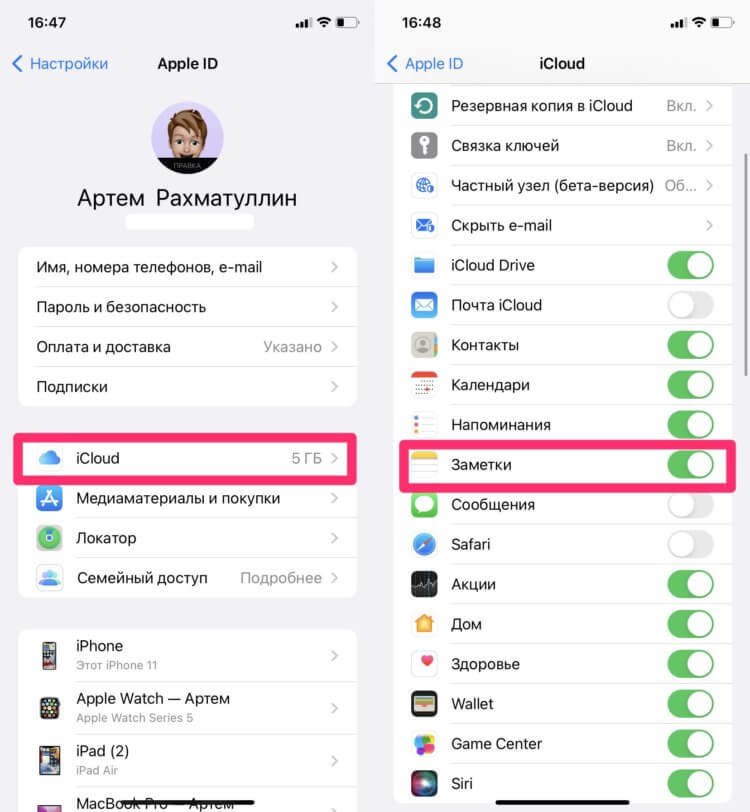
Вы всегда можете открыть Заметки на сайте iCloud.
Если настройка не была включена, необходимо будет подождать пока все заметки синхронизируются с облаком. Пользователи в нашем Телеграм-чате часто говорят, что этот процесс иногда затягивается на несколько дней.
Теперь непосредственно к делу. Чтобы открыть заметки с Айфона на компьютере, вам понадобится:
- Перейти на сайт iCloud по этой ссылке.
- Далее необходимо войти в свою учетную запись iCloud.
- Затем в меню выбора сервисов кликнуть на Заметки.
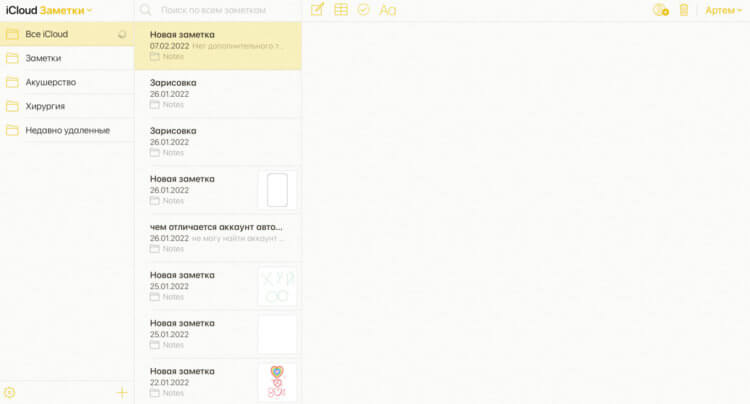
Так выглядит интерфейс веб-версии Заметок. Почти один в один.
Функциональность здесь весьма большая. В веб-версии Заметок вы можете:
- Создавать новую заметку.
- Открывать заблокированные заметки.
- Редактировать существующие заметки.
- Перемещать или удалять заметки.
- Восстанавливать недавно удаленные заметки.
- Создавать и удалять папку заметок.
Плюс, учтите, что все изменения, которые вы вносите в Заметки в iCloud, также будут синхронизированы со всеми вашими устройствами Apple.
Преграды две — синхронизация заметок с других сервисов (GMail, Outlook) и свободное место в облачном хранилище. Имейте в виду, что в веб-версии будут отображаться только те заметки, которые вы делали в iCloud. Если к Заметкам привязаны другие аккаунты, мы расскажем вам о другом способе ниже.
Что касается памяти, здесь все сложно. По умолчанию Apple предлагает бесплатных 5 ГБ памяти и, конечно, для работы это крайне мало. Докиньте сюда синхронизацию фото, видео. В общем, для грамотной работы этой функции я настоятельно рекомендую докупить место в облаке.
Подписывайтесь на нас в Яндекс.Дзен, там вы найдете много полезной и интересной информации, которой нет на нашем сайте.
Как отправить все Заметки с Айфона на почту
Мало кто знает, но заметки на iPhone можно синхронизировать с Gmail, Outlook, Yahoo и с некоторыми другими сервисами. Для синхронизации лучше всего подойдет именно Outlook, поскольку здесь вы сможете не только просматривать все заметки, но и редактировать их прямо из браузера.
Знаю, что многие наши читатели предпочитают Gmail в качестве основной почты. Здесь тоже есть такие функции, но делать правки в заметках с компьютера не получится, поэтому я все же рекомендую перейти на Outlook.
Чтобы синхронизировать заметки с iPhone на компьютер, вам необходимо:
- На iPhone перейти в Настройки, Заметки.
- После этого перейти в раздел Учетные записи.
- Затем еще раз тапнуть по пункту Учетные записи.
- Выбрать Outlook.com, войти в свой аккаунт.
- Включить тумблер напротив пункта Заметки, нажать Сохранить.
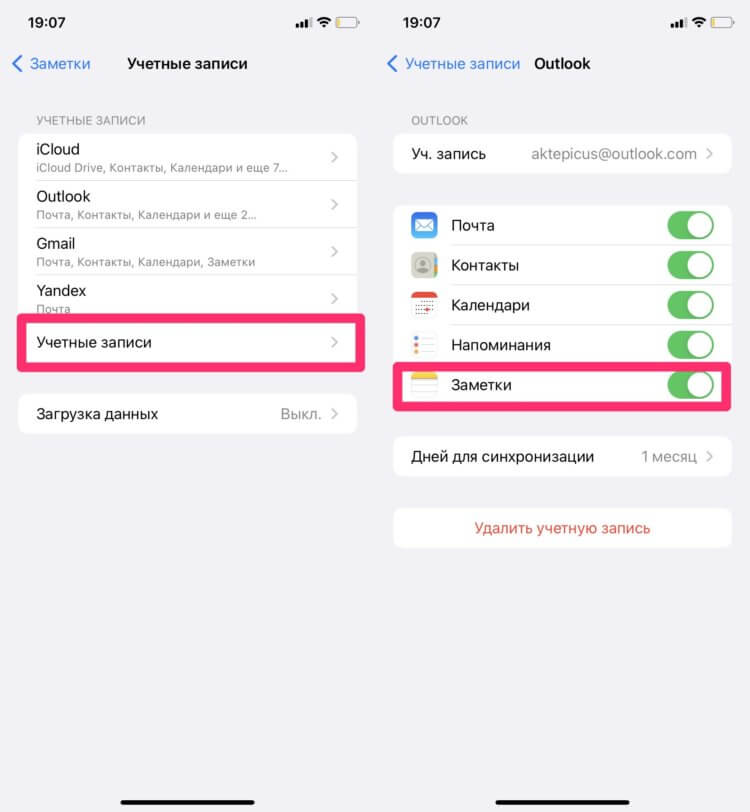
Если вы уже добавляли аккаунт в Outlook, просто включите тумблер.
После этого вы можете перейти на сайт Outlok.com и в левом меню найти раздел Заметки. Он будет полностью синхронизироваться с отдельной папкой Outlook в приложении на iPhone. В теории, если вы сделаете почту Microsoft в качестве основной рабочей, то этот способ будет даже удобнее, чем Заметки в iCloud.
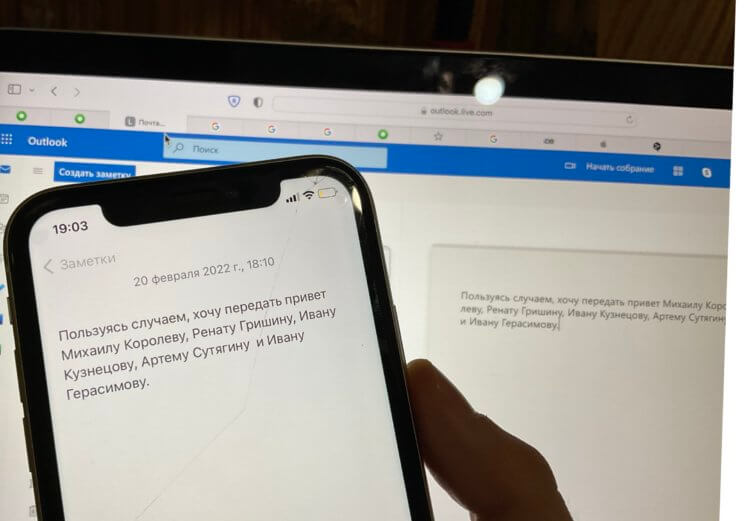
Вот так выглядит синхронизация заметок в реальном времени.
С GMail все ровно то же самое. Синхронизируете аккаунт согласно инструкции выше, переходите в почтовый клиент в браузере и просматриваете нужные вам записи. Повторюсь, редактировать заметки в сервисах Google нельзя.
Знали о такой фишке? Пользуетесь? Обязательно расскажите об этом в нашем Телеграм-чате или в комментариях ниже, будет интересно прочесть.
Импорт и экспорт заметок на Mac

Можно импортировать текстовые файлы в приложение «Заметки», экспортировать заметки как файлы PDF или открыть заметку в приложении Pages.
Совет. Если Вы храните заметки в учетных записях интернета (например, iCloud, Google, Yahoo или AOL), Вы можете добавить эти учетные записи в Заметки на Mac и управлять всеми заметками в одном приложении, не импортируя заметки по одной. См. раздел Добавление и удаление учетных записей в приложении «Заметки».
Импорт текстовых файлов в Заметки
Если Вы используете обновленные заметки iCloud или заметки, хранящиеся на Mac, можно импортировать текстовые файлы в приложение «Заметки» в виде отдельных заметок. Вы можете импортировать файлы в формате TXT, RTF, RTFD, HTML или Evernote XML Export (ENEX).
В macOS 13 или новее также можно импортировать теги из файлов Evernote (ENEX).
- В боковом меню приложения «Заметки» на Mac нажмите папку для учетной записи (iCloud или «На моем Mac»), в которую Вы хотите импортировать файлы.
- Выберите «Файл» > «Импортировать в Заметки».
- Выберите один или несколько файлов либо выберите папку, чтобы импортировать все находящиеся в ней текстовые файлы. Если выбрана папка, нажмите «Сохранять структуру папок при импорте», чтобы импортированные заметки были упорядочены так же, как в исходной папке. (Если этот параметр не отображается, нажмите «Параметры».)
- Нажмите «Импортировать».
Новые заметки (и папки, если они были импортированы) отображаются в папке «Импортированные заметки». Вы можете переместить или переименовать заметки и папки, как обычно. См. раздел Об учетных записях и папках.
Совет. Чтобы добавить в приложение «Заметки» нетекстовые файлы, например файлы PDF или файлы изображений, можете просто прикрепить их к заметке. См. раздел Вложение фотографий, файлов PDF и других объектов.
Экспорт заметки
Вы можете экспортировать заметки как файлы PDF.
- В приложении «Заметки» на Mac нажмите заметку, которую Вы хотите экспортировать.
- Выберите «Файл» > «Экспортировать как PDF». При желании Вы можете ввести новое название для файла PDF и добавить теги, по которым можно будет найти файл в Finder.
- Нажмите «Сохранить».
Открытие заметки в Pages
Вместо копирования и вставки содержимого заметки можно открыть заметку в Pages, создав таким образом новый документ.
- В приложении «Заметки» на Mac нажмите заметку, которую Вы хотите экспортировать.
- Выберите меню «Файл» > «Открыть в Pages». (Если этот вариант не отображается в меню, обновите приложение Pages
 до новейшей версии.) Содержимое заметки отобразится в новом документе Pages с сохранением форматирования, такого как списки, отступы и жирный шрифт.
 - В Pages нажмите «Сохранить». По умолчанию имя файла совпадает с заголовком заметки. Также можно ввести другое имя, выбрав «Сохранить как».
- Нажмите «Сохранить».
Примечание. Открыв заметку в Pages, Вы получите две ее независимые версии. Изменения, внесенные в заметку в приложении Заметки, не синхронизируются в документе Pages, и наоборот.
Совет. Вы можете экспортировать все заметки из приложения «Записки» в приложение «Заметки». Они появятся в папке «Импортированные заметки». Для записок разных цветов будут созданы подпапки. См. Руководство пользователя приложения «Записки».
Как синхронизировать заметки с iPhone на компьютер
На iPhone или iPad мы часто храним много важной информации, ведь это почти мини-компьютер в нашем кармане. У пользователей мобильных устройств часто возникает необходимость синхронизировать данные между iPhone/iPad и компьютером, чтобы иметь возможность использовать нужные файлы в более комфортном формате на ПК. Чаще всего владельцы телефонов/планшетов не знают, как синхронизировать заметки с iPhone на компьютер быстро и всего за несколько кликов. Мы расскажем сразу несколько способов – с использованием iCloud или GMail, а также самый удобный способ – это программа Tenorshare iCareFone.
3 способа перенести перенести заметки с iPhone на компьютер
- Способ 1: Как синхронизировать заметки между iPhone и компьютером с помощью iCloud
- Способ 2: Как синхронизировать заметки с айфона на компьютер через Gmail
- Способ 3: Перенести заметки с iPhone на компьютер через iCareFone
Способ 1: Как синхронизировать заметки между iPhone и компьютером с помощью iCloud
В заметках мы часто пишем много дельных и ценных пометок, какие-то мысли в течение дня и т.д. Чтобы не переписывать вручную свои записи на компьютер, можно просто синхронизировать заметки между iPhone и компьютером через iCloud.
1. Откройте на вашем iPhone приложение Настройки – iCloud (на iOS 11 Настройки – Учетные записи и пароли – iCloud). Поставьте ползунок напротив пункта Заметки в активное состояние.
2. Теперь откройте на вашем компьютере сайт iCloud.com. Введите Apple ID и пароль, пройдите авторизацию.
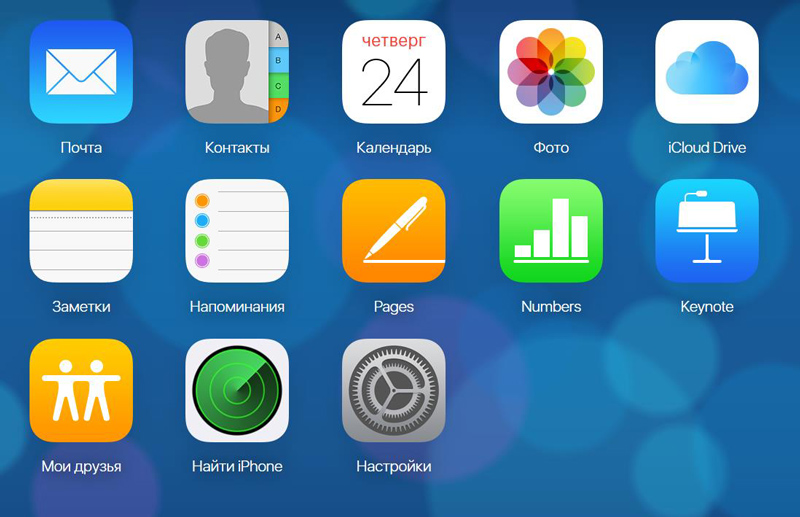
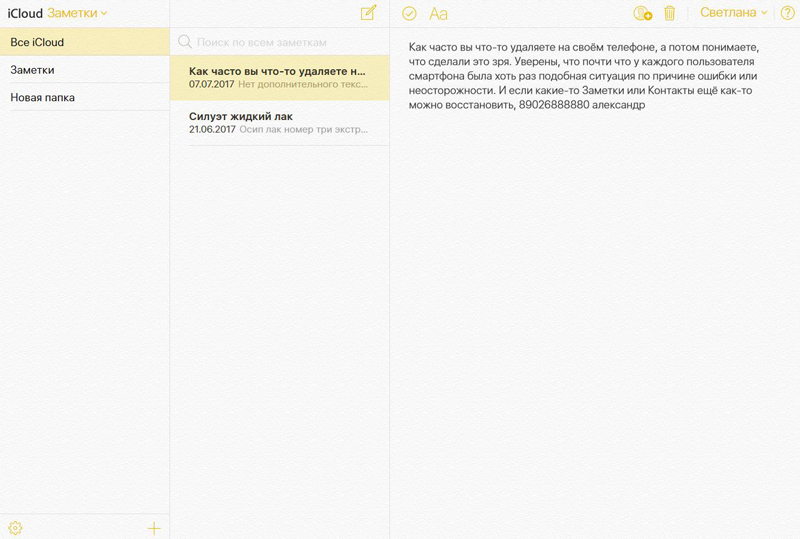
3.Далее заходим в Заметки. Вы увидите все заметки, сохраненные в вашем телефоне в папке iCloud. Вы можете легко просматривать, изменять, добавлять новые записи прямо на компьютере. Все изменения будут автоматически применены на iPhone.
Способ 2: Как синхронизировать заметки с айфона на компьютер через Gmail
Кроме iCloud можно использовать любое облачное хранилище для синхронизации заметок. Например, также просто перенести заметки с iPhone на компьютер через Gmail.
1. Откройте на iPhone приложение Настройки – Учетные записи и пароли. Выберите Gmail.
2. Также активируйте переключатель напротив пункта заметки, чтобы запустить синхронизацию.
3. После этого с вашего компьютера вы можете зайти в свой аккаунт Gmail и в разделе заметок найти свои записи, сделанные на iPhone.
Способ 3: Как перенести заметки с iPhone на компьютер с помощью Tenorshare iCareFone
Самым простым инструментом является программа Tenorshare iCareFone. Посмотрите, как это работает.
1. Скачайте с официального сайта Tenorshare iCareFone. Установите ее на свой компьютер и запустите.
2. Далее подключите ваш iPhone или iPad к компьютеру с помощью USB кабеля. Программа должна автоматически распознать ваше устройство и вывести детальную информацию о нем в главном окне.

3. Выберите пункт «Бэкап и Восстановление». Затем в открывшемся окне выберите раздело Заметки и нажмите кнопку «Резервное копирование».
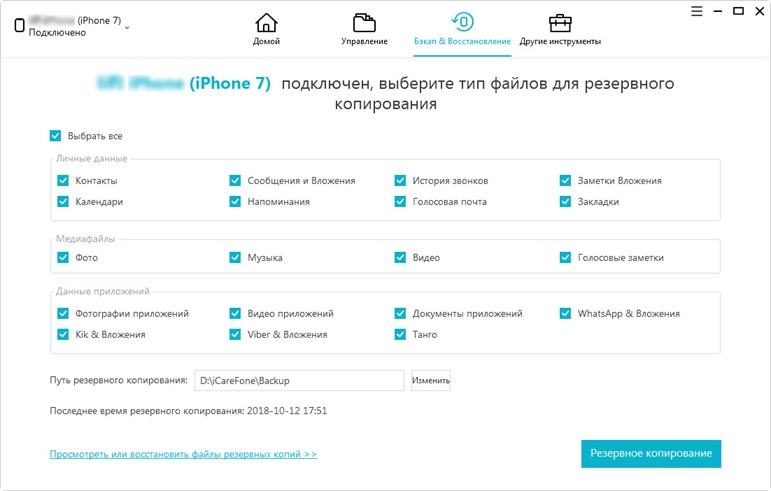
4. Время резервного копирования зависит от размера данных вашего устройства, а также от скорости вашего сетевого подключения.
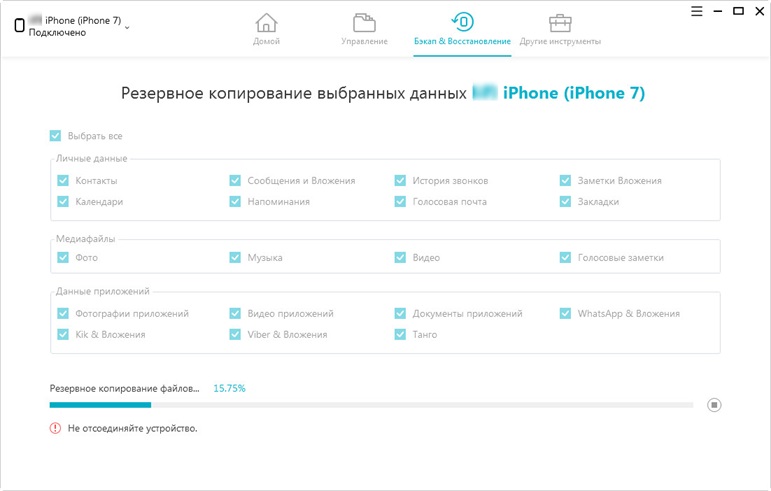
Чтобы синхронизировать заметки между iPhone/iPad и компьютером, выделите нужные галочкой, затем нажмите кнопку «Эспорт на компьютер». Вам будет предложено выбрать формат, в котором вы желаете сохранить заметки с iPhone/iPad на компьютер и указать директорию. После этого нажмите «Ок» — ваши заметки теперь сохранены на компьютере.
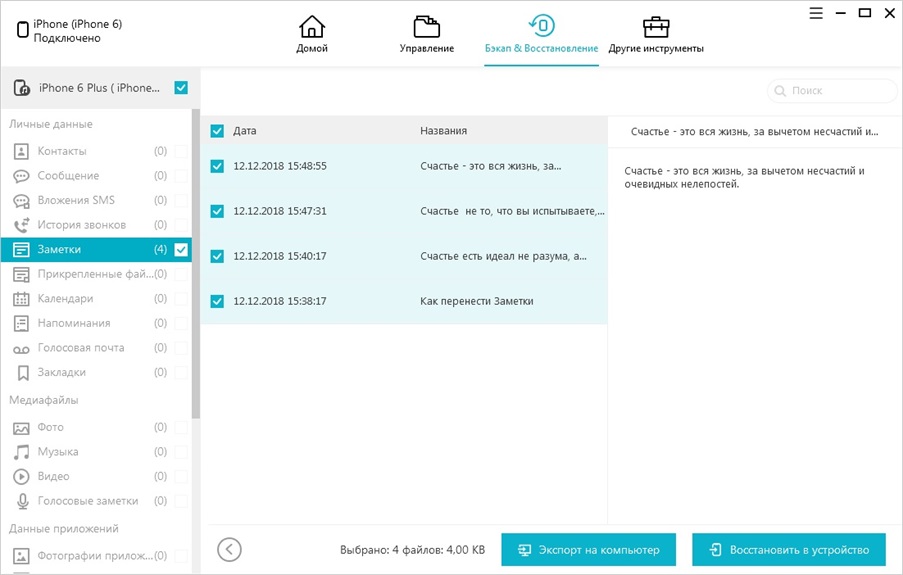
5. С помощью кнопки «Восстановить в устройство» можно наоборот выбрать файлы заметок на компьютере и перенести их на iPhone/iPad. Также вы можете использовать кнопку «Добавить», чтобы создать заметку прямо в программе Tenorshare iCareFone –автоматически она появится на вашем мобильном устройстве.
Как видите, в процессе синхронизации заметок с iPhone на компьютер нет ничего сложного – вам потребуется сделать всего несколько кликов и пару минут вашего времени.
Программа Tenorshare iCareFone представлена в двух версиях – бесплатной и платной. Скачать ее можно только на платформе Windows. Утилита отлично справляется с обязанностями файлового менеджера, вы можете легко управлять, синхронизировать и переносить между iPhone и компьютером музыку, фото, видео, контакты, заметки, электронные книги и другие файлы. Также Tenorshare iCareFone позволяет быстро делать резервное копирование всех данных и восстановление устройства из файла бэкапа, очистку и ускорение работы девайса, блокировать рекламу и исправлять некоторые ошибки в iOS-системе.
Обновление 2021-12-15 / Обновление для Перенести iPhone данные