
Использование кадров и ключевых кадров в Animate
В документах Adobe Animate время делится на кадры, как на кинопленке. Кадры лежат в основе любой анимации и диктуют каждый сегмент времени и движения. Общее количество кадров в фильме и скорость, с которой они воспроизводятся, вместе определяют общую продолжительность фильма. Краткое описание некоторых понятий о кадрах приводится ниже для справки.
Кадры
Работа с кадрами выполняется на временной шкале в целях организации и управления содержимым документа. Кадры размещаются на временной шкале в том порядке, в котором присутствующие на них объекты должны появляться в конечном материале.
Ключевой кадр
Ключевой кадр — это кадр, при котором на временной шкале появляется новый экземпляр символа. Ключевым кадром также может быть кадр с кодом ActionScript®, который тем или иным образом управляет документом. На временную шкалу также можно добавить пустой ключевой кадр, который может быть позже использован для добавления символов или специально может быть оставлен пустым кадром.
С помощью ключевого кадра можно задать положение, добавить опорные точки, операции, комментарии и т. д.
Диапазон
Выделение кадра на основе диапазона позволяет выбрать диапазон кадров между двумя ключевыми кадрами одним щелчком мыши.
Диапазон статических кадров
В диапазоне статических кадров одно и то же содержимое доступно на протяжении всего диапазона. Этот тип диапазона можно использовать, когда требуется отображать графику в течение фиксированного отрезка времени.
Диапазон кадров с анимацией
В диапазоне кадров с анимацией содержимое изменяется в каждом кадре диапазона. Этот тип диапазона можно использовать для анимации.
Анимация формы
При анимации формы в отдельном кадре на временной шкале рисуется векторная форма, а в другом кадре эта форма изменяется, либо рисуется новая форма. Animate затем интерполирует фигуры для промежуточных кадров, создавая анимацию одной фигуры, перетекающей в другую.
Animate позволяет добавлять анимацию формы в единообразные сплошные обводки и произвольные фантазийные обводки. Также можно добавлять анимацию формы в обводки, улучшенные с помощью инструмента «Переменная ширина». Поупражняйтесь с нужными фигурами, чтобы увидеть, что получается. Можно использовать контрольные точки, чтобы указать Animate, какие точки начальной фигуры соответствуют конкретным точкам конечной фигуры.
Также можно анимировать положение и цвет форм в рамках анимации формы.
Чтобы применить анимацию формы для групп, экземпляров или растровых изображений, разбейте эти элементы. Чтобы применить анимацию формы к тексту, дважды разбейте текст, чтобы преобразовать текст в объекты. См. Разбивка экземпляра символа.
Создание анимации формы
Ниже показано, как создать анимацию формы с 1 по 30 кадр временной шкалы. Тем не менее, можно создавать анимацию в любой части временной шкалы.
В кадре 1 нарисуйте квадрат с помощью инструмента «Прямоугольник».
Выберите кадр 30 в том же слое и добавьте пустой ключевой кадр, выбрав Вставка > Временная шкала > Пустой ключевой кадр или нажав F7 .
В кадре 30 нарисуйте в рабочей области круг с помощью инструмента «Овал».
Теперь у вас есть ключевой кадр с квадратом в кадре 1 и ключевой кадр с кругом в кадре 30.
Выберите на временной шкале один из кадров между двумя ключевыми кадрами в том же слое, в котором содержатся обе формы.
Выберите Вставка > Анимация формы .
Animate интерполирует форм во всех кадрах между двумя ключевыми.
Для просмотра анимации движения протащите точку воспроизведения через кадры во временной шкале или нажмите Enter .
Чтобы вместе с формой анимировать и движение, переместите форму в кадре 30 в место, отличающееся от места этой формы в кадре 1.
Просмотрите анимацию, нажав Enter .
Чтобы анимировать цвет формы, измените цвет формы в кадре 1, так чтобы цвета форм в кадрах 1 и 30 отличались.
Если нужно добавить замедление, выберите один из кадров и введите значение в поле Замедление инспектора свойств.
Чтобы добавить замедление в начале анимации, введите отрицательное значение. Чтобы добавить замедление в конце анимации, введите положительное значение.
Создание стандартных настроек замедления или пользовательского замедления
Наборы настроек замедления — это предварительно настроенные замедления, которые можно применять к объектам в рабочей области.
Для анимации формы доступен ряд нескольких распространенных наборов настроек замедления. Можно выбрать набор настроек из списка и применить его к выбранному свойству. Можно также применить к анимации формы пользовательское замедление.
Щелкните слой, содержащий анимацию формы, на временной шкале Animate.
Чтобы открыть свойства анимации, выберите категорию Анимация на панели «Свойство».
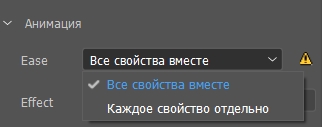
Выберите нужный набор настроек замедления из всплывающего диалогового окна «Тип замедления». Дважды щелкните тип набора настроек, чтобы применить его.
Если применяется классическое замедление, можно также увеличить или уменьшить интенсивность замедления, переместив ползунок.
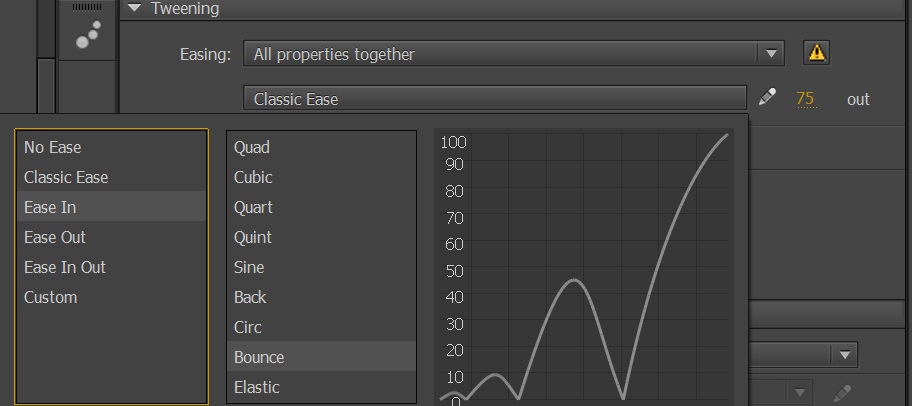
Чтобы применить пользовательское замедление, щелкните значок «Изменить» рядом с элементом Замедление . Диалоговое окно Пользовательское замедление выводит диаграмму, в которой дается графическое представление о скорости движения во времени. На горизонтальной оси показаны кадры, а на вертикальной — процент изменений. Первый ключевой кадр представлен как 0 %, а последний ключевой кадр — как 100 %. Наклон кривой диаграммы показывает скорость изменений объекта. Если кривая горизонтальна (без наклона), то скорость равна нулю; если кривая вертикальна, то изменение происходит мгновенно.
Вы можете сохранить пользовательское замедление и повторно использовать его, выбрав настроенное замедление в списке Пользовательский . Нажмите кнопку Сохранить и применить в режиме редактирования после внесения изменений. На следующем снимке экрана пользовательский набор настроек замедления отображается под именем MyEase1 .
Предварительно настроенное замедление можно использовать в нескольких диапазонах временной шкалы, выбрав соответствующие диапазоны и применив к ним замедление.