
Как заблокировать звонки с незнакомых номеров на Samsung
Телефонное мошенничество, спам и роботизированные звонки (робокаллы — «робот дозвонщик») привносят в нашу жизнь серьёзное беспокойство.
Под робокаллами понимаются звонки, сделанные с помощью автодозвонщика для сбора информации под видом социального опроса. При этом, как правило, используют Искусственный Интеллект (ИИ), чтобы скрыть тот факт, что вы разговариваете с машиной, а не с живым человеком.
Более того, кардинг (от англ. carding — «прочесывание», – кража денег с карты) по-прежнему существует, и в «сером» интернете предлагают базы данных похищенных банковских карт. Но зачастую знать номер чужой банковской карты недостаточно, еще нужен PIN-код и другие детали.
Самый простой способ — это ограничить поступление звонков с незнакомых номеров телефонов. Это очень просто организовать: для этого нужно внести в Настройки телефона небольшое изменение и вы будете слышать звонки вызовов только от тех номеров, которые добавлены в ваши Контакты. Стандартными настройками полностью заблокировать все остальные номера, которых нет в Контактах, нельзя, но можно сделать так, чтобы вы не слышали звуков поступающего звонка, если этого номера нет в Контактах.
Далее мы опишем процесс настройки телефона при включении службы «Не беспокоить», где в качестве примера воспользуемся редакционным смартфоном Samsung Galaxy A50 с ОС Android 11.
Важное дополнение: при первом включении этого режима нужно проверить настройки пункта Вызовы в разделе «Разрешения исключений режима Не беспокоить», чтобы ограничить поступающие звонки от неизвестных номеров, которых нет в ваших Контактах.
Инструкция по включению службы Не беспокоить, ограничивающая звонки с неизвестных номеров на смартфоне Samsung.
1. Чтобы включить режим Не беспокоить, нужно запустить Настройки телефона с экрана приложений. Для этого нужно нажать на значок «Настройки».

2. На основной странице Настроек нужно открыть раздел «Уведомления», нажатием на строчку «Уведомления».

3. В разделе «Уведомления» нужно войти в подраздел «Не беспокоить». Нажимаем на пункт «Не беспокоить».

4. Находясь в разделе «Не беспокоить» нужно включить эту службу. Для этого надо нажать на переключатель в строчке «Не беспокоить».

5. Если вы ранее не вносили изменения в настройки этой службы, то их нужно сделать сейчас, чтобы в дальнейшем включать эту службу для ограничения вызовов только для неизвестных номеров. Для этого нужно нажать на пункт «Вызовы, сообщения и беседы».

6. Далее нужно открыть позицию «Вызовы».
В открывшихся вариантах настроек «Разрешения исключений режима Не беспокоить» нужно нажать на позицию «Только контакты».

Скрин №6 – нажать на пункт «Вызовы». Скрин №7 – из всех вариантов «Разрешения исключения …» нужно отметить позицию «Только контакты».
Таким образом мы включили и настроили службу Не беспокоить, которая будет ограничивать звонки всех вызовов с незнакомых номеров, которых нет в Контактах вашего телефона. Звонки с номеров телефонов, внесённые в Контакты, будут проходить свободно без ограничений.

Вот таким простым способом нам удалось избежать ненужных звонков с неизвестных нам номеров телефонов.
7. В дальнейшем эту службу проще всего включать с панели кнопок быстрых настроек нажав на кнопку «Не беспокоить» без дополнительной настройки этой службы.
Как заблокировать звонки с неизвестных номеров на Android: варианты для Xiaomi, Samsung, Huawei и универсальный
Наверное, в мире не осталось человека, который не пострадал от назойливых спам-звонков с предложениями оформить кредит, оценить качество работы какого-либо сервиса или, что ещё хуже, мошенников, представляющихся сотрудниками службы безопасности банка. К счастью, избавиться от непрошенных гостей можно всего в пару нажатий.
Подписывайтесь на наш Телеграм
Как заблокировать номер на Xiaomi
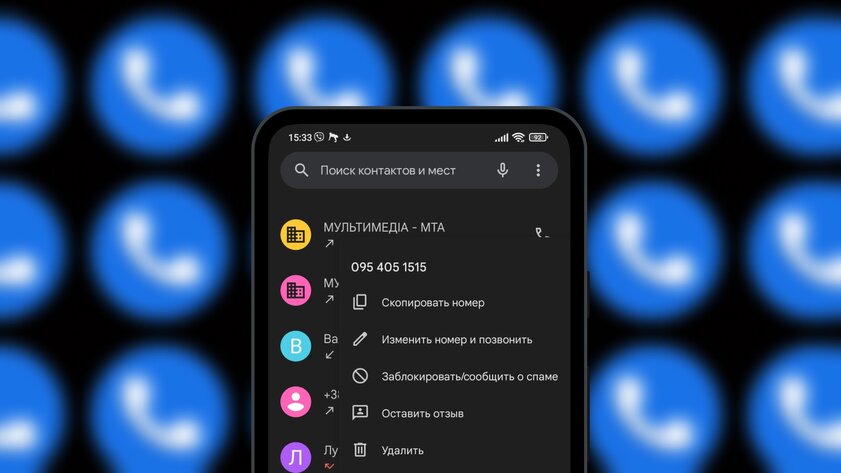
На смартфонах компании Xiaomi (и её дочерних брендов) используется единое приложение «Телефон», в котором можно буквально за десять секунд заблокировать нежелательный номер:
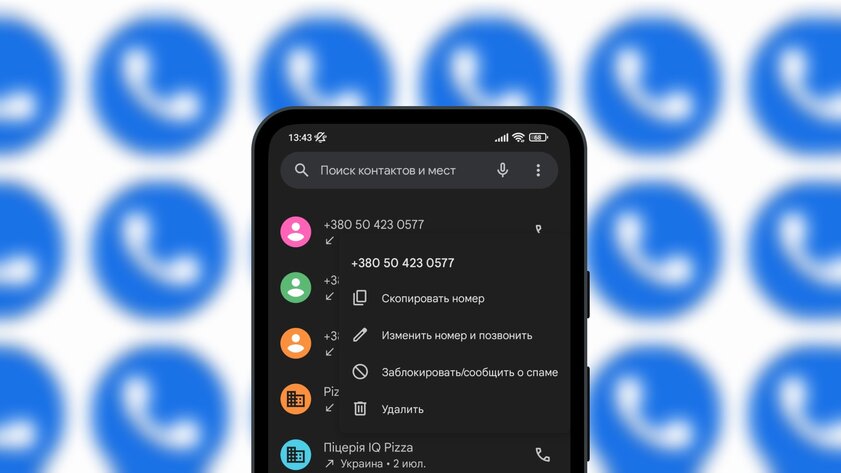
- ищем надоедливый номер в списке недавних звонков;
- длинным нажатием по номеру вызываем контекстное меню;
- в выпадающем списке нажимаем «Заблокировать/сообщить о спаме».
Как заблокировать номер на Samsung
У смартфонов Samsung благодаря фирменной прошивке все заблокированные номера сбрасываются автоматически, но в списке пропущенных входящие звонки от этих номеров будут отображаться, а СМС-сообщения отправляются в отдельную папку. Для этого нужно:
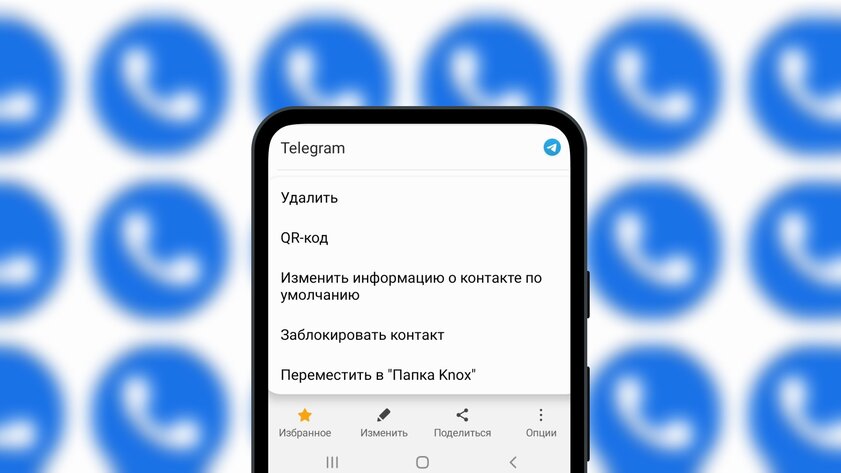
- в приложении «Телефон» нажать на нужный контакт;
- в выпадающем списке нажать на кнопку «i» (для отображения информации о контакте);
- нажать три точки в правом нижнем углу;
- выбрать пункт «Заблокировать контакт».
Как заблокировать номер на Huawei
На смартфонах компании Huawei функция блокировки номера, естественно, тоже имеется — для этого нужно добавить мешающий жизни контакт в чёрный список:
- откройте приложение «Телефон»;
- найдите нужный номер и добавьте его в контакты;
- откройте список контактов и найдите надоедливого пользователя;
- нажмите на название контакта;
- нажмите на кнопку «Ещё» в правом нижнем углу;
- в выпадающем списке выберите пункт «В чёрный список».
Универсальное решение
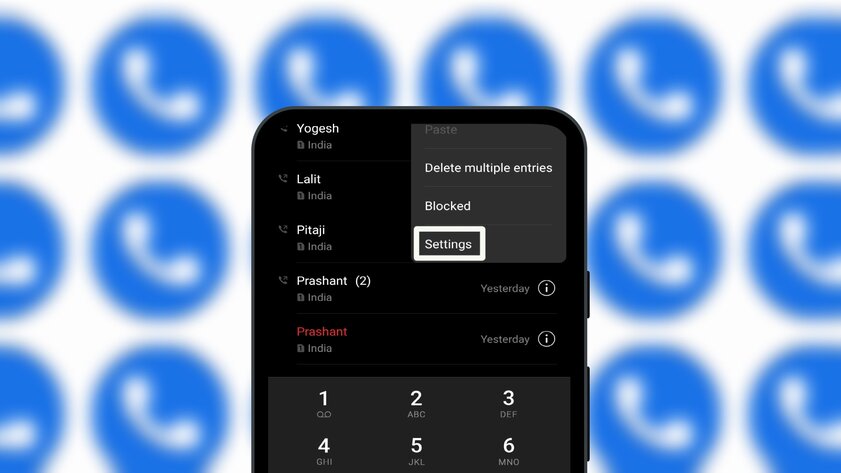
Владельцам смартфонов более экзотических брендов тоже переживать не стоит — в большинстве ситуаций функции приложения «Телефон» во всех фирменных прошивках идентичны. Для блокировки номера почти всегда нужно использовать выпадающее меню по длинному нажатию на контакт или меню «Ещё» в описании этого контакта.
Материалы по теме:
- Золотая середина: выбираем лучшие смартфоны до 30 000 рублей. Есть очень хорошие
- Обзор Samsung Galaxy S23 FE: когда из общего с флагманом 2023 года только блок камер
- Не стыдно подарить девушке, жене и не только: обзор стильного Xiaomi Civi 3
- Какой смартфон купить в ноябре 2023: рейтинг лучших моделей на любой бюджет
- Зачем переплачивать, когда хватает смартфонов и до 20 000 рублей? Вот топ-5 лучших на сейчас
Блокировка анонимов: как сделать, чтобы не звонили с неизвестных и скрытых номеров

Как бы нам не хотелось, но надоедливые звонки на мобильный телефон не закончатся никогда. Холодный прозвон (контакт с потенциальным клиентом без договоренности), один из распространенных и, несмотря на плохую репутацию, эффективных инструментов продаж. К сожалению, и мошенники еще долго не оставят в покое добропорядочных граждан. Не всегда удается проверить кто звонил, поэтому есть смысл оградить себя от нежелательного общения с помощью возможностей самого смартфона. Существуют разные варианты.
Настройки телефона
Ограничение входящих вызовов – стандартная функция. Отсекает звонки абонентов, не включенные в контакты, формирует черный список и позволяет заблокировать скрытый номер. Рассмотрим возможности функционала на устройствах c операционными системами Android и iOS.
Для Android
Реализовано два варианта: режим блокировки и настройка звуков. Принцип работы одинаков для всех моделей Андроид-устройств. Могут незначительно отличаться порядок действий и наименования пунктов меню. Тестирование режимов выполнено на смартфоне Samsung A320F с системой версии 8.0.
Блокировка
Фиксация и блокировка неизвестных номеров не позволят принять звонок от тех абонентов, которые в настройках своего телефона подключили функцию скрытия номера. Владелец телефона может сделать конкретный вызов от нежелательного собеседника невозможным с помощью черного списка.
- На главном меню найдите иконку «Телефон» и коснитесь ее.

- В верхнем правом углу нажмите на вертикальное троеточие.

- В выпавшем списке меню выберите «Настройки».

- В перечне параметров найдите пункт «Блокировка номеров».

- Для исключения звонков со скрытыми номерами, установите флажок «Блокировка неизвестных абонентов». Чтобы добавить номер в черный список, наберите его вручную в поле «Введите номер телефона» или нажмите на значок перехода в контакты справа от места ввода.

- Войдите во вкладку «Контакты», «Группы» или «Последние», выберите нужные номера и нажмите кнопку «Готово».

- Отмеченные вызовы попадут в черный список. Под телефонами из контактов будет соответствующая информация. Для удаления номера из списка, нажмите значок минуса справа от телефона.

Не беспокоить
Есть одна особенность у Андроид – термин «неизвестный» по-разному понимается телефоном и его владельцем. Для аппарата это скрытый вызывающим абонентом номер. Если номер (комбинация цифр) определяется, то телефон его считает известным и звонок пропускает при установленном флажке «Блокировка неизвестного абонента». Пользователь под неизвестным понимает незнакомый номер, не включенный в контакты. Настроить полный запрет таких звонков штатными средствами Андроид нельзя. Зато можно отключить звук и вибрацию входящего вызова, не входящего в список контактов. Для этого воспользуйтесь функцией «Не беспокоить»:
- Войдите в настройки телефона и выберите пункт «Звуки и вибрация».

- Найдите в списке строку «Не беспокоить», включите флажок и коснитесь экрана в области названия функции.

- В перечне нажмите на строку «Разрешить исключения».

- Выберите позицию «Другое» и нажмите на «Вызовы от».

- В меню «Вызовы от» установите значение «Только контакты».

Для iOS
Средства блокировки у Айфона, на мой взгляд, реализованы лучше, чем у Андроид-устройств. Возможности шире, понятней и ими удобней пользоваться. Насчет удобства допускаю, что это утверждение спорное, зависит от предпочтений пользователя. Для подключения функции ограничения вызовов на iPhone 12, выполните следующие действия:
- Войдите в меню «Настройки» и выберите пункт «Телефон».

- В перечне параметров найдите раздел настройки блокировок и выберите «Заглушение неизвестных».

- Здесь термин «неизвестный» совпадает с ожиданиями пользователя. Это номера, которые отсутствуют в контактах, в диалогах с Siri и в истории ваших исходящих вызовов. Для блокировки, установите флажок в положение «Включено».

- При установке на Айфон, сторонние приложения, которые обладают инструментом блокировки телефонных звонков, интегрируются в iOS и предоставляют системе возможность управлять ими. Для использования функционала сторонних приложений коснитесь строки «Блокировка и идентификация вызова».


Специальные приложения
Встроенные средства мобильных операционных систем не решают проблему нежелательных звонков в полном объеме. Отсутствие базы потенциально опасных номеров и негибкий механизм настроек позволяют закрывать либо единичные вызовы, либо заблокировать все, кроме известных пользователю контактов. Сторонние приложения предлагают более продуманные инструменты по борьбе со спамом и мошенниками.
Kaspersky Who Calls
Антиспам разработчика известного антивируса, представленный в версиях для Android и iOS, существенно расширяет штатные возможности мобильных устройств. При приобретении стандартных пакетов Касперского, Who Calls предоставляется как бесплатная опция. Для получения доступа ко всем функциям программы и удалению рекламы, нужно войти в аккаунт, созданный при покупке лицензии.
Скачайте и установите приложение стандартным способом. Для настройки Kaspersky Who Calls на вашем телефоне выполните следующие действия:
- Установите регион пребывания. Согласитесь с лицензионным соглашением и политикой конфиденциальности, нажав кнопку «Далее».

- Разрешите управление звонками на вашем телефоне и продолжите.

- Дайте приложению доступ к контактам.

- Переведите ползунок разрешения работы поверх других приложений в положение «Включено» и нажмите стрелку в левом верхнем углу для возврата в Kaspersky Who Calls.

- Во вкладке «Звонки» приложение классифицирует телефонные номера в вашей истории вызовов.

- Войдите в раздел «Проверка». Введите подозрительный номер телефона и нажмите «Проверить номер».

- Приложение выдаст информацию о входящем звонке.

- Формирования собственной базы нежелательных контактов доступно во вкладке «Мои номера». Выберите раздел и нажмите на значок добавления.

- Введите номер или диапазон, отметьте спам это или доверенный. При необходимости прокомментируйте вызов. По завершению нажмите кнопку «Добавить».

- Войдите в режим настроек с помощью значка шестеренки и выберите пункт «Входящие вызовы».

- Для уведомления о входящем вызове с информацией о номере, нажмите «Во время звонка» и установите категорию оповещения.


Блокировка доступна по категориям. Бесплатная версия позволяет работать только с личным списком спама, сформированным в разделе «Мои номера». В премиум-версии доступно еще 6 групп. Переведите тумблер напротив наименования в положение «Включено» и нажмите «Режим блокировки».
Блокиратор звонков
Блокиратор звонков – простое бесплатное решение. Предлагает интересный дизайн, занимает мало места. Практически повторяет возможности встроенных средств, но настройка реализована более привлекательно для пользователя. Два режима: черный список и блокировка.
Черный список формируется из последних вызовов, контактов или вводом номера телефона вручную. Ручной режим позволяет завести как отдельный номер, так и диапазон.

Режим блокировки позволяет запретить скрытые номера, вызовы, не входящие в контакты, и телефоны черного списка. Можно отдельно сформировать индивидуальный белый список и общаться только с входящими в него абонентами. Ограничение по категориям не предусмотрено.

Фильтр звонков
Решение, ориентированное на информирование пользователя о входящем звонке. Фильтр звонков содержит в своем арсенале стандартную блокировку скрытых и неизвестных номеров. Позволяет формировать черный и белые списки.

Тестируется интересное решение – пассивный режим. Входящие вызовы не блокируются, а выводится информация по ним для принятия решения пользователем, ответить или сбросить в момент звонка. Функционирует в двух режимах: для всех входящих и гибридный, когда блокируются вызовы в соответствии с настройкой, а по остальным высвечивается их категория.

Перечисленные возможности есть в бесплатной версии. Подписка стоимостью от 499 до 4999 руб. предоставляет онлайн-защиту, доступ к базе номеров в реальном времени и выделенный сервер обновлений. Возможны варианты покупки на год, 3 года или без ограничения по времени. Реализован механизм оплаты для российских пользователей в обход заблокированной платежной системы Google Play.
Сервисы сотовых операторов
Операторы сотовой связи активно помогают своим клиентом в борьбе с несанкционированными звонками. У крупных игроков рынка мобильной связи (Мегафон, МТС, Теле2) есть услуги безопасности, которые дополнительно предлагаются к основным тарифам. Немного отличается порядок подключения или настройки, а функции у всех одинаковые:
- Накопление централизованной базы телефонных номеров и группировка их по видам.
- Определение категории при входящем вызове и информирование клиента.
- Блокировка по конкретным номерам и группам.
Как пользоваться сервисом определения номера и блокировки, рассмотрим на примере Мегафона:
- Установите и запустите мобильное приложение. Свапните по экрану вверх и найдите сервис «Ева». Перейдите по ссылке «Подключить».

- Переведите флажок в положение «Включено» напротив опции «Защита от спам-звонков» и нажмите кнопку «Подключить».

- Дождитесь подтверждение подключения. Для настройки прейдите в основной раздел сервиса.

- Нажмите на значок шестеренки справа от наименования опции.

- Сервис определит 4 категории звонков: спам, коллекторы, опрос и займы. Для блокировки нажмите на иконку категории, появится значок замка. Сохраните настройки.

Банковские приложения
Финансовые организации больше других страдают от действий телефонных мошенников. Для любой категории киберпреступников конечной целью является доступ к счету клиента банка. Поэтому мобильные приложения банков (Сбер, ВТБ, Альфа-банк и др.) предлагают комплекс средств безопасности, в том числе и инструменты контроля телефонных звонков.
Как пользоваться функцией определителя номера в приложении банка Тинькофф:
- Запустите приложение и в правом нижнем углу экрана нажмите «Еще». В списке параметров найдите «Настройки».

- В общем разделе настроек выберите «Определитель номера».

- Для разрешения показывать информацию о звонке поверх других приложений нажмите «Открыть настройки».

- Переведите тумблер «Разрешение» в положение «Включен» и вернитесь в приложение с помощью стрелки в левом верхнем углу экрана.

- Функция готова к использованию. Входящие звонки будут идентифицироваться по трем категориям: полезный, опасный, подозрительный.

Меры предосторожности
Алгоритмы настроек, сервисов и приложений не дают полной гарантии отсева полезных вызовов с неизвестных номеров от попыток поговорить с вами рекламных агентов или мошенников. Иногда, чтобы не пропустить важный звонок, приходится отключать все ограничения. В целях безопасности, при вызове с неизвестного телефона, соблюдайте простые правила:
- Не перезванивайте по пропущенному или сброшенному номеру.
- Не отвечайте первыми. Часто робот клиентской базы обзванивает абонентов, чтобы установить актуальность контакта.
- Как только стало понятно, что общение вам не нужно, прерывайте разговор.
Только комплекс мероприятий – использование специальных сервисов смартфона и личная бдительность уберегут вас от негатива общения с неизвестным абонентом. Такой подход позволит выбрать оптимальный баланс между исключением нежелательного или опасного общения и потерей важного контакта. Для комфортного общения используйте технологии мобильной связи, подходящие вашим потребностям, и не забывайте включать голову.