
Отмена подписки Spotify Premium
Отменить Premium-подписку можно в любой момент на странице аккаунта.
- Войдите в аккаунт на странице spotify.com/account.
- В разделе Мой план нажмите СМЕНИТЬ ПЛАН.
- Найдите пункт Отменить подписку на Spotify и нажмите ОТМЕНИТЬ PREMIUM-ПОДПИСКУ.
Все возможности Premium-подписки будут доступны до следующей даты списания платежа. После этого вы перейдете на бесплатную версию.
У вас останется доступ к вашим плейлистам и сохраненным трекам. Вы сможете входить в аккаунт и слушать музыку с рекламой.
Как отменить Premium для семьи или Premium для двоих?
Если вы владелец подписки, следуйте инструкциям по отмене выше. Предупредите о своем решении других участников подписки: они потеряют доступ к преимуществам Premium после даты следующего платежа.
Если вы участник подписки, инструкции выше помогут лишь удалить свой аккаунт из плана. Обновить способ оплаты и отменить подписку может только ее владелец.
Чтобы изменить план, ознакомьтесь с нашим руководством.
Нет кнопки для смены тарифного плана
Это означает, что вы оформили подписку у нашего партнера (например, оператора связи или интернет-провайдера). Чтобы отменить подписку, найдите контактную информацию компании на странице аккаунта:
- Войдите в аккаунтна странице spotify.com/account.
- В разделе Настройка подписки проверьте пункт Оплата.
Инструкции по отмене подписки, оформленной в iTunes, можно найти здесь.
Аккаунт с бесплатной версией Spotify?
Это означает, что у вас нет Premium-подписки, а в аккаунте не указаны платежные данные.
Если с вашего счета списываются средства, возможно, у вас есть подписка Spotify Premium в другом аккаунте. Попробуйте выйти из аккаунта и войти снова, используя другие данные.
Примечание. Вы также можете отменить подписку, заполнив эту форму и отправив ее в Spotify.
Похожие статьи
- Списана плата после отмены подписки
- Не могу вспомнить данные для входа
- Как сменить Premium-подписку
Была ли эта информация полезной?
Как отменить подписку на стриминговые сервисы: Netflix, Spotify, Apple One и другие
Когда подписок на стриминговые сервисы становится слишком много, они «съедают» большую часть бюджета. «Служба добрых дел» поможет отказаться от ненужного. В этой статье мы объясним, как отменить подписку на популярные аудио- и -видеостриминги. Чтобы перейти к нужному сервису, кликните на его название.
Netflix
Алгоритм отключения подписок на всех устройствах одинаковый.
- Перейдите на сайт https://www.netflix.com/ или откройте приложение Netflix в смартфоне/на Smart TV.
- Перейдите в «Аккаунт».
- В разделе «Подписка и оплата» нажмите «Отменить подписку».
Нужна помощь с отменой подписки?
Оставьте заявку и наши специалисты оперативно вам помогут
Окко
Чтобы отключить подписку с компьютера или Smart TV:
- Откройте сайт или приложение Окко.
- В «Настройках» перейдите в раздел «Подписки».
- Нажмите кнопку «Отменить подписку».
Чтобы отключить подписку, оформленную через iPhone или iPad:
- Откройте «Настройки».
- Откройте Apple ID: нажмите на свое имя, при необходимости введите пароль.
- Перейдите в раздел «Подписки».
- Нажмите на название ненужного сервиса, выберите «Отменить подписку».
Чтобы отключить подписку, оформленную через устройство Android:
- Откройте Google Play.
- Нажмите на значок меню.
- Перейдите в раздел «Подписки».
- Найдите подписку, которую нужно отменить.
- Кликните на кнопку «Отменить подписку».
ivi
Чтобы отключить подписку с компьютера или Smart TV:
- Перейдите на сайт ivi.ru или откройте приложение.
- Кликните по иконке профиля.
- В разделе «Подписка» нажмите «Управлять».
- Кликните на кнопку «Отключить продление».
- Подтвердите отключение в следующем окне.
Чтобы отключить подписку, оформленную через iPhone или iPad:
- Откройте «Настройки».
- Откройте Apple ID: нажмите на свое имя, при необходимости введите пароль.
- Перейдите в раздел «Подписки».
- Нажмите на название ненужного сервиса, выберите «Отменить подписку».
Чтобы отключить подписку, оформленную через устройство Android:
- Откройте Google Play.
- Нажмите на значок меню.
- Перейдите в раздел «Подписки».
- Найдите подписку, которую нужно отменить.
- Кликните на кнопку «Отменить подписку».
Кинопоиск HD
Способ отключения подписки зависит от того, как вы ее оформляли.
Через iOS приложение:
- Откройте «Настройки».
- Откройте Apple ID: нажмите на свое имя, при необходимости введите пароль.
- Перейдите в раздел «Подписки».
- Нажмите на название ненужного сервиса, выберите «Отменить подписку».
- Откройте Google Play.
- Нажмите на значок меню.
- Перейдите в раздел «Подписки».
- Найдите подписку, которую нужно отменить.
- Кликните на кнопку «Отменить подписку».
- Откройте Яндекс ID.
- Перейдите на страницу «Подписки».
- Нажмите «Управлять» и отмените подписку.
Apple Music, Apple TV, Apple One
Если вы оформляли подписку с устройства Apple или с компьютера Windows, на котором установлен iTunes, то подписку нужно отменить через Apple ID.
- Откройте «Настройки» на iPhone/iPad, или App Store на Mac, или Apple Watch, или iTunes на устройстве Windows.
- Откройте Apple ID: нажмите на свое имя, при необходимости введите пароль. На компьютере затем нажмите «См. информацию».
- На iPhone, iPad, Apple Watch перейдите в раздел «Подписки». Нажмите на название сервиса и выберите «Отменить подписку».
На Mac или устройстве с iTunes прокрутите до раздела «Подписки. Нажмите «Управлять». Выберите ненужную подписку, нажмите «Изменить», затем «Отменить подписку».
Если у вас нет устройства Apple, отменить подписку на Apple Music и Apple TV можно через сайт.
- Перейдите на сайт tv.apple.com или music.apple.com.
- Авторизуйтесь и откройте учетную запись.
- В «Настройках» перейдите в раздел «Подписки» и нажмите «Управление».
- Кликните на кнопку «Отменить подписку».
Если вы оформляли подписку через провайдера или оператора, то отменить ее нужно через компанию-партнера.
Spotify
В мобильном приложении российской версии Spotify управлять подпиской нельзя. Чтобы отменить подписку, нужно зайти на сайт https://www.spotify.com с компьютера или из мобильного браузера.
- Авторизуйтесь.
- Перейдите в «Профиль» – «Аккаунт».
- В разделе «Мой план» нажмите кнопку «Сменить план».
- Прокрутите вниз страницы до раздела «Бесплатная версия» и нажмите кнопку «Отменить подписку Premium».
Кнопки «Сменить план» может не быть, если вы оформляли подписку у партнера – например, оператора связи. В таком случае нужно связаться с компанией-партнером.
Яндекс.Музыка
Чтобы отменить подписку, вспомните, как вы ее оформляли.
Через iPhone или iPad:
- Откройте «Настройки».
- Откройте Apple ID: нажмите на свое имя, при необходимости введите пароль.
- Перейдите в раздел «Подписки».
- Нажмите на название ненужного сервиса, выберите «Отменить подписку».
Через устройство Android:
Способ первый: Google Play
- Нажмите на значок меню.
- Перейдите в раздел «Подписки».
- Найдите подписку, которую нужно отменить.
- Кликните на кнопку «Отменить подписку».
Способ второй: в приложении Яндекс.Музыка
- В разделе «Коллекции» нажмите значок профиля.
- Перейдите в раздел «Настроить подписку Плюс». Откроется Яндекс ID
- Нажмите «Управление подпиской».
- Кликните на кнопку «Отменить подписку».
- Откройте Яндекс ID.
- Перейдите на страницу «Подписки».
- Нажмите «Управлять» и отмените подписку.
Если вы оформляли подписку через партнеров – мобильных операторов, то отключить ее можно в приложении вашего оператора.
Boom
Если вы оформили подписку через iPhone или iPad, отключить подписку можно через Apple ID.
- Откройте «Настройки».
- Откройте Apple ID: нажмите на свое имя, при необходимости введите пароль.
- Перейдите в раздел «Подписки».
- Нажмите на название ненужного сервиса, выберите «Отменить подписку».
Оформленную на смартфоне Android подписку нужно отключить в магазине Google Play.
- Откройте Google Play.
- Нажмите на значок меню.
- Перейдите в раздел «Подписки».
- Найдите подписку, которую нужно отменить.
- Кликните на кнопку «Отменить подписку».
Если вы оформили подписку через VK Pay:
- Откройте «Настройки».
- В разделе «Платежные сервисы» перейдите на вкладку «Подписки».
- Выберите и отключите ненужную подписку.
Youtube Premium
Проще всего отменить подписку через сайт:
- Перейдите в аккаунт Google.
- Нажмите «Управление аккаунтом Google».
- Перейдите в раздел «Подписки».
- Нажмите на кнопку «Управление подписками».
- Найдите ненужную подписку и отредактируйте ее.
На iPhone и iPad подписку можно отменить через Apple ID:
- Откройте «Настройки».
- Откройте Apple ID: нажмите на свое имя, при необходимости введите пароль.
- Перейдите в раздел «Подписки».
- Нажмите на название ненужного сервиса, выберите «Отменить подписку».
Оформленную на смартфоне Android подписку можно отключить в магазине Google Play:
- Откройте Google Play.
- Нажмите на значок меню.
- Перейдите в раздел «Подписки».
- Найдите подписку, которую нужно отменить.
- Кликните на кнопку «Отменить подписку».
Как отменить Spotify Premium
Вследствие ухода из Spotify таких музыкантов, как Нил Янг и Джони Митчелл, многие пользователи перестали пользоваться знаменитой службой стриминга музыки.
В последние недели Spotify был осажден запросами на отмену подписки в результате выпада известного певца против популярного подкастера. Нил Янг открыто обвинил Джо Рогана в распространении неправды COVID-19 в своем подкасте, который доступен только на Spotify, и потребовал, чтобы его музыка была удалена с сайта стриминга, если подкаст Рогана не будет удален в результате его обвинений. Spotify выбрал Рогана, и с тех пор большая часть музыки Янга была удалена, что вызвало недовольство многих его поклонников.
Ряд пользователей пообещали отказаться от членства, поскольку они расстроены потерей музыки Янга и других выдающихся музыкантов, таких как Нильс Лофгрен и Джони Митчелл. На прошлой неделе пользователи Твиттера утверждали, что Spotify временно отключил службу поддержки клиентов из-за чрезмерного количества запросов на отмену подписки, что компания опровергла.
В случае, если вы решили отменить свое членство в Spotify Premium, следующие инструкции покажут вам, как сделать это через веб-сайт, используя любой онлайн-браузер, или с помощью подписки Apple ID.
Как отменить Spotify Premium в веб-браузере
Если вы оформили подписку Premium на сайте, вам нужно будет прекратить подписку через сайт. Вы не сможете отменить подписку через мобильное или настольное приложения.
- Войдите в свой аккаунт на iPhone, телефоне Android или ПК, посетив веб-сайт Spotify.
- В мобильном веб-браузере нажмите на символ трех горизонтальных линий в правом верхнем углу и выберите пункт Log In (Войти) в появившемся меню. Если вы используете настольный веб-браузер, нажмите Log In (Войти) в правом верхнем углу страницы.
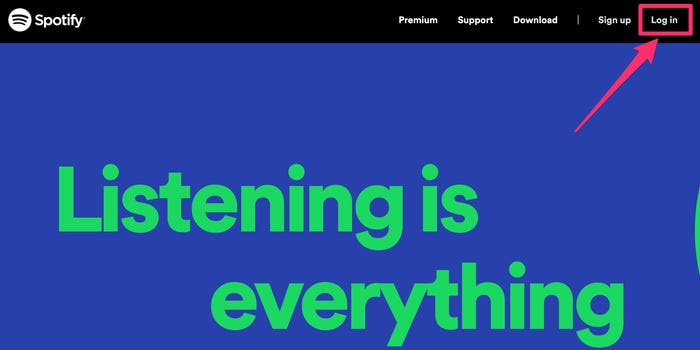
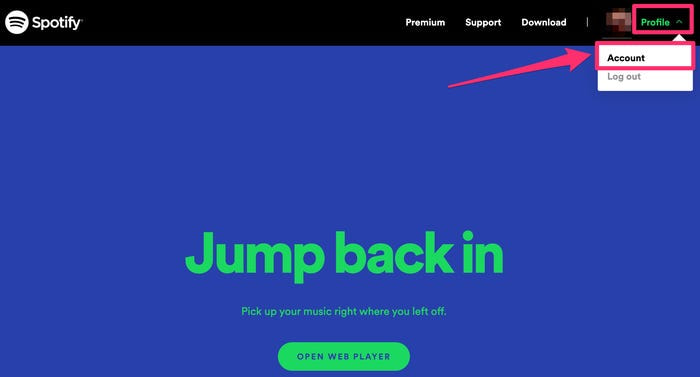
3. После успешной авторизации перейдите в раздел Account (Аккаунт) на сайте. Нажмите на значок в виде трех горизонтальных линий в правом верхнем углу вашего мобильного устройства, чтобы открыть выпадающее меню. В появившемся выпадающем меню выберите пункт Account (Аккаунт). Введите свое имя пользователя и пароль и нажмите кнопку Login (Вход) в правом верхнем углу страницы, чтобы получить доступ к своей учетной записи.
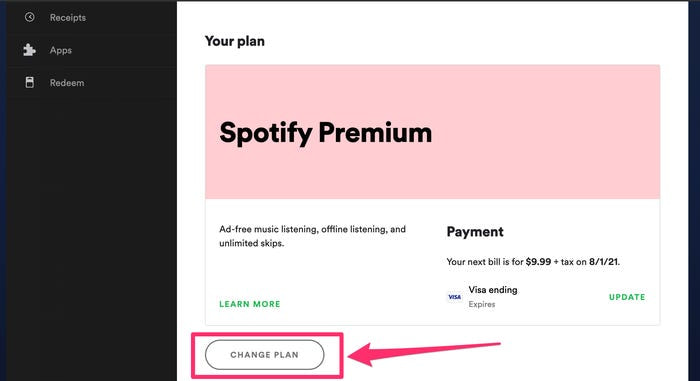
4. Ваш текущий план можно изменить, перейдя в нижнюю часть страницы и выбрав там кнопку Change Plan (Изменить план).
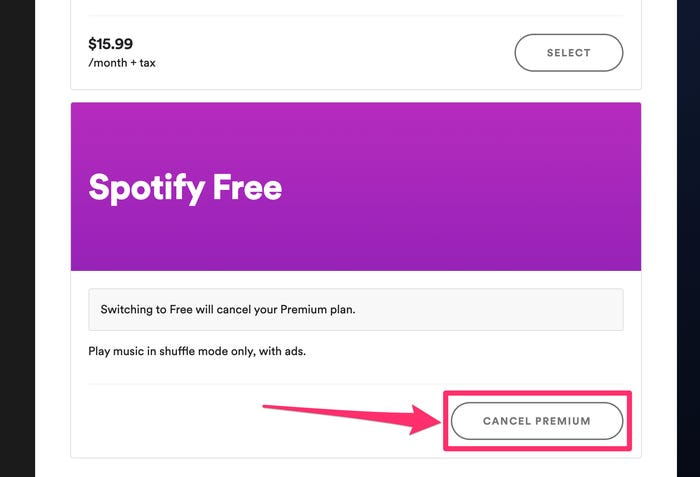
5. Для получения дополнительной информации о том, как прекратить использование Spotify Premium, посетите раздел Spotify Free на следующей странице и коснитесь или нажмите Cancel Premium (Отменить Премиум).
6. Когда вы отмените свое членство в программе Premium, вы узнаете, что именно вы потеряете, на следующей странице. Для отмены перейдите в нижнюю часть страницы и нажмите Continue (Продолжить). Затем, на следующем экране, снова нажмите Continue (Продолжить), чтобы отменить.
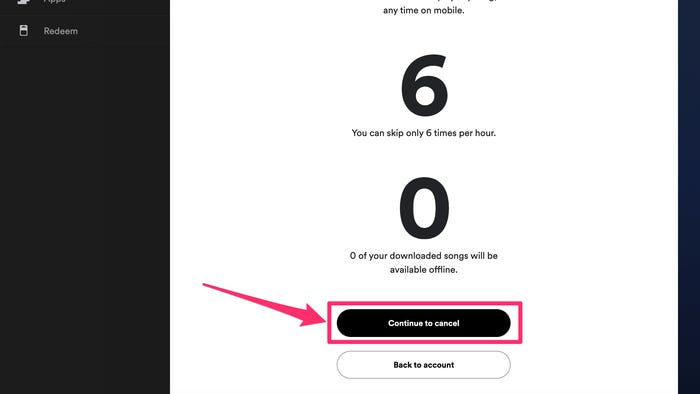
7. Затем вы можете подтвердить отмену, выбрав Yes, Cancel (Да, отмена). В этот момент ваша учетная запись будет возвращена к бесплатной версии.
МТС Music

Слушайте музыку и подкасты, добавляйте любимые треки в плейлисты и наслаждайтесь ими офлайн на своем смартфоне.
Выбери подходящее
Подписка на сутки
Подписка на месяц
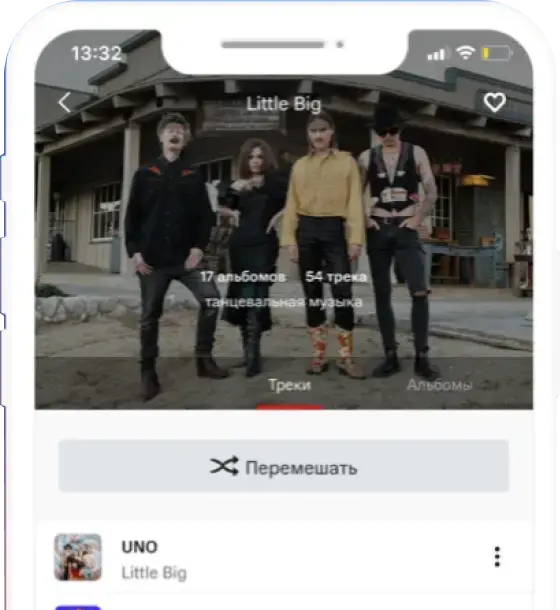
Миллионы музыкальных треков в приложении
«МТС Music»!
Преимущества
- Авторские плейлисты и подборки
- Встроенное распознавание музыки
- Прослушивание онлайн и офлайн
- Музыка и подкасты
- Высокое качество звука
Подробности
Как подключить
- Самостоятельно на сайте music.mts.by или в приложении МТС Music;
- При помощи USSD запроса *717# для подписки на месяц либо *727# для подписки на сутки;
- Путем обращения в контактный центр или в центры продаж и обслуживания абонентов;
- При помощи интернет-помощника.
Как воспользоваться
- Скачайте приложение «МТС Music» в Google Play/App Store/AppGallery или с сайта music.mts.by
- Подключите услугу любым удобным способом: набрав *717# (подписка на месяц) либо *727# (подписка на сутки), через Интернет-помощник или приложение «Мой МТС»;
- Для авторизации в приложении введите номер мобильного телефона, пароль к Интернет-помощнику или получите пароль в SMS-сообщении;
- После подключения услуги на номер абонента приходит SMS-сообщение об успешной активации сервиса.
Как перейти с посуточной подписки на подписку на месяц
- в приложении «Мой МТС»;
- в разделе «Моя Музыка» в приложении МТС Music;
- отправив USSD запрос *717*#;
- путем обращения в контактный центр или в центры продаж и обслуживания абонентов;
- при помощи интернет-помощника.
При подключении подписки на месяц впервые, Вы получаете первый месяц пользования бесплатно.
Сколько стоит?
При подключении подписки на месяц впервые — месяц бесплатно, далее
5,45 руб. в месяц
При подключении подписки на сутки впервые – 7 дней бесплатно, далее
0,25 руб. в сутки
Интернет-трафик
бесплатный!
**мобильный интернет-трафик МТС бесплатен для музыки, прослушанной в приложении «МТС Music». Сервисом могут воспользоваться абоненты всех тарифных планов. Сервис предназначен для смартфонов и планшетов на базе операционных систем Android (4.4 и выше), iOS (11.0 и выше). Сервис предоставляет СООО «Мобильные ТелеСистемы» при поддержке ПАО «МТС» и ООО «Яндекс.Медиасервисы». Все цены указаны с учетом НДС.
Как отключить
- Самостоятельно на сайте music.mts.by или в приложении МТС Music;
- При помощи USSD запроса *717*0# для отключения подписки на месяц либо *727*0# для отключения подписки на сутки;
- Путем обращения в контактный центр или в центры продаж и обслуживания абонентов;
- При помощи интернет-помощника.
FAQ
Для каких устройств доступен сервис МТС Music?
Для смартфонов и планшетов на базе операционных систем Android (4.4 и выше), iOS (11.0 и выше). Web-версия сервиса более не поддерживается.
Могу ли я пользоваться сервисом «МТС Music» без регистрации?
Нет. Чтобы воспользоваться полным функционалом, подключите подписку на месяц либо на сутки.
Могут ли абоненты других операторов (не МТС) зарегистрироваться в сервисе?
Сервис доступен только для абонентов МТС. Чтобы стать абонентом МТС, обратитесь в ближайший Салон связи.
Как написать (отправить) сообщение в техподдержку?
Отправить сообщение можно, нажав на кнопку «Написать разработчикам» в Настройках приложения.
Для чего нужен офлайн режим?
Используйте офлайн режим, чтобы слушать музыку в местах, где нет интернета. В этом режиме для прослушивания в приложении доступны только скачанные треки. Сервис МТC Music позволяет сохранять понравившиеся треки в папку приложения, но воспроизвести их возможно только через приложение.
Как включить офлайн режим?

В разделе Моя музыка в правом левом верхнем углу нажмите значок . В настройках установите переключатель подключение к интернету в положение Офлайн-режим.
Как сохранить и удалить треки из памяти устройства?
Чтобы скачать музыку:
- Найдите нужный трек, подборку, плейлист или альбом.
- Для скачивания трека нажмите справа от его названия значок
 , затем нажмите . Если вы хотите скачать сразу все треки из подборки, плейлиста или альбома, откройте его и нажмите значок в строке под названием.
Скачанные на устройство треки помечаются значком галочки слева от названия.
Чтобы удалить трек, нажмите справа от него → Удалить с устройства.
Скачанные треки сохраняются в памяти устройства в зашифрованном виде. Загрузить их в память устройства или на другой сервис невозможно.
Примечание. При удалении скачанной музыки стираются и сохраненные в кэше треки. Кэш используется для экономии трафика при повторном прослушивании треков.
Как расходуется трафик в приложении?
Во время прослушивания музыки в приложении при активной подписке на сервис «МТС Music» трафик не тарифицируется и не ограничен по объему и скорости.
Как формируется плейлист дня?
Анализируя ваши предпочтения, сервис составляет Ваш личный плейлист дня. Обновляется ежедневно. Появляется почти сразу после того, как Вы начнете слушать музыку и пополнять фонотеку.
Могу ли я пользоваться приложением в роуминге?
Вы можете слушать музыку в режиме онлайн при наличии подключения к интернету или в режиме офлайн, если у Вас нет подключения к интернету.
Будут ли доступны загруженные в память устройства треки, если я отключу подписку?
Нет, для прослушивания загруженных треков Вам необходимо подключить подписку.
Где на телефоне можно найти треки из раздела «Загруженные треки»?
Скачанные треки сохраняются в памяти устройства в зашифрованном виде. Загрузить их в память другого устройства или на другой сервис невозможно.
Можно ли в приложении очистить историю поиска?
Да, историю поиска можно очистить в «Настройках» (в разделе «Моя Музыка») — Очистить историю поиска.
Можно ли сохранять треки не в памяти телефона, а на карту памяти?
Скачанные треки по умолчанию сохраняются в памяти устройства в зашифрованном виде. Если ваша карта поддерживает тип шифрования приложения, то в Настройках приложения в разделе «Память» будет выбор, куда сохранять треки.
Как узнать какая подписка оформлена – с оплатой на сутки или на месяц?
Статус подписки можно узнать во вкладке «Моя музыка», в разделе «Профиль».
Где можно найти промокод для ввода в поле «Ввести промокод»?
Промокоды распространяются в рамках проводимых МТС акций, следите за новостями на сайте www.mts.by
Что такое «Кеш треков» и зачем приложение предлагает его очистить?
Кэш используется для экономии трафика при повторном прослушивании треков. Очистка кеша позволяет уменьшить занятую память устройства.
Почему исполнитель, трек или альбом больше недоступен?
Вся музыка в сервисе размещена по лицензионным договорам с владельцами авторских прав. Если вам не удаётся найти ранее доступного исполнителя, трек или альбом, скорее всего, закончилось действие такого договора. Также музыка могла быть удалена по требованию правообладателя. Вы всегда можете написать нам, чтобы мы учли ваше пожелание: «Настройки» — «О приложении» — «Сообщить об ошибке».
Где можно оставить пожелание, чтобы понравившийся трек, которого нет в базе МТС Music, внесли в перечень доступных треков?
Отправьте сообщение разработчикам («Настройки» — «О приложении» — «Сообщить об ошибке»), мы постараемся учесть Ваше пожелание.
Как разместить свой трек для проигрывания в МТС Music, если я музыкальный исполнитель?
- Если вы представитель лейбла, дистрибьютор или исполнитель, управляющий правами на свои произведения самостоятельно, воспользуйтесь услугами наших партнеров: FreshTunes, Believe Digital, The Orchard, TuneCore, CD Baby, ONErpm. Произведения, размещенные в системе любого из этих партнеров, становятся доступными на МТС Music.
- Если вы сотрудничаете с лейблом или дистрибьютором из числа партнеров Яндекс.Музыки, обратитесь к нему с просьбой разместить ваши треки.
Если у меня принципиально изменился музыкальный вкус, как быстро приложение начнет мне предлагать в разделе Рекомендации треки нового жанра
Алгоритмы перестраиваются в течение 1-2 месяцев, чем больше вы будете слушать музыку, тем быстрее они перестроятся.