
Как сделать ценники в 1с
Дата публикации 16.03.2020
Использован релиз 3.0.75
В программе «1С:Бухгалтерия 8» (ред. 3.0) поддерживается возможность печати ценников и этикеток на товар.
- Печать ценника на товар:
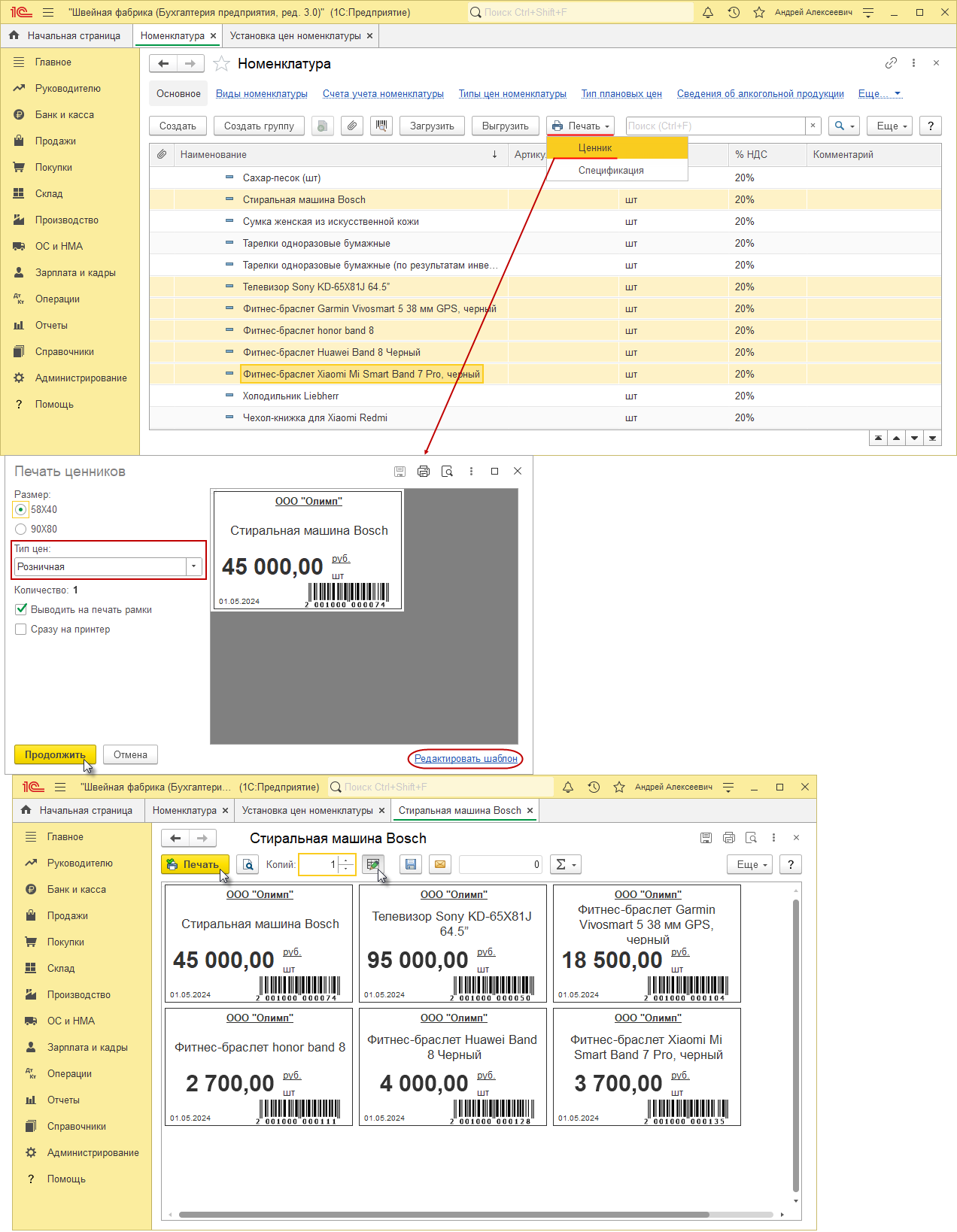
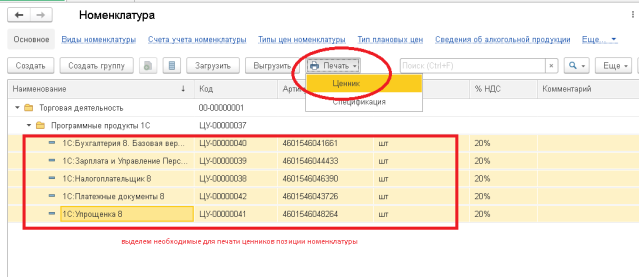
- Раздел: Справочники – Номенклатура (рис. 1).
- Выделите в списке один или несколько элементов номенклатуры (при необходимости выделить несколько документов используйте клавиши Shift или Ctrl) и по кнопке «Ценник» откройте форму «Печать ценников»:
- с помощью переключателя выберите размер ценника;
- в поле «Тип цен» выберите тип цены для подстановки в ценник, если на позицию номенклатуры установлена цена документом «Установка цен номенклатуры», то она отобразиться в ценнике;
- кнопка «Продолжить».
- В открывшейся форме можно при необходимости вручную отредактировать ценники (кнопка включает или отключает режим редактирования печатной формы).
- Кнопка «Печать».

- Печать этикеток на товар:
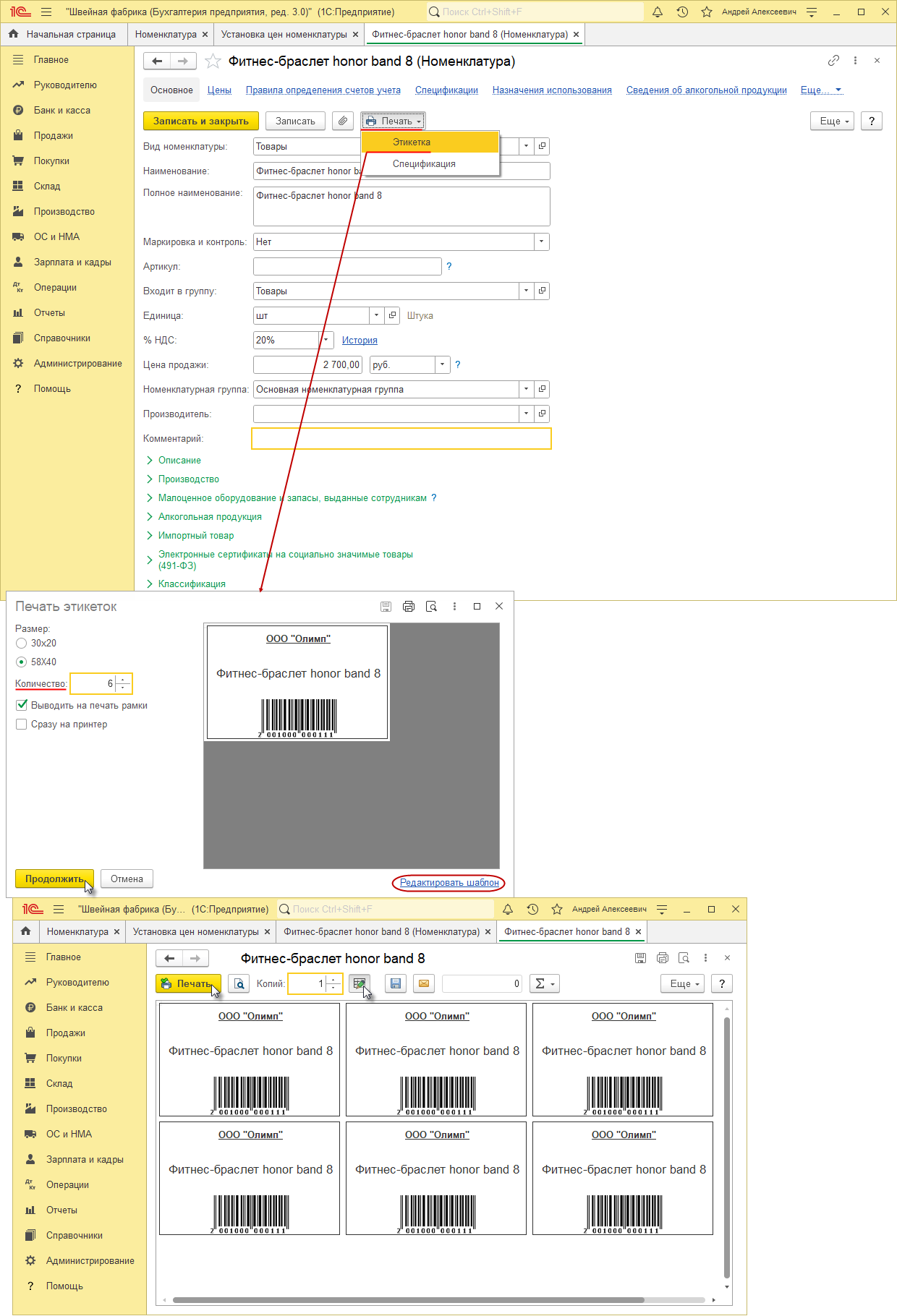
- Раздел: Справочники – Номенклатура (рис. 2).
- Перейдите в карточку номенклатуры (откройте выбранный элемент справочника) и по кнопке «Этикетка» откройте форму «Печать этикеток»:
- с помощью переключателя выберите размер этикеток;
- укажите количество этикеток для печати.
- кнопка «Продолжить».
- в открывшейся форме можно при необходимости вручную отредактировать этикетки (кнопка включает или отключает режим редактирования печатной формы).
- Кнопка «Печать».
Редактировать текущий шаблон ценника и этикетки может только администратор информационной базы, в противном случае некорректное изменение имен областей и параметров печатных форм ценника и этикетки может привести к потере их работоспособности.
Подпишитесь на новости
Не пропускайте последние новости — подпишитесь
на бесплатную рассылку сайта:
- десятки экспертов ежедневно мониторят изменения законодательства и судебную практику;
- рассылка бесплатная, независимо от наличия договора 1С:ИТС;
- ваш e-mail не передается третьим лицам;
Печать ценников и этикеток в 1С Предприятие 8
Для розничной торговли или для оформления витрины в магазине нужны ценники и этикетки товара. Ценники нужны для покупателей, этикетки со штрихкодом для идентификации товара сканером или терминалом сбора данных и скорейшего автоматического оформления продажи.
Программа 1С оснащена штатными инструментами подготовки ценников и этикеток. Данные инструменты находятся в справочнике «Номенклатура» и доступны для использования всеми пользователями, у кого не ограничены права доступа к данным обработкам. Вызвать обе обработки печати очень просто. Они находятся в шапке справочника «Номенклатура» и спрятаны за кнопкой «Печать».
Обработка печать ценников есть не во всех конфигурациях 1С! Например в конфигурации 1С Бухгалтерия обработка печати ценников отсутствует. Зато она доступна в 1С предназначенных для торговли: «УНФ», «УТ», «УТП», «Розница».

Пользоваться обработками довольно несложно. Обе разделены на три блока. Первый блок – отборы. В нем выбираются, какие товары мы хотим распечатать. Если распечатать нужно множество товаров, то выбирать нужно тип сравнения «в группе из списка». Если один товар, то тип сравнения «равно». Также можно отобрать тип штрихкода (для обработки печати этикеток) и тип цены (для обеих обработок). Второй блок – параметры. В нем выбирается формат печати, тип бумаги, с предварительным или без предварительного просмотра и т.д. Третий блок – область просмотра выбранных для печати позиций номенклатуры.
Общий порядок работы с обработками печати ценников и этикеток такой:
1. Отбираем – 2. Задаем параметры – 3. Просматриваем результаты – 4. Печатаем
Ниже представлены примеры настроек обоих обработок и результататом предпросмотра для печати на принтер.
ПРОСМОТР ПЕРЕД ПЕЧАТЬЮ ЦЕННИКОВ
ПРОСМОТР ПЕРЕД ПЕЧАТЬЮ ЭТИКЕТОК
Нажмите, чтобы увеличить изображение
Хотим акцентировать ваше внимание на том, что на этикетки со штрихкодом можно также вывести цену. Для этого в обработке есть специальная галочка «выводить цену». А также то что можно выбрать формат печати этикеток для обычного принтера в формате А4 и для специального принтера этикеток, указывая ширину и высоту этикетки.
ВОЗМОЖНЫЕ ПРОБЛЕМЫ ПРИ ПЕЧАТИ
Вместо печатной формы может выводится на печать красная сетка.

Красная сетка может означать следующее: либо нужно изменить размер макета либо нужно установить другую обработку печати штрихкодов 1С. В первом случае, хотя на экране видна красная сетка на принтер по итогу может печататься штрихкод в нормальном виде. Это не критичная ошибка. Во втором случае, если системе или платформе 1С не подходит текущая обработка печати ШК, то поможет только переустановка компоненты. В нашей практике был случай, когда на ОС Windows 10 64-бит штрикоды не хотели распечатываться. Никак.
— установка 32-битной платформы 1С Предприятие. Не многие знают, но обработки печати штрихкодов 1С работают только для 32-битных версий 1С.
— установка версии компоненты 8.0.14.2 (2007 года). На более поздних версиях происходил конфликт совместимости компоненты 1С Печать штрихкодов и ОС Windows 10.
Ошибка Invalid barcode!

Наблюдали такую ошибку в новых версиях 1С с интерфейсом Такси. Программа пытается сообщить, что тип штрихкода установленный в шаблоне этикетки не соответствует штрихкоду, который выводится на печать. Обычно решить проблему можно так: открываете шаблон этикетки (в режиме предприятия), нажимаете по макету в месте где расположен штрихкод и в открывшемся окне меняете формат с EAN8 Code39 на универсальный Code128.
Другие причины отказа работы нам неизвестны. Но возможно они есть в конкретных индивидуальных случаях. Если у вас возникли трудности при формировании этикеток, обращайтесь в нашу службу поддержки для решения вопросов.
Настройка печати ценников и этикеток в 1С 8.3 Розница
Нам нередко пользователи задают вопрос об особенностях печати ценников и этикеток в программе «1С Розница» версий 2.2 и 2.3, в статье ответим на этот вопрос, а также рассмотрим какие предъявляются требования к оформлению ценников и процесс настройки шаблонов.
Требования к оформлению ценников
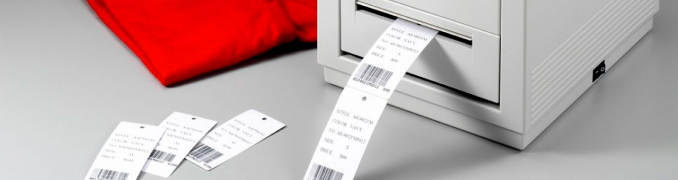
Покупатель магазина имеет право, придя в магазин, получить всю необходимую и достоверную информацию о товаре, чтобы принять решение о покупке. Поэтому к оформлению ценников Роспотребнадзор предъявляет жесткие требования. Все ценники в магазине должны быть оформлены в едином стиле, одного размера с одинаковым шрифтом. Так же ценник должен содержать в себе следующую обязательную информацию:
- Название организации.
- Наименование и характеристика товара.
- Сорт или вид товара.
- Цена за единицу товара.
- Дата оформления.
- Подпись ответственного лица.
Дополнительная информация, которую покупатель имеет право получить о товаре:
- Страна и фирма-изготовитель.
- Срок годности товара.
- Гарантийные условия.
- Правила использования.
- Лицензия на товар, если есть.
За нарушение данных требований для организаций предусмотрены штрафные санкции.
Настройка шаблона ценников и этикеток в 1С 8.3 розница 2.2
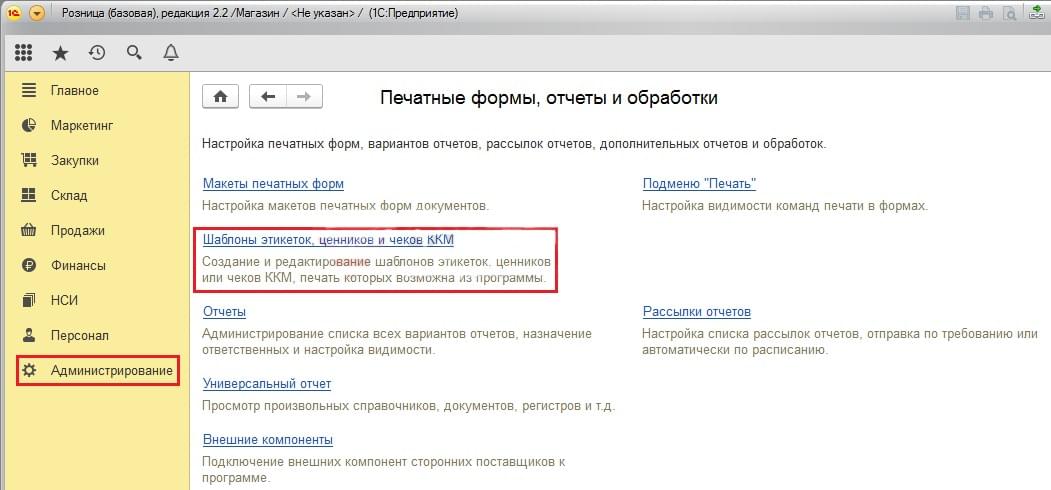
Все карточки в программе 1С располагаются в специальном справочнике. Чтобы попасть в него, нужно перейти в раздел «Администрирование» и кликнуть по строке «Печатные формы, отчеты и обработки».
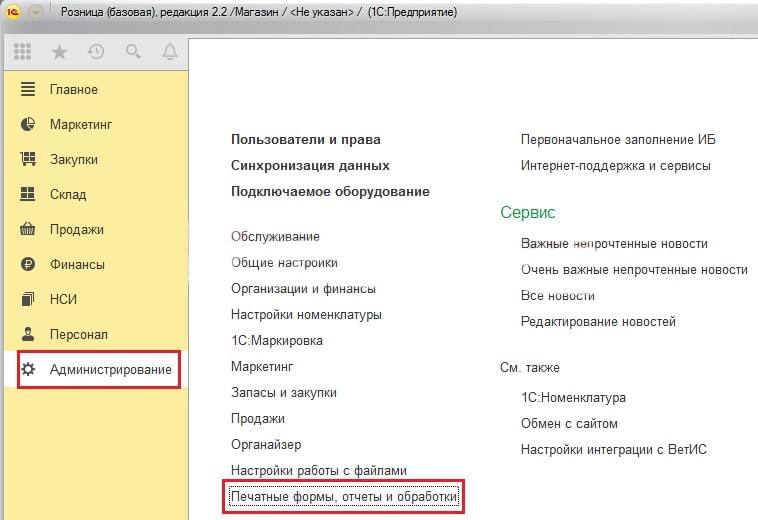
В появившейся форме открыть «Шаблоны этикеток, ценников и чеков ККМ».Теперь можно создавать новый шаблон, кликнув по соответствующей кнопке.
В табличной части, которая откроется, обязательно необходимо указать тип шаблона — ценник это будет или этикетка, и указать название товара. Процесс создания этикеток и ценников схож, отличие между ними только в цели использования.
Ценник — это карточка большого или среднего размера с указанием наименования товара для покупателей, они размещаются в витринах магазинов. Этикетка — это самоклеящаяся карточка на товар маленького размера, на которой обязательно присутствует штрих-код. Они необходимы для инвентаризации и используются, чтобы считывать товар при продаже.
Далее нужно отредактировать то, что находится в конфигурации. Требуется перейти в строку «Редактировать макет». Справа в окошке, которое откроется, произвести смену настроек: указать тип кода, размер шрифта, угол поворота, отображение текста. Так же требуется выбрать количественные параметры размещения карточек, то есть этикеток и ценников на одном листе формата А4, расположенных по горизонтали и вертикали. Слева в форме окна размещен список параметров, которые должны быть в макетах: организация, номенклатура, цены, характеристики, штрих-код.
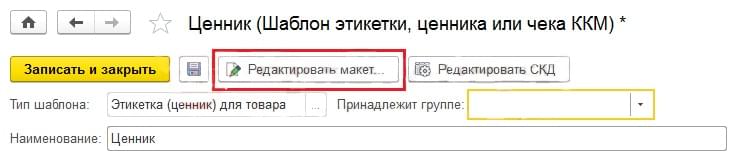
В версию 2.2 программы 1С встроен классический шаблон ценников, на базе которого можно создать свой собственный, подходящий вашему предприятию. Для осуществления операции требуется кликнуть на «Загрузить шаблон по умолчанию» и в выпадающем списке выбрать «Ценник». Система попросит подтвердить действие. В табличную форму загрузится ценник-шаблон, который поддается редактированию.
Из программы «1С 8.3 розница» версии 2.2 и 2.3 есть возможность распечатывать сформированные этикеты и ценники на товары.
Печать ценников в 1С розница 2.2
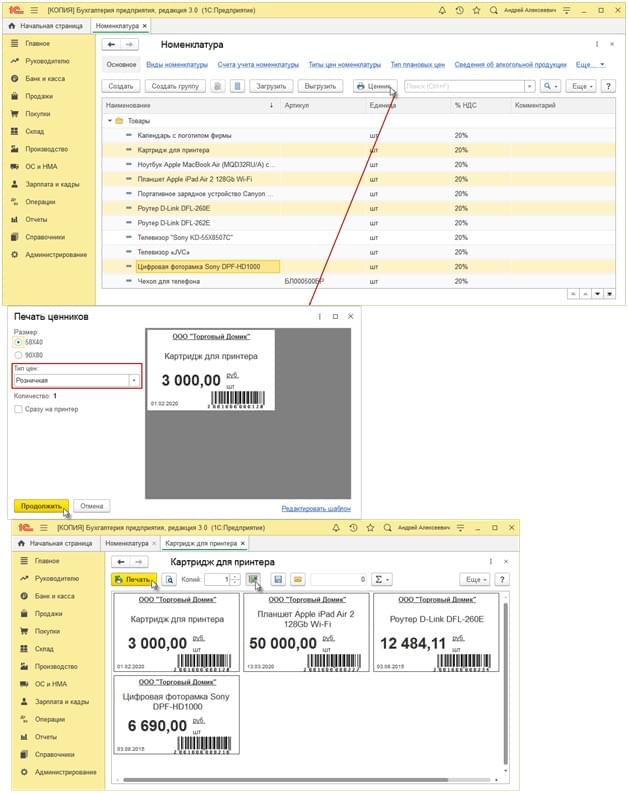
Печать ценников на товар в 1С 8.3 розница осуществляется по простому алгоритму:
- Перейдите в раздел «Справочники», затем в «Номенклатуру».
- Откройте карточку с номенклатурой товара, выберите из списка нужные элементы. При желании можно выделить сразу столько строчек, сколько необходимо, используя кнопки компьютера Shift или Ctrl.
- Кликните по кнопке «Ценник», вам откроется раздел «Печать ценников», в котором нужно подредактировать настройки и изменить размер ценника, его тип, далее нажать «Продолжить».
- Откроется форма, в которой при потребности можно редактировать ценники.
- Выбрать принтер и отправить на печать.
Печать этикеток в 1С розница 2.2
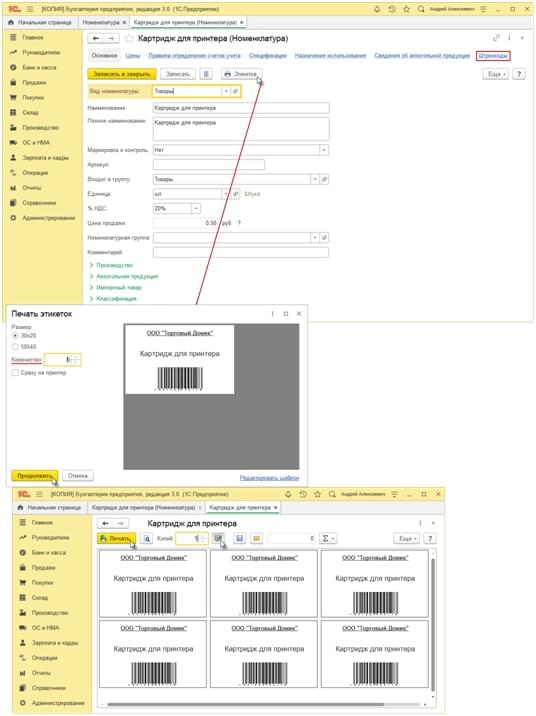
Алгоритм для печати этикеток на товар в 1С 8.3 розница такой:
- Перейдите в раздел «Справочники», затем в «Номенклатуру».
- Откройте карточку с номенклатурой товара, выберите из списка нужные элементы. При желании можно выделить сразу столько строчек, сколько необходимо, используя кнопки компьютера Shift или Ctrl.
- Кликните по кнопке «Этикетка», откроется раздел «Печать ценников», в котором нужно подредактировать настройки и изменить размер ценника, его тип, далее нажать «Продолжить».
- Откроется форма, в которой при потребности можно редактировать этикеты.
- Выбрать принтер и отправить на печать.
К редактированию действующих шаблонов ценников и этикеток имеет доступ администратор информационной системы. Иначе неверные изменения настроек приведут к утере или утрате работоспособности.
Особенности печати ценников и этикетов в 1С розница 2.3
- Есть возможность распечатать ценник с двумя ценами, причем вторую цену можно выбрать из вида цен или из справочника.
- Из формы можно сразу перейти в макет для операции редактирования.
- Можно переключать между собой из режима ценника на режим этикеток.
- Прямо из формы запускать карточки на печать на действующий принтер. Перед этим Необходимо настроить печать по количеству ценников и этикеток в одном листе А4 по горизонтали и вертикали.
- Простой и удобный код, который при необходимости можно настроить под нужную задачу.
Если необходима помощь в настройке, доработке, обновлению, обслуживанию, сопровождению программ «1С» то обращайтесь к нашим специалистам!
- Установка цен номенклатуры в 1С 8.3 Розница: как настроить и поменять цены
- Больничный в отпуске в 1С 8.3 ЗУП
- Расчет больничного в 1С 8.3 ЗУП
- Индексация зарплаты в 1С 8.3 ЗУП
- 1С Документооборот 8 Корп и Проф отличия версий
ТОП ПРОДАЖ
- 1С:Бухгалтерия 8
- 1С:Управление нашей фирмой 8
- 1С:Управление торговлей 8
- 1С:Управление предприятием 2
- 1С:ЗУП 8
- 1C:Учет путевых листов и ГСМ
- 1С:Учет в управляющих компаниях
- Электронные поставки 1С
Облачные сервисы
- 1С:Фреш
- 1С:Готовое рабочее место
- 1С:ЭДО
- Маркировка товаров
- 1С:Отчетность
- 1C:Товары
- 1C-Ритейл Чекер
Как распечатать ценники в 1С:Предприятие
1С:Бухгалтерия ред.3.0 начиная с релиза 3.0.67.38 появилась возможность печатать ценники и этикетки непосредственно из программы.
Распечатать ценники можно следующими способами:
- Из справочника «Номенклатуры».
- Из документа «Установка цен номенклатуры».
Печать ценника из справочника «Номенклатура».
- Заходим в раздел Справочники- Номенклатура.
Выделяем позиции номенклатуры по которым необходимо распечатать ценник через комбинацию клавиш CTRL+A или удерживая клавишу CTRL щелкаем мышкой по необходимым позициям номенклатуры.
По кнопке «Печать» выбираем вариант «Ценник».
Откроется форма для печати ценника. В ней необходимо указать размер ценника (58х40 или 90х80) и выбрать необходимый тип цены. (Внимание, для данного типа цен в программе должны быть зафиксированы цены документом «Установка цен номенклатуры»).
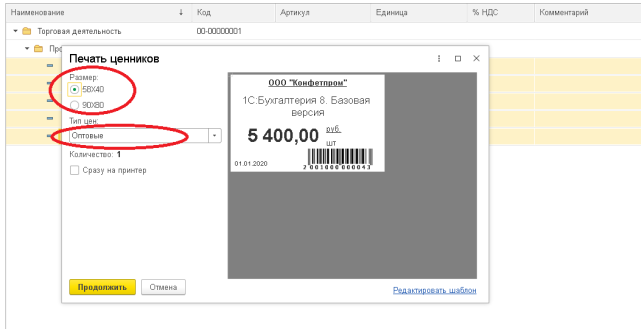
Если поставить галочку «Сразу на принтер», то ценник будет распечатан без предварительного просмотра. Если галочка не стоит, то по кнопке «Продолжить» откроется предварительный просмотр сформированных ценников.
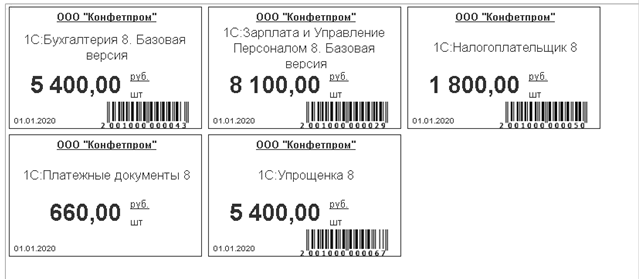
В предварительном просмотреть можно ценники отредактировать вручную, для этого необходимо включить режим редактирования.
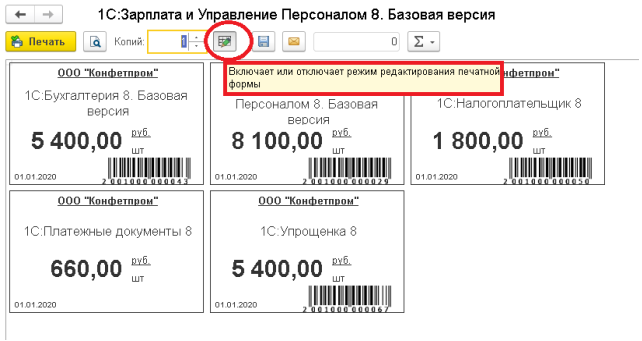
После того, как все ценники проверены, по кнопке «Печать» распечатываем на принтере.
Стандартный макет печатной формы ценника можно отредактировать по ссылке «Редактирования шаблона».
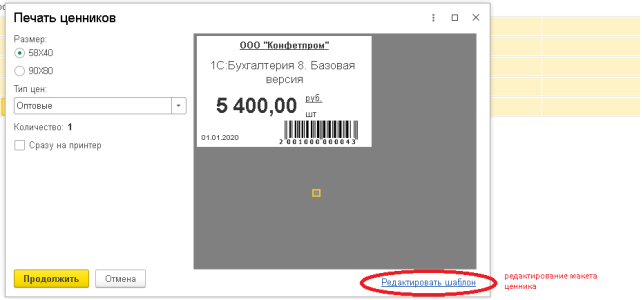
По ссылке откроется форма редактирования:
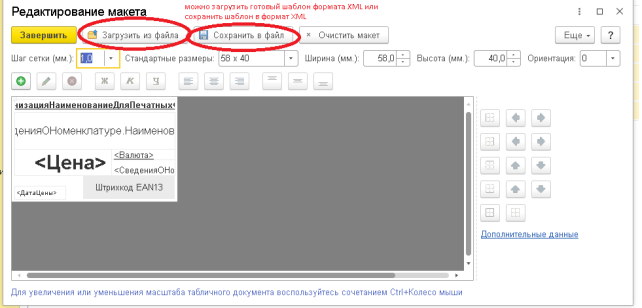
Если уже есть сохраненный макет ценника в формате XML, то его можно загрузить. Также отредактированный макет ценника можно выгрузить в файл XML.
Для редактирования полей макета щелкаем по редактируемому полю двойным щелчком, откроется форма редактирования поля макета
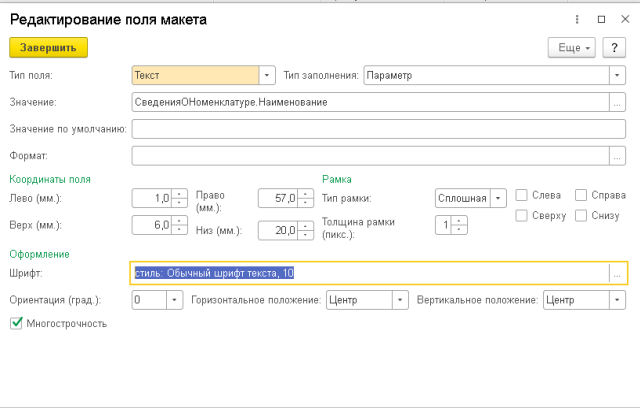
:
Теперь мы можем сменить стиль шрифта, его размер, положение текста и т. д.
Внимание! Редактирование текущего макета ценника необходимо аккуратно, т.к некорректное изменение некоторых областей или полей может привести к неработоспособности макета.
Печать ценника из документа «Установка цен номенклатуры».
Заходим в раздел Склад -Установка цен номенклатуры
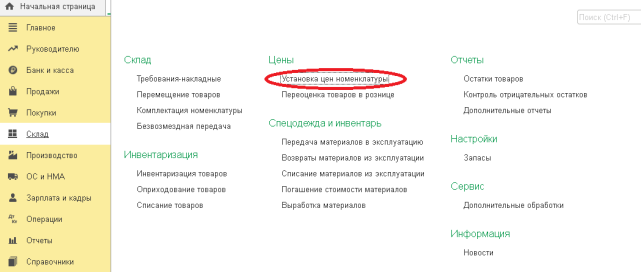
Заходим в документ «Установка цен номенклатуры», которым зафиксировали новые цены на товар. По кнопке «Печать» выбираем вариант «Ценники».
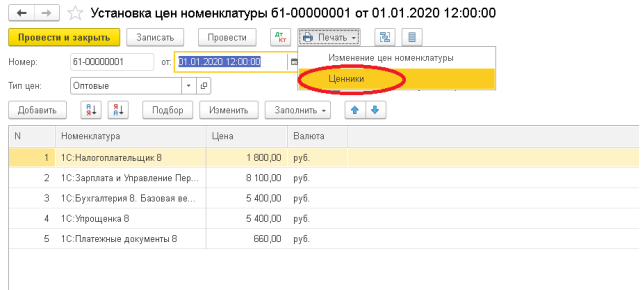
Откроется форма для печати ценника.
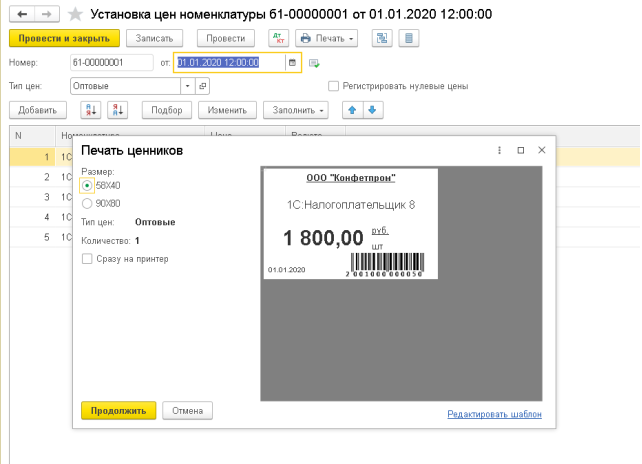
В форму печати попадут все номенклатурные позиции, которые внесены в документ «Установка цен номенклатуры».
Консультацию для Вас составила специалист нашей Линии консультаций.
Закажите тестовую консультацию по Вашей программе у нас по телефону: +7(343) 288-75-45.
*Для оказания консультации необходимо сообщить ИНН вашей организации, регистрационный номер вашей программы ( для программ 1С:Предприятие версии ПРОФ необходим активный договор 1С:ИТС ПРОФ)