
Кадрирование
С помощью кадрирования вы можете обрезать ненужные края видео, устранить черные полосы по бокам, или создать эффект крупного плана.
Шаг 1:
На монтажном столе выделите клип, который необходимо обрезать.
Шаг 2:
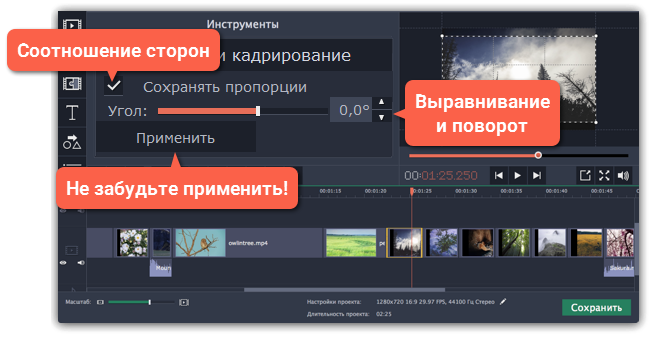
На панели инструментов нажмите кнопку кадрирования. На экране вы увидите опции кадрирования, а в плеере появится рамка для обрезки.
Шаг 3:
С помощью рамки в плеере, очертите нужную часть кадра. Тяните за углы рамки, чтобы изменить размер видео. Тяните за центр рамки, чтобы переместить её.

Сохранять пропорции: по умолчанию у рамки обрезки такие же пропорции, как и у всего проекта. Если вы хотите это изменить, уберите галочку возле пункта Сохранять пропорции. Однако помните, что вокруг кадра появятся черные полосы, если его размеры не будут совпадать с размерами проекта.
Угол: используйте ползунок Угол, чтобы поворачивать рамку обрезки. Таким образом можно выровнять горизонт видео.
Шаг 4:

Нажмите Применить. На клипе появится значок звезды , означающий примененные инструменты или фильтры.
Отмена кадрирования
Чтобы отменить кадрирование или любой другой инструмент, нажмите значок звезды на клипе, чтобы раскрыть список применённых эффектов. В списке, выделите Кадрирование и нажмите Удалить.

Кадрирование всех клипов в проекте
Шаг 1:
Откройте меню Правка и выберите Настройки проекта. Откроется окно настроек всего проекта.
Шаг 2:
В поле Изменение размера, выберите Кадрировать.
Шаг 3:
Нажмите ОК, чтобы применить изменения и закрыть окно. Все клипы проекта будут автоматически обрезаны под пропорции проекта.
3 способа сделать круглое видео на компьютере

 4.4 Оценок: 65 (Ваша: )
Обрезка в форме окружности – хорошее решение для видеообзоров, реакций и инструкций. Изображение комментатора в них играет второстепенную роль, «окошко» с его лицом чаще ютится где-нибудь в уголке. Спикер нужен, чтобы задавать эмоцию и держать контакт с аудиторией, но информация самого ролика все-таки важнее.
В этой статье мы рассмотрим, как сделать круглое видео при помощи редактора ВидеоШОУ. Программа позволяет делать «окошки» несколькими способами, удобна в управлении и подойдет для начинающих пользователей.
Способ 1. Наложение маски в форме круга
В программе ВидеоШОУ есть опция наложения масок. Это наиболее простой и быстрый способ вырезать видео в форме круга. При этом вы можете сохранить результат на одноцветном или пестром фоне, а потом использовать в открытке или другом проекте.
Создайте проект
Скачайте на жесткий диск инсталлятор ВидеоШОУ и установите на компьютер. После загрузки запустите софт и создайте новый пустой проект, кликнув соответствующую кнопку.
Чтобы смонтировать ролик с нуля, создайте чистый проект
В колонке-проводнике со списком дисков и папок слева найдите ту, в которой хранятся нужные видеофайлы. Импортируйте клип на таймлайн, нажав кнопку «Добавить в проект» или перетащите ролик на монтажную шкалу.
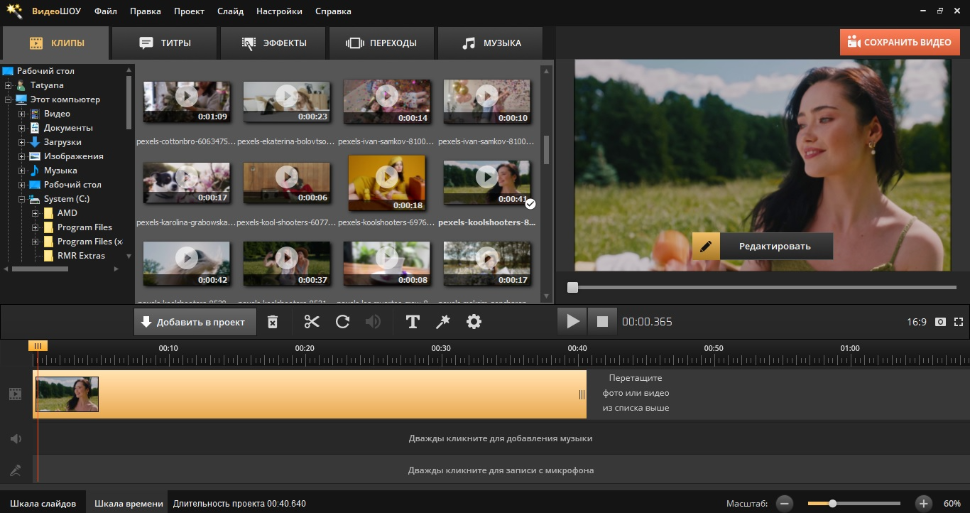
Добавьте видеофайл на временную шкалу
Наложите маску
В окне предпросмотра нажмите кнопку «Редактировать». Откроется расширенный редактор видео с дополнительными опциями. В столбце параметров отыщите кнопку «Наложить маску» и выберите овальный пресет для вырезания.
Обрезка может быть разной — с фигурными краями, размытыми границами, двойными рамками. Если вы не нашли ничего подходящего, загрузите собственную маску – ее можно бесплатно скачать на стоковых сайтах с графикой вроде freepng.
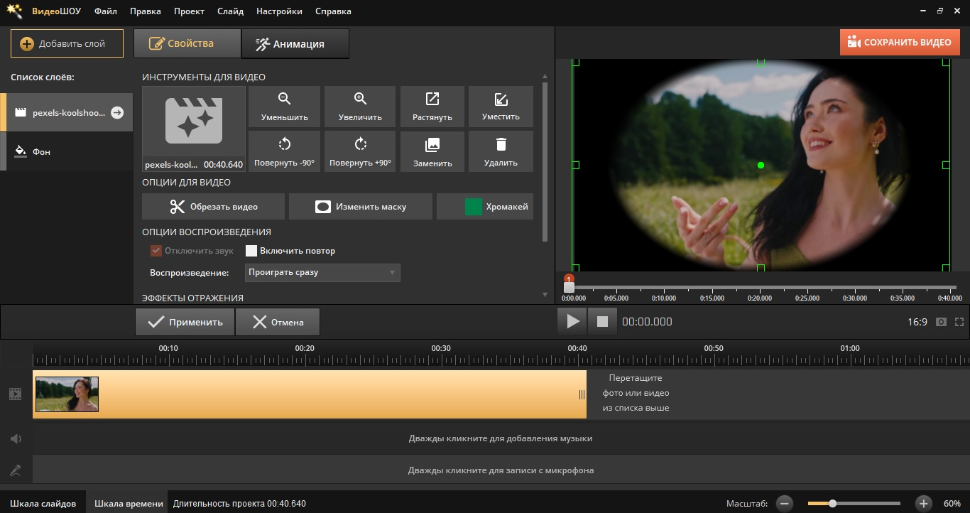
Примените круглую маску к видео
Настройте внешний вид
После наложения маски ролик по умолчанию примет форму овала. Чтобы сделать из него круг, раскройте вкладку «Анимация» и отыщите блок «Положение маски». В боксе «Размер маски» отрегулируйте ширину и высоту, отслеживая изменения в плеере. Если фокус в кадре сместился, отрегулируйте положение маски.
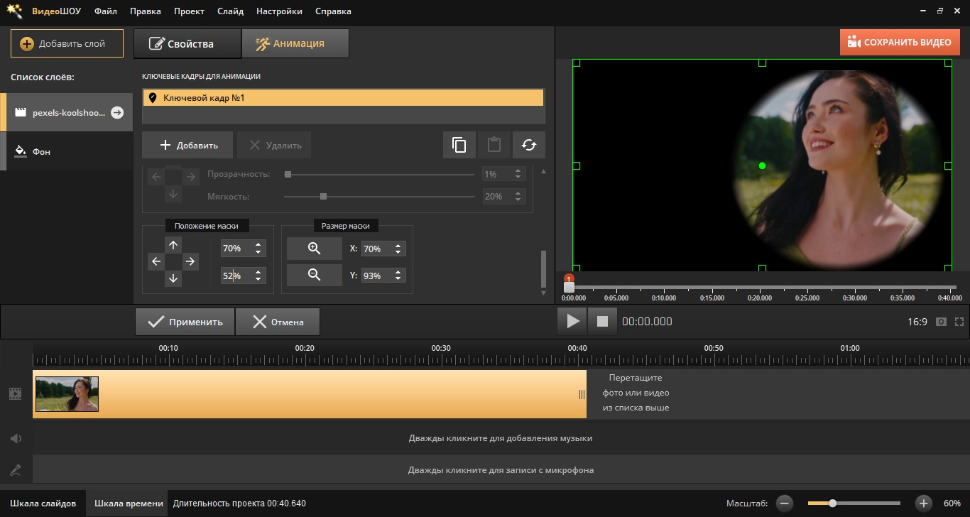
Настройте вид маски, подогнав её под видеоряд
По умолчанию видеоряд получился обрамлен черной маской. Чтобы заменить подложку, выберите в левой колонке вкладку «Фон» и установите любое оформление из списка. Программа позволяет установить однотонный цвет, текстуру или градиент. Также вы можете сделать стоп-кадр из видео и использовать его в качестве задника, сделав полупрозрачным или размытым.
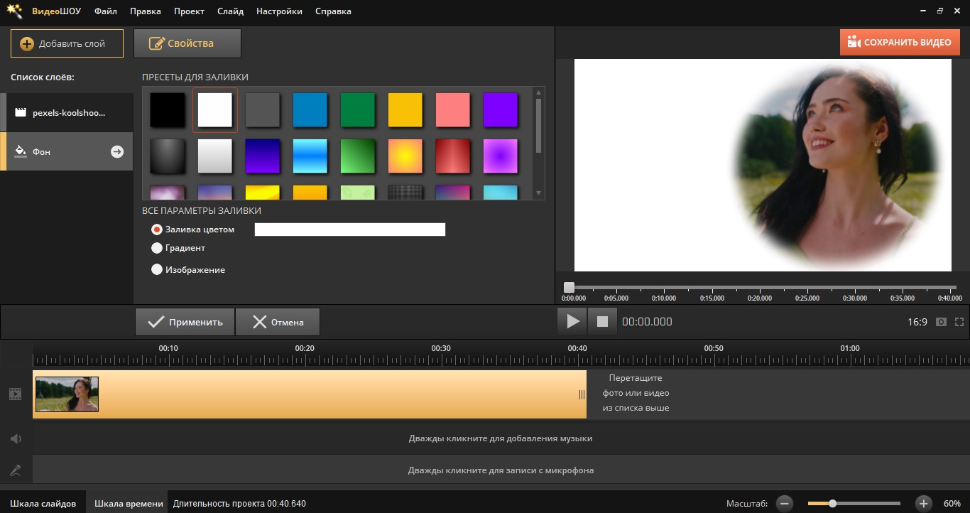
Вы можете изменить цвет фона или оформить подложку
После этого потребуется сохранить видеофайл соответствующей кнопкой. Программа включает в себя конвертер форматов и позволяет экспортировать клипы для просмотра на ПК и смартфоне, записывать DVD и оптимизировать файл для загрузки в интернет.
Создавайте кретивные видеоролики в форме круга —
скачайте программу ВидеоШОУ и убедитесь, что это просто!
Способ 2. Вставка в круглую рамку
Часто на Ютубе можно встретить видео с анимацией картинка-в-картинке, где на основной видеоряд наложен кружочек веб-камеры. Многие стримеры так обрабатывают прямоугольное или квадратное видео в OBS на компьютере или на телефоне.
Добиться эффекта круглой камеры можно без этой сложной программы. Сделать круглую вебку как в ОБС поможет функция слоев в видеоредакторе ВидеоШОУ.
Добавьте основные материалы
В главном окне программы перетащите на монтажную ленту видеофайл или фотографию, на которую будете добавлять «окошко». Запустите редактор слайда, выберите «Добавить видео и фото» и загрузите ролик, где говорит ведущий. Кадр разместится поверх фона вторым слоем.
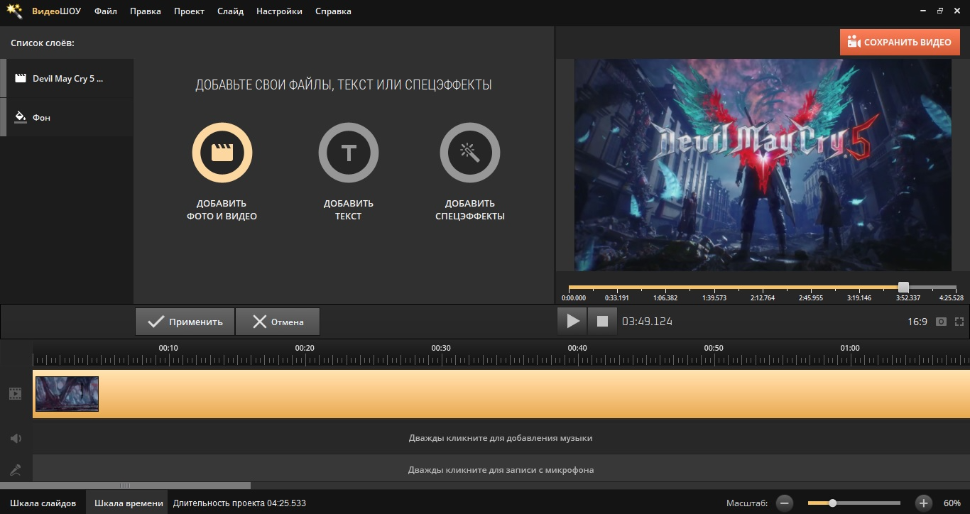
Также в редакторе можно наложить круглое видео поверх другого
Примените оформление
Осталось обычное видео сделать круглым с помощью маски из предыдущего способа, и можно приступать к наложению рамки. После этого разместите кружочек с роликом на подходящее место на фоне, захватив его курсором и перетаскивая по экрану. Чтобы уменьшить размер кадра, захватите его границы и сожмите внутрь.
В какой части экрана разместить изображение ведущего? Подберите положение, при котором клип не будет перекрывать важных элементов основного видео, например, статистику в презентации или игровые объекты в летсплее. Если вы публикуете такие ролики регулярно, выберите какой-то один угол. Так все публикации будут оформлены единообразно и выглядеть как фирменный стиль.
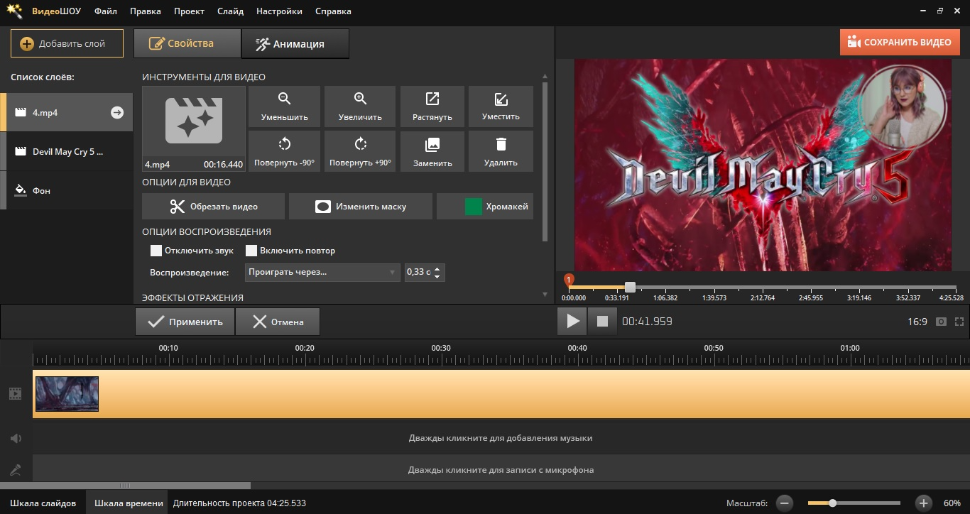
Примените круглую маску и отрегулируйте размер и положение слоя
Добавьте рамку
Как сделать видео в круге с красивым оформлением краев? Для этого можно украсить картинку рамкой. Сначала подготовьте подходящую графику в формате PNG на прозрачном фоне и загрузите его через кнопку «Добавить слой». Отрегулируйте масштаб изображения и наложите поверх видеофайла.
Красивые рамки можно скачать бесплатно в интернете. Для этого просто вбейте в поисковик запрос «круглая рамка на прозрачном фоне».
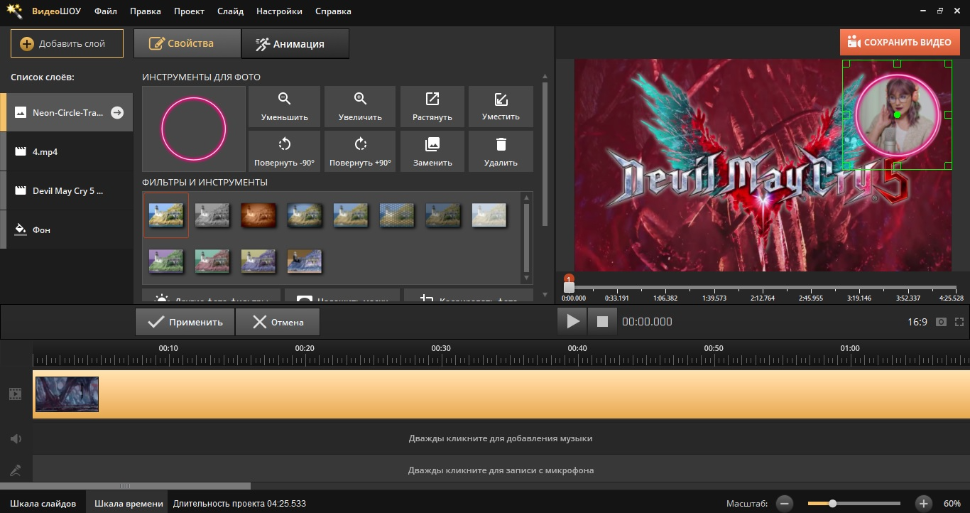
Наложите на круглое видео яркую рамку, чтобы отделить от основного видеоряда
Создать подобное обрамление можно также без рамки. В этом случае понадобится цветной круг – его можно добавить через команду «Добавить слой» – «Фигуры» – «Овал». Измените заливку, воспользовавшись вариантами в окне настроек.
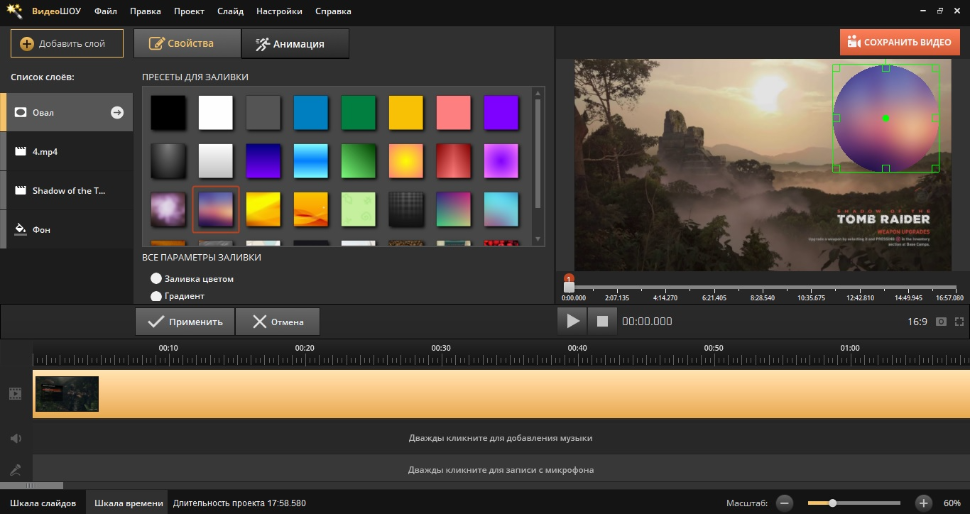
Можно создать свою рамку с помощью геометрических фигур
Расположите элемент поверх круглого видео и измените масштаб таким образом, чтобы он был чуть больше. Для достижения эффекта рамки фигуру требуется расположить в качестве подложки. Чтобы сделать это, кликните по картинке правой кнопкой мыши и выберите строчку «Переместить ниже».
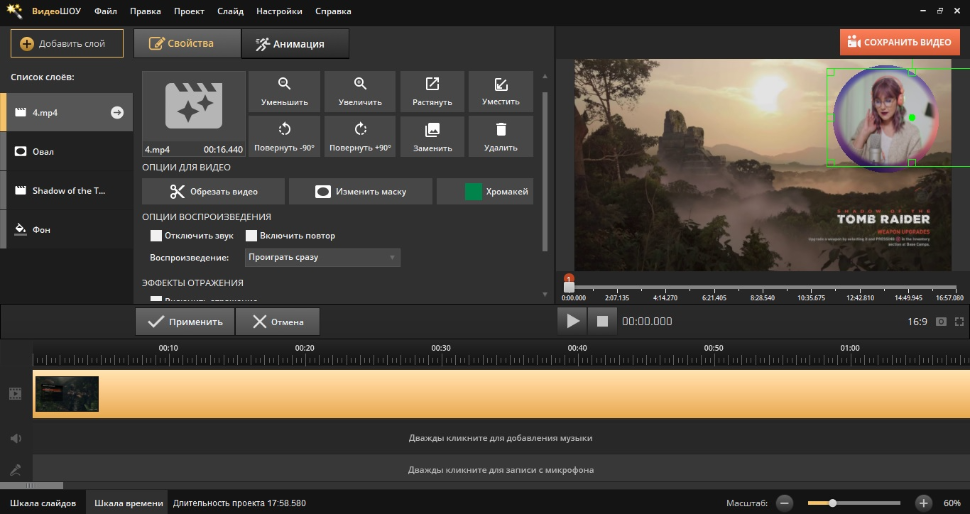
Разместите видео в кружке и настройте внешний вид обводки
Оформление краев видео зависит от задачи ролика. Если вы хотите вставить видео в презентацию для бизнес-партнеров, подберите строгий стиль. Для некоммерческих проектов можно добавлять нестандартные рамки – узорные, фигурные, прерывистые и т.д.
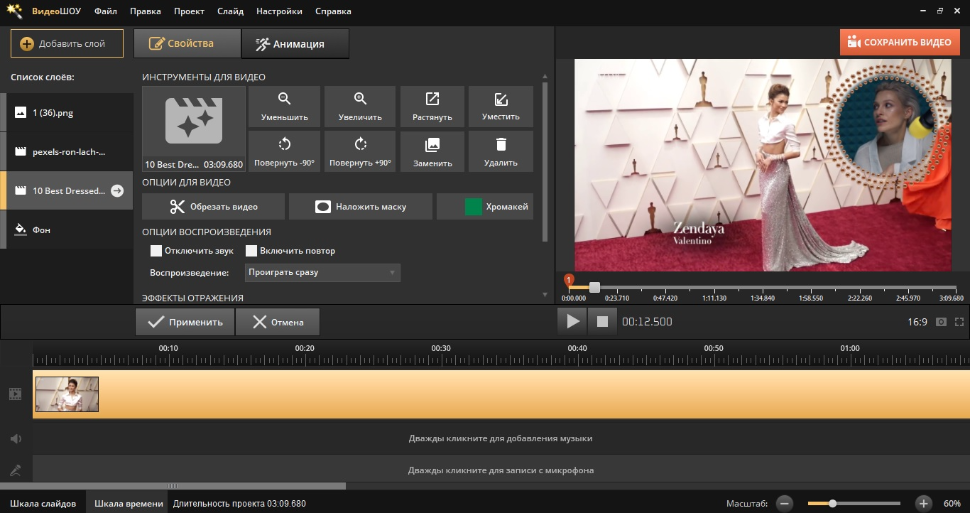
Рамка должна органично вписываться в композицию и соответствовать теме видео
Создайте светящуюся рамку
Помимо сторонней графики, можно вставить видео в круглую рамку, используя встроенные опции программы. В данном случае мы воспользуемся анимированными пресетами с огнем, блестками и т.д.
Кликните «Добавить новый слой» и выберите опцию «Эффекты свечения». Подберите в списке вариантов подходящий пресет овальной формы.
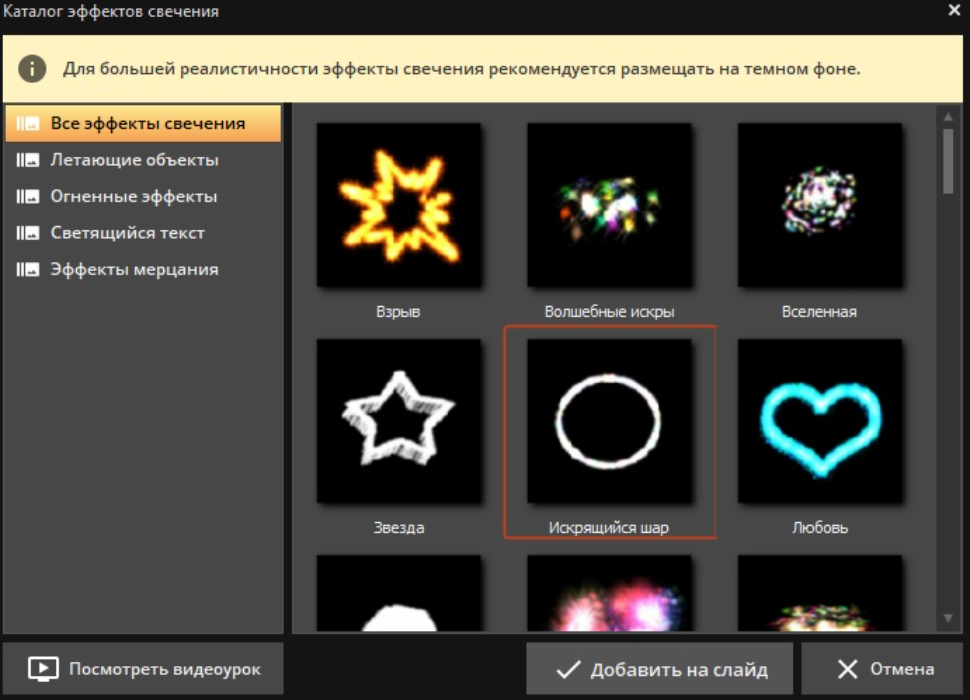
В наборе пресетов ВидеоШОУ вы найдете эффект круглой светящейся рамки
Наложите новый элемент на круговой видеофайл и измените диаметр, сжимая или растягивая объект. В настройке «Параметры движения» выберите тип свечения: бенгальские огни, фейерверк, икры, мерцания и т.д. Также настройте цвет оформления. Если вы хотите, чтобы рамка была более тонкой, отрегулируйте количество и размер частиц.
Все изменения можно просмотреть в реальном времени, запустив проигрывание в плеере. В итоге вы получите огненную рамочку или радужное обрамление, которое переливается всеми цветами радуги.
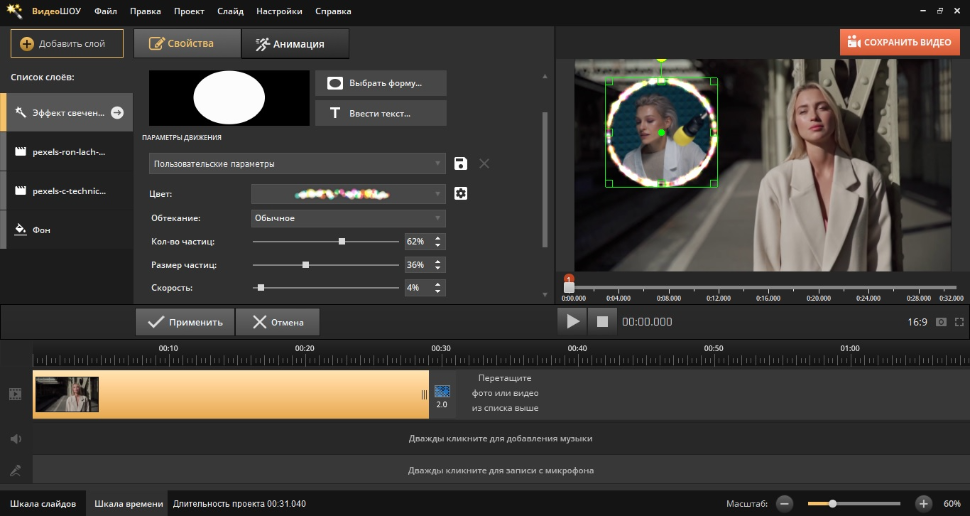
Настройте параметры светящихся частиц и разместите рамку вокруг видео
Такая вставка особенно хорошо смотрится на темных кадрах, хотя вы можете настроить цвет под светлый фон. Лучше всего подобное эффектное обрамление подойдет для съемки влогов на тему лайфстайл или при проведении игрового стрима, так как подобный стиль привлекает внимание к комментатору.
Способ 3. Эффект видео в круге с хромакеем
Еще один вариант, как из прямоугольного видео сделать круглое, – использовать хромакей-рамки. Для этого потребуется найти в интернете подходящий футаж с круглым вырезать под видео на зеленом фоне. Отыскать такие файлы можно на YouTube или сайтах со стоковыми видеоклипами наподобие Videezy.
Создайте проект
Как и в предыдущие разы, создайте пустой проект и добавьте на шкалу раскадровки ролик с хромакеем. Запустите редактор слайда и в колонке с инструментами отыщите кнопку «Хромакей».
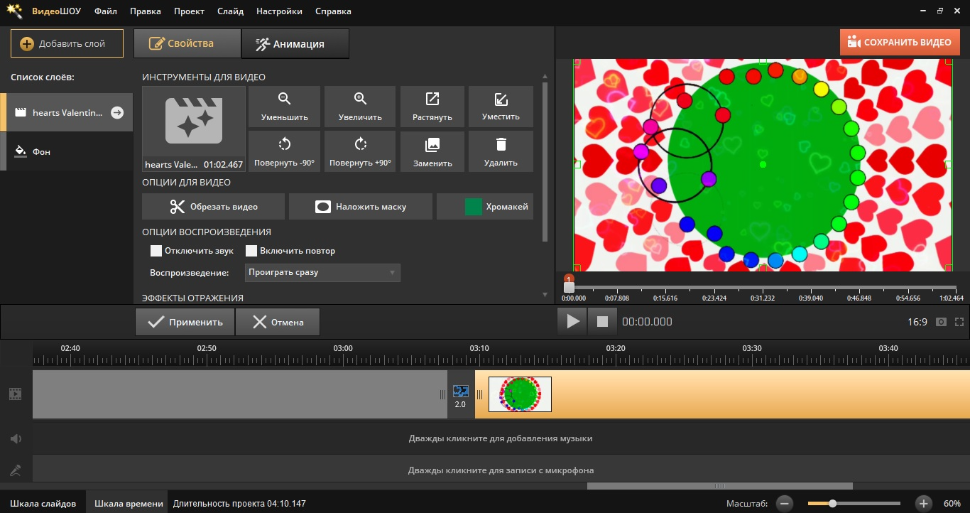
Найдите green screen футаж с круглой рамкой и добавьте в редактор
В окне с настройками хромакея кликните «Далее», чтобы импортировать видеоклип, который будем накладывать поверх. Нажмите «Выбрать файл с новым фоном» и добавьте требуемый ролик.
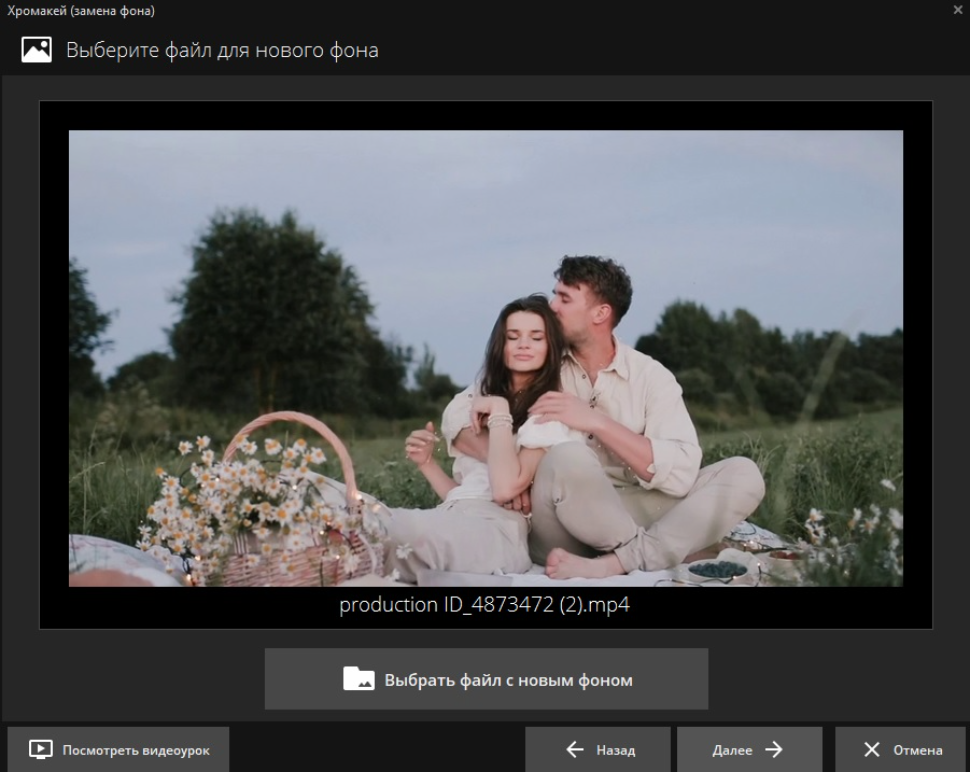
Специальный модуль для работы с хромакеем предложит загрузить основной ролик
Обработайте хромакей
Программа предложит указать цвет, который требуется удалить. Это может быть зеленый, красный, голубой или черный фон в зависимости от скачанного футажа. Пипеткой щелкните по нужному оттенку и нажмите «Далее».
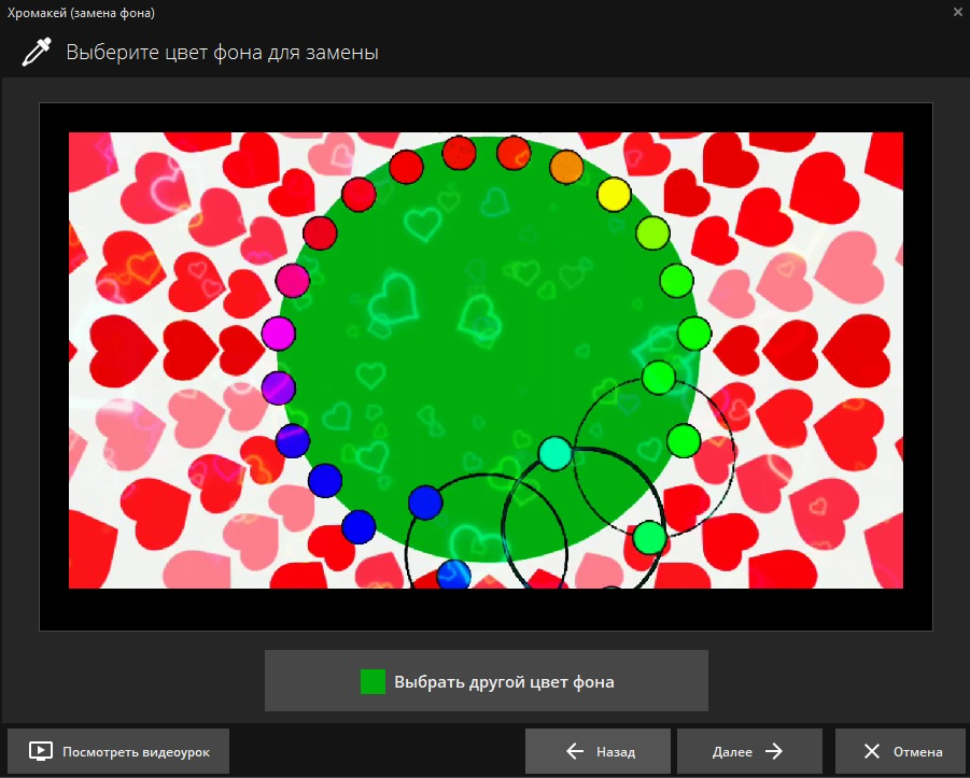
Щелклите пипеткой по зеленому фону на хромакей видео
На следующем этапе установите размер накладываемого фона и при желании передвиньте изображение. Для этого щелкните курсором по слою и перемещайте его в окне превью.
Отрегулируйте настройки допуска и смешивания. Допуск отвечает за точность «стирания» ненужного фона, поэтому поработайте с ним, если в кадре остались зеленые фрагменты. Смешивание отвечает за силу наложенного хромакея. С его помощью можно регулировать прозрачность этого слоя.
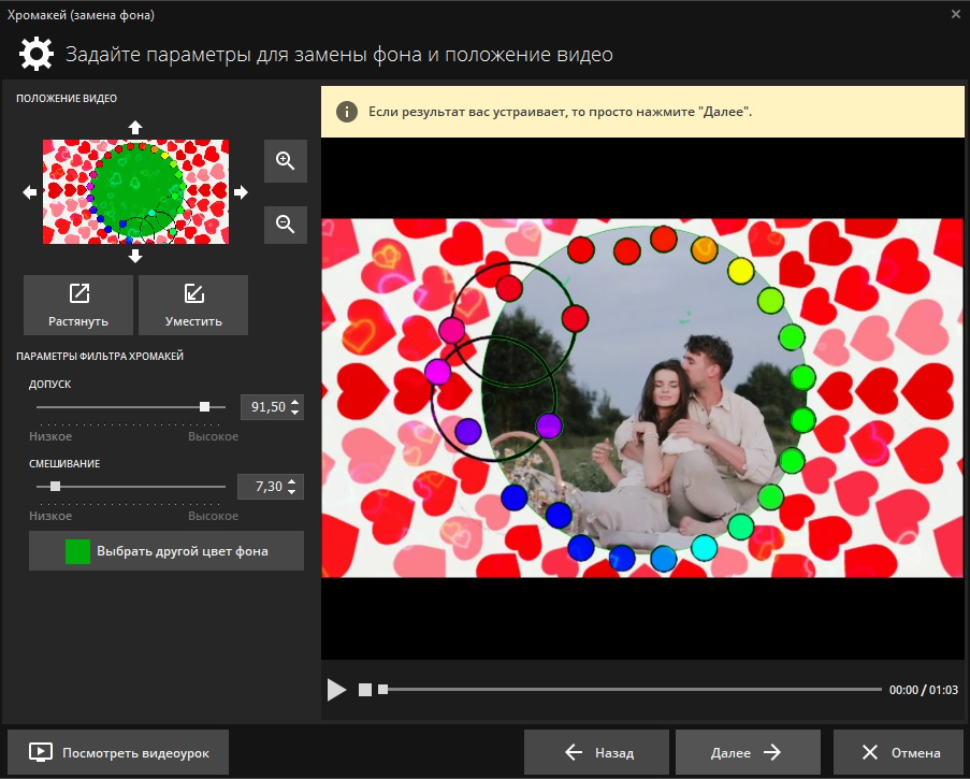
Настройте смешивание и допуск для более качественного наложения
Сохраните результат
Вы можете выбрать один из пресетов экспорта или выгрузить готовый ролик в любом из подходящий форматов. Для тех, кто публикуется в соцсетях, файл можно адаптировать под конкретную площадку — программа сама выставит видео нужные кодеки и соотношение сторон.
В заключение
В этой инструкции мы разобрали, как обрезать видео кругом и создать привлекательный контент для YouTube, ВКонтакте, Телеграм и т.д. Такое оформление встречается нечасто и поможет выделиться среди остальных клипов. Используйте ВидеоШОУ, чтобы преобразовать видеоклип в круг быстро и без особых технических знаний. Вам нужно всего лишь скачать видеоредактор, попрактиковаться с масками и создавать эффектные клипы!
Инструкция по работе с маской на видео для начинающих
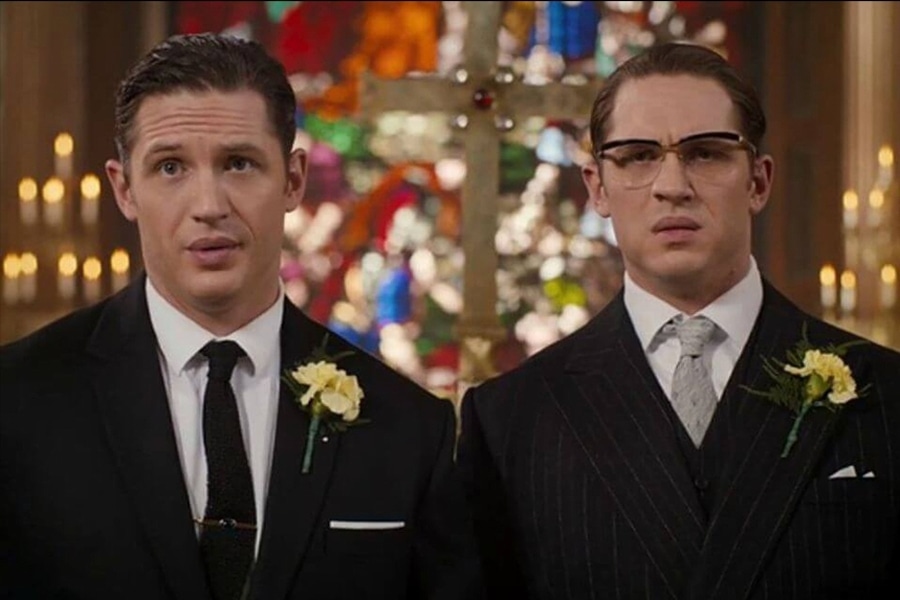
Профессионалы видеоредактирования используют немало инструментов для достижения желаемого эффекта. Не так давно мы рассказывали, как снимать ролики на зелёном фоне и работать с хромакеем. Сегодня вы узнаете о том, как создавать маску на видео, и к концу этого текста, сможете применить этот эффект на практике.
Работа с маской неизбежна в случае, когда вам нужно “спрятать” какой-либо объект на видео – например, из-за цензуры. Маска позволяет создать отражение объекта, которого изначально не было на видео, разместить видео внутри текста, применить конкретный эффект или цветокоррекцию к выбранной области в кадре, и многое другое.
Одно из наших любимых применений маски, впрочем, это эффект двойника на видео. Те, кто смотрел сериал «Друзья» и помнят сестру героини Фиби, сразу поймут о чём речь. Ну а из более современных киношедевров, отличный пример эффекта двойника – это фильм «Легенда», в котором Том Харди играет братьев близнецов, практически постоянно находящихся в кадре одновременно.
О том, какие типы масок существуют, и как их применять – расскажем ниже.
Тем, кто ищет бюджетный видеоредактор для работы с масками на видео, мы рекомендуем VSDC (Windows) и iMovie (Mac)
Есть ли оптимальный инструмент для работы с маской на видео?
Чтобы добавить маску на видео, подойдёт практически любой нелинейный видеоредактор, позволяющий работать со слоями. Существует множество программ, но если вы не готовы к покупке дорогостоящих лицензий на инструменты Adobe и Sony Vegas, мы советуем начать с более бюджетных вариантов – таких как VSDC.
Например, для скриншотов к инструкциям в этой статье использовался VSDC. Это нелинейный видеоредактор для Windows, который можно скачать здесь. VSDC является бесплатной программой, однако, непосредственно инструмент наложения маски относится к версии Pro, которая доступна по подписке за $19 в год. Если вы владелец Mac, наиболее бюджетным вариантом редактора для работы с масками будет iMovie. Вы можете скачать iMovie здесь.
Если в дальнейшем вы планируете заниматься монтажом на профессиональном уровне, в качестве инструментов мы рекомендуем рассмотреть Adobe Premiere Pro ($239,88 в год) и Pinnacle (от $59,95).
Начнём с теории. Что мы имеем в виду, когда говорим «создать маску на видео»?
Инструмент маски позволяет выделить область на видео, которую в дальнейшем вы хотите скрыть, выделить или видоизменить. Маска может быть как правильной геометрической формы, так и фигурой произвольной формы. Если вы когда-либо работали с Photoshop или его альтернативами, техника создания маски на видео должна быть вам понятна.
После того, как вы определили нужную область, вы сможете работать с ней как с независимым объектом, который впоследствии останется частью общей картинки. Ниже мы приведём несколько примеров видеоэффектов, для достижения которых применялась маска.
Дублирование объектов на видео и создание эффекта двойника – один из наиболее популярных примеров применения маски на видео.
Наложение цензуры на объекты в кадре – достигается с помощью маски. Вы можете скрыть лицо человека в кадре, номера машин, дату, координаты и так далее. Кроме того, вы можете сделать так, чтобы маска двигалась вслед за объектом, который она скрывает.
Используя технологию нелинейного редактирования, вы можете создать текстовую маску или «вырезать» область из одного видео и добавить её в другое. Так, например, была создана знаменитая серия роликов про надоедливый апельсин. Глаза и рот апельсина – это ничто иное как маска. Объяснить, почему он получился таким надоедливым, мы, к сожалению, не сможем.
Типы масок, используемых на видео
В статьях о монтаже вы можете встретить разные термины, когда речь заходит о применении маски. Например, маска может быть текстовой, обтравочной (её ещё иногда называют клиппинг маска или маска отсечения), и инверсной или обратной. Все эти типы маски относятся скорее к технике применения эффекта, нежели к самому инструменту. Ниже мы расскажем, чем они отличаются друг от друга.
Обтравочная маска
В качестве первого примера рассмотрим обтравочную маску. Создать обтравочную маску для видео означает добавить изображение или фигуру, сквозь которую будет проигрываться видео. Как правило, в качестве маски используется изображение в формате .PNG с прозрачным фоном. При наложении будет видна лишь та часть видео, которая попала в границы выбранного для маски изображения. Всё, что выходит за пределы выбранной фигуры, автоматически «отсекается».
Вот пример использования обтравочной маски в заставке к игре GTA San Andreas.
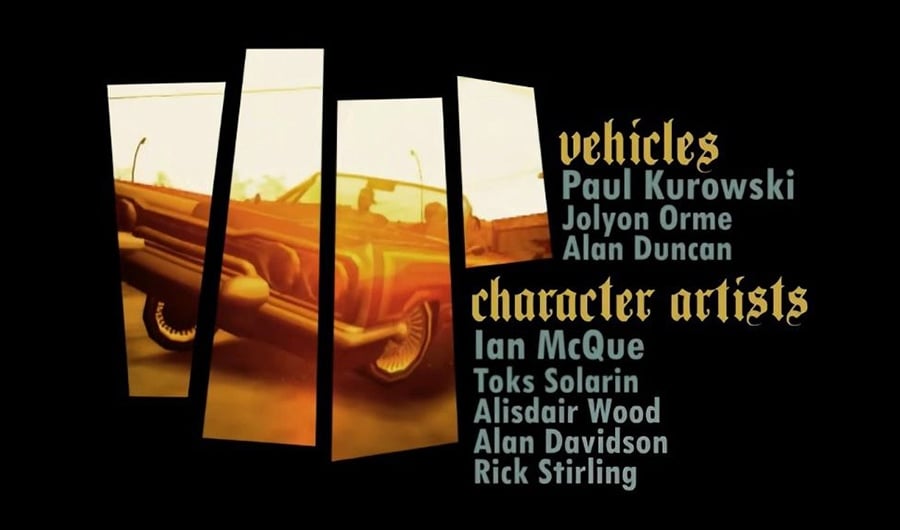
В следующей части мы расскажем, как применить обтравочную маску в редакторе VSDC. Это очень простая техника.
Инверсная маска
Инверсная маска работает несколько иначе. Она позволяет наложить два видео в обратном порядке. Это значит, что если вы размещаете изображение Б поверх изображения А и применяете инверсную маску, изображение Б будет просматриваться только сквозь пустые области (области чёрного цвета) в изображении А.
Наиболее узнаваемый пример этой техники – текстовая маска или эффект «видео внутри текста».
Примеры видеоэффектов, полученных с помощью маски
Мы надеемся,что общее представление о том, что такое маска, и для чего она может служить, у вас сложилось. А теперь, перейдём к практике. Ниже мы расскажем о том, какие популярные эффекты – многие из которых вы уже не раз видели по телевизору и на YouTube – можно получить с помощью этого инструмента.
Скрытие объекта на видео/Наложение маски из пикселей
Цензура на видео – это одно из наиболее частых примеров применения маски, и вы наверняка встречали его множество раз: в кино, в новостях, в записях анонимных интервью, в записях с камер наблюдения, и даже в видеозаписях, снятых с помощью дронов.
Чтобы скрыть объект на видео от зрителей, область вокруг объекта выделяется, а затем, с помощью маски, к ней применяется фильтр с эффектом размытия.
Повторить этот эффект можно с помощью инверсной маски в VSDC:
- Импортируйте видео в редактор и откройте меню Видеоэффектов. Перейдите в Фильтры — Пикселизация. Сперва изображение станет полностью покрыто пикселями – это нормально. Справа в окне свойств вы найдёте настройки фильтра и сможете откорректировать его интенсивность.
- Сделайте двойной щелчок по слою с эффектом на таймлайне – откроется вкладка «Пикселизация».
- Из меню слева выберите эллипс, прямоугольник или фигуру свободной формы. Разместите выбранную фигуру поверх объекта, который необходимо скрыть.
- В окне свойств справа найдите меню Композиция и выберите опцию Маска.
- Затем переключите режим Инверсной маски с Нет на Да.
Вот так просто, буквально за пару минут можно наложить пикселизацию на объект в видео с помощью маски.
Таким же образом, кстати, вы можете применить абсолютно любой фильтр или видеоэффект к выбранной области — вовсе не обязательно речь должна идти о размытии с целью спрятать объект от зрителей.
Если объект, который вы хотите скрыть с помощью маски, перемещается в кадре, потребуется использовать модуль отслеживания движения, чтобы маска двигалась вслед за объектом. Ниже – детальная видеоинструкция, в которой показано, как это сделать.
Создание текстовой маски
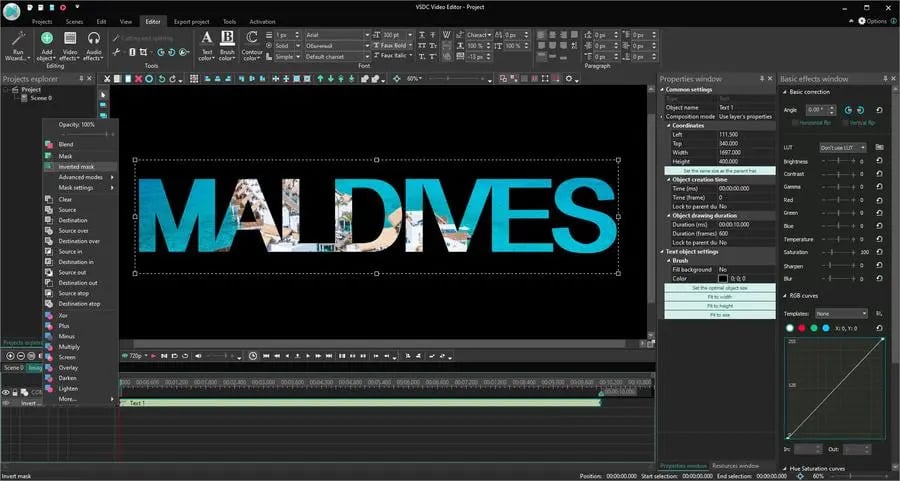
Текстовая маска – это очень красивый, привлекающий внимание эффект. Его часто используют в тревел-роликах, а также в заставках сериалов. Это также очень простой эффект, с которым справится даже неопытный редактор. Имейте в виду, что текстовая маска выглядит наиболее эффектно, если использовать короткие слова и жирный шрифт.
Применить эффект можно следующим образом:
- Добавьте видео, которое должно быть видно сквозь текст, на сцену. Цветные, яркие видео для данного эффекта смотрятся лучше, чем монохромные.
- Сделайте двойной щелчок по видео – на шкале времени автоматически откроется новая вкладка.
- Добавьте текст в видео. Лучше, если это будет одно короткое слово.
- Используйте редактор в верхней части интерфейса, чтобы откорректировать стиль текста.
- Закрасьте текст чёрным цветом.
- Откройте меню режимов смешивания (слева на таймлайне) и выберите опцию Инверсная маска.
- При необходимости, скорректируйте положение текста или видео на сцене.
Наложение обтравочной маски
Как мы уже объясняли выше, идея обтравочной или, как её ещё называют, маски отсечения, схожа с эффектом текстовой маски. В конечном результате видео проигрывается в пространстве, ограниченном заданной фигурой. Только в отличие от текстовой маски, фигурой являются не буквы, а изображение на прозрачном фоне. Вы можете рассматривать эти изображения в качестве своеобразных «окон», через которые видно только часть используемого видео.
Обтравочная маска выглядит очень артистично. Один из наиболее эффектных примеров применения такой маски можно встретить на заставке к сериалу «Настоящий детектив» — в ней виды штата Луизиана показаны сквозь силуэт актёра Мэттью Макконахи.
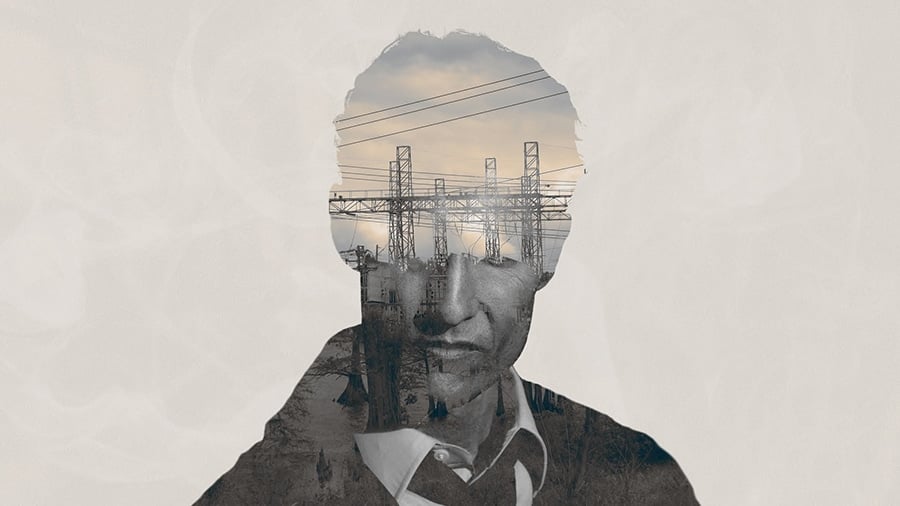
Ниже краткая инструкция о том, как достичь подобного эффекта. Как и прежде, в качестве примера мы используем видеоредактор VSDC.
- Во-первых, добавьте изображение, которое будет являться фоновым и в конечном результате останется как бы вокруг сформированной маски. Например, в случае с вышеупомянутой заставкой из Настоящего детектива, это однотонный бежевый фон. Вы же можете использовать любое видео и статичное изображение в соответствии со своей задумкой.
- Вторым шагом необходимо добавить изображение, которое будет служить маской — тем самым «окном», по форме которого будет просматриваться видео. В примере выше это, вероятно, была фотография Мэттью Макконахи. Не забудьте, что картинка должна быть на прозрачном фоне в формате PNG, иначе волшебство не случится.
- Как только вы разместили изображение-маску, перейдите во вкладку Видеоэффекты в верхнем меню. Выберите Прозрачность -> Обтравочная маска.
- Сделайте двойной щелчок по добавленному эффекту на таймлайне — это действие автоматически откроет новую вкладку.
- Наконец, добавьте видео или изображение, которой по вашему плану должно быть видно сквозь обтравочную маску. Сдвиньте его, если потребуется.
Несмотря на то что работа с маской на видео может звучать как сложный процесс, на деле это намного проще, чем вам кажется. Посмотрите подробную видеоинструкцию о том, как применить описанный выше эффект. Это занимает не больше пары минут!
Эффект двойника на видео
Пока режиссёры применяют этот эффект, чтобы закрутить сюжет, вы можете сделать это просто веселья ради. Результаты гарантированно порадуют и вас, и ваших зрителей.
Для данного эффекта очень важно корректно отснять видео. Идея заключается в следующем: вы снимаете одного и того же человека в разных местах одного и того же помещения, а затем соединяете эти видео в одно с помощью маски. В результате получается видео, на котором один и тот же человек появляется в кадре дважды одновременно. Если это ваш первый эксперимент с «клонированием» людей на видео, рекомендуем снимать напротив однотонного фона. Так у вас уйдёт меньше времени на монтаж, и результат будет выглядеть более реалистично.
Чтобы соединить видео с «двойниками», необходимо добавить их на таймлайн, а затем применить инверсную маску к той области, где находится «клон» на одном из видео. Поскольку в данном случае, картинка лучше тысячи слов, мы советуем посмотреть видеоинструкцию ниже.
Создание отражения объекта
Наконец, если вы из тех, кто обращает пристальное внимание на детали, вы можете использовать маску для создания тени и отражения объекта, который не было в оригинальном видео. Работает это довольно просто. Вам необходимо дублировать объект в той же сцене, применить к дубликату цветокоррекцию — так, чтобы он стал похож на настоящую тень, а затем перевернуть его и расположить под требуемым углом.
Маска – незаменимый инструмент монтажа
Как только вы освоитесь с новым инструментом и почувствуете, что концепт вам понятен, вы сможете бесконечно экспериментировать, и единственным ограничением станет ваше воображение.
Приведём ещё пару примеров в качестве вдохновения. С помощью маски можно необычным образом разделить экран, чтобы в кадре было сразу несколько видео. Если вы снимаете видео-реакции, редактируете игровые видео, или просто хотите креативно применить эффект «картинка в картинке» вы также сможете использовать маску множеством способов. Ну и конечно, популярный эффект размытого фона легко достигается посредством применения инверсной маски.
Научившись работать в маской на видео, вы значительно расширяете собственные возможности — ведь это практически универсальный инструмент не только для цветокоррекции, но и для множества повседневных в мире видеоиндустрии эффектов — пикселизации, добавление отражения объекта или креативного интро в виде текстовой маски. Теперь, когда мы раскрыли вам все основные секреты, вы сможете использовать этот подход в своём творчестве и создавать ещё более интересные ролики.
Не забудьте подписаться на наш YouTube канал для еженедельных видеоинструкций и идей по монтажу. Свои результаты и вопросы вы можете публиковать на нашей Facebook страничке!
Как сделать видео круглым в movavi
Предоставляя свои персональные данные, вы соглашаетесь на их обработку в соответствии с нашей Политикой конфиденциальности Movavi.
Как сделать видео в рамке
29 октября 2023 г.
Попробуйте Movavi Video Editor!
- Удобные инструменты для редактирования видео
- Стильные титры, переходы и эффекты
- Стабилизация видео, реверс, эквалайзер и многое другое
Создавайте видео. Творите. Вдохновляйте.
Нажимая на кнопку, вы скачиваете бесплатную версию программы.*
- Центр поддержки
- Инструкции
- Как сделать видео в рамке
Хороший способ подчеркнуть происходящее в кадре – добавить рамку к снятому видеоклипу. Если это будет обычная белая рамка, то вы получите эффект сувенирной открытки. А если выбрать рамку фантазийную: в виде рамы картины, цветочной гирлянды, морских ракушек или новогодних огней – то можно задать в вашем видео любое настроение. Найдите подходящую программу для монтажа, и все получится просто и быстро. Здесь мы расскажем, как сделать видео в рамке в Movavi Video Editor. Он сочетает большой набор инструментов с простотой их использования.
Рассмотрим, как вставить видео в рамку двумя способами: с использованием готового анимированного шаблона и при помощи создания простой рамки – цветной каймы по краям кадра. Для этого скачайте программу Movavi Video Editor, установите ее на компьютер и запустите, затем выполните шаги ниже.
Как наложить рамку на видео с помощью шаблона
Для этого вам потребуется готовая рамка. Это, по сути, видеоклип или рисунок с прозрачным фоном. Видеоклип – если рамка анимированная (то есть она движется), а рисунок – если рамка статичная (то есть неподвижная). Такие рамки можно найти на многочисленных видео- и фотостоках в Интернете. Мы взяли для нашего примера анимированную огненную рамку из Магазина эффектов Movavi, из пакета «Фэнтези».