
Как перенести контакты со старого телефона на новый?
Сразу несколько человек попросили нас создать памятку, как переходить со смартфона на смартфон, а, в частности, переносить контакты. Для кого-то это проблема и одна из причин продолжать пользоваться устаревшим телефоном. Сейчас попробуем помочь.
Кстати, о том как выбрать смартфон, мы вам уже рассказывали.
Для начала давайте определимся – в этой памятке речь пойдем именно про смартфоны. Кнопочные девайсы начала 2000-х годов – это динозавры прошедших эпох, и вытащить из них контакты, чаще всего, можно только руками. Натурально вбивая контакт за контактом в новый телефон, или с помощью Bluetooth пересылая их в виде карточек контакта. Попробуйте, если хотите развить моторику. Связываете телефоны по «Блютусу», потом одной рукой нажимаете на старом телефоне с небольшим экраном «отправить контакт», а второй жмете «Принять контакт» на втором. В принципе, если книжка небольшая, то справитесь минут за 20.
Другой вариант – воспользоваться специализированным софтом, но он или платный, или довольно «глючный» (сами проверяли).
Теперь о смартфонах
Современные смартфоны позволяют хранить контакты тремя различными способами:
- на сим-карте
- в памяти телефона
- в учетной записи облачного сервиса (iCloud, GMail).
Первые два способа должны быть категорически исключены. Точнее, они довольно ненадежны. Сгорел у вас телефон – потеряли контакты, которые хранились в памяти. Сим-карты редко позволяют хранить более 200 контактов, что для нынешнего мира с его «Василий водитель» и «Катя парикмахер с руками» — катастрофически мало. Также при переносе с сим-карты вас может ждать сюрприз в виде «обрезанного» имени. Если у вас там и фамилия с отчеством были записаны, получите «Алексан» или «Евгений И». дальше догадывайтесь, как хотите.
Так что наиболее правильный способ хранения ваших контактов — в облачном сервисе, а именно в виде контактов учетной записи GMail как для смартфонов с «Андроидом», так и для аппаратов с «яблоком» на борту. Хотя для последних также есть сервис iCloud, и похожий принцип работы.
Если вы уже используете почту GMail, то для можно завести разные аккаунты для почты и для контактов.
Во-первых, так безопаснее, а во-вторых, в вашу телефонную книгу не будут попадать номера и телефоны деловых или случайных контактов из почты. Также аккаунт для контактов можно защитить с помощью двухфакторной аутентификации (с проверкой через отсылку кода по SMS). Мало ли что произойти может.
Итак, мы завели аккаунт. Что дальше?
В Android все элементарно и просто делается с помощью системного приложения «Контакты». Заходите туда, открываете меню, там строка «Импорт/экспорт». Щелкаете по ней, выбираете источник (сим-карту, телефон), указываете копировать в аккаунт Google — копируете.
Дальше, особенно если контакты копировались с сим-карты, их нужно обработать. Делать это удобнее всего на компьютере в самом аккаунте Google — по адресу www.gmail.com, там в выпадающем меню, выбираете пункт «Контакты». Ну а дальше делаете, что вашей душе угодно. Добавляете телефоны дополнительные, адреса, делаете пометки, вписываете компании и так далее. Чтобы было понятно, что «Алексей» и «Алексей 1» — это разные люди.
Кстати! Google умеет импортировать контакты из пары сотен всевозможных служб, а также через универсальный формат CSV: текстовой файл с данными, разделенными запятыми. Так что можно пытаться экспортировать контакты отовсюду, где есть такая возможность, и забивать их в учетке «Гугла». Это же рекомендуем сделать и для тех номеров, которые, например, хранятся у вас в записной книжке. Руками забили и забыли об их сохранности – теперь это работа Google
Ну и после этого процесс восстановления контактов, расписания и прочих данных, привязанных к учетке Google, станет совершенно элементарным: в новом телефоне нужно ввести данные соответствующей учетной записи, после чего все восстановится автоматом (при наличии подключения к Интернету, разумеется).
Что еще сделать в смартфоне?
В приложении «Контакты» в меню выберите «Фильтр контактов» и там отметьте учетную запись Google. Теперь контакты не будут дублировать друг друга, и вы будете видеть только те, что заведены в учетке. Если же фильтр контактов не будет установлен, то при добавлении нового контакта система будет спрашивать, где именно его хранить, — тут нужно, разумеется, выбирать учетную запись Google.
Да! Такой способ хранения контактов — в учетной записи облачного сервиса — удобен со всех сторон.
- Во-первых, это быстро. В новом телефоне вы просто вводите данные учетной записи и контакты сами восстановятся в течение пары минут.
- Во-вторых, это можно провернуть в любой точке мира, купив телефон где угодно и на каком угодно языке. К ним у вас будет доступ из любой точки мира.
- В-третьих, эти контакты можно использовать одновременно на самых разных устройствах (смартфоны, планшеты) и они будут синхронизироваться.
- В-четвертых, учетная запись Google поддерживается на смартфонах с различными операционными системами: на Android — понятное дело, поддерживается, но и также на айфонах и смартфонах на Windows.
А что делать владельцам продукции Apple ?
По сути, тот же самый фокус. Если вы сменили одно «яблоко» на другое, то просто авторизируете на новом устройстве учетную запись iCloud, ждете несколько минут и вуаля – ваши номера перед вами. Если по умолчанию стояла учетная запись в Gmail , авторизируетесь там и новое вуаля!
Как перенести данные с Apple на устройство Android ?
Если в качестве вашей учетной записи по умолчанию стояла запись в Gmail – нет проблем. Если что-то с окончанием @icloud , нужно немного «пошаманить».
- Заходим на iCloud.com в браузере
- Входим в Apple ID , вводя сам ID и пароль. Также нужно будет иметь телефон под рукой, чтобы подтвердить, что вы доверяете такому способу входа в аккаунт и набрать пароль.
- Выбираем вкладку «Контакты»
- После этого ищем значок шестеренки внизу. Жмем на «Выбрать» все и «Экспорт vCard»
- После этого заходим в учетную запись в Gmail , раздел «Контакты»
- Ищем «Импортировать», там – «Импортировать из файла CSV или vCard» и добавляем полученный файл
- Синхронизируем контакты через «Настройки» на телефоне
Также можно импортировать контакты и из самого устройства. Заходим в «Настройки», там идем в «Контакты» и выбираем «Импортировать контакты SIM ». Выбираем место импорт и все.
А есть какие-то другие варианты?
Конечно! Это только несколько основных вариантов. Также можно воспользоваться специализированными программами. Например – Яндекс.Переезд или Move to iOS, которые автоматически перенесут данные с телефона на телефон. Другие интересные возможности можно узнать, например, здесь. Так что не переживайте – вручную переносить номера с телефона на телефон вам больше не придется.
Правда, если только у вас не Nokia 3310 из двухтысячных
Другие статьи из рассылки Дирекции ИТ УрФУ в мае
- Категории
Как синхронизировать все свои контакты с учетною записью Google на Android и iOS устройстве

Зачастую, многие пользователи смартфонов хранят телефонные контакты на SIM-карте, но приходит момент когда симка переполняется номерами и записывать уже некуда. Плюс ко всему, на одно имя можно записать только один номер, да и еще количество символов ограничено, и телефонная книга приобретает такой вид: ВасилИванович МТС, ТамараНикол Киевст и т.д. То ли дело контакты сохраненные в телефоне — можно указать: имя, фамилию, компанию и должность, записать номера разных мобильных операторов (личных и рабочих), email, а главное добавить фото и поставить рингтон на звонок.
Но прежде, чем создать полную и красивую телефонную книгу нужно изрядно потрудиться, потратить не мало времени и сил. Представьте, Вы все-таки это сделали, не спали несколько дней подряд, переписали все номера своих родственников, друзей, знакомых и работников, а в один прекрасный момент телефон дал сбой и вся телефонная книга пропала. Поэтому, чтобы уберечь себя от таких ситуаций и не проходить эту процедуру снова, нужно всего лишь раз перенести все свои имеющиеся контакты в учетную запись Google и настроить синхронизацию, чтобы в дальнейшем, когда Вы будете добавлять или изменять данные контакта в телефоне, они автоматически менялись и в аккаунте.
Как перенести контакты в учетную запись Google
Если Вы используете смартфон на Android, вам нужно провести экспорт всех имеющихся контактов в файл vcf. Как это сделать Вы можете прочесть в статье «Как создать бэкап контактов на Android».
Если же Вы имеете другой телефон, вам нужно подключить его к компьютеру и с помощью фирменных программ извлечь из него все ваши контакты в формате CSV или vCard.
После того, как Вы получили файл или файлы со всеми контактами можно приступать к переносу их в аккаунт Google. Если у вас до сих пор нет учетной записи, тогда ее нужно зарегистрировать, процесс регистрации очень прост и описан в следующей статье.
- Откройте в браузере страницу contacts.google.com.
Введите логин и пароль, если Вы еще не авторизованы - В левой панели кликните по ссылке Импортировать

- Перед вами появится вплывающее окно, нажмите кнопку Выбрать файл и укажите место с резервной копией контактов в формате CSV или vCard, после чего нажмите Импортировать . Через несколько секунд все ваши контакты появятся на странице

Вот и все. Сейчас перенос контактов в учетную запись Google стал намного проще, поисковый гигант упростил процесс. Теперь добавим аккаунт на Android или iOS устройство и настроим их синхронизацию.
Как настроить синхронизацию контактов Android c учетной записью Google
- Откройте на смартфоне приложение «Настройки» и выберите пункт Аккаунты или Учетные записи и синхронизация

- Если ваш аккаунт уже введен, тогда выберите Google → имя_учетной_записи@gmail.com и проверьте стоит ли галочка или ползунок на пункте Контакты в положении Вкл., если нет, то включите Добавить аккаунт или Добавить учетную запись и выберите Google

- Введите свою учетную запись и пароль, после каждого ввода нажмите кнопку Далее . Если у вас установлен Android 4.4 и ниже, то вначале нужно будет выбрать Существующий , а уже после ввести данные

- Далее нажмите Принять и при необходимости добавьте кредитную карту, если же не желаете выберите Нет, спасибо или Не сейчас и нажмите Продолжить

С этого момента все ваши контакты будут синхронизированы с контактами Google. В дальнейшем, когда будете создавать новый контакт, выбирайте аккаунт Google, чтобы он автоматически появлялся и на других ваших устройствах.
Как настроить синхронизацию контактов iPhone и iPad c учетной записью Google

- Откройте приложение «Настройки» и выберите пункт меню Почта, адреса, календари
iOS 11 и выше
Выберите пункт меню Учетные записи и пароли


iOS 11 и выше
Введите свою электронную почту Gmail и пароль от нее, после каждого действия нужно нажать кнопку Далее . Теперь передвиньте ползунок на пункте «Контакты» вправо для его активации и нажмите кнопку Сохранить

Вернитесь обратно к пункту меню Почта, адреса, календари , найдите раздел «Контакты» и нажмите на Стандартная учетная запись , выберите вашу почту почту Gmail
iOS 11 и выше
Вернитесь на главную страницу настроек и выберите Контакты → Учетная запись по умолчанию и установите галочку на Gmail

Теперь ваша телефонная книга больше не потеряется, а Вы сможете иметь к ней доступ даже без телефона.
Читайте еще больше интересной информации на наших страницах в социальных сетях, а также поделитесь данной статьей со своими друзьями
Как сохранить контакты в Google?
Телефонные номера, адреса электронной почты, имена абонентов и другие важные данные можно хранить в памяти телефона, на SIM-карте или в облачном хранилище Google.
С помощью инструментов для импорта и экспорта вы в любое время можете перенести контакты из телефонной книги в облако Google. Тогда в случае потери SIM-карты или телефона, вы без особых проблем сможете восстановить номера и другие контактные данные. Далее мы расскажем, как сохранить контакты с Андроид в облаке Google.
Как перенести контакты в облако Google
При необходимости вы можете экспортировать существующие контакты в облачное хранилище Google. Для этого выполните следующие действия:
Шаг 1. Откройте «Контакты» и здесь перейдите в меню «Настройки». Для этого нажмите на значок «Показать больше» в виде трех точек (в верхнем правом углу).
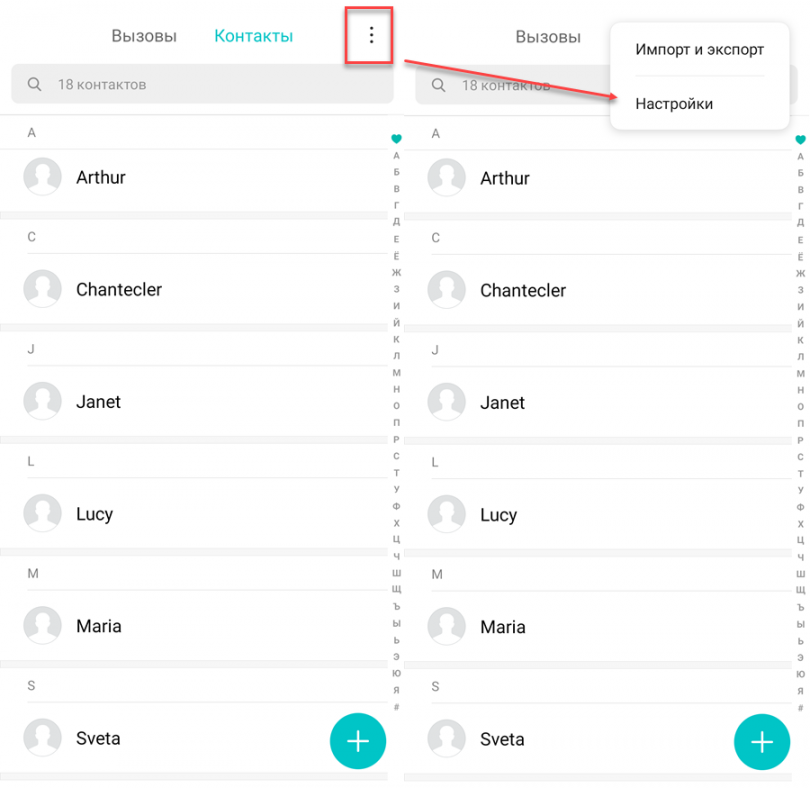
Шаг 2. Здесь найдите и выберите пункт «Импорт и экспорт». В зависимости от версии Android данный пункт может быть скрыт и в других разделах.
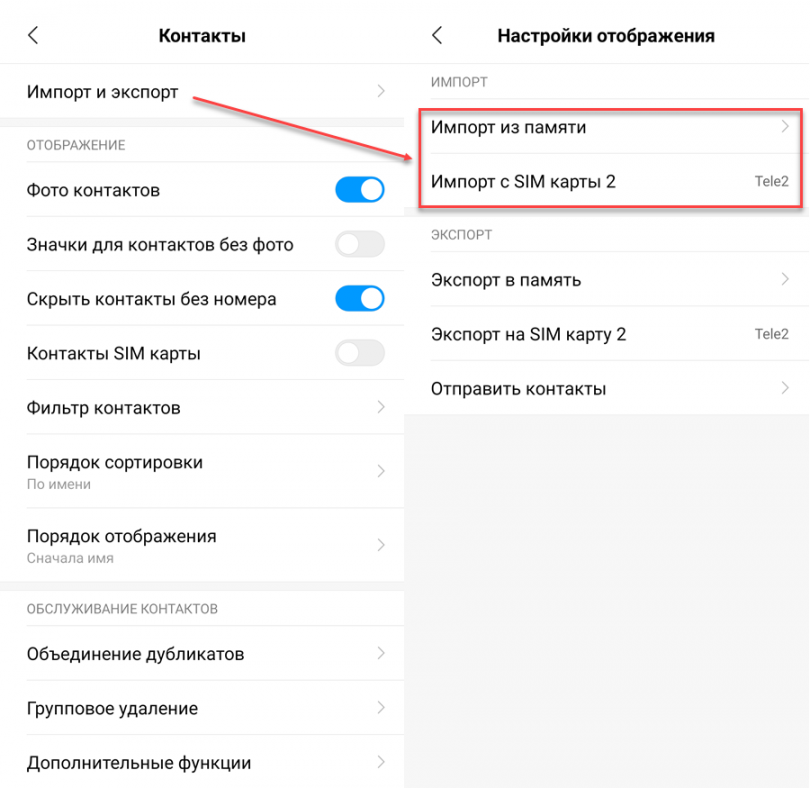
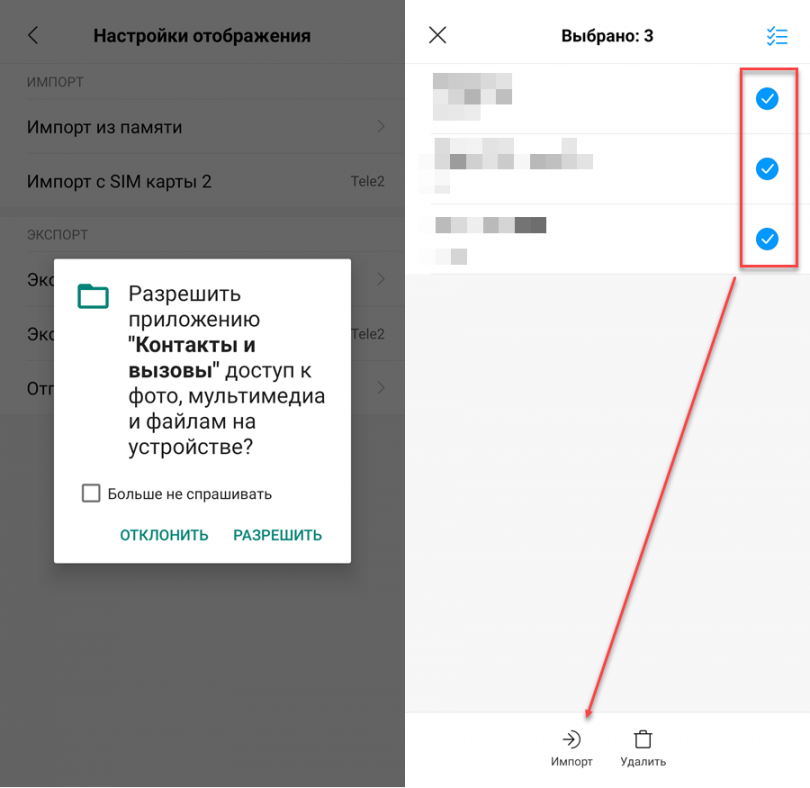
Шаг 3. Чтобы перенести контакты из телефона выберите пункт «Импорт из памяти». Чтобы перенести контакты из хранилища SIM-карты выберите пункт «Импорт с SIM-карты» (если вы используете несколько симок, то укажите нужную). В появившемся окне выберите «Google». Рядом будет указана электронная почта аккаунта по умолчанию.
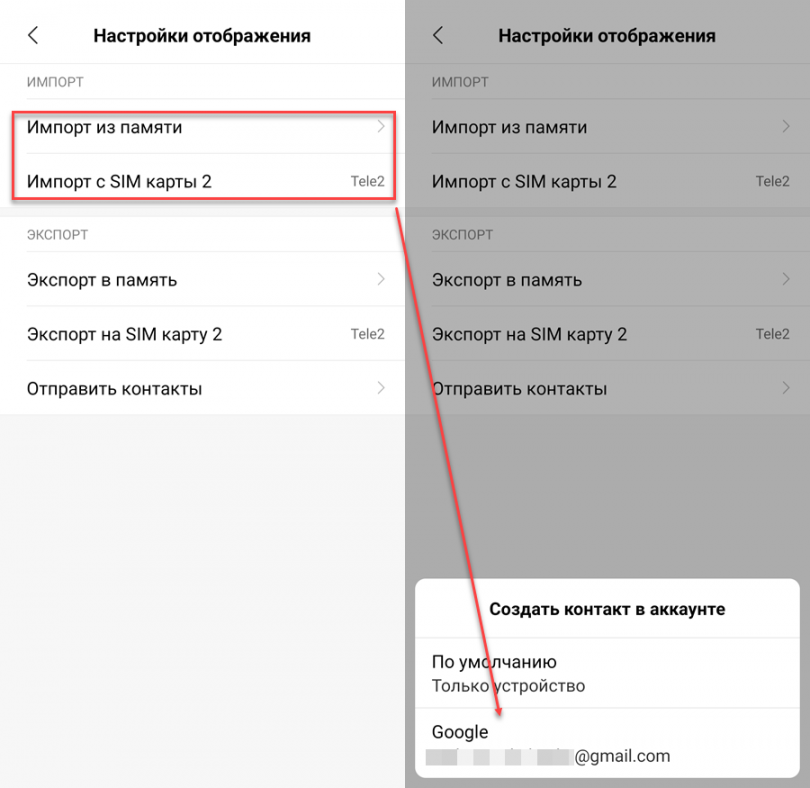
Шаг 4. При необходимости нажмите «Разрешить», чтобы выдать устройству доступ к контактам. После этого отметьте нужные контакты и нажмите «Импорт». Данные будут скопированы в облако.
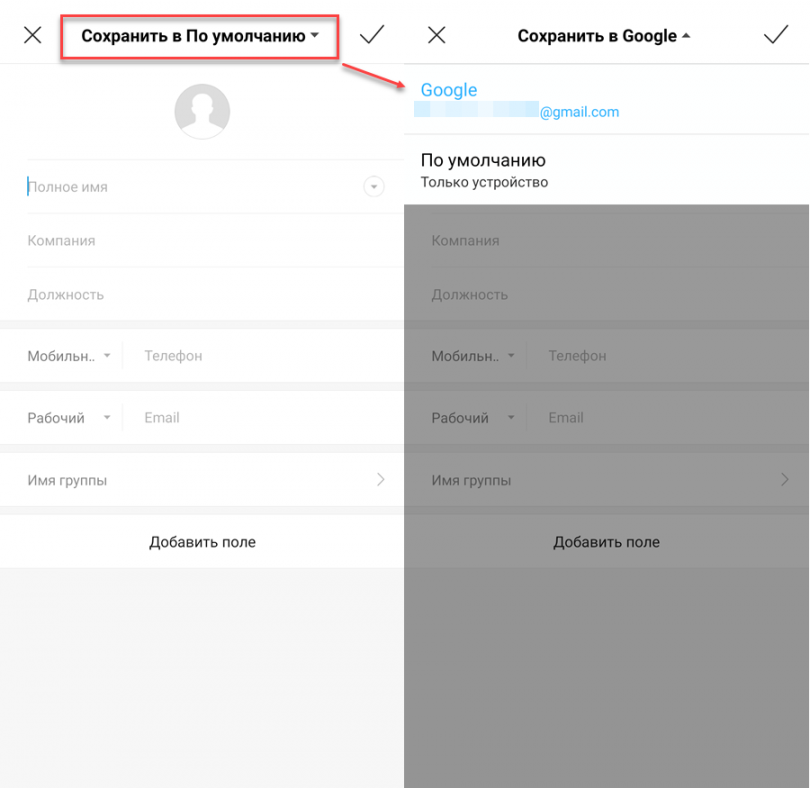
Шаг 5. При создании нового контакта вы можете сразу указать место для хранения информации. Для этого в пункте «Сохранить» выберите нужный параметр. В нашем случае это Google аккаунт.
После этого все сохраненные на SIM-карте или в памяти устройства номера телефонов будут скопированы в облачное хранилище Google. Поэтому при необходимости вы сможете получить к ним доступ с любого другого Android смартфона или планшета.
Как настроить синхронизацию контактов
Синхронизация контактов и других пользовательских контактов включается по умолчанию, во время первой настройки устройства. Если вы случайно ее отключили, то выполните следующие действия:
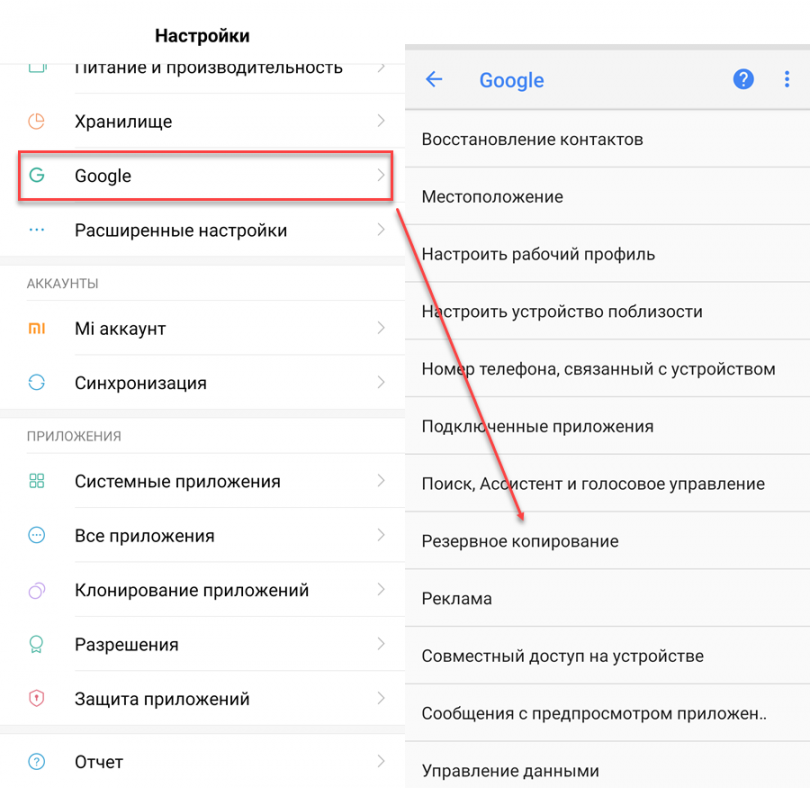
Шаг 1. Откройте «Настройки» и нажмите «Google» (данный пункт, в зависимости от версии операционной системы может иметь другое название). Здесь найдите и выберите «Резервное копирование».
Шаг 2. Передвиньте ползунок «Загружать на Google Диск» в состояние «Включено», чтобы разрешить устройству делать резервные копии, синхронизировать контакты, журнал звонков и другие данные.
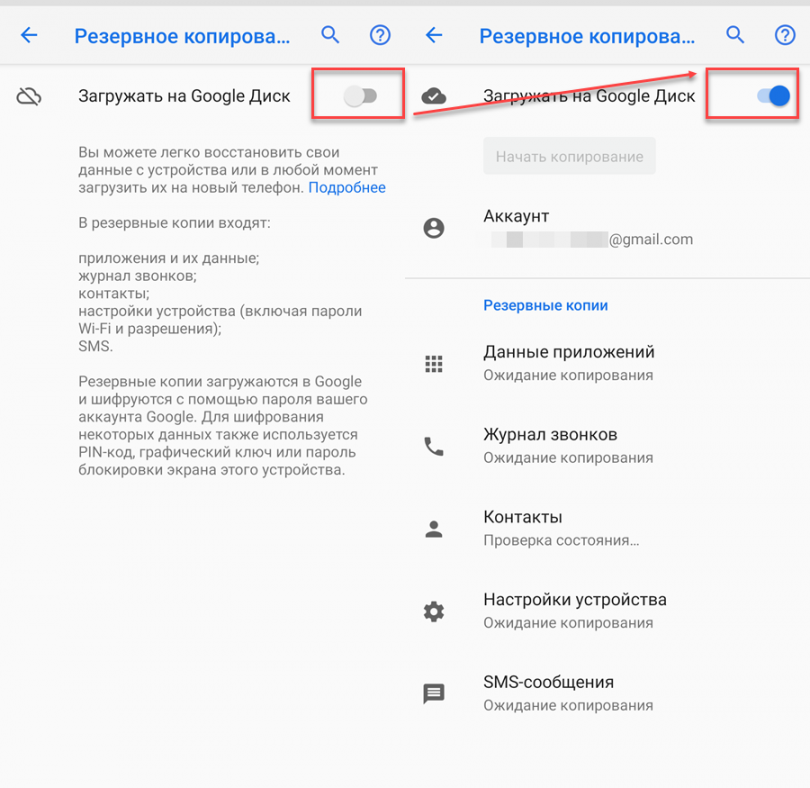
Шаг 3. В настройках резервного копирования вы также можете сменить Google аккаунт по умолчанию, настроить другие параметры.
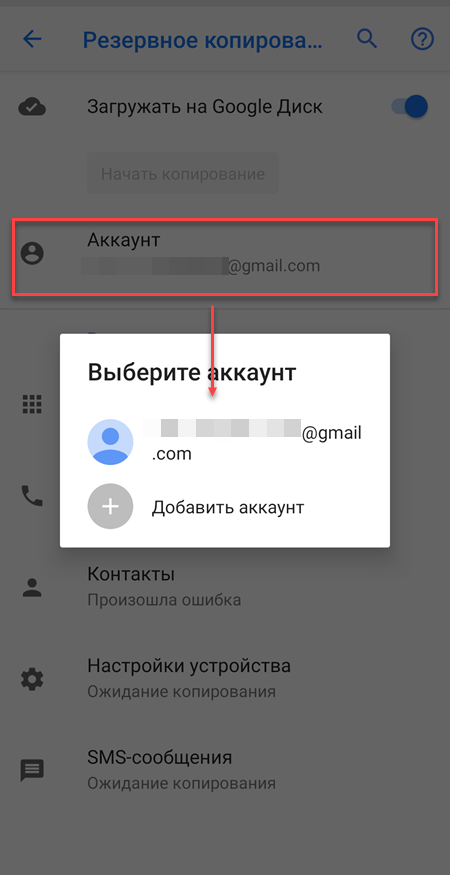
После того, как вы включите синхронизацию, все новые контакты и другие изменения будут автоматически копироваться в облачное хранилище.
Совет: копировать контакты не обязательно при помощи облачного хранилища Google. В зависимости от модели смартфона это может быть Samsung Cloud, Mi Cloud или любой другой сервис.
Как перенести контакты с другого аккаунта Google
Если вы случайно удалили контакты или хотите перенести на телефон номера с другой учетной записи Google, то выполните следующие действия:
Шаг 1. Перейдите в меню «Настройки» и выберите в списке «Google». Здесь найдите и тапните на пункт «Восстановление контактов».
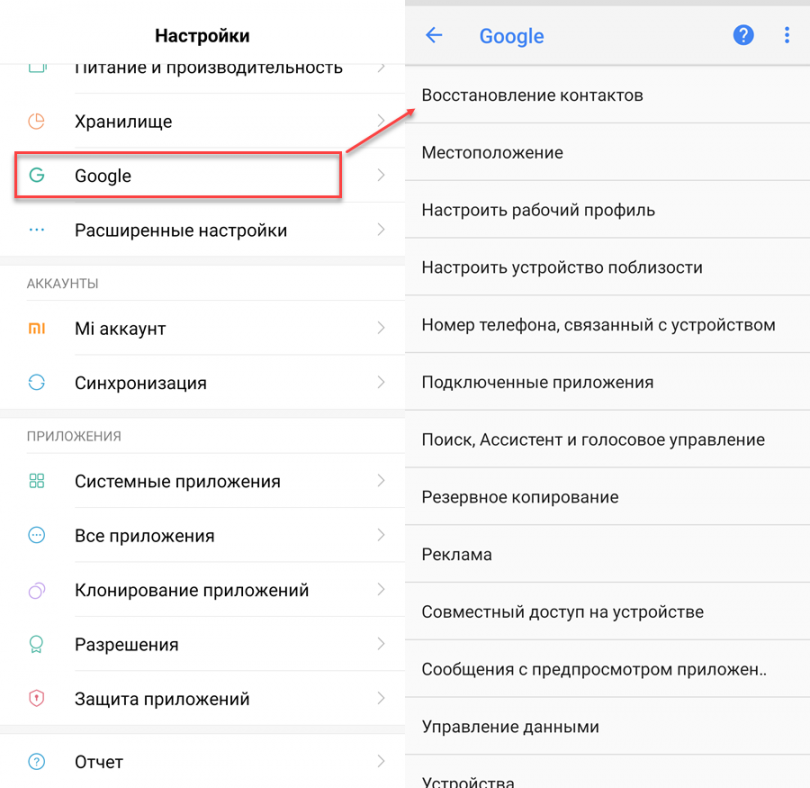
Шаг 2. Если к устройству привязано несколько учетных записей Google, то в пункте «Из аккаунта» укажите нужный или тапните «Добавить аккаунт», чтобы привязать дополнительный. После этого Авторизуйтесь в учетной записи Google и дождитесь окончания процесса восстановления. Новые контакты автоматически появятся на телефоне.
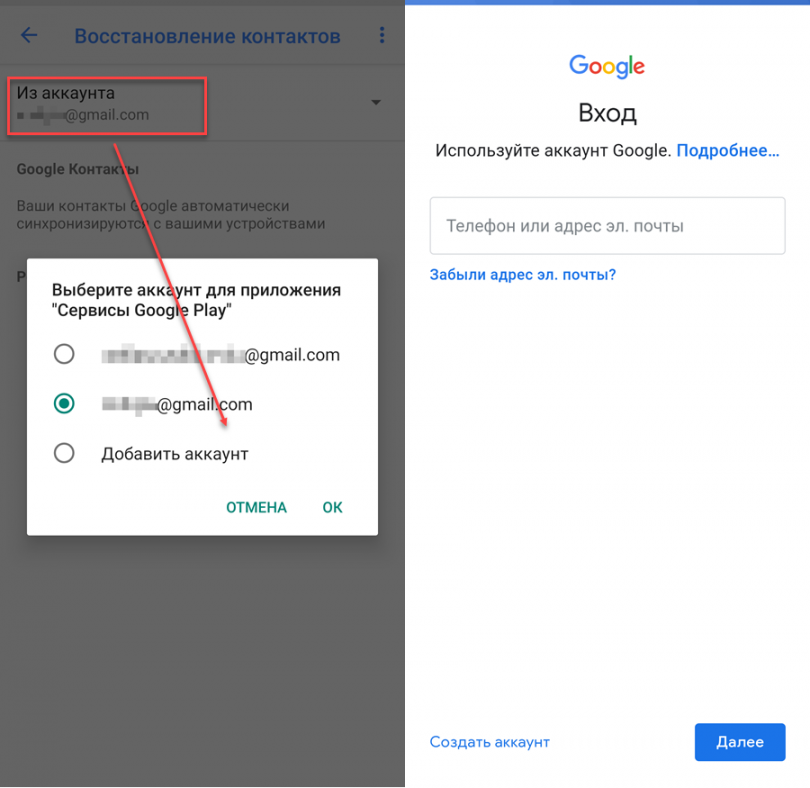
Теперь вы знаете, как сохранить контакты в Google с Android смартфона или планшета. Для этого достаточно подключить свою учетную запись и настроить автоматическую синхронизацию, либо выполнить все действия вручную.
Как синхронизировать контакты с Google на Android?
Google хранит в облаке огромное количество наших контактов, которые с легкостью можно передать на смартфон за одну минуту. Как же это сделать?
Для переноса контактов из облака Google прямиком на Android-смартфон, нужно сначала зайти в «Настройки».
Далее заходим в «Аккаунты».
Здесь нужно выбрать «Google».
Выбираем наш аккунт «Google».
Синхронизация
Здесь нужно поставить галочку рядом с полем «Контакты».