
Мой flow что за программа
Что такое Flow в Опере?
В последнее время я чаще всего началь пользоваться браузером Opera. Он очень удобный, если привыкнуть, да и оперативку меньше жрет, нежели Chrome. И вот с недавнего обновления Оперы появился так называемый Flow.
«Мой Flow» – это хранилище, в которое вы добавляете ссылки, картинки, видео и всякие заметки. Потом вы сможете ими пользоваться ими также в мобильном браузере Opera. Видимо разработчики таким вот способом решили привлечь внимание пользователей также к своему мобильному приложению.
Лично меня никак не раздражала стрелочки в адресной строке и в левом меню. Меня бесило, что когда я хотел посмотреть код элемента на каком-либо сайте, на автомате выбирал нижний пункт из контекстного меню (правый клик мыши). Но там был «Мой Flow«, точнее он то был там, то его не было. Хорошо что в один прекрасный вечер (сегодня) я все таки решил от него избавится раз и навсегда.
Как отключить Мой Flow
Все очень просто и делается это в пару кликов.
1. Для начала зайдите в настройки браузера Opera (55.0). Кликните на значок Оперы в верхнем правом углу и выберите пункт «Настройки» или просто нажмите комбинацию клавиш Alt+P.

2. Кликните на «Дополнительно» — > «Возможности» и найдите переключатель «Включить Мой Flow«. Смело выключайте его)

Честно сказать, никогда не пользовался мобильным браузером Opera на мобильных устройствах. Наверни ка и Вы тоже, раз уж отыскали этот пост 😀
Читайте также:
- Вывод звука на два устройства одновременно. Как выводить звук на колонки и на наушники
- Как подключить DualShock 4 к компьютеру (ПК) на Windows через USB или Bluetooth
- Как установить видео обои на рабочий стол Windows 10. Wallpaper Engine – программа для видео картинки рабочего стола
- Windows 10 не видит жесткий диск (HDD) на персональном компьютере (ПК). Управление дисками на Windows 10
«Мой Flow»
«Мой Flow» – это зашифрованное пространство, совместно используемое Opera Touch и браузером Opera на вашем компьютере, в которое вы можете добавлять ссылки, видеоролики YouTube, фотографии и заметки, которыми можно воспользоваться в любое время с подключенного телефона или компьютера. Это отличный способ сохранять статьи, рецепты, идеи путешествий и другие материалы из сети, которые всегда остаются под рукой.

Ваше содержимое сортируется в сервисе «Мой Flow», помогая вам определить, с какого подключенного устройства оно было отправлено. Например, такое содержимое, как видео- или аудиофайлы, может быть воспроизведено в сервисе «Мой Flow» или открыто в новой вкладке. Все содержимое остается в хранилище «Мой Flow», пока вы не решите удалить его по отдельности или полностью .
Отправка содержимого в «Мой Flow»
Отправить веб-содержимое в «Мой Flow» можно двумя способами:
- с помощью кнопки в адресной строке
- с помощью кнопки FAB в меню просмотра страниц
Адресная строка

Во время просмотра страницы коснитесь кнопки, чтобы отправить страницу в «Мой Flow».
FAB
Разверните FAB и скользните по кнопке, чтобы отправить страницу в «Мой Flow».
Прием содержимого с других подключенных устройств
При отправке нового содержимого в «Мой Flow» на панели меню появляется небольшой значок уведомлений. Новое содержимое отображается в хранилище «Мой Flow» с указанием информации об устройстве, с которого оно было отправлено, и временной метки поступления.
Взаимодействие с содержимым в хранилище «Мой Flow»
Ссылки на веб-содержимое, видео и другие мультимедийные файлы в хранилище «Мой Flow» можно открывать в новой вкладке или взаимодействовать с ними напрямую. Вы также можете копировать веб-адрес страницы или заметку в буфер вашего устройства.
Открытие в новой вкладке
Чтобы открыть содержимое хранилища «Мой Flow» в новой вкладке, коснитесь изображения предварительного просмотра или области предварительного просмотра текста.
Воспроизведение мультимедийных файлов в хранилище «Мой Flow»
В «Мой Flow» можно проигрывать мультимедийные файлы, например, видео с YouTube. Коснитесь сохраненного мультимедийного файла для его воспроизведения в хранилище «Мой Flow».
Копировать
Все содержимое хранилища «Мой Flow» можно копировать в буфер вашего устройства. Коснитесь и удерживайте палец на элементе до появления всплывающей кнопки, а затем коснитесь Copy (Копировать) .
Удаление содержимого из хранилища «Мой Flow»
Ссылки, видеоролики, фотографии или заметки в хранилище «Мой Flow» можно удалять по отдельности или полностью.
Чтобы удалить отдельный элемент из хранилища «Мой Flow»:
- Перейдите в «Мой Flow» .
- Коснитесь и удерживайте палец на изображении предварительного просмотра страницы или значке устройства рядом с элементом, который вы хотите удалить.
- Коснитесь Delete (Удалить) во всплывающем окне.
Чтобы удалить все содержимое хранилища «Мой Flow»:

- Коснитесь и коснитесь Settings (Настройки) .
- Во вкладке Connection (Подключение) коснитесь Clear My Flow (Очистить «Мой Flow») .
- В окне подтверждения коснитесь Clear (Очистить) .
- Opera Touch
- Home
- Просмотр страниц
- Быстрый поиск
- Кнопка быстрого действия
- «Мой Flow»
- История
- Вкладки
- Режим приватного просмотра
- Менеджер загрузки
- Настройки
- Подключение устройств к сервису «Мой Flow»
- Report a problem
Что такое Flow.exe? Вирус или вредоносное ПО и удаление
и это замедлит работу вашего ПК, истощая пропускную способность вашего интернета, а также поглощает системные ресурсы, что может серьезно повлиять на производительность вашего компьютера или привести к перегреву вашего устройства, а в некоторых случаях
это может даже привести к сбою вашего компьютера, что приведет к потере данных или необратимому повреждению в зависимости от серьезности произошедшего повреждения.
Что такое Flow.exe?
Подлинный файл Flow.exe является частью программного обеспечения Conexant SmartAudio II.
Как часть интерфейса драйвера Conexant SmartAudio II, Flow.exe запускает процесс, связанный с интерфейсом драйвера Conexant SmartAudio II.
Его можно удалить, удалив «Conexant ISST Audio» через «Установка и удаление программ».
Conexant SmartAudio II — это интерфейс драйвера, который позволяет пользователям настраивать параметры программы, относящиеся к аудиочипсетам Conexant.
Программа позволяет настраивать определенные аспекты установленного звукового оборудования. Доступна версия Conexant SmartAudio II для Windows.
Основанная в 1999 году и ранее полностью принадлежавшая Rockwell Semiconductor Systems, компания Conexant занимается разработкой полупроводников со штаб-квартирой в Северной Каролине, США.
В основном он разрабатывает оборудование, используемое в модемах, обработке изображений, голоса и звука. Штаб-квартира Conexant находится в Ирвине, Калифорния, США.
Читайте также 5 лучших антивирусов для MacBook Air и Macbook Pro (2023 г.)
Расширение .exe в имени файла указывает на исполняемый файл. Некоторые исполняемые файлы могут в некоторых случаях оказывать вредное воздействие на ваш компьютер.
Соответственно, пожалуйста, прочитайте ниже, чтобы решить, является ли файл с именем Flow.exe на вашем компьютере трояном, который вы должны удалить, или это файл Windows или часть приложения, которому вы доверяете.
Информация о файле Flow.exe
Flow.exe — это законный исполняемый файл, принадлежащий Microsoft Office, который используется программным обеспечением для открытия, просмотра, сохранения или печати документов в программе.
Этот файл находится в папке C:\Program Files (x86)\Microsoft Office\Office16\.
Поток был впервые представлен в Microsoft Office 2007 как способ для пользователей предварительно просмотреть свою работу перед внесением каких-либо изменений, что помогло упростить процесс составления документов.
Программа постоянно пополняется новыми функциями и обновлениями с момента ее выпуска, но Flow присутствует не во всех версиях Microsoft Office.
Если вы не уверены, установлен ли на вашем компьютере этот конкретный исполняемый файл, проверьте папку установки в папке C:\Program Files. Если вы не видите там Flow, программа, скорее всего, не установлена.
Чтобы избавиться от этой вредоносной программы, ознакомьтесь с нашим руководством по удалению вредоносных программ.
Если у вас возникли проблемы с удалением Flow.exe, обратитесь к нашему руководству по исправлению ошибок удаления, чтобы узнать, как исправить эти ошибки, чтобы вы могли успешно удалить программу, не беспокоясь о том, что произойдет потом.
Важно помнить, что многие различные типы вредоносных файлов могут иметь одинаковые имена, поэтому убедитесь, что вы принимаете меры предосторожности, такие как сканирование вашего устройства антивирусными программами и их частое обновление.
Читайте также Лучшие приложения для видеозвонков, разрешенные в Дубае 2023
Если поток по-прежнему отображается на вашем рабочем столе после перезагрузки компьютера, возможно, в фоновом режиме также работает что-то, что может создавать ложные срабатывания для вирусов или вредоносных программ.
Один из способов решить эту проблему — загрузить программное обеспечение для удаления рекламного ПО, такое как Spyhunter 4.
Существует много типов вредоносных программ
Вредоносное ПО, сокращение от вредоносного программного обеспечения, можно разделить на четыре категории: вирусы, черви, троянские кони и шпионское ПО.
Вирусы — это программы, которые прикрепляются к другим файлам и распространяются, создавая свои копии на компьютерах, с которыми они соприкасаются; Черви похожи на вирусы, но вместо того, чтобы размножаться через файлы, которые они атакуют, они используют сетевое соединение для репликации;
Троянские кони — это любые программы, которые кажутся безобидными, но имеют внутри вредоносный скрытый код; Шпионское ПО — это тип вредоносного ПО, которое без вашего согласия устанавливается на ваш компьютер, чтобы тайно отслеживать вашу активность.
Его часто маскируют под защитное ПО, спам-фильтры или утилиты, повышающие производительность. Эти вредоносные программы не только нарушают вашу конфиденциальность, но и снижают производительность вашего компьютера, занимая системные ресурсы.
Есть много способов защитить себя от этих опасностей онлайн и офлайн: Будьте осторожны, когда получаете электронные письма от неизвестных отправителей; Никогда не открывайте вложения от неизвестных отправителей;
Отключите всплывающие окна или отключите Flash Player, если вы им не пользуетесь; Используйте надежные пароли при создании учетных записей в социальных сетях или на банковских сайтах.
Как узнать, заражен ли мой компьютер вредоносным ПО?
Вы узнаете, что ваш компьютер заражен вредоносным ПО, если заметите что-либо из следующего:
Читайте также Лучшее приложение для загрузки статуса WhatsApp для просмотра видео в автономном режиме
Ваш компьютер начинает значительно замедляться без причины.
Вы получаете много спам-писем, несмотря на то, что изменили пароль электронной почты.
Странные программы начинают появляться на вашем рабочем столе в случайное время.
Вы видите много рекламы, которая выглядит так, как будто она должна быть заблокирована программным обеспечением для блокировки рекламы, когда вы работаете в Интернете.
Вы получаете уведомление о том, что настройки вашего браузера были изменены.
Вы не можете получить доступ к своим файлам и папкам, потому что они были скрыты или переименованы.
Ваша программа неожиданно перестает работать без объяснения причин. Ваши системные часы продолжают сбрасываться на 1 января без видимой причины.
Представляет ли Flow.exe вирусную угрозу?
Flow.exe не является вирусом в традиционном смысле, но представляет собой угрозу вредоносного ПО, поскольку может использоваться для получения доступа к конфиденциальной информации, такой как имена пользователей, пароли и номера кредитных карт.
Риск заражения этим файлом .exe можно снизить, удалив программу после использования, чтобы предотвратить появление всплывающих окон на экране в будущем.
Удаление программы также приведет к удалению всех файлов, которые могли быть загружены вместе с ней. Если вы не можете удалить Flow.exe вручную, перезагрузите компьютер в безопасном режиме, а затем удалите приложение.
Обязательно перезагрузитесь в безопасном режиме, чтобы вредоносное ПО не смогло переустановить себя при запуске.
Существует множество различных типов угроз, некоторые из которых имеют более опасные последствия, чем другие.
Есть много антивирусных программ, которые можно приобрести, если у вас их еще нет (мы рекомендуем Защитник Windows). Некоторые бесплатные решения включают Avast, AVG и McAfee AntiVirus.
опубликовано Опубликовано: ноябрь 12, 2022 — Последнее обновление: 8 августа 2023
Что такое «Мой Flow» в браузере Opera

«Мой Flow» — это служба обмена информацией между несколькими браузерами Opera. Если не умничать и говорить по-простому, то это чат с самим собой. Обычный мессенджер, встроенный прямо в браузер, в котором можно отправлять сообщения самому себе в другой браузер (тоже Opera, конечно, но уже в мобильную, например).
Довольно удобная штука, когда нужно запомнить какой-то большой текст или переслать себе ссылку с телефона на компьютер. Также можно в течение дня собирать там какие-то интересные статьи, а прочитать потом со смартфона в метро. В общем, сценариев применения масса.
Как пользоваться «Мой Flow»
По умолчанию эта функция включена и расположена в боковой панели Opera.
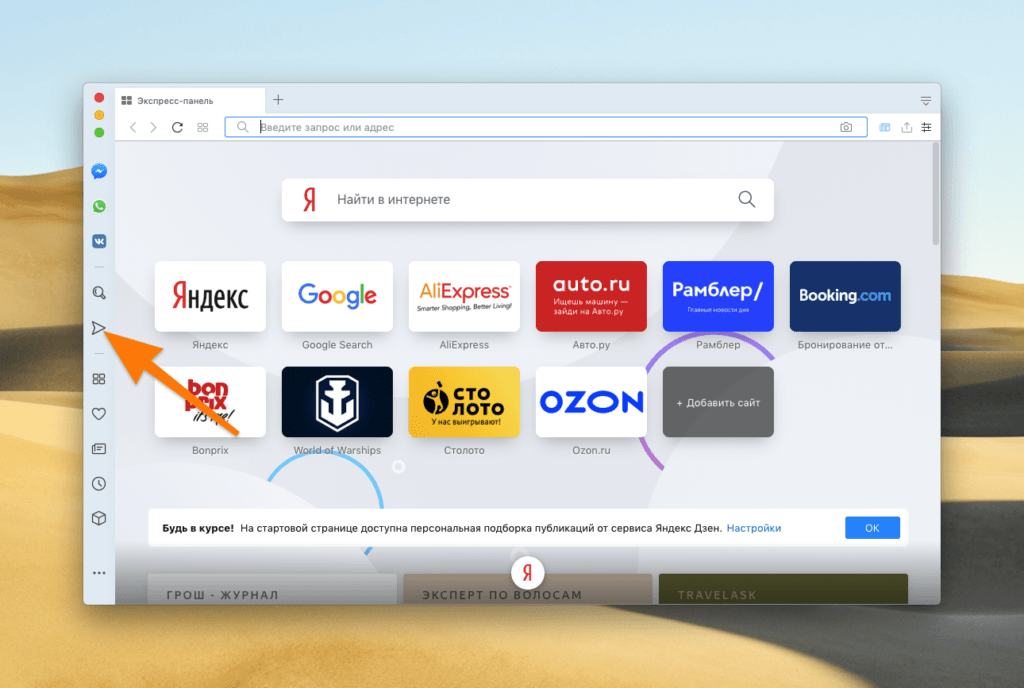
Ищем иконку в виде стрелки в боковой панели слева
Просто кликаем по иконке «Мой Flow» и пользуемся тем самым чатом.
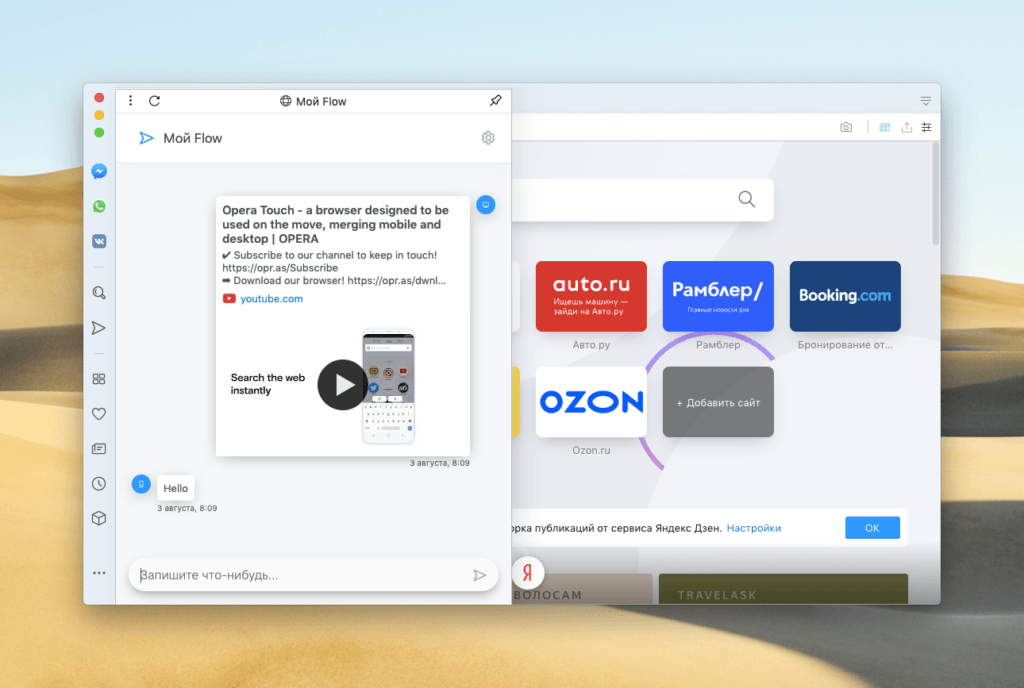
Вот так выглядит интерфейс «Мой Flow». Обычный чат. Только файлы отправлять нельзя
Как отключить «Мой Flow»
Первый способ
- Кликаем по иконке «Мой Flow».
- В открывшемся окне ищем кнопку настроек и нажимаем на нее.
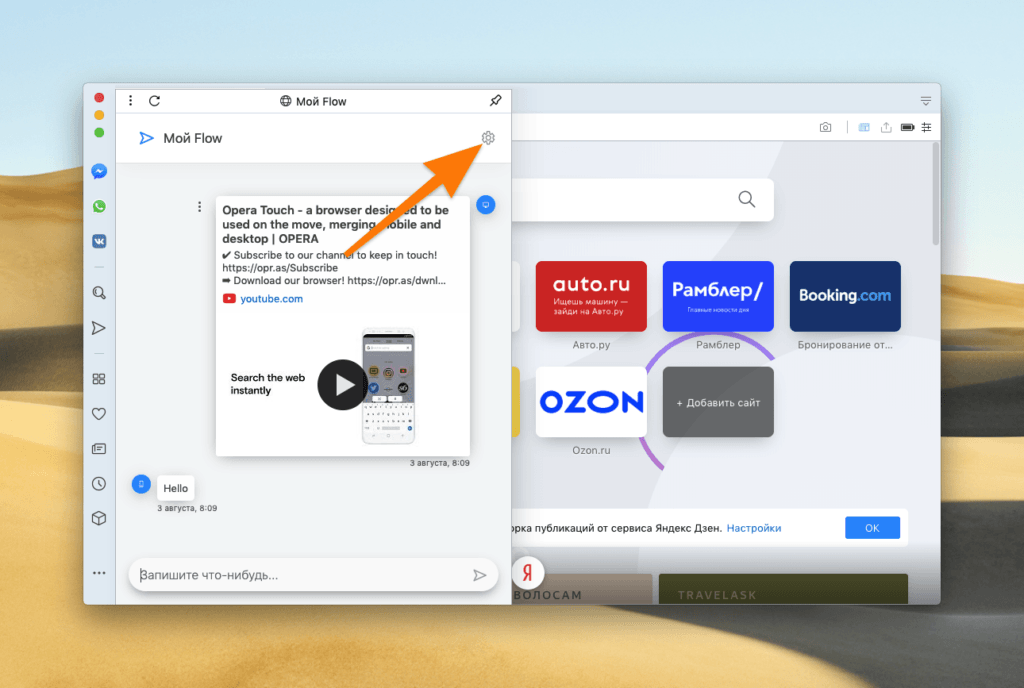
Настройки никак не подписаны, поэтому просто ищем иконку в виде шестеренки
- Отключаем одно из устройств, подключенных к чату «Мой Flow».
- Полностью очищаем чат от всех ссылок и сообщений, когда-либо отправленных в нем.
- Либо удаляем все данные «Мой Flow» полностью. Эта опция очистит чат и отключит другие подключенные устройства.
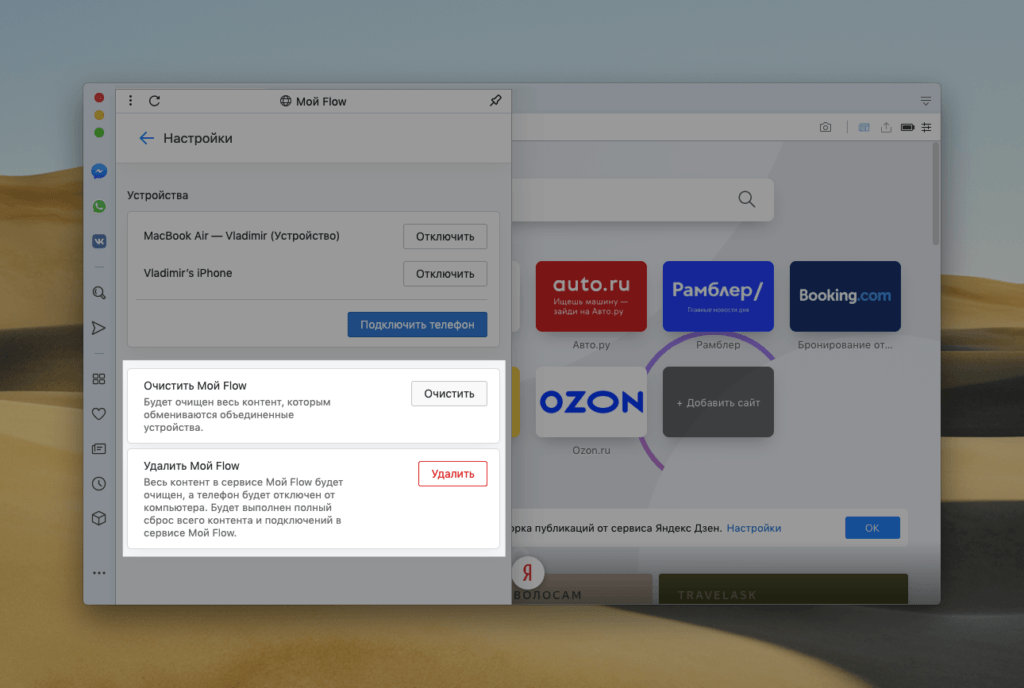
Здесь все настройки понятны без лишних объяснений. К тому же они хорошо описаны в самой программе.
Второй способ
«Мой Flow» можно отключить, не прерывая соединение с другими устройствами и даже не удаляя его содержимое. Чтобы это сделать:
- Открываем Opera.
- Переходим в основное меню браузера, нажав на иконку в правом верхнем углу.
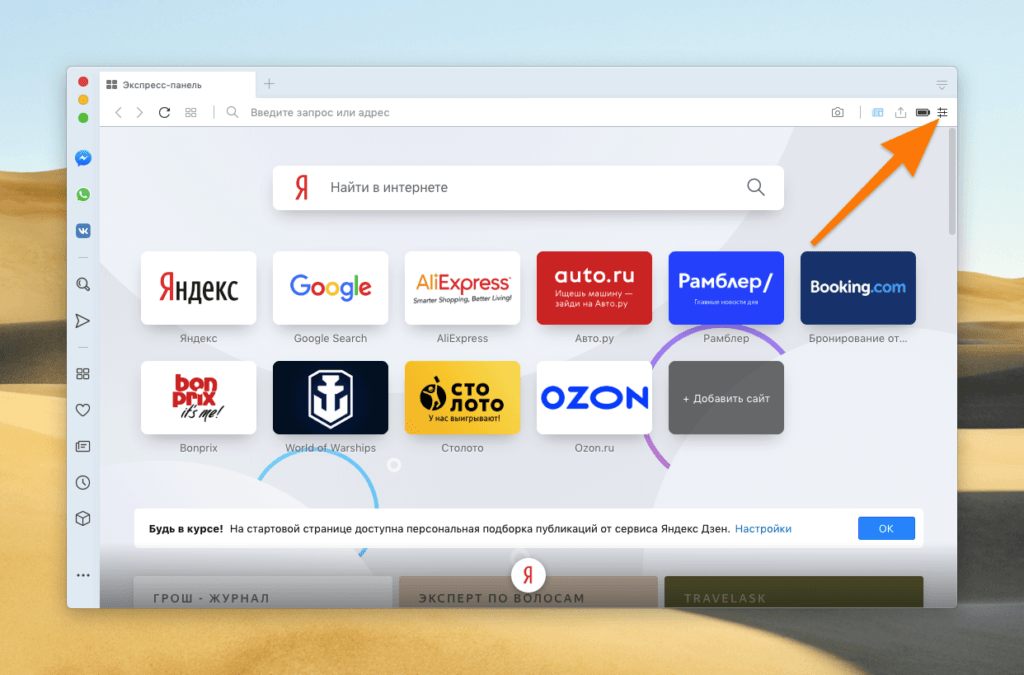
Нам нужна иконка в виде трех полос справа от поисковой строки
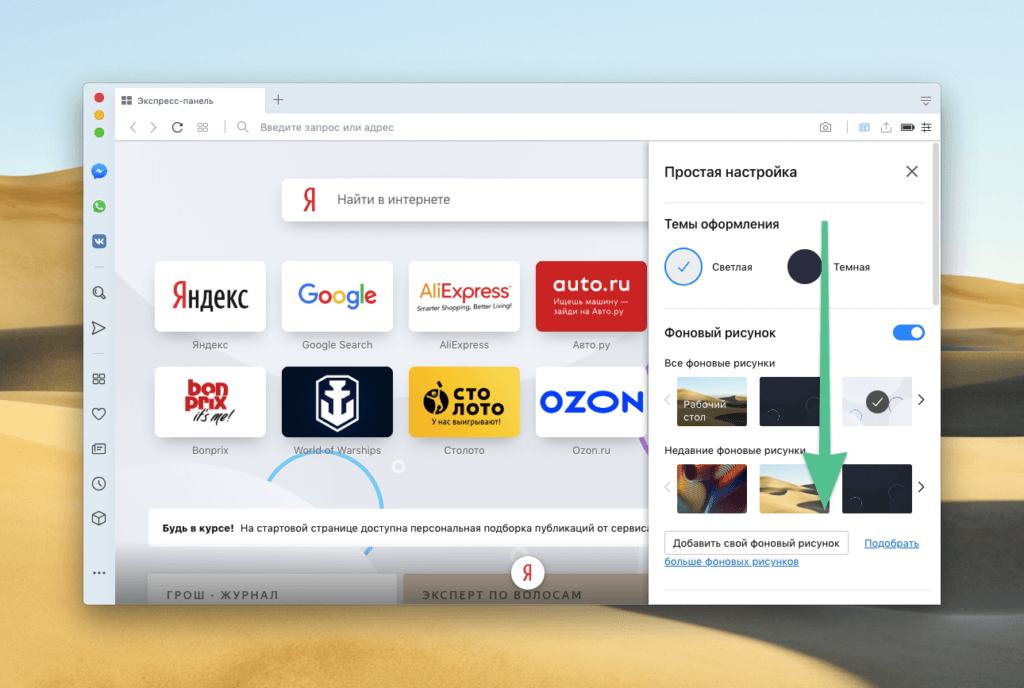
Нужные нам настройки расположены ниже в блоке «Возможности».
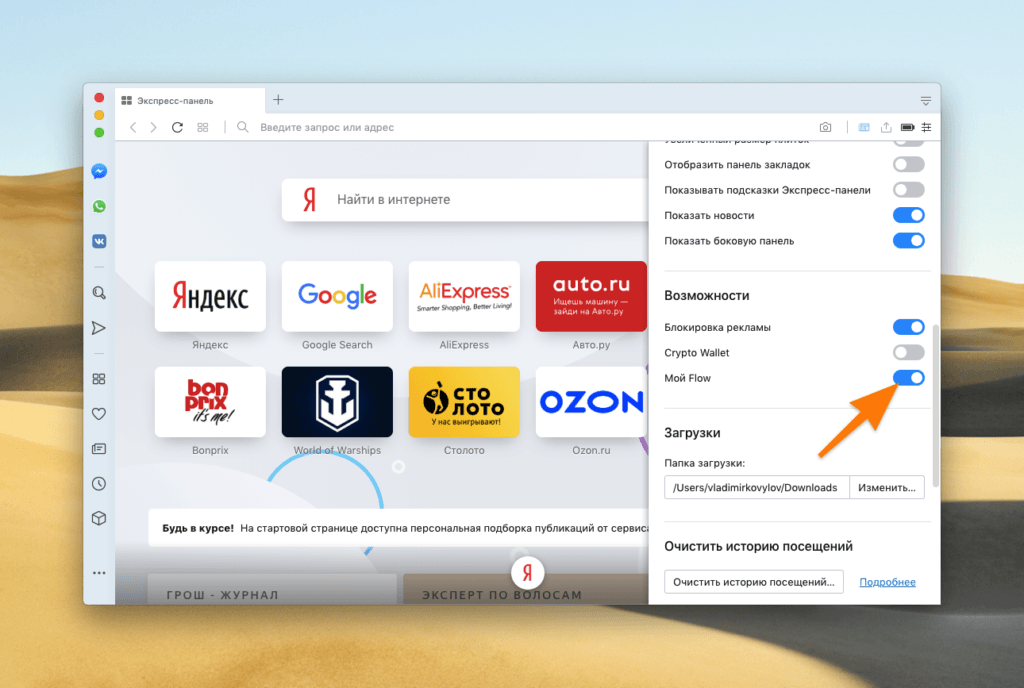
Эта настройка выключит «Мой Flow», но не удалит информацию из него