
Как подключить домен к Tilda
Для подключения домена к Tilda должны быть выполнены два условия:
- Для вашего домена должны быть прописаны DNS-серверы: ns1.reg.ru и ns2.reg.ru;
- Должны быть добавлены две А-записи с IP-адресом сервера Tilda. Для этого уточните IP-адрес сервера в Tilda.
Все действия с доменом необходимо выполнять в личном кабинете. Для этого авторизуйтесь на сайте Рег.ру и перейдите в раздел Домены и услуги. Нажмите на домен, который нужно привязать к Tilda.
Затем на странице управления доменом в пункте «DNS-серверы и управление зоной» нажмите Изменить:
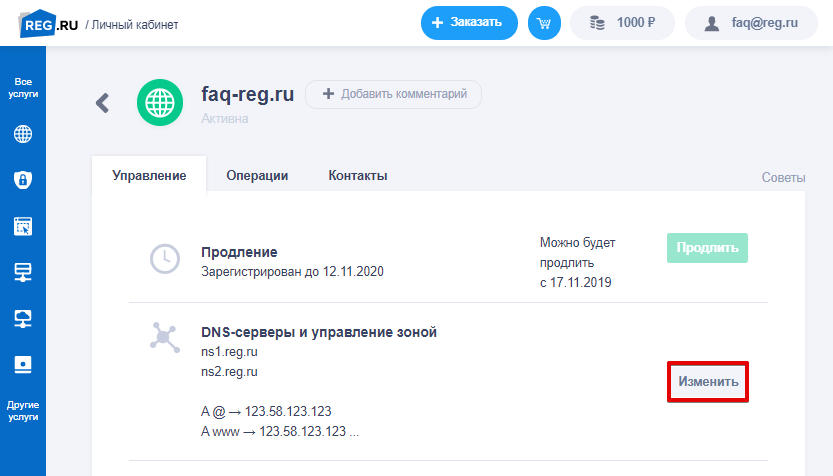
Шаг 1. Как проверить и изменить DNS-серверы
На открытой странице вы можете проверить, какие DNS-серверы указаны для домена:
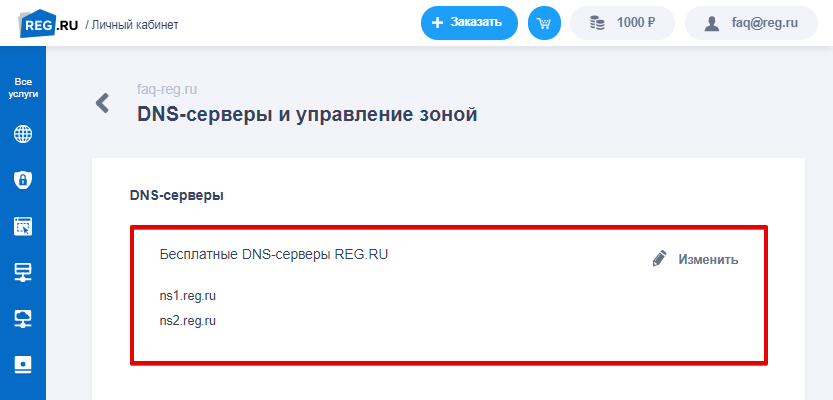
Если для вашего домена указаны DNS-серверы ns1.reg.ru и ns2.reg.ru, переходите к следующему шагу.
Если у вас указаны другие DNS-серверы, измените их. Для этого нажмите на иконку карандаша, выберите DNS-серверы ns1.reg.ru и ns2.reg.ru и подтвердите ваши действия.
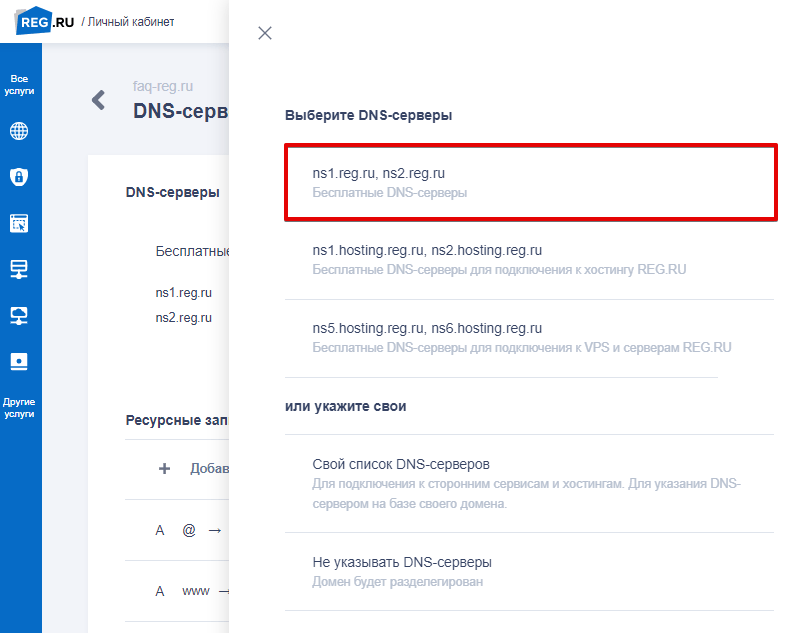
Готово, вы изменили DNS-серверы.
Важно: обновление DNS может занять до 24 часов. Пока DNS-серверы не обновятся, ваш сайт будет недоступен. Далее необходимо прописать A-записи для домена.
Шаг 2. Как прописать А-записи с IP-адресом Tilda
У вас уже могут быть прописаны некоторые записи. Найдите среди них А-записи и удалите их:
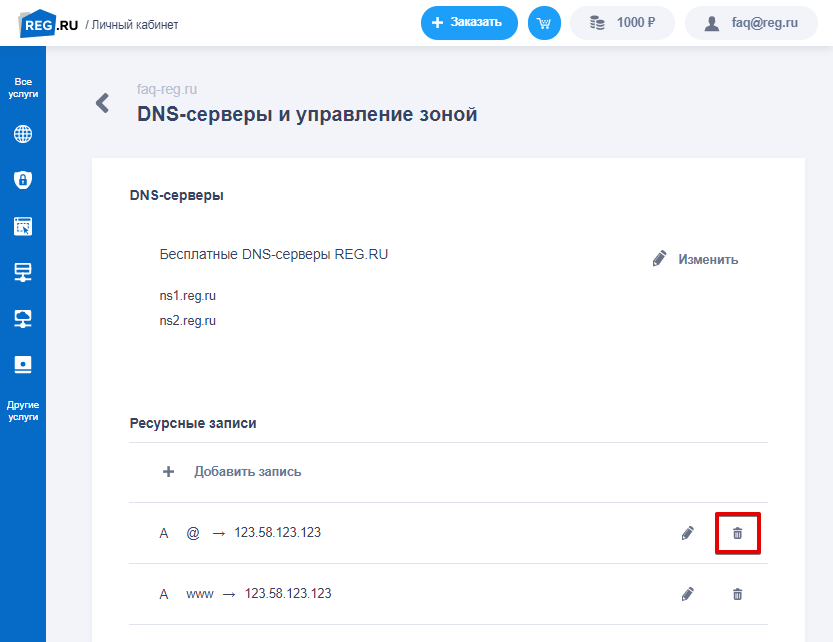
Затем нажмите Добавить запись, выберите тип А и укажите следующие данные:
| Subdomain | IP Address |
|---|---|
| @ | 123.123.123.123 |
где 123.123.123.123 — IP-адрес, который нужно уточнить на стороне Tilda.
Чтобы ваш домен был доступен по www, необходимо добавить ещё одну А-запись со следующими значениями:
| Subdomain | IP Address |
|---|---|
| www | 123.123.123.123 |
где 123.123.123.123 — IP-адрес, который нужно уточнить на стороне Tilda.
Готово, ваш домен привязан к Tilda.
Если вы не меняли DNS-серверы, то при правильной настройке сайт будет доступен в течение 15 минут. Если DNS-серверы были изменены, сайт станет доступен в течение 24 часов.
Помогла ли вам статья?
Спасибо за оценку. Рады помочь ��
Как подключить свой домен к сайту на тильде за 3 минуты

Одна из самых важных частей запуска сайта — это поиск подходящего домена и его регистрация. Платформа Тильда позволяет бесплатно получить домен на своем поддомене. То есть вы можете не тратить деньги на покупку домена, а воспользоваться доменом третьего уровня вида:
name. tilda.ws
Если вас это не смущает, вы просто хотите запустить рекламу на сайт или сделать, скажем, себе портфолио, то вам вполне достаточно и этого.
Но если же все-таки вам нужны статус, достойное имя, SEO или вы просто не хотите всем показывать на каком ресурсе был разработан ваш сайт, то на домен нужно потратиться.
Какой домен выбрать
Регистраторов доменов в сети уйма. Вбейте только в поисковой строке Google запрос «регистрация домена» и вы получите более 4 млн. страниц :

Как выбрать регистратора доменов
У каждого регистратора свои условия и «плюшки». И выбор может затянуть вас в лесные дебри. Цены на регистрацию одного и того же имени могут сильно отличаться, можете убедиться сами. Но для основных доменных зон (com.ua, net.ua, kiev.ua) цены будут плюс-минус на одном уровне.
Не сочтите за рекламу, хочу поделиться списком тех регистраторов, с которыми я долго работаю и знаю, что ведут себя они хорошо:
Возможно, это немножко сократит время на выбор нормального регистратора.
Как выбрать домен
Для простоты своих объяснений, я буду показывать как работать с доменом и как подключать его к Тильде на примере регистратора Ukraine.com.ua
Переходите на страницу https://www.ukraine.com.ua, заходите в раздел «Домен» и вбиваете вариант имени, которое наиболее подходит вашему бизнесу:

Ниже поля для ввода имени вы можете проставить галочки напротив тех доменных зон, которые вы хотите купить.
Допустим, у меня есть пиццерия «Pizza Plus» . Я сразу вбиваю в поиск очевидный вариант «pizzaplus» и получаю следующее:

Сразу видно какие домены заняты, а какие свободные. И тут же видны и цены. Они указаны в гривнах в расчете на целый год .
Если все подходящие имена заняты, не отчаиваемся и продолжаем поиски, пока не найдем лучший вариант.
Нашли? Супер. Нажимаем кнопку «Заказать», регистрируемся на сайта и оплачиваем. Домен ваш.
Подключение домена к Тильде
Когда вы уже купили домен, вам необходимо поменять его настройки на нужные настройки для Тильды.
Заходим в панель управления вашего регистратора и ищем раздел «Домены». Вы увидите свой купленный домен. Необходимо зайти в его настройки:

Интерфейс у всех регистраторов разный, но суть одна: вам нужны настройки домена, или настройки DNS-записей .
Теперь заходим в настройки и видим такую картину:

Теперь приступим к самому ВАЖНОМУ . Вам нужно поменять ip-адреса для записей Типа А на ip-адрес Тильды:
Покажу на картинке, чтоб никто не запутался:

Когда поменяете ip-адреса у всех записей типа А, сохраняем изменения.
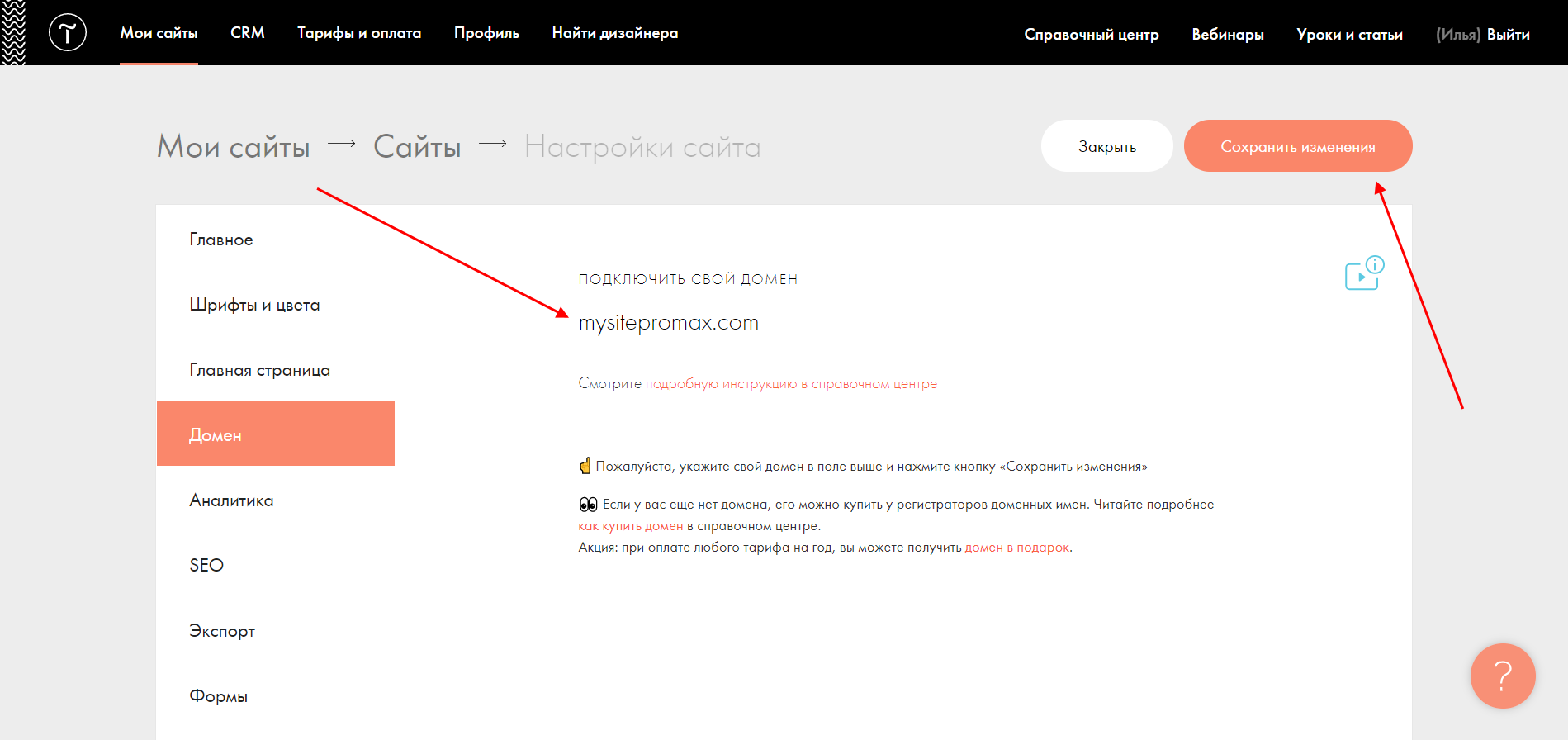
Теперь переходим в интерфейс Тильды, заходим в наш проект и нажимаем на кнопку «Настройки сайта». Ищем вкладку «Домен». В поле «Подключить свой домен» вбиваем ваше доменное имя (без https://):

Сохраняем изменения и публикуем все страницы сайта.
Регистрация новых ip-адресов для ваших DNS-записей может занимать до 24 часов. Но обычно это происходит в течение 4-6 часов для новых доменов. А может быть вам повезет, и вы увидите, что сайт уже работает по новому адресу через полчаса.
[blognotice text=»Изменения вступают в силу в течение 24 часов»]
Вот и все. Вы справились! Домен подключен к Тильде и ваши навыки в работе с Тильдой заметно возросли.
Ниже вам скидываю видео о подключении домена к Тильде. Так будет еще нагляднее. Успехов.
Как подключить домен к Tilda
Создание сайта даже на самом простом конструкторе не может обойтись без подключения уникального доменного имени. Оно идентифицирует веб-ресурс и позволяет ему отображаться в интернете. Как правило, имя приобретается у регистратора доменов.
О том, где купить домен и как подключить его к Тильде, поговорим в сегодняшней статье.
Что такое домен
Домен или доменное имя – это адрес, на котором расположен сайт. Когда мы вводим ссылку Timeweb.com в строку запроса, специальный DNS-сервер находит и открывает запрашиваемый ресурс.
Доменное имя может состоять из нескольких уровней. Тот же Timeweb.com можно разделить на 2 части: это com (доменное имя первого уровня) и timeweb (доменное имя второго уровня). Домен может состоять из трех и более уровней, необязательно из двух.
Также стоит понимать, что второй уровень – это уникальное имя, которое может зарегистрировать только один клиент. Если вы собираетесь назвать свой сайт, например, tildapro, то для начала нужно убедиться, что такое имя свободно.
Первый уровень (зона) может использоваться с разными доменами второго уровня. Наиболее популярные зоны – это .com и .ru, но интернет на этом не ограничивается. Вы можете найти и такие зоны, как .space, .org, .online и т.д.
Комьюнити теперь в Телеграм
Подпишитесь и будьте в курсе последних IT-новостей
Как получить домен
Ранее я уже упомянул, что доменное имя приобретается на специальных сервисах. В большинстве случае это платная услуга, которая оплачивается регулярно – раз в месяц или год.
Вы можете найти и бесплатные домены, но толку от них никакого не будет. Подобные доменные имена не пользуются доверием у поисковых систем и имеют меньше шансов на продвижение. Кроме того, такие имена чаще всего представляют собой домены третьего или четвертого уровня.
Рекомендую приобретать домен только на проверенных сайтах. Если вы будете пользоваться сомнительными сервисами, то велика вероятность, что ваш домен украдут или компания-регистратор закроется, и имя будет недействительно.
Давайте рассмотрим покупку домена на примере популярного хостинга и регистратора Timeweb:
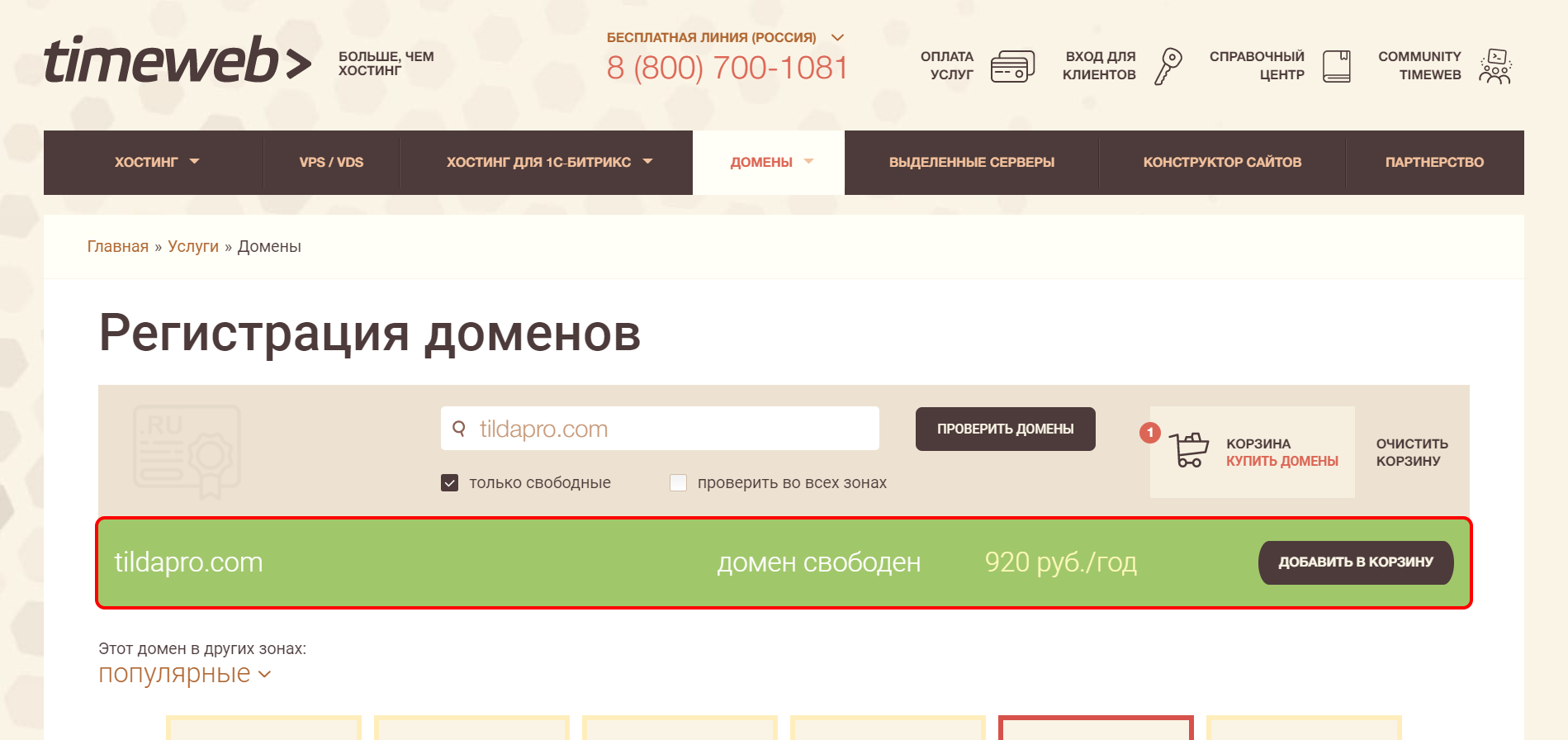
- Открываем официальную страницу для регистрации и первым делом проверяем, доступно ли то имя, которое мы хотим использовать. Например, нам нужен адрес tildapro.com – вводим его в соответствующую строку и жмем «Проверить домены».

- Если доменное имя будет свободно, то об этом сообщат ниже в зеленой области:
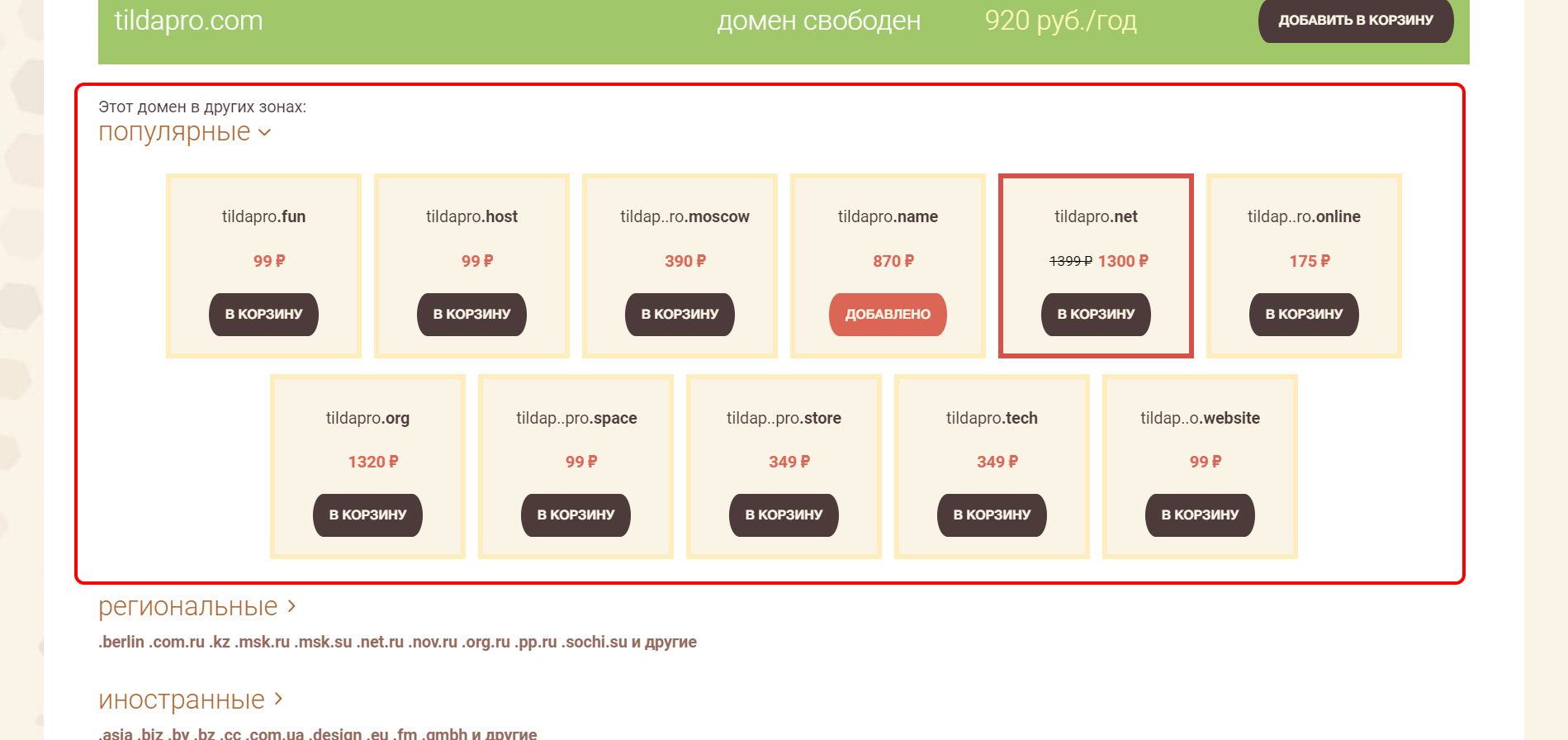
- Если же домен недоступен, то ниже можно посмотреть альтернативные варианты имени и зоны:
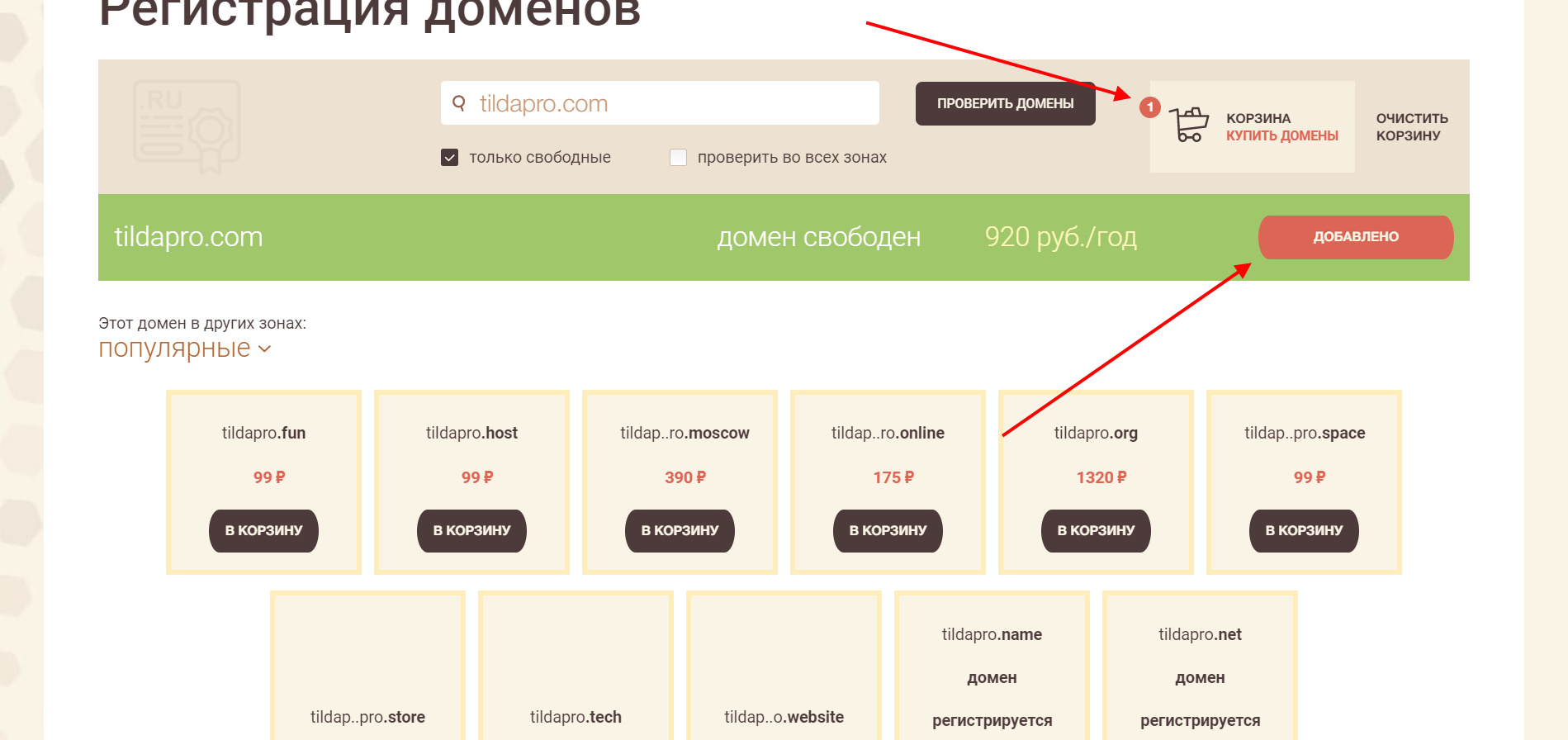
- Итак, мы выбрали имя. Теперь добавим адрес в корзину и откроем ее:
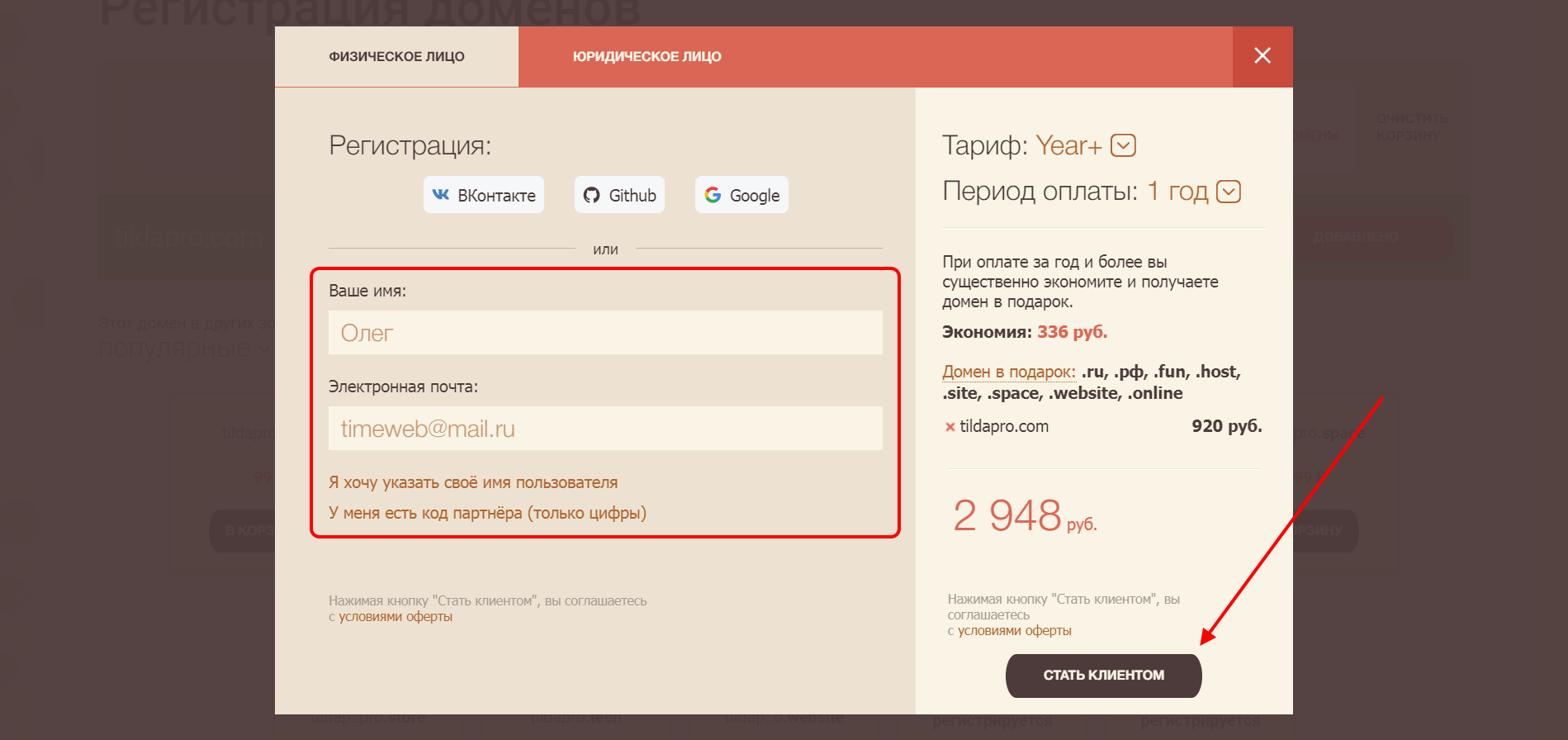
- Тариф выбран, но чтобы его оплатить, нам потребуется зарегистрироваться на сервисе. Вводим данные и жмем «Стать клиентом». Здесь же мы можем изменить выбранный тарифный план и период оплаты.
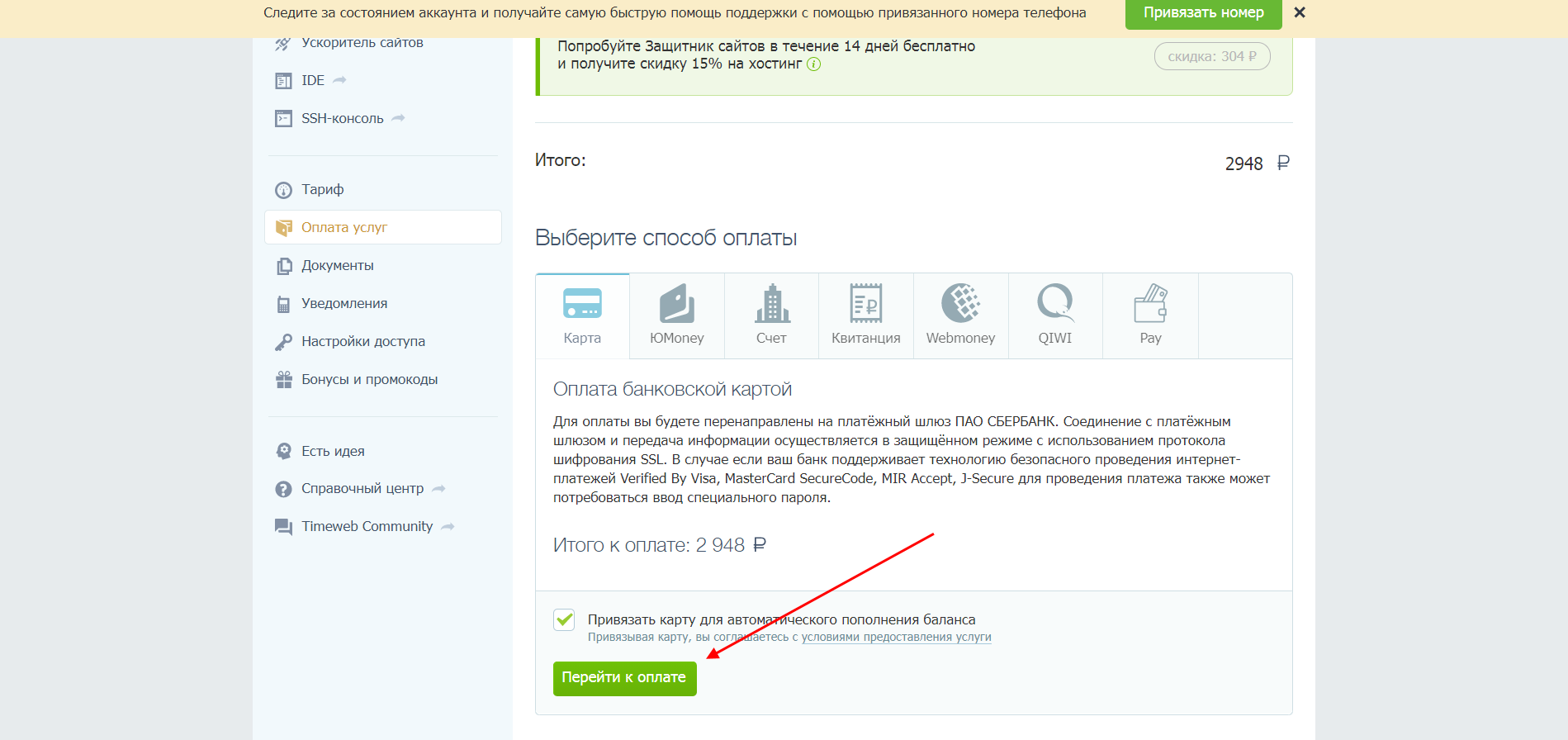
- В результате мы попадаем в личный кабинет – отсюда мы можем перейти к оплате:
После того как доменное имя будет приобретено, можно переходить к его подключению на Тильде.
Подключаем домен к Тильде
Привязка домена к конструктору выполняется всего в несколько кликов, а сам процесс может занимать до 24 часов. Обратите внимание, что подключение доменного имени доступно тем пользователям Тильды, которые оплатили аккаунт.
Лайфхак: можно не подключать домен. Некоторые конструкторы, например Craftum, предлагают плюсом регистрацию домена и хостинг. Когда всё в одном месте, то и настраивать ничего не надо. А еще можно не платить за домен – взять годовой тариф и получить домен в зоне .ru или .рф в подарок.
Выполняем следующие действия:
- Открываем личный кабинет в Тильде и выбираем сайт, к которому необходимо подключить домен.
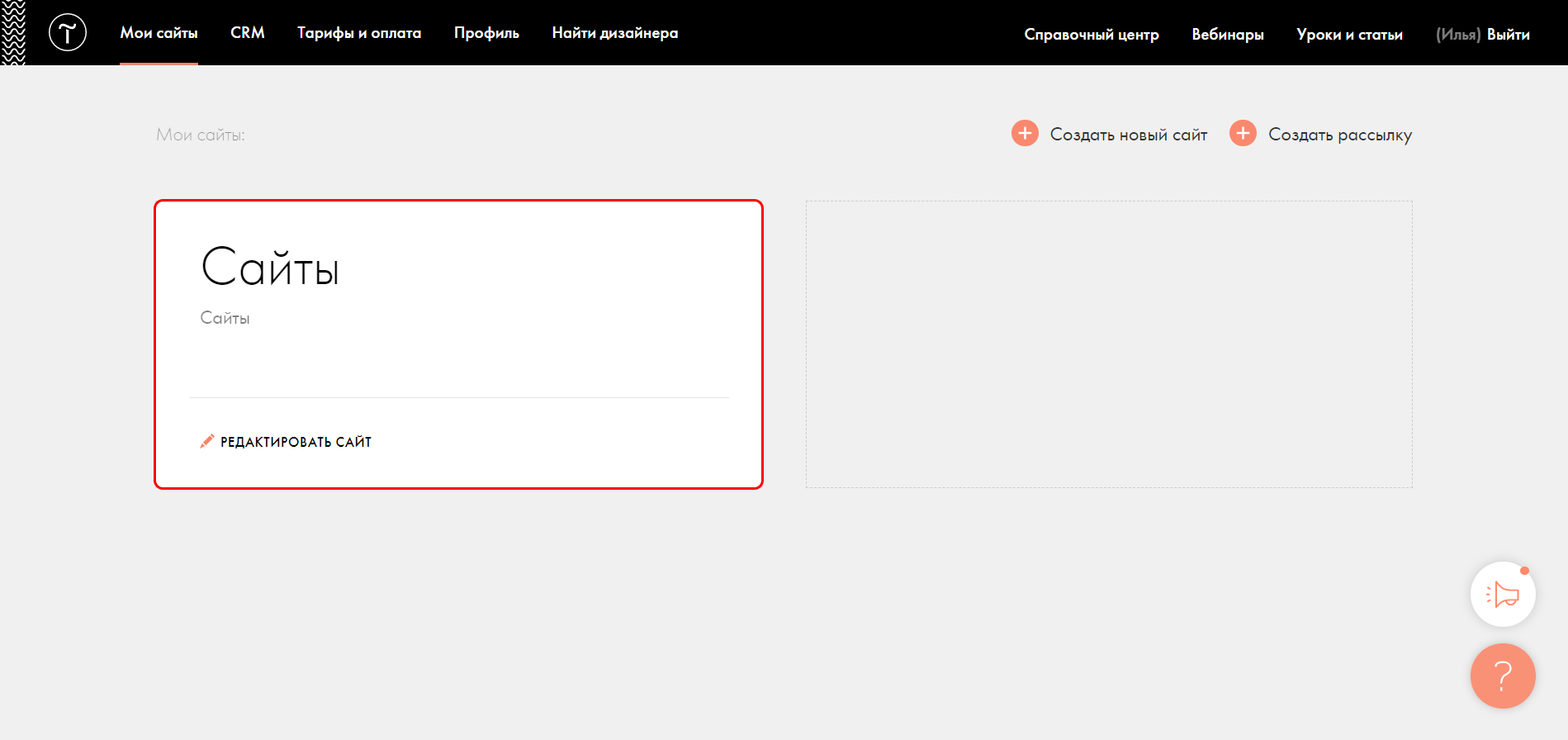
- Далее переходим в раздел «Настройки сайта».
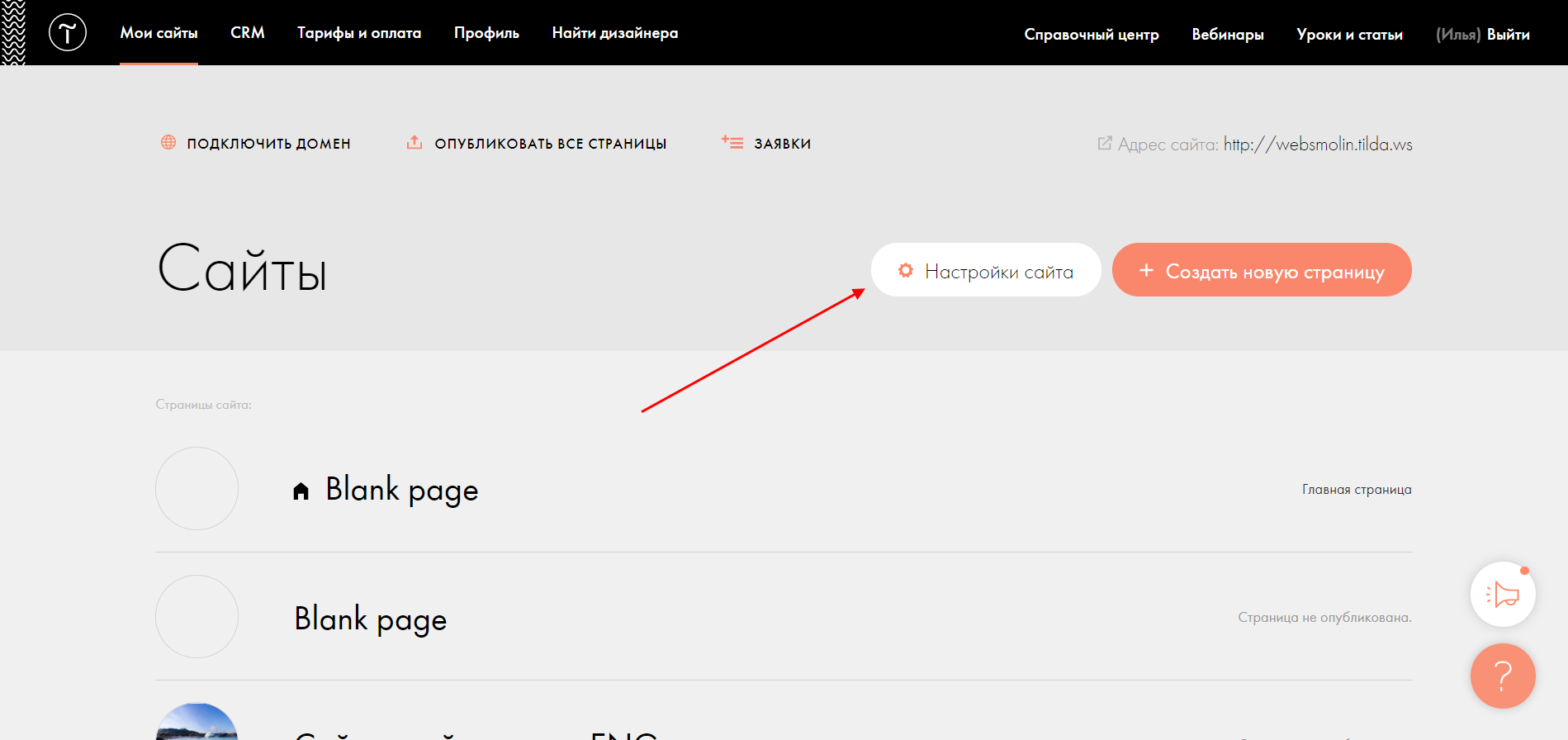
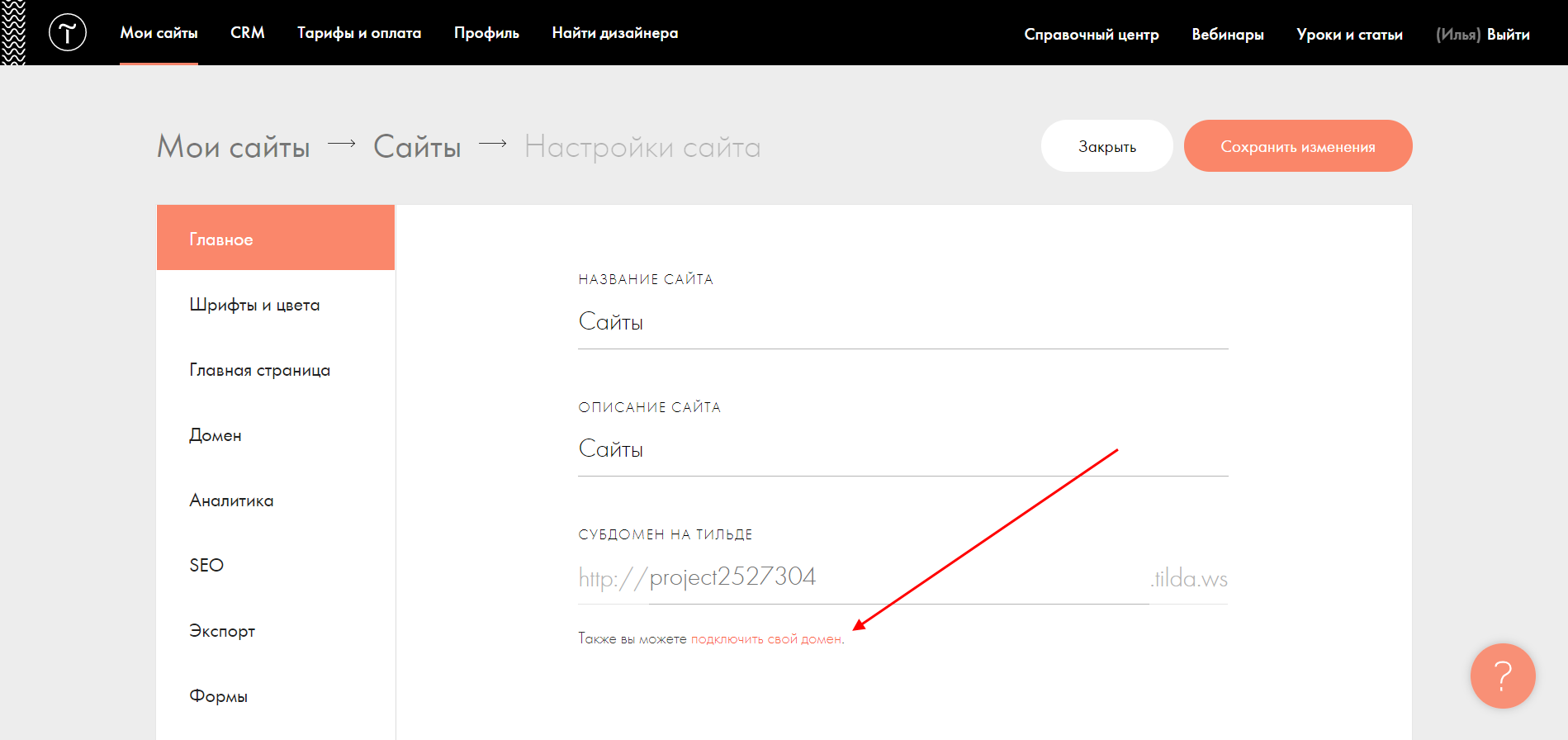
- В подразделе «Главное» выбираем «Подключить свой домен».
- В отобразившемся разделе вводим доменное имя, которое хотим подключить, и жмем «Сохранить изменения».
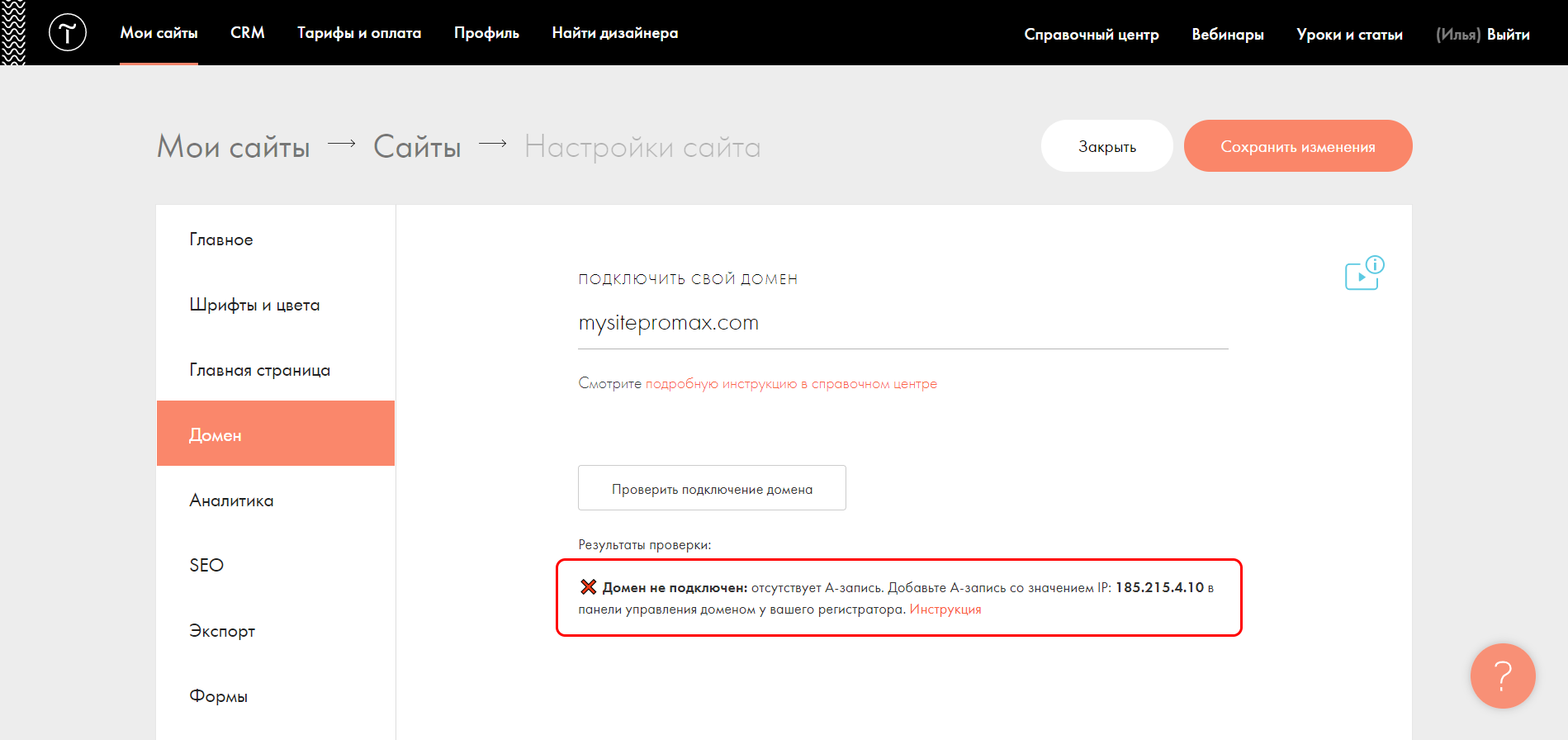
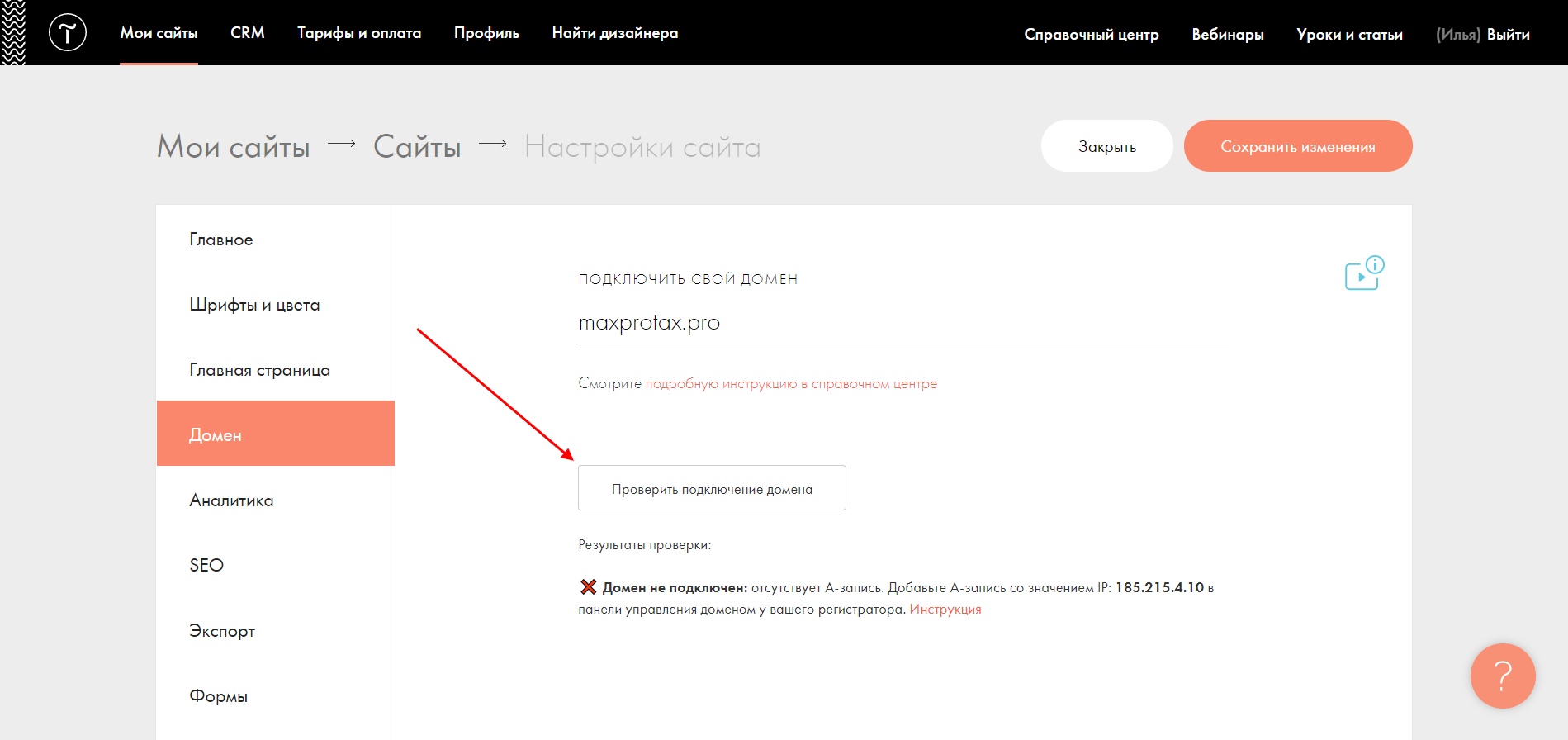
- Домен добавлен к сайту, но еще не подключен – об этом будет проинформировано. Следует также прописать указанный IP-адрес у хостинг-провайдера.
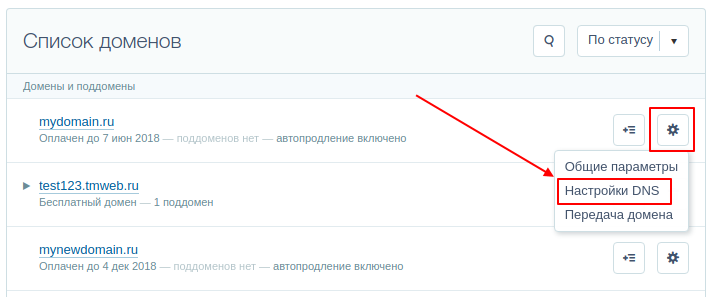
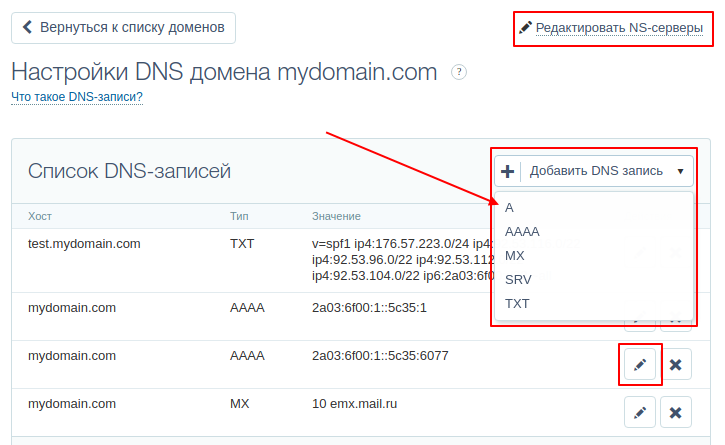
- Возвращаемся в личный кабинет Timeweb и переходим в раздел «Домены и поддомены». Там находим свой домен и справа от него кликаем по иконке в виде шестеренки, в выпадающем меню выбираем «Настройки DNS».
- Выбираем тип DNS записи «A», затем вводим IP-адрес, который был указан после добавления домена на Тильде.
- Подключение может занимать до 24 часов. Проверить, был ли привязан домен, можно в том же разделе Тильды с помощью кнопки «Проверить подключение домена».
Аналогичным образом вы можете подключить домен, купленный на других сервисах, однако настройки могут немного отличаться.
Как подключить бесплатный домен от Тильды
У Тильды есть бесплатный субдомен .tilda.ws. Он отлично подходит для некоммерческих проектов и тестовых сайтов. Подключить его довольно просто: для этого выбираем сайт в личном кабинете, как мы это делали в предыдущем разделе, и переходим к его настройкам – открываем «Главное», в строке «Субдомен на Тильде» прописываем имя субдомена и жмем «Сохранить изменения».
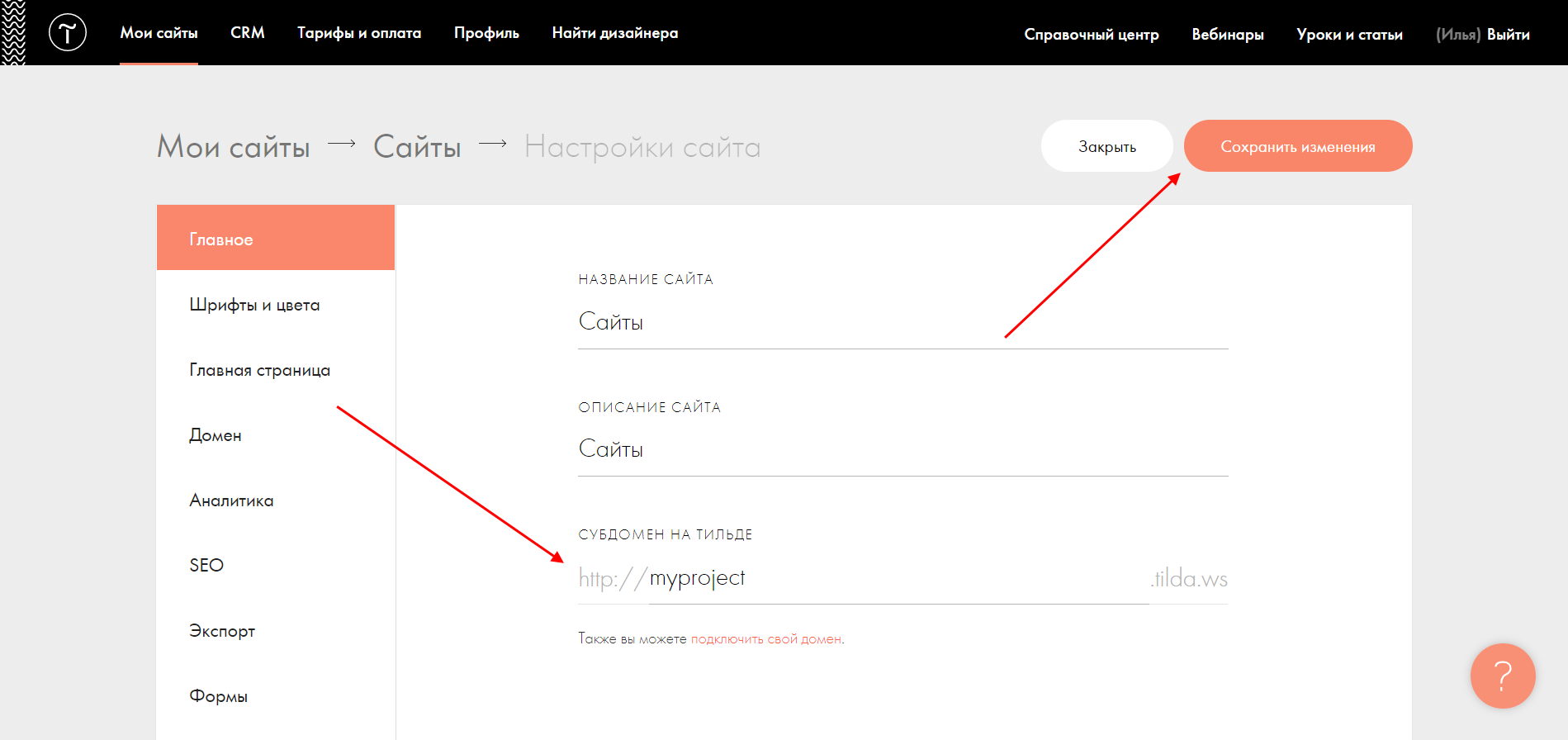
На этом подключение завершено, теперь вы можете пользоваться бесплатным доменом от Тильды.
Заключение
Создание и привязка доменного имени – это стандартная процедура, с которой сталкивается каждый, кто создает сайт на конструкторе. В случае с Тильдой весь процесс довольно прост и выполняется всего в несколько кликов. Достаточно открыть настройки, прописать адрес и указать полученный IP на сервисе, где был получен домен. Если вы столкнулись с какими-либо проблемами, то всегда можете обратиться в техподдержку конструктора или регистратора.
Ошибки при подключении домена
Есть несколько причин, из-за которых при подключении домена могут возникать ошибки, и сайт может не открываться.
В этой статье мы собрали рекомендации, как их исправить.
Общие рекомендации
Подождите обновления А-записей
Процесс обновления IP адресов в системе DNS в среднем занимает от 3 до 24 часов. Сайт не будет открываться, пока записи не обновятся. Нужно подождать.
Очистите кэш страницы
Браузеры (особенно Google Chrome) сохраняют старые версии страницы (кэш) в памяти и отображают именно их, поэтому часто бывает, что домен подключен, а изменения не видны. Обновите страницу несколько раз.
Иногда простого обновления страницы недостаточно. Очистите кэш и/или проверьте отображение сайта на другом устройстве и через другую сеть.
Чек-лист настроек на стороне Тильды
Убедитесь, что вы указали домен в Настройках сайта и сохранили настройки
Опубликуйте страницы сайта
Если вы видите надпись «Pages are not published», опубликуйте страницы.
Проверьте, что схема редиректа настроена правильно
Если вы переходите на свой сайт по ссылке из поисковой системы и видите предупреждение, что ваш сайт небезопасен, это значит, что в Настройках сайта выбран пункт: «Использовать схему HTTPS», а HTTPS не настроен.
Чек-лист настроек на стороне регистратора
Проверьте, что А-записи на стороне регистратора указаны верно
Если в адресной строке вы набираете название сайта, без www, например, mysite.com, убедитесь, что в настройках регистратора вы создали запись A для основного домена (часто она обозначается символом «@»).
Если в адресной строке вы набираете название сайта, начиная с www, например, www.mysite.com, убедитесь, что в настройках регистратора вы создали запись A с именем www.
Убедитесь, что для основного домена и поддомена www указано по одной А-записи
Проверьте, что отсутствует АААА-запись
АААА-запись мешает корректной работе сайта на Тильде. Удалите её.
Если вы не видите АААА-запись в списке записей в панели управления регистратора, но результат проверки показывает её наличие, обратитесь в поддержку регистратора и попросите удалить эту запись.
Проверьте, что протокол DNSSEC отключен.
DNSSEC может мешать корректной настройке домена на Тильде. Отключите его на стороне регистратора домена.
Проверка корректности добавленных записей
Обратите внимание, что обновление записей занимает от 3 до 24 часов. Поэтому результаты проверок будут корректны только после обновления записей.
Инструмент проверки Тильды
В Тильду встроен инструмент проверки корректной настройки IP-адресов домена.
Перейдите в Настройки сайта → Домен.
Если домен ещё не указан, укажите его в поле «ПОДКЛЮЧИТЬ СВОЙ ДОМЕН» и сохраните изменения.
Вы увидите результаты проверки.
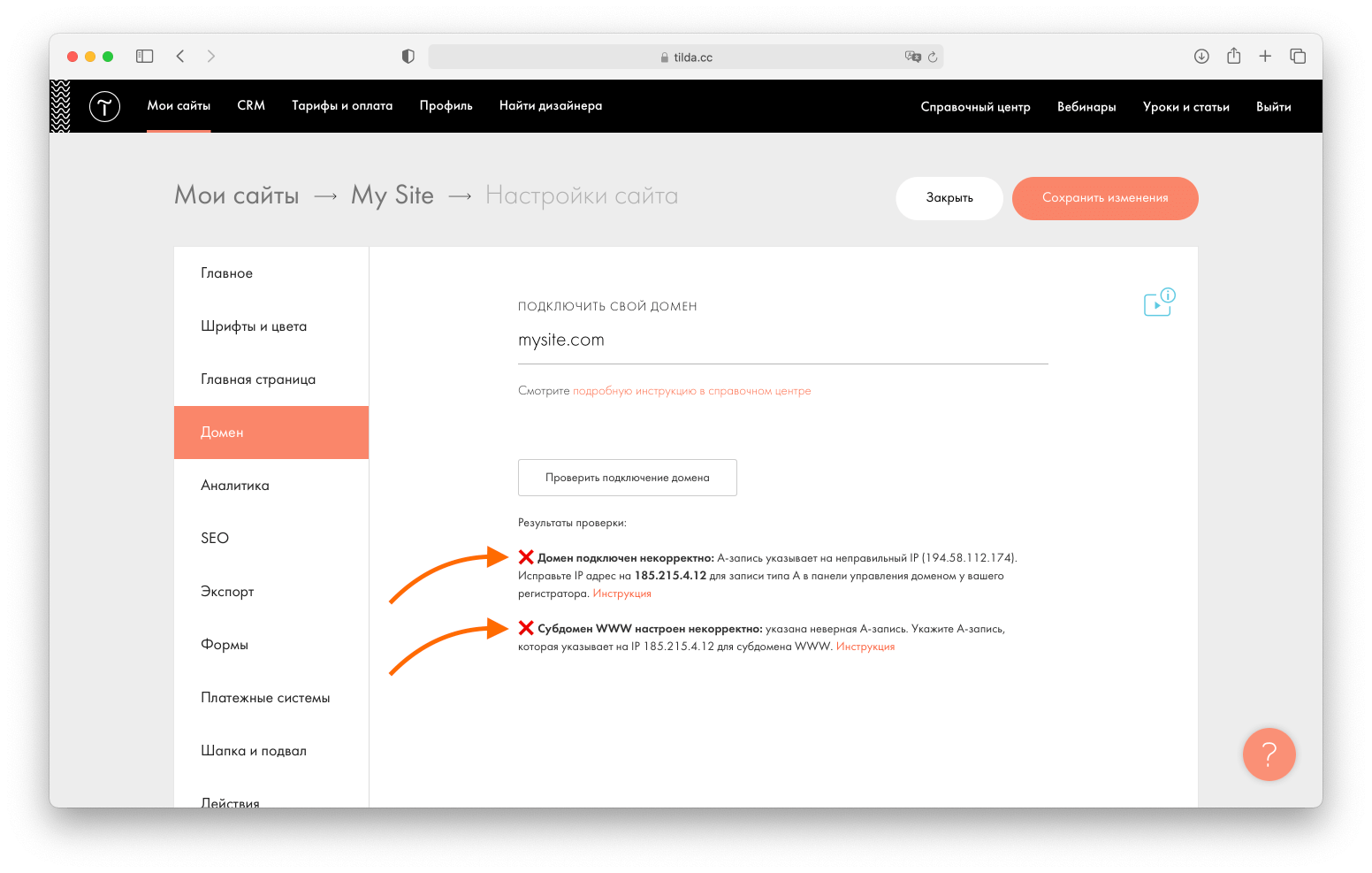
Пример ошибок
Если в настройках домена на стороне регистратора допущены ошибки, вы увидите описание ошибок и рекомендации по их устранению. Выполните их.
Другие инструменты проверки корректности записей
Вот ещё несколько инструментов, которые вы можете использовать для проверки корректности добавленных записей:
Google Admin Toolbox. Dig
Проверка DNS-записей домена —утилита dig. REG.RU
24whois.ru — сервис DNS, проверка доменов, проверка работы сайта.
Как обратиться в поддержку регистратора вашего домена
Инструкции по настройке DNS популярных регистраторов
Если вы указали записи в соответствии с инструкцией и рекомендации выше не помогают, напишите в службу поддержки клиентов регистратора вашего домена — сервиса, с помощью которого вы покупали домен.
- Reg.ru — оставить заявку на странице https://www.reg.ru/support/
- Ru-center (nic.ru) — написать на почту support@nic.ru
- 2domains — написать в форму по ссылке https://2domains.ru/contact
- Timeweb — написать на почту support@timeweb.ru
- GoDaddy — позвонить по номеру, указанному на странице https://ru.godaddy.com/contact-us.aspx
- Nethouse — написать на почту support@nethouse.ru
Пример письма в службу поддержки регистратора
Заголовок: Как поменять dns-записи
Вопрос по домену: mysite.ru
Я хочу настроить мой домен mysite.ru (укажите ваш домен), чтобы по нему открывался мой сайт, созданный на сервисе Tilda Publishing. Вот их инструкция по настройке домена: http://help-ru.tilda.cc/customdomain
Мне необходимо прописать dns-записи для моего домена.
Запись типа A, которая бы указывала на IP адрес: 185.215.4.10*
и запись типа А для поддомена WWW, которая бы указывала на IP адрес: 185.215.4.10*
Помогите, пожалуйста, справиться с этой задачей.
*Чтобы узнать рекомендованный IP перейдите в Настройки сайта → Домен → укажите домен → сохраните изменения → вы увидите рекомендованный IP-адрес, укажите его вместо примера.