
2 способа вернуть старую версию приложения на телефоне андроид после обновления
Иногда (хотя довольно редко) мы сожалеем, что обновили приложение в своем андроид телефоне до более новой версии и хотим вернуть старую.
Хотя обновления одна из лучших практик для пользователей Android — как системы, так и установленных на ней приложений.
Новые версии программного обеспечения всегда содержат многочисленные улучшения и так называемые «Заплаты» ошибок, которые в мире программного обеспечения, к сожалению, неизбежны.
Основной причиной, по которой мы должны обновлять устройства, является безопасность наших данных.
Чем новее и эффективнее программное обеспечение, тем ниже вероятность того, что наш телефон будет заражен или даже кто-то получит контроль над ним.
Только иногда случается, что после обновления приложение теряет весь свой «шарм» или, исчезают из него ключевые функции для нас.
Затем все, что мы хотим сделать, это вернуть старую версию — откатить обновление, которое испортило наш мир. Посмотрите, как это можно сделать.
Первый способ вернуть старую версию приложения простым и быстрым способом
В более старых андроидах не было серьезных проблем с возвратом обновлений. Все, что вам нужно сделать, это восстановить обновление до заводского.
[info]Некоторые приложения если установить старую версию сразу самостоятельно обновляются до самой последней, но это можно легко обойти — подробности здесь.[/info]
Теперь также есть такая возможность только она касается лишь встроенных производителем приложений. Покажу на примере ютуб.
Перейдите в «Настройки» и выберите «Приложения». Нажмите на то, версию которого хотите вернуть. Затем просто нажмите кнопку «Выключить».
Телефон спросит вас, хотите ли мы удалить обновления, заменив приложение заводскими. Когда вы нажмете ОК, телефон восстановит старую версию.
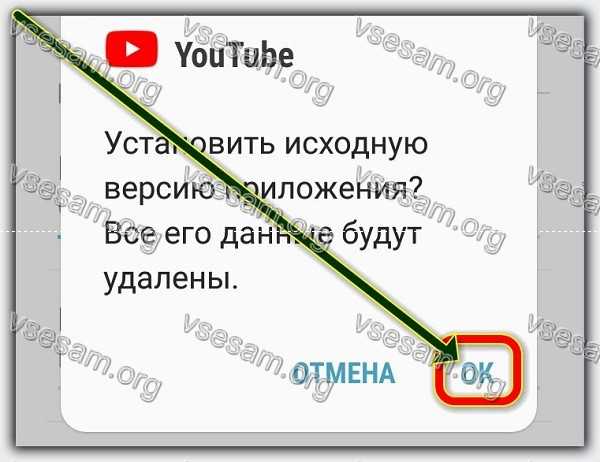
Недостатки этого решения есть. Вы не можете вернуть так поступить с элементами, установленными самостоятельно.
Также иногда они могут быть созданы несколько лет назад, что определенно не очень хорошо для безопасности нашего телефона.
А что, если мы хотим использовать не обязательно самую последнюю разработку, но и определенно не самую старую?
Тогда мы можем просто установить конкретную, которая нас интересует, как показано ниже.
Второй способ вернуть старую версию приложения простым и быстрым способом
Этот способ намного лучше, чем описанный выше, потому что он позволяет восстановить любую версию (не только заводскую или последнюю). Вот что нам нужно сделать.
Вначале удаляем приложение, старую версию которого мы хотим восстановить. Скачиваем нужную с APKMirror, хотя, к сожалению, я не могу гарантировать, что вы найдете там абсолютно все (тогда ищите в других местах).
Далее загружаем файл APK, переносим его на наш телефон (удобнее всего с помощью USB-кабеля) и устанавливаем.
При этом не забудьте включить возможность установки из неизвестных источников и отключить автоматическое обновление, поскольку загруженное нами будет обновляться при первой возможности.
К сожалению, описанный выше метод не позволит вам восстановить или отменить системные (предустановленные) обновления.
Чтобы сделать это для такого приложения, вы должны сначала удалить его, а удаление встроенных по умолчанию возможно только после рутирования телефона.
Только не забывайте переусердствовать и держать старые слишком долго старую версию — если вам что-то не понравилось в последнем обновлении, есть большая вероятность, что разработчики быстро устранят эту проблему в следующем, и вы с удовольствием его будете использовать. Успехов.
Как удалить обновление приложения на Android, и зачем это нужно
Среднестатистический пользователь Android устанавливает на свой смартфон несколько десятков приложений. Каждая программа регулярно обновляется через Google Play и нередко делает это в автоматическом режиме. Поэтому на вашем устройстве всегда стоит актуальная версия программы, и порой без апдейта она даже отказывается работать. В то же время иногда требуется не обновить, а откатить приложение. Сначала может показаться, что это совершенно ненужная и бесполезная затея. Но ведь не зря люди ищут, как удалить обновление приложения, и на то есть несколько причин.
Далеко не всегда на смартфоне нужно держать последние версии приложений
Во-первых, откат приложения порой требуется для решения самых разных проблем, возникших после обновления. Допустим, вы на днях установили апдейт, а затем программа начала глючить или вовсе перестала запускаться. Как исправить ошибку? Разумеется, путем удаления обновлений. Также эта процедура помогает продлить жизнь приложению, если вы пользуетесь старым смартфоном: со временем требования программного обеспечения растут, и разработчики перестают поддерживать ранние версии Android. Поэтому не лишним будет понять, можно ли откатить приложение, и как это сделать.
⚡ Подпишись на Androidinsider в Пульс Mail.ru, чтобы получать новости из мира Андроид первым
Можно ли удалить обновление приложения
Ответ на вопрос, поставленный в заголовке, будет утвердительным, но с определенными оговорками. Да, в действительности можно удалить обновления всех приложений на любом смартфоне, будь то Xiaomi, Samsung или HUAWEI. Однако в настройках устройства подобная опция предусмотрена только для стандартных программ Гугл (Gmail, Gboard или Google Play), которые по умолчанию нельзя деинсталлировать, а откат версии воспринимается в качестве способа освобождения места на внутреннем накопителе.
Удалить обновления программы, установленной через Google Play или APK-файл, тоже можно, но для этого придется воспользоваться обходным вариантом. О нем я расскажу позже, а сейчас сосредоточимся на том, как удалить обновление приложения на Андроиде через настройки:
- Откройте настройки устройства.
- Перейдите в раздел «Приложения».
- Выберите интересующую программу.
- Нажмите кнопку «Удалить обновления».
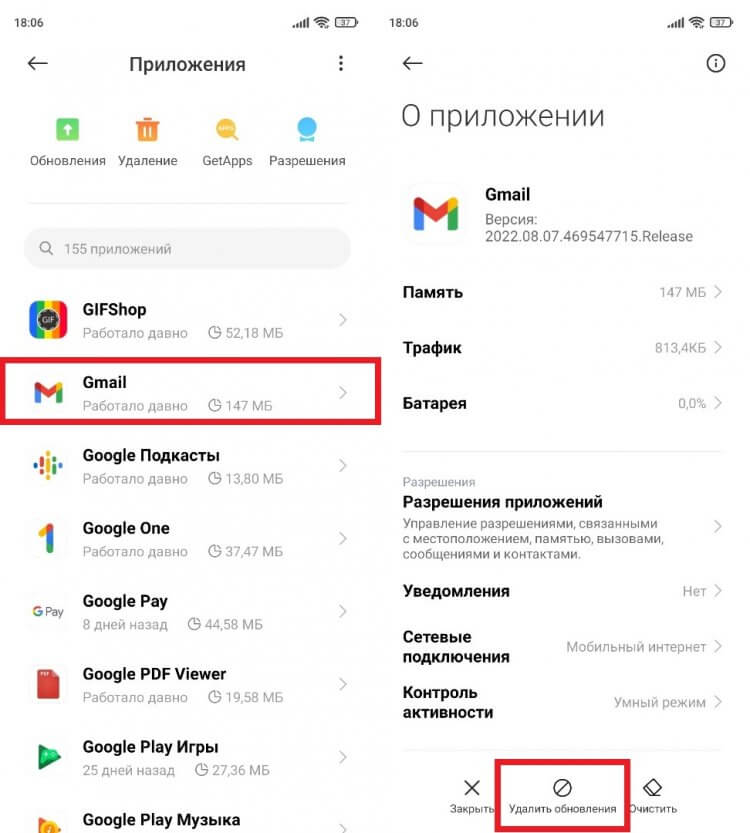
В настройках стороннего приложения пункта «Удалить обновления» нет
В настройках системных приложений помимо установленных ранее апдейтов можно очистить кэш, что также позволит освободить место на внутреннем накопителе или решить проблему, связанную с работой софта.
�� Загляни в телеграм-канал Сундук Али-Бабы, где мы собрали лучшие товары с АлиЭкспресс
Как откатить версию приложения через Google Play
Теперь расскажу о еще одном способе, как удалить последнее обновление приложения, который подойдет только для встроенных программ. Несмотря на то, что сам пользователь не принимает участия в установке стандартного софта, обычно он доступен в магазине Google Play. Если вы посещаете его чаще, чем раз в год, то наверняка видели кнопку «Удалить» на странице приложения. Ее нажатие приводит к полной деинсталляции программного обеспечения, если речь идет о сторонних утилитах или играх, а в случае с предустановленным ПО позволяет откатить программу:
- Запустите Google Play.
- Используя поисковую строку магазина или список установленных программ, найдите нужное приложение.
- Нажмите кнопку «Удалить» на его странице.
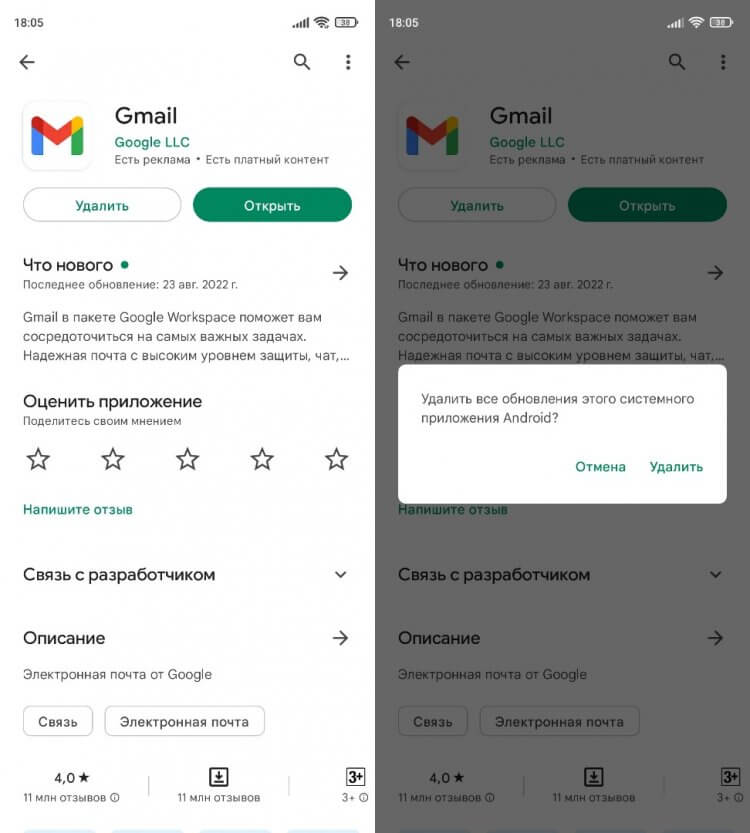
Стороннее приложение после нажатия этой кнопки будет полностью удалено
Как и в случае с откатом приложения через настройки, программа автоматически перейдет на более раннюю версию. При желании вы сможете обновить ее в любой подходящий момент, просто нажав соответствующую кнопку на странице софта в Google Play.
❗ Поделись своим мнением или задай вопрос в нашем телеграм-чате
Как переустановить приложение
Немного дольше выполняется откат стороннего ПО, то есть тех программ, которые вы установили самостоятельно. На странице такого приложения в настройках телефона отсутствует кнопка «Удалить обновления», а вместо нее гордо красуется логотип в виде мусорного ведра с надписью «Удалить». Нетрудно догадаться, что нажатие на него приведет к полной деинсталляции игры или утилиты, а не к ее откату. Впрочем, иного выхода у нас нет, и вам в любом случае придется удалить приложение, чтобы затем установить старую версию.
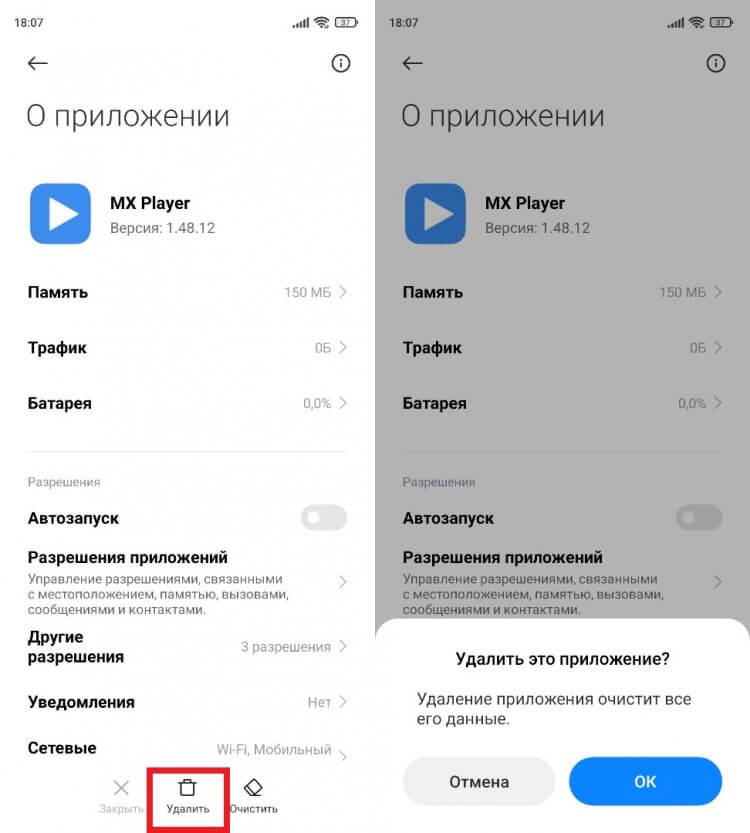
Без предварительного удаления приложение нельзя переустановить
В моем случае речь идет о видеопроигрывателе MX Player, который в версии 1.48 немного подтормаживает при воспроизведении определенных форматов видео. Решение проблемы — откат версии приложения. С этой целью я сначала удалил программу, а затем отправился на поиски нужной сборки. Точно так же можете поступить и вы:
- Используя браузер, найдите нужную вам версию приложения.
- Скачайте APK-файл.
- Откройте APK и подтвердите установку.
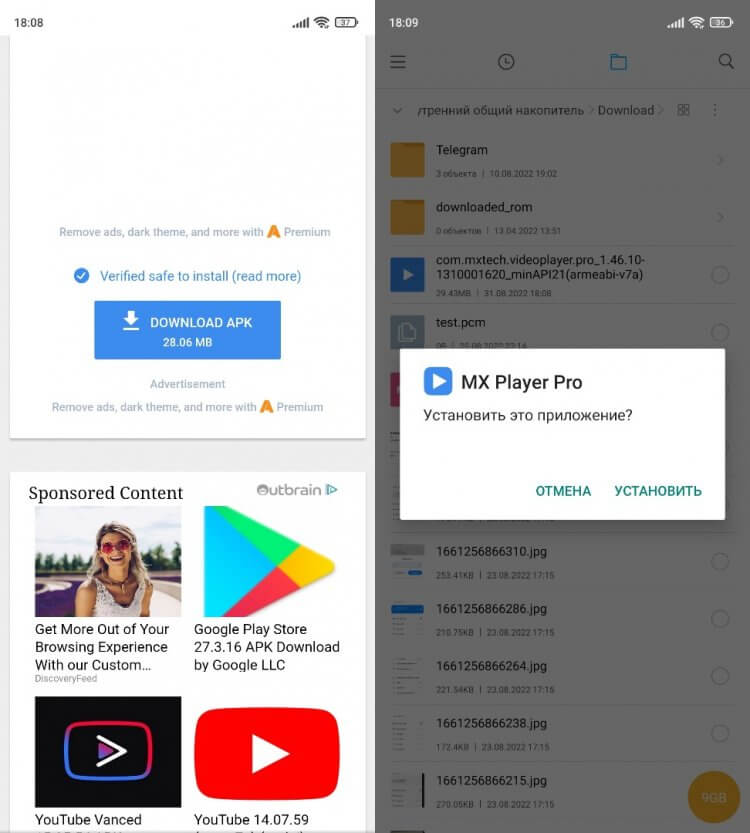
Для загрузки установочного файла выбирайте проверенные источники вроде APKMirror
Установка приложений через APK требует выдачи дополнительных разрешений. Как правило, уведомление об этом сразу выводится на экран после открытия файла, но на старых версиях Android нужно предварительно активировать пункт «Неизвестные источники» в разделе настроек «Безопасность». Но, даже если вы успешно установите нужную версию программы, не спешите радоваться, так как в любой момент она самостоятельно обновится, и тогда вы попадете в замкнутый круг.
⚡ Подпишись на Androidinsider в Дзене, где мы публикуем эксклюзивные материалы
Как отключить автообновление
Вне зависимости от того, выполняли вы откат стандартной или сторонней программы, она все равно может принудительно обновиться через Google Play. Чтобы этого не произошло, нужно запретить автообновление:
- Запустите Google Play.
- Тапните по иконке своего профиля и перейдите в раздел «Настройки».
- Откройте вкладку «Настройки подключения», а затем — «Автообновление приложений».
- Установите значение «Отключить».
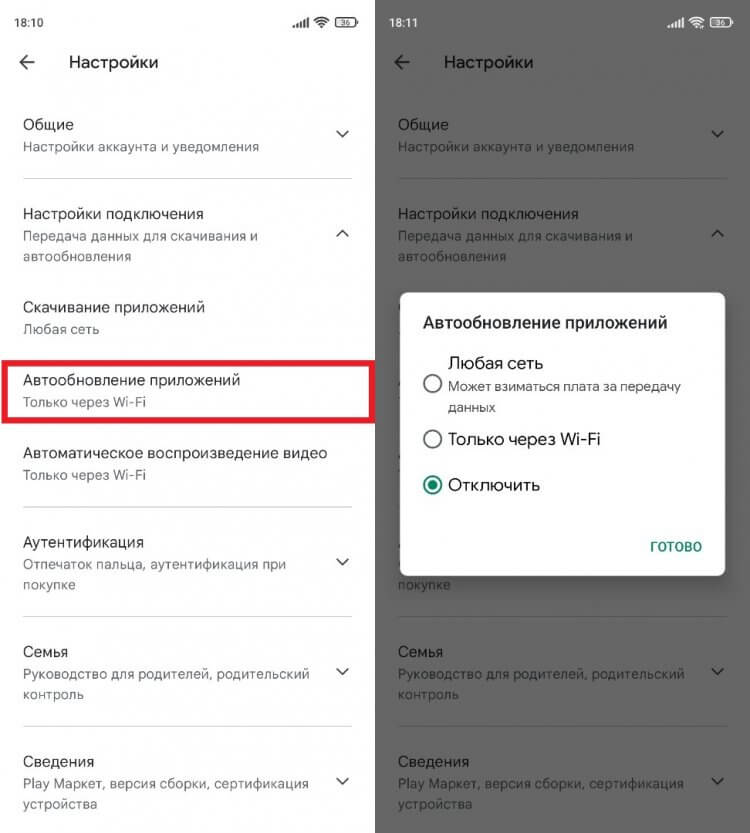
Если не отключить эту опцию, приложение рано или поздно автоматически обновится
Теперь программа будет обновляться только по вашему требованию, а до этого на смартфоне продолжит оставаться старая версия. Но не забывайте, что вопрос о том, стоит ли обновлять приложения, очень спорный. Поэтому изучите все «за» и «против», о которых мы размышляли ранее.

Теги
- Новичкам в Android
Как вернуть ПРЕДЫДУЩУЮ версию приложения на android?
Как откатить приложение на андроид до ПРЕДЫДУЩЕЙ (не начальной!) версии? Не пишите, пожалуйста, про «тыкни в кнопку «удалить обновления» и все». Я пробовала удалять обновления. Мне нужно, чтобы точно сработало, потому как приложение мне необходимо, а новая версия виснет, да и интерфейс уродский. Заранее спасибо
Голосование за лучший ответ
Перепрошить. По-другому никак.
Скачать нужную версию приложения с инета и установить.
*Девчонка С Фотиком*Знаток (309) 6 лет назад
Можно поподробнее, пожалуйста?
xstr Оракул (62306) Найдете приложение в инете, которое хотите установить/качаете предыдущую версию этого приложения/устанавливаете и всё.
а бывает, что и не откатить.
теперь думай — стоит ли гоняться за обновами.
Нужно старую версию архивировать, можно с помощью ЕС проводника, на будущее это. Трешбокс сайт в помощь там ищи.
Как удалить обновление приложения на Андроиде

Приложения на смартфонах с операционной системой Android постоянно обновляются, так как появляются многочисленные баги и ошибки, уязвимости, поэтому без выпуска новых версий не обходится ни одно современное ПО, в том числе и на мобильных платформах. Но зачастую эти самые «новые версии» выпускают с еще более серьезными проблемами, из-за чего пользователи начинают искать в интернете информацию о том, как удалить последние обновления приложений на Андроиде. Если вы читаете этот материал, значит, вы один из таких пользователей.
На самом деле способов не так много, да и не во всех случаях можно в несколько кликов удалить обновления со своего смартфона. Но мы рассмотрели все возможные варианты и рассказали вам, в каких случаях применять какой способ. Что ж, читайте дальше…
- 1 Удаление обновлений у системных приложений
- 1.1 Удаление обновлений через Google Play
- 1.2 Полное удаление и повторная загрузка программ
- 1.3 Сброс настроек
- 2.1 Отключение обновлений для всех приложений
- 2.2 Отключение обновлений для конкретного приложения
Удаление обновлений у системных приложений
Сразу стоит отметить, что этот способ подходит только для ранних версий операционной системы Android, так как в новых версиях нельзя удалять обновления для обычных приложений, а только для системных.
Удалять обновления можно только для стандартных приложений, установленных в Андроиде по умолчанию. В основном это разные сервисы Google и сопутствующие программы, например, Google Chrome, Голосовой помощник, Play Маркет и прочие. Если вам нужно удалить последнее обновление именно в таком приложении, порядок действий будет таков:
- Зайдите в «Настройки» на своем смартфоне и перейдите в раздел «Приложения»;


- Перед вами будет полный список установленных программ и сервисов. Можно сразу перейти в «Системные приложения», если таковой пункт у вас имеется;

- Найдите в списке то приложение, для которого необходимо удалить обновление, и кликните по нему;
- Перед вами появится окошко, где можно очищать кэш, полностью удалять программу или последние обновления. Вам нужно кликнуть по вкладке «Удалить обновления»;

- Подтвердите операцию, нажав «Ок» в следующем окошке. После этого последние обновления для приложения на вашем смартфоне будут удалены!

Внимание! Если не получается удалить сразу обновления, рекомендуем проверить, не работает ли данное приложение в этот момент. Если работает – то лучше его остановить, и уже потом спокойно удалять. Для этого в меню приложения просто нужно кликнуть по вкладке «Остановить», и только после этого выполнять описанные действия.
Удаление обновлений через Google Play
Опять же, этот способ работает только для системных приложений, которые в Андроиде установлены по умолчанию. Через сервис Google Play можно удалить сразу все обновления, которые были выпущены для приложения через вкладку «Удалить»:
- Зайдите в Google Play и найдите в списке или через поиск то приложение, для которого необходимо деинсталлировать последние обновления;

- Нажмите на него и в левой части экрана кликните по вкладке «Удалить». Учтите, что произойдет не полное удаление программы, а лишь обновлений, причем все данные в нем останутся. Например, в Google Chrome история, пароли и прочее;

- Система покажет вам уведомление, в котором повторно запросит подтвердить удаление обновлений. Соглашаетесь с этим, нажав «Ок».

Учтите, что это возможно сделать только с ПО, которое по умолчанию устанавливается в операционной системе Android вашего телефона. Например, если вы таким образом нажмете «Удалить» у программы 2GIS, она попросту удалится полностью с вашего устройства.
Полное удаление и повторная загрузка программ
Если же все-таки вам нужно удалить обновления у программы, которая не относится к системным, то придется прибегнуть к небольшой хитрости. Дело в том, что в Google Play всегда будет доступна только последняя версия приложения, и даже если вы удалите ее и повторно попытаетесь закачать, будет загружена все равно программа с последними обновлениями. Но и здесь есть выход!
Можно скачать любую версию программы со сторонних сайтов и установить не из Google Play, а через apk файл, разрешив установку из «Неизвестных источников». Но при этом есть большое количество сайтов, где можно загрузить проверенные файлы, например, тот же trashbox. В итоге порядок действий будет такой:
Узнаем версию приложения:
- Вам нужно выяснить, какая версия программы установлена на вашем смартфоне, чтобы с trashbox скачать на одну версию ниже (ведь именно в ней не будет тех самых обновлений);
- Для этого переходите во вкладку «Приложения» и в списке находите необходимое вам;

- Кликаете по нему и во вкладке «Версия» смотрите что прописано.

Порядок удаления и загрузки:

- Теперь нужно удалить программу и загрузить на одну версию ниже. Удаляете сначала предыдущее приложение полностью со своего смартфона;
- В телефоне разрешаете установку apk файлов со сторонних источников. Если не знаете, как это сделать, читайте нашу отдельную статью;
- Заходите на сайт trashbox или ему подобный и в поиске вводите название приложения;
- Выбираете версию, необходимую вам и загружаете на свой смартфон;
- Устанавливаете программу и проверяете работоспособность.
Внимание! Не обновляйте приложение через Google Play, иначе у вас также будет загружена последняя версия со всеми обновлениями. Рекомендуем в этом случае отключить автоматическое обновление. О том, как это сделать – будет написано ниже.
Сброс настроек
Сразу стоит отметить, что этот способ актуален только в том случае, если предыдущими вариантами у вас не получилось «откатить» обновления у системных приложений. Да, этот метод только для системных приложений! Если вам нечего терять из информации на своем девайсе, можно сделать полный сброс настроек на Андроиде, в результате чего все данные будут удалены, а в системе заново установятся стандартные версии приложений, которые шли с «завода».
Информация о полном сбросе настроек в операционной системе Android описана у нас в отдельной статье, поэтому можете с ней ознакомиться здесь. Учтите, что все данные будут потеряны, поэтому в случае имеющейся важной информации лучше сделать бекап данных.
Отключение автоматического обновления приложений
Чтобы в дальнейшем не сталкиваться с проблемами, когда у вас обновляется приложение, но при этом вам не нужно это обновление – можно отключить данную опцию. В итоге вы сами будете определять, когда загружать новые версии для любых приложений в Google Play. Причем здесь также есть два варианта настройки: отключение обновлений сразу для всех приложений и только для конкретных. Мы разобрали оба варианта, чтобы вы могли выбрать для себя наиболее оптимальный.
Отключение обновлений для всех приложений
Этот способ подразумевает полное отключение автоматических обновлений, даже если у вас будет активен только Wi-Fi (хотя можно сделать и так, чтобы они загружались только при подключении Wi-Fi, без использования мобильного трафика). Порядок действий следующий:
- Зайдите в Google Play и нажмите на вкладку с тремя полосками в левом верхнем углу, чтобы вызвать меню;

- Там кликните по вкладке «Настройки», чтобы перейти к списку настраиваемых параметров;

- Далее вам нужно нажать пункт «Автообновление приложений» и выбрать там пункт «Никогда». Теперь ни одна программа или игра не будет обновляться, пока вы заново не поменяете данный параметр.


Отключение обновлений для конкретного приложения
Чтобы постоянно не включать и отключать опцию, о которой мы рассказали выше, можно деактивировать обновления для конкретных приложений. Допустим, вы установили старую версию WhatsApp и не хотите, чтобы она обновлялась, хотя в Google Play для нее доступна новая версия. Можно отключить это конкретно для WhatsApp:
- Зайдите в Google Play и найдите в списке необходимую программу. В нашем случае это WhatsApp;

- Кликните по нему, чтобы перейти на страницу описания продукта. Далее нажмите на три точки в правом верхнем углу и уберите галочку с пункта «Автообновление»;

- На этом процесс настройки завершен. Даже если другие приложения будут автоматически обновляться, WhatsApp этого делать не будет, какая бы версия у вас ни была установлена на смартфоне.

Перейти к списку можно и другим путем:

- В Google Play в левом углу нажимаете на три точки, чтобы появилось меню и выбираете в нем пункт «Мои приложения и игры»;
- Далее переходите во вкладку «Установленные» и находите в списке необходимое приложение;
- Нажимаете по нему и попадаете на страницу с описанием приложения. Здесь вам остается только убрать автоматическое обновление и все.
Откат обновлений в Android 10
В интернете появлялась информация о том, что, возможно, в Android 10 версии появится возможность отката до предыдущей версии в приложениях, чтобы пользователи могли удалить последние обновления даже у тех программ, которые не являются системными. Но информация не подтверждена, потому что это не выгодно никому: разработчикам программ необходимо, чтобы люди использовали их новейшие версии с исправленными багами, Google Play нужно, чтобы в магазине распространялось меньше программ с ошибками и вирусами, уязвимостями, а пользователям нужно, чтобы продукт корректно работал и вовремя обновлялся, если появились баги.
Как видите, удалить обновления на своем смартфоне можно несколькими способами, но в основном они подходят только для стандартных продуктов, установленных в прошивке Android. Если же вы будете по нашим советам загружать старые версии программ со сторонних ресурсов, то обязательно проверяйте их на наличие вирусов, иначе можете занести на свой смартфон «заразу» в несколько кликов, после чего придется его относить в сервисный центр, чтобы избавиться от вирусов или делать полный сброс настроек.
Поделиться ссылкой: