
Как построить касательную к графику в excel
Argument ‘Topic id’ is null or empty
Сейчас на форуме
© Николай Павлов, Planetaexcel, 2006-2023
info@planetaexcel.ru
Использование любых материалов сайта допускается строго с указанием прямой ссылки на источник, упоминанием названия сайта, имени автора и неизменности исходного текста и иллюстраций.
| ООО «Планета Эксел» ИНН 7735603520 ОГРН 1147746834949 |
ИП Павлов Николай Владимирович ИНН 633015842586 ОГРНИП 310633031600071 |
Создание каскадной диаграммы
Excel для Microsoft 365 Word для Microsoft 365 Outlook для Microsoft 365 PowerPoint для Microsoft 365 Excel для Microsoft 365 для Mac Excel 2021 Word 2021 Outlook 2021 PowerPoint 2021 Excel 2019 Word 2019 Outlook 2019 PowerPoint 2019 Excel 2016 Word 2016 Outlook 2016 PowerPoint 2016 Excel для iPad Excel для iPhone Еще. Меньше
Каскадная диаграмма показывает нарастающий итог по мере добавления или вычитания значений. Это помогает понять, как серия положительных и отрицательных значений влияет на исходную величину (например, чистую прибыль).
Столбцы обозначены цветом, чтобы можно было быстро отличить положительные значения от отрицательных. Столбцы начального и конечного значений часто начинаются с горизонтальной оси,в то время как промежуточные значения являются плавающими столбцами. Из-за такого вида каскадные диаграммы также часто называют диаграммами моста.
Создание каскадной диаграммы
- Выделите данные.
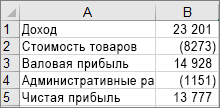
- Щелкните Вставка >Вставить каскадную или биржевую диаграмму >Каскадная.
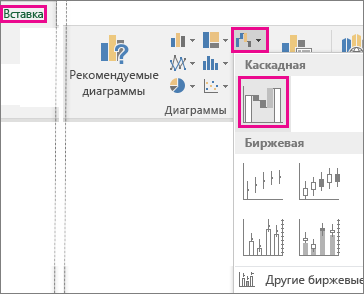 Для создания каскадной диаграммы также можно использовать вкладку Все диаграммы в разделе Рекомендуемые диаграммы.
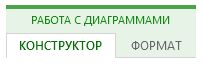
Совет: На вкладках Конструктор и Формат можно настроить внешний вид диаграммы. Если эти вкладки не отображаются, щелкните в любом месте каскадной диаграммы, и на ленте появится область Работа с диаграммами.
Итоги и промежуточные итоги с началом на горизонтальной оси
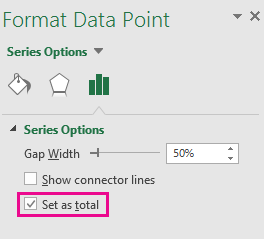
Если данные содержат значения, которые считаются итогами или итогами, например «Чистый доход», их можно настроить так, чтобы они начинались с горизонтальной оси с нуля и не «плавали».
-
Дважды щелкните точку данных, чтобы открыть области задач Формат точки данных, и установите в поле Установить как итог.
Примечание: Если щелкнуть столбец один раз, будет выбран ряд данных, а не точка данных.
Чтобы снова сделать столбец плавающим, снимите флажок Задать как итог.
Совет: Итоги также можно задать, щелкнув правой кнопкой мыши точку данных и выбрав в контекстном меню пункт Задать как итог.
Отображение и скрытие соединительных линий
Соединительные линии соединяют конец предыдущего столбца c началом следующего, помогая отобразить поток данных на диаграмме.
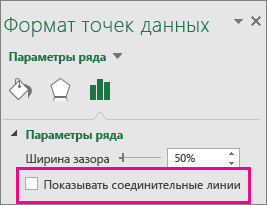
- Чтобы скрыть соединитеальные линии, щелкните правой кнопкой мыши ряд данных, чтобы открыть области задач Формат ряда данных, и скроем поле Показать соединитеальные линии. Чтобы снова отобразить эти линии, установите флажок Отображать соединительные линии.
Совет: В легенде диаграммы точки данных сгруппированы по типам: Увеличение, Уменьшение и Итог. Если щелкнуть легенду диаграммы, на диаграмме будут выделены все столбцы, соответствующие выбранной группе.
Вот как можно создать каскадную диаграмму в Excel для Mac:
- Выделите данные.
- На вкладке Вставка нажмите кнопку Каскадная
 (значок каскадной) и выберите каскадная.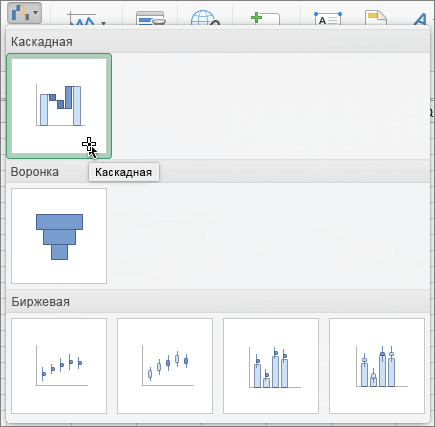
Примечание: На вкладках Конструктор и Формат можно настроить внешний вид диаграммы. Если эти вкладки не отображаются, щелкните в любом месте каскадной диаграммы, чтобы отобразить их на ленте.
Лаб работы Excel
30 Пример 3 : Отобрать с помощью автофильтра студентов, обучающихся в группе № 5433 с фамилией, начинающейся на букву С . Последовательность действий 1. Скопировать базу данных (рис. 30) на Лист 3. 2. Открыть раскрывающийся список в столбце Фамилия . 3. Выбрать из списка пункт Текстовые фильтры → Настраиваемый фильтр . В появившемся окне Пользовательский автофильтр выбрать критерий отбора начинается с , в поле напротив ввести нужную букву (проверить, чтобы раскладка была русскоязычная). Нажать ОК . 4. Открыть раскрывающийся список в столбце № группы . 5. Выбрать нужный номер. Фильтрация записей в базе данных с помощью расширенного фильтра Расширенный фильтр позволяет отыскивать строки с помощью более сложных критериев, по сравнению с пользовательскими автофильтрами. Расширенный фильтр использует для фильтрации данных интервал критериев. При использовании расширенного фильтра имена столбцов, по которым задаются условия, копируются ниже исходной таблицы. Под названиями столбцов вносятся критерии отбора. После применения фильтра на экране могут отображаться только те строки, которые удовлетворяют указанному критерию, а также отфильтрованные данные могут копироваться на другой лист или в другую область на том же рабочем листе. Пример 4 : Выбрать всех студентов из группы № 5433 , у которых средний балл больше либо равен 4,5 . Последовательность действий 1. Скопировать базу данных (рис. 30) на Лист 4. 2. Скопировать названия столбцов № группы и средний балл
31 в область ниже исходной таблицы. Под названиями столбцов ввести нужные критерии отбора (рис. 32) Рис. 32. Окно Excel с расширенным фильтром 2. На вкладке Данные на панели инструментов Сортировка и фильтр выбрать пункт Дополнительно . Появится диалоговое окно (рис. 33), в котором указываются диапазоны данных. Рис. 33. Окно расширенного фильтра В поле ввода Исходный диапазон указывается интервал, содержащий исходную базу данных. В нашем случае выделяется диапазон ячеек с А1 по I9 . В поле ввода Диапазон условий выделяется интервал ячеек на рабочем листе, который содержит требуемые критерии ( С12:D13 ). В поле ввода Поместить результат в диапазон указывается интервал, в который копируются строки, удовлетворяющие кри-
32 териям. В нашем случае указывается ячейка ниже области критериев, например А16 . Это поле доступно только в том случае, когда выбран переключатель Скопировать результат в другое место . Флажок Только уникальные записи предназначен для отображения только неповторяющихся строк. Результирующая таблица, удовлетворяющая критериям фильтрации, представлена на рис. 34. Рис. 34. Окно Excel с результатами фильтрации Задания для самостоятельной работы 1. Создать свою базу данных, количество записей в которой должно быть не менее 15, а количество столбцов – не менее 6. Например, база данных Список клиентов (рис. 35). 2. К базе данных применить три автофильтра (на отдельных листах). Количество критериев должно быть не менее двух. 3. Применить три расширенных фильтра к записям базы данных, каждый из которых должен содержать не менее двух критериев. Все расширенные фильтры разместить на одном листе под исходной таблицей.
33 Рис. 35. Окно Excel с базой данных Список клиентов
34 ЛАБОРАТОРНАЯ РАБОТА № 5 Численное дифференцирование и простейший анализ функций Цель работы : Исследовать функцию на экстремум, научиться определять критическую точку. Из курса математики известно, что формула производной в общем виде выглядит так:
| f ‘ (x)= lim | f x + Δx x | , |
| Δx 0 | Δx | |
где Δx – приращение аргумента; x – число, стремящееся к нулю. С помощью производной можно определить критические точки функции – минимумы, максимумы или перегибы. Если значение производной функции при каком-либо значении x равно нулю, то при этом значении x функция имеет критическую точку. Пример 1 : Функция f x = x 2 + 2x 3 задана на интервале x 5;5 . Исследовать поведение функции f(x) . Последовательность действий 1. Пусть Δx = 0,00001. В ячейку A1 ввести: šDx=Ÿ (рис. 36). Выделить букву D, щёлкнуть правой кнопкой мыши по выделенной букве, выбрать Формат ячеек. На вкладке Шрифт выбрать шрифт Symbol . Буква D превратится в греческую букву ѓў. Выравнивание в ячейке можно сделать по правому краю. В ячейку B1 внести значение 0,00001. 2. В ячейках с А2 по F2 оформить šшапкуŸ таблицы, как показано на рис. 36. 3. В столбце A , начиная с третьей строки, будут содержаться значения x . В ячейки с A3 по A13 ввести значения от –5 до 5. 4. В ячейке B3 записать формулу =A3^2+2*A3-3 и растянуть её до конечного значения x (до 13-й строки). 5. Чтобы определить производную функции и вычислить её значения на заданном интервале, необходимо сделать промежу-
35 точные вычисления. В ячейку С3 ввести формулу суммы аргумента x и его приращения Δx . Формула имеет вид: =A3+$B$1 . Растянуть её значение до конечного значения аргумента x . Рис. 36. Окно Excel с исследованием поведения функции 6. В ячейку D3 записать формулу =C3^2+2*C3-3 , по которой вычисляется значение функции f от аргумента x Δx . Растянуть получившееся значение до конечного значения аргумента. 7. В ячейку E3 записать формулу производной (1), учитывая, что значения f x находятся в B3 , а значения f x + Δx в D3 . Формула будет иметь вид: =(D3-B3)/$B$1 . 8. Определить поведение функции на заданном промежутке (возрастает, убывает или имеется критическая точка). Для этого необходимо в ячейку F3 самостоятельно записать формулу для определения поведения функции. Формула содержит три условия:
| | если | f’ (x) < 0 | – функция убывает; |
| | если | f’ (x) > 0 | – функция возрастает; |
| | если | f’ (x)= 0 | – имеется критическая точка * . |
9. Построить графики по значениям f x и f’ (x) . На графике (рис. 37) видно, что если значение производной функции равно нулю, то в этом месте у функции критическая точка. * Из-за слишком большой погрешности вычислений, значение f ‘(x) может не быть равным 0. Но описать эту ситуацию всё равно необходимо.
36 Рис. 37. Диаграмма исследования поведения функции Задания для самостоятельной работы Функция f(x) задана на интервале x . Исследовать поведение функции f(x) . Построить графики.
| 1. | f(x)= | x 4 | 2x 2 | 9 | , x [ 4 ; 4 ] | ||||
| 4 | 4 | 4 | |||||||
| 2. | f(x)= | , x [ 5 ; 5 ] | |||||||
| x 2 | |||||||||
| 2x + 2 | |||||||||
| 3. | f(x)= x 3 | 3x 2 | + 2 , x [ 2 ; 4 ] | ||||||
| 4. | f(x)= x | 4 | , x [ 2 ; 3 ] | ||||||
| x 2 + 7 | |||||||||
37 ЛАБОРАТОРНАЯ РАБОТА № 6 Построение касательной к графику функции Цель работы : Освоить вычисление значений уравнения касательной к графику функции в точке x 0 . Уравнение касательной к графику функции y = f(x) в точке
| x 0 имеет вид: | |
| y = f(x 0 )+ f’ (x 0 )(x x 0 ) , | (1) |
| где f’ (x 0 ) – угловой коэффициент к касательной. |
Пример 1 : Функция y = x 2 + 2x 3 задана на интервале x [ 5 ; 5 ] . Построить касательную к графику этой функции в точке x 0 = 1. Последовательность действий: 1. Продифференцировать численно эту функцию (см. Лабораторную работу №5). Таблица исходных данных показана на рис. 38. Рис. 38. Таблица исходных данных 2. Определить в таблице местоположение x , x 0 , f(x 0 ) и f’ (x 0 ) . Очевидно, что в качестве x будут выступать значения из
38 столбца A , начиная с третьей строки (рис. 38). Если x 0 = 1, то в качестве x 0 будет выступать ячейка A9 . Соответственно, значение функции f в точке x 0 находится в ячейке B9 , а значение f’ (x 0 ) – в ячейке E9 . 3. В столбце F рассчитывается уравнение касательной к графику функции f(x). При расчёте уравнения (1) необходимо, чтобы значения x 0 , f(x 0 ) и f’ (x 0 ) не изменялись. Поэтому в напи- сании адреса ячеек A9 , B9 и E9 нужно использовать абсолютные ссылки на эти ячейки. Фиксация ячеек производится с помощью знака š$Ÿ. Ячейки будут иметь вид: $A$9 , $B$9 и $E$9 . Рассчитать значения в столбце F самостоятельно. График представлен на рис. 39. Рис. 39. График функции f(x) и касательная к графику в точке x=1 Задания для самостоятельной работы Функция f(x) определена на интервале x . Рассчитать уравнение касательной. Построить касательную к графику функции в заданной точке.
| 39 | ||||||||||
| 1. | f(x)= | x 4 | 2x 2 | 9 | , x [ 4 ; 4 ] , x 0 = 1 | |||||
| 4 | 4 | 4 | ||||||||
| 2. | f(x)= | , x [ 5 ; 5 ] , x 0 | = 3 | |||||||
| x 2 | ||||||||||
| 2x + 2 | ||||||||||
| 3. | f(x)= x 3 | 3x 2 | + 2 , x [ 2 ; 4 ] , x 0 = 0 | |||||||
| 4. | f(x)= x | 4 | , x [ 2 ; 3 ] , x 0 | = 1 | ||||||
| x 2 + 7 | ||||||||||
Список рекомендуемой литературы 1. Веденеева, Е. А. Функции и формулы Excel 2007. Библиотека пользователя / Е. А. Веденеева. – СПб.: Питер, 2008. – 384 с. 2. Свиридова, М. Ю. Электронные таблицы Excel / М. Ю. Свиридова. – М.:Academia, 2008. – 144 с. 3. Серогодский, В. В. Графики, вычисления и анализ данных в Excel 2007 / В. В. Серогодский, Р. Г. Прокди, Д. А. Козлов, А. Ю. Дружинин. – М.: Наука и техника, 2009. – 336 с.
Метод касательных в ABC-анализе
Особенностью метода касательных в ABC-анализе является отсутствие фиксированных границ групп, благодаря чему отпадает необходимость в регулярном пересмотре пороговых значений групп A, B и C. Расскажем подробнее о реализации этого метода.
АВС-анализ является популярным методом структурного анализа, который применяется при решении задач логистики (например, управление товарными запасами). В основу метода положен предложенный В. Парето принцип «80:20», в соответствии с которым «20% усилий дают 80% результата, а остальные 80% усилий — лишь 20% результата».
Классический метод АВС-анализа основывается на предположении, что закон Парето действует в сфере бизнеса и, в частности, проявляется в статистике движения запасов. Однако давно известно, что популярное соотношение 80:20 не является объективной взаимосвязью качественных характеристик и номенклатурных позиций запаса и, следовательно, не может использоваться автоматически при проведении АВС-анализа в управлении запасами.
Вид диаграммы Парето можно считать постоянным только на сравнительно небольших временных отрезках. В действительности вид диаграммы динамично изменяется и зависит от множества факторов, чувствительно реагируя на их изменения. Вследствие этого пороги групп А, В и С не могут быть фиксированными и требуют регулярного пересмотра. В противном случае результаты анализа могут привести к принятию неудачных решений.
Одним из возможных решений указанной проблемы может быть метод анализа по касательным. Особенностью данного метода является отсутствие фиксированных границ групп, благодаря чему отпадает необходимость в регулярном пересмотре пороговых значений групп A, B и C.
Графический метод АВС-анализа — метод касательных
Графический метод АВС-анализа по касательным включает в себя следующие шаги:
- Определить цели анализа.
- Определить объекты и факторы анализа.
Примечание. Объекты и факторы, используемые в приведённых ниже примерах, являются, по сути, абстракциями. В реальных задачах АВС-анализа объектом может быть наименование товара, товарная группа или подгруппа, клиент, поставщик и т.д. В качестве фактора, как правило, выступает выручка, количество продаж и др. - Собрать и подготовить данные для АВС-анализа.
- Отсортировать набор данных в порядке убывания значения фактора.
- Рассчитать следующие параметры, необходимые для построения кривой Парето:
- рассчитать долю фактора каждого объекта в общей сумме факторов;
- рассчитать кумулятивную сумму долей факторов объектов.
- Произвести построение кривой Парето на основании полученных значений кумулятивной суммы. На оси абсцисс отложены объекты анализа, а по оси ординат — значения нарастающего итога доли факторов объектов в общей сумме значений факторов.
- Отметить на кривой Парето точки О и К.
- Провести отрезок из точки О в точку К.
- Определить на кривой Парето точку M, используя метод параллельного переноса, либо построение нормали к точке, в которой касательная к диаграмме параллельна отрезку ОК.
- Отнести к группе А объекты, лежащие слева от проекции точки М на ось абсцисс.
- Провести отрезок из точки М к точке К.
- Определить на графике АВС-кривой точку N, в которой касательная к графику параллельна отрезку MК.
- Отнести к группе В объекты, лежащие слева от проекции точки N на ось абсцисс.
- Отнести к группе С объекты, лежащие справа от проекции точки N на ось абсцисс.
Результатом анализа будет разделение объектов по группам A, B и C (рисунок 1).
Аналитический способ ABC-анализа
Ниже представлен аналитический способ АВС-анализа по касательным. Метод включает в себя следующие шаги:
- Определить цели анализа.
- Определить объекты и факторы анализа.
- Собрать и подготовить данные для АВС-анализа.
- Отсортировать набор данных в порядке убывания значения фактора.
- Рассчитать следующие параметры, необходимые для построения кривой Парето:
- рассчитать порядковые номера объектов i , где i∈[1..N] ;
- рассчитать доли фактора каждого объекта в общей сумме факторов P_i ;
- рассчитать кумулятивную сумму долей факторов объектов F_i (если необходимо).
Примечание. Полученные значения F_i являются координатами точек кривой Парето по оси ординат.
Практическая реализация метода
Пусть дана выборка (множество) X из N объектов, каждый объект в которой имеет свой вес x , равный значению фактора, по которому проводится анализ. В результате упорядочивания этих объектов по убыванию веса x присвоим каждому объекту его порядковый номер i .
Представим полученный набор данных в виде отрезка (рисунок 2), поделенного на пронумерованные участки (номер участка i∈[1..N]) , длина которых будет зависеть от величины x_i . Тогда выражение
определяет вероятность того, что случайная точка, выбранная на большом отрезке, будет принадлежат отрезку, соответствующему i -ому объекту. Например, если мы исследуем продажи некоторых товаров, то P_i — это вероятность того, что случайно выбранный рубль из общего дохода был заработан за счет продажи товара x_i .
В данном случае P_1≥P_2≥P_3≥P_4≥⋯≥P_≥P_≥P_N .
В случае, когда P_1=P_2=. =P_N отрезок разделяется объектами на равные части (рисунок 3).
Заметим, что в методе касательных F_i — это выборочная оценка значений функции распределения вероятностей P_i .
На основании рассчитанных значений построим график зависимости значений F_i от i (рисунок 4).
Построим на графике отрезок ОК, который соответствует графику функции равномерного распределения вероятностей.
Перейдём от анализа функции распределения вероятностей к анализу функции вероятностей, для чего построим соответствующий график (рисунок 5).
Как видно из рисунка 5, в группу А попадают объекты, для которых значение P_i превышает значение функции равномерного распределения вероятностей для анализируемого набора.
В результате набор будет поделён на две группы объектов: объекты группы А и объекты групп В и С.
Для определения объектов групп В и С достаточно повторить расчет функции равномерного распределения вероятностей для объектов, не попавших в группу А, после чего сравнить с ним значения P_i . Точка, разделяющая группы В и С, на рисунке 5 находится на пересечении фиолетовых пунктирных линий и графика выборочных оценок функции вероятностей.
Таким образом, процедура разделения на группы выглядит следующим образом.
Процедура PARTITION
Вход: X — выборка из N объектов.
Выход: X_1, X_2 — результирующие непересекающиеся подвыборки объектов.
Для каждого объекта x_i в X рассчитать вероятность
Псевдокод получения выборок объектов по методу касательных.
ABC-анализ методом касательных
Вход: X — выборка объектов.
Выход: A,B,C — подвыборки объектов для групп A, B и С соответственно.
Обратим внимание, что при необходимости любое из полученных множеств A,B,C можно разделить на подмножества, применив к нему процедуру PARTITION .
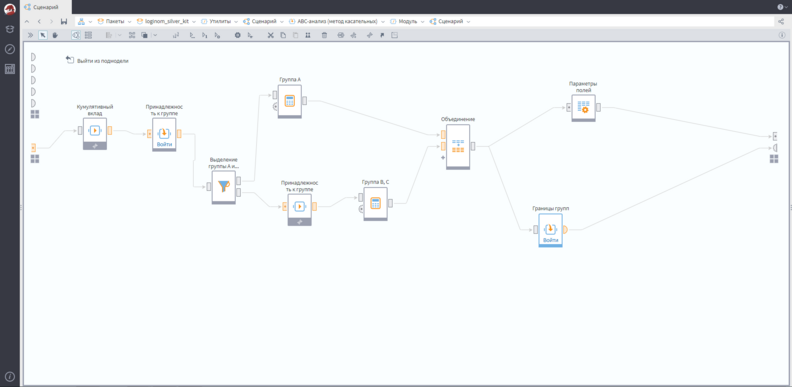
Требования к данным
Для получения корректных результатов АВС-анализа требуется осуществить подготовку входного набора данных.
Источник данных (база данных, файл и др.) может иметь множество полей, поэтому для получения корректного результата АВС-анализа необходимо грамотно определить срез данных.
После определения среза необходимо осуществить агрегацию данных и приведение их к формату, указанному в таблице ниже.
| Имя поля | Метка поля | Тип данных | Вид данных |
|---|---|---|---|
| OBJECT | Название объекта (Товар, товарная группа и т.д.) | Строковый | Дискретный |
| FACTOR | Название фактора (Выручка, объём продаж и т.д.) | Вещественный | Непрерывный |
Оценка метода касательных
Рассмотренный метод АВС-анализа по касательным обладает рядом достоинств, благодаря которым его можно рассматривать как пригодный в практическом использовании.
К преимуществам данного метода можно отнести следующие:
- Метод АВС-анализа по касательным относится к методам с нефиксированными границами групп, что позволяет применять его на различных (но не на всех, однако об этом дальше) наборах данных, характеризующихся различной формой кривой Парето;
- Простота и наглядность метода, благодаря чему он прост в реализации программными средствами.
Однако, стоит заметить, что получаемое разделение объектов нельзя назвать единственно правильным. Если вид кривой Парето в какой-то момент времени сильно изменился, возможно полезнее будет выяснить причины произошедшего, а не полагаться на метод, который легко «подстраивается» под произошедшие изменения. Поэтому при использовании метода касательных крайне важно не забывать, для каких целей проводится ABC-анализ, и регулярно интерпретировать полученные результаты.
Заключение
Подводя итог, следует заметить, что универсального метода АВС-анализа не существует. Имеется большое количество «подводных камней», которые не позволяют однозначно выделить один из методов, как наиболее оптимальный. Отсюда следует, что выбор того или иного метода АВС-анализа ложится на плечи аналитика.
В сложившейся ситуации наиболее разумным шагом, предшествующим выбору метода АВС-анализа, будет являться предварительное построение кривой Парето и качественная её оценка. В частности, необходима оценка характера кривой т.к. существуют такие виды распределения, для которых АВС-анализ не применим в принципе (например, описанная выше ситуация кривой Парето, близкой к линейной). Только после оценки характера кривой Парето (желательно даже за несколько периодов) следует принимать решение об использовании того или иного метода. Данный подход позволит максимально эффективно применять на практике метод АВС-анализа.
- [Стерлигова, 2003] – Стерлигова А. Н., «Управление запасами широкой номенклатуры. С чего начать?», журнал Логинфо., №12. – 2003. – с. 50-55.
- [Лукинский, 2008] – Лукинский В.С. Модели и методы теории логистики. 2-е издание – Санкт-Петербург: Питер, 2008; ISBN: 978-5-91180-139-7.
Другие материалы по теме: